
Драйвер онлайн-ККТ для АТОЛ 150Ф: инструкция по подключению к ПК

Часто самостоятельная установка необходимых драйверов, подключение контрольно-кассовой техники к компьютеру может доставить немало неудобств, если нет сопутствующих знаний. Поэтому мы предлагаем изучить нашу статью с инструкцией по подключению.
Компания ATOL является одним из известнейших на отечественном рынке производителей онлайн-ККТ для различных сфер предпринимательской деятельности. Данное оборудование позволяет автоматизировать работу торговой деятельности, услуг общепита и других.
Работу можно облегчить в значительной степени, правильно настроив устройство, скачав корректные драйверы.
Популярной моделью от АТОЛ является онлайн-касса Сигма 10 или АТОЛ 150Ф. Данное контрольно-кассовое оборудование полностью соответствует Федеральному Закону 54.
Смарт-терминал обладает следующими техническими характеристиками:
сенсорный дисплей с диагональю 10 дюймов;
встроенный принтер, позволяющий печатать чеки (ширина ленты 57 миллиметров);
подключение с помощью Wi-Fi, Ethernet-кабеля, GSM-сети, RJ-11 (последнее – для денежного ящика);
Используется операционная система Android 7-ой версии. Предустановленное ПО позволяет использовать устройство без активного подключения к ПК и ноутбуку. Но иногда связывание девайсов всё же требуется, поэтому для этого следует понять, как устанавливается драйвер на контрольно-кассовое оборудование.
Одна из причин подключения к компьютеру – интеграция с товароучётным программным обеспечением 1С.
Настроив совместимость, можно рассчитывать на:
оперативную установку требуемых параметров соединения;
уменьшение задержки при использовании Ethernet-кабеля;
адаптацию печати штрих-кодов под собственные нужды;
получение информации о работе оборудования (через «облако»);
увеличение скорости печать чеков и пр.
Правильная настройка программного обеспечения позволит улучшить и без того прекрасно работающее устройство.

Как подключить АТОЛ 150Ф к ПК?
Для настройки совместной работы компьютера и кассового аппарата, необходимо, чтобы ПК соответствовал определённым требованиям:
ОС Windows 7 и последующие версии.
Chrome версии 60 и выше.
Желательно наличие одного свободного USB-порта, стабильного сетевого подключения.
Первым делом необходимо выполнить установку драйвера ККТ. Для этого нужно скачать утилиту ДККТ v.10 или более новую при её наличии.
Преимущества драйвера 10 версии в сравнении со старыми (8 и 9 версиями):
более длительная эксплуатация устройства при прочих равных;
обновлённые программные алгоритмы позволили обеспечить высокий уровень производительности во время формирования и отправки фискальной документации;
минимизация временных затрат на техподдержку и сокращение задержек при работе с интернетом;
предоставление более широких возможностей для разработчиков программного обеспечения, что обеспечивает постоянно растущее количество полезных приложений;
анализ бизнес-процессов на всех устройствах, подключённых к личному кабинету.
Если драйвер уже загружен, нужно сначала подключить через USB оборудование к ПК или ноутбуку и только потом инициализировать его запуск. В автоматическом режиме будет определена модель, способ соединения с ПК, версия оборудования.
При подключении к компьютеру одного устройства, следует выбрать для соединения конкретный USB-порт. Его можно узнать, в драйвере открыв вкладку «Свойства», далее – «Канал связи», затем выбрать «USB» и кликнуть по кнопке «Проверка связи».
Откроется окно с актуальной информацией по установленному аппарату. При выборе COM-порта следует указать именно тот, что был присвоен устройству. Для этого следует заглянуть в диспетчер устройств либо пробовать каждый, что отнимет значительно больше времени.
В строке «Скорость» напишите: «115200 бод». Вновь кликните по указанной выше кнопке для проверки связи.
Подключаем устройство АТОЛ 150Ф посредством UART
ФН взаимодействует с другими элементами онлайн-касс по определённому протоколу, поэтому подключение осуществляется через UART. Получается, у компьютера должна быть связь не только с ККТ, но и установленным фискальным накопителем.
При подсоединении к ноутбуку или компьютеру используются два COM-порта. Первый – сама техника, второй – передача данных с помощью службы EoU. В большинстве случаев канал определяется в автоматическом режиме, реже приходится редактировать файл settings.xml и прописывать там порт. Открыть его можно с помощью обычного Блокнота.
Теперь давайте протестируем драйвер:
входим в меню «Пуск»;
выбираем раздел «АТОЛ»;
открываем «Тест ДККТ».
Откроется окно, где нужно прописать параметры оператора с уже активным договором.
Переходим в «Свойства», далее – в «Параметры ККТ», зачем нажимаем на строку «15 ОФД» и нажимаем «Импорт». После этого необходимо кликнуть по кнопке «Применить», чтобы сохранить всё.
Для проверки того, правильно ли всё было настроено, необходимо связаться с оператором – делается это довольно просто. Прописываем командный код в строку с буфером – это «82 01 06 00», после чего выполняем проверку.
Выполним команду, должна пройти печать документа с данными по диагностике.

Фискализация АТОЛ 150Ф
Наиболее часто учёт продукции осуществляется с помощью «1С: Розница». В связи с этим хотим рассмотреть фискализацию с данным программным обеспечением.
Настраиваем подключаемое устройство. Переходим в раздел «Администрирование», ставим флажок напротив «Использовать оборудование» и переходим в раздел с подключаемым оборудованием.
Создаём новую технику и указываем её параметры:
В качестве типа оборудования выбираем онлайн-ККТ с передачей данных.
В качестве организации прописываем название торгового предприятия.
Серийный номер заполняется в соответствии с номером, расположенным на корпусе устройства.
Если вдруг необходима замена ФН, посредством программы 1С можно будет вновь зарегистрировать его буквально в несколько кликов: выбираем устройство, проверяем серийный номер, переходим к параметрам и выбираем «Разделять строки», затем устанавливаем допустимое расхождение 0,01 и кликаем по кнопке для регистрации.
Появившуюся форму заполняем в соответствии с инструкцией на экране. Вводим верные данные, перепроверяем их несколько раз.
Описание АТОЛ Сигма 10
Устройство крайне удобно для использования в сфере общепита и торговли. Доступная стоимость, отличный функционал, большое количество приложений и простая интеграция с компьютером, 1С.
Интерфейс удобный, габариты небольшие, печать чеков происходит оперативно. Само устройство обладает хорошей эргономичностью – не занимает много места. А высокое разрешение дисплейного модуля и быстрые ответы на пользовательские действия не доставляют дискомфорта ни кассиру, ни посетителю.
АТОЛ SIGMA 7 — современная мобильная онлайн-касса

АТОЛ SIGMA 7 — современная мобильная онлайн-касса
Поправки к закону 54-ФЗ, утвержденные в 2016 году, положили начало кассовой реформе. На смену обычным кассам пришли более современные и удобные устройства с приставкой «онлайн».
В 2017 году на работу с новыми устройствами должен был перейти крупный бизнес, в 2018 – средний и малый, а к 1 июля 2019 онлайн-кассы должны были приобрести индивидуальные предприниматели, которые раньше вообще не имели дела с кассовой техникой.
6 июня 2019 года были приняты поправки, согласно которым часть третьей волны получила отсрочку. Отложить установку онлайн-касс до 1 июля 2020 года могут ИП без наемных работников, которые продают товары собственного производства, оказывают услуги или выполняют работы.
Чтобы перейти на работу с онлайн-кассой, достаточно купить подходящее устройство и фискальный накопитель, заключить договор с оператором фискальных данных (ОФД) и зарегистрировать кассу в налоговой.
Онлайн-касса АТОЛ SIGMA: подробное описание
Компания АТОЛ занимается автоматизацией ритейла более 18 лет. Разработкой онлайн-касс здесь занялись в 2016 году. Спустя год АТОЛ зарегистрировал в ФНС 14 онлайн-моделей, а в 2019 году их число достигло 20.
Чтобы определить потребности предпринимателей третьей волны, АТОЛ провел несколько сотен глубинных интервью. Опираясь на полученные знания о проблемах, с которыми сталкиваются предприниматели, специалисты компании разработали онлайн-кассу АТОЛ SIGMA. Это решение, которое объединяет смарт-терминал, личный кабинет в облаке и кассовую программу. Кроме того, в комплект каждого устройства входит годовой договор с крупнейшим в РФ оператором фискальных данных «Платформа ОФД».
После покупки кассу нужно зарегистрировать в налоговой. Партнеры АТОЛ, которые занимаются продажей и установкой касс, должны настроить кассовую программу. Первый запуск устройства займет меньше 10 минут. Ничего сложного — справится даже ребёнок.
Покупать и регистрировать фискальный накопитель придется самостоятельно. Но в таком формате работают все российские производители.
Облако SIGMA – софт, который работает в трех дата-центрах уровня Tier 3. Аналогичные по надежности решения используют банки для хранения данных своих клиентов. Дата-центры территориально расположены в разных точках, чтобы гарантировать стабильный доступ к сервису, даже если на одном из них случится сбой.
Онлайн-кассы АТОЛ SIGMA работают на Android. Линейка включает три модели. Их основные отличия — размер экрана и то, как их может использовать предприниматель:
Расскажем подробнее о самой доступной модели — онлайн-кассе АТОЛ SIGMA 7.
Технические характеристики
Внешний вид, управление
Смарт-терминал АТОЛ SIGMA 7 визуально похож на планшет. Это достаточно компактное устройство, его можно использовать на выезде или разместить в кассовой зоне. В кармане касса вряд ли поместится, но в руках она огромной не кажется. Чтобы не бояться, что смарт-терминал могут украсть из магазина, лучше закрепить его на стойке.
Диагональ экрана — 7 дюймов, разрешение — 600х1024 пикселя, расположен он вертикально. Запас яркости хороший: в помещении вполне достаточно среднего уровня.
Хотя у экрана олеофобное покрытие, отпечатки пальцев на нем иногда остаются, но легко стираются. Сенсор отзывчивый, на уровне современных смартфонов.
АТОЛ SIGMA 7 может похвастаться отличным качеством сборки и продуманной эргономикой. Корпус терминала надежный, крепкий и немаркий — видно, что устройство прослужит долго.
Интерфейсные разъемы вынесены на боковые стороны. На левой — RJ-11 для денежного ящика, Ethernet для подключения к интернету, два порта USB для периферии и USB Type B для зарядки батареи. На правой стороне — еще два USB-разъема, кнопки регулировки громкости и включения/выключения устройства.

Модуль термопечати Seiko LTP-02-245-13 расположен в верхней части смарт-терминала. Размер ленты, с которой может работать этот модуль — самый популярный формат шириной 57 мм. Автоотреза в принтере нет, чеки отрываются вручную.
Многих предпринимателей интересует, как пробивать платежи по безналичному расчету. Необходимо пробивать чек во всех случаях таких расчетов, кроме расчетов между ИП и организациями. В остальных случаях смарт-терминал без проблем сформирует чек.
Ресурс модуля — 50 км ленты. Это около 500 000 чеков. Много это или мало? Если печатать ежедневно 200 чеков длиной по 10 см, то ресурса хватит примерно на семь лет работы. Вы можете самостоятельно рассчитать, сколько метров чеков печатаете в среднем за день, и отталкиваться от этого при выборе кассы.
У модели SIGMA 7 чипсет MediaTek MT6580, 4 ядра с частотой до 1,3 ГГц. Выбор логичный: для комфортной работы его производительности достаточно, а более дорогой чипсет серьёзно увеличил бы цену смарт-терминала. Кроме того, в устройстве установлено 1 ГБ оперативной и 8 ГБ встроенной памяти.
На скорость работы АТОЛ SIGMA 7 жаловаться не приходится. Загружается касса быстро, приложения не тормозят. Словом, характеристики скромнее, чем у смартфона, но возможности кассы это не ограничивает.
Онлайн-кассам необходимо стабильное подключение к интернету. Закон 54-ФЗ предполагает, что ОФД должен получать чеки с фискального накопителя кассы и отправлять их в ФНС.
АТОЛ SIGMA 7 можно подключить к сети по Wi-Fi или через SIM-карту Настроить смарт-терминал для доступа в интернет так же просто, как смартфон. Встроенный 3G-модуль поддерживает только передачу данных о чеках.
Батарея находится в нижней части корпуса. Литий-ионный аккумулятор 18650 имеет емкость 2600 мАч. Он полностью заряжается примерно за два часа. Зарядить его можно от розетки, а также от внешнего аккумулятора или автомобильного прикуривателя — всё как у смартфона.
Если печатать чек каждые пять минут, касса продержится без подзарядки до пяти часов. Если же отключить печать чеков и не вводить данные, то терминал способен отработать с утра до вечера.
Благодаря батарее смарт-терминал продолжит работать даже при сбоях электричества.

Вы можете подключить к смарт-терминалу торговые весы, сканер штрихкода, принтер штрихкода и выносную клавиатуру (пинпад) или другое оборудование для эквайринга.
Программное обеспечение
На терминал устанавливается кассовая программа — с ней взаимодействует кассир. Кроме того, работать с кассой можно через личный кабинет в облаке — он предназначен для владельца бизнеса.
Кассовая программа создана на базе Android. Выбрать можно один из трех вариантов ПО: SIGMA Торговля, SIGMA Услуги или SIGMA Еда. Количество доступных функций на для каждой программы зависит от выбранного тарифа: «Старт», «Развитие» или «Бизнес».
Личный кабинет в облаке позволяет следить за работой кассира с любого гаджета — лишь бы был доступ к интернету. В нем владелец бизнеса может проверить статистику продаж, оценить эффективность программ лояльности или проконтролировать время работы и результаты каждого сотрудника. Касса сама ведет товароучет, что сокращает время на инвентаризацию в несколько раз.
Платформа поддерживает простой обмен данными. Например, можно легко загрузить в облако имеющуюся у вас номенклатуру или выгрузить данные с облака в бухгалтерские программы.

Обучающее видео
АТОЛ SIGMA 7 — не просто онлайн-касса, которая позволит предпринимателю работать в соответствии с 54-ФЗ. Это инструмент для бизнеса, который отчасти уравнивает в возможностях самый небольшой магазин с крупными международными сетями. Смарт-терминал берет на себя рутину, освобождая время для действительно важных стратегических задач.
База знаний Атол Сигма — инструкция по работе с сервисом
Атол Сигма — информационно-обучающий сервис по использованию программных и аппаратных продуктов одноименной линейки. Пользователям открывается доступ к десяткам статей и инструкций, возможность задавать вопросы консультантам. В этой статье остановимся подробно на обучающем ресурсе и вариантах связи с техподдержкой.
Что такое База знаний Атол Сигма
База знаний Атол Сигма — специализированный ресурс, где представлены подробные сведения по решениям ATOL SIGMA. На сайте размещены информационные статьи, инструкции по использованию облачного сервиса, фирменного кассового ПО. Представлена информация по действующим тарифам, условиям продления подписок, предоставляемым скидкам. Размещены описания и руководства к предлагаемым смарт-терминалам.
Как выполнить вход на сайт Атол Сигма
Если вы в первый раз на сайте Атол Сигма, сначала создайте учетную запись. Для этого на главной странице ресурса кликните на кнопку «Войти» — находится вверху справа. Откроется окно, где кликните на ссылку «Регистрация» — расположена внизу слева. Заполните поля предложенной формы, где укажите полное имя и e-mail. Поставьте галочку напротив «Я не робот» и выберите «Зарегистрироваться».
В течение 1-3 минут на указанный e-mail поступит письмо с активной ссылкой — кликните по ней для подтверждения регистрации. Автоматически произойдет перенаправление на обучающий сайт, где будет доступна форма — укажите в ней желаемый пароль для входа на сайт и нажмите на «Продолжить». Вы будете авторизованы, что откроет доступ ко всему функционалу портала и личному кабинету.
При последующих посещениях ресурса для авторизации нажмите кнопку «Войти», введите в форме адрес электронной почты и пароль. В случае утери шифра доступа к аккаунту, можно его восстановить. Для этого в окне для авторизации кликните на «Забыли пароль», впишите адрес электронной почты и нажмите на «Отправить». На e-mail поступит письмо для сброса текущего пароля и ввода нового.
1. Задай вопрос нашему специалисту в конце статьи.
2. Получи подробную консультацию и полное описание нюансов!
3. Или найди уже готовый ответ в комментариях наших читателей.
Атол Сигма: инструкция по работе
Базовая инструкция по Атол Сигма затрагивает особенности и возможности облачного сервиса с изложением процесса добавления информации о хозяйствующем субъекте и каталога товарных единиц. Дополнительно рассматривается процесс активации кассового приложения, интегрированного в ККМ производителя.
Начало работы с SIGMA Облако
SIGMA Облако находится здесь. Работу в облачном приложении начинают с заполнения реквизитов компании для последующего формирования документов и отчетов в правильном формате.
Чтобы указать данные организации, выберите в главном меню «Настройки», далее — «Реквизиты компании». Откроется форма, где пропишите следующие сведения:
На следующем этапе добавляют магазины. В меню слева выберите «Добавить торговую точку». В окне укажите название магазина и адрес. Для внесения данных в систему, активируйте опцию «Сохранить». Если магазинов несколько, вновь выберите «Добавить торговую точку» и внесите сведения по следующему магазину и так по аналогии.
Когда все торговые точки добавлены, заполните каталог продукции. В главном меню перейдите в раздел «Товары». Откроется новая страница, где выберите «Создать товар» и укажите:
Аналогичным образом добавляют другую продукцию. По каждой позиции можно задать дополнительные характеристики. Если есть готовый каталог продукции, импортируйте базу из файла в формате MS Excel. Для выполнения процедуры, следуйте этой инструкции:
Смарт-терминал АТОЛ Сигма 10: инструкция по запуску и применению ККМ
В реестр ФНС представленный терминал внесен под названием АТОЛ 150Ф, то есть, согласно установленному перечню, он соответствует требования закона № 54-ФЗ: формирует документацию, обеспечивает запись фискальной информации и перенаправляет ее аккредитованному оператору.
Но перед использованием Sigma 10, как и любой другой ККМ, необходимо зарегистрировать в территориальном управлении и подписать договорное соглашение с аккредитованным оператором ФД. Только после успешной регистрации оборудование начнет передавать фискальные данные ОФД, который в свою очередь будет отправлять информацию в ФНС.
АТОЛ Сигма 10: инструкция по подготовке к работе и началу применения ККТ
Перед использованием оборудования после транспортировки при низких температурах его необходимо в течение шести часов выдержать при комнатной температуре в нераспакованном состоянии. Только после этого можно приступать к работе со смарт-терминалом:
Не используйте кассовый аппарат в местах с повышенной влажностью и запыленностью, избегайте попадания прямых солнечных лучей, не устанавливайте оборудование возле нагревательных приборов и радиаторов отопления.
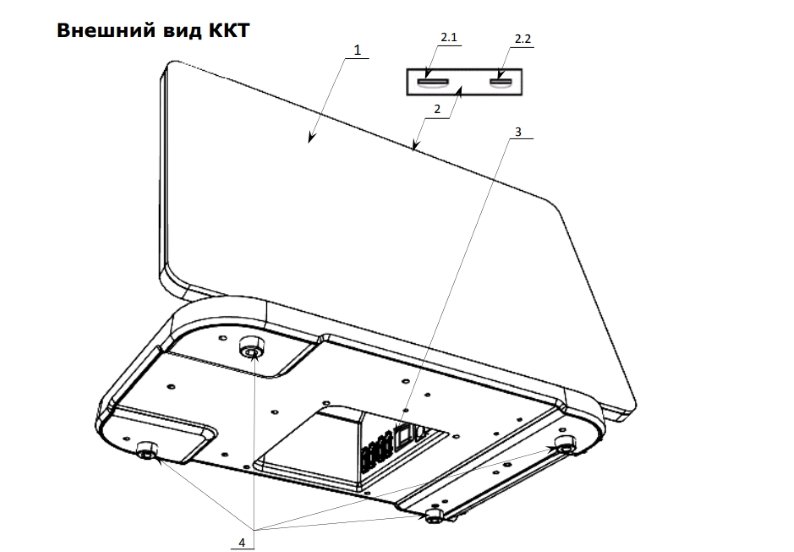
Внешний вид устройства
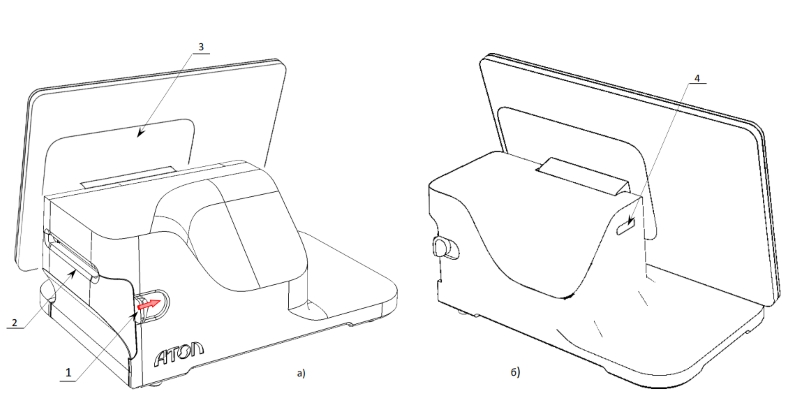
Ракурс оборудования на рисунке — снизу/спереди, где:
Сзади с левой стороны оборудования находится кнопка (1) для открытия отсека для чековой ленты (2), посередине устройства — держатель, регулирующий положение монитора (3), справа — кнопка включения ККМ (4), причем:
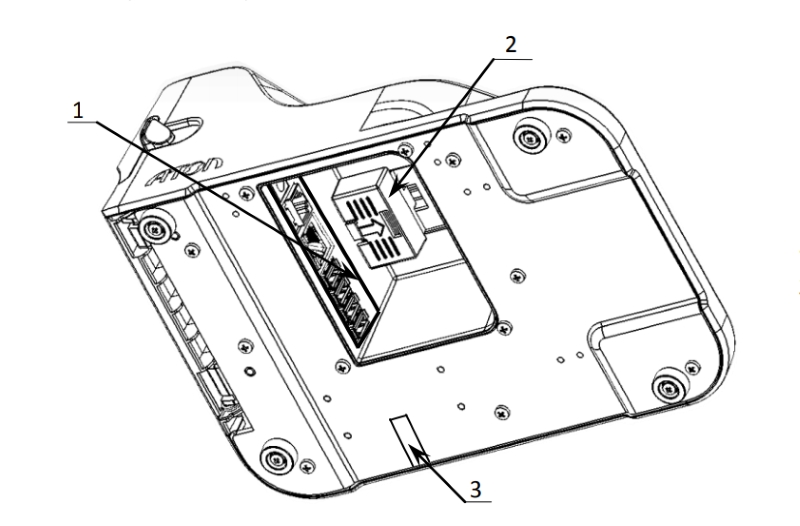
Снизу смарт-терминала находится панель с разъемами (1), фискальный накопитель, установленный под защитной крышкой (2) и маркировочная пломба (3), которая не позволяет разобрать печатающий элемент без его повреждения.
Заправка чековой ленты
Сзади с левой стороны устройства расположен рычаг, который открывает лоток для чековой бумаги. Достаньте из него ось для рулона и вставьте ее в ЧЛ. Установите на место ось с надетой бумагой. Термочувствительный слой должен находится с внутренней стороны.
Свободный конец ленты проденьте в прорезь крышки и закройте ее.
В случае остановки работы ККТ при заедании или перекосе ЧЛ откройте лоток, удалите из него остатки бумаги и заново установите термочувствительную ленту. Закройте крышку.
1. Задай вопрос нашему специалисту в конце статьи.
2. Получи подробную консультацию и полное описание нюансов!
3. Или найди уже готовый ответ в комментариях наших читателей.
Условия эксплуатации
Согласно заводской инструкции по применению, использовать смарт-терминал АТОЛ Сигма 10 можно при температуре окружающей среды от +5 °С до +45 °С. При температуре +35 °С влажность воздуха не должна превышать 85%, а атмосферное давление — опускаться ниже 84 кПа и подниматься выше 107 кПа.
Для сохранения права на гарантийное обслуживание пользователь должен запустить терминал в соответствии с инструкцией, не нарушить правила транспортировки, хранения и эксплуатации, а также сохранить целостность маркировочных пломб.
Начало работы со смарт-терминалом
Перед началом работы с кассовой техникой ее необходимо зарегистрировать в территориальном управлении ФНС. Это можно сделать на официальном портале, через кабинет налогоплательщика, или лично в отделении. После этого с аккредитованным ОФД заключите договор и получите от налоговой службы данные, которые требуются для регистрации кассового аппарата.
Теперь можно включать терминал и подготавливать его к работе:
Если вся информация, отображенная на документе, соответствует действительности, можете приступать к работе со смарт-терминалом и оформлять первые продажи с использованием онлайн-кассы.
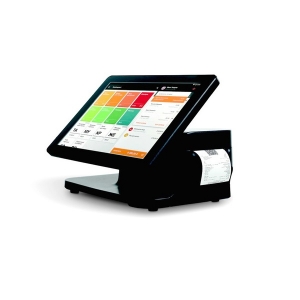
Атол Sigma 10
Подключение к ОФД на 12 месяцев

Техническое сопровождение
Установка фискального накопителя
Кассовые аппараты АТОЛ Sigma 10 поставляются как с ФН, так и без них. В последнем случае для установки элемента придется обращаться к специалистам или делать это самостоятельно.
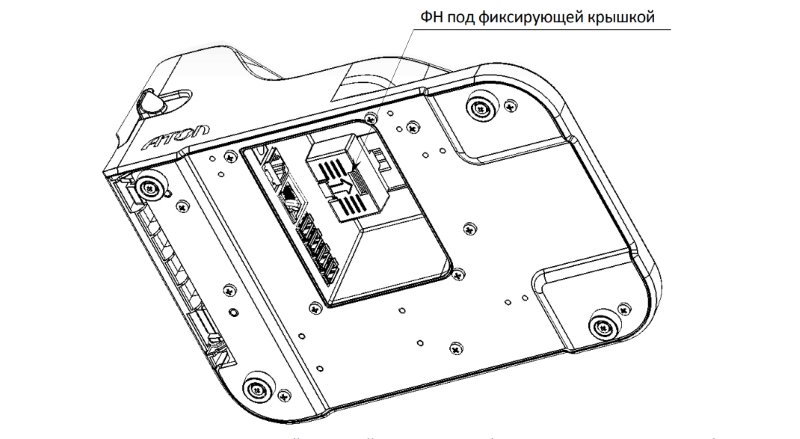
Фискальный накопитель подключается к специальному разъему и закрывается фиксирующей крышкой. Для установки ФН ее необходимо снять: надавите на защитную крышку и сместите ее вниз и немного вправо. При установке фискального накопителя контролируйте совместимость его контактов с блоком управления. Закройте крышку и запустите кассовое оборудование.
Инструкция по применению АТОЛ Сигма 10: основные проблемы и способы их устранения
Рассмотрим возможные причины неисправностей и способы их устранения.
| Неполадка | Проблема | Решение |
| Кассовый аппарат не реагирует на клавиши управления | Обработка команды | Дождитесь ее окончания |
| Замятие бумаги | Освободите чековую бумагу | |
| Клин автоотреза | Отрегулируйте положение ножа | |
| Поломка ККТ | Вызовите специалиста или отнесите онлайн-кассу в сервисный центр | |
| Сенсорный экран не реагирует на нажатия | Обработка команды | Дождитесь окончания обработки запроса |
| Поврежден сенсор устройства | Обратитесь в сервисный центр и замените его | |
| Повреждена управляющая плата | Обратитесь за помощью в сервисную организацию | |
| Нет подключения по сети GSM | Отсутствует SIM-карта | Установите ее и перезагрузите кассу |
| Слот для карты поврежден | Замените разъем на новый в сервисном центре | |
| Нет подключения к внешней памяти | Отсутствует флеш-карта | Установите micro-SD |
| Поврежден слот для «флешки» | Замени его на новый с сервисной организации | |
| При нажатии на монитор включается другая команда | Экран поврежден | Пригласите специалиста или отнесите кассу в сервисный центр |
| Экран не откалиброван | ||
| Блокировка онлайн-кассы при несоответствии времени и даты | Рабочая смена превышает 24 часа | Сформируйте отчет и закройте смену |
| Кассовое время отличается от данных таймера ФН | Откорректируйте информацию, закройте смену и откройте ее заново | |
| Кассовый аппарат не входит в определенные режимы работы | Проблемы при оформлении фискальных чеков | Закройте смену и повторно откройте ее |
| Ошибка 16 | Проверьте соответствие режима работы | |
| Ошибка 3825 | Проверьте правильность введенного пароля | |
| Блокировка кассы | Проверьте подключение и работоспособность ФН | |
| Закрытие архива накопителя | Замените ФН на новый | |
| Устройство не реагирует на команды | Терминал отключен от сети | Проверьте подключение аппарата |
| Поврежден питающий кабель | Замените его на новый | |
| Терминал сломан | Обратитесь за помощью в сервисный центр | |
| Проблемы с печатью чеков | Отсутствует часть символов | Обратитесь в сервисный центр для замены печатающей головки |
| Чек недостаточно яркий | Настройте яркость печати | |
| При выключении терминала экран не светится | Вышел из строя монитор | Сервисная организация должна его заменить или отремонтировать |
| Поврежден или отключен соединительный кабель | Подключите его или замените на новый | |
| ККТ выдает сообщение «Перегрев печатающей головки» | Температура элемента превысили +64 °С | Снизьте яркость печати. Чтобы ККМ не перегревалась, основной объем данных в больших документах располагайте ближе к центру ленты |
Если кассовый аппарат печатает чеки с указанием определенной ошибки, исправьте ее. К примеру, «ЗН не введен» — пропишите заводской номер устройства, «Нет ФН в ККТ» — установите фискальный накопитель, «Исчерпан ресурс ФН» — замените накопительный элемент на новый.