
Настройка панелей инструментов на Mac
В окнах многих приложений есть панель инструментов с кнопками, которые обеспечивают быстрый доступ к часто используемым функциям, инструментам и действиям. Во время использования приложения Вы можете скрыть панель инструментов, можете выбрать кнопки и их внешний вид.

В приложениях на Mac можно сделать следующее.
Скрытие или отображение панели инструментов: Выберите «Вид» > «Скрыть панель инструментов» или «Вид» > «Показать панель инструментов». В полноэкранном режиме (в некоторых приложениях) выберите «Вид» > «Всегда показывать панель инструментов в полноэкранном режиме».
Удаление кнопки: Удерживая клавишу Command, перетяните объект за пределы панели инструментов, пока не увидите или не услышите эффект исчезновения.
Перестановка кнопок. Удерживая клавишу Command, перетяните объект по панели инструментов и отпустите на свободное место.
Добавление кнопки: Выберите меню «Вид» > «Настроить панель инструментов», затем перетяните объект из палитры в панель инструментов, чтобы появился знак плюса  .
.
Изменение внешнего вида кнопок: На некоторых панелях инструментов можно вывести подписи рядом с кнопками. Выберите пункт меню «Вид» > «Настроить панель инструментов», нажмите всплывающее меню «Показать», затем выберите действие.
Когда Вы изменяете размер окна, кнопки на панели инструментов скрываются по мере сужения окна. Чтобы отобразить список скрытых объектов, нажмите значок двойной стрелки  в конце панели инструментов.
Если у Вашего Mac есть Touch Bar, многие приложения, в том числе Почта и Safari, позволяют настраивать эту панель. См. раздел Настройка панели Touch Bar.
Как добавить виджеты и не только на Touch Bar в MacBook Pro
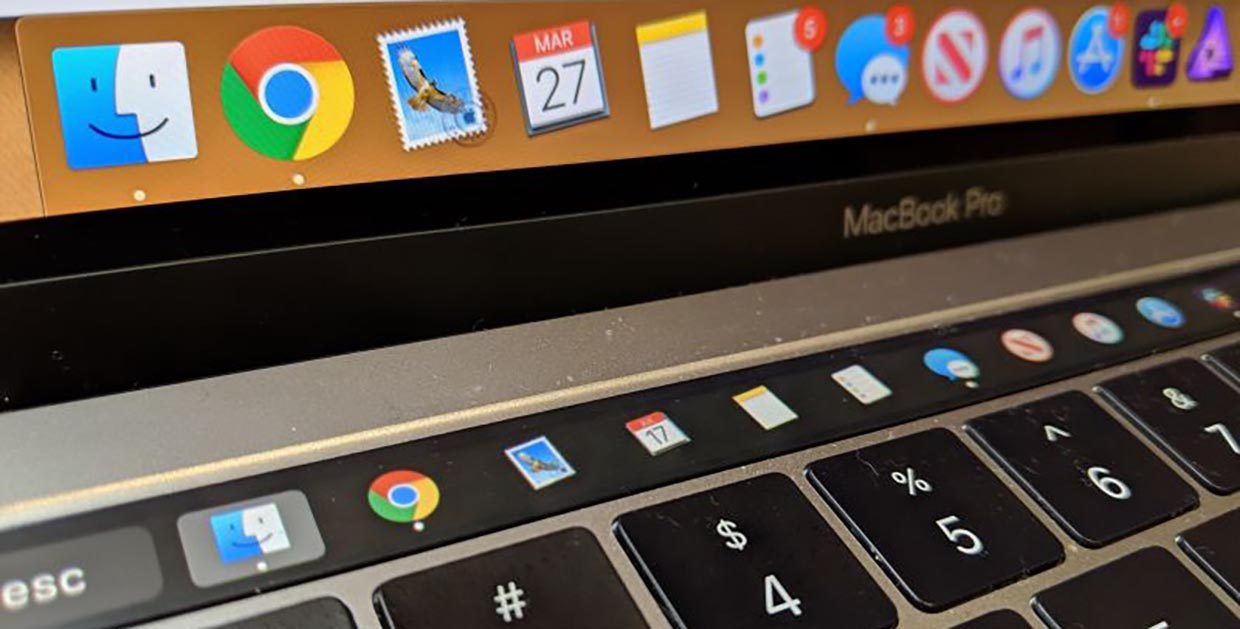
Довольно спорный орган управления в этом году “захватил” всю линейку профессиональных ноутбуков Apple. Теперь к Touch Bar придется привыкать абсолютно всем покупателем MacBook Pro.
Предлагаем несколько способов кастомизировать данный элемент и сделать его более полезным.
Док-панель на Touch Bar
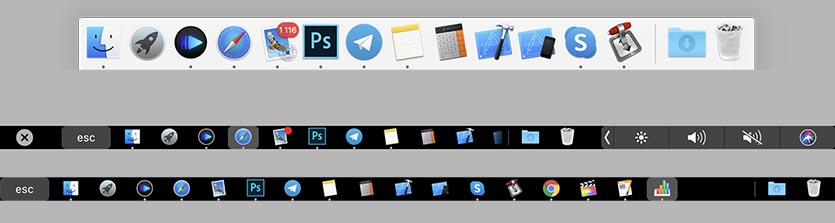
Приложение Pock позволяет отобразить на сенсорной панели иконки и папки из док-панели macOS.
Новые ярлыки при открытии программ или документов сразу же будут отображаться на Touch Pad. Если иконок станет слишком много – их можно прокручивать горизонтальным свайпом.

В параметрах можно скрыть блок с настройками, увеличив место для иконок, убрать Finder или Корзину из панели, отображать только запущенные приложения и настроить интервал обновления бейджей на иконках.
Получается отличная замена док-панели на экране, которую после привыкания можно скрыть сочетанием клавиш Command + Option + D.
Плагины и виджеты для сенсорной панели
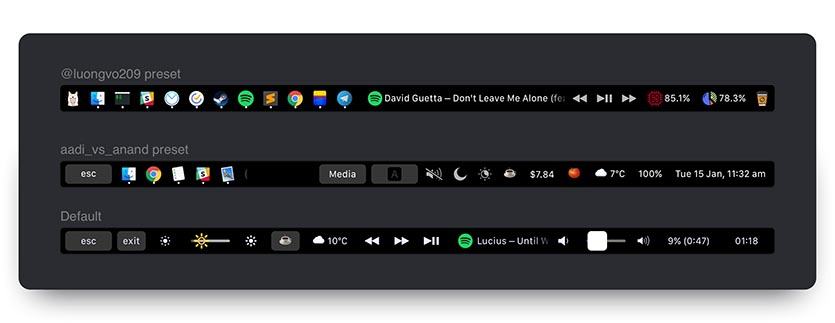
Разработчики приложения My touchbar My rules (MTTR) создали гибкую платформу для расширения возможностей сенсорной панели MacBook Pro.
После установки их приложения необходимо разрешить ему доступ к управлению системой по пути Системные настройки – Защита и безопасность – Конфиденциальность – Универсальный доступ.
Теперь на панель можно добавлять дополнительные кнопки или виджеты как из стандартной библиотеки, так и от сторонних разработчиков, например, панель управления воспроизведением треков либо погодный информер.
Эмодзи на Touch Bar
Любители активно использовать смайлы во время переписки оценят дополнительную панель для быстрого выбора подходящей рожицы.
Приложение Touch Emoji после получения доступа по пути Системные настройки – Защита и безопасность – Конфиденциальность – Универсальный доступ встраивается в Touch Bar в виде дополнительной кнопки.
Теперь любимые эмодзи окажутся на расстоянии одного тапа.
Сенсорная панель на любом Mac
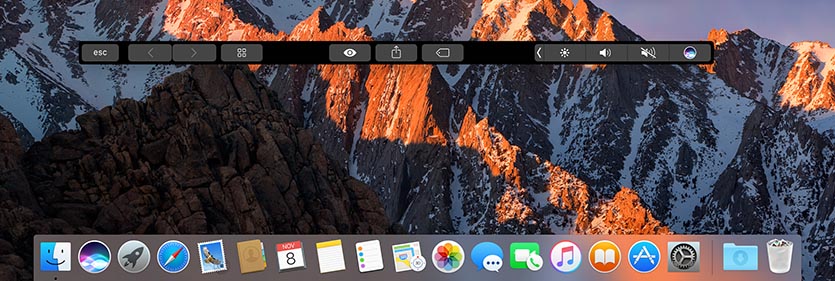
Всем обладателям компьютеров Mac без Touch Bar рекомендуем попробовать приложение Touch Bar Simulator. Оно эмалирует сенсорно панель прямо на экране.
Изначально бар работает аналогично сенсорной панели на MacBook Pro, его можно настраивать или кастомизировать при помощи представленных выше расширений. Вот только нажимать на него придется курсором, а не пальцем.
Отличный способ увидеть работу элемента и его взаимодействия с разными приложениями либо добавить дополнительный органы управления на внешний монитор.
Скачать Touch Bar Simulator – бесплатно

Артём Суровцев
Люблю технологии и все, что с ними связано. Верю, что величайшие открытия человечества еще впереди!
Первые фотографии коробки iPhone 11 Pro Max
10 фишек macOS Monterey, которые заставят обновиться. Две придется подождать
Добро пожаловать в 2021 год, где купить салфетку Apple сложнее, чем ноутбук
Чем отличается новый 14-дюймовый MacBook Pro от 13-дюймового с процессором M1
Чем отличается 16-дюймовый MacBook Pro 2021 года от предыдущего поколения
Прощай, Touch Bar. Скучать (не) будем
20 неизвестных фишек Apple Watch. Все безумно удобные

Сервис доставки продуктов «Самокат» могут удалить из App Store. Компания подала судебный иск против Apple
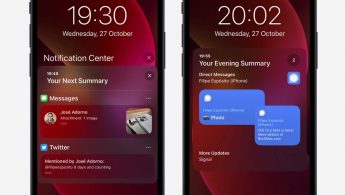
Apple улучшила дизайн сводки уведомлений в iOS 15.2. Оповещения выглядят, как мини-виджеты
🙈 Комментарии 19
Странные вы.
Первая, основная и самая мощная утилита для Тачбара с тотальной кастомизацией вплоть до скриптов – BetterTouchTool
Все остальное в подметки..
Я уже год назад советовал сделать ее обзор, так как те к о считают тачбар бесполезным не представляют его возможностей за пределами уродливых штатных функций
Это мега удобный очень накачанный контроллер на все случай жизни, под приложения и рабочую среду…

Это здорово что есть обзоры таких утилит.
Невежество глупых людей пишущих о бесполезности тачбара давно бесит. Это как критиковать машины при поездке за город и пользоваться троллейбусом с пешкой прогулкой по трассе)))) просто глупо.
На то и есть такие замечательные вещи, порог вхождения в них довольно низкий. Иное дело если ты начнёшь сходу забивать скрипты…
Благо под ВТТ есть уже куча кастом оболочек на форуме ВТТ в виде готового профиля где люди ужа создали качественные наборы под разный софт и делятся этим регулярно. Новичок может просто скачать готовый удобный набор на вкус

Хотя автор MTMR и сам открыто пишет что пользуется BTT, а это его первый swift проект где пытается создать похожим образом набор виджетов.. бесплатно.
Хз)) пока это все как до луны)
Странный обзор в том плане что раскрываете придатки первоисточника который имеет взрывной функционал, Винбуки со слов пользователей ВТТ не знают что теряют без тачбаров, впрочем как и пользователи макбуков работающих в стоке..
Изменение настроек клавиатуры на Mac
В панели «Клавиатура» в разделе «Клавиатура» Системных настроек Mac изменить параметры для функциональных клавиш и клавиатуры, в том числе ее яркость. На некоторых компьютерах Mac и клавиатурах Magic Keyboard можно изменить настройки Touch Bar, клавиши Fn или клавиши с глобусом  .
.
Чтобы открыть эту панель, выберите пункт меню «Apple»

> «Системные настройки», нажмите «Клавиатура»  , затем нажмите «Клавиатура».
Автоповтор клавиши, Задержка до начала автоповтора
Задайте частоту автоповтора символов при удерживании клавиш нажатыми и задержка до начала автоповтора. См. раздел Настройте скорость повторного ввода знаков.
Настроить яркость клавиатуры при слабой освещенности
Если клавиатура Mac оснащена подсветкой, при слабой освещенности уровень яркости подсветки будет настраиваться автоматически.
Выключать подсветку клавиатуры после [определенного периода] бездействия
Если клавиатура Вашего Mac оснащена подсветкой, установите этот флажок, затем нажмите всплывающее меню и выберите время бездействия Mac, по истечении которого подсветка должна автоматически выключаться. Включение и выключение подсветки клавиатуры Mac.
На панели Touch Bar
Если на Вашем Mac есть панель Touch Bar, можно настроить ее содержимое:
кнопки управления приложением;
расширенная полоса Control Strip;
клавиши F1, F2 и т. д.;
Показать полосу Control Strip
Если на Вашем Mac есть панель Touch Bar, будет включена полоса Control Strip в панели Touch Bar.
Этот параметр недоступен, если в панели Touch Bar отображается расширенная полоса Control Strip или клавиши F1, F2 и т. д.
Нажмите клавишу Fn, чтобы
Нажмите , чтобы
Выберите действие, происходящее при нажатии клавиши на клавиатуре:
Изменить источник ввода. Отображение списка источников ввода; продолжайте нажимать клавишу, пока не будет выбран нужный источник ввода. Список исчезает автоматически. Ввод на другом языке на компьютере Mac.
Показать Эмодзи и символы. Отображение панели «Символы». См. Использование эмодзи и символов.
Начать диктовку. Если нажать клавишу дважды, включается режим диктовки (сначала нужно будет включить эту функцию, если она выключена). См. раздел Диктовка сообщений и документов.
Действие не требуется: Ничего не происходит.
Нажмите и удерживайте клавишу Fn, чтобы
Нажмите и удерживайте , чтобы
Если на Вашем Mac есть панель Touch Bar, нажмите всплывающее меню, затем выберите действие, которое должно выполняться при нажатии и удерживании клавиши на клавиатуре.
Доступные варианты зависят от объектов, отображаемых в панели Touch Bar.
Использовать клавиши F1, F2 и т. д. на внешних клавиатурах как стандартные функциональные клавиши
Использовать клавиши F1, F2 и т. д. на внешних клавиатурах как стандартные функциональные клавиши
Если Вы используете функциональные клавиши в основном для работы с сочетаниями клавиш (например, нажимаете F11 для отображения рабочего стола), установите этот флажок, чтобы можно было задействовать сочетания клавиш без нажатия и удерживания клавиши Fn или клавиши .
Примечание. Если Вы чаще используете функциональные клавиши для управления системными функциями (например, для регулировки яркости или громкости), которые обозначены значками на клавишах, снимите этот флажок. В этом случае для использования сочетаний клавиш нужно будет нажимать и удерживать клавишу Fn или клавишу . См. раздел Использование функциональных клавиш.
Настроить Control Strip
Если Ваш Mac оснащен панелью Touch Bar, Вы можете изменить объекты, отображаемые на полосе Control Strip. См. раздел Настройка панели Touch Bar.
Выберите действие, которое должно выполняться при нажатии клавиш модификации, например Control или Option. См. раздел Изменение функций клавиш модификации.
Чтобы для определенных приложений в панели Touch Bar всегда отображались функциональные клавиши (F1, F2 и т. д.), выберите меню «Apple» > «Системные настройки» > «Клавиатура», на вкладке «Сочетания клавиш» выберите «Функциональные клавиши» в списке слева и добавьте приложения справа.
Чтобы можно было вызывать расширения из раздела быстрых действий в панели Touch Bar, необходимо сначала включить расширения. См. раздел Изменение настроек расширений.
Использование панели Touch Bar на Mac
Если на Mac есть панель Touch Bar, можно использовать привычные жесты (например касание, смахивание и проведение пальцем) прямо в панели Touch Bar для регулировки настроек, вызова функции «Спросите Siri», доступа к функциональным клавишам и выполнения различных действий в приложениях.

Полоса управления Control Strip
Полоса управления Control Strip, расположенная в правой части Touch Bar, дает доступ к Siri и часто используемым настройкам. Просто коснитесь нужной кнопки или быстро смахните влево или вправо по кнопкам, если нужно, например, отрегулировать яркость или громкость. Кроме того, полосу управления Control Strip можно расширить, увеличив количество кнопок на ней.

Как развернуть полосу управления Control Strip. Коснитесь кнопки  .
.
В зависимости от модели Mac и настроек панели Touch Bar, чтобы развернуть полосу управления Control Strip, можно также нажать и удерживать клавишу Fn или клавишу с глобусом на клавиатуре.
Использование кнопок полосы Control Strip. Касайтесь кнопок, чтобы изменять настройки либо управлять воспроизведением видео или музыки. Чтобы изменить значение некоторых настроек, например яркости экрана, кнопку нужно удерживать.

Как свернуть полосу управления Control Strip. Коснитесь кнопки  .
.
Кнопки приложений
То, какие кнопки отображаются в панели Touch Bar, зависит от используемого в данный момент приложения и выполняемых действий. В каждом приложении есть свой набор функций: проверьте, какие действия доступны в панели Touch Bar.
Например, при выборе файла в Finder в панели Touch Bar становятся доступны следующие кнопки:

А эти кнопки будут доступны при просмотре изображения в приложении «Фото»:

Панель Touch Bar можно использовать, чтобы быстро добавлять эмодзи в текст в некоторых приложениях. Просто коснитесь

и смахивайте для прокрутки эмодзи, которые упорядочены по категориям, например «Часто используемые» и «Смайлики и люди». Затем коснитесь эмодзи, который хотите использовать.
Совет. В некоторых приложениях можно настроить панель Touch Bar по своему усмотрению, добавив кнопки для наиболее часто выполняемых действий.
Варианты для ввода
Когда Вы вводите текст на Mac, в панели Touch Bar могут появляться слова и словосочетания, которые Вам могут подойти (их называют варианты для ввода). Их использование позволяет экономить время.
Отображение вариантов для ввода. Коснитесь кнопки  .
.

Использование вариантов для ввода. Коснитесь слова, словосочетания или значка эмодзи. Слова, в которых исправлена орфография, отображаются синим цветом.

Как скрыть варианты для ввода. Коснитесь кнопки  на панели Touch Bar.
Если кнопки нет в панели Touch Bar, выберите меню «Вид» > «Настроить панель Touch Bar», затем выберите «Показывать варианты для ввода». Либо выберите меню Apple
> «Системные настройки» > «Клавиатура» , нажмите «Текст», затем выберите «Показывать варианты ввода для панели Touch Bar».
Если при вводе текста нажать клавишу F5, на экране будут отображаться предлагаемые варианты слов (в зависимости от модели Mac может потребоваться также нажать клавишу Fn).
Цвета
В приложениях, где доступен выбор цвета текста и объектов, можно использовать Touch Bar для выбора цвета, оттенка или режима (например, RGB или HSB).

Выбор цвета. Коснитесь и удерживайте кнопку  , затем сдвиньте палец на нужный цвет.

Выбор оттенка. Коснитесь , коснитесь и удерживайте цвет, затем сдвиньте палец на нужный оттенок.
Выбор режима или произвольного цвета. Коснитесь , коснитесь списка цветов слева, затем коснитесь цветового режима, например RGB. Чтобы использовать собственный сохраненный цвет, коснитесь «Образцы».

Используя бегунки, изменить значения для режима, например оттенок или насыщенность. Чтобы сохранить изменения как образец, коснитесь цвета (появляется «+»), затем коснитесь его еще раз (появляется галочка).

Как скрыть цвета или значения цвета. Коснитесь кнопки на панели Touch Bar.
Функциональные клавиши
Во многих сочетаниях клавиш для macOS используются функциональные клавиши (F1–F12). Например, F11 отображает рабочий стол. На компьютере Mac с панелью Touch Bar функциональные клавиши отображаются в панели Touch Bar.
Чтобы отобразить функциональные клавиши в панели Touch Bar, нажмите и удерживайте клавишу Fn или клавишу с глобусом (в зависимости от модели Mac) на клавиатуре.
Убедитесь, что при настройке Touch Bar в разделе настроек «Клавиатура» выбрано отображение функциональных клавиш при нажатии и удерживании этой клавиши.

Коснитесь одной из функциональных клавиш.
Если в сочетании клавиш есть клавиша модификации, например Option или Command, нажмите и удерживайте клавишу Fn или одновременно с клавишей модификации. Например, чтобы использовать сочетание клавиш Control-F3 для перемещения панели Dock, нажмите и удерживайте клавишу Fn или и Control одновременно и при этом коснитесь F3 в панели Touch Bar.