
Изменение сетевых настроек на Mac
В панели «Сеть» Системных настроек можно изменять настройки подключения к интернету. Введите информацию, предоставленную Вашим интернет-провайдером или администратором сети.
На Mac выберите меню Apple

> «Системные настройки», затем нажмите «Сеть»  .
.
Выберите службу (например, Ethernet или Wi-Fi) в списке слева.
Если в списке нет необходимой службы, нажмите кнопку «Добавить»  , выберите интерфейс для службы (например, Ethernet или Wi-Fi), присвойте службе имя, затем нажмите «Создать».
Введите для службы сетевые настройки. Нажмите «Дополнения», чтобы при необходимости ввести более детальные настройки.
Если Вы часто меняете настройки сети, то можете сохранить свои настройки в качестве сетевого размещения, а затем быстро менять настройки сети, переключая сетевое размещение. См. раздел Использование сетевых размещений.
Некоторые сетевые службы, такие как Wi-Fi или Bluetooth, требуют наличия специального аппаратного обеспечения. В приложении «Информация о системе» (расположено в папке «Программы/Утилиты») проверьте, что у Вас установлено все оборудование, необходимое для настройки этой службы.
Подключение к Интернету на компьютере Mac
Узнайте, как подключиться к Интернету с использованием Wi-Fi, режима модема и Ethernet.
Подключение к сети Wi-Fi
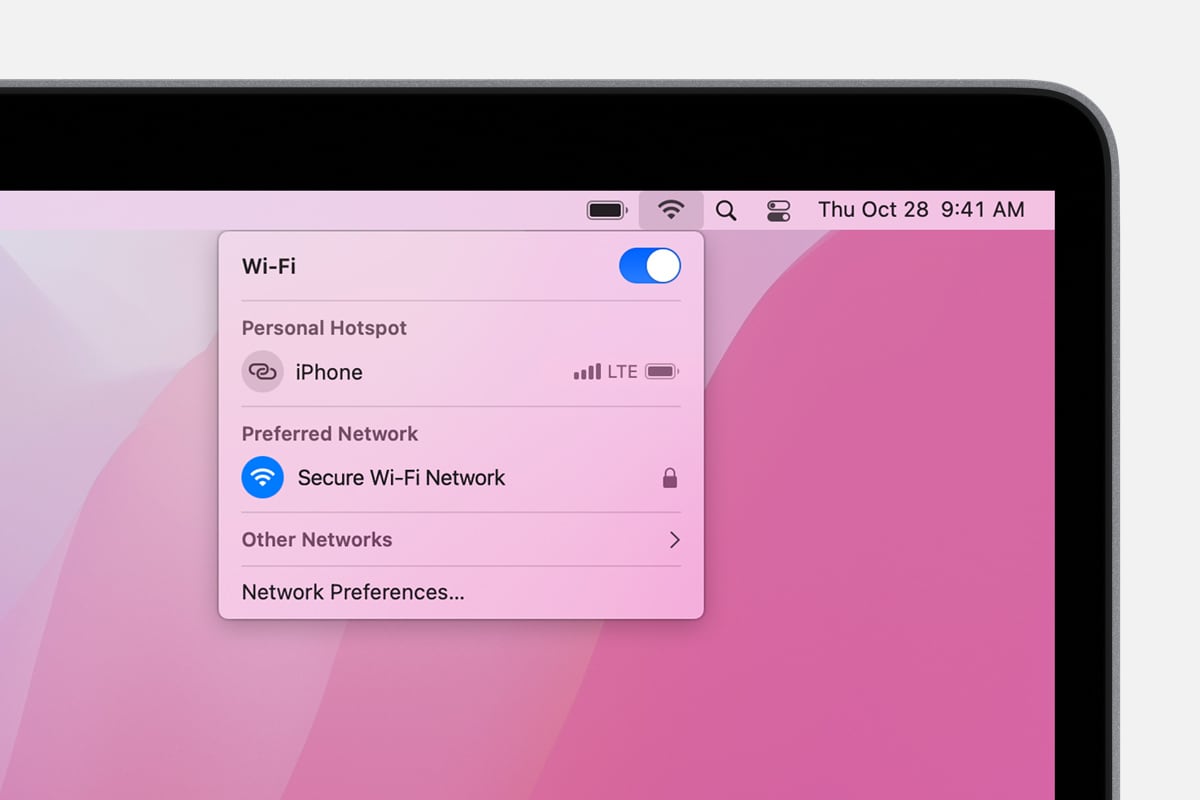
Подключение с использованием режима модема
Большинство тарифных планов операторов сотовой связи позволяет использовать подключение iPhone или iPad (Wi-Fi + Cellular) к сотовой сети передачи данных совместно с компьютером Mac. Узнайте, как настроить режим модема.
Подключение с использованием Ethernet
Чтобы использовать проводное подключение к Интернету, подключите кабель Ethernet к маршрутизатору или модему и порту Ethernet компьютера Mac. Для некоторых моделей компьютеров Mac требуется адаптер Ethernet, например Belkin USB-C — Gigabit Ethernet или Apple Thunderbolt — Gigabit Ethernet.
Информация о продуктах, произведенных не компанией Apple, или о независимых веб-сайтах, неподконтрольных и не тестируемых компанией Apple, не носит рекомендательного или одобрительного характера. Компания Apple не несет никакой ответственности за выбор, функциональность и использование веб-сайтов или продукции сторонних производителей. Компания Apple также не несет ответственности за точность или достоверность данных, размещенных на веб-сайтах сторонних производителей. Обратитесь к поставщику за дополнительной информацией.
Настройка интернет-подключения на Mac
Прежде чем настраивать подключение к интернету, убедитесь, что у Вас есть данные учетной записи, полученные от интернет-провайдера. См. раздел Информация, необходимая для подключения к интернету.
В разделе настроек «Сеть» на Mac введите настройки подключения в зависимости от типа подключения и используемой службы.
Подключения Wi-Fi. Если Вы подключаетесь к интернету через Wi-Fi, введите настройки подключения к Wi-Fi в разделе настроек «Сеть». См. раздел Изменение настроек Wi-Fi в настройках сети или Использование WWAN-подключения.
Ethernet с DSL или кабельным модемом. Если Вы подключаетесь к интернету через Ethernet, DSL-модем или кабельный модем либо подключаетесь к локальной сети (LAN), уже подключенной к интернету, введите настройки Ethernet в разделе настроек «Сеть». См. разделы Подключение Mac к интернету через Ethernet и Подключение Mac к интернету через кабельный модем.
PPPoE. Если у Вас кабельный модем и Вы используете учетную запись PPPoE (протокол двухточечной связи через Ethernet), введите параметры PPPoE в разделе настроек «Сеть». Подключение Mac к интернету через PPPoE.
Коммутируемые модемные подключения. Если Вы используете коммутируемое модемное подключение PPP (Point to Point — двухточечная связь) с внешним или внутренним модемом, Bluetooth-модемом или WWAN-модемом (Wireless Wide Area Network — беспроводная глобальная сеть), введите параметры подключения в настройках сети. Подключение Mac к интернету через телефонный модем.
Прочие настройки. Если Вы получили другие настройки для своей учетной записи интернет-службы, например настройки прокси или WINS-сервера или особые настройки для Ethernet, введите их в разделе настроек «Сеть».
Подключение Mac к интернету
Сегодня можно легко подключить Mac к интернету, где бы Вы ни находились: дома, на работе или в дороге. Самые распространенные способы подключения — это Wi-Fi (беспроводное подключение) и Ethernet (подключение по проводам). Если ни то, ни другое не доступно, то можно использовать Instant Hotspot.
Использование Wi‑Fi
При наличии доступной сети Wi‑Fi в строке меню у верхнего края экрана отображается значок Wi‑Fi  . Нажмите этот значок и выберите сеть, к которой нужно подключиться. Если рядом с названием сети Wi‑Fi отображается значок
  , эта сеть защищена паролем. Для подключения к этой сети нужно ввести пароль. Подключение с помощью Wi-Fi.
Использование Ethernet
Можно использовать Ethernet через сеть Ethernet или через DSL-модем либо кабельный модем. Если Ethernet доступен, подключите кабель Ethernet к порту Ethernet на компьютере Mac. Порт помечен вот таким символом:  . Если на Вашем Mac нет встроенного порта Ethernet, можно использовать адаптер и подключить кабель Ethernet к порту USB или Thunderbolt. Подключение с помощью Ethernet.
Использование Instant Hotspot
Если нет ни доступных сетей Wi-Fi, ни Ethernet, можно попробовать использовать Instant Hotspot и подключить Mac к интернету при помощи режима модема на iPhone или iPad. Как подключиться с помощью iPhone или iPad.
Дома, на работе и в дороге
Когда Вы дома. Ваш интернет-провайдер может предлагать подключение к интернету как через Wi-Fi, так и через Ethernet. Узнайте у провайдера, какой тип подключения Вам доступен.
Когда Вы на работе. У Вас может быть как сеть Wi-Fi, так и сеть Ethernet. Узнайте в IT-отделе компании или у администратора сети, как подключиться к корпоративным сетям и какие правила использования в них действуют.
Когда Вы в дороге. Вы можете пользоваться точками доступа Wi-Fi (это общедоступные беспроводные точки доступа) или функцией Instant Hotspot на Mac (если Ваш Mac и Ваш сотовый оператор поддерживают эту функцию). Помните о том, что для использования некоторых точек доступа Wi-Fi нужно будет ввести пароль, принять условия обслуживания или внести дополнительную плату.
Изменение настроек Ethernet в настройках сети на Mac
В панели «Ethernet» в настройках сети на Mac можно управлять настройками подключения Ethernet.
Чтобы изменить эти настройки на Mac, выберите меню Apple
> «Системные настройки», нажмите «Сеть» , затем в списке слева выберите «Ethernet».
Если в левом нижнем углу панели «Сеть» отображается замок  , нажмите его, чтобы разблокировать панель настроек.
Список сетевых служб.
Создать новую сетевую службу. Нажмите кнопку добавления и во всплывающем меню «Интерфейс» выберите тип сетевой службы, который хотите создать. Введите имя в поле «Имя службы» и нажмите «Создать».
Удаление сетевой службы. Выберите сетевую службу, которую требуется удалить, затем нажмите кнопку «Удалить»  .
.
Управление сетевой службой. Нажмите всплывающее меню «Действие»  и выберите один из вариантов. Вы можете создавать дубликаты службы, переименовывать службу, делать ее неактивной, изменять порядок служб, импортировать или экспортировать конфигурации и управлять виртуальными интерфейсами.
Статус подключения Ethernet.
Подключено Ethernet подключен к сети. IP-адрес отображается.
Кабель отсоединен. Кабель не подключен, или подключенное по кабелю устройство не отвечает.
Выберите метод конфигурации IPv4, рекомендованный Вашим интернет-провайдером.
Используя DHCP: Выберите этот вариант, если IPv4-адрес предоставляется интернет-провайдером автоматически.
Используя DHCP с заданным адресом: Выберите этот вариант, если интернет-провайдер предоставил Вам определенный IP-адрес и использует DHCP, затем введите IP-адрес.
«Используя ВооtP». выберите этот вариант, если интернет-провайдер использует BootP.
Вручную. Выберите этот вариант, если интернет-провайдер предоставил Вам определенный IPv4-адрес, маску подсети и адрес маршрутизации, затем введите эти данные.
Выкл. Выберите этот вариант, чтобы отключить настройки IPv4 для этого интерфейса.
Просмотрите настройки DNS‑сервера для этого подключения.
Просмотрите настройки домена поиска для этого подключения.
Просмотрите IPv6‑адрес для этого подключения.
Использовать Частный узел iCloud
Запретите сетям следить за Вашими действиями в интернете и скройте свой IP-адрес от известных трекеров и веб-сайтов.
Этот параметр доступен, только если Вы оформили подписку на iCloud+ и включили Частный узел в настройках iCloud.
Примечание. В настоящее время доступна только бета-версия сервиса «Частный узел iCloud».
Подключитесь к сети, защищенной 802.1X. Этот параметр доступен, если у Вас установлен профиль для сети, защищенной 802.1X.
Установите и просмотрите дополнительные параметры Ethernet, например конфигурацию TCP/IP, настройки DNS, настройки WINS, профили конфигурации 802.1X, настройки прокси-сервера и настройки аппаратуры.