
Настройка сети в Debian
Список разделов:
Основы IP сетей.
Система под Debian может иметь несколько сетевых интерфейсов с различными АйПи адресами. Интерфейсы могут быть нескольких различных типов, включая следующие:
Существует широкий диапазон прочих сетевых устройств, таких как SLIP, PLIP (последовательные и параллельные линии IP), шейперы (shaper) для контроля трафика на определенных интерфейсах, frame relay, AX.25, X.25, ARCnet, и LocalTalk.
Каждый сетевой интерфейс подсоединенный к интернету (или к любой сети основанной на АйПи) имеет уникальный 32-х битный АйПи адрес. АйПи адрес может быть поделен на часть, которая идентифицирует сеть и часть, определяющую адрес хоста. Если вы берете АйПи адрес и устанавливаете биты отвечающие за адрес сети равными 1, а биты, адресующие хост, равными 0, то вы получите так называемую маску (netmask) сети.
Традиционно АйПи сети сгруппированы в классы по размеру части адреса, отвечающей за сеть. Они могут быть 8, 16, или 24 бита. Эта система не гибкая и тратит много айпи адресов в пустую, поэтому современные IPv4 сети используют части адреса, отвечающие за сеть, переменной длины.
АйПи адреса не входящие в эти диапазоны используются для специальных нужд.
В каждом классе сетей существуют диапазоны адресов зарезервированные для использования в локальных сетях (LAN). Эти адреса гарантированно не будут конфликтовать с любыми адресами присущими интернету. (Справедливо и то, что, если один из этих адресов дан хосту то этот хост не должен быть подключен напрямую к интернету и должен получать к нему доступ через шлюз, который работает как прокси или даже осуществляет трансляцию сетевых адресов.) Эти диапазоны адресов указаны в таблице ниже.
Таблица маршрутизации (routing table) содержит информацию ядра о том, как отправлять АйПи пакеты к их пунктам назначения. Ниже представлена простая таблица маршрутизации для хоста под Дебиан в локальной сети с адресом 192.168.50.x/24. Хост 192.168.50.1 (также в локальной сети) это маршрутизатор для корпоративной сети 172.20.x.x/16 и хост 192.168.50.254 (тоже в локальной сети) является маршрутизатором всей сети для доступа в интернет.
Kernel IP routing table
| Destination | Gateway | Genmask | Flags | Metric | Ref | Use | Iface |
| 127.0.0.0 | * | 255.0.0.0 | U | 0 | 0 | 2 | lo |
| 192.168.50.0 | * | 255.255.255.0 | U | 0 | 0 | 137 | eth0 |
| 172.20.0.0 | 192.168.50.1 | 255.255.0.0 | UG | 1 | 0 | 7 | eth0 |
| default | 192.168.50.254 | 0.0.0.0 | UG | 1 | 0 | 36 | eth0 |
Первая строка после заголовка говорит, что трафик предназначенный для сети 127.x.x.x будет перенаправлен через lo на адрес обратной связи (loopback). Вторая строка говорит, что трафик для хостов в локальной сети будет перенаправлен через интерфейс eth0. Третья строка сообщает, что трафик предназначенный для корпоративной сети будет направлен на шлюз 192.168.50.1 также через eth0. Четвертая строка сообщает, что трафик направленный в интернет будет направлен на шлюз 192.168.50.254 также через eth0.
АйПи адреса в таблице могут также появиться как имена, которые получены просмотром адресов в /etc/networks или с использованием резолвера из библиотеки языка C.
В дополнение к маршрутизации, ядро может производить трансляцию сетевых адресов, резать трафик и фильтровать его.
Эти статьи могут быть найдены здесь.
Установка имени хоста.
Задание имени хоста во время установки Дебиан может оказаться преждевременным. Вы можете узнать или установить имя хоста с помощью команды hostname.
Вы можете увидеть ваше текущее имя хоста с помощью:
Например, чтобы установить имя хоста напрямую вам нужно зайти под суперпользователем и выполнить:
Когда ваша система загружается имя хоста будет автоматически прочитано из файла /etc/hostname. Поэтому, если вы хотите установить имя хоста на постоянку, то измените этот файл.
Установка DNS.
Когда дело доходит до установки DNS, Дебиант ничем не отличается от других дистрибутивов. Вы можете добавить имя хоста и его АйПи адрес в файл /etc/hosts для статических запросов.
Чтобы заставить вашу машину отправлять запросы соответствующему серверу, вы просто должны добавить их адреса в файл /etc/resolv.conf.
Например, машина с адресом 192.168.1.1, которая должна отправлять запросы к DNS серверу, должна иметь файл resolv.conf следующего вида:
Установка АйПи адреса
АйПи адреса связанные с любыми сетевыми картами можно прочесть в файле /etc/network/interfaces
Простое содержимое файла для машины со статическим адресом будет выглядеть примерно так:
Здесь мы устанавливаем АйПи адрес (192.168.3.90), шлюз по умолчанию (192.168.3.1) и сетевую маску.
Для машины использующей DHCP настройка сети в Debian выглядит намного проще:
Если вы используете настройку сети с помощью DHCP, то у вас должен быть установлен DHCP клиент, обычно это pump, dhcpcd или dhcp3-client. Если вы делаете изменения в этом файле и хотите чтобы эти изменения вступили в силу, выполните команду:
Установка второго АйПи адреса или виртуальный АйПи адрес в Debian
Если вы администратор серверной системы или обычный пользователь, вам иногда необходимо установить второй АйПи адрес на вашей системе под Дебиан. Для этого вам необходимо исправить файл /etc/network/interfaces добавив строки следующего вида. Ниже приведен пример в котором вам необходимо изменить адреса на ваши собственные:
Вам нужно ввести все детали, такие как адрес, сетевая маска, сеть, широковещательный адрес, шлюз. После этого сохраните файл и перезапустите сетевые службы командой:
учтите, что запускаются только интерфейсы описание которых начинается с auto.
Если вы хотите проверить установились ли новые айпи адреса, выполните следующую команду:
Установка шлюза по умолчанию.
Если вы прочитали предыдущую часть, то вы видели что шлюз по умолчанию для хоста со статическим адресом может быть установлен в файле /etc/network/interfaces. Если вы хотите просмотреть ваш текущий шлюз, то выполните:
Kernel IP routing table
| Destination | Gateway | Genmask | Flags | MSS | Window | irtt | Iface |
| 192.168.3.0 | 0.0.0.0 | 255.255.255.0 | U | 0 | 0 | 0 | eth0 |
| 0.0.0.0 | 192.168.3.1 | 0.0.0.0 | UG | 0 | 0 | 0 | eth0 |
Также вы можете использовать команду:
Kernel IP routing table
| Destination | Gateway | Genmask | Flags | Metric | Ref | Use | Iface |
| 192.168.3.0 | * | 255.255.255.0 | U | 0 | 0 | 0 | eth0 |
| default | router | 0.0.0.0 | UG | 0 | 0 | 0 | eth0 |
Чтобы изменить ваш шлюз по умолчанию, вы должны для начала удалить существующий:
Как только это сделано, шлюз по умолчанию будет удален и вы сможете взаимодействовать только с локальными машинами. Добавьте новый шлюз:
Настройка сети с помощью утилиты ip в Debian linux
Команда ip используется для назначения адреса сетевому интерфейсу и/или конфигурирования параметров сетевого интерфейса в дистрибутивах Linux. Эта команда заменяет собой старую добрую и ныне устаревшую команду ifconfig в современных дистрибутивах Linux.
Команда ip может использоваться для следующих целей:
Синтаксис
Понимание синтаксиса OBJECTS в комманде ip
OBJECTS может быть одним из следующих и может записываться в полной или сокращенной форме:
| Объект | Сокращенная форма | Задача |
|---|---|---|
| link | l | Сетевое устройство. |
| address | a, addr | IP адрес на устройстве. |
| addrlabel | addrl | Управление метками для выбора адреса. |
| neighbour | n, neigh | Записи для ARP или NDISC кэшей. |
| route | r | Управление записямя таблицы маршрутизации. |
| rule | ru | Правила в базе политик маршрутизации. |
| maddress | m, maddr | Мультикаст адрес. |
| mroute | mr | Записи мультикастового кэша маршрутизации. |
| tunnel | t | Туннель через IP. |
| xfrm | x | Фреймворк для протокола IPsec. |
Чтобы получить информацию о каждом из объектов используйте команду help следующим образом:
Предупреждение : команды описанные ниже должны выполняться с осторожностью, так как ошибка может привести к потере соединения с сервером. Вы должны быть особо аккуратны при работе в удаленной сессии по ssh.
Примеры использования команды ip
Не пугайтесь синтаксиса команды ip. Давайте сразу начнем с примеров.
Показать информацию обо всех сетевых интерфейсах
Введите следующую команду чтобы получить список всех ip адресов назначенных всем сетевым интерфейсам:
1: lo: mtu 65536 qdisc noqueue state UNKNOWN group default
link/loopback 00:00:00:00:00:00 brd 00:00:00:00:00:00
inet 127.0.0.1/8 scope host lo
valid_lft forever preferred_lft forever
inet6 ::1/128 scope host
valid_lft forever preferred_lft forever
2: eth0:
mtu 1500 qdisc pfifo_fast state UP group default qlen 1000
link/ether 08:00:27:8b:46:9a brd ff:ff:ff:ff:ff:ff
inet 10.0.2.15/24 brd 10.0.2.255 scope global eth0
valid_lft forever preferred_lft forever
inet6 fe80::a00:27ff:fe8b:469a/64 scope link
valid_lft forever preferred_lft forever
Вы можете выбрать между IPv4 и IPv6 используя следующий синтаксис:
Также существует возможность вывести детали только об определенном сетевом интерфейсе:
Назначить интерфейсу IP адрес
Для того чтобы добавить IP адрес используется синтаксис следующего вида:
Чтобы назначить адрес 192.168.1.200/255.255.255.0 на интерфейс eth0, введите:
Добавить широковещательный адрес на интерфейс
По умолчанию, команда ip не задает какой-либо широковещательный адрес до тех пор, пока это будет недвусмысленно указано. Таким образом следующий синтаксис задает широковещательный адрес ADDRESS:
Вы можете задать лупбек адрес на лупбек интерфейсе lo следующим образом:
Удалить IP адрес с интерфейса
Синтаксис для удаления IPv4/IPv6 адреса следующий:
Чтобы удалить 192.168.1.200/24 с интерфейса eth0, введите:
Сбросить ряд IP адресов с интерфейса
Вы можете удалять IP адреса с интерфейса по одному, как показано выше. Однако команда flush может удалить набор адресов с интерфейса по указанному признаку. Например, вы можете удалить все адреса из частной сети 192.168.2.0/24 с помощью команды:
2: eth0 inet 192.168.2.201/24 scope global secondary eth0
2: eth0 inet 192.168.2.200/24 scope global eth0
*** Round 1, deleting 2 addresses ***
*** Flush is complete after 1 round ***
Вы можете выключить IP адрес на всех ppp (Point-to-Point) интерфейсах:
Еще один пример для всех Ethernet интерфейсов:
Как изменить состояние интерфейса на UP или DOWN
К примеру, чтобы положить интерфейс eth1, используйте:
А чтобы поднять этот же интерфейс:
Как изменить txqueuelen устройства
Вы можете установить длину очереди передачи устройства с помощью ifconfig или команды ip следующим образом:
В этом примере изменим txqueuelen со значения по умолчанию, равного 1000, на 10000 для интерфейса 10000:
Как изменить MTU устройства
Для гигабиных сетей вы можете установить максимальный размер блоков передачи (MTU) для лучшей производительности сети. Синтаксис следующий:
Например, установим MTU устройства eth0 на 9000:
2: eth0: mtu 9000 qdisc pfifo_fast state UP qlen 1000
link/ether 00:08:9b:c4:30:30 brd ff:ff:ff:ff:ff:ff
inet 192.168.1.10/24 brd 192.168.1.255 scope global eth1
inet6 fe80::208:9bff:fec4:3030/64 scope link
valid_lft forever preferred_lft forever
Показать соседей (arp кэш)
Пример вывода (часть информации скрыта):
74.xx.yy.zz dev eth1 lladdr 00:30:48:yy:zz:ww REACHABLE
10.10.29.66 dev eth0 lladdr 00:30:48:c6:0a:d8 REACHABLE
74.ww.yyy.xxx dev eth1 lladdr 00:1a:30:yy:zz:ww REACHABLE
10.10.29.68 dev eth0 lladdr 00:30:48:33:bc:32 REACHABLE
74.fff.uu.cc dev eth1 lladdr 00:30:48:yy:zz:ww STALE
74.rr.ww.fff dev eth1 lladdr 00:30:48:yy:zz:ww DELAY
10.10.29.65 dev eth0 lladdr 00:1a:30:38:a8:00 REACHABLE
10.10.29.74 dev eth0 lladdr 00:30:48:8e:31:ac REACHABLE
Последнее поле показывает состояние системы «определения недоступности соседа»:
Добавить новую ARP запись
Например, добавить постоянную ARP запись для соседа 192.168.1.5 на устройстве eth0:
| Состояние соседа | Значение |
|---|---|
| permanent | Состояние соседа занято навсегда и может быть удалено только администратором. |
| noarp | Состояние соседа валидно. Попыток проверить состояние не будет, но может быть удалено, когда закончится время жизни. |
| stale | Состояние соседа валидно, но подозрительно. Эта опция для ip neigh не меняет состояние соседа, если оно было валидно и адрес не был изменен этой командой. |
| reachable | Состояние соседа валидно до окончания таймаута доступности. |
Удалить ARP запись
Удалить запись для соседа 192.168.1.5 на интерфейсе eth1:
Изменить состояние на reachable для соседа 192.168.1.100 на устройстве eth1:
Очистить ARP запись
Команда flush или f очищает таблицы соседей или arp таблицы. Синтаксис:
ip route: команды управления таблицей маршрутизации
Используйте следующие команды для управления таблицей маршрутизации ядра.
Показать таблицу маршрутизации
Посмотреть таблицу маршрутизации:
Показать роутинг для 192.168.1.0/24:
192.168.1.0/24 dev eth1 proto kernel scope link src 192.168.1.10
Добавить новый маршрут
Добавить статический маршрут в сеть 192.168.1.0/24 через шлюз 192.168.1.254:
Чтобы маршрутизировать весь трафик через шлюз 192.168.1.254 подключенный через сетевой интерфейс eth0:
Удалить маршрут
Команда чтобы удалить маршрут по умолчанию:
В этом примере удалим маршрут созданный в предыдущем блоке:
Настройка сети в Debian
Чтобы лучше ориентироваться в сетевом администрировании, а именно в таких понятиях как типы IP адресов, маски, подсети и т.д. советую изучить статью
Введение
Настройка сетевого подключения это важнейший шаг при работе с Debian, который может вызвать у новичка много вопросов.
В этой статье вы можете найти ответы на некоторые из них.
Изучить файл с перечнем задействованных интерфейсов можно с помощью команды
Далее настройка зависит от версии Debian, которую Вы используете.
На новых версиях Debian. Например на Debian 9 используется Iproute2
Если Вам нужно настроить сеть на старой версии Debian с помощью утилит ifconfig пролистайте страницу вниз или перейдите по ссылке
Динамический IP c помощью dhclient
Включить автоматическое получение ip
Например, можно сперва выполнить:
И затем получить свежий IP адрес используя DHCP
Аналогичную операцию можно проделать для какого-то определённоего интерфейса
Выключить автоматическое получение ip можно вытащив сетевой шнур и вставив обратно. Говорят, что должно сброситься.
Настройка сети с помощью Iproute2
Актуально для Debian 9 и выше.
Чтобы получить список интерфейсов нужно воспользоваться командой
Названия интерфейсов может отличаться от привычных eth0, eth1 и тому подобных.
Для примера будем считать, что интерфейс отобразился как enp0s25
Iproute2: Задать статический IP
Пример присвоения интерфейсу enp0s25 IP адреса 10.0.2.16/24
sudo ip addr add 10.0.2.16/24 dev enp0s25
Включить / Выключить сетевой интерфейс
ВКЛЮЧИТЬ интерфейс enp0s25:
ip link set dev enp0s25 up
ВЫКЛЮЧИТЬ интерфейс enp0s25:
ip link set dev enp0s25 down
Gateway
По-русски Gateway называется Сетевой шлюз или просто шлюз
Удалить старый сетевой шлюз
route delete default
Добавление нового сетевого шлюза
route add default gw IP_Address
Если старых шлюзов много, то нужно указать какой конкретно IP с какого интерфейса удалить
route delete default gw 10.0.0.1 eth0
Для создания тоже можно указать конкретные данные
route add default gw 192.168.0.1 eth0
netmask
default via 10.6.0.1 dev eth0
10.6.0.0/8 dev eth0 src 10.6.1.68
ip address del 10.6.1.100/8 dev eth0
ip address add 10.6.1.68/22 dev eth0
Настройка сети с помощью ifconfig
ifconfig входит в состав net-tools, поэтому если он недоступен по умолчанию всегда можно установить командой
apt-get install net-tools
Получить информацию об имеющихся интерфейсах на старых версиях Debian можно с помощью команды
Изучите вывод этой команды и посмотрите какой интерфейс Вам доступен. Обычно это eth0.
Если нужно получать ip автоматически
iface eth0 inet dhcp
Если нужно задать статический ip
iface eth0 inet static
address 192.168.1.1
netmask 255.255.255.0
Чтобы изменения пришли в силу нужно выполнить
ifconfig wlan0 down
ifconfig eth0 up/down
Перезапустить/остановить/запустить сетевые службы
Настроить DNS можно через файл /etc/resolv.conf
При установке нужно было запомнить какие сетевые интерфейсы вам предлагает сконфигурировать Debian. Это сделать очень просто, они называются eth0, eth1 и так далее.
Поэтому для включения сетевого интерфейса, в приведённой выше команде нужно менять 0 на 1 и т.д.
Однако, если вы будете устанавливать другие Unix-подобные дистрибутивы, например OpenBSD то сетевые интерфейсы будут называться более разнообразно (msk0, sk0 и др.)
netstat
Посмотреть список активных соединений по сети
Руководство по настройке интернет-соединения в Debian

Debian — специфическая операционная система. Большинство пользователей, установив ее, испытывают разного рода проблемы при работе с ней. Дело в том, что эта ОС нуждается в настройке большинства компонентов. В статье пойдет речь о том, как настроить сеть в Debian.
Настраиваем интернет в Debian
Есть много способов подключения компьютера к сети, большинство из них уже устарели и не используются провайдером, другие же, напротив, встречаются повсеместно. В Debian есть возможность настроить каждый из них, но в статье речь будет идти только о самых популярных.
Проводное соединение
В Debian существует три варианта настройки проводного соединения: с помощью внесения изменений в конфигурационный файл, при помощи программы Network Manager и используя системную утилиту.
Способ 1: Вносим правки в конфигурационный файл
Все нижеописанные действия будут выполняться через «Терминал». Это универсальный способ, который работает на всех версиях Debian. Итак, чтобы настроить проводное соединение, выполните следующее:
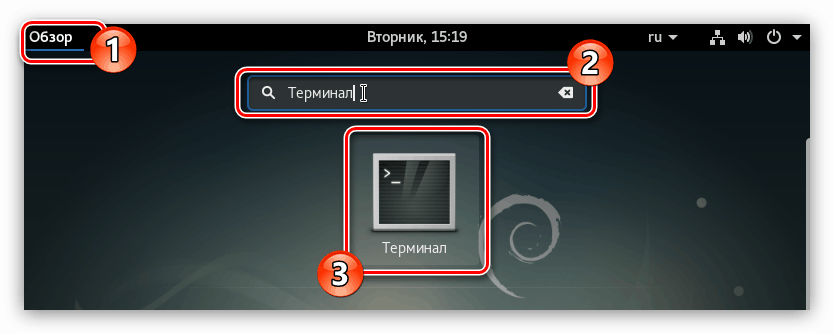
sudo nano /etc/network/interfaces
Примечание: после выполнения команды у вас будет запрошен пароль суперпользователя, который вы указывали при установке Debian. Его ввод отображаться не будет.
auto [имя сетевого интерфейса]
iface [имя сетевого интерфейса] inet dhcp
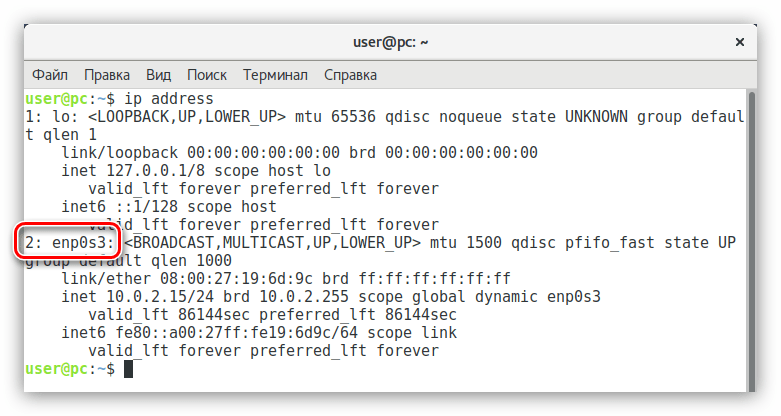
Примечание: имя сетевого интерфейса вы можете узнать, выполнив команду «ip address». В выдаче оно указано под номером 2.
По итогу конфигурационный файл у вас должен выглядеть примерно так:
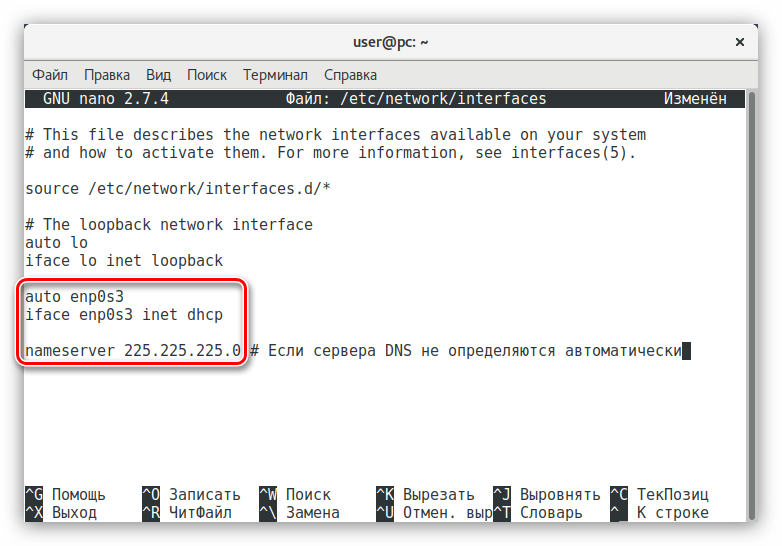
Отличаться может лишь имя сетевого интерфейса.
Только что было настроено проводное соединение с динамическим адресом. Если у вас IP-адрес статический, то настраивать сеть нужно иначе:
Напомним, что имя сетевого интерфейса можно узнать, введя в «Терминале» команду «ip address». Если вы не знаете все остальные данные, то их можно найти в документации от провайдера или спросить у оператора из технической поддержки.
По итогу выполнения всех действий проводная сеть у вас будет настроена. В некоторых случаях, чтобы все изменения вступили в силу, нужно выполнить специальную команду:
sudo systemctl restart networking
или перезагрузить компьютер.
Способ 2: Network Manager
Если вам неудобно использовать для настройки соединения «Терминал» или вы столкнулись со сложностями при выполнении ранее изложенной инструкции, можете воспользоваться специальной программой Network Manager, которая имеет графический интерфейс.
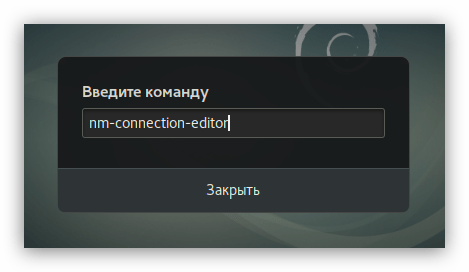
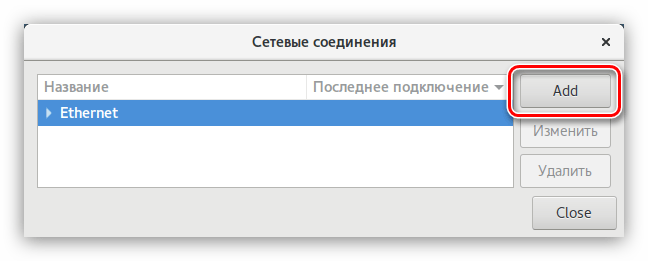
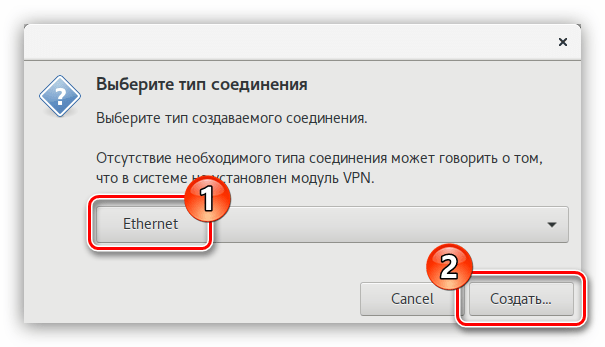
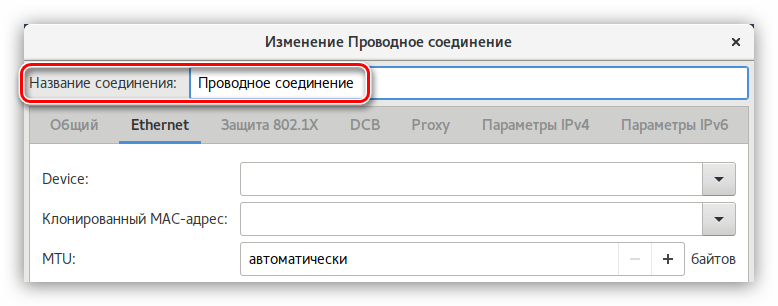
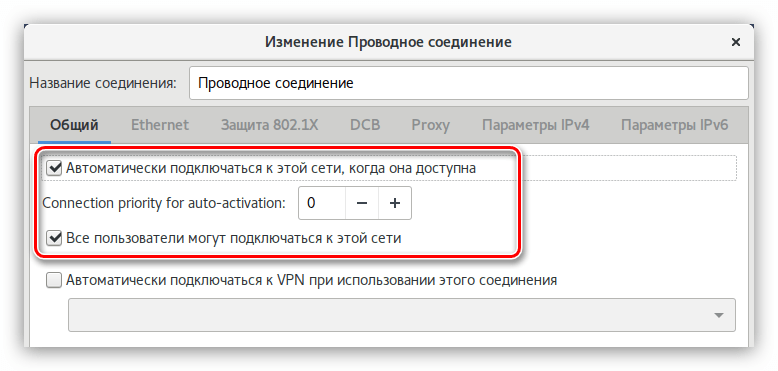
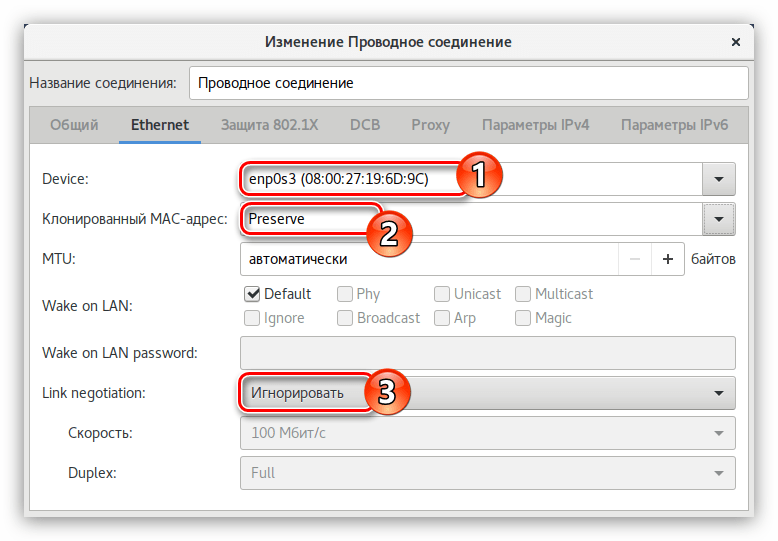
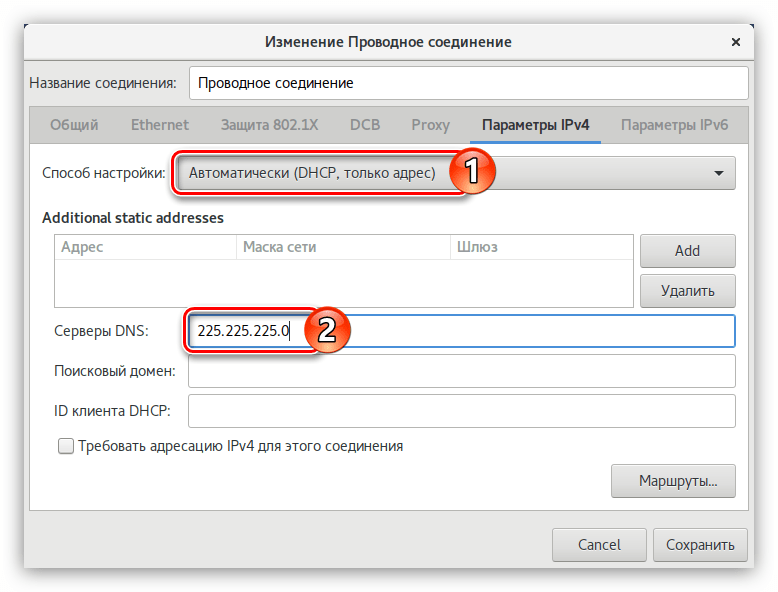
После этого соединение будет установлено. Но таким образом можно настроить лишь динамический IP, если же адрес статический, проделайте следующие действия:
Примечание: всю необходимую информацию вы можете узнать, связавшись с вашим провайдером.
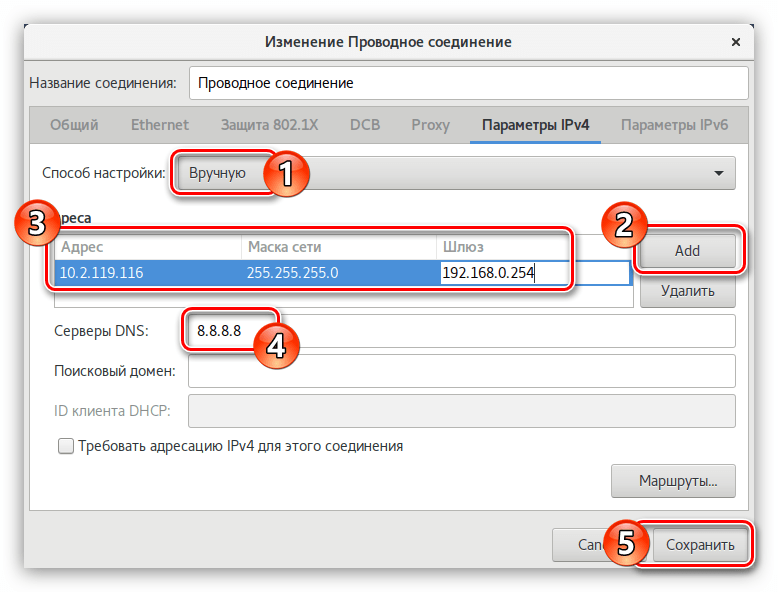
В завершение сеть будет установлена. Если сайты в браузере у вас все равно не открываются, то рекомендуется перезагрузить компьютер.
Способ 3: Системная утилита «Сеть»
Некоторые пользователи могут столкнуться с проблемой при запуске программы Network Manager. В этом случае рекомендуется воспользоваться системной утилитой, которая всегда работает стабильно. Открыть ее можно двумя способами:
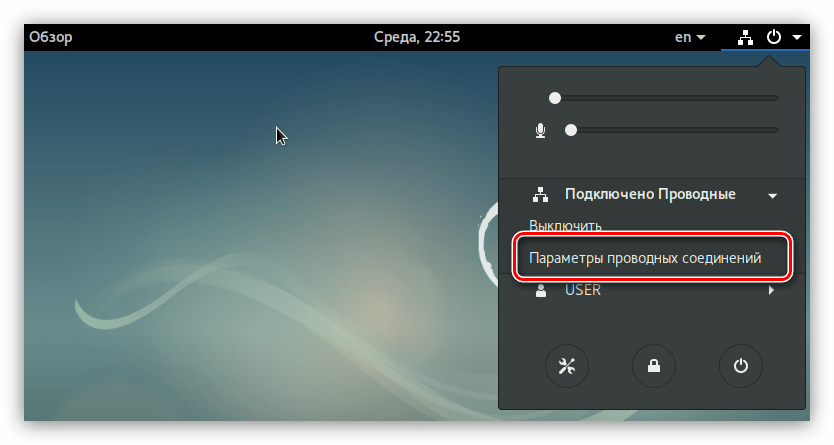
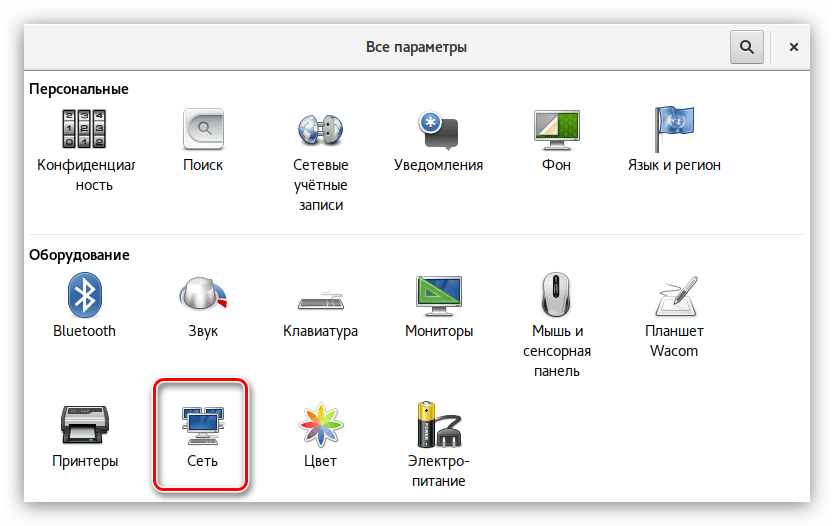
Как только утилита будет открыта, для настройки проводного соединения сделайте следующее:
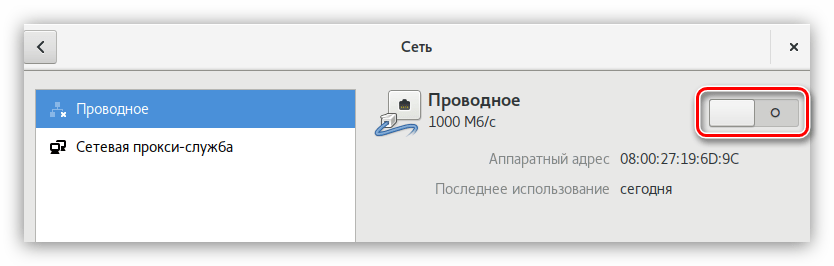
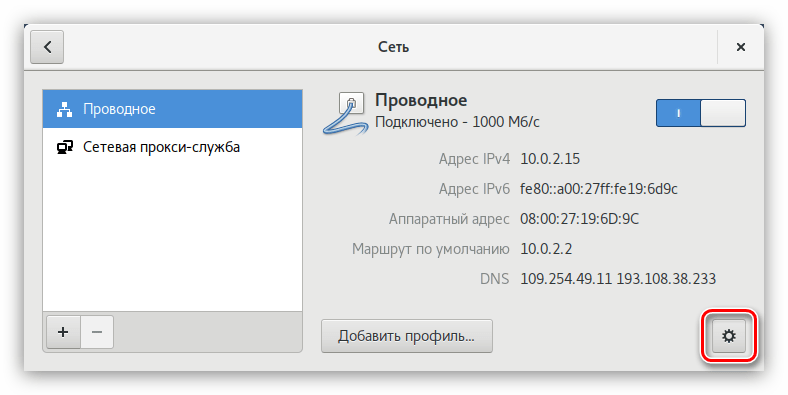
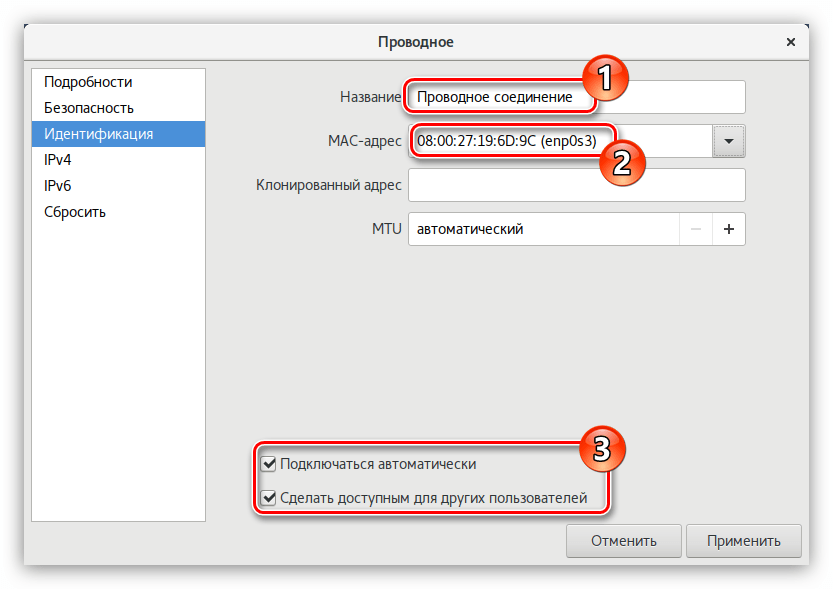
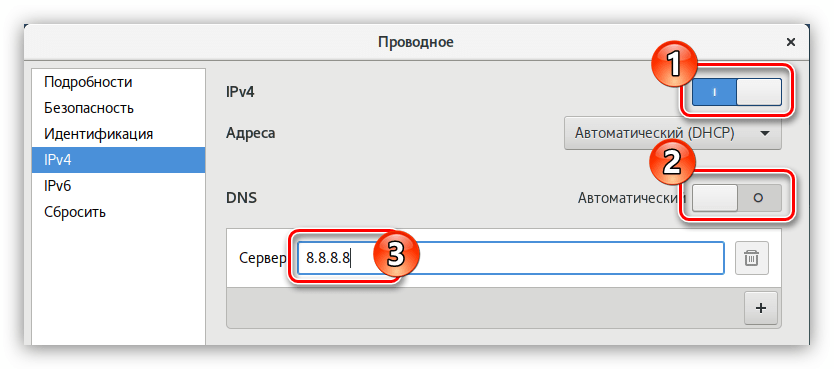
Со статическим IP необходимо в категории «IPv4» задать другие настройки:
Примечание: при необходимости вы можете нажать на кнопку «+» и указать дополнительные DNS-сервера.
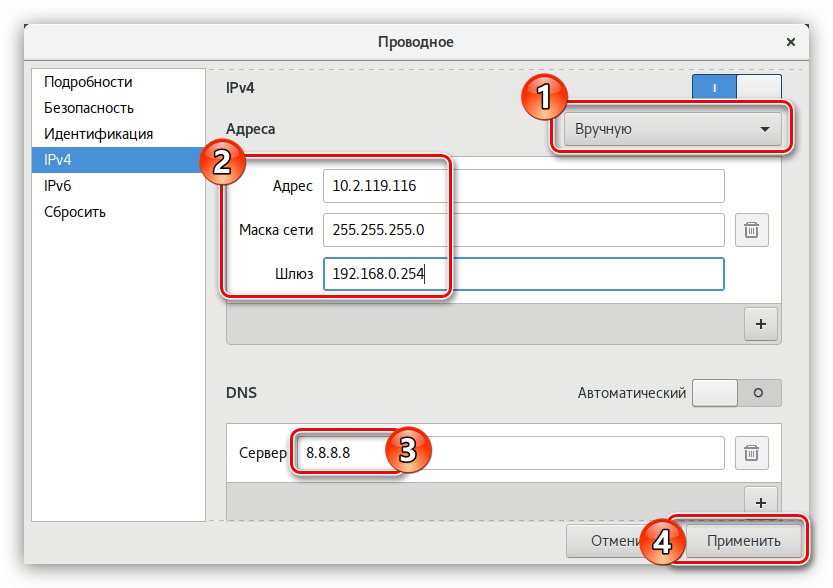
Теперь вы знаете, как в операционной системе Debian настроить проводное соединение со статическим и динамическим IP. Осталось лишь выбрать подходящий способ.
PPPoE
В отличие от проводного соединения, настроить сеть PPPoE в Debian можно всего двумя способами: через утилиту pppoeconf и с помощью уже известной программы Network Manager.
Способ 1: pppoeconf
Утилита pppoeconf — это простой инструмент, с помощью которого можно в любой операционной системе, основанной на ядре Linux, настроить соединение по протоколу PPPoE. Но в отличие от большинства дистрибутивов, в Debian эта утилита не предустановлена, соответственно ее необходимо сначала скачать и инсталлировать.
Если у вас есть возможность настроить интернет-соединение на компьютере посредством использования открытой точки доступа, например Wi-Fi, то для установки pppoeconf нужно в «Терминал» выполнить эту команду:
sudo apt install pppoeconf
Если же подключиться к Wi-Fi у вас не получается, то утилиту необходимо предварительно загрузить на другом устройстве и поместить на Flash-накопитель.
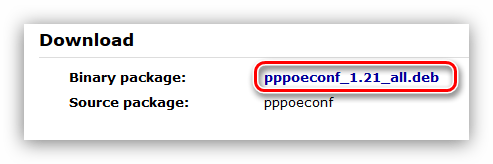
После этого вставьте флешку в свой компьютер и проделайте следующее:
Примечание: вместо «UserName» необходимо указать имя пользователя, которое было задано при установке Debian.
Где вместо «[PackageName]» нужно указать полное имя файла.
Как только утилита будет установлена в системе, можно переходить непосредственно к настройке сети PPPoE. Для этого:
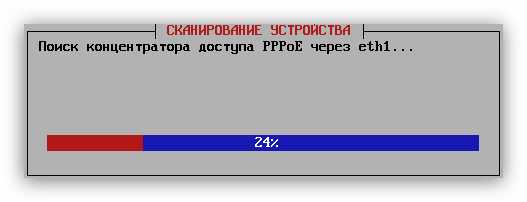
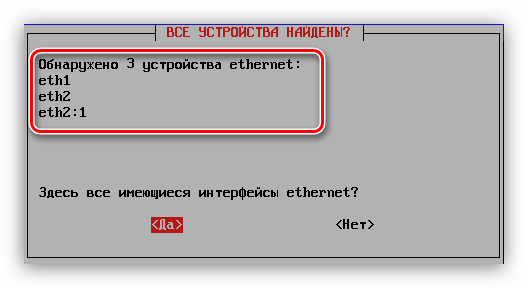
Примечание: если сетевая карта всего одна, то сетевой интерфейс определится автоматически и этот этап будет пропущен.
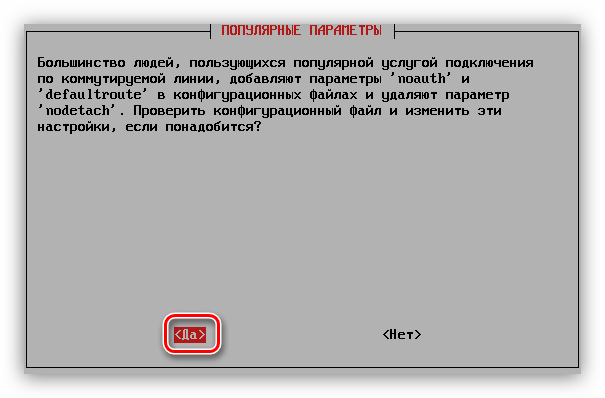
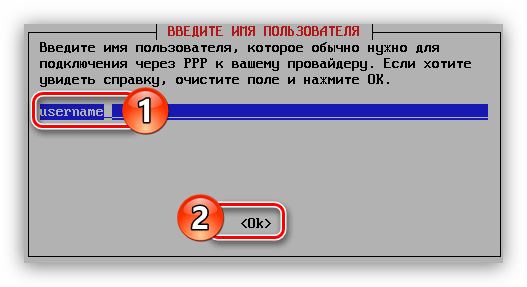
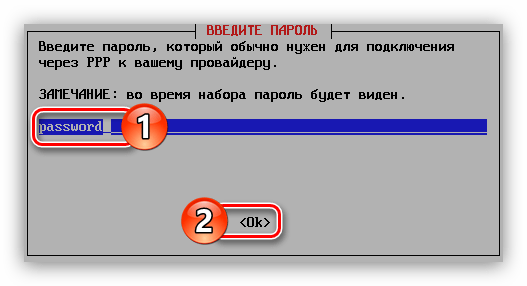
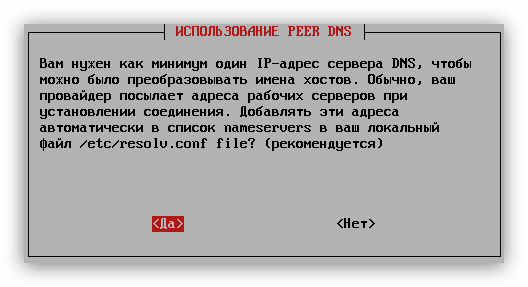
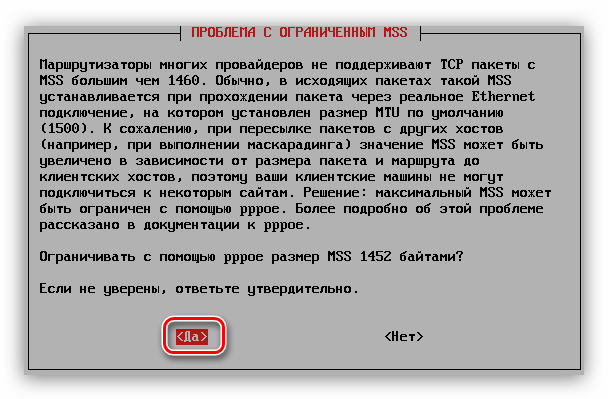


Если вы выбрали ответ «Да», то интернет-соединение должно быть уже установлено. В противном случае для подключения необходимо ввести команду:
sudo pon dsl-provider
Для отключения выполните:
sudo poff dsl-provider
На этом инструкцию по настройке сети PPPoE с помощью утилиты pppoeconf можно считать законченной. Но если вы столкнулись с некоторыми трудностями при ее выполнении, то попробуйте использовать второй способ.
Способ 2: Network Manager
С помощью Network Manager установка соединения PPPoE займет больше времени, но если у вас нет возможности скачать утилиту pppoeconf себе на компьютер, то это единственный способ настроить интернет в Debian.
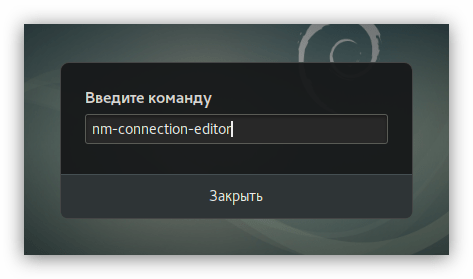
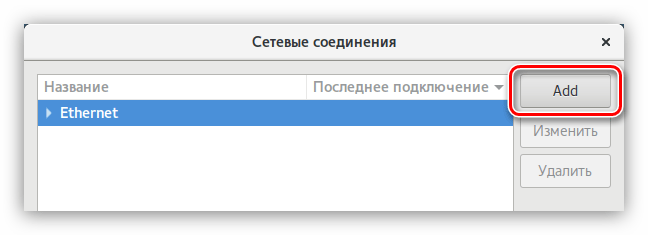
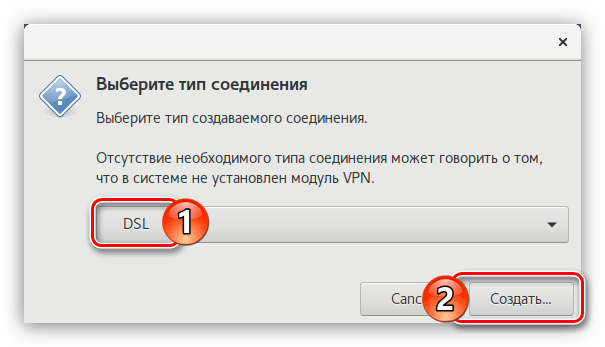
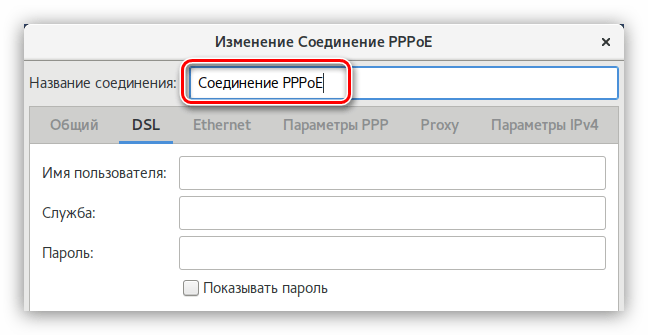
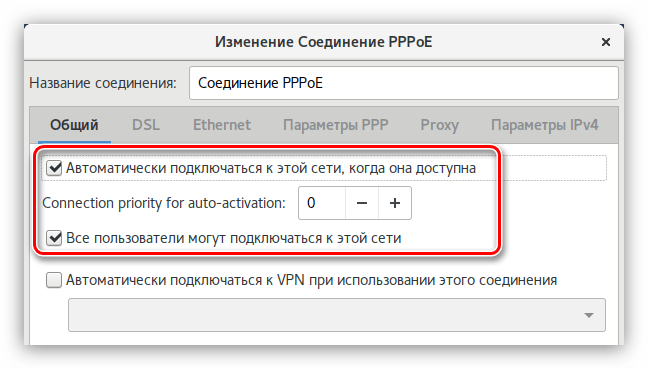
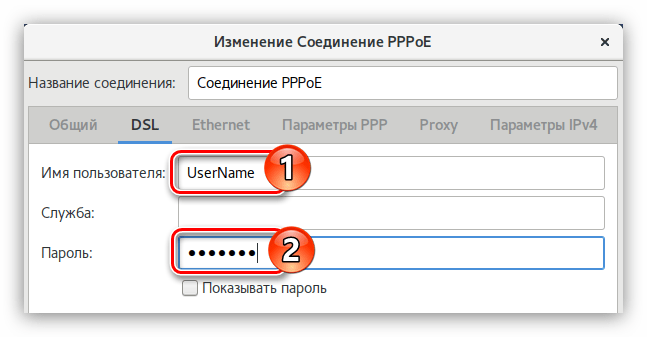
Примечание: название службы вписывать не обязательно.
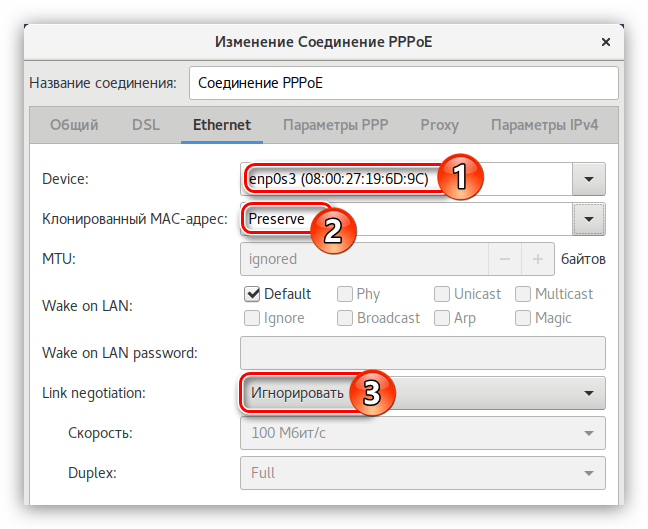
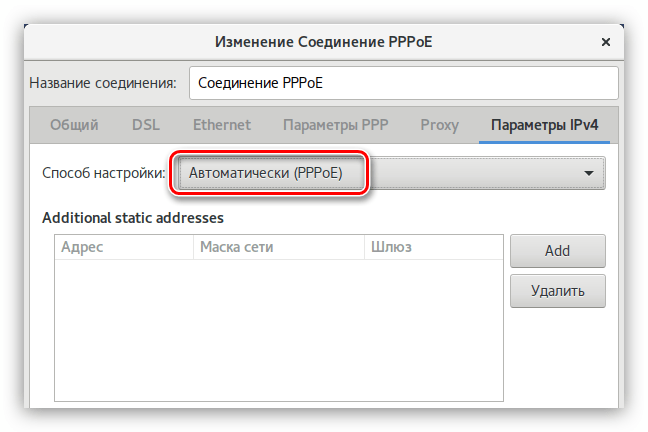
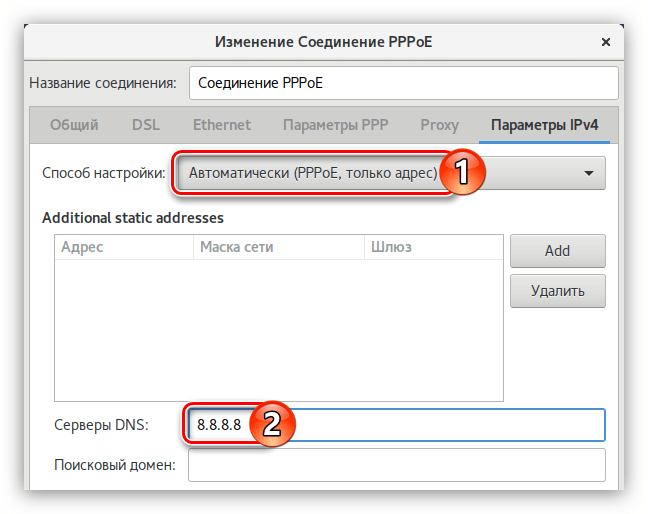
Если сервера DNS приходят не напрямую от провайдера, то выберите «Автоматически (PPPoE, только адрес)» и впишите их самостоятельно в одноименное поле.
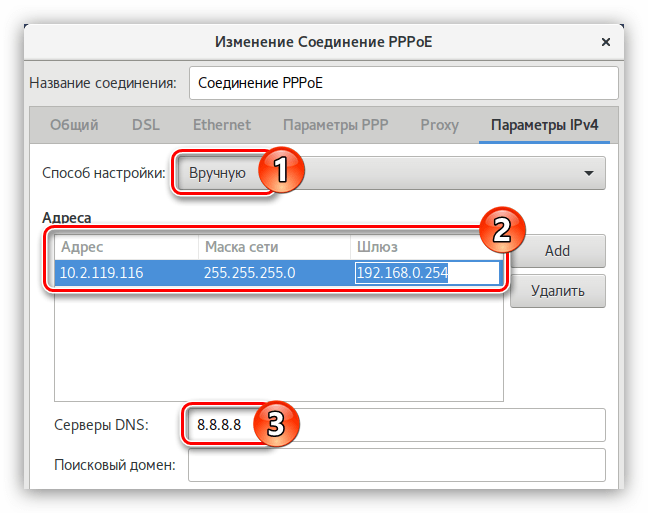
В случае, когда IP-адрес у вас статический, нужно выбрать ручной способ и прописать все параметры в соответствующие поля для ввода.
Интернет-соединение после выполнения всех действий должно быть установлено. Если это не так, поможет перезагрузка компьютера.
DIAL-UP
Из всех видов интернет-соединений DIAL-UP сейчас считается наименее популярным, поэтому программ с графическим интерфейсом, в которых можно было бы произвести настройку, в Debian нет. Но есть утилита pppconfig с псевдографическим интерфейсом. Также можно произвести настройку с помощью утилиты wvdial, но обо всем по порядку.
Способ 1: pppconfig
Утилита pppconfig во многом похожа на pppoeconfig: при настройке вам точно так же надо давать ответы на вопросы, после чего соединение будет установлено. Но эта утилита не предустановлена в системе, поэтому скачайте ее через «Терминал»:
sudo apt install pppconfig
Если у вас нет доступа к интернету, чтобы это сделать, придется производить установку с флешки. Для этого сначала скачайте пакет pppconfig и скиньте его на накопитель.
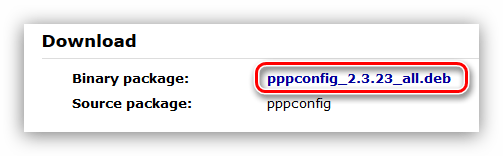
Затем для установки проделайте следующие действия:
Где замените «[PackageName]» на название deb-файла.
Как только нужный пакет будет установлен в системе, можно приступать непосредственно к настройке соединения DIAL-UP.
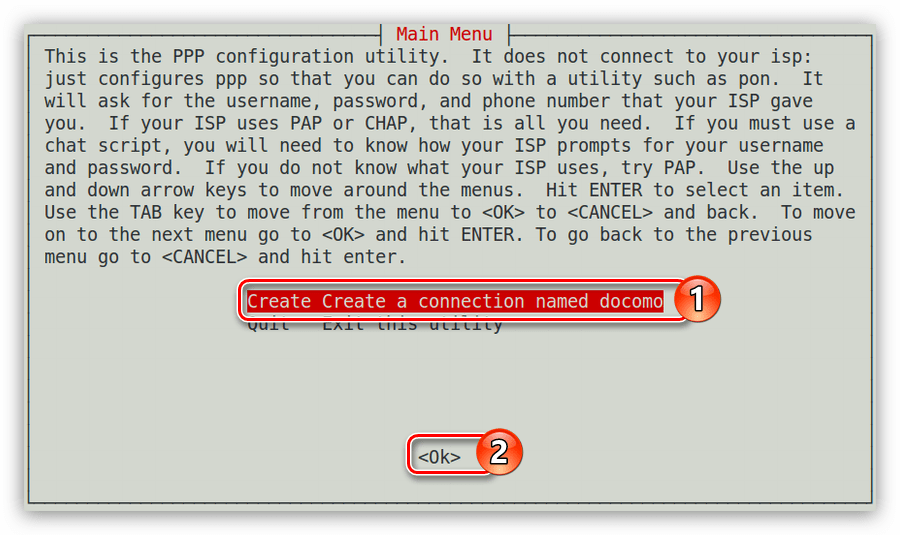
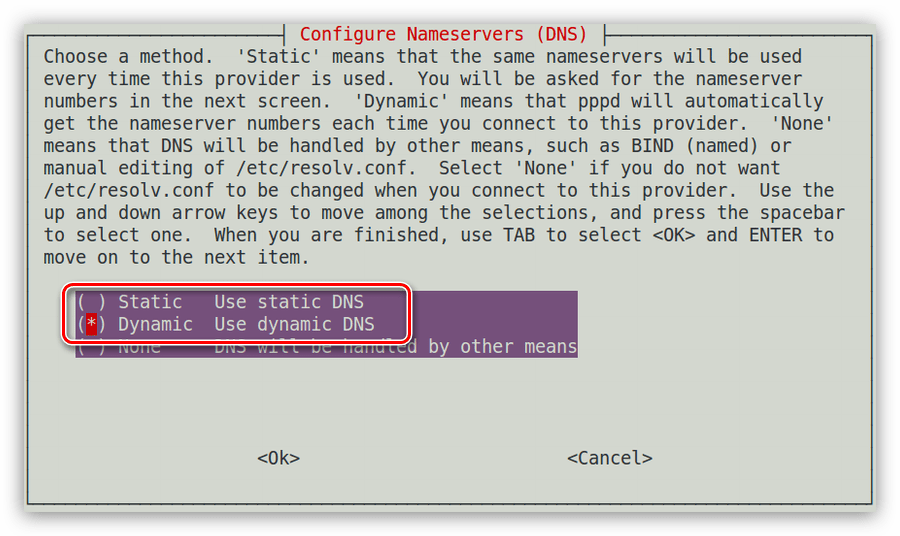
Важно: если вы выбрали «Use static DNS», то далее надо вручную ввести IP-адрес основного и, если имеется, дополнительного сервера.
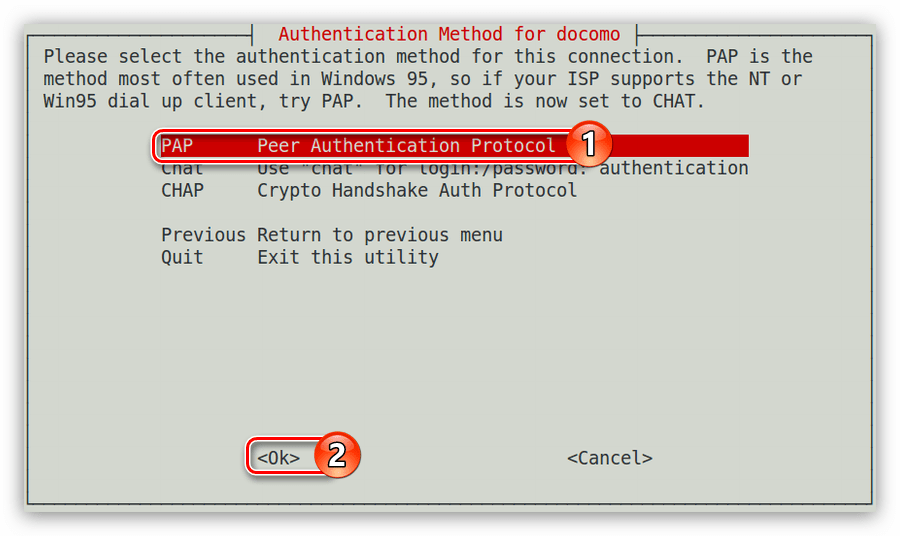
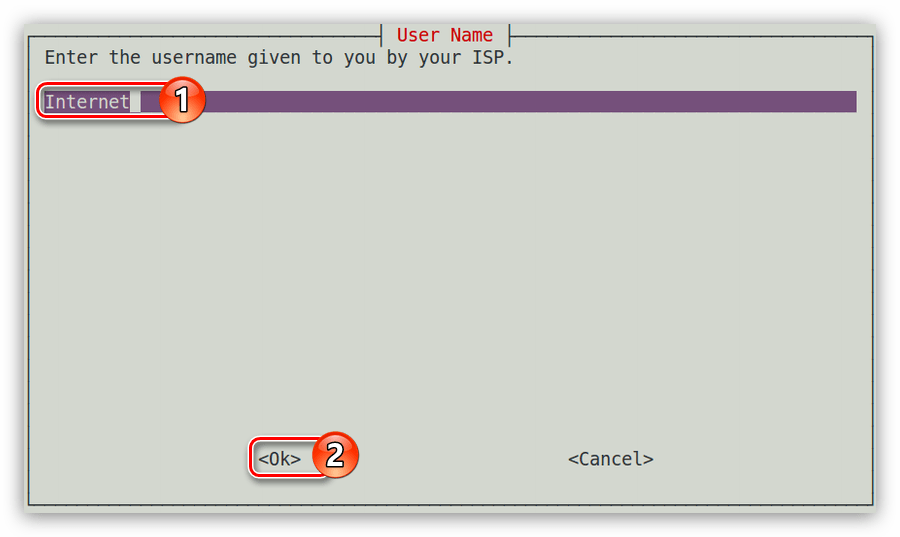
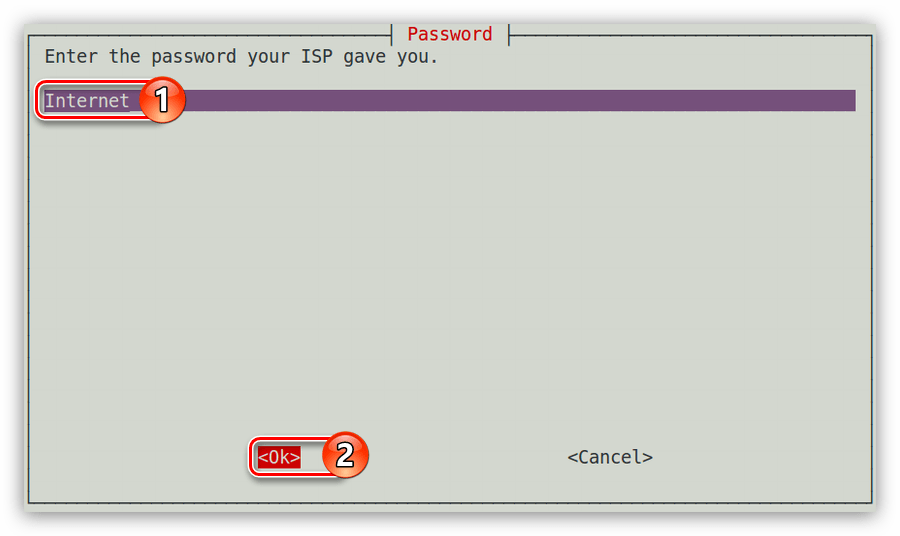
Примечание: если этих данных у вас нет, свяжитесь с технической поддержкой провайдера и узнайте их у оператора.
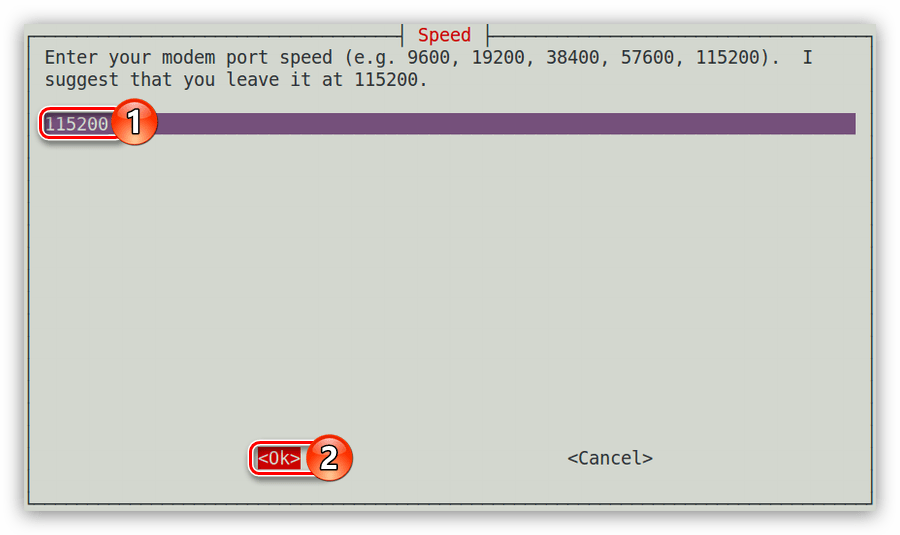
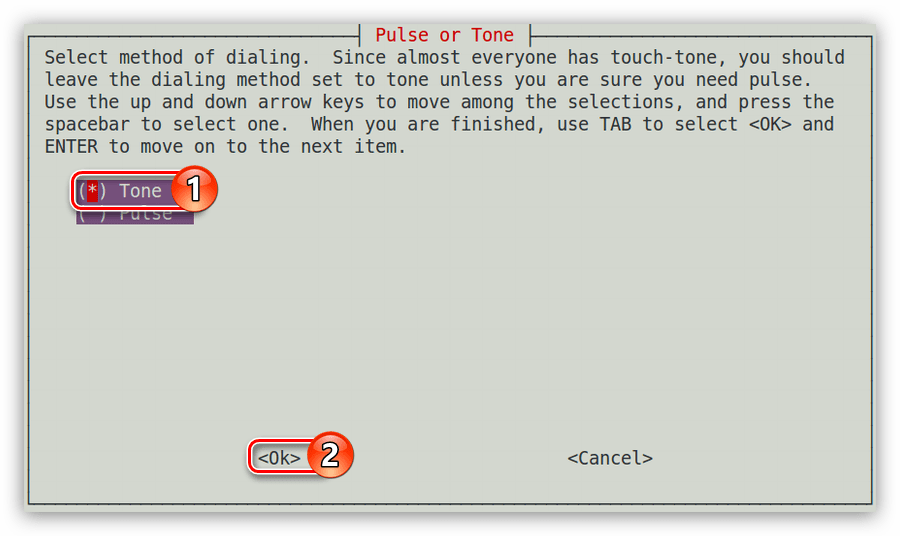
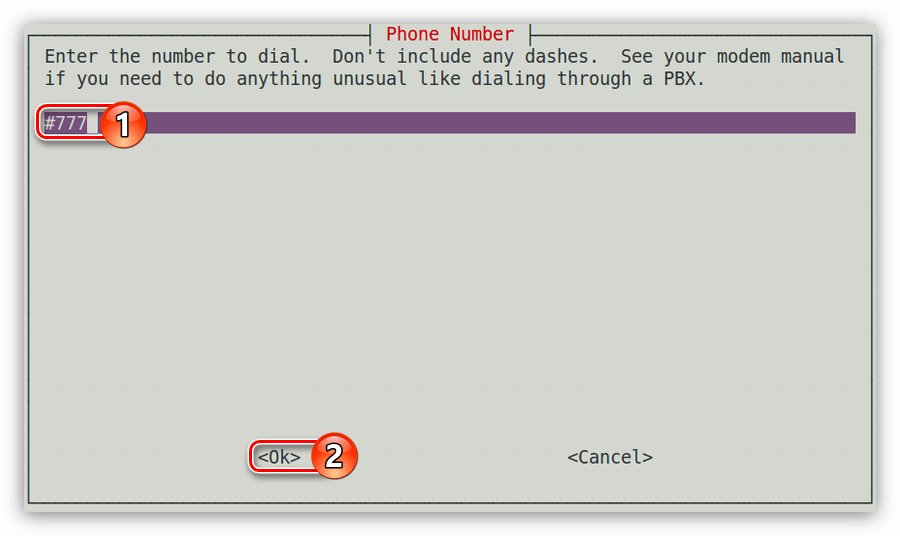
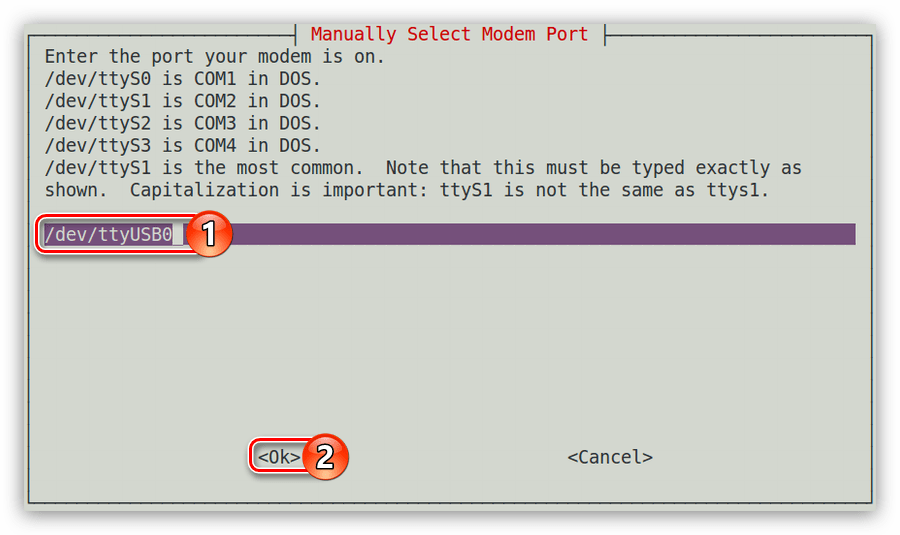
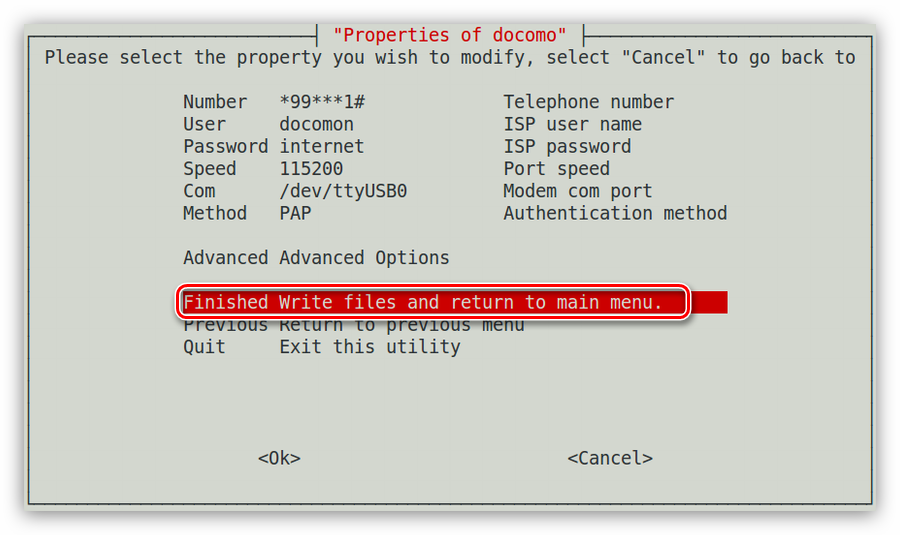
Теперь для подключения вам остается выполнить всего одну команду:
Для разрыва соединения используйте эту команду:
Способ 2: wvdial
Если у вас не получилось произвести настройку DIAL-UP-соединения, используя предыдущий способ, то это точно получится сделать с помощью утилиты wvdial. Она поможет создать специальный файл в системе, после чего в него надо будет внести некоторые изменения. Сейчас будет подробно рассказано, как это сделать.
sudo apt install wvdial
Опять же, если в этот момент сеть у вас не настроена, то вы можете заранее скачать нужный пакет с сайта на другом устройстве, скинуть его на флешку и установить на своем компьютере.
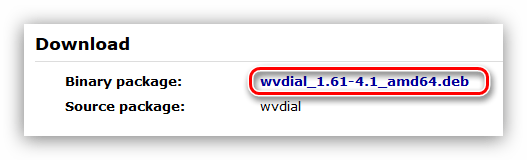
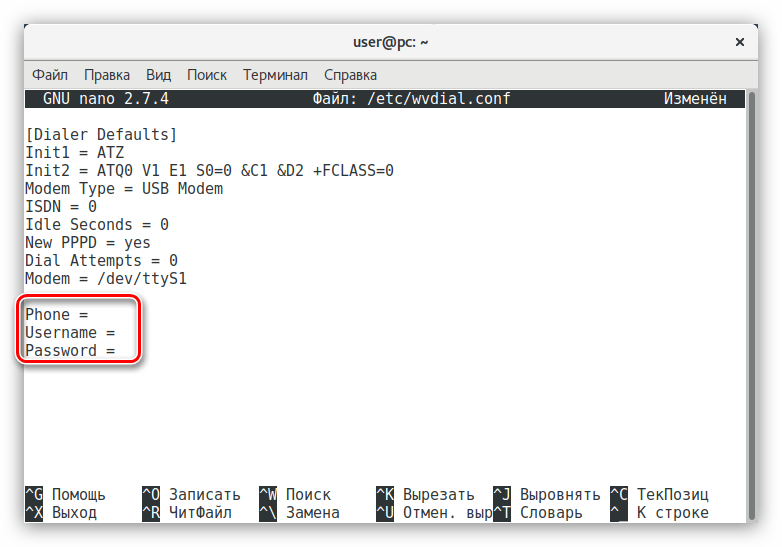
Соединение DIAL-UP настроено, но для его включения нужно выполнить еще одну команду:
Для настройки автоматического подключения к сети при запуске компьютера достаточно внести эту команду в автозагрузку Debian.
Заключение
Существует несколько типов подключения к интернету, и в Debian есть все необходимые инструменты для их настройки. Как можно отметить из всего вышесказанного, существует даже несколько способов для настройки каждого вида подключения. Вам же остается решить для себя, каким из них воспользоваться.
Помимо этой статьи, на сайте еще 12419 инструкций.
Добавьте сайт Lumpics.ru в закладки (CTRL+D) и мы точно еще пригодимся вам.
Отблагодарите автора, поделитесь статьей в социальных сетях.
Помогла ли вам эта статья?
Поделиться статьей в социальных сетях:
Еще статьи по данной теме:
Здравствуйте, Вадим. Вы верно подметили, что с Wi-Fi у Debian зачастую обстоят неважно. Отвечая на ваш вопрос: «ЧТО ИМЕННО я сделал, чтобы установит его», можно предположить что вы установили пакеты программного обеспечения, которые необходимы для корректной работы. Можно выделить несколько:
• dkms;
• wireless-tools;
• broadcom-sta-dkms;
• wpasupplicant.
Напомним, что их установку можно произвести по средствам утилиты apk, выполнив команду в «Терминале»:
sudo apt install [название]
Где вместо названия нужно вписать имя пакета.
Теперь перейдем к вашему протоколу. Если вы используете модем-роутер типа ADSL, то вы получаете услуги по протоколу PPPoE, что подразумевает некоторые особенности его использования. О них вы можете прочитать непосредственно в этой статье, но а здесь я хочу объяснить вам принцип работы таких модемов, чтобы в будущем вы понимали, как производить их настройку:
1. Вам необходимо подключить само устройство. Вы сказали верно, телефонный кабель входит в сплитер, а из него раздваивается на телефон и модем. При этом не главное, чтобы кабель, идущий к телефону, был к нему подключен.
2. После подключения кабеля в модем необходимо задать настройки непосредственно модему. Технология PPPoE подразумевает ввод данных (логина и пароля) для доступа. Эти данные вы должны получить у провайдера.
3. Подключите компьютер к модему. Есть два способа: через Ethernet-кабель, подключив один конец к модему, а второй вставив в соответствующий разъем компьютера, и беспроводным методом, введя SSID и PIN устройства. Эти данные необходимо вводить в интерфейсе Network Manager, который открывается по нажатию на иконку ПКМ и выбору пункта «Edit Connections». После этого нужно выбрать «ADD», указать подключение Wi-Fi и на одноименной вкладке вписать данные. Их, к слову, можете прочитать на тыльной стороне модема.
4. Войдите в графический интерфейс вашего модема. В браузере впишите «192.168.0.1» или «192.168.1.1» и войдите в GUI модема. По умолчанию пароль и логин установлены «admin».
5. Раскройте список «Сеть» или «Network» и выберите «WAN».
6. Введите данные провайдера (логин и пароль), после чего сохраните изменения.
Именно так настраивается ADSL-модем. К слову, в его графическом интерфейсе можно перейти на вкладку Wi-Fi и там скорректировать все параметры беспроводной сети.
Что касается USB-модема от МТС, то тут не все так гладко, как хотелось бы. Дело в том, что производитель не выпускал драйвер для Linux, а в ядре самой операционной системы нет стандартных драйверов работающих с таким модемом. Если углубляться, то стандартными средствами можно это все сделать, но проще пойти другим путем. Энтузиасты собрали драйвер для linux самостоятельно. Таких драйверов очень много и сразу же угадать подходящий практически невозможно, но я попытался подобрать более оптимальный для вас. Если он не поможет, то продолжим работать со следующим.
Итак, для начала загрузите себе на компьютер архив с драйвером. Я его поместил на Google Disk для удобства. Перейдите по этой ссылке, чтобы скачать его. Рекомендую поместить его в папку «Документы» в домашнем каталоге, и для удобства уберите из папки все остальные файлы, чтобы они не отвлекали. После этого вам нужно извлечь из архива все файлы. Обычно это не составляет никакого труда, но если появятся проблемы, напишите о них, и мы попытаемся во всем разобраться. После того как вы разархивировали все файлы у вас должна быть папка «driver», именно с ней мы и будем работать. Еще очень важно перед выполнением действий, приведенных в инструкции, вставить в порт USB компьютера USB-модем. Чтобы произвести установку драйвера, сделайте следующее:
1. Перейдите в папку «driver».
2. Нажмите правой кнопкой мыши (ПКМ) на пустом месте в файловом менеджере и выберите пункт «Открыть в Терминале». В xfce для этого нужно сначала навести курсор на строку «Действия» и выбрать «Открыть Терминал в этой папке».
3. В появившемся окне «Терминала» вам необходимо получить права суперпользователя. Для этого введите команду su после чего введите пароль суперпользователя (его вы вводили при установке системы).
4. Далее необходимо узнать путь к этой папке. Сделать это можно разными способами, но чтобы не выходить из «Терминала», впишите следующую команду:
5. Запустите сценарий install. Для этого необходимо сослаться на этот файл и указать его расположение в качестве переменной. Выглядит это следующим образом:
Прошу заметить, что вместо «UserName» нужно указать имя пользователя, которое вы задавали при установке ОС. Также путь /home/UserName/Документы может отличаться, если вы распаковывали папку «driver» в другое место. Обратите внимание еще на то, что путь, который вы получили в выводе команды pwd нужно вписывать не полностью, если быть точнее, без конечной папки «/driver».
6. Дождитесь окончания установки драйвера (это происходит довольно быстро) и нажмите Enter для завершения операции.
После этого модем должен заработать. К слову, для правильного его функционирования необходимо настроить сеть по DHCP. Как это сделать, рассказано в этой статье (Способ 1). Если что-то пошло не так, как описано в инструкции, пишите, а еще лучше приложите к комментарию скриншот «Терминала».
Да не. У меня он взял настройки автоматом. Да, то что вы написали — так настраивается модем. И по Ethernet’у он всё увидел. Я про USB-модем.
Спасибо большое. Попробую, но уже завтра. Странно: вы видите мои сообщения? У меня они не отображаются почему-то
Здравствуйте! После всей установки от выдал «qmi_wwan interfase not exist, ok» Думаю, что драйвер встал, но он не нашел само устройство, хотя, оно было подключено. И такой вопрос: а как ставить саму программу выхода в интернет через этот модем? Если я зайду в сам модем (там есть папка Linux, а в ней файл Install) и запущу его через терминал, он мне скажет, что все уже установлено, перезаписать. Я выбрал «Да». Потом я опять проделал те операции, что вы написали. Сейчас при попытке выйти через модем он пишет «Для подключения необходимо зарегистрироваться в доступной сети». При этом уровень сигнала не показывает (т.е. не видит то ли симку, то ли само устройство).
Как сделать скрин — у меня что-то не выходит. Я нажимаю PrtSc, а потом никуда не вставляется и пишет, что буфер пуст. На винде вставлял в Паинт, а тут чёт пока не разобрался.
Я, кстати, вас не утомил своими расспросами?
Может есть смысл переслать вам содержимое модема? Там 27 мб.
Если запустить программу выхода в интернет, но уже без модема, то она пишет «Устройство отключено или недоступно», т.е. устройство он видит. Значит, тут дело в какой-то настройке.
Перешел по статье, создал новое соединение. Он сразу нашел этот модем, и вроде всё встало и даже уровень сигнала появился, но потом он (уровень) исчез. Мне показалось, что он спросил, хочу ли я выйти из-под рута, я ответил, что нет.
Теперь в списке сетей появился MTS-connect, но программа по-прежнему не показывает уровень сигнала и при попытке подключения к интернету пишет «Для подключения необходимо зарегистрироваться в доступной сети»
Попробовал переустановить сеть, не помогло. Думаю, что драйвер встал, т.к. он все настройки увидел, но вот сама программа выхода… Уверен, что у ней проблемы. Она как-то не видит что ли, что есть драйвер.
Надеюсь, я вас не запутал.
И еще вопрос. Не знаете ли вы такого драйвера/утилиты для контроля питания от батареи. Дело в том, что у меня Дебиан установлен на нетбук. Понимаю, что это невысокая категория компьютеров в плане энергозатрат, да и сам он уже давнишний. Но у меня сложилось впечатление, что Дебиан сажает батарею быстрее, чем винда (там стояла Started), хотя, когда я ставил туда линукс, я планировал, что он наоборот даст чуть ли не вторую жизнь. Я когда-то давно читал, что питание может сильно сажаться от неправильного драйвера питания (батареи), так это или нет — доподлинно пока не знаю, просто подумал, если так, то надо что-то предпринимать.
И последнее: как установить камеру встроенную. На нетбуке.