
Подключение принтера HP LJ 1010/1015/1018/1020 в Linux Debian(Ubuntu) c CUPS 1.4 и выше
При обновлении версии CUPS возникла проблемма его несовместимости с загруженным модулем usbpl, необходимый для загрузки firmware в принтер. При их одновременной работе возникает конфликт на шине usb(одновременное обращение), отражающееся в логах системы /var/log/syslog следующим образом:
————————
Jul 1 02:18:57 kernel: [ 3115.009361] usb 1-2.5: usbfs: interface 0 claimed by usblp while ‘usb’ sets config #1
————————
Вариант решения данной проблемы:
— Загрузить модуль сразу после включения принтера
— Выгрузить модуль сразу после заливки filmware
Для этого делаем следующее:
0) Отключаем принтер
1) Установим необходимые пакеты
2) Скачаем требуемое filmware для принтера сконвертируем и разместим в соответствующих папках:
3) Создадим правило для диспетчера устройств udev для загрузки модуля при включении принтера.
Указываем Vid и Pid своего принтера! Пример приведён для 1018.
4) Перезагружаем диспетчер устройств udev
5) Редактируем сценарий foo2zjs, выполняющийся при обнаружении принтера (отключаем модуль ядра usbpl сразу после загрузки firmware). Имя файла зависит от модели вашего принтера!(для 1000/1005/1018/1020 — /usr/sbin/hplj1018 )
ищем и корректируем процесс загрузки firmware
изменение сводится к добавлению строк
6) Включаем принтер и смотрим логи
Установка принтера HP (Hewlett Packard) в Linux
Нынешние дистрибутивы Linux поддерживают большое количество разных периферийных устройств — сканеры, плоттеры, принтеры и т.д. Весьма часто, у новичков, недавно перешедших на Linux, выясняют проблемы с установкой нового принтера. Soft называется HP Device Manager, весь пакет именуется HP Linux Imaging and Printing (HPLIP). Текущая версия програмки для установки принтера HPLIP поддерживает 2201 механизм HP. Специально для обеспечения печати на большинстве струйных (inkjet) и многочисленных лазерных (LaserJet) принтеров, а также сканирования, отправки факсов и службы с картами памяти, была разработана система печати HPLIP (HP Linux Printing and Imaging System). В Ubuntu довольно установить пакет hplip-gui, и он подтянет всё нужное.
Установка принтера HP в Linux Ubuntu
Водворить принтер HP под Linux стало гораздо проще чем водворить принтер под Windows.
sudo apt-get install hplip-gui
Когда принтер перестал печатать после переподключения, то необходимо переустановить плагин
и испробовать, что он появился в списке:
HPLIP подключает в себя следующее: системные службы для связи с принтерами; драйвер HP CUPS для двухстороннего обмена данными с принтерами HP (hp:); драйвер HP CUPS для отправки факсов (hpfax:); драйвер HPIJS Ghostscript IJS сделанный для растеризации из файлов PostScript или Ghostscript, а также преображения факсов в PostScript; утилиты для обслуживания принтеров (выслеживание за количеством чернил, очистки головки и ее калибрации); утилиты для переписывания данных с карт памяти, вставляемых в современные многофунциональные устройства (типа «сканер-принтер-копир»); утилиты для службы с факсом; графическая панель для доступа ко всем фунциям вышеуказанных приборов; драйвер HPAIO для SANE (hpaio), поддерживающий распознавание в многофункциональных устройствах планшетного типа и устройствах с самодействующей подачей документов.
На официальном сайте HPLIP вразумительна самая последняя версия (2.8.12), которая на текущий момент поддерживает более 1,536 моделей принтеров. Для этого, чтобы определить, поддерживает ли HPLIP модель вашего принтера HP, перейдите по данной ссылке. После того, как вы нашли и выбрали модификация своего принтера в списке поддерживаемых HPLIP принтеров, адресуете внимание на строчку с рекомендованной версией HPLIP (requires HPLIP version …). В ней показана минимальная версия HPLIP, которую необходимо водворить для корректной работы вашего устройства HP. Для этого, чтобы посмотреть какая версия системы HPLIP водворена у вас, выполните в командной строке:
Адресуем внимание на строку, начинающуюся с символов «ii». В этой строчке (в третьей колонке) мы увидим версию установленной HPLIP (в умываем случае это версия 2.8.7). Если в вашем Ubuntu находится более ранняя версия HPLIP, чем требуется для удачной установки вашего принтера, вам следует выполнить ее обновление. Для этого, чтобы установить принтер, выполните в консоли «sudo hp-setup», а потом следующие действия: Выберите тип подключения (современные приборы подключаются через USB, поэтому выбираем — USB) и нажмите на «Дальше» (Next); Выберите модель вашего принтера (он обязан опознаться системой автоматически, а если не опознался, то изберите его вручную из списка поддерживаемых принтеров); Смело давите на «Далее» (Next) в двух последующих окнах; В окончании установки нажмите на «Завершить» (Finish). После данных действий ваш принтер будет установлен в систему и станет распечатана тестовая страница. Для того, чтобы водворить ваш принтер HP, принтером по умолчанию, выберите Система — Характеристики — Принтер по умолчанию.
Установка принтера HP серии LaserJet в Linux Mint
Заключений крайне мало (особенно русскоязычных, что может начинать проблемой для пользователей с крайне малыми познаниями англосаксонского), так что думаю стоит выложить. Если при подключении принтера от изготовителя HP, особенно серии LaserJet (и особенно моделей 1018 и 1020), ваш дистрибутив заметил/не обнаружил устройство и драйвера к нему автоматически, важный документ отправляется на печать и отписывается удачно завершённым, а на деле же безличных действий не происходит, предлагается следующее решение:
sudo apt-get install hplip-gui
Включим пароль суперпользователя. Просматриваем интересные и не очень записи и при вопросе о расширенье со скачиванием драйверов пишем «Y» или «y» (без кавычек) и жмём Enter. После аппараты всех пакетов и зависимостей закрываем терминал написав команду ручками или нажав в правом верхнем углу крестик. Дальше открываем меню (левый нижний угол) => «Характеристики» => «HPLIP Toolbox». Дальше всё интуитивно ясно, плюс программа умная, большую часть службы сделает за вас.
Для выполнение всех действий, конечно, требуется наличие интернета!
Всё, при правильном исполнении условий принтер работает, можете побаловать себе печатью пробной страницы или, к примеру, скопипастить данный текст и распечатать его.
В раздел «Администрирование» => «Printers» залезать не нужно, если вы туда сходили до прочтения заметки — поставьте там все настройки по дефолту, рекомендованные. Проприетарные опции и дрова работать не желают (хотя, может вам и повезёт). На этот момент в Linux Mint 18.3 Cinnamon, опробовано лично, на остальных оболочках/версиях тоже вроде подсобляет (пару случаев было — проверено, сработало).
Установка принтера HP в Linux Debian
Если ты ни в какое время Этим не занимался, то возможно что в самый важный момент наиболее важная и маленькая деталь, сразу не встанет. Но не болей сильно об этом а просто помни что тебе постоянно помогут. Установка CUPS:
#apt-get install cupsys foomatic-bin foo2zjs cups-pdf
CUPS, удерживающая большинство стандартов, свободная подсистема печати. Еще я советую принтер HP LaserJet 1022 Foomaic/foo2zjs. Система печати HPLIP (HP Linux Printing and Imaging System) нужна для работы с принтерами и МФУ (многофункциональные устройства) производства компании Hewlett-Packard. Она поддерживает печать на большинстве струйных и многочисленных лазерных (LaserJet) принтерах, а также сканирование, отправку факсов и службу с картами памяти (с фотографиями) на большинстве МФУ. Настройка принтера и драйвера HP:
#apt-get install hplip hplip-gui
#hp-setup
Для этого чтобы видеть самбу в CUPS
#apt-get install smbclient
#aptitude install cupsys-driver-gimpprint gimp-print
После что можно настраивать печать из программы
Установка принтера Hewlett Packard в Linux CentOS
Как настроить драйвер для принтера HP all-in-one / сканнера на CentOS Linux? Сначала установите эти пакеты и просите загрузить и установить другие плагины. Без этих пакетов мой принтер трудится.
# yum install hplip hplip-gui hpijs
Во-2-х, установите плагины для принтера HP.
Потом вы можете попробовать снова установить принтер:
Установка принтера HP в Fedora Linux
Как использовать принтер HP, присоединенный к USB на Fedora Linux. Установите эти пакеты и попросите навалить и установить другие плагины. Без этих пакетов мой принтер трудится.
# yum install hplip hplip-gui hpijs
Сможет также понадобиться запустить:
для аппараты плагинов для принтера HP. Это приводит к трюку, когда принтер прекращает работать после rebooting/resetting/etc. После этого, как я установил соответствующее программное обеспечение драйвера принтера HP последующим образом.
yum install hplip hplip-gui hpijs
Я не могу приплюсовать свой принтер (HP LaserJet Professional p1606dn) с поддержкою hp-setup.
Проблема в том, что я не могу загрузить двоичный файл включаемого модуля из назначения по умолчанию. Затем я получаю hplip-3.14.1.run и бросу его. Тем не менее, он по-прежнему не может загрузить двоичный файл включаемого модуля, и вся процедура находится здесь. Наконец, я удачно добавляю свой принтер с помощью HP Device Manager последующим образом.
Установка принтера HP LaserJet 1018 (P1006, P1007, 1000, P1008, 1005, P1505, 1020, P1005)
При первом подключении принтера в Kubuntu появляется сообщение, в котором написано что принтер успешно подключен и может использоваться. Но на самом деле при отправке документов на печать ничего не происходит.
1 способ.
Этот способ подходит для большинства принтеров HP.
Для установки необходимо ввести в терминале команду
sudo apt-get install hplip-gui
sudo hp-setup
Появится графический установщик драйвера, в котором отвечаем на несколько вопросов и драйвер устанавливается.
2 способ.
Также этот способ может работать и с принтерами HP LaserJet P1006, P1007, 1000, P1008, 1005, P1505, 1020, P1005. Для этого надо в командах заменить 1018 на соответствующее название принтера.
sudo getweb «принтер»
sudo hplj»принтер»
Попробовал для 1020 как написано, не получилось, решение нашел тут: http://hplipopensource.com/hplip-web/install/install/index.html сосбстна у первоисточника HP.
3 способ.
Установил HP LaserJet 1020 на Kubuntu 18.04, работает.
скачиваем прошивку принтера(1020 или другой), как обычно: #getweb 1020
идем сюда: cd /lib/firmware/hp
копируем скачанный файл прошивки sihp1020.dl: #cp sihp1020.dl /usr/share/foo2zjs/sihp1020.dl
делаем принтеру «выкл/вкл», он теперь должен два раза дрыгаться: 1-самотест и 2-заглотил прошивку.
. радоваться!
Как в Linux Mint 20 установить принтер
Операционная система Linux Mint в 2020 году вошла в 10 самых популярных система и заняла в этом списке почетное 4 место, поле Ubuntu, Debian и CentOS. Думаю вы уже сами поняли насколько популярен это дистрибутив. Его используют как на предприятиях так и в качестве домашней операционной системы. В связи с чем вопросов по его использованию у обычных пользователей очень много. Наверно самый популярный это установка принтера. Так как без печатающего устройства работать практически не возможно. Поэтому я решил написать пошаговую инструкцию для новичков. Прочитав которую они смогут самостоятельно установить принтер в Linux Mint.
Добавляем сетевой принтер
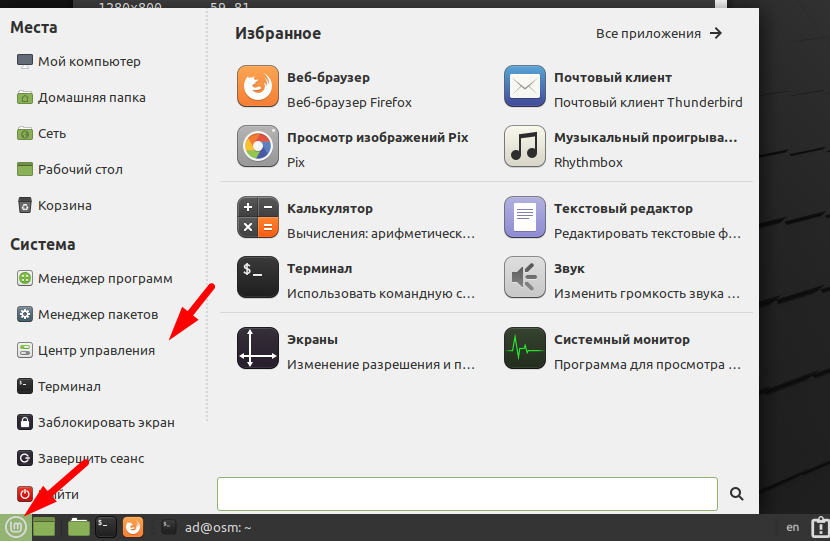
Для того чтобы добавить принтер заходим в меню «Пуск» и выбираем «Центр управления».
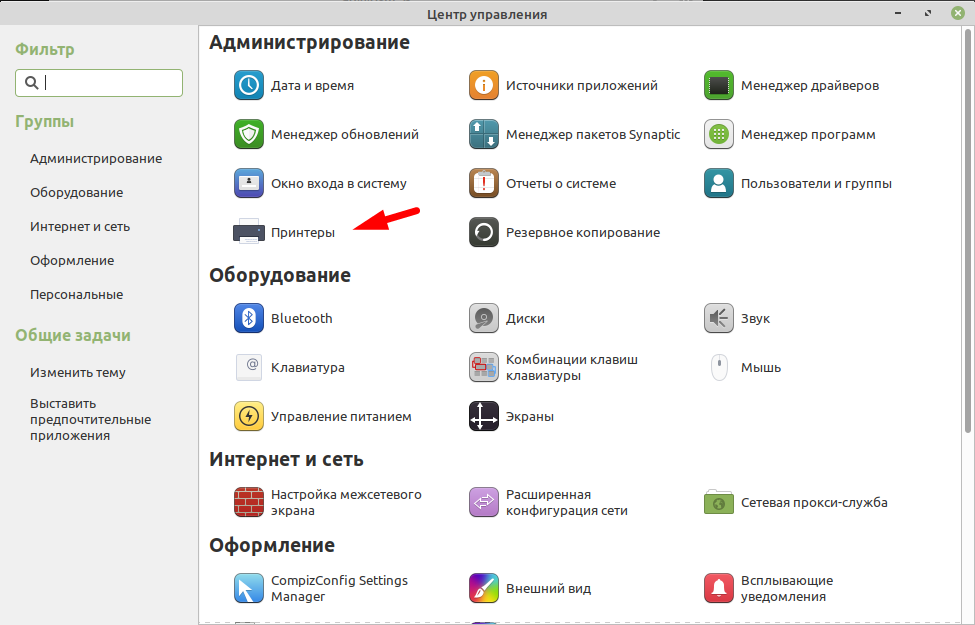
Ищем пункт «Принтеры» и заходим в него.
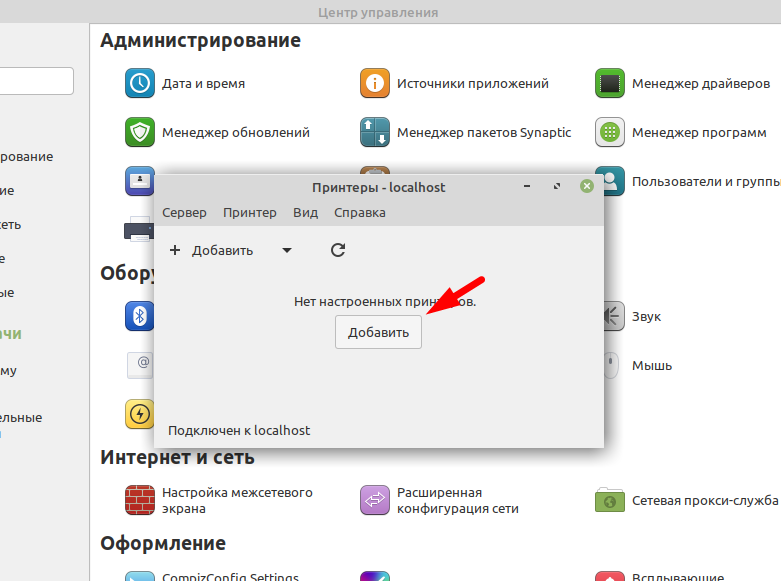
Далее кликаем «Добавить».
Я буду добавлять сетевой принтер, поэтому перехожу в «Поиск сетевого принтера» и ввожу IP адрес принтера. Если у вас принтер подключен по USB он появиться в списке устройств.

После того как принтер будет обнаружен жмем «Вперед».

Выбираем драйвер для принтера, указываем производителя. Можно попробовать сделать автоматический поиск выбрав «Поиск драйвера принтера». Но для моей модели он почему не нашел драйвер.
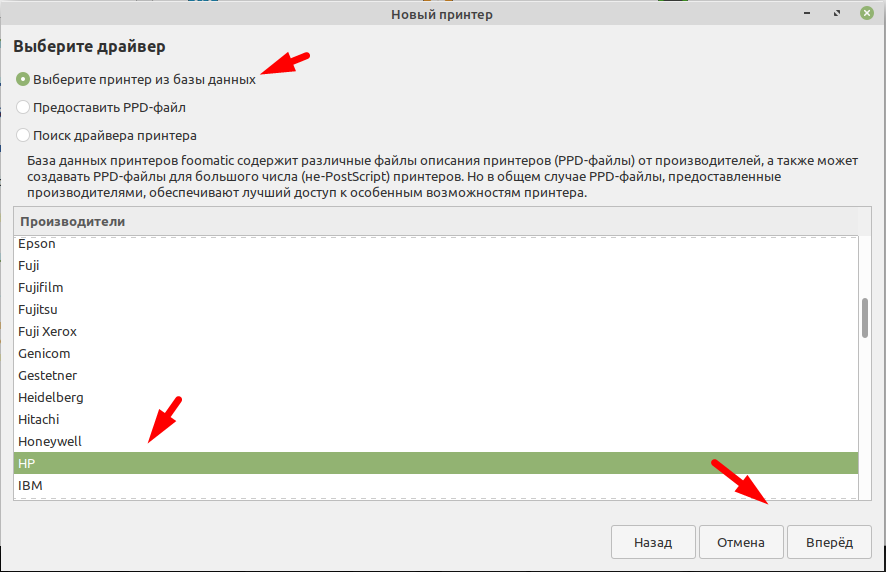
Ищем в списке свою модель.
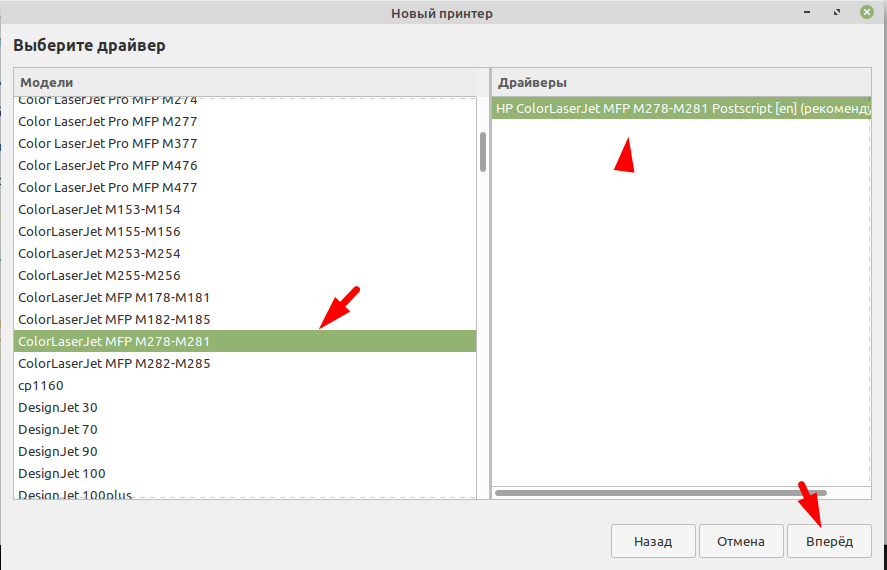
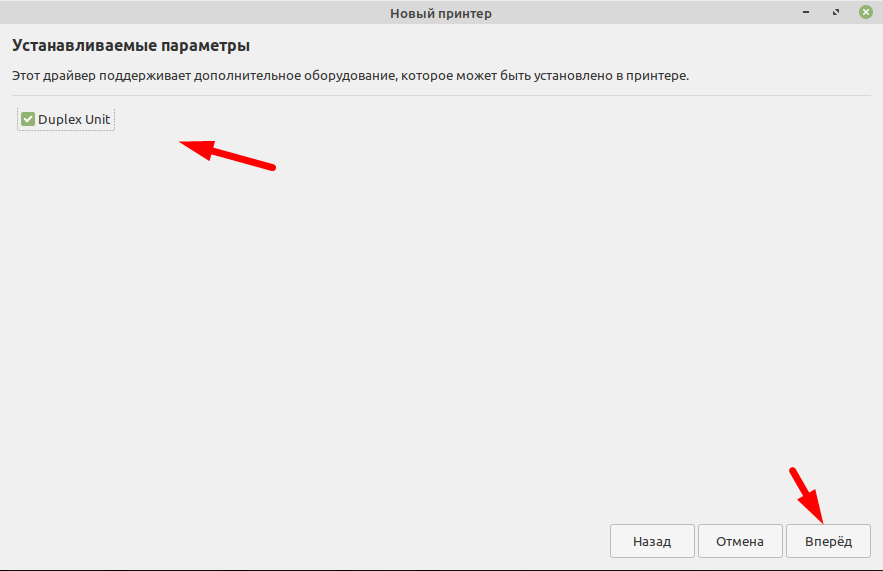
Если ваш принтер поддерживает дополнительные параметры система их определит. Например, как в моем случае.
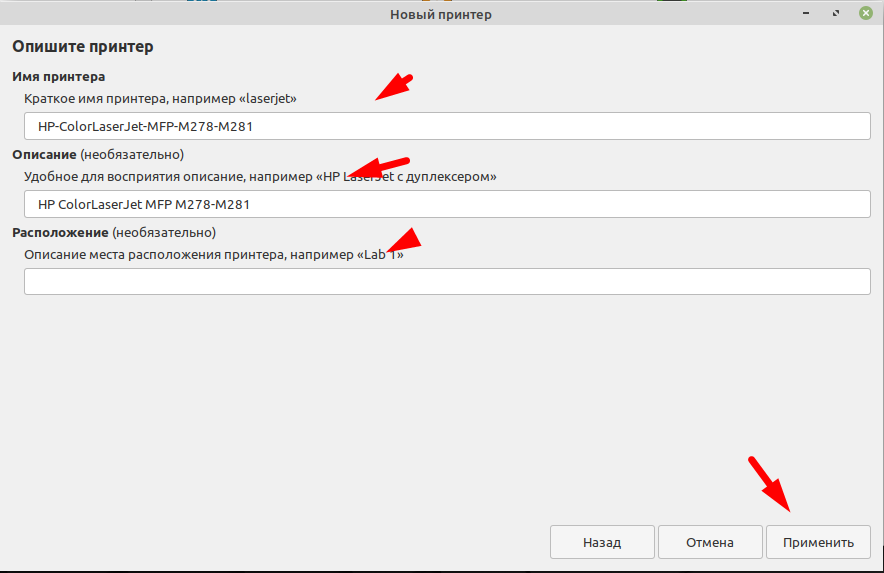
Описываем принтер при необходимости.
Печатаем пробную страницу.
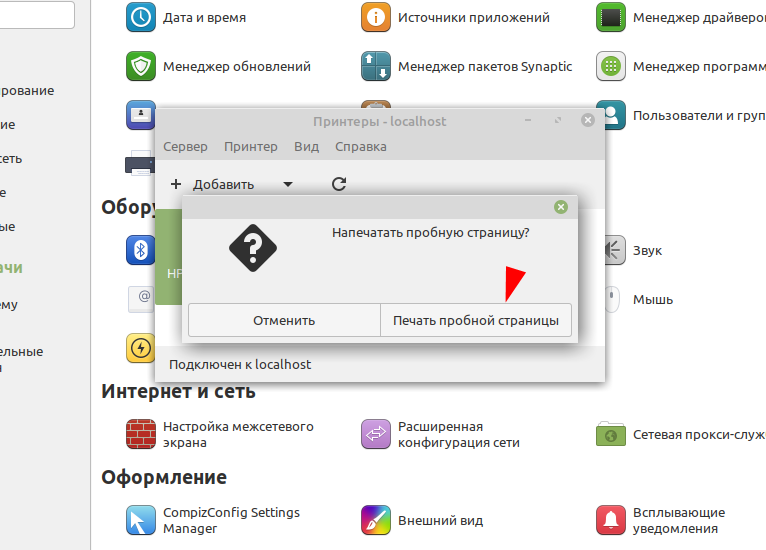
Все принтер добавился и появился в списке.
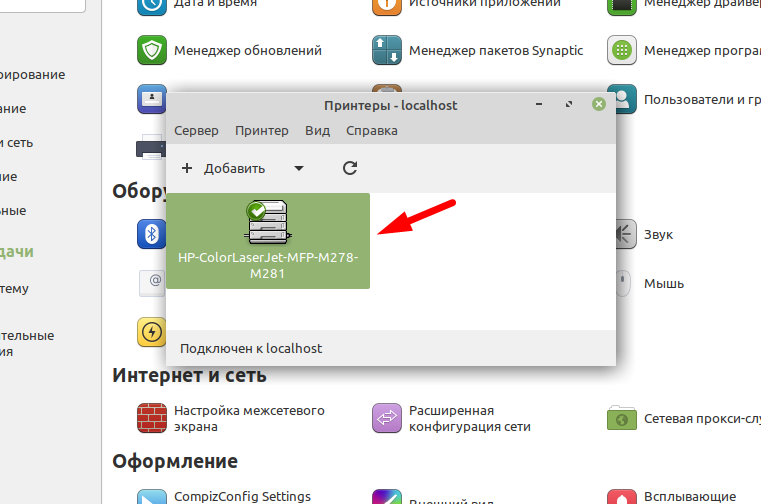
Вот так достаточно просто устанавливаются принтеры в операционной системе Linux Mint 20.
Hp laserjet 1018
Материал из Пингвиньи радостей
Содержание
Статья о принтере HP LaserJet 1018
Статья содержит описание установки, настройки и использования принтера в linux. Особенность настройки принтера заключается в том, что он программный (с подгружаемой прошивкой). Изготовитель принтера озаботился поставкой программного обеспечения только для windows. В статье рассказывается о получении прошивки для linux и организации её автоматической загрузки для обеспечения локальной печати на примере debian squeeze. А также дается описание превращения рабочей станции с подключенным к ней принтером в сервер печати локальной сети.
Технические характеристики
Технические характеристики принтера Hp laserjet 1018
Настройка локальной печати
Для настройки печати на локальной машине необходимо
установка прошивки hp laserjet 1018 в linux
Для установки прошивки
развертывание подсистемы печати
Для установки системы печати
добавление принтера
Для добавления принтера через веб-интерфейс системы печати Cups
Для добавления принтера через kcontrol
При возникновении неразрешимых проблем, например при невозможности удаления принтеров средствами операционной среды, просто удаляем файл конфигурации принтеров зарегистрированных в cups /etc/cups/printers.conf.
Настройка печати в локальной сети
Для настройки печати в локальной сети