
Настройка программ по умолчанию в Windows 10
Мы с вами привыкаем использовать определенные приложения в Windows: графический редактор, браузер, плеер для мультимедиа и т.д. Наша ОС настроена таким образом, чтобы по умолчанию файлы открывались в привычных и удобных программах. К сожалению, иногда встречаются ситуации, когда по каким-либо причинам настройки сбиваются, и запускаются совсем другие приложения. Давайте рассмотрим, как в Windows 10 установить программы по умолчанию.
Как переназначить программу по умолчанию
Часто встречается такая ситуация: ваш любимый браузер начинает сбоить, и вы решили переустановить его. После повторной установки Windows назначает по умолчанию совсем другое приложение. Вернуть настройку можно двумя способами.
В приложении «Параметры»
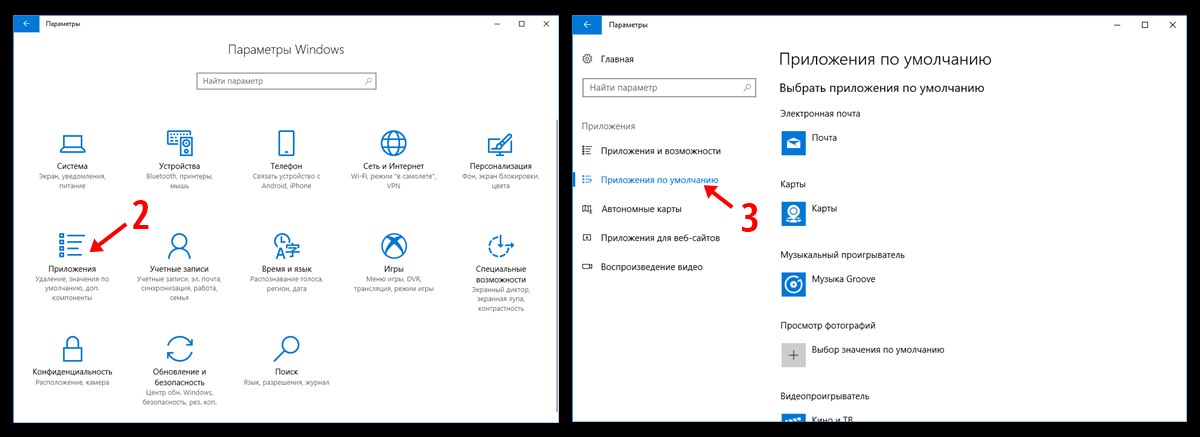
Открываем системный апплет «Параметры» в меню «Пуск», в нем переходим в раздел «Приложения» и далее кликаем пункт «Приложения по умолчанию».
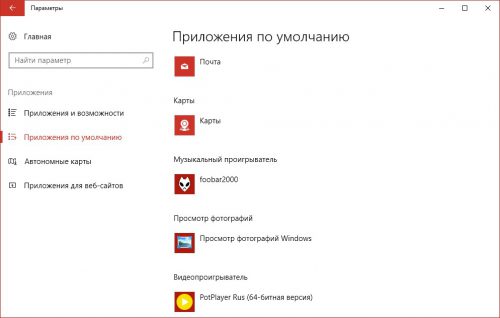
В списке ищем необходимый нам раздел (в нашем примере – «веб браузер»), и изменяем значение.
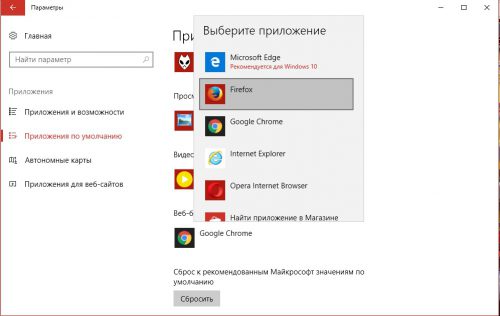
В панели управления
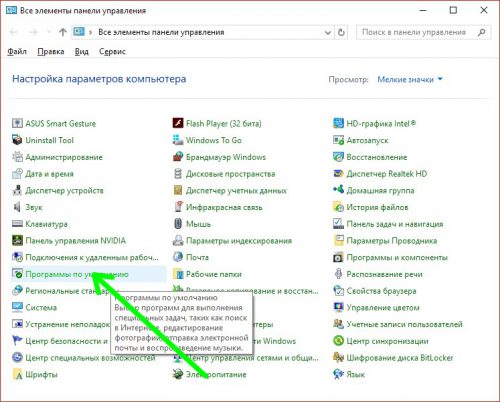
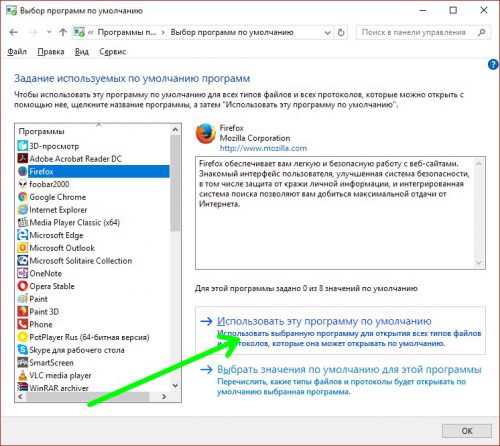
Более широкий набор возможностей выставления программ по умолчанию находится в классической панели управления. Запускаем ее и переходим в раздел «Программы по умолчанию».
Щелкаем мышкой пункт «Задание программ по умолчанию».
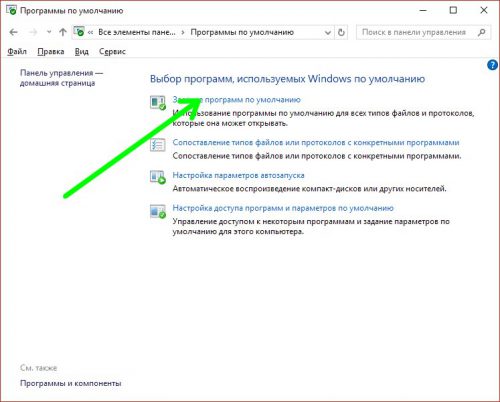
В списке находим требуемое приложение и выбираем настройку «Использовать по умолчанию».
Как изменить ассоциации с отдельными файлами
Если приложение устанавливает себя по умолчанию в Windows, то оно связывает с собой все типы файлов, которые с его помощью можно открыть. Но бывает и так, что пользователю удобнее, когда некоторые файлы запускаются с другой программой. Сделать это можно несколькими способами.
В Проводнике
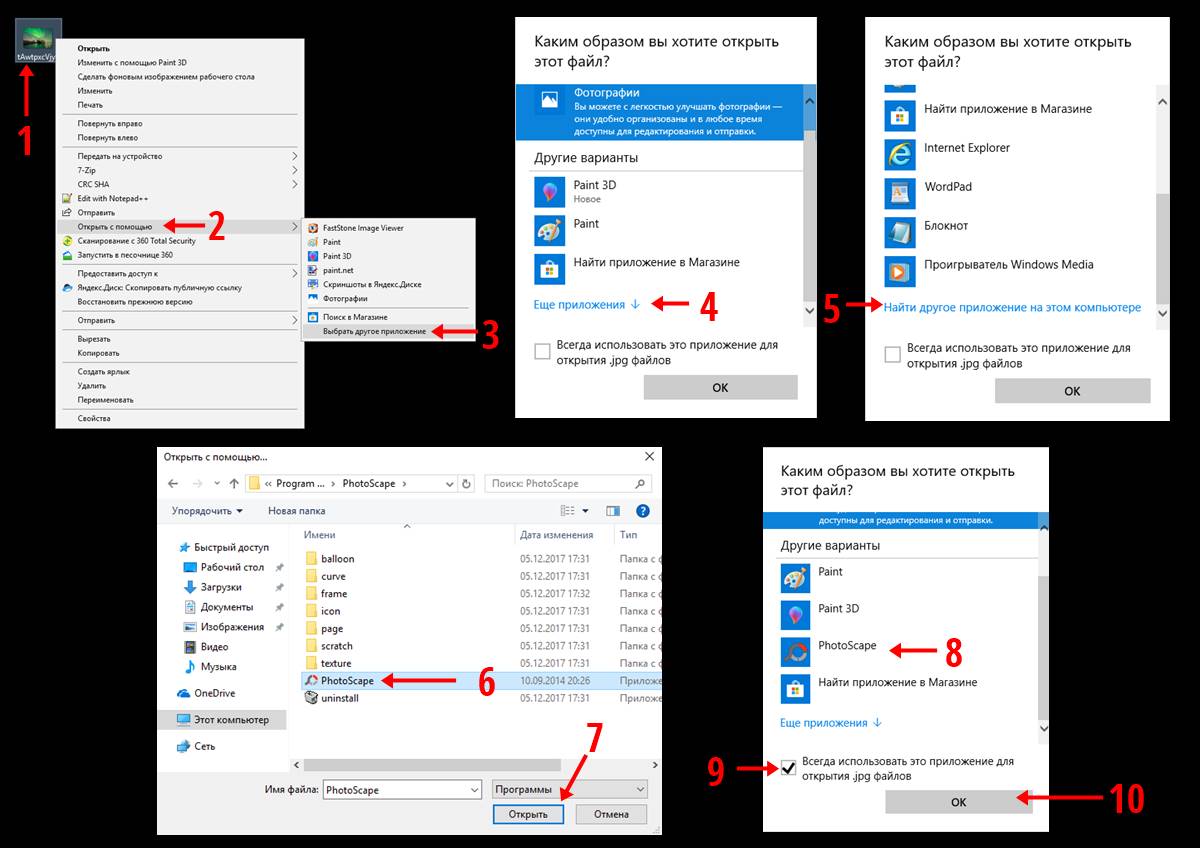
Щелкаем файл правой кнопкой, в выпадающем меню выбираем «Открыть с помощью», затем «Выбрать другое приложение».
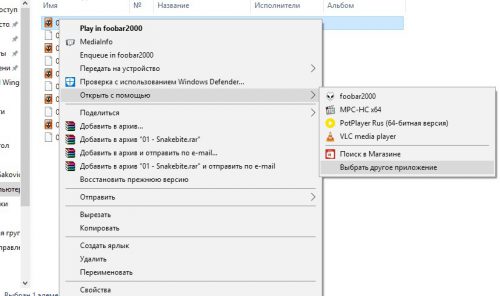
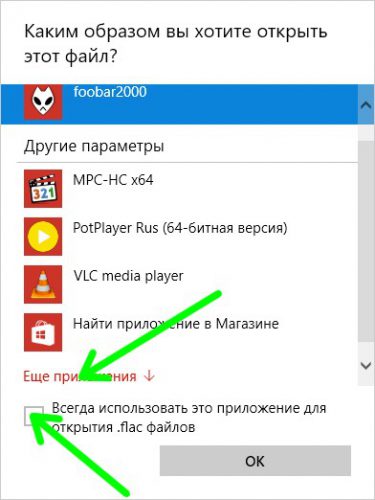
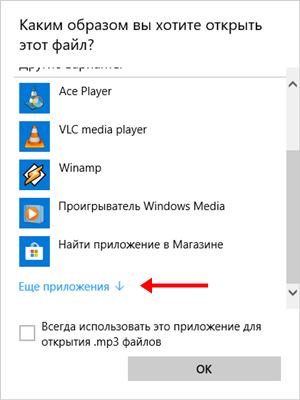
Выбираем желаемую программу. Если ее нет в списке – кликаем «Еще приложения», затем устанавливаем отметку на пункте «Всегда использовать…».
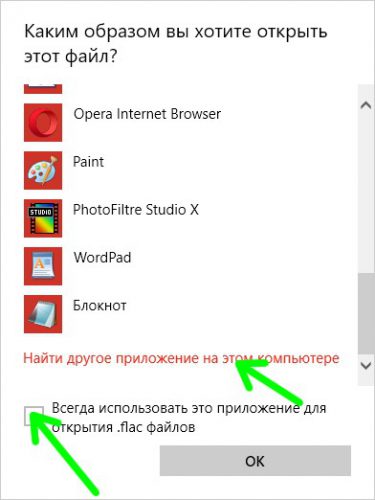
Приложение можно указать явно, для этого проматываем вниз список и кликаем «Найти другое приложение…».
В «Параметрах»
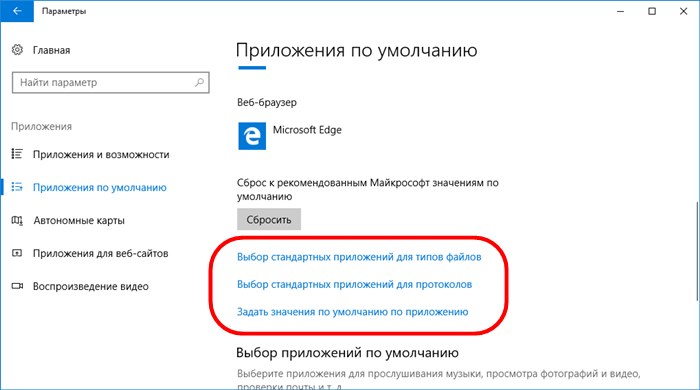
Заходим в знакомый нам раздел «Приложения по умолчанию» апплета «Параметры», кликаем «Выбор стандартных приложений…».
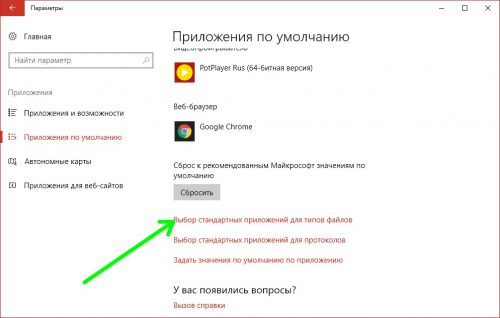
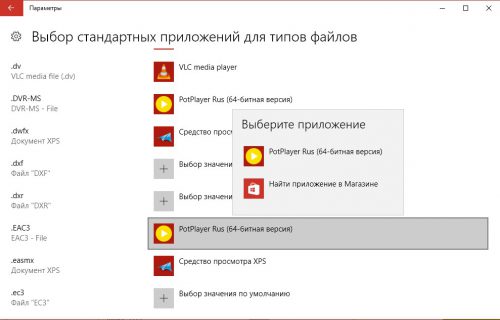
В списке находим интересующий нас файл, сопоставляем ему приложение.
В панели управления
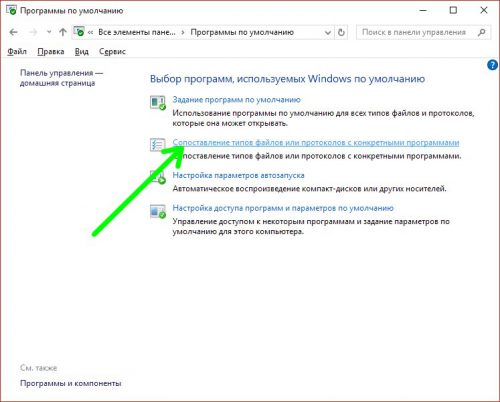
В разделе «Программы по умолчанию» панели управления переходим на «Сопоставление типов файлов…».
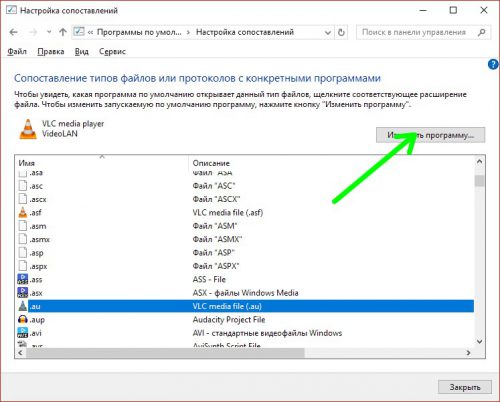
Щелкаем «Изменить программу» и выполняем необходимые действия.
Вместо послесловия
Настройка приложений по умолчанию в windows 10
Изменение программы или приложения по умолчанию в Windows 10
В данной статье мы пошагово рассмотрим процесс назначения любой программы в Windows 10 как используемой по умолчанию. Это позволит запускать те или иные разновидности файлов (изображения, музыку, видео) сразу же в необходимом приложении двойным кликом мыши.
Назначение умолчания для программ через контекстное меню
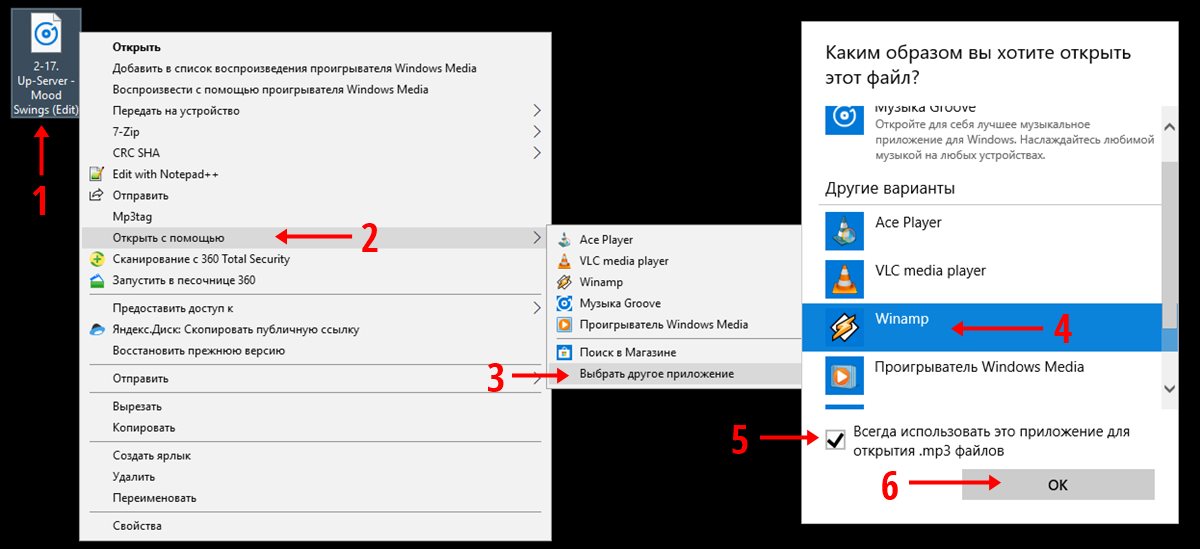
В некоторых случаях в списке окна с заголовком «Каким образом вы хотите открыть этот файл?» не оказывается нужной программы. Тогда необходимо прокрутить содержимое окна до низу и нажать ссылку «Ещё приложения». И, если искомая программа там окажется, повторить уже описанные действия: выбрать её, поставить галочку и ОК.
В некоторых, очень редких случаях необходимой для назначения по умолчанию программы не оказывается и под спойлером «Ещё приложения». Тогда необходимо найти её вручную. Для этого надо:
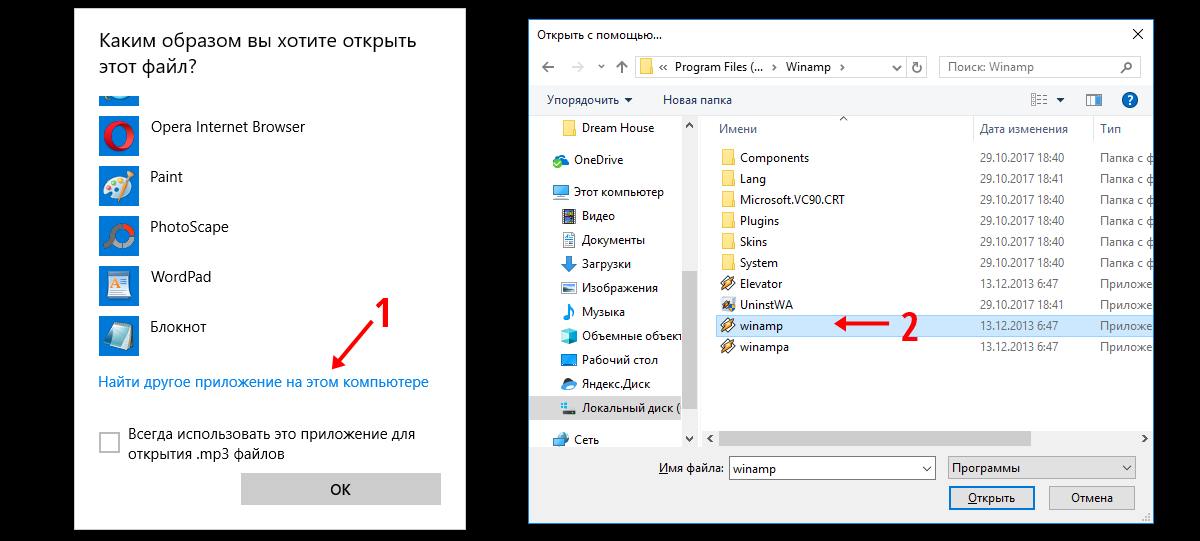
После этого откроется окно, в котором нужную программу уже можно будет назначить по умолчанию.
Возможно, вместо этого файл просто откроется в выбранной программе (Winamp). Не стоит думать, что всё пошло не так. Теперь нужно просто повторить описанные в самом начале статьи действия и программа появится в списке окна «Каким образом вы хотите открыть этот файл?».
Для большей наглядности приведём ещё одну схему-картинку, демонстрирующую как в Windows 10 сделать программой по умолчанию бесплатный фоторедактор PhotoScape:
Назначение программ по умолчанию в меню «Параметры» Windows 10
Также можно попробовать назначить нужные программы по умолчанию, используя инструменты более тонкой настройки. Для этого внизу на той же странице есть три ссылки:
Как настроить программы по умолчанию в Windows 10
Вот как настроить, в каких приложениях должны открываться те или иные файлы, ссылки и протоколы в Windows 10.
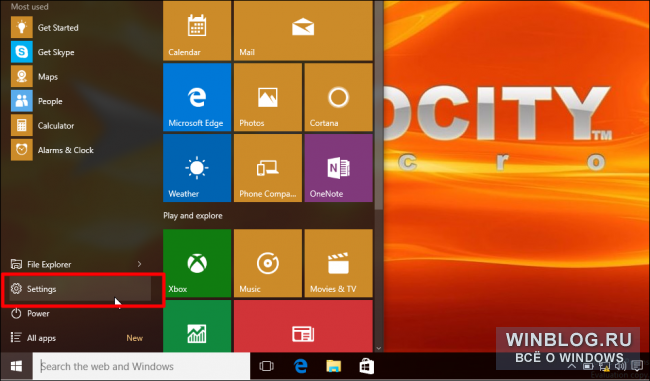
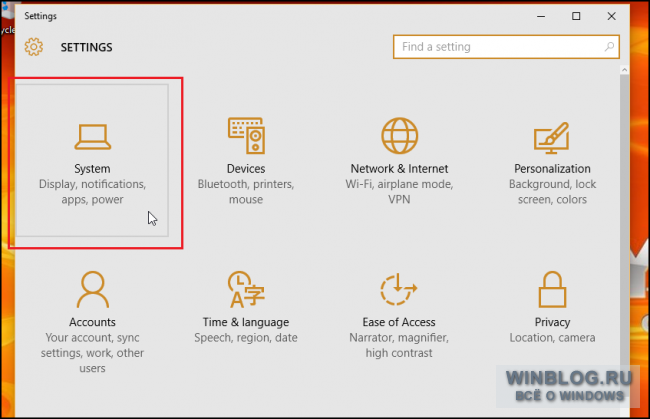
Для настройки приложений по умолчанию нужно первым делом открыть через новое меню «Пуск» (Start) интерфейс «Параметры» (Settings).
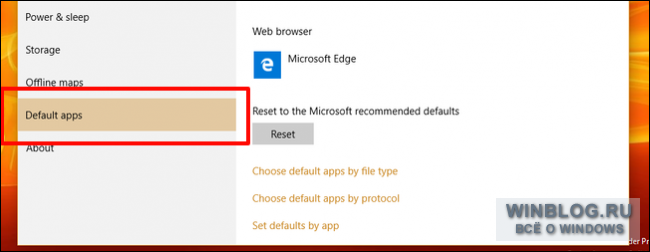
В «Параметрах» нажмите значок «Система» (System) и пролистайте список в левой части окна до пункта «Приложения по умолчанию» (Default Apps).
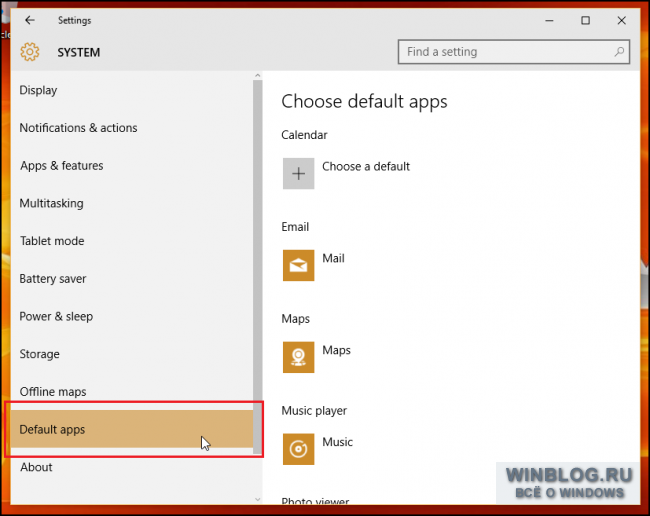
Настройка стандартных приложений по умолчанию
На главной странице раздела «Приложения по умолчанию» показаны некоторые предустановленные приложения Windows, автоматически выбранные по умолчанию для стандартных задач. Все ссылки электронной почты открываются по умолчанию в стандартном приложении «Почта» (Mail), ссылки на веб-страницы – в новом браузере Microsoft Edge, фотографии – в приложении «Фотографии» (Photo Viewer), фильмы и видеоролики – в приложении «Кино и ТВ» (Video Player), а обращения к картам – в приложении «Карты» (Maps).
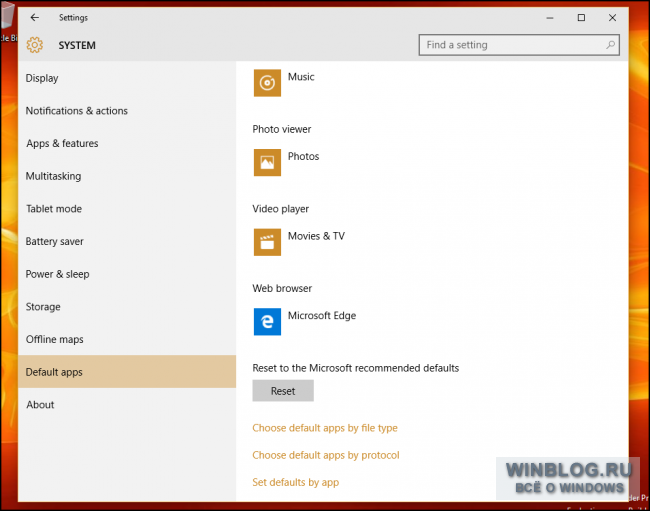
Выбрать самостоятельно предлагается только приложение календаря. Это может быть календарь, связанный с вашим почтовым сервисом, или специально установленное стороннее приложение-планировщик.
Это стандартные приложения по умолчанию, заданные при установке Windows 10, но всегда можно самостоятельно выбрать, как именно система будет реагировать на разные запросы в зависимости от типа файлы, программы или протокола.
Выбор стандартных приложений по типу файла
Как настраивать приложения по умолчанию – дело личных предпочтений, но для среднестатистического пользователя удобнее идти стандартным путем – например, выбирать по типу файла.
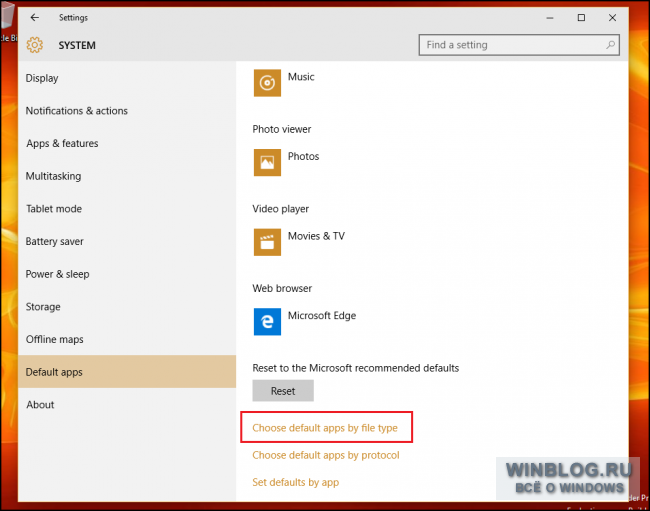
Чтобы выбрать, в каких приложениях должны открываться те или иные типы файлов, нажмите ссылку «Выбор стандартных приложений для типов файлов» (Choose Default Apps by File Type). Слева вы увидите список всех поддерживаемых типов файлов, а справа – список уже установленных приложений.
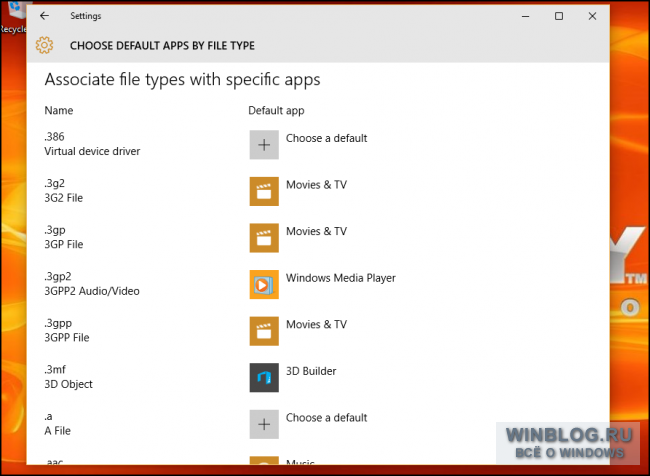
Вот и все! Таким образом можно настроить все возможные программы по умолчанию. Но есть и два других способа взять стандартные приложения под контроль.
Выбор приложений по протоколу
В разделе «Приложения по умолчанию» прямо под первой ссылкой есть вторая – «Выбор стандартных приложений для протоколов» (Choose default apps by protocol).
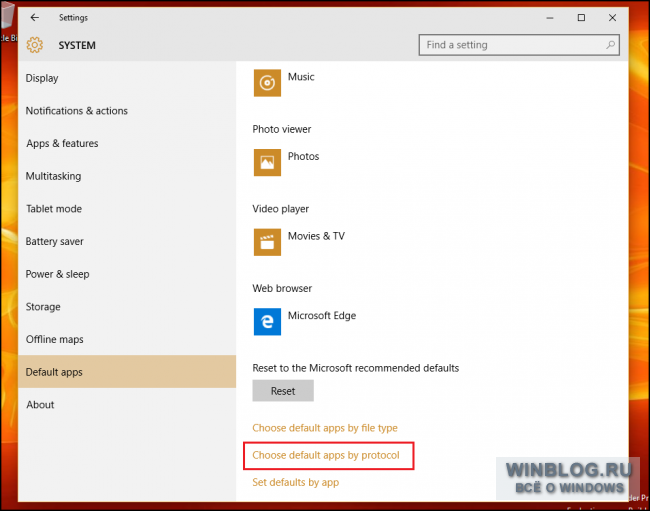
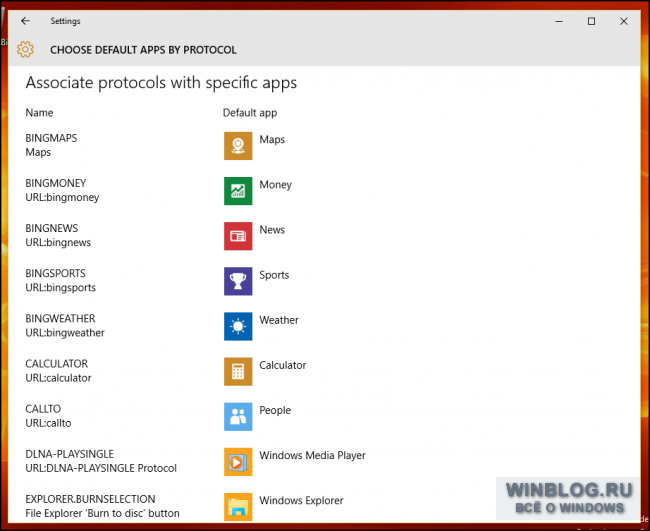
Тут можно на более глубоком уровне настроить обработку определенных запросов из программ и сетевых устройств, таких как Xbox, удаленные компьютеры и внешние почтовые клиенты.
Последнее, но важное
Наконец, если все эти новые возможности настройки вас пугают и вы предпочли бы действовать по старинке, разработчики Microsoft любезно сохранили прежний интерфейс из Windows 7/8 для любителей классики.
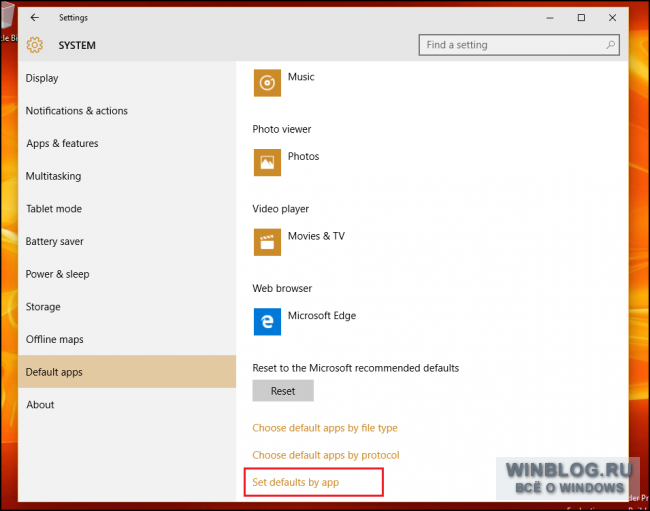
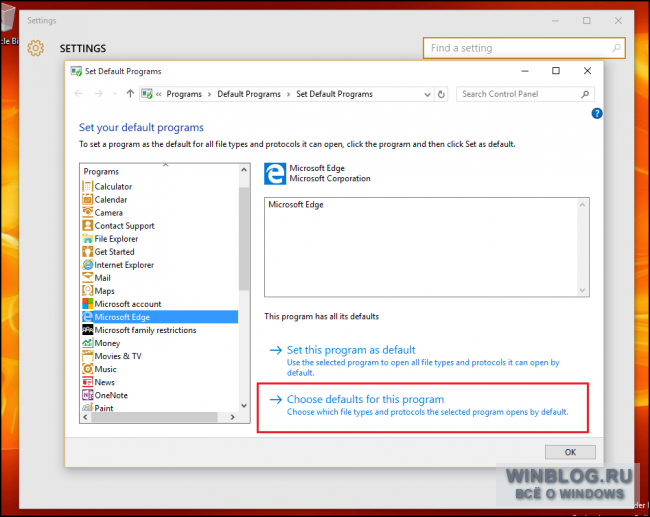
«Задать значения по умолчанию по приложению» (Set defaults by app) – последний, но самый функциональный способ сопоставления файлов с установленными программами. Здесь вы увидите знакомый интерфейс со списком установленных программ слева, а список команд, открывающих выбранную программу, сможете посмотреть по нажатию кнопки «Выбрать значения по умолчанию для этой программы» (Choose defaults for this program).
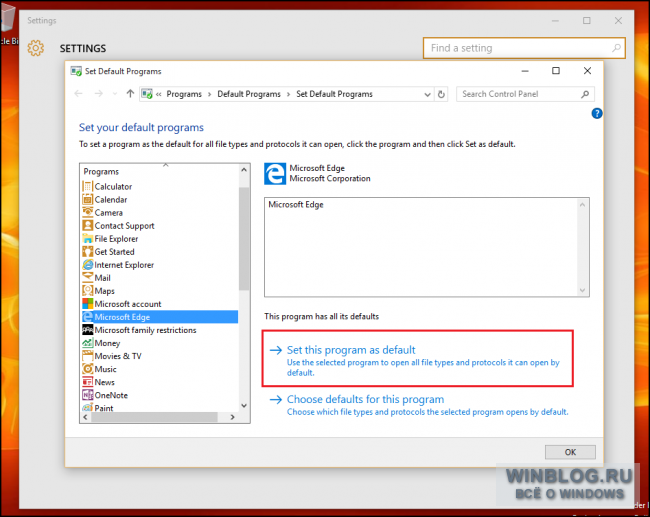
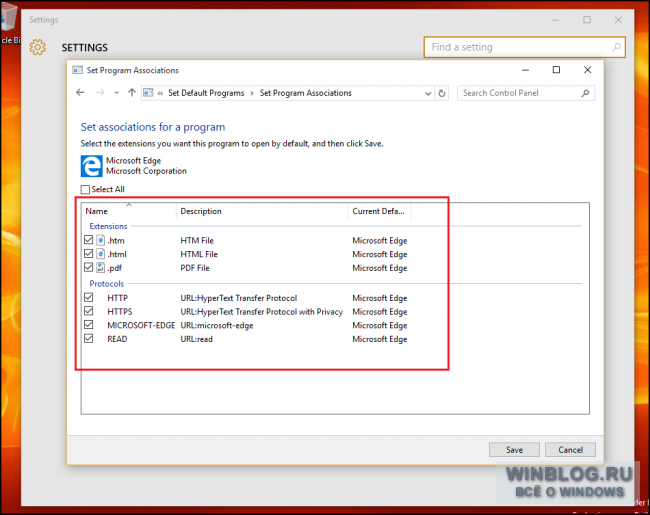
Чтобы сделать все по-простому, достаточно нажать кнопку «Использовать эту программу по умолчанию» (Set this program as default), после чего Windows будет автоматически открывать в приложении все протоколы, ссылки и файлы, которые оно умеет показывать. Например, Microsoft Edge будет открывать любые ссылки HTTP, команды FTP и прикрепленные файлы PDF.
Если хочется выбрать лишь некоторые из этих команд, нужно нажать кнопку «Выбрать значения по умолчанию для этой программы». Откроется вот такое окно:
Сброс приложений по умолчанию
Как обычно, если вы перемудрите с настройками или просто захотите вернуть все как было, можно легко сбросить все изменения.
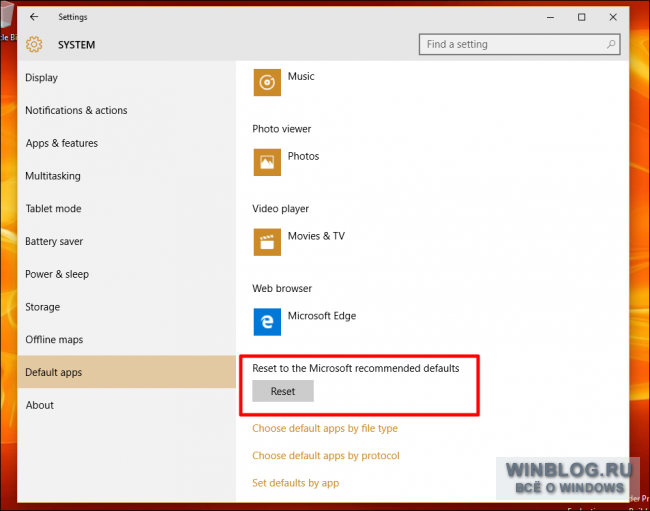
В основном окне «Приложения по умолчанию» (Default Apps) пролистайте список до пункта «Сброс к рекомендованным Майкрософт значениям по умолчанию» (Reset to Microsoft recommended defaults). Нажмите кнопку «Сбросить» (Reset), и все внесенные изменения тут же будут отменены.
Разработчики Microsoft существенно переделали интерфейс управления приложениями в Windows 10, но к счастью, настроить систему так, чтобы файлы всякий раз открывались в нужных приложениях, совсем не сложно.
Автор: Chris Stobing
Перевод SVET
Оцените статью: Голосов
Как настроить программы и приложения в Windows 10?

Переход на новую операционную систему всегда вызывает у пользователей опасения и сомнения по поводу работы старых программ и приложений. А вдруг любимая программа не запустится, любимый медиа плеер несовместим с операционной системой. Все эти страхи попросту заставляют многих пользователей оставаться на прежних версиях ОС.
Релиз Windows 10 породил множество слухов, разговоров и споров. Что только не приходилось читать на бескрайних просторах Интернета. И будут пиратские игры блокировать, программы, установленные с софта самовольно отключать, скоро все приложения и программы да и вся операционная программа попросту станут платными, даже вот в играх можно от рекламы за деньги откупиться. Всё это выглядело по крайней мере смешно и надуманно. На самом деле все не так. Большинство приложений Windows, будут работать на Windows 10. Если бы они работали на Windows 7, они почти наверняка будут работать на ОС Windows 10. И все же, некоторые старые программы перестанут работать, но есть много способов, чтобы заставить старые программы работать на Windows 10.
Проверка настроек совместимости
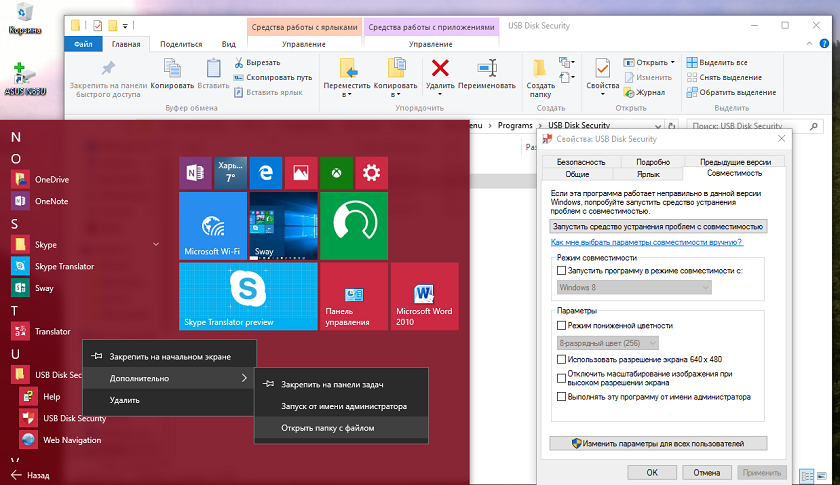
Попробуйте также различные другие настройки. Например, очень старые игры Windows 10 могут работать при выборе опции «Режим пониженной цветности». На дисплеях с высоким DPI, Вам, возможно, придется использовать режим «Отключить масштабирование изображения при высоком разрешении экрана», чтобы программа выглядела нормально.
А что делать с драйверами?

Мой ответ будет банально простым: ничего не делать. Вам нужно помнить, что Windows 10 поддерживает все устройства и аксессуары, которые работали на вашем устройстве до обновления. Ведь до установки обновления система проверила устройство и, если бы какое-то устройство было несовместимо с новой операционной системой, то вы были бы уведомлены. Очень часто более опытные пользователи после обновления сразу же ищут новые драйвера на сайте производителя. Но зачастую, многие из них просто и не собирались выпускать новые драйвера для Windows 10. Много раз уже говорилось о том, что система сама подхватывает нужные для устройства драйвера и, если вы это самое устройство только что не сняли с пыльной полки и решили опробовать в Windows 10, то уверяю вас, что оно будет корректно работать. Иногда случаются и сбои. Для того, чтобы их исправить не надо рыться в Интернете в поиске нужных драйверов, а просто откройте Диспетчер устройств (его легко найти в перечне программ кликнув на кнопку Пуск правой мышкой), найдите нужное устройство, нажмите на него. (Если оно неисправно, то вы увидите желтый восклицательный знак.) Пройдите путь Драйвер-Обновить-Выполнить поиск драйвера на этом компьютере- Выбрать драйвер из уже установленных драйверов.

Вам останется только дождаться, пока система сама его не обновит, и пользоваться в свое удовольствие. Понимаю, что некоторых будет раздражать, но это лучше, чем часами рыться в Интернете в поисках нужного драйвера и плюс есть еще и риск скачать вместе с драйвером какой-нибудь вирус.
Настройте приложения по умолчанию в Windows 10
Я уже не раз говорил о том, что использование Windows 10 должно быть комфортным, приятным, а не раздражать. Для этого важно определиться с тем, как вы будете открывать, к примеру, фильмы или фотографии, какой браузер будете использовать для поиска.
В операционной системе Windows 10, кроме уже привычных способов, появились новые варианты для выбора приложений по умолчанию. Чтобы выбрать программу по умолчанию через контекстное меню, сделайте клик правой кнопкой мышки по файлу нужного расширения и в раскрывшемся контекстном меню разверните раздел «Открыть с помощью».
 Нужно однократно запустить данный файл с помощью другого приложения, то просто выберите из списка подходящую программу. Но если же есть необходимость в выборе другой программы, которая будет выполнять запуск файла, то откройте пункт «Выбрать другое приложение». Появится окошко со списком различных приложений. Здесь можно выбрать другое приложение, которое по умолчанию будет открывать наш файл. Вдруг среди списка программ не нашлась нужная программа, то можно расширить его, нажав на «Еще приложения».
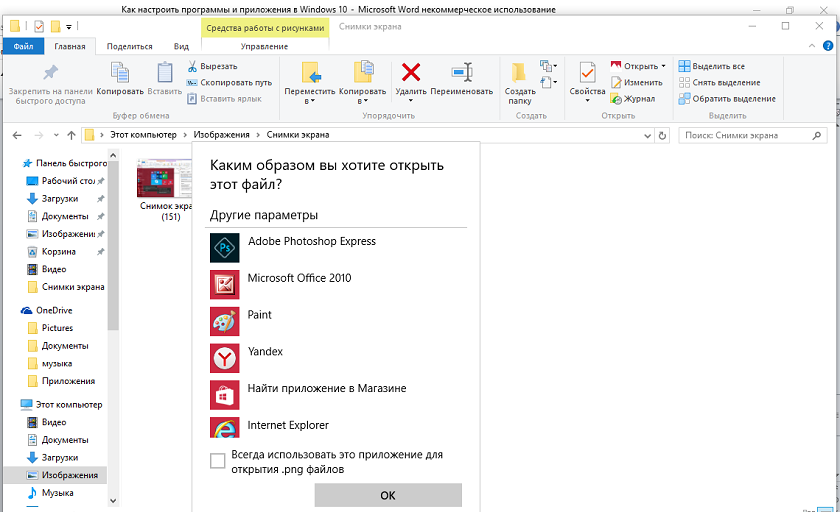
И все же и здесь нет нужной программы, то возможно вы ее найдете в Магазине. Найдя, необходимое приложение, ставите внизу галочку. Теперь всегда именно оно будет по умолчанию открывать подобные файлы.
Но мне в Windows 10 это более удобно делать через Параметры системы. Заходим в меню «Пуск» и открываем Параметры системы. В следующем окошке выбираем Систему и переходим на вкладку «Приложения по умолчанию». Тут предусмотрена кнопка сброса настроек, которая может понадобиться в случае, если приложения, которые были выбраны как основные, работают не корректно, или не могут работать с нужными файлами. Нажав на нее, можно вернуть все настройки в первоначальный вид.
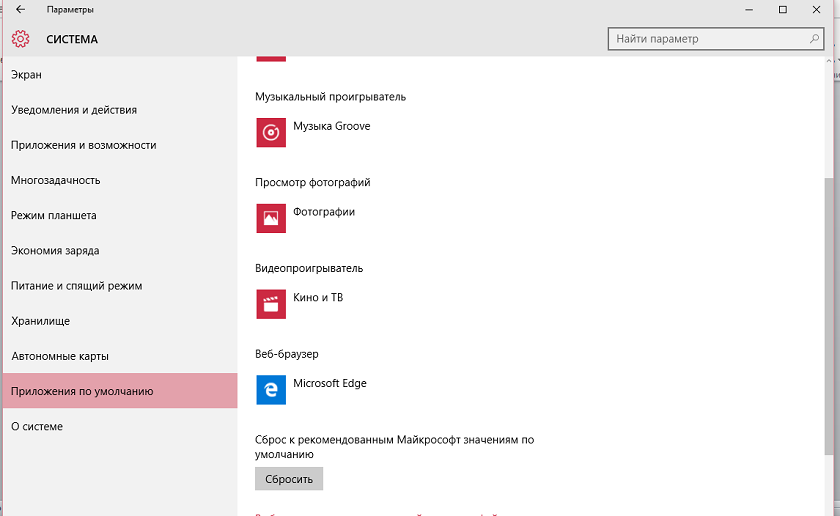
Я использую только встроенные приложения от Microsoft. Моя многолетняя практика их использования показала, что они ничем не хуже, а иногда и заведомо лучше сторонних программ. Тем более, что они уже есть при установке Windows 10. Но если вы хотите открывать файлы в привычной и удобной программе, то спокойно это можете сделать, указав попросту эту программу по умолчанию. Тогда ваша программа и только она откроет файл, что, несомненно, сохранит ваши нервы. Windows 10 разрешает использовать любую постороннюю программу по умолчанию. И неважно, что это: браузер ли, проигрыватель, или приложение для фотографий. Изменить параметры можно всегда. Запретов или ограничений просто нет.
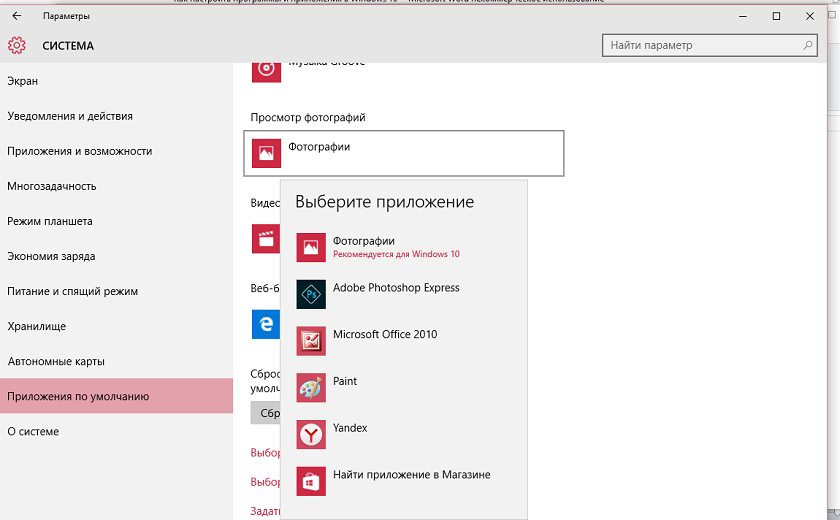
В целом, если не учитывать небольшие нововведения, вся настройка и выбор основных приложений в Windows 10 осуществляется подобным образом, как и в предыдущих операционных системах.
Как выбрать, где по умолчанию хранить приложения, документы, музыку, видео и изображения?
Для пользователей всегда был острым вопрос недостатка места на жестких дисках. Особенно эта проблема актуальна для тех, кто использует планшеты. Компания Microsoft решила помочь таким пользователям, да и не только им. Теперь в новой версии Windows 10 появилась возможность выбрать по умолчанию, где вы будете сохранять приложения, а также нужные вам файлы. Если вам вечно не хватает места на жестких дисках вашего устройства, то теперь можете легко сохранять всё на SD картах, USB-флеш-накопителях или внешних жестких дисках. Вам абсолютно не надо бояться, что установленное на SD карту приложение не запуститься. Поверьте, оно будет так же корректно работать, как и в случае, если оно на жестком диске вашего ноутбука или планшета.
Для этого просто подключите переносное устройство к вашему устройству. Пройдите путь Параметры- Система-Хранилище и вы увидите его в перечне дисков, которые есть на вашем устройстве.
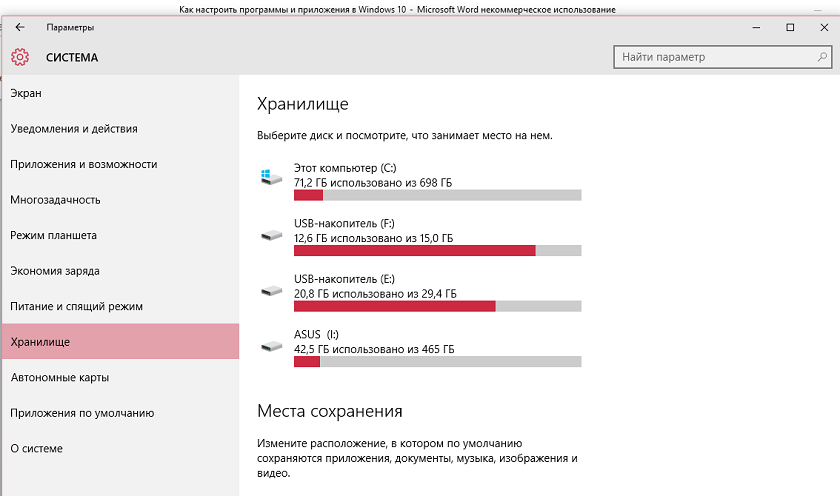
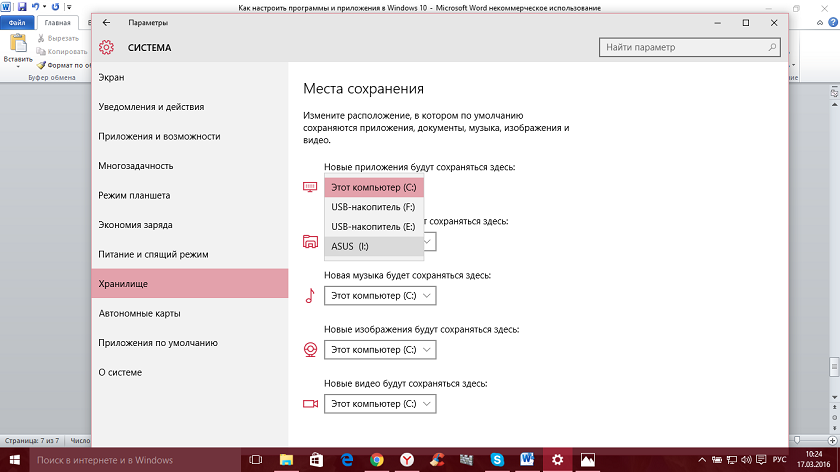
Если хотите, чтобы все приложения загружались и сохранялись именно на этом диске, то просто выберите его из представленного перечня. После этого все приложения, а также всё, что вы тоже захотите скачивать на этот диск, само уже будет загружаться по умолчанию.
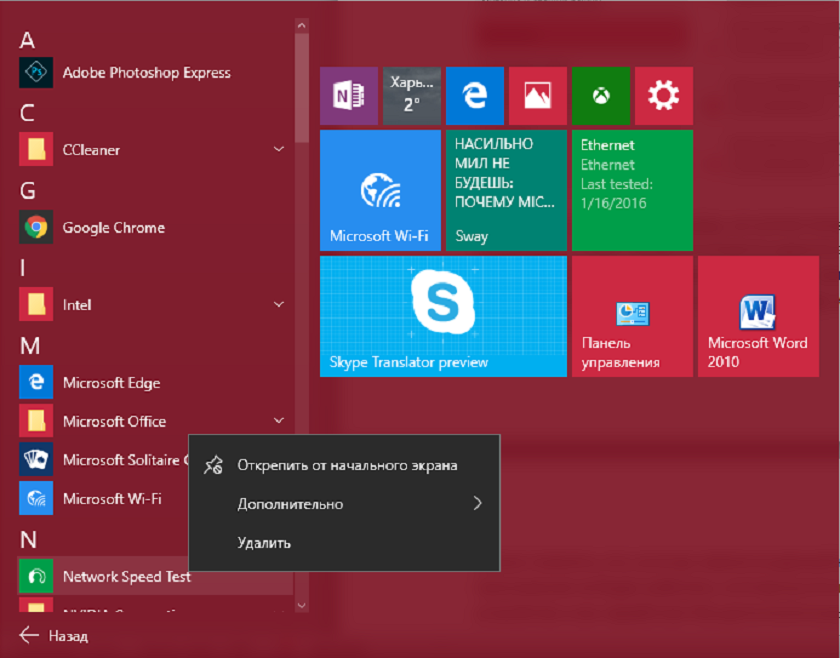
Если же не сделали это сразу, но хотите теперь переместить какое-то приложение, а то и всё на новый диск, то вам придется попросту удалить это приложение. Потом найти его на сайте производителя или в Магазине Windows 10, заново установить, но теперь оно уже установится именно на нужный вам диск.
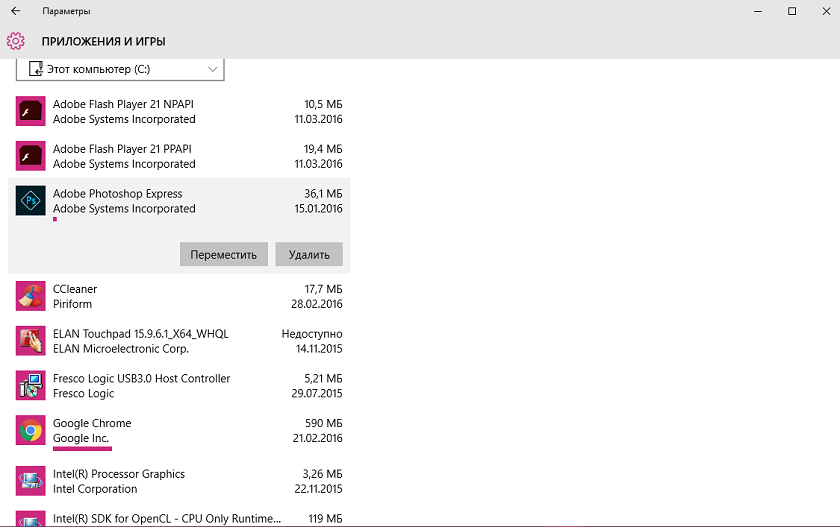
А можете открыть локальный диск, найти нужное вам приложение и просто переместить его на нужный вам диск. Правда не со всеми программами и приложениями это получится сделать. Но часть локального диска все же разгрузите и ускорите свое устройство.
Нужно помнить, что, если извлекли данный накопитель из своего устройства, то нужное приложение не будет работать, хотя ярлык его и сохранится. Стоит только вернуть накопитель в устройство и все заработает без дополнительных настроек.
Стоит ли использовать встроенные приложения Microsoft и загруженные из Магазина?
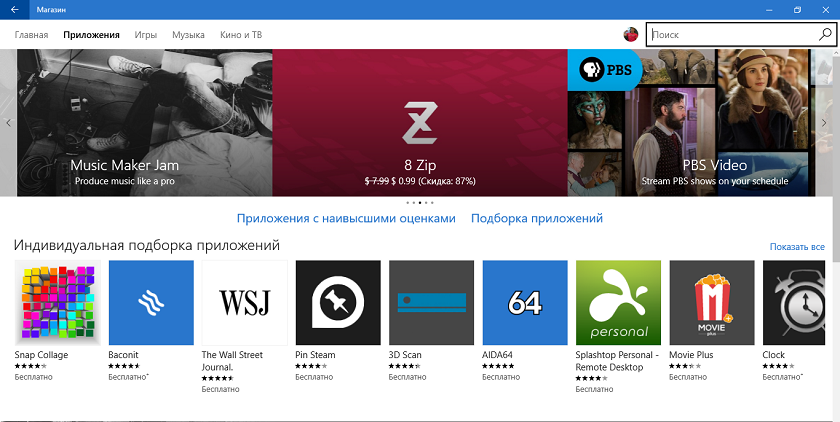
С первого дня релиза Windows 10 идут споры о том, а стоит ли использовать стандартные приложения от Microsoft, а также загружать нужные приложения из Магазина? Современный пользователь, избалованный смартфонами и планшетами, привык находить все нужные ему приложения в магазинах своей мобильной системы. На настольных версиях операционных систем от Microsoft Магазин появился совсем недавно в Windows 8.Ох и много же критики было по поводу приложений, которые там были. Они реально были очень неудобными, ограниченными в функциональных возможностях. Признаюсь честно, сам очень редко их использовал, да и то ради эксперимента.
С выходом Windows 10 в системе появились встроенные приложения, которые вы увидите как и все установленные вами программы, если в Пуске нажмете на Все приложения. Чтобы было удобно при поиске, я просто нажимаю на любую букву и легко нахожу нужное мне приложение, зная, как оно называется. Можно воспользоваться также Поиском внизу.
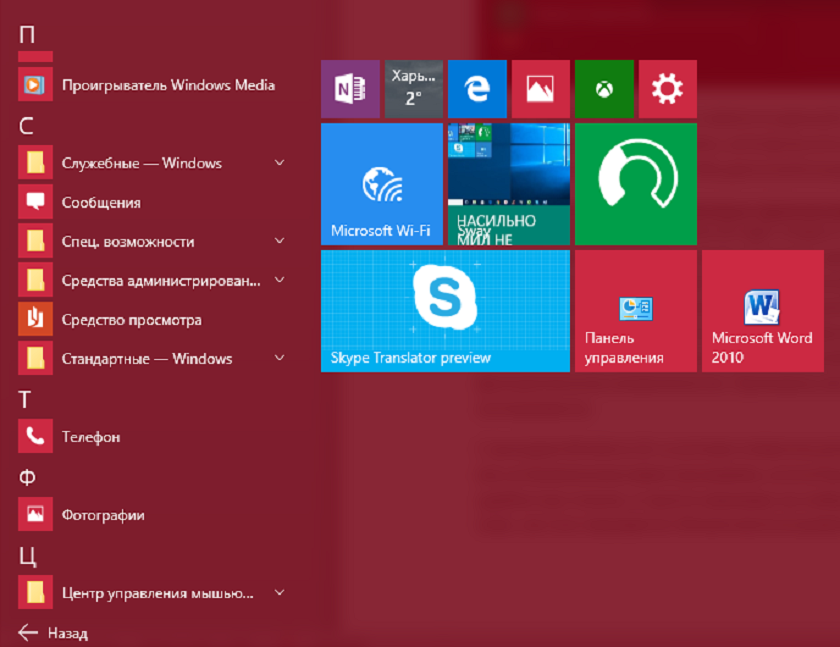 Выскажу свое личное мнение по поводу встроенных приложений. Мне с ними работать очень удобно. Отпала необходимость каждый раз использовать браузер или загружать постороннее приложение, например про погоду. Выбор конечно за вами. Но они уже есть и почему бы не попробовать ими воспользоваться. Тоже самое могу сказать о «живых плитках». Мне комфортно с ними работать, они меня не раздражают, не мешают работать, каждую из них в любой момент могу отключить. Но иногда, чтобы не копаться в поиске нужного мне приложения, я размещаю его в виде плитки. Очень удобно.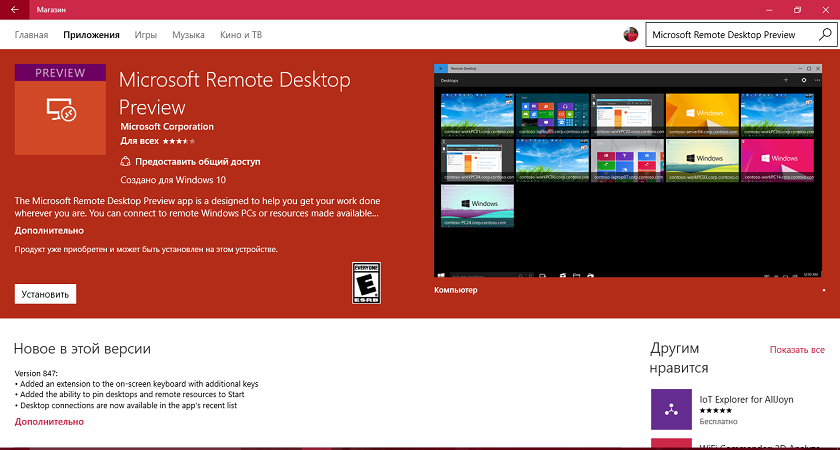
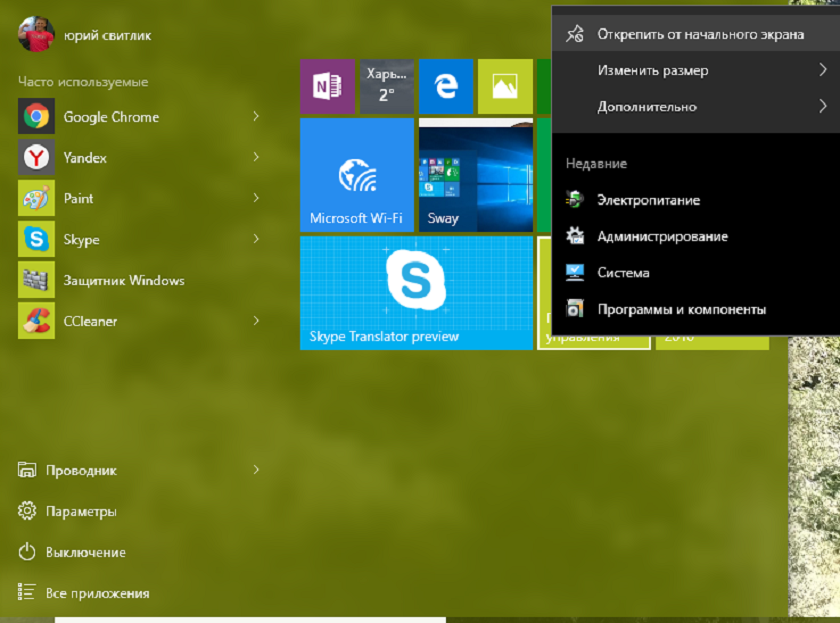
Универсальные приложения, на которые компания делает огромную если не основную ставку, будут пополняться. Со временем весь Магазин будет содержать именно их. Для самих разработчиков это очень удобно, ведь придется один раз писать приложение, которое будет работать и в ноутбуке, и в планшете, и в смартфоне.
Все это еще раз говорит о том, что мы скоро будем иметь дело с Windows не как просто операционной системой, а своеобразным сервисом. Как бы то ни было нам придется только ждать. Альтернативы системам от Microsoft почти нет. А те, что имеются в наличии, несомненно, проигрывают. Хотя выбор остается за вами.
Подписывайтесь на наш нескучный канал в Telegram, чтобы ничего не пропустить.
Как изменить приложения по умолчанию для открытия файлов в Windows 10?

Измените приложения по умолчанию на открытие файлов
Существует несколько способов изменить ассоциацию файлов в Windows 10. Следуйте одному из следующих способов в зависимости от того, хотите ли вы изменить ассоциацию навсегда или временно.
1 Настройка приложений по умолчанию в Windows 10
Windows 10 предлагает специальный параметр для настройки приложений по умолчанию для открытия разных файлов. Нажмите сочетания клавиш «Win + I», откройте приложение «Настройки Windows» и выберите «Приложения».

Настройки приложения Windows
Выберите «Приложения по умолчанию» на левой боковой панели. Вы увидите список приложений по умолчанию, назначенных для открытия электронной почты, музыки, фотографий и веб-браузера.

Настройки приложений Windows по умолчанию
Щелкните любое приложение, чтобы изменить настройки по умолчанию. Например, мы используем Outlook 2016 в качестве почтового клиента по умолчанию, однако Windows 10 рекомендует использовать приложение «Почта». Давайте изменим почтовый клиент по умолчанию с Outlook 2016 на приложение Mail. Нажмите Outlook 2016, и во всплывающем окне будут показаны все доступные почтовые приложения на вашем компьютере.

Изменить приложение электронной почты по умолчанию
Выберите приложение «Почта» из списка, и приложение электронной почты по умолчанию немедленно изменится. Однако, когда вы меняете веб-браузер на Chrome или Firefox, Windows подталкивает вас к подтверждению переключения.
2 Дополнительные настройки приложений по умолчанию
Прокрутите страницу настроек вниз, чтобы просмотреть дополнительные параметры:

Сброс и другие настройки приложений по умолчанию
3 Сброс приложений по умолчанию на рекомендуемые приложения
Windows 10 рекомендует такие приложения, как Почта, для открытия писем. Если вы изменили настройки приложения по умолчанию, нажмите кнопку «Сброс». Это поможет вам вернуть рекомендуемые приложения в качестве приложений по умолчанию.
4 Выберите приложения для типов файлов

Выберите приложения для типов файлов
Вы увидите вариант «Выбрать по умолчанию», если нет доступных приложений по умолчанию. Это полезный вариант для проверки и назначения приложений или установки необходимых приложений для открытия типа файла. Так что каждый раз вам не нужно выбирать или искать приложение.
5 Выберите приложения по умолчанию по протоколу
Windows использует множество протоколов для открытия определенных файлов. Например, он использует популярные HTTP или HTTPS всякий раз, когда вы обращаетесь к веб-страницам HTML. Он использует протокол MailTo для открытия сообщений электронной почты. Итак, нажмите ссылку «Выбрать приложения по умолчанию по протоколу», если вы хотите настроить приложения по умолчанию в соответствии с отдельными протоколами. Вы можете назначить новое приложение, когда приложения по умолчанию не настроены, или изменить существующее, щелкнув по нему и выбрав новое.

Настройка приложений на основе протоколов
6 Установка значений по умолчанию в приложении
Windows 10 также позволяет вам устанавливать значения по умолчанию для любых установленных на вашем компьютере приложений. Эта функция полезна, если на вашем компьютере установлено несколько приложений, которые могут открывать файлы одного и того же типа. Простой пример – Firefox или Chrome, которые открывают HTML-страницы, аналогичные Edge. Щелкните ссылку «Установить значения по умолчанию для приложения» и выберите приложение из списка. Вы увидите кнопку «Управление» и щелкните по ней.

Установить значения по умолчанию для приложений
На следующем экране вы можете назначить приложение для открытия поддерживаемых типов файлов.

Типы файлов, поддерживаемые приложением
7 Доступ к приложениям по умолчанию из панели управления
Проблема с операционной системой Windows в том, что вы можете настроить одни и те же настройки по-разному. При этом вы также можете получить доступ к настройкам «Приложения по умолчанию» из Панели управления.
Щелкните одну из следующих ссылок, чтобы перейти к настройкам «Приложения по умолчанию», как описано выше.
Установите программы по умолчанию
Свяжите тип файла или протокол с программой
Установить доступ к программе и настройки компьютера по умолчанию

Настройки программ по умолчанию из панели управления
8 Выбор приложения по умолчанию при открытии файла
Если у вас есть файл без связанных приложений, Windows 10 покажет файл с простым белым значком файла. Дважды щелкните файл и выберите «Попробовать приложение на этом ПК».

Дважды щелкните, чтобы выбрать приложение
Вы увидите список приложений, которые могут помочь открыть файл. Выберите приложение и нажмите «ОК», чтобы открыть файл.

Установить приложения по умолчанию
9 Изменить приложения по умолчанию
Наконец, у вас может быть другой сценарий, в котором приложение по умолчанию неправильно назначено типу файла. Не волнуйтесь! Щелкните файл правой кнопкой мыши, и вы увидите различное меню содержимого в зависимости от типа файла.

Изменить приложение по умолчанию
В некоторых приложениях в меню «Открыть с помощью» также будут отображаться дополнительные элементы подменю, как показано ниже.

Подменю для открытия с опцией
Заключение
Часто вы будете получать неизвестные файлы от своих коллег или друзей, и вы не можете открывать их в приложениях по умолчанию для Windows 10. Теперь вы знаете, как настраивать приложения по умолчанию, изменять их и искать соответствующие приложения в Магазине Windows.