
Настройка L2TP через IPsec на Windows 7
пошаговая инструкция с картинками
Приветствуем Вас на нашем портале! Данную инструкцию мы создали для того, что бы помочь нашим читателям настроить VPN-подключение по протоколу L2TP через IPsec для операционной системы Windows 7. Благодаря организации VPN-канала можно защитить надежно информацию, передаваемую через общедоступную сеть, зашифровав ее. Даже если злоумышленникам удастся получить доступ к передаваемым посредством VPN-сессии пакетам, он не сможет воспользоваться информацией, которая в них содержится.
Для настройки VPN-соединения посредством протокола L2TP в ОС Windows 7 Вам понадобится:
Ищите VPN провайдера? Мы поможем с выбором!
Посмотрите наш рейтинг VPN сервисов с 5-ю лучшими предложениями на рынке.
Если все перечисленное выше у Вас имеется, можем приступать к настройке VPN-соединения по протоколу L2TP.
1. Заходите в меню «Пуск» и выбираете в нем «Панель управления»

2. В правом верхнем углу находите пункт «Просмотр: Мелкие значки» и выбираете его, после чего выбираем меню «Центр управления сетями и общим доступом»

3. Далее в блоке «Изменение сетевых параметров» необходимо выбрать «Настройка нового подключения или сети»

4. Во вновь открывшемся окне «Установка подключения или сети» выбираем пункт «Подключение к рабочему месту», после чего нажимаем кнопку «Далее»

5. В случае, если на Вашем компьютере уже настраивалось ранее VPN-соединение, на экране высветится окно, в котором следует выбрать пункт «Нет, создать новое подключение» и снова нажать кнопку «Далее». В случае, если это первая попытка создать VPN-соединение, следует просто перейти к пункту 6

6. В открывшемся окне «Подключение к рабочему месту» следует выбрать пункт «Использовать мое подключение к Интернету (VPN)»

7. В строку «Интернет-адрес» необходимо ввести адрес вашего VPN-сервера, в строку «Имя местоназначения» вводим имя сервера. Здесь же следует поставить «Галочку» напротив пункта Не подключаться сейчас, только выполнить установку для подключения в будущем», после чего нажимаем кнопку «Далее»

8. В следующем окне необходимо ввести логин пользователя и пароль, зарегистрированные на VPN-сервере. При необходимости, можно отметить пункты «Отображать вводимые значки» и «Запомнить этот пароль» (если Вы не хотите вводить пароль при каждом подключении). Затем нажимаем кнопку «Создать»

9. В новом окне следует выбрать «Подключиться сейчас» и нажать кнопку «Закрыть»

10. Теперь возвращаемся снова в окно «Центр управления сетями и общим доступом», где слева вверху выбираем пункт «Изменение параметров адаптера»

11. В открывшемся окне выбираем созданное подключение и кликаем по нему правой кнопкой мыши, после чего выбираем пункт «Свойства»

12. Далее переходим во вкладку «Безопасность», где в меню «Тип VPN» выбираем «L2TP IPsec VPN», а в меню «Шифрование данных» выбираем пункт «необязательное (подключиться даже без шифрования)», после чего нажимаем кнопку «ОК»

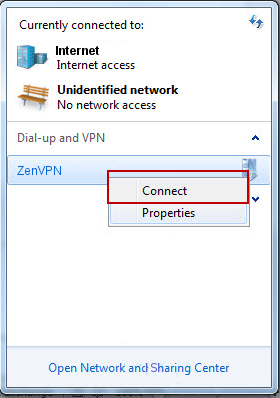
13. Теперь правой кнопкой мыши щелкаем по созданному VPN-соединению и нажимаем «Подключить». Если все сделано верно и операционная система не выдает ошибки, VPN-канал должен заработать.

Выполнив пошагово эту небольшую инструкцию, теперь Вы сможете самостоятельно создать VPN-подключение по протоколу L2TP в операционной системе Windows 7.
Настройка L2TP/IPSec на Windows 7
Шаг 1: создайте новое VPN-соединение
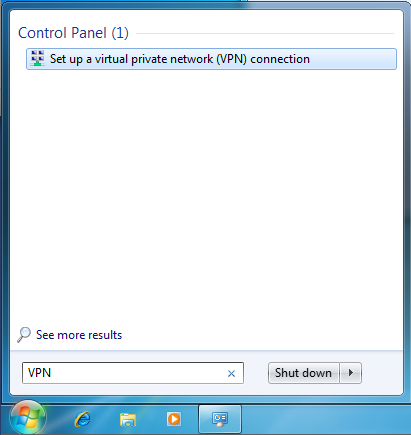
Щёлкните по кнопке Пуск, введите «VPN» в строку поиска и щёлкните “ Установить виртуальное частное соединение VPN
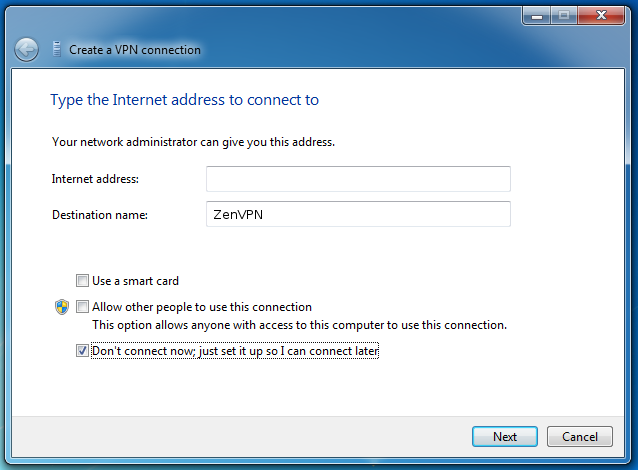
Введите адрес вашего VPN сервера в это поле Internet address и любое название соединения (например, «ZenVPN”) в поле Destination name. Проверьте Не соединяться сейчас; установить, чтобы я мог подключиться позже и кликните на Следующее.
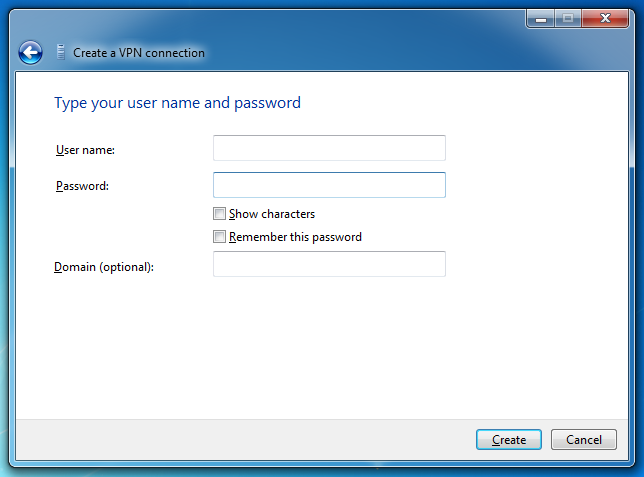
Введите ваш логин для VPN в поле Имя пользователя и ваш пароль в поле Пароль. Нажмите Запомнить пароль и кликните Создать.
На этом этапе вы уже должны быть в состоянии подключиться к VPN, однако, он будет использовать протокол PPTP, который считается менее безопасным, чем L2TP/IPsec. Для настройки подключения для использования L2TP/IPSec, перейдите к шагу 2.
Шаг 2: настройте соединение использовать L2TP/IPsec
Кликните на кнопку “Пуск”, введите “Сеть” в строку поиска и кликните Сеть и сетевой центр
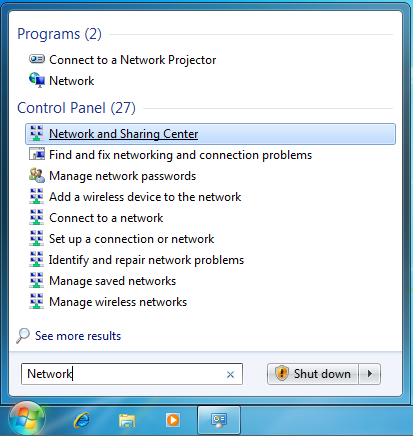
Кликните Подключиться к сети
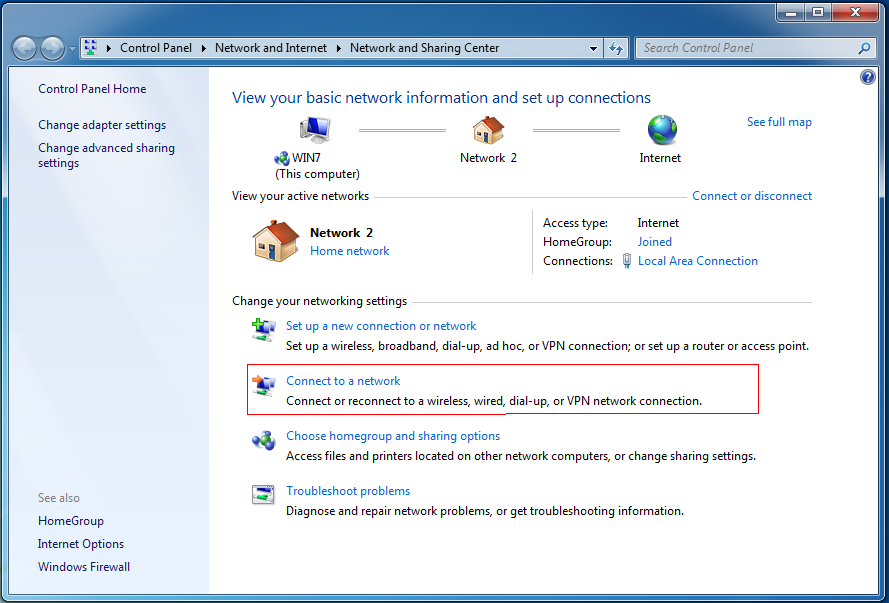
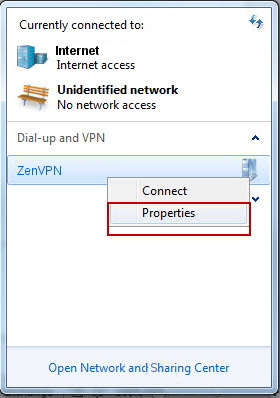
Щелкните правой кнопкой мыши на созданное вами соединение на шаге 1 и выберите Свойства из меню.
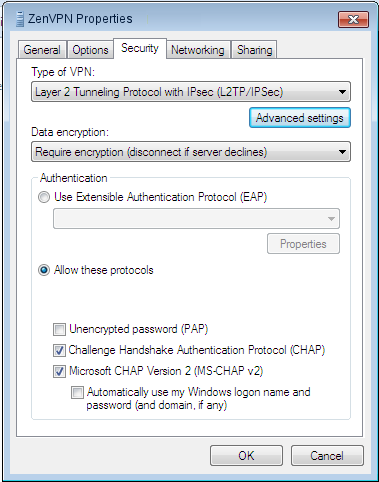
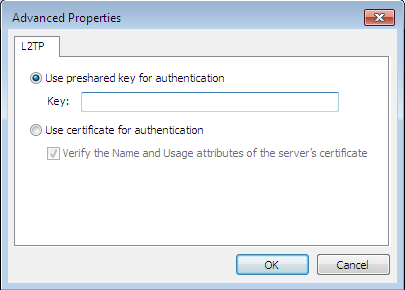
Выберите Layer 2 Tunneling Protocol с IPSec (L2TP/IPsec) из Тип VPN выпадающего списка и нажмите кнопку Расширенные настройки
Шаг 3: Протестируйте ваше VPN соединение
Активируйте соединение кликнув на кнопку Подключиться к сети в Сеть и Сетевой центр и выберите тип соединения из списка.
Настройка vpn windows 7 l2tp ipsec с общим ключом
Сегодня хочу рассказать как просто и быстро настроить VPN соединение в windows 10 и 7
Простая инструкция без вступлений и разжевывания что такое VPN и RDP. Подробности и теория тут если хотите знать более углубленно.
Необходимый минимум для доступа по VPN
Администратор сервиса к которому вы подключаетесь по средствам VPN открывает вам доступ и выдает вам:
IP адрес — устройства к которому подключаетесь(может быть в виде URL ссылки).
Ключ идентификации в виде файла или набора символов (своего рода пароль),в зависимости от типа подключения
Логин и пароль — присваивается администратором.
Настраиваем соединение в windows 10
Слева в нижнем углу экрана выбираем меню «Пуск», настройки, выбираем пункт «сети и интернет».
В открывшемся окне соответственно выбираем пункт VPN и Добавить vpn — подключение.

Перед вами откроется окно настройки, непосредственно самого подключения, в котором необходимо ввести данные, в соответствующие поля, о которых говорилось выше.

Поставщик услуг — Windows (встроенные)
Имя подключения — например Работа, просто называете данное соединение чтоб в последствии знать что это за подключение.
Имя или адрес сервера — как правило IP адрес (выглядит примерно так 222.578.45.8.78), иногда URL ссылка (http:\\sait\prostoi)
Тип VPN — что выбрать в данном пункте вам должен сообщить администратор. Как правило используют L2TP/IPsec с предварительным ключом, и выбрав этот пункт добавится еще одно поле куда нужно будет вставить набор символов (этот самый ключ).
Если выбрать более защищенное соединение, например L2TP/IPsec с сертификатом, то сертификат этот должен быть предварительно вам предоставлен и установлен на ваш ПК.
Имя пользователя — думаю понятно что сюда вводим предоставленный вам логин
Пароль — соответственно пароль
Ниже оставляем галочку в поле запомнить и нажимаем сохранить.
При использовании L2TP/IPsec с предварительным ключом выглядит так

В последствии созданное подключение можно найти и посмотреть его статус, а так же отключить или подключить в правом нижнем углу щелкнув по значку сети или в параметрах сетей, там где настраивали.

Настраиваем соединение в windows 7
Тут все относительно просто но более заморочено чем в 10 версии windows.
Итак по порядку, открываем пуск — панель управления — цент управления сетями и общим доступом, затем в открывшемся окне настройка нового подключения

Откроется выбор типа подключения, выбираем VPN подключение к рабочему месту, затем использовать прямое подключение к Интернет
Второй вариант это если у вас нет интернета или вы на прямую подключаетесь по телефону к удаленному устройству.

В следующем окне заполняем поля
Интернет адрес — как правило IP адрес (выглядит примерно так 222.578.45.8.78), иногда URL ссылка (http:\\sait\prostoi)
Имя место назначения — например Работа, просто называете данное соединение чтоб в последствии знать что это за подключение.
Ставим галочку «Не подключатся сейчас …«, так как далее нам нужно будет задать наш L2TP/IPsec предварительный ключ.
Нажав Далее заполняем поля
Пользователь — думаю понятно что сюда вводим предоставленный вам логин
Пароль — соответственно пароль

Нажимаем создать и закрыть, без подключения.
Теперь как правило нам нужно указать наш L2TP/IPsec предварительный ключ или возможно другой параметр дополнительной защиты.
В процессе создания подключения его мы указать и задать не можем.
Подключение создано и теперь открываем его настройки в правом нижнем углу наводим на значок сетей щелкаем левой кнопкой и видим наше созданное VPN соединение. Правой кнопкой щелкаем по нему и выбираем свойства.
Откроется окно в котором выберите вкладку Безопасность, в окне тип VPN выбираем нашу защиту L2TP/IPsec VPN
Ниже нажимаем дополнительные параметры и выбрав, установкой галочки на против пустого окна ключ — собственно вводим туда наш ключ.

Как бы все теперь ок — ок
Для подключения выбираем сеть и подключить.

Напоминаю ключ и все параметры вам должен предоставить ваш системный администратор.
Если есть что добавить оставляйте комментарии.
Настройка VPN (L2TP/IPsec) для Windows и MacOS. Бесплатные серверы VPN Gate
Содержание
Настройка VPN (L2TP/IPsec) для Windows
Данная инструкция демонстрирует, как подключиться к серверу ретрансляции VPN Gate с помощью L2TP/IPsec VPN клиента, встроенного в операционные системы Windows 10, 8.1, 8, 7, Vista, XP, RT, Server 2019, 2016 и 2003, 2008, 2012.
Предварительная конфигурация
Важная информация
Для столбца L2TP/IPsec Windows, Mac, iPhone, Android No client required в списке серверов должна быть отмечена галочка, которая сообщает о поддержке настраиваемого протокола L2TP/IPsec.
Вы можете применить фильтр поиска серверов Apply search filters, оставив галочку L2TP/IPsec и нажав кнопку Refresh Servers List, как показано на скриншоте выше
Примечание
Рекомендуется использовать имя DDNS – его можно продолжать использовать, даже если соответствующий DDNS IP-адрес в будущем изменится. Тем не менее, в некоторых странах у вас не получиться использовать имя узла DDNS – в этом случае следует использовать IP-адрес.
Подключение к VPN-серверу
Интернет без ограничений
Когда соединение установлено, весь сетевой трафик будет проходить через VPN-сервер. Убедиться в этом вы сможете с помощью команды tracert 8.8.8.8 в командной строке Windows.
Как показано на скриншоте выше, если пакеты проходят через «10.211.254.254», а значит ваше подключение ретранслируется через один из серверов VPN Gate.
Вы также можете перейти на основную страницу VPN Gate, чтобы посмотреть глобальный IP-адрес. Вы сможете посмотреть видимое из сети местоположение, которое будет отличаться от вашей фактической локации.
При подключении к VPN вы сможете посещать заблокированные веб-сайты и играть в заблокированные игры.
Настройка VPN (L2TP/IPsec) для MacOS
Данная инструкция демонстрирует, как подключиться к серверу ретрансляции VPN Gate с помощью L2TP/IPsec VPN клиента, встроенного в операционную систему MacOS.
Предварительная конфигурация
Важная информация
Для столбца L2TP/IPsec Windows, Mac, iPhone, Android No client required в списке серверов должна быть отмечена галочка, которая сообщает о поддержке настраиваемого протокола L2TP/IPsec.
Вы можете применить фильтр поиска серверов Apply search filters, оставив галочку L2TP/IPsec и нажав кнопку Refresh Servers List, как показано на скриншоте выше
Примечание
Рекомендуется использовать имя DDNS – его можно продолжать использовать, даже если соответствующий DDNS IP-адрес в будущем изменится. Тем не менее, в некоторых странах у вас не получиться использовать имя узла DDNS – в этом случае следует использовать IP-адрес.
Интернет без ограничений
Когда соединение установлено, весь сетевой трафик будет проходить через VPN-сервер. Вы также можете перейти на основную страницу VPN Gate, чтобы посмотреть глобальный IP-адрес. Вы сможете посмотреть видимое из сети местоположение, которое будет отличаться от вашей фактической локации.
При подключении к VPN вы сможете посещать заблокированные веб-сайты и играть в заблокированные игры.
Настройка vpn windows 7 l2tp ipsec с общим ключом

Сколько сейчас развелось туннелирующих протоколов для VPN: OpenVPN, L2TP, SSTP, PPTP, IPSec. Все по своему интересны. Чаще всего используются PPtP и L2TP+IPSec из-за того что они встроены в операционную систему Windows. Статья пишется в продолжение настройки сервера L2TP+IPSec и PPtP на MikroTik. Напомним что это настройка связки PPtP и L2TP+IPSec сервера. В отличие от Apple Microsoft не стала выпиливать PPtP из Windows 10 и других систем и с нашим сервером можно будет использовать оба протокола.
Для тех кто не хочет тратить своё дорогое время на изучение данного мануала предлагаем нашу платную помощь.
Заходим в центр управления сетями и общим доступом:

Это можно сделать как нажав левой/правой клавишей мыши по значку сети в трее так и через панель управления.
Нажимаем настройка нового подключения или сети:

Выбираем подключение к рабочему месту:

Выбираем: Использовать моё подключение к интернету (VPN)

Впишем IP адрес сервера VPN и нажмём далее:

Введём имя пользователя и пароль в поля. Можно также две галочки поставить.

После нажатия кнопки подключить начинается перебор протоколов для подключения к нашему серверу:


Подключение по умолчанию настроится с использованием PPtP:

Возвращаемся в центр управления сетями и общим доступом и щёлкаем VPN подключение:


Идём на вкладку безопасность и меняем протокол на L2TP IPsec VPN:

Нажимаем кнопку дополнительные параметры и вводим предварительный ключ (IPsec secret):

Нажимаем два раза «OK» и закрываем все окна. Соглашаемся с тем что изменения вступят в силу только после перезапуска соединения.