
Как настроить локальную сеть в Windows 10? Параметры общего доступа и общий доступ к папке в Windows 10
Раньше я уже публиковал подробную инструкцию по настройке локальной сети в Windows 10. Но для настройки использовал домашнюю группу, которую из Windows 10 (в версии 1803 и выше) удалили. А это значит, что старая инструкция больше не актуальная, так как домашней группы в Windows 10 1803 больше нет. Но весь функционал конечно же сохранился, и в десятке по прежнему можно предоставить общий доступ к папкам и принтерам, открыть общий доступ к определенной папке, получить сетевой доступ к другим компьютерам и т. д. Так даже проще и лучше, убрали ненужные настройки. Домашняя группа использовалась для упрощения настройки локальной сети и предоставления общего доступа к файлам и принтерам. Но по факту, она только усложняла процесс настройки локальной сети своими запутанными настройками. Проще вручную открыть общий доступ и расшарить папку по сети, чем возиться с настройкой домашней группы.
Подготовка к настройке локальной сети в Windows 10
Сделать это не сложно. В свойствах Ethernet подключения:

В свойствах Wi-Fi сети:

Необходимый сетевой профиль подключению присвоили, можно переходить к настройке локальной сети.
Настройка параметров общего доступа в Windows 10
Нам нужно открыть окно «Дополнительные параметры общего доступа». Это можно сделать через «Центр управления сетями и общим доступом», или в параметрах, в разделе «Сеть и Интернет» – «Параметры общего доступа».

Для профиля «Частная (текущий профиль)» нам нужно установить такие настройки:

Так же меняем следующие настройки для профиля «Все сети»:

Обязательно нажимаем на кнопку «Сохранить изменения»!
Все! Настройка локальной сети в Windows 10 завершена.
Доступ к общим папкам с другого компьютера в локальной сети
Можно сразу перейти в проводник, на вкладку «Сеть». Если сетевое обнаружение на этом компьютере отключено, то вы увидите сообщение: «Сетевое обнаружение отключено. Сетевые компьютеры и устройства не видны».

Нажимаем «OK» и сверху появится желтая полоска, где можно «Включить сетевое обнаружение и общий доступ к файлам».

А если сети, к которой вы подключены присвоен статус «Общедоступные», то появится еще одно окно. Выберите следующий пункт: «Нет, сделать сеть, к которой подключен этот компьютер, частной».

После этого на вкладке «Сеть» в проводнике сразу появляться «Компьютеры». Наш компьютер так же будет отображаться вместе с другими компьютерами из локальной сети.

Как открыть общий доступ к папке в Windows 10?
В Windows 10 предоставить общий доступ к файлу или папке (расшарить папку) можно буквально за несколько секунд. Еще я покажу, как закрыть общий доступ к папке/файлу и посмотреть, к каким папкам предоставлен общий доступ.
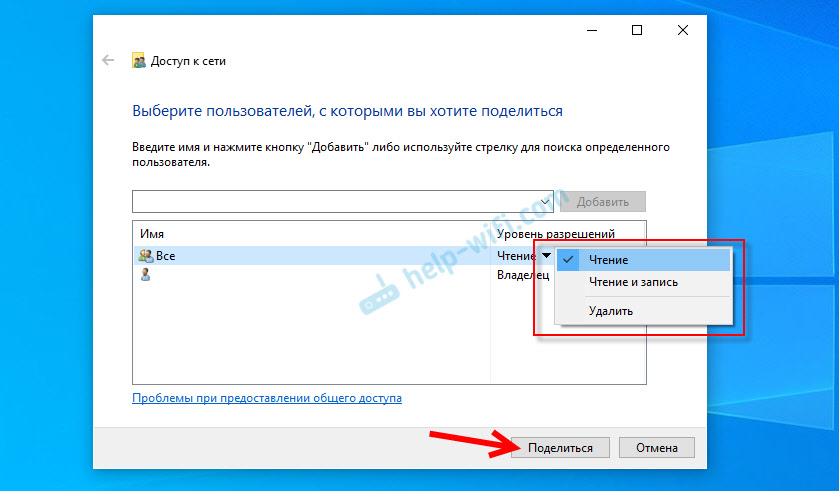
Просто нажимаем правой кнопкой мыши на любую папку или файл, наводим курсор на меню «Предоставить доступ к» и выбираем «Отдельные люди».


Для пользователя «Все», (или нового пользователя) можно изменить права доступа к файлу или папке в Windows 10. По умолчанию папка/файл доступен только для чтения. Можно установить «Чтение и запись». Тогда другие пользователи по сети смогут менять/удалять файлы в папке, записывать новые, редактировать файлы.
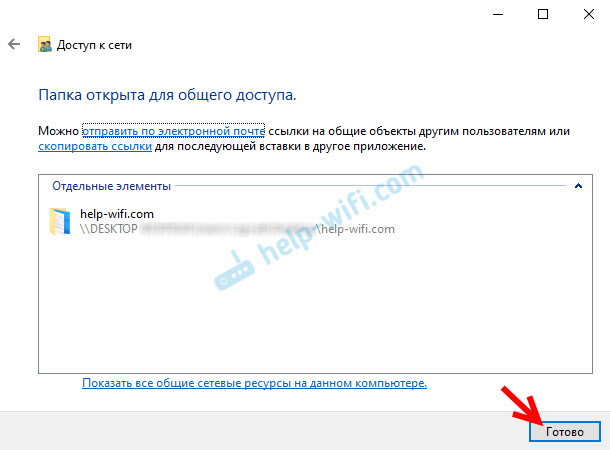
Чтобы зайти в папку, к которой мы открыли общий доступ не обязательно использовать адрес. На другом компьютере можно просто перейти в раздел «Сеть» в проводнике Windows. Открываем нужный компьютер из нашей локальной сети и переходим в общую папку, к которой мы только что открыли доступ.

Так как я установил для этой папки права на чтение и запись, то без проблем могу редактировать, удалять и создавать новые файлы в этой папке. Права применяются ко всем файлам в расшаренной папке.
Как отключить общий доступ к папке или файлу в Windows 10?
Просто нажимаем на папку или файл правой кнопкой мыши, выбираем «Предоставить доступ к» и нажимаем на «Сделать недоступными».
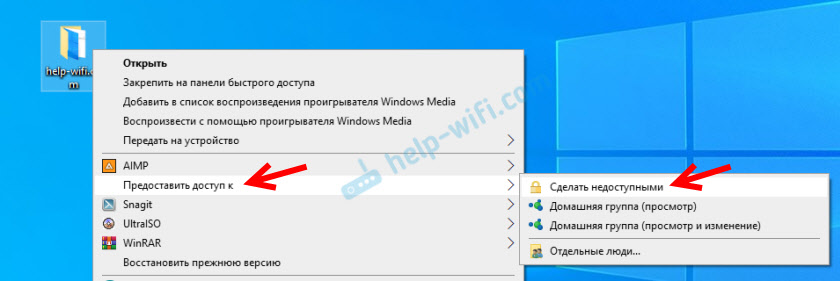
Вот так просто в Windows 10 можно закрыть общий доступ к папке/файлу.
Как посмотреть все папки и файлы, к которым открыт общий доступ на компьютере?
Для этого нужно в проводнике перейти по адресу \\localhost

Откроется папка, в которой будут отражаться другие папки и файлы, к которым на данном компьютере открыт общий доступ.
Послесловие
Для меня, как и наверное для многих, локальная сеть, это всегда было что-то сложное и непонятное. Вроде понимаешь для чего она нужна и как ею можно пользоваться, но не совсем понятно, как она работает и как ее настроить. Какие-то непонятные и запутанные параметры, общий доступ, права, учетные записи и т. д., но если во всем разобраться, а еще лучше самостоятельно настроить, то сразу понимаешь, что в этом нет ничего сложного. Даже без этой домашней группы, которую убрали в Windows 10 1803 все можно без проблем настроить и использовать общий доступ к файлам, папкам и принтерам в локальной сети.
Оставляйте свои комментарии, вопросы и дополнения. Если я что-то забыл, или написал не так – поделитесь полезной информацией в комментариях! С удовольствием отредактирую и дополню статью.
8 сетевых командных инструментов Windows 10, которые нужны каждому пользователю
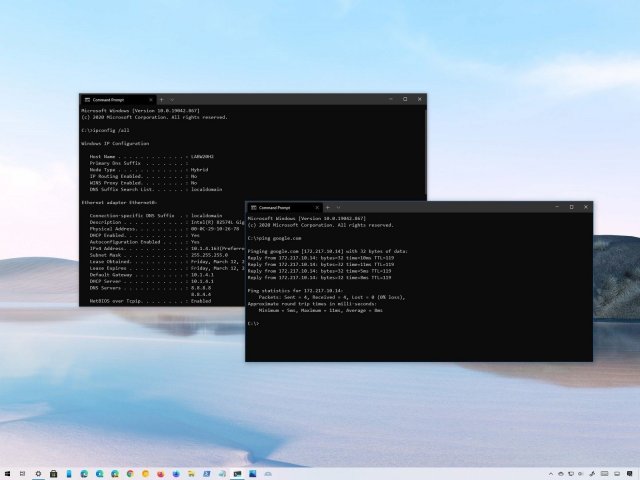
Windows 10 поставляется с множеством инструментов командной строки, которые помогают управлять конфигурациями сети и решать проблемы. В этой статье будут описаны восемь таких инструментов.
В системе Windows 10 можно легко подключиться к сети и интернету с помощью проводного или беспроводного соединения. Однако иногда возникает необходимость управлять настройками вручную или устранять проблемы с подключением. Именно в таких случаях могут пригодиться встроенные инструменты командной строки.
Почти для любой проблемы Windows 10 предлагает инструмент командной строки. Например, ipconfig и ping являются одними из основных инструментов для просмотра сетевых настроек и устранения проблем с подключением. Если вы имеете дело с проблемой маршрутизации, команда route может показать текущую таблицу маршрутизации для изучения и определения проблем, а с помощью инструмента nslookup можно диагностировать проблемы DNS.
Ещё есть такие инструменты, как arp для устранения проблем с переключением и определения MAC-адреса по IP-адресу. Инструмент командной строки netstat позволяет просматривать статистику всех подключений. Можно задействовать инструмент netsh для отображения и изменения многих аспектов конфигурации сети, таких как проверка текущей конфигурации, сброс настроек, управление настройками Wi-Fi и Ethernet, включение или отключение брандмауэра и многое другое.
В этом руководстве по Windows 10 будут описаны восемь инструментов командной строки, которые дадут возможность управлять и устранять сетевые проблемы на компьютере и в сети.
1. IPConfig
В Windows 10 ipconfig (конфигурация интернет-протокола) является одним из наиболее распространённых сетевых инструментов, позволяющим запрашивать и отображать текущую конфигурацию сети TCP/IP (протокол управления передачей/интернет-протокол). Команда также содержит параметры для выполнения различных действий, таких как обновление параметров протокола динамической конфигурации хоста (DHCP) и системы доменных имен (DNS).
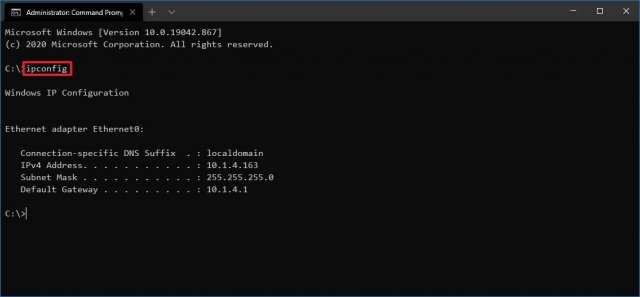
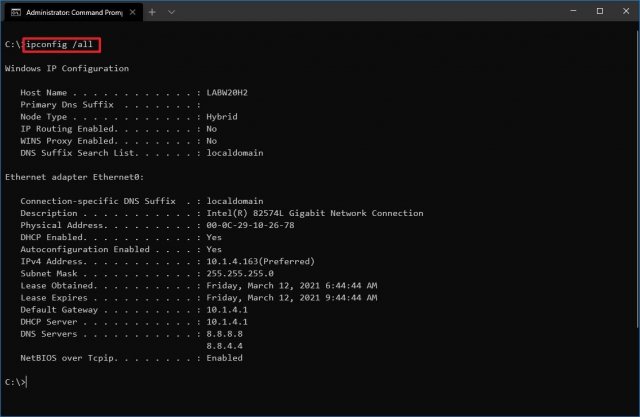
После выполнения этих действий вы получите обзор всей конфигурации TCP/IP на компьютере.
Обновление сетевых настроек
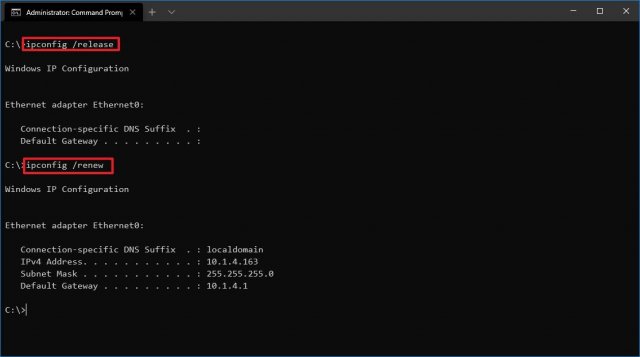
После выполнения этих действий первая команда очистит текущую конфигурацию, а вторая загрузит новые настройки с DHCP-сервера для решения проблем с подключением. Если срок действия динамически назначаемых параметров на сервере не истёк, на устройстве часто можно получить прежний IP-адрес.
Обновление настроек DNS
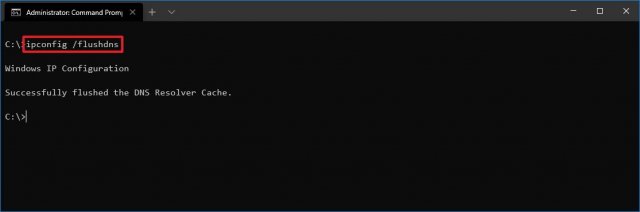
После выполнения этих действий хранящиеся в кеше DNS Windows 10 записи будут удалены и обновлены. Обычно эта команда нужна, когда вы не можете подключиться к другому компьютеру или веб-сайту с применением имени хоста или домена из-за устаревшей информации в локальном кеше.
2. Ping
Ping является ещё одним важным сетевым инструментом. Он позволяет отправлять сообщения эхо-запроса ICMP (Internet Control Message Protocol) для проверки IP-соединения с другими устройствами, будь то другой компьютер в локальной сети или интернет-сервис.
Проверка подключения устройства
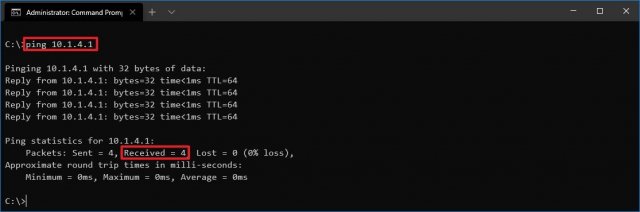
В команде замените IP-OR-DOMAIN на фактический IP-адрес или доменное имя компьютера или службы, которую хотите протестировать.
Например, следующая команда проверяет связь между локальным устройством и маршрутизатором:
ping 10.1.4.1
Если вы столкнулись с проблемами подключения, начните проверять локальный компьютер, чтобы убедиться, что сетевой стек работает. Затем проверьте подключение к маршрутизатору, чтобы убедиться, что проблема не в локальной сети. Затем проверьте связь с веб-сайтом, чтобы узнать, есть ли проблема с подключением к интернету или удалённым хостом.
Если удалённое устройство или служба блокируют протокол ICMP, команда ping всегда будет отключаться по таймауту.
Диагностика активности потери пакетов
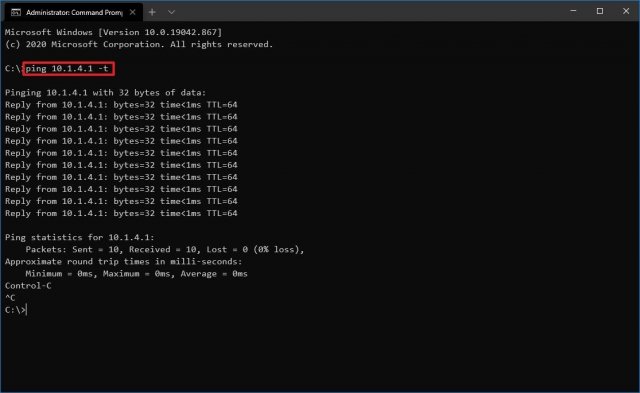
Команда ping включает себя ряд параметров, к которым можно получить доступ с помощью команды ping /?. Одна из этих опций представляет собой возможность установить время, когда инструмент будет запускаться. Это может помочь при проверке потерянных пакетов при устранении проблем с подключением.
В команде замените IP-OR-DOMAIN на фактический IP-адрес или доменное имя компьютера или службы, которую вы хотите протестировать.
3. Tracert
Windows 10 также включает в себя tracert (Trace Route). Это диагностический инструмент для определения сетевого пути к месту назначения с помощью серии эхо-запросов ICMP. Однако, в отличие от команды ping, каждый запрос включает значение TTL (время жизни), которое увеличивается на единицу каждый раз, что позволяет отображать список пройденного маршрута и продолжительность.
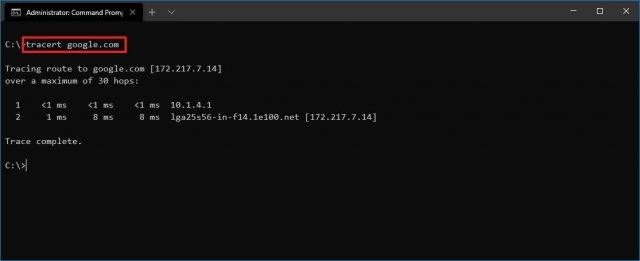
В команде замените IP-OR-DOMAIN на фактический IP-адрес или доменное имя пункта назначения, для которого требуется устранить неполадки.
Например, эта команда позволяет просмотреть путь, по которому пакеты достигают Google.com:
tracert google.com
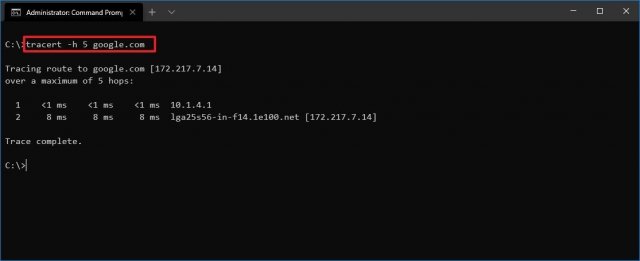
В команде замените IP-OR-DOMAIN на фактический IP-адрес или имя домена пункта назначения, неполадки с которым вы хотите решить, и HOP-COUNT для количества переходов, которые вы хотите отслеживать.
4. NSLookup
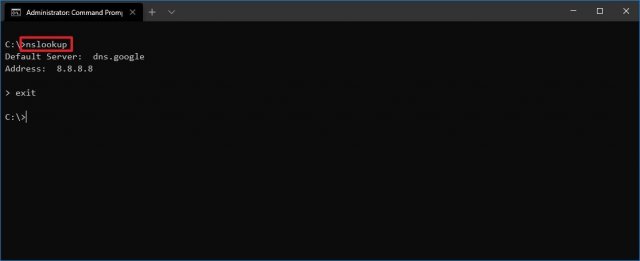
Инструмент nslookup (поиск сервера имён) может отображать ценные сведения для поиска и устранения связанных с DNS проблем. Инструмент включает в себя интерактивный и неинтерактивный режимы. Чаще всего вы будете использовать неинтерактивный режим, что означает, что вы будете вводить полную команду для получения необходимой информации.
Вы можете использовать эту команду для отображения DNS-имени и адреса локального устройства по умолчанию, определения доменного имени IP-адреса или серверов имен для конкретного узла.
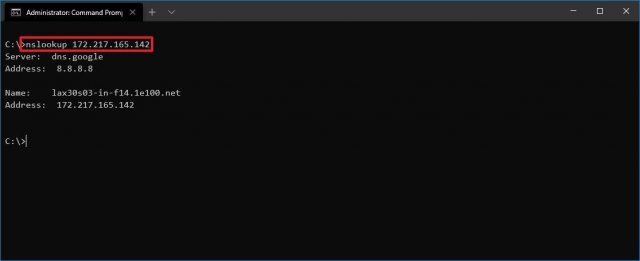
В команде замените IP-ADDRESS на адрес удалённого устройства.
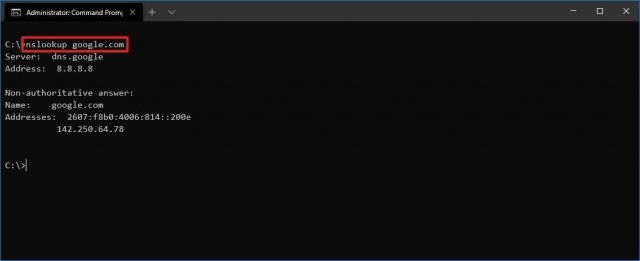
В команде замените DOMAIN-NAME на адрес удалённого устройства.
Например, эта команда ищет IP-адрес Google.com:
nslookup google.com
После выполнения этих действий, в зависимости от команды, вы узнаете, есть ли у устройства преобразователь DNS и IP-адрес или домен, и наоборот, удалённый хост.
5. NetStat
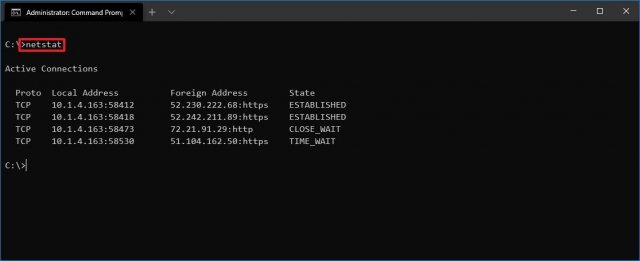
Инструмент netstat (Сетевая статистика) отображает статистику всех сетевых подключений. Это позволяет видеть открытые и подключенные порты, чтобы отслеживать и устранять сетевые проблемы для Windows 10 и приложений.
При использовании инструмента netstat можно получить список активных сетевых подключений и портов прослушивания. Вы можете просмотреть статистику сетевого адаптера и протоколов. Можно отобразить текущую таблицу маршрутизации и многое другое.
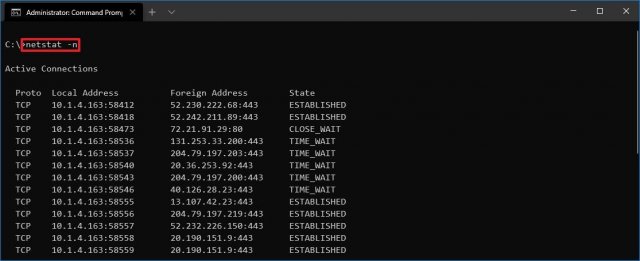
В команде не забудьте заменить INTERVAL на число секунд, через которое информация должна повторно отобразится.
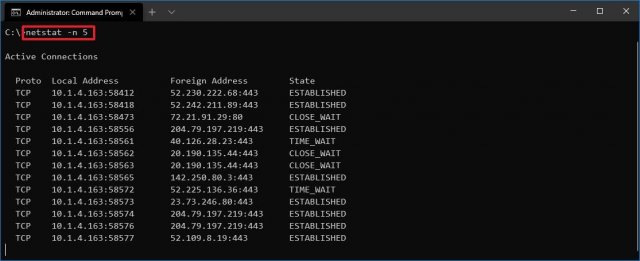
Примечание: при использовании интервала можно завершить команду с помощью сочетания клавиш Ctrl + C в консоли.
После запуска команды она отобразит список всех активных подключений в четырех столбцах, включая:
• Proto: отображает протокол подключения, включая TCP или UDP.
• Локальный адрес: отображает IP-адрес устройства, за которым следует точка с запятой с номером порта подключения. Двойная точка с запятой внутри скобок указывает на локальный IPv6-адрес. Адрес «0.0.0.0» также относится к локальному адресу.
• Внешний адрес: показывает IP-адрес (или полное доменное имя) удалённого компьютера с номером порта после имени порта и точки с запятой (например, https, http, microsoft-ds, wsd).
• Состояние: показывает, активно ли соединение (установлено), был ли порт закрыт (time_wait), программа не закрыла порт (close_wait). Другие доступные статусы включают в себя include, closed, fin_wait_1, fin_wait_2, last_ack, listen, syn_received, syn_send и timed_wait.
6. ARP
Windows 10 поддерживает таблицу arp (протокол разрешения адресов), в которой хранятся записи IP в Media Access Control (MAC), разрешённые системой. Инструмент arp позволяет просматривать всю таблицу, изменять записи и использовать её для определения MAC-адреса удалённого компьютера.
Обычно о MAC-адресах не нужно беспокоиться, но есть сценарии, когда эта информация может пригодиться. Например, при устранении сетевых проблем на уровне канала передачи данных (коммутации) или при ограничении доступа или фильтрации контента через сеть для определённых устройств.
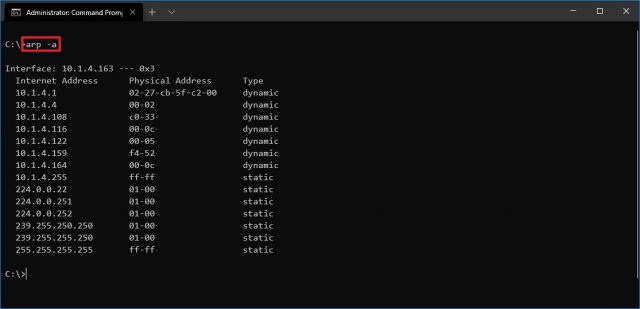
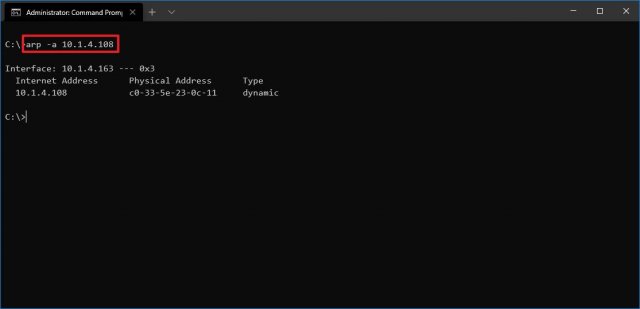
В команде замените IP на адрес места назначения.
7. Route
Инструмент маршрутизации отображает таблицу маршрутизации, которая позволяет Windows 10 понимать сеть и взаимодействовать с другими устройствами и службами. Инструмент также предлагает некоторые параметры для изменения и очистки таблицы при необходимости.
Как и в случае с инструментом arp, обычно не нужно беспокоиться о таблице маршрутизации. И всё же, этот инструмент командной строки пригодится при устранении проблем.
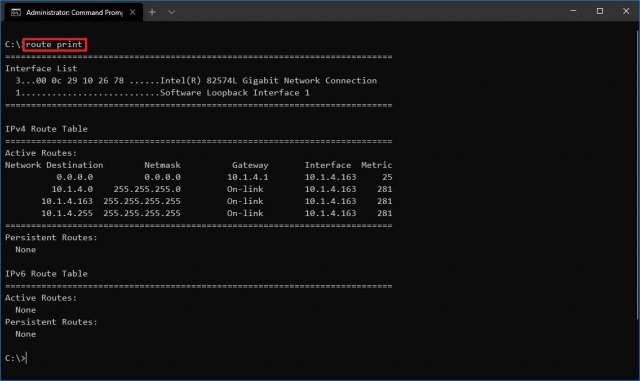
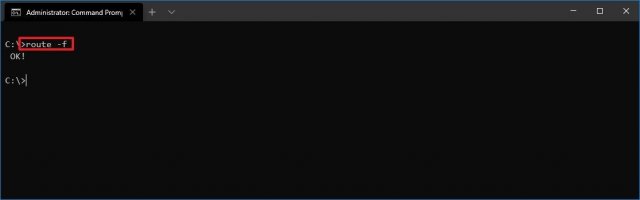
Примечание: при выполнении этой команды устройство потеряет подключение к сети, поскольку система больше не понимает её топологию.
После выполнения команды перезагрузите компьютер, чтобы сетевой стек смог восстановить таблицу маршрутизации. Обычно не нужно очищать таблицу, если вы не изменили некоторые записи и требуется сбросить таблицу.
После выполнения этих действий будет понятно, что такое таблица маршрутизации и как очистить информацию.
Вы также можете использовать route /?, чтобы просмотреть список доступных параметров, включая параметры для изменения сетевых показателей, указания шлюза, добавления нового маршрута и многого другого. Однако обычно не рекомендуется изменять эти настройки, если вы не понимаете, как работает сеть.
8. Netsh
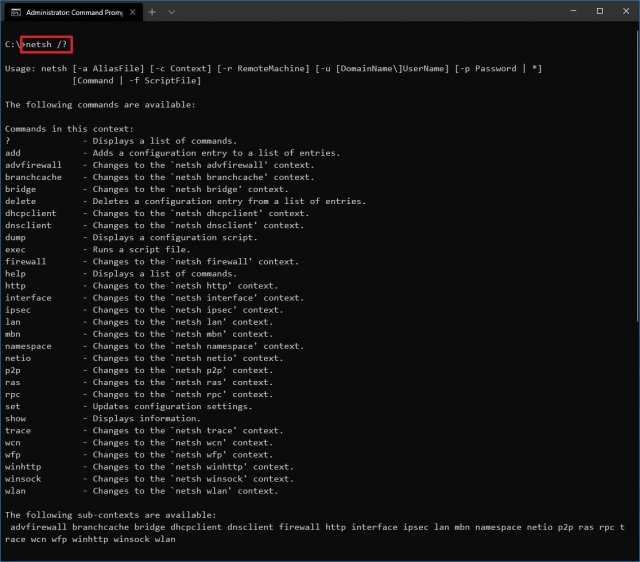
Введите следующую команду, чтобы просмотреть список доступных подкоманд (подконтекстов) для конкретной опции, и нажмите ввод:
netsh CONTEXT-COMMAND
В команде измените CONTEXT-COMMAND на команду, которая содержит дополнительные параметры.
Например, эта команда показывает команды, доступные для управления брандмауэром с помощью netsh:
netsh advfirewall /?
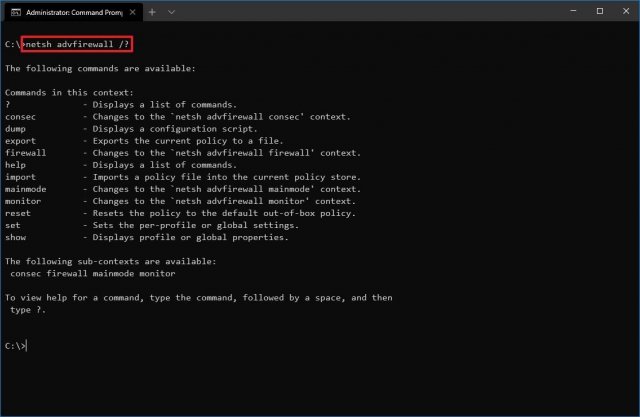
После выполнения этих действий будет понятно, как перемещаться по команде контекстов и подконтекстов netsh для управления настройками сети.
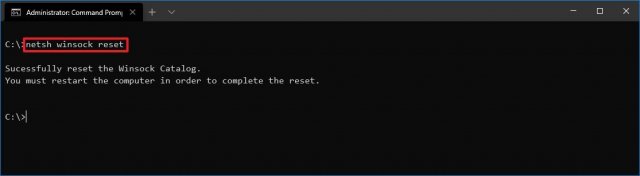
Сброс системного сетевого стека
Экспорт и импорт конфигурации сети
В команде замените PATH\TO\EXPORTED.txt на путь и имя файла для хранения конфигурации.
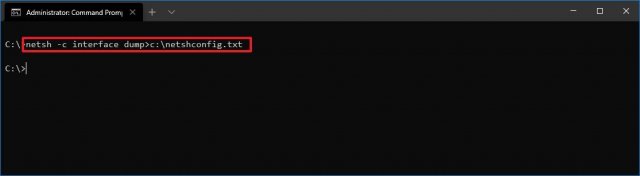
После выполнения этих шагов можно открывать файл в любом текстовом редакторе, чтобы просмотреть экспортированную конфигурацию.
Импорт конфигурации сети
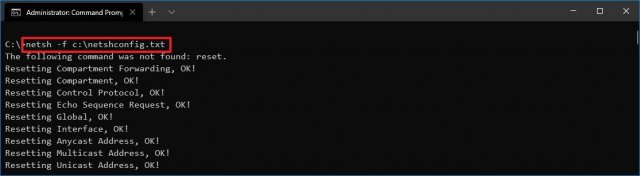
В команде замените PATH\TO\EXPORTED.txt на путь и имя файла конфигурации.
После завершения этих действий новая сетевая конфигурация будет импортирована и применена к Windows 10.
Включение и отключение брандмауэра
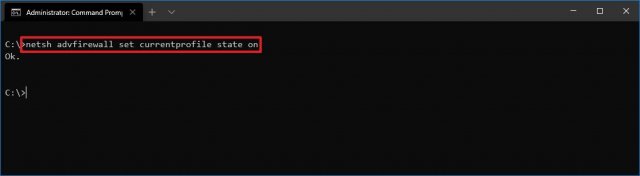
После выполнения этих действий на устройстве включится брандмауэр Защитника Windows.
Отключение брандмауэра
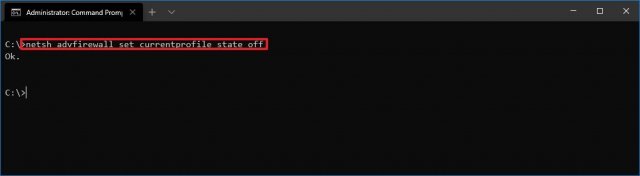
После выполнения этих действий брандмауэр Защитника Windows на устройстве будет выключен.
В Windows 10 есть множество инструментов, которые можно задействовать для изменения настроек и устранения сетевых проблем с помощью командной строки, PowerShell и графических приложений. В этом руководстве рассказывается только о том, как помочь работать с наиболее с распространёнными инструментами командной строки.
Windows 10: инструкции по настройкам

Windows 10 по умолчанию настроена на то, чтобы выполнять большинство настроек самостоятельно, не обременяя этим пользователя. Однако, оставляя все процедуры, связанные с обновлениями и другими важными процессами, на совесть ОС, в какой-то момент можно обнаружить множество сервисов и приложений, которые не используются, но съедают большую часть ресурсов компьютера. Используя доступные сегодня способы, можно повлиять на процессы, происходящие в автоматическом режиме на Windows 10, и увеличить тем самым производительность компьютера.
Настройка при установке
Уже на этапе инсталляции системы с помощью настроек конфиденциальности пользователь имеет возможность выбрать на своё усмотрение, какие данные предоставлять компании Microsoft, а какие оставить недоступными.
Разделение диска на разделы
В процессе установки пользователю потребуется указать, в каком разделе диска он хотел бы установить ОС. Если на диске имеется только один раздел, имеет смысл разбить HDD на несколько разделов и выбрать, в каком из них будет установлена Windows 10. Использование неразбитого на разделы винчестера ведёт к тому, что вся информация складируется на системном диске и в результате через какое-то время система начинает «тормозить», а при переустановке ОС все сведения могут оказаться безвозвратно утраченными. Поэтому разбивка HDD на разделы позволяет:
Чтобы создать новый раздел на диске, нужно:
Выбор параметров конфиденциальности
После того как все системные файлы будут скопированы на жёсткий диск, пользователю будет предложено авторизоваться с помощью учётной записи. Этот шаг можно пропустить, если нет намерений устанавливать «десятку» на несколько компьютеров сразу с одинаковыми настройками.
Нажав «Пропустить этот шаг», пользователь открывает окно «Повысить скорость работы», в котором следует выбрать «Настройку параметров».
В открывшихся настройках можно отключить все пункты, связанные с приватностью.
Рекомендуется оставить задействованными только «Браузер и защита» и «Отправлять сведения об ошибках».
Учётная запись
После настройки параметров потребуется выбрать способ подключения. Для локального пользования нужно нажать «Присоединение к домену» и «Далее». В следующем окне будет предложено создать учётную запись. В поле с именем пользователя необходимо указать какое-нибудь имя и запомнить его, пароль заполнять необязательно, но в целях обеспечения безопасности это можно сделать.
Настройки уже установленной ОС
Определённое беспокойство пользователей Windows 10 вызывает тот факт, что данная ОС осуществляет своего рода слежку за ними. Делается это с целью улучшения работы ОС, а также для показа рекламы пользователю в зависимости от его интересов. Кроме того, Windows 10 стремится к тому, чтобы облегчить жизнь своим пользователям и с этой целью собирает огромные объёмы данных. Довольно часто настройки ОС предусматривают сбор гораздо большего количества информации, чем хотел бы пользователь. Существует ряд способов, помогающих защитить компьютер от «шпионской» деятельности Windows 10 как на этапе установки, так и на уже установленной ОС.
Видео: ещё раз о настройках Windows 10
Отключение слежки
Отключить ряд функций, связанных со слежкой, можно с помощью раздела «Конфиденциальность», открыть который можно нажатием Win+I или кликом по значку уведомлений и далее выбором подраздела «Все параметры». В левой колонке открывшегося окна будут перечислены параметры, которыми можно управлять. При этом:
Программы для отключения слежки
Запретить доступ приложений к личным данным на Windows 10 можно с помощью специальных программ, в числе которых:
Destroy Windows 10 Spying
Работа DWS основана на добавлении так называемых шпионских IP-адресов (на которые могут отправляться личные данные пользователя) в файл hosts и правила брандмауэра Windows. Добавление происходит так, что на указанные адреса компьютер больше не может что-либо отправлять.
Для включения опции блокировки IP-адресов, а также отслеживания и отправки данных (которые ранее выполнялись по умолчанию) следует нажать на кнопку Destroy Windows 10 Spying и перезагрузить систему. Чтобы программа оставила включённым фильтр SmartScreen, нужно на вкладке настройки выбрать пункт «Включить профессиональный режим» и снять флажок с «Отключить Windows Defender».
O&O ShutUp 10
Одной из наиболее простых и доступных даже для начинающих пользователей программ, которые могут использоваться для отключения слежки Windows 10, является O&O ShutUp 10, которая на русском языке рекомендует пакет настроек безопасного прекращения слежения со стороны ОС.
Каждая из предлагаемых программой опций подробным образом объясняется после нажатия курсором на её название.
Ashampoo Antispy for Windows 10
Чтобы воспользоваться программой Ashampoo Antispy, достаточно запустить её и в пункте «Действие» выбрать задание рекомендуемых параметров.
Большинство функций, связанных с передачей данных о пользователе компании Microsoft, в программе WPD собраны во вкладке с изображением глаза.
Вкладка Firewall Rules предусматривает настройку брандмауэра Windows 10 с заблокированными серверами телеметрии, а также с запретом доступа к интернету сторонних программ и отключением обновлений.
С помощью вкладки Uninstall можно удалять встроенные приложения Windows 10.
Настройка обновлений
Пользователь десятой версии Windows имеет довольно ограниченные возможности по настройкам обновлений. Отключить обновления полностью невозможно, можно только отложить их или выбрать источник обновлений.
Управлять обновлениями Windows 10 можно с помощью:
Центр обновления
В этом случае следует учитывать, что:
Обновления драйверов
Несмотря на то что Windows 10 предлагает автоматически обновлять драйверы большинства устройств, многие пользователи предпочитают делать это вручную. В этом случае необходимо:
Обновления приложений
В меню «Пуск» находится пункт «Магазин», открыв который можно кликнуть по изображению человечка и выбрать «Параметры», после чего в пункте «Обновлять приложения автоматически» перевести ползунок в положение «Отключено»: тем самым мы переходим из автоматического в ручной режим обновления приложений.
Show or Hide Update
Утилита, именуемая Show or Hide Update, позволяет отложить выполнение обновлений на неопределённое время. Использование этой программы не требует её установки, нужно только запустить файл wushowhide.diagcab и дождаться, когда утилита соберёт данные.
Затем нужно нажать на стрелку с надписью «Hide updates».
После этого следует указать обновления, от которых необходимо избавиться и нажать «Далее».
В дальнейшем удалённое обновление можно будет восстановить, открыв утилиту и во вкладке «Show hidden updates» отметить требуемое обновление.
Внешний вид
Создать наиболее приемлемый интерфейс ОС можно, проделав следующие шаги:
Рядом с кнопкой «Пуск» на панели задач размещены кнопки «Поиск в Windows» и «Представление задач», первая из которых позволяет отыскать любой файл на компьютере, вторая — создавать несколько виртуальных столов на экране. Нажав поочерёдно «Параметры»-«Система»-«Многозадачность», можно самостоятельно определить, что будет показано на панели задач при открытии виртуальных столов.
Центр уведомлений, значок которого расположен в правом нижнем углу экрана, можно редактировать, выполнив переход «Параметры»-«Система»-«Уведомления и действия».
Автозагрузка
Для доступа к настройкам автозагрузки можно использовать Диспетчер задач, открываемый правым кликом по кнопке Пуск. В Диспетчере задач следует нажать расположенную внизу кнопку «Подробнее» и далее вкладку «Автозагрузка». Из списка автозагружаемых программ можно выбрать те, автоматический запуск которых необходимо отключить или наоборот, а также определить расположение выбранных программ.
Отключение ненужных служб
Увидеть список служб Windows 10 можно с помощью Диспетчера задач или нажатием комбинации клавиш Win+R и последующим вводом команды services.msc в окне «Выполнить».
После этого на экране появится стандартный список служб. Чтобы увидеть расширенный список, нужно нажать на соответствующую кнопку.
Чтобы отключить ненужную службу, необходимо дважды кликнуть по ней левой кнопкой. В открывшемся окне указать тип запуска «Отключена», после чего нажать клавиши «Остановить», ОК и перезагрузить ПК.
Настройка интернета и сети
Подключение к интернету в Windows 10 выполняется, как правило:
После подключения стандартным Ethernet-соединением интернет, как правило, появляется автоматически. Но в некоторых случаях подключение может быть определено, как «Ограниченное». В этом случае необходимо:
После этого статус соединения должен оказаться активным.
Дефрагментация
Дефрагментация диска может несколько ускорить работу компьютера. Настроить дефрагментацию (или оптимизацию) диска можно, вызвав правой кнопкой его «Свойства» и перейдя во вкладку «Сервис».
Далее следует нажать кнопку «Оптимизировать».
В открывшемся окне нужно выбрать диск и нажать «Активизировать».
Нажав кнопку «Изменить параметры», можно установить частоту выполнения дефрагментации.
Настройка и отключение индексирования
Если компьютер недостаточно быстро открывает требуемые файлы, можно воспользоваться функцией отключения индексирования для ускорения работы ПК. Чтобы отключить индексирование, необходимо:
То же самое выполнить и по отношению к другим дискам.
Видео: учимся оптимизировать работу Windows 10
Несмотря на то что возможностей для самостоятельных настроек системы в Windows 10 стало меньше, чем в более старых версиях ОС, пользователь может выполнить определённые корректировки для улучшения показателей работы компьютера. Осуществить оптимизацию различных служб и приложений можно как за счёт возможностей самой «десятки», так и с помощью сторонних ресурсов. Для достижения желаемого результата при выполнении настоек важно чётко соблюдать рекомендованную разработчиками последовательность действий. Выполнение несложных процедур по оптимизации различных функций ОС может существенно повысить степень комфортности и продуктивности ПК.