
Что делать, если GeForce Experience не работает или не запускается
GeForce Experience – это программа, обеспечивающая должную работоспособность видеокарты и оптимизирующая работу компьютерных игр. Но с ней достаточно часто случаются неполадки, устранить которые обычно не сложно.
Ошибка «Что-то пошло не так»
Иногда при включении компьютера Nvidia GeForce Experience не запускается и выскакивает ошибка с надписью «Что-то пошло не так», при этом может высвечиваться сообщение «прекращена работа программы».
Такой сбой происходит из-за неполадок в драйверах, неправильной работе GeForce Experience или незапущенной фоновой службе.
Остановка процессов и перезапуск приложений
Сначала нужно попробовать остановить и перезапустить все процессы, связанные с Nvidia. Для этого нужно с помощью быстрой комбинации «Win + R» открыть окно «Выполнить» и набрать taskmgr. После чего откроется диспетчер задач, в котором нужно открыть вкладку «Службы», найти службы, связанные с Nvidia, выключить и запустить заново.
Перенастройка служб
Если не работает GeForce Experience в Windows 7, 8, 10, можно попробовать настроить главную службу Nvidia, обеспечивающую загрузку приложений. Обычно она выключена. Для ее запуска нужно вызвать окно «Выполнить» сочетанием «Win + R» и набрать services.msc.
Появиться список служб. Левой кнопкой мыши дважды нажать на NVIDIA Display Container LS и поменять тип запуска:
Далее в том же меню «Выполнить» нужно набрать «msconfig», появится окно «Конфигурация системы». Следует убрать галочку снизу в строке «Не отображать службы Майкрософт» для облегчения поиска нужных служб. Отметить галочками службы NVIDIA, перезагрузить компьютер, после чего проверить, работают ли они.
Обновление драйверов
Для обновления драйверов нужно зайти на официальный сайт Nvidia. В окне с выбором версии системы и серии видеокарты установить нужные значения, в соответствии с которыми будет выбран драйвер для скачивания.
После загрузки нужно запустить исполняемый файл, который распакует содержимое в выбранную папку.
Установка начнется сразу после распаковки. Следует выбрать выборочную установку, чтобы можно было отметить нужные компоненты. Обязательно выбрать GeForce Experience и поставить галочку в графе «Выполнить чистую установку», чтобы в системе не осталось старых версий программного обеспечения.
Переустановка утилиты
Иногда сбой может быть непосредственно в самой программе. Для полной переустановки GeForce Experience нужно зайти на сайт NVIDIA и скачать пак драйверов для компьютера, который будет включать в себя утилиту.
Обновление системы
Если вышеперечисленные способы не помогли, можно попробовать обновить Windows. По умолчанию Windows 10 обновляется автоматически, но если автообновление отключено, то порядок действий такой:
Если система найдет обновления, она установит их автоматически.
Запуск в режиме совместимости
ДжиФорс Экспириенс может вызывать ошибку «Что-то пошло не так» в связи с несовместимостью. Чтобы это исправить, необходимо вызвать свойства ярлыка программы и установить галочки на пунктах «Запустить в режиме совместимости» (и указать операционную систему) и «Запускать от имени Администратора».
После чего нажать «ОК» и в дальнейшем запускать программу через ярлык.
Не работает автоматический запуск
Если GF Experience не запускается при старте системы, в первую очередь нужно понять, почему программа не загружается в фоновом режиме при включении компьютера (т. к. она добавляется в автозагрузку автоматически).
Проверка автозагрузки
Если процесс GF Experience перестал запускаться с загрузкой операционной системы (ОС), стоит проверить список автозагрузки. Можно использовать утилиту CCleaner. Порядок действий в программе следующий:
Нехватка оперативной памяти
Когда в автозагрузке слишком много задач, компьютер перегружается, и часть программ, в том числе GeForce Experience просто не запускается. Особенно часто это происходит на устройствах с малым количеством оперативной памяти. Но даже в этом случае работу ПК можно оптимизировать:
После этой простой процедуры GeForce Experience должна запускаться при загрузке Windows без проблем.
Код ошибки 0x0001 или 0x0003
При открытии GeForce Experience может появляться ошибка с кодом 0х0001 или 0х0003.
Устранить неисправность также достаточно просто.
Установка бета-версии драйверов
Для исправления ошибки стоит попробовать обновить драйвера (способ был описан выше) либо поставить их бета-версию. Следует помнить, что эта версия драйверов может работать нестабильно, но вместе с тем в ней могут содержаться исправления некоторых ошибок, которые проявляются в предыдущих версиях.
Разрешаем службе взаимодействовать с локальной учетной записью
С помощью команды «services.msc» в окне «Выполнить» следует открыть список всех служб. Нужно найти NVIDIA Telemetry Container, открыть её свойства. Во вкладке «Вход в систему» отметить галочкой графу, разрешающую взаимодействие с рабочим столом. После перезагрузить компьютер.
Проверяем папки Nvidia
В некоторых случаях директории, в которые установлено программное обеспечение (ПО) Nvidia, могут не иметь нужных разрешений. Чтобы это исправить, необходимо изменить принадлежность этих папок группе «Система»:
Удаляем драйвера
Существует несколько программ для полного удаления драйвера видеокарты вместе с утилитой. Например, можно использовать Display Driver Uninstaller. Порядок действий:
После этих действий установить драйвер заново (способ описан выше в пункте Обновление драйверов).
Общие способы решения
Есть еще несколько способов исправить проблему с запуском GF Experience в Windows 7, 8, 10, которые иногда решают проблему. Они на зависят от ошибки и их можно выполнять даже для простой профилактики системы.
Проверка на вирусы
Программа GF Experience может не запускаться из-за деятельности вирусов. Нужно проверить систему на их наличие (например, с помощью Dr.Web Cureit, AdwCleaner, AVZ и т.д.) и перезапустить ПК.
Проверка памяти
Стоит почистить оперативную память (к примеру, с помощью CCleaner). Удалить ненужные файлы, очистить автозагрузку от ненужных программ.
Ошибки в реестре
Для проверки ошибок в реестре также подойдет CCleaner. Такая проверка нужна, если программа не работает должным образом, но записана в реестре как исполняемая задача.
NVIDIA Geforce Experience не запускается: пути решения
Причин, из-за чего NVIDIA Geforce Experience не запускается и не работает на Windows 10, несколько:
Рассмотрим способы решения самых распространенных проблем.
Ошибка «Что-то пошло не так»
Если при запуске Geforce Experience появляется сообщение с ошибкой «Что-то пошло не так», то решение этой проблемы читайте в статье об ошибке 0x0003.
Если такого сообщения нет, то попробуйте методы, которые описаны ниже.
Сбой фонового процесса
Мог произойти сбой фонового процесса, обеспечивающего бесперебойную работу Geforce Experience. В таком случае запустить программу не получается из системного трея на панели задач Windows.
Но можно попробовать открыть приложение напрямую через исполняемый файл:
В целом, для восстановления процесса достаточно лишь перезагрузить компьютер.
Мало оперативной памяти
Операционная система на слабых компьютерах может быть перегружена большим количеством одновременно запущенных программ и места для Geforce Experience может не остаться.
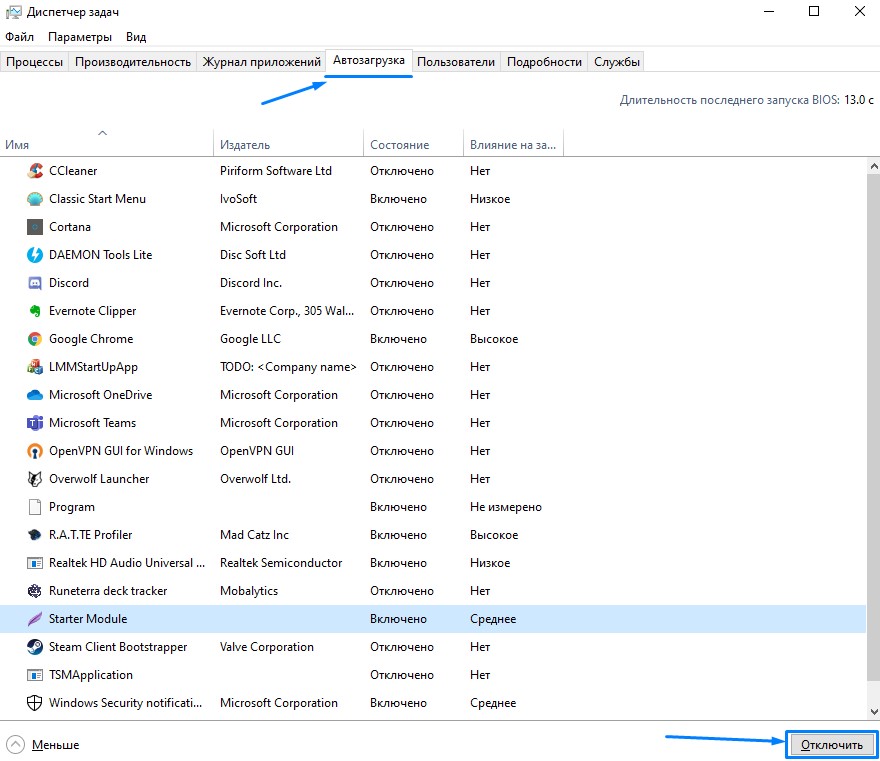
Нужно убрать или удалить как можно больше ненужных программ из автозагрузки.
Обновление компонента Visual C++
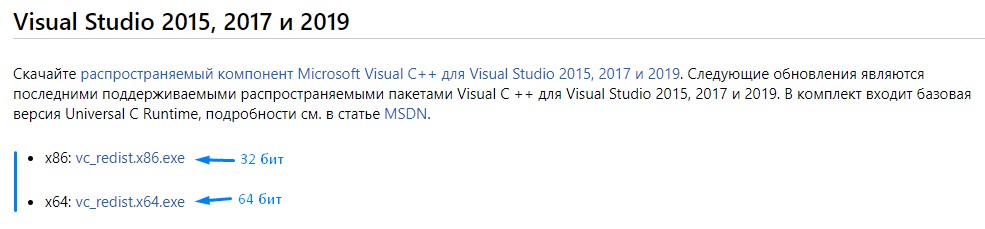
Устаревшая версия или отсутствие распространяемого компонента Visual C++ может влиять на корректную работу Geforce Experience.
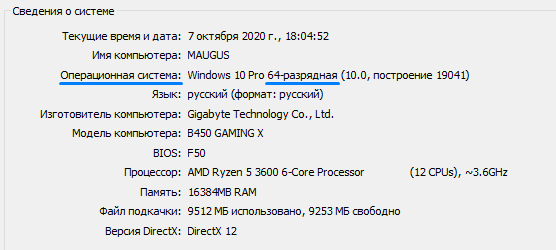
Для начала надо узнать разрядность вашей версии Windows, чтобы установить правильный компонент.
Как узнать разрядность:
Повреждение записей реестра
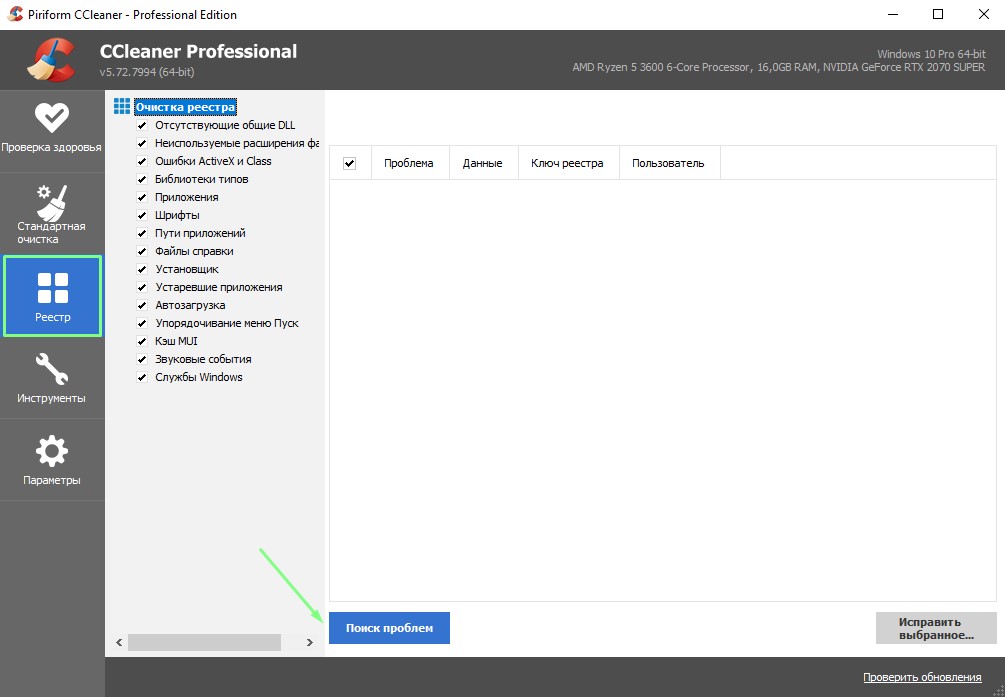
Какое-то действие с операционной системой молго повредить записи в реестре Windows, относящиеся к NVIDIA Experience или другим системным процессам, нужным программе.
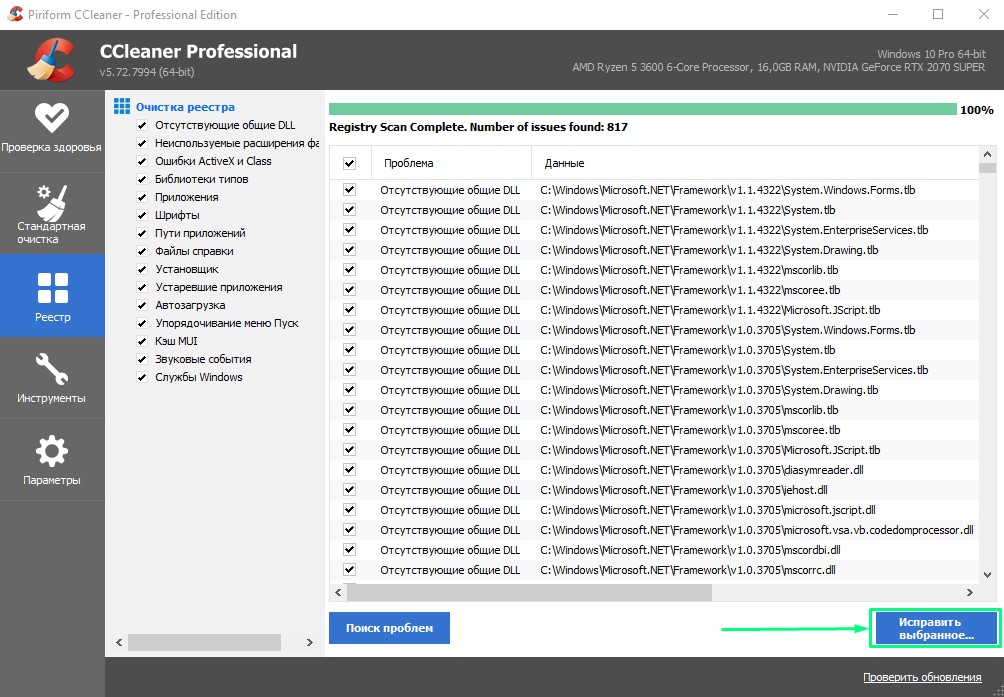
Для очистки реестра можно использовать программу CCleaner или любой ее аналог.
Проверка на вирусы
Еще одной причиной того, что Geforce Experience не открывается, могут быть вирусы.
Для проверки системы рекомендую использовать бесплатную утилиту CureIt, разработчиками которой является Dr.Web.

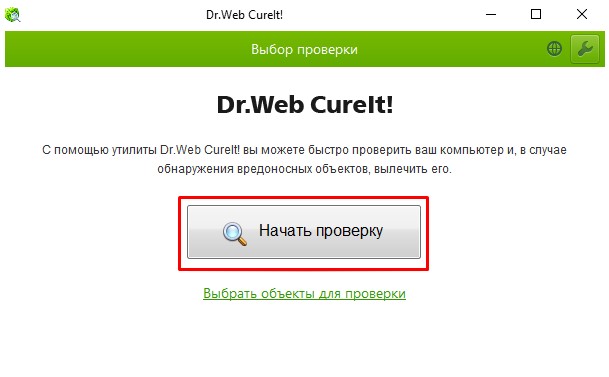
После этих действий перезагрузите компьютер и запустите Geforce Experience.
Работа антивирусного ПО
Иногда сами антивирусы могут ошибочно считать GFE угрозой и блокировать исполнение программы. Поэтому, если вы недавно установили новый антивирус или обновили его, то попробуйте на время его отключить.
Переустановка Geforce Experience
Если ничего из списка действий выше не помогло, то были повреждены файлы самой программы.
Остается только произвести переустановку:

ИСПРАВЛЕНИЕ: NVIDIA GeForce Experience не работает
GeForce Experience – главное приложение для геймеров, использующих видеокарты GTX и RTX в своих Windows 10 шт. Он предоставляет важную информацию о вашем оборудовании и помогает вам настроить графический процессор и настройки игры.
Популярное программное обеспечение NVIDIA иногда не работает должным образом или не открывается вообще, с ошибкой Что-то пошло не так. Попробуйте перезапустить GeForce Experience, который отображается для пользователя.
Как исправить GeForce Experience, который не открывается в Windows 10?
1. Завершить процессы NVIDIA в диспетчере задач
2. Перезапустите GeForce в Windows услуги
3. Проверьте настройки брандмауэра и антивируса
4. Переустановите программное обеспечение GeForce Experience
5. Переустановите драйвер видеокарты в диспетчере устройств
Выполнив следующие действия, вы сможете исправить свой ПК от всех проблем с GeForce Experience.
Знаете ли вы о каком-либо другом решении, которое мы могли упустить? Дайте нам знать, оставив сообщение в разделе комментариев ниже.
Часто задаваемые вопросы: узнайте больше о NVIDIA GeForce Experience
GeForce Experience – это сопутствующее приложение для вашей видеокарты GeForce GTX, которое помогает автоматически обновлять и оптимизировать игру.
GeForce Experience не является обязательным требованием, и вы все равно можете выполнять большинство задач вручную в любом случае.
Да, GeForce Experience можно удалить, как и любое обычное приложение, не беспокоясь о том, повлияет ли это на вашу видеокарту Nvidia.
Решение проблем с запуском GeForce Experience
Никогда не угадаешь заранее, когда та или иная программа откажется работать. То же самое касается и NVIDIA GeForce Experience. Выход из строя этого оператора цифровыми развлечениями наблюдается довольно часто. К счастью, в большинстве случаев любые проблемы решаются без особых затруднений.
Проблемы с автозапуском
Для начала стоит рассмотреть причины, по которым система отказывается запускать программу в пассивном режиме, как она это должна делать в обычных условиях. Обычно система в принудительном порядке добавляет процесс в автозагрузку при каждом старте компьютера. Если же этого не происходит, то следует разбираться.
Причина 1: Удаление задачи из автозагрузки
Первое, что стоит проверить – это сбившийся механизм автоматического добавления процесса запуска GeForce Experience в автозагрузке. Проблема заключается в том, что данный процесс имеет специфическую систему защиты, потому большинство программ, работающих с автозагрузками, не видят GeForce Experience. И, как следствие, часто не могут ни включить, ни выключить его.
Выхода здесь два. Первый – все-таки попробовать проверить данные для автозагрузки. Например, в CCleaner.
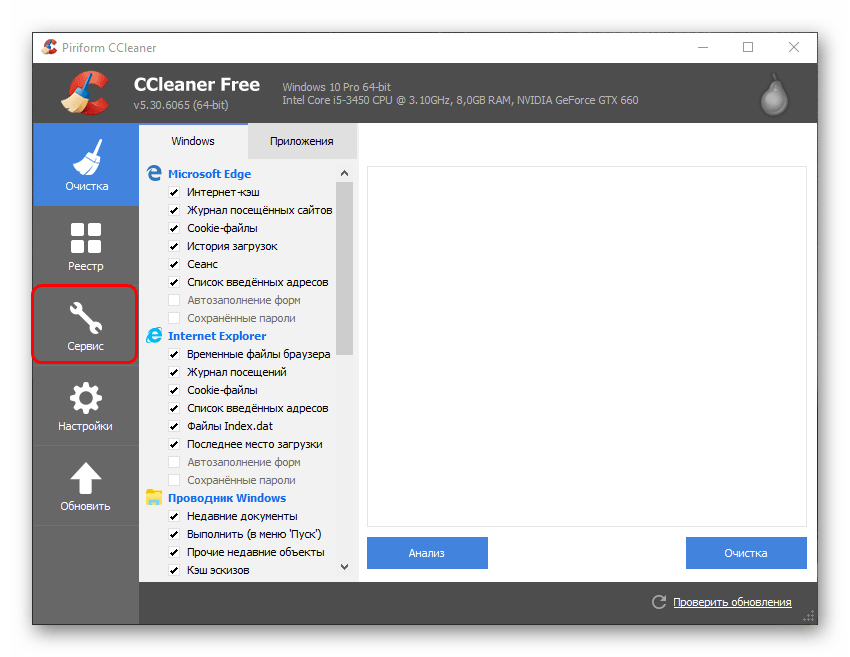
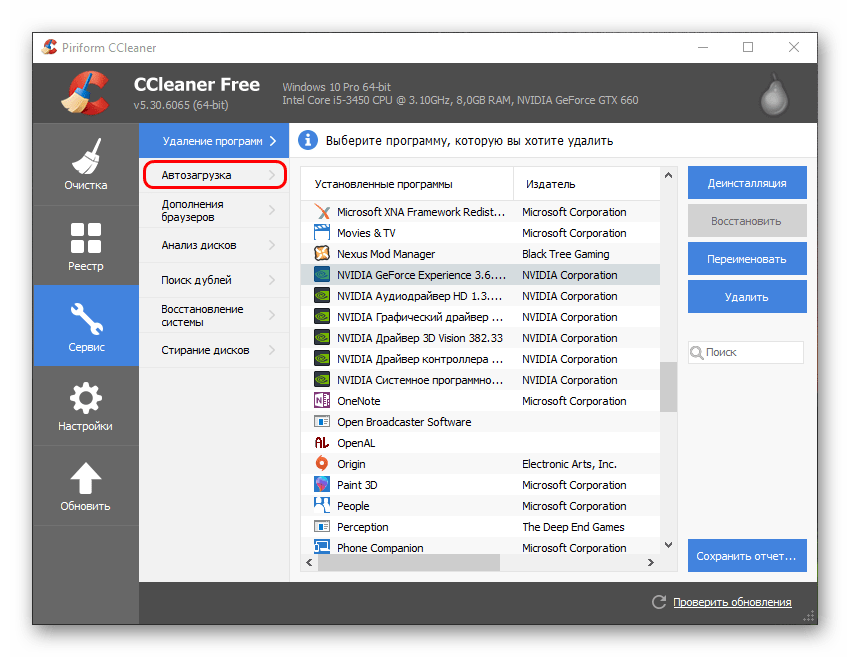
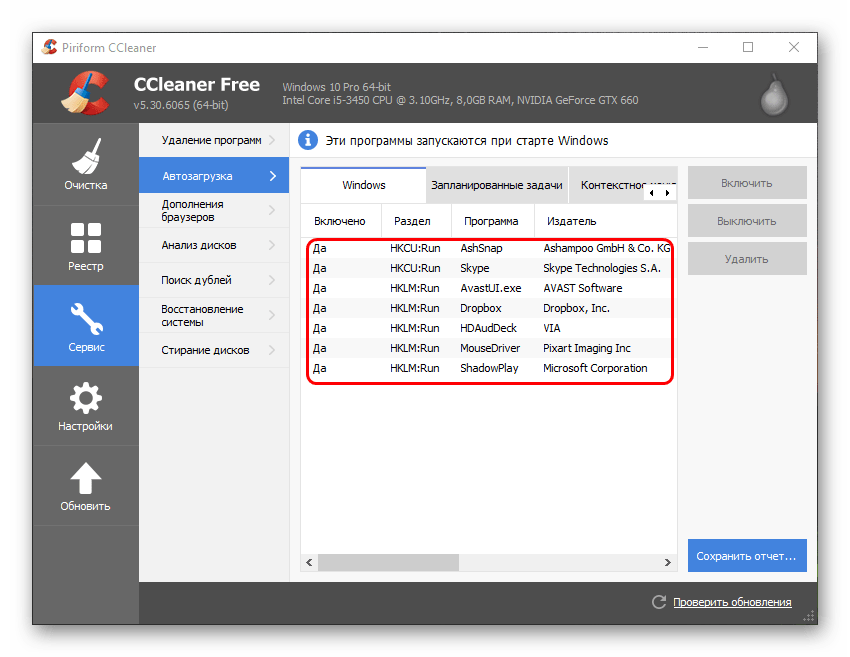
Если же процесса не оказалось, тогда помочь может полная переустановка данного программного обеспечения.
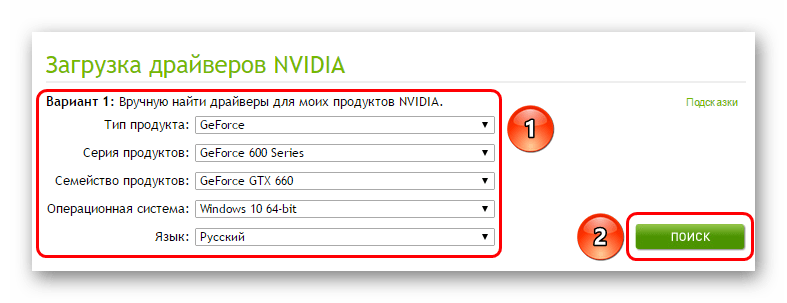
Здесь потребуется заполнить форму, указав модель и серию видеокарты, а также операционную систему.
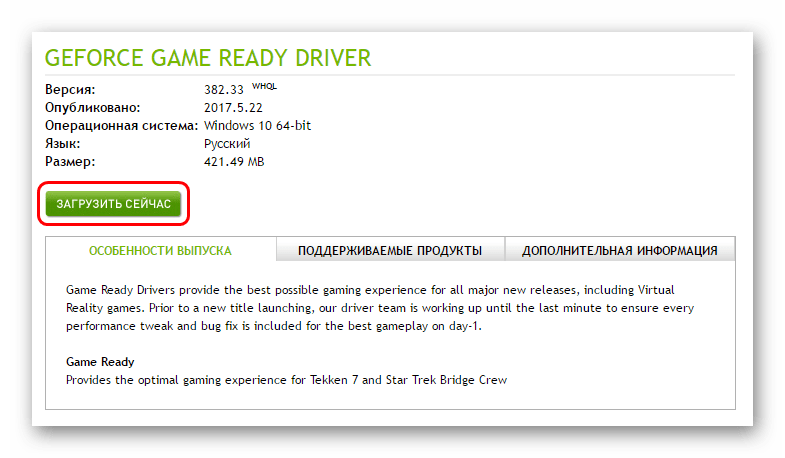
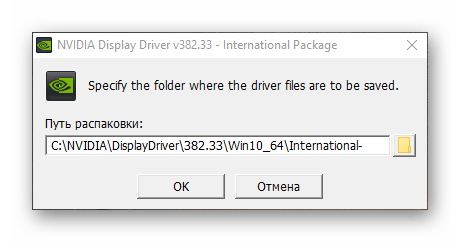
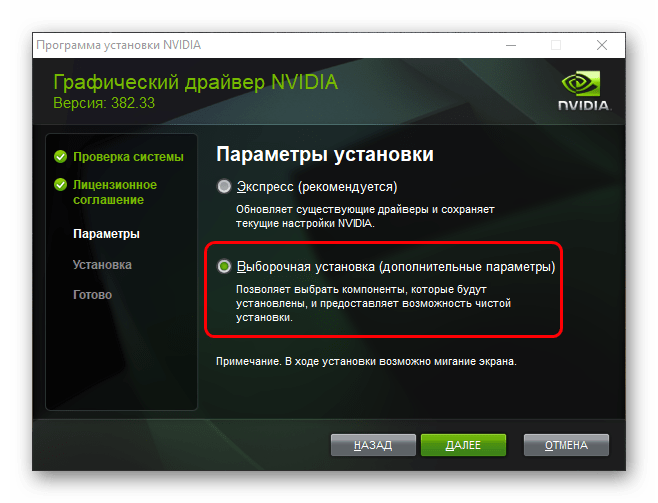
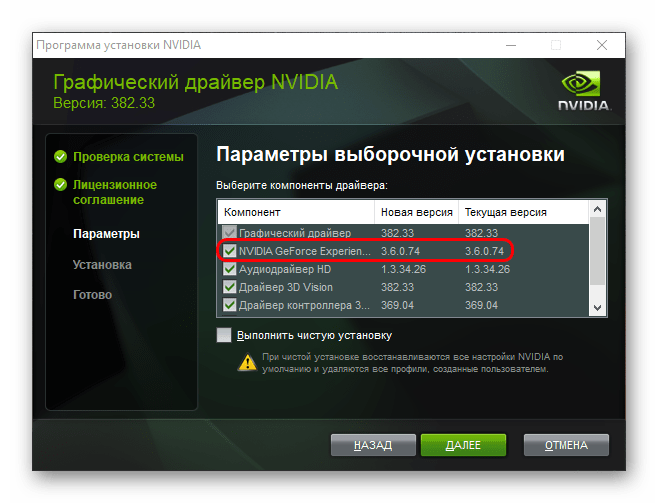
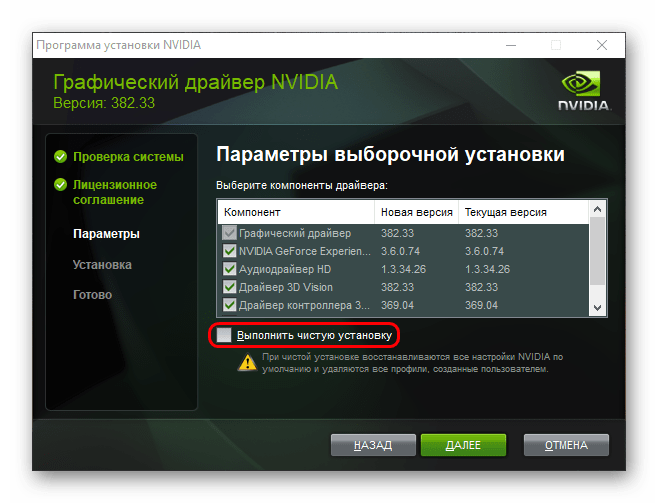
После этого можно начинать установку. Система полностью обновит как программное обеспечение, так и записи в реестре. Обычно это помогает напомнить Windows, что он должен запускать GF Experience при каждом старте.
Причина 2: Деятельность вирусов
Некоторые вредоносные программы могут блокировать автозапуск GF Experience косвенно или целенаправленно. Так что стоит проверить свой компьютер на предмет зараженности вирусами, а также избавиться от них при обнаружении.
После этого нужно перезагрузить компьютер. Если автозагрузке программы действительно что-то мешало, и это было удалено, то теперь проблем быть не должно.
Причина 3: Нехватка оперативной памяти
Также система может быть попросту слишком перегруженной прямо со старта, чтобы запускать еще и GF Experience. В такой ситуации могут диагностироваться отказы в запуске и других процессов. Кстати, чаще всего эта проблема наблюдается как раз на таких устройствах, где в автозагрузках значится много других процессов.
Решение здесь одно – оптимизация.
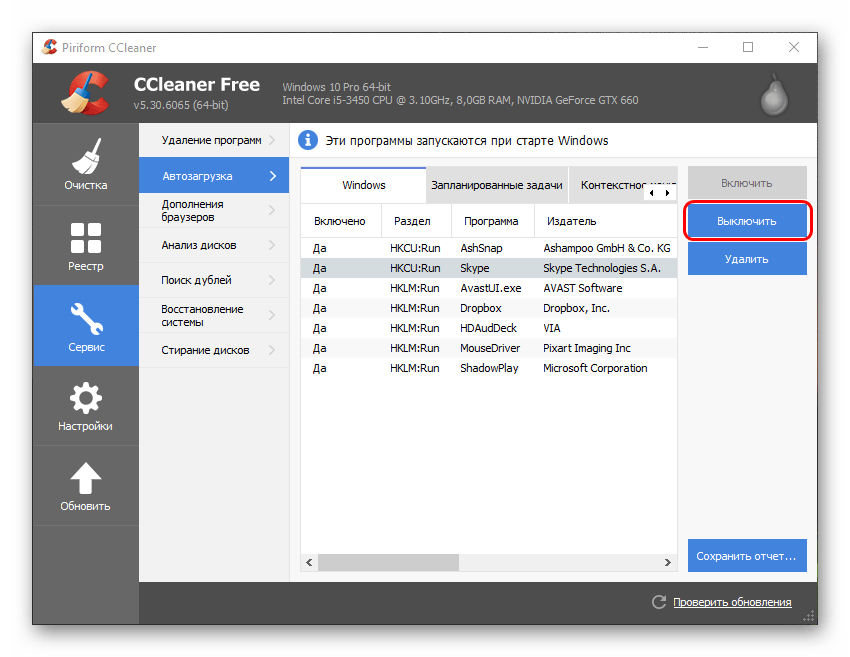
Теперь все должно работать намного лучше и GeForce Experience ничто не будет мешать автоматически включаться.
Проблемы с вызовом
Также многие пользователи сталкиваются с тем, что не могут вызвать само окно GeForce Experience для работы с драйверами и другими важными функциями программы. В этом случае мешать могут отдельные факторы.
Причина 1: Сбой процесса
Наиболее часто всего встречается именно эта проблема. В системе произошел сбой выполнения фоновой задачи, которая обеспечивает работоспособность программы.
Решение в большинстве случаев одно – перезагрузка компьютера. Обычно после этого программа начинает работать так, как надо.
Стоит добавить, что имеют место случаи, когда сбой процесса приводит к тому, что программа не запускается именно с ярлыка из панели уведомлений. В таком случае, когда пользователь выбирает открытие панели NVIDIA GeForce Experience, просто ничего не происходит.
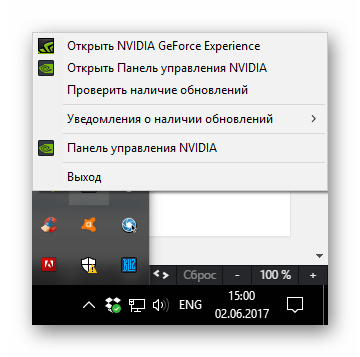
В такой ситуации стоит попробовать произвести прямой запуск программы из папки, куда она установлена. По умолчанию на Windows 10 ее адрес находится здесь:
C:\Program Files (x86)\NVIDIA Corporation\NVIDIA GeForce Experience
Тут следует открыть файл приложения NVIDIA GeForce Experience.
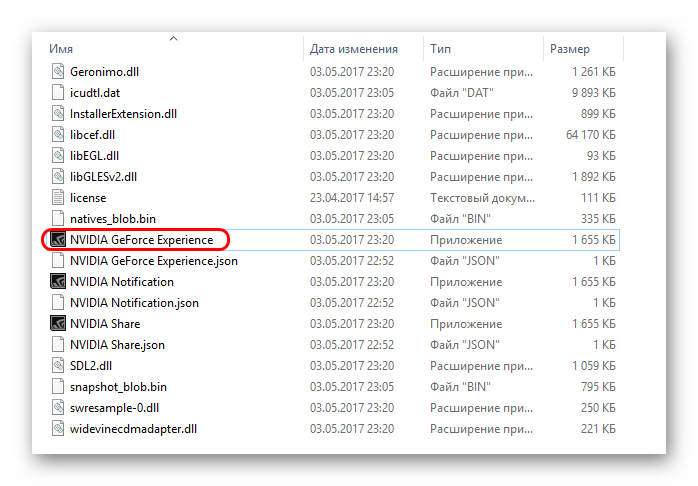
Если ошибка действительно была именно в запуске из панели уведомлений, все должно заработать.
Причина 2: Проблемы реестра
Также часто сообщается о том, что может происходить сбой записей в реестре о работе программы. Система распознает GF Experience, как корректно исполняемую задачу, тогда как она может не являться такой, да и вообще программа может даже отсутствовать.
Далее стоит протестировать результат. Если программа так и не запускается, то стоит произвести чистую переустановку, как было продемонстрировано выше.
Причина 3: Поломка программы
Банальный выход из строя определенных важных для работы GeForce Experience компонентов. Если ничто из вышеуказанного не помогает, то в большинстве случаев это значит именно данную проблему.
Здесь может помочь только полная чистая переустановка ПО.
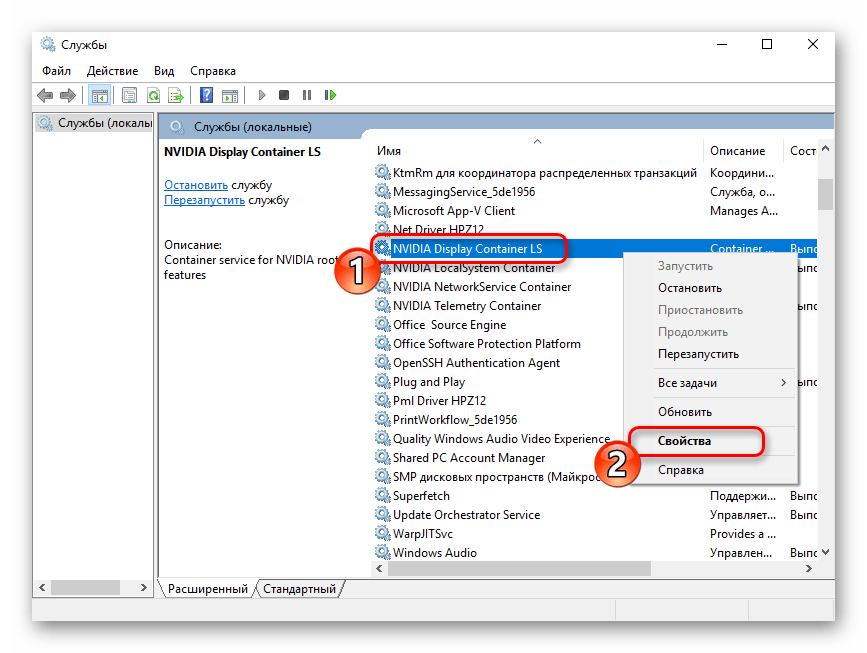
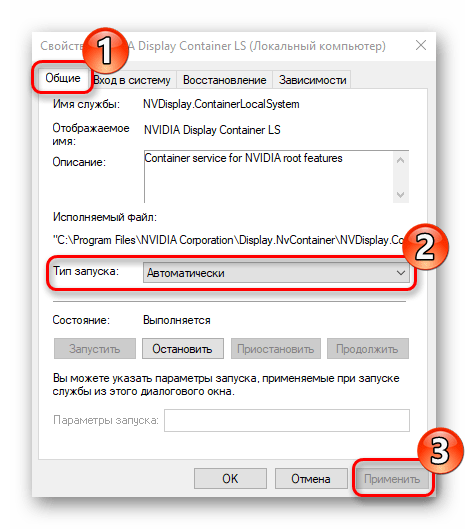
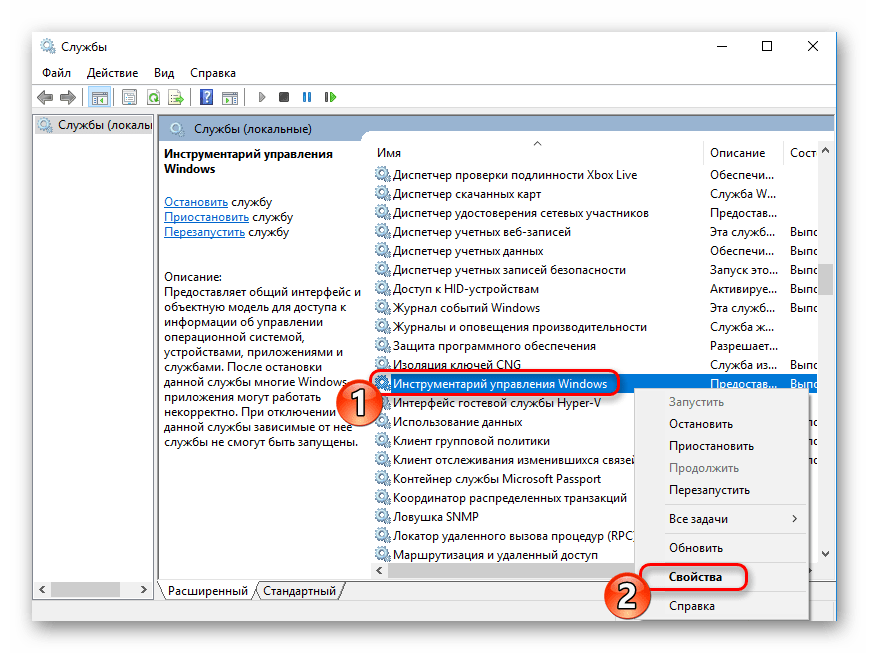
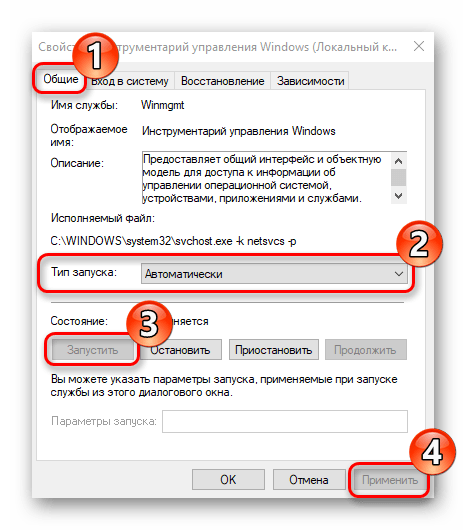
Устранение ошибки «Что-то пошло не так…»
Одной из частых ситуаций, возникающих у пользователей, является ошибка с расплывчатым содержимым: «Что-то пошло не так. Попробуйте перезапустить GeForce Experience.» либо аналогичным текстом на английском: «Something went wrong. Try restarting GeForce Experience.».
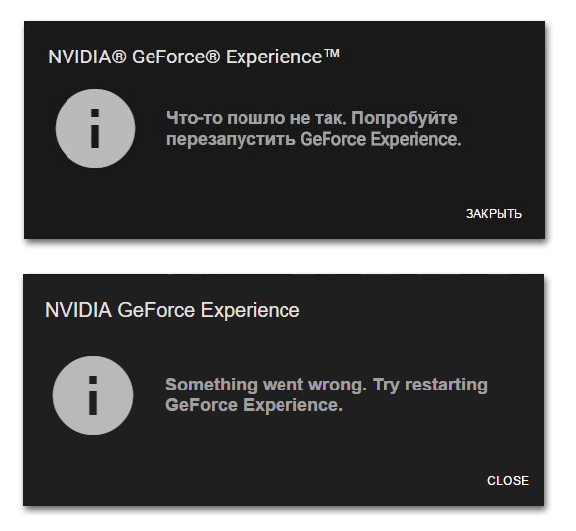
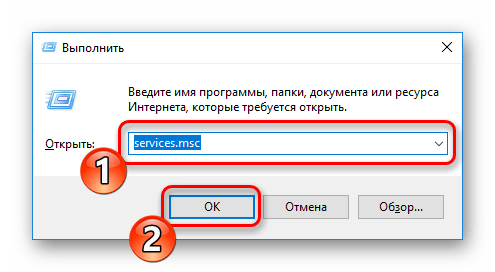
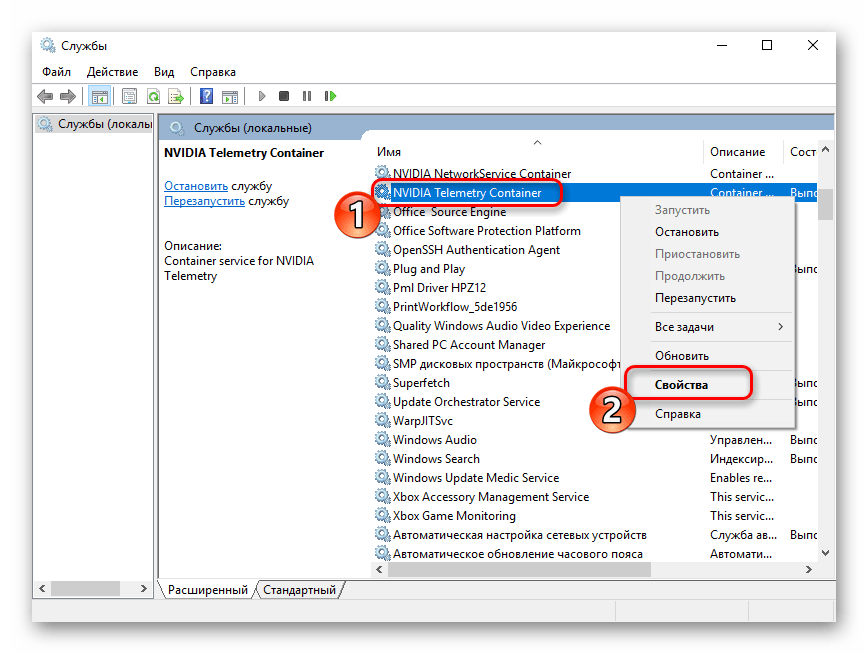
Для ее устранения вам понадобится поработать со службами Windows:
Заключение
Как можно сделать вывод, выход из строя GeForce Experience почти всегда означает определенные проблемы в работе операционной системы, так что никогда нельзя игнорировать данный момент. Следует производить полное обследование, чистку и оптимизацию компьютера. Нельзя забывать, что эта программа в первую очередь отвечает за работоспособность и обслуживание такого важного компонента, как видеокарта, так что стоит относиться к этому со всей внимательностью.
Помимо этой статьи, на сайте еще 12422 инструкций.
Добавьте сайт Lumpics.ru в закладки (CTRL+D) и мы точно еще пригодимся вам.
Отблагодарите автора, поделитесь статьей в социальных сетях.
Помогла ли вам эта статья?
Поделиться статьей в социальных сетях:
Еще статьи по данной теме:
Ламерские советы. А если Experiebce пишет: «Error program crash. Please, try again». Никакие чистые переустановки не помогают.
Прикрепите скриншот ошибки к комментарию
Поддерживаю предыдущего оратора. Скрин ниже
Здравствуйте. Решил всё просто: Удалил всё DDU и поставил после только дрова на видяху. После остановил и запретил запуск всей телеметрии от NVidia и теперь доволен. В топку этот глючный experience.
Такой себе совет ) Если не нужна прога Experience, то можно вообще тупо забить и не открывать её и обновлять дрова так. Смысл возиться с удалением? А решение при котором всё начинает снова работать как надо есть ниже )
Именно! Тупа забил и обновляю драйвера через Windows Update.
Не помогло. При запуске у меня ничего не происходит. От имени администратора появляется процесс, запускает 2. А он тут же закрывается. И так по кругу. Win 10 64bit, gtx 960.
Полностью сносила и ставил дрова заново. Старую версию тоже ставил. Автозапуск проверял. Ничего не помогает
Иван, здравствуйте. Попробуйте сделать следующее:
1. Откройте редактор реестра. Нажмите одновременно клавиши «Win+R». В появившемся окне введите команду «regedit», после чего нажмите «Enter».
2. Откроется «Редактор реестра». В левой части окна вы увидите систему каталогов. Вам необходимо перейти по следующему пути:
Удалите из реестра папку «GFExperience».
2. Скачайте и установите пакет Microsoft Visual C++.
3. Попытайтесь снова запустить GeForce Experience. При необходимости можно переустановить софт, скачав его здесь.
Доброго времени суток. Есть совет как починить при этой проблеме?
Перезагрузка, переустановка и т.д не помогают.
У меня такая же байда как скрине выше что можно сделать?
Михаил и Евгений, здравствуйте. Скажите пожалуйста, программа устанавливалась вместе с драйверами или отдельно? Если инсталлировалась она отдельно, то попробуйте для начала скачать и установить последние драйвера. Далее можно попробовать зайти в приложение «Службы» и перезапустить все службы (как правило их 4), которые связаны с NVIDIA. Название таких служб начинается именно со слова «NVIDIA». Проверьте, чтоб в столбике «Тип запуска» стояло значение «Автоматически». Если и это не поможет, то попытайтесь на время запуска отключить антивирус. Но это стоит лишь делать в том случае, если вы уверены, что вредоносное ПО у вас отсутствует. Проверить систему лучше всего сторонними продуктами, которые не требуют установки.
Также можно попробовать найти в интернете более старую версию NVIDIA GeForce Experience, установить ее, а после этого обновить до последней версии.
Произошло это после автообновления Experience. Благодарю за совет найти более раннюю версию, скачал версию 2.5.14.5 и с неё обновил до 3.13.1.30 выключив галку с бета версий, которая раньше стояла. Теперь всё работает хорошо. Видимо проблема в бетаверсии программы 3.14.0.139.
Евгений, пожалуйста. Хорошо, что удалось решить проблему.
Правда при очередном запуске оно таки снова обновилось до версии 3.14.0.139 и та же ошибка х) Снова переустанавливать =.= И в настройках не нашёл пункта отключить автообновление что-то.
Выше в описании все расписано, что надо сделать это работает.
Евгений, вы можете отключить загрузку экспериментальных функций и обновление драйверов GeForce в настройках во вкладке «Общие». Сама же Experience будет обновляться регулярно при запуске. Можно конечно попытаться отключить необходимые службы, но это в свою очередь может вызвать ряд других проблем.
Да, экспериментальные отключил когда обновлял со старой версии, но эта версия оказывается не бета, а обычная х) Остаётся ждать следующее обновление и надеяться, что оно встанет как надо ) В любом случае благодарю за помощь и варианты)
Будут еще вопросы — обращайтесь.
До сих пор они так и не исправили проблему 🙁
Я сегодня обратился в саппорт нвидии, т.к мне тоже не помогло новое обновление и мне дали такое решение)) Реально помогло)
1) Загрузите специальную программу для удаления драйвера Nvidia (Display Driver Uninstall — DDU) пройдя по ссылке: http://www.guru3d.com/files-get/display-driver-uninstaller-download,20.html (official download)
2) Распакуйте файл, и запустите программу и перезагрузите ПК с её помощью, в безопасный режим.
3) Выберите все файлы Nvidia и удалите их с помощью DDU.
4) Нажмите кнопку «Удалить».
5) Нажмите на ссылку.
https://www.nvidia.ru/download/driverResults.aspx/136692/ru
6) Нажмите на кнопку «Скачать». На следующей странице нажмите «Принять и загрузить».
7) После завершения процесса скачивания, установите файл с помощью выборочной установки.
 Начните установку и выберите выборочную установку, затем поставьте галочки рядом со всеми компонентами, и с пунктом «чистая установка» и пройдите процесс установки.
9) Запустите компьютер снова после завершения установки.
Спасибо большое мне ваш способ помог все работает нормально.
Рад, что пригодилось ^^
1. Открываем «Службы» посредством, например, поиска в winows или выполнения команды services.msc
2. Переходим к строке «nVidia telemetry container», делаем двойной щелчок (увидите, что проблема в том, что служба не запущена)
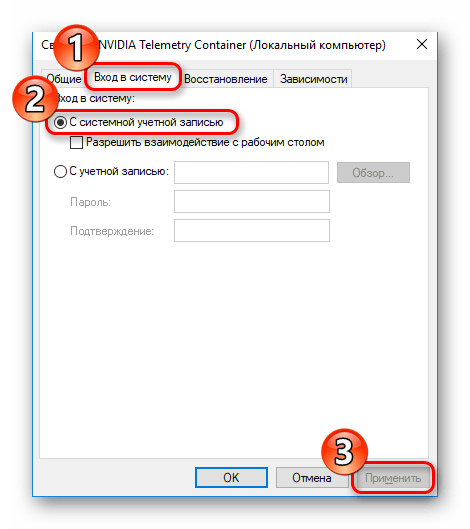
3. Переходим в окно «Вход в систему». На выбор две варианта: системная учетная запись или следующая учетная запись. Выбираем первый вариант (поле «разрешить взаимодействие с рабочим столом» оставляем пустым). Нажимаем Применить.
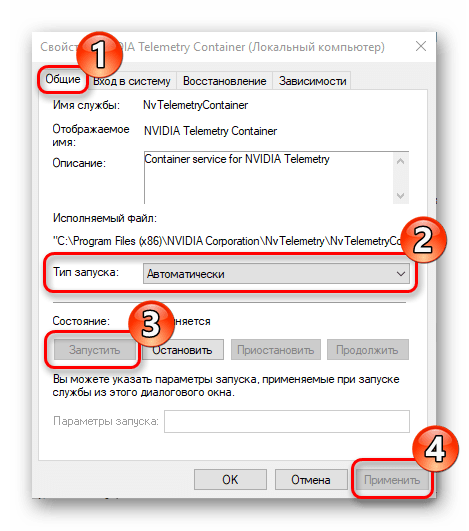
4. Возвращаемся в окно «общие» и запускаем службу. Спустя некоторое время служба запустится.
5. Переходим в nVidia Geforce Experience. Проблема должна уйти.
Переходим к строке «nVidia telemetry container» — НЕТ этой строки….
Человек..ты в курсе что не на сайте Nvidia находишься как бы? х)
Заработала после манипуляций со службами, спасибо- автору добра)))
СПасибо огромное.! слубы помогли решить проблему
Не запускается служба nvidia telemetry container. Программа запущена и остановлена.
все выше перечисленные способы выполнил, проблема не решилась, но теперь хоть она пишется на русском языке)))
Семен, Здравствуйте. Попробуйте полностью удалить используемую версию программы GeForce Experience и загрузить более старую с официального сайта. Возможно, это решит возникшую проблему. Кроме этого рекомендую проверить работу служб от NVIDIA, как это показано в данной статье выше. Особое внимание обратите на службу NVIDIA Telemetry Container, она должна быть запущена и включаться автоматически.
Не включается Nvidia Telemetry Container.
*Ошибка появляется при запуске программы
Дмитрий, здравствуйте. У вас наблюдаются проблемы с некоторыми компонентами программы. В частности ошибка в работе службы обновления NVIDIA GeForce Experience. Мы бы рекомендовали вам любыми способами переустановить программу. То, что вы в разделе поиска игр выбрали диски, а не папки роли не играет. Попробуйте на официальном сайте скачать самые свежие драйвера для вашей видеокарты. По умолчанию вместе с ними будет инсталлирована и GeForce Experience.
Нашел решение?
Такая же пробоема
у меня пропала панель управление nvidia, когда я ее в поиске нахожу и запускаю то написано типо прекращение работы
Классная статья, наконец-то нашел время что-бы оживить экспиринс)
Не помогло так как нет информации про ошибку 403
как мне решить эту проблему подскажите пожалуйста
Здравствуйте. При возникновении такой проблемы обычно помогает очистка реестра с помощью дополнительного программного обеспечения, о чем уже написано в этой статье. В случае нерезультативности этого метода можно воспользоваться двумя другими вариантами. Первая инструкция выглядит так:
1. Откройте утилиту «Выполнить» через Win + R и введите там services.msc для открытия меню «Службы».
2. Отыщите там пункты «NVIDIA Display Container LS», «NVIDIA LocalSystem Container», «NVIDIA NetworkService Conteiner» и «NVIDIA Telemetry Container».
3. Нажмите дважды ЛКМ на одном из них, чтобы открыть свойства. Переместитесь во вкладку «Вход в систему», отметьте там галочкой «Разрешить взаимодействие с рабочим столом» и примените изменения.
4. Произведите такие же действия с остальными указанными пунктами и перезагрузите компьютер.
Если этот не помог, попробуйте выполнить другой способ:
На следующий день, после обновления, появилось вполне обычное окно с просьбой «Войти». Нажимаю, вылезает чёрное окно и через некоторое время появляется вот это: (Скрин прилагается). Программу переустанавливал, все службы Nvidia перезапускал.
Помогите решить проблему! Сама программа мне нужна. Буду очень благодарен.
Вроде исправили и всё работало,но опять вот это драйвер обновлял вручную экспириенс не обновился