
Как узнать что занимает место на диске — 10 программ
Вы никогда не задумывались, чем забит ваш жесткий диск? Средство анализа дискового пространства, иногда называемое анализатором хранилища — это программа, специально разработанная для того, чтобы рассказать вам об этом.
Конечно, вы можете легко проверить, сколько свободного места на диске из Windows, но понимание того, что занимает больше всего места, совершенно другое дело — то, с чем может помочь анализатор дискового пространства.
Эти программы выполняют сканирование и интерпретацию всего, что занимает место на диске, например, сохраненных файлов, видео, установочных файлов программы — всего — и затем предоставляют вам один или несколько отчетов, которые помогают четко определить, что занимает все ваше пространство хранения.
Если ваш жесткий диск (или флэш-диск, или внешний диск, и т. д.) переполнился, и вы не совсем уверены, почему, один из этих полностью бесплатных инструментов анализатора дискового пространства действительно пригодится.
WinDirStat
Что нам нравится
Что нам не нравится
Обзор WinDirStat
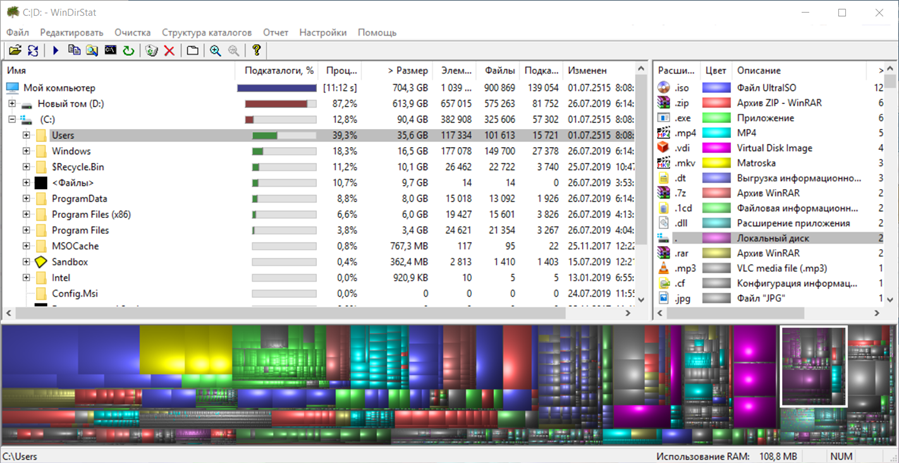
Я считаю WinDirStat программой анализа дискового пространства номер один, потому что она проста в использовании и полна чрезвычайно полезных функций, которые обязательно помогут вам освободить дисковое пространство.
В эту программу включена возможность создавать свои собственные команды очистки. Эти команды могут быть использованы из программного обеспечения в любое время для быстрого выполнения действий, таких как перемещение файлов с жесткого диска или удаление файлов определенного расширения, которые находятся в выбранной вами папке.
Вы также можете одновременно сканировать различные жесткие диски и папки, а также видеть, какие типы файлов занимают больше всего места, и оба из них являются довольно уникальными функциями, отсутствующими во всех этих анализаторах использования дисков.
CCleaner
Что нам нравится
Обзор CCleaner
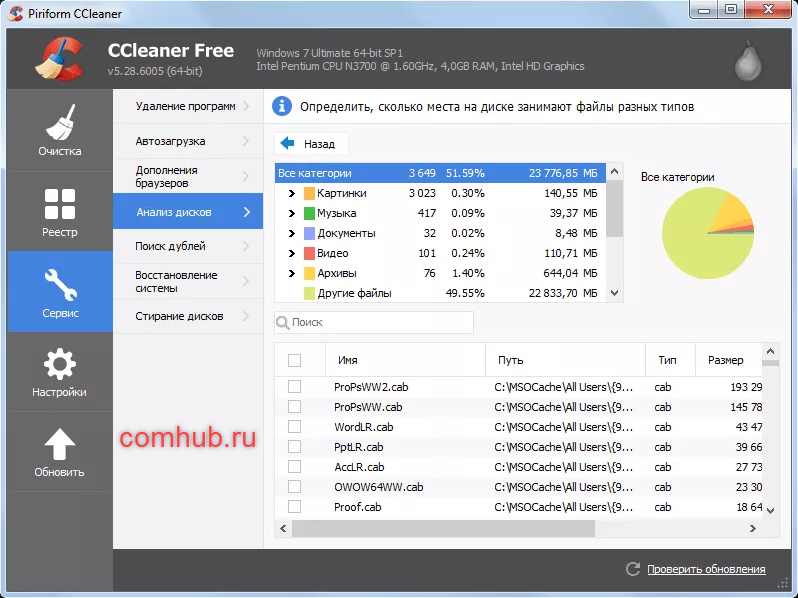
CCleaner, разработанный Piriform, является еще одним инструментом анализа размера файлов, предназначенным для очистки вашего диска. В отличие от других, он доступен в разных версиях, включая бесплатную и две платные версии. Платные версии — Professional и Professional Plus. Бесплатная версия CCleaner поможет вам закрепить компьютер и защитить конфиденциальность. Кроме того, следующие две версии последовательно добавляют больше возможностей.
Disk Savvy
Что нам нравится
Что нам не нравится
Обзор
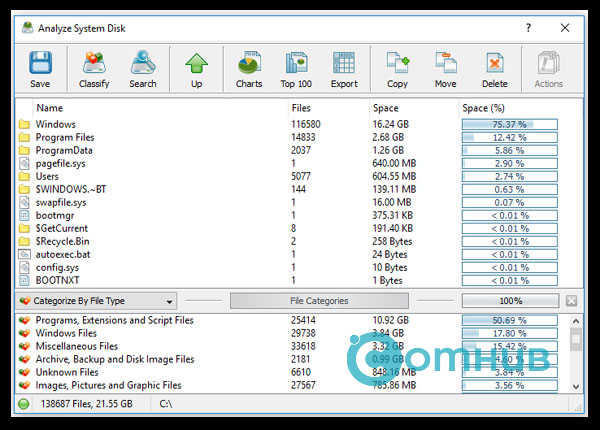
Вы можете анализировать внутренние и внешние жесткие диски, выполнять поиск по результатам, удалять файлы из программы и группировать файлы по расширению, чтобы увидеть, какие типы файлов используют больше всего памяти.
Еще одна полезная функция — возможность увидеть список 100 самых больших файлов или папок. Вы даже можете экспортировать список на свой компьютер, чтобы просмотреть их позже.
Также доступна профессиональная версия Disk Savvy, но бесплатная версия кажется идеальной на 100%. Вы можете установить Disk Savvy на Windows 10 через Windows XP, а также на Windows Server 2016/2012/2008/2003.
JDiskReport
Что нам нравится
Что нам не нравится
Обзор JDiskReport
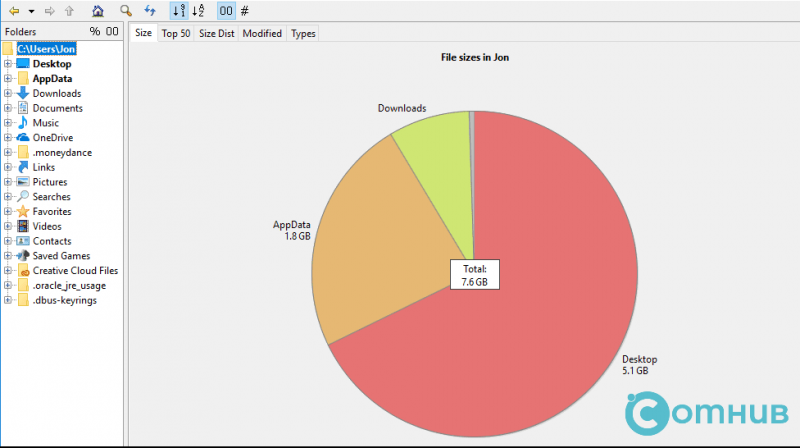
JDiskReport — показывает, как файлы используют хранилище в виде списка, как в проводнике, круговой диаграмме или гистограмме.
Визуальное представление об использовании диска может помочь вам быстро понять, как файлы и папки ведут себя по отношению к доступному пространству.
С одной стороны программы JDiskReport вы найдете папки, которые были отсканированы, а справа — способы анализа этих данных. Перейдите по ссылке ниже, чтобы увидеть мой обзор для конкретных деталей того, что я имею в виду.
К сожалению, вы не можете удалять файлы из программы, и время, необходимое для сканирования жесткого диска, кажется медленнее, чем у некоторых других приложений в этом списке.
Пользователи Windows, Linux и Mac могут использовать JDiskReport.
TreeSize Free
Что нам нравится
Что нам не нравится
Обзор TreeSize Free
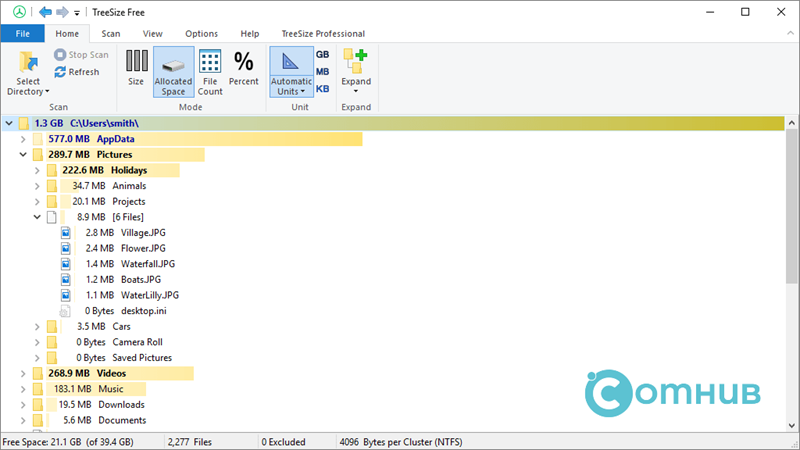
Упомянутые выше программы полезны по-разному, потому что они предоставляют уникальную возможность взглянуть на данные. TreeSize Free не очень полезен в этом смысле, но он, безусловно, предоставляет функцию, отсутствующую в Windows Explorer.
Без такой программы, как TreeSize Free, у вас нет простого способа узнать, какие файлы и папки занимают все пространство на диске. После установки этой программы определить, какие папки являются самыми большими и какие файлы среди них занимают большую часть пространства, так же просто, как открыть папки.
Если вы найдете какие-то папки или файлы, которые вам больше не нужны, вы можете легко удалить их из программы, чтобы мгновенно освободить это место на устройстве.
Вы можете получить портативную версию, которая работает на внешних жестких дисках, флэш-накопителях и т. Д., Не устанавливая ее на компьютер. Только Windows может запустить TreeSize Free.
RidNacs
Что нам нравится
Что нам не нравится
Обзор RidNacs
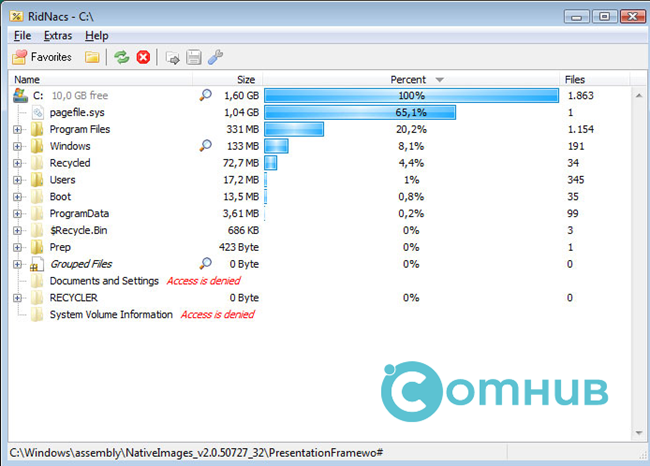
RidNacs предназначен для ОС Windows и на самом деле очень похож на TreeSize Free, но просто не имеет всех кнопок, которые могут оттолкнуть вас от его использования. Его ясный и простой дизайн делает его более привлекательным для использования.
Вы можете сканировать как одну папку с RidNacs, так и целые жесткие диски. Это важная функция в программе анализатора диска, потому что сканирование всего жесткого диска может занять много времени, когда вам просто нужно просмотреть информацию для одной папки.
Функциональность RidNacs очень проста, поэтому вы точно знаете, как ее использовать с самого начала. Просто откройте папки, как в Windows Explorer, чтобы увидеть самые большие папки / файлы, перечисленные сверху вниз.
Из-за своей простоты RidNacs включает в себя только основные функции, необходимые для того, что должен иметь дисковый анализатор, но, очевидно, не обладает всеми функциями, которые вы найдете в более продвинутой программе, такой как WinDirStat, описанной выше.
Extensoft’s Free Disk Analyzer
Что нам нравится
Что нам не нравится
Обзор Free Disk Analyzer
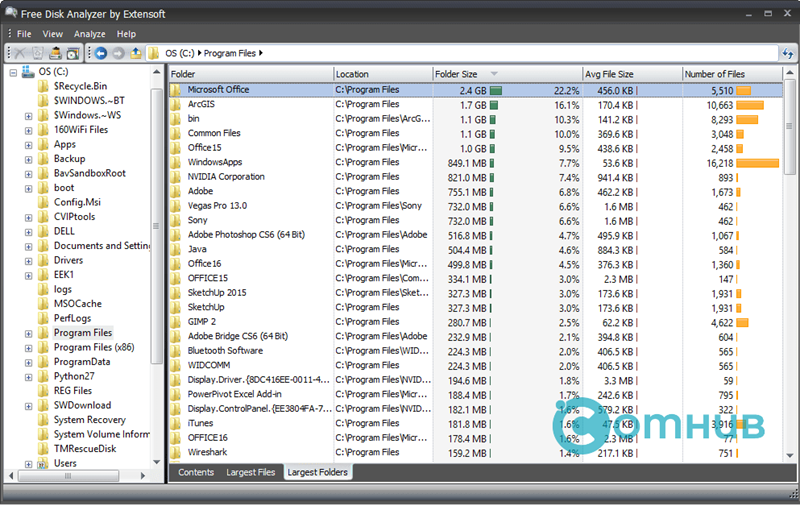
Free Disk Analyzer — действительно отличный анализатор свободного дискового пространства. Прежде всего, мне нравится это из-за того, насколько простой и знакомый интерфейс, но есть также некоторые действительно полезные настройки, которые я хочу упомянуть.
Одна опция заставляет программу искать файлы, только если они больше 50 МБ. Если вы не собираетесь удалять файлы меньшего размера, вы можете существенно очистить список результатов, включив это.
Также есть опция фильтрации, так что вместо каждого отдельного типа файлов отображаются только музыка, видео, документы, архивные файлы и т. Д. Это полезно, если вы знаете, что, например, видео занимают больше всего памяти — поиск только по ним экономит время, просматривая другие типы файлов.
Вкладки «Самые большие файлы» и « Самые большие папки» в нижней части программы Free Disk Analyzer предоставляют быстрый способ просмотреть все ресурсы хранилища в папке (и ее подпапках), которую вы просматриваете. Вы можете отсортировать папки по размеру и расположению, а также по среднему размеру файла в этой папке плюс количество файлов, содержащихся в папке.
Хотя вы не можете экспортировать результаты в файл, как позволяет большинство анализаторов дискового пространства, я все же настоятельно рекомендую взглянуть на программу Extensoft, прежде чем переходить к другим приложениям в этом списке.
Бесплатный анализатор дисков доступен только для пользователей Windows.
Disktective
Что нам нравится
Что нам не нравится
Обзор Disktective
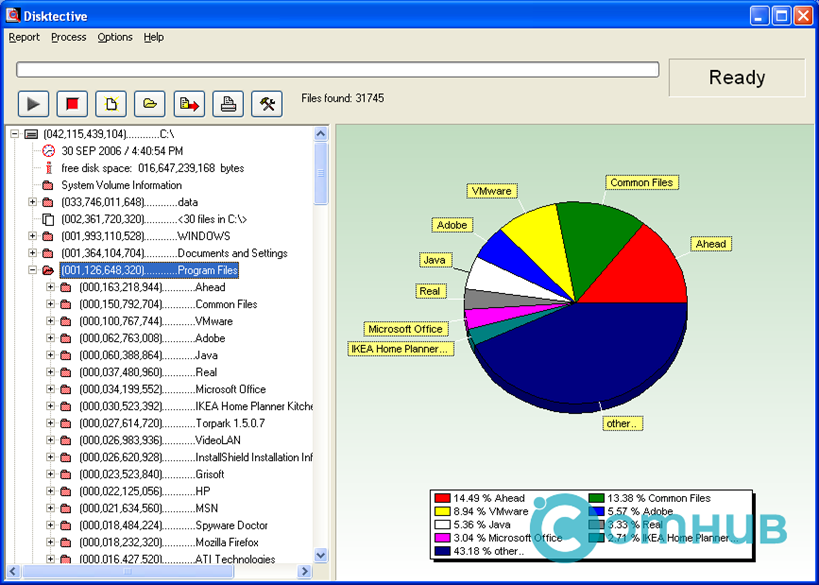
Disktective — это еще один анализатор свободного дискового пространства для Windows. Это полностью портативное устройство, занимающее менее 1 МБ дискового пространства, поэтому вы можете легко носить его с собой на флэш-накопитель.
Каждый раз, когда открывается Disktective, он сразу же спрашивает, какой каталог вы хотите отсканировать. Вы можете выбрать любую папку на любом подключенном жестком диске, включая съемные, а также все жесткие диски.
Левая часть программы показывает размеры папок и файлов на привычном для Windows Explorer-подобном экране, а правая часть отображает круговую диаграмму, чтобы вы могли визуализировать использование диска каждой папкой.
Disktective достаточно прост в использовании для всех, но есть множество вещей, которые мне не нравятся: функция экспорта в HTML не создает очень легко читаемый файл, вы не можете удалять или открывать папки / файлы изнутри программы, а размерные единицы являются статическими, то есть все они представлены в байтах, килобайтах или мегабайтах (что бы вы ни выбрали).
SpaceSniffer
Что нам нравится
Что нам не нравится
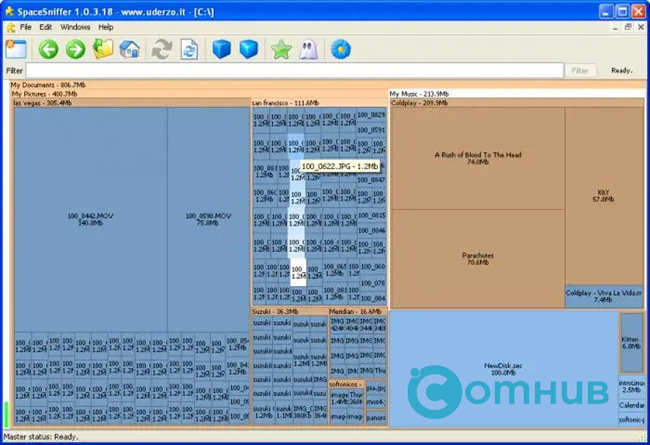
Большинство из нас привыкли просматривать данные на наших компьютерах в виде списка, где мы открываем папки, чтобы увидеть файлы внутри. SpaceSniffer работает аналогично, но не в
таким же образом, так что может потребоваться некоторое привыкание, прежде чем вы освоитесь с этим.
Изображение здесь сразу показывает, как SpaceSniffer визуализирует использование дискового пространства. Он использует блоки разных размеров для демонстрации больших папок / файлов по сравнению с более мелкими, где коричневые прямоугольники — это папки, а синие — файлы (вы можете изменить эти цвета).
Программа позволяет экспортировать результаты в файл TXT или файл снимка SpaceSniffer (SNS), чтобы вы могли загрузить его на другой компьютер или в более позднее время и увидеть все те же результаты — это действительно удобно, если вы помогая кому-то еще анализировать свои данные.
Если щелкнуть правой кнопкой мыши любую папку или файл в SpaceSniffer, откроется то же меню, которое вы видите в проводнике Windows. Это означает, что вы можете копировать, удалять и т. Д. Функция фильтрации позволяет искать результаты по типу файла, размеру и / или дате.
Я добавил SpaceSniffer в этот список, потому что он отличается от большинства других анализаторов дискового пространства, поэтому вы можете обнаружить, что его уникальная перспектива помогает вам быстро найти то, что занимает все пространство памяти.
Folder Size
Что нам нравится
Что нам не нравится
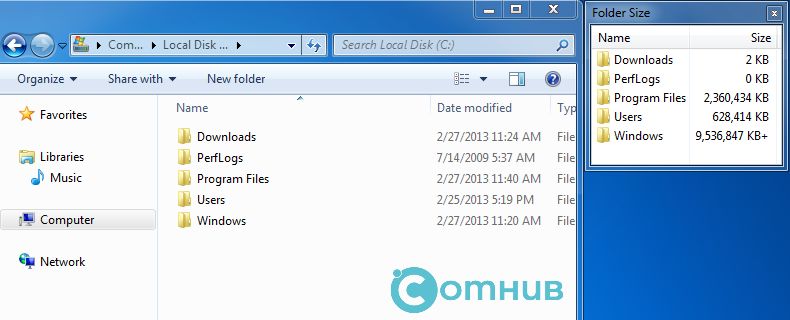
Folder Size — самая простая программа из всего этого списка, потому что она практически не имеет интерфейса.
Этот анализатор дискового пространства полезен, потому что Проводник Windows не предоставляет вам размер папки, которую вы просматриваете, а только размер файлов. Размер папки показывает небольшое дополнительное окно, которое показывает размер каждой папки.
В этом окне вы сортируете папки по размеру, чтобы легко увидеть, какие из них используют самый большой объем хранилища. Размер папки имеет некоторые параметры, которые вы можете изменить, например отключить его для приводов CD / DVD, съемного хранилища или сетевых ресурсов.
Беглый взгляд на изображение размера папки показывает, что он не похож на другое программное обеспечение сверху. Если вам не нужны графики, фильтры и расширенные функции, но вы просто хотите сортировать папки по размеру, тогда эта программа подойдет.
Кто съел место на жёстком диске? Сравниваем программы-анализаторы Scanner, WinDirStat и Space Sniffer.
Программа эта называется Scanner, а разработал её Штеффен Герлах, программист из Германии. Первая версия для Windows была выпущена 14 марта 1999 года; на сегодняшний день существуют версии для MAC OS X и Linux. Мы будем рассматривать версию 2.13, релиз которой состоялся 12 июля 2012 года.
Весит она немного — всего-то 150 кб в распакованном виде. Причём не требует установки, её можно носить с собой на флешке и запускать прямо из неё на любом компьютере. Давайте скачаем нашу программу и поглядим, на что она способна.
Ага, пришла zip-архивом. Сейчас полюбуемся её работой.
Вот, все диски моего компьютера отображены в виде несложной диаграммы-солнышка. Надо посмотреть, где и как Scanner выводит информацию.
В центре круга видим число 699 Гб — именно столько места занято на жёстких дисках. Наводим курсор на первый попавшийся лучик и с интересом глядим, что там такое сидит.
Этот расширяющийся кверху хвостик, состоящий из сегментов, оккупирован, как мы видим, БиоВаровским Mass Effect 3. В правом верхнем углу указаны количество гигабайт и файлов.
Давайте смотреть дальше. Попробуем узнать, где сами жёсткие диски, а где — то, чем они забиты. Наводим курсор на сектор круга, ограниченный линиями радиусов, и мгновенно понимаем, что это диск J. На нём свободно ещё целых 86, 3 Гб.
Можно посмотреть всё в подробностях. 93 733 файла занимают 146 Гб и наивно думают, что никто об этом никогда не узнает. Нет, ребятки, на вас тоже нашлась управа: я вижу и корневые каталоги, и все остальные разветвления.
Кликаем на один из сегментов правой кнопкой мыши; выпадает меню, с помощью которого мы глядим, что прячется на рабочем столе.
И вот перед нами десктоп, отсканированный до мелочей. Информация занимает 41,3 гига, сидят там 45 392 файла.
Справа мы видим кнопочки; верхняя, в оранжевом овале, выведет нас на «Установку и удаление программ»; под ней, в зелёном эллипсоиде, располагается «Очистить корзину»; чуть ниже идут выделенная красным кнопка, хитро обозванная «Родительская папка», помеченная жёлтым «Назад» и совсем голая «Обновить папку». Сейчас возьмём и удалим что-нибудь ненужное. К примеру, сейвы Ведьмака, который я давно снесла и забыла, что в него играла.
Правой кнопкой кликаем на сегмент, выпадает меню.
Да, там на самом деле притаились сто лет как ненужные автосохранёнки. Долой их! Если захочу переиграть, они всё равно не понадобятся. А заодно удалю и тяжёлую папочку с архивом.
Если удалили что-то небольшое из подкаталогов — кликните правой кнопкой на этом сегменте и выберите «Обновить».
Простая и крайне действенная программа, не правда ли? Всё интуитивно понятно, наглядно, красиво и не занимает много места. И самое главное — это сканер легко найдёт всё, что спрятано от ваших глаз. Нехорошо, зато вы всегда в курсе жизни близких.
Следующим кандидатом на пристальное разглядывание стала у нас программа WinDirStat, сокращенно от Windows Directory Statistics.
Этот анализатор дискового пространства был выпущен в 2003 году программистами Бернхардом Зёйфертом и Оливером Шнайдером; авторы честно признаются, что вдохновлялись программой KDirStat для Linux. Последняя версия 1.1.2, с которой мы и поработаем, вышла 2 сентября 2007 года.
Скачиваем её и начинаем установку. Не забываем выбрать русский язык! И поблагодарить переводчика Сергея Полетаева, упростившего нам работу с программой.
Установили — запускаем. WinDirStat бежит чуть помедленнее, чем Scanner, но всё равно не тормозит на поворотах: быстро открывает окошко и начинает анализ.
Пошло подробное сканирование. Я страшно испугалась, увидев жёлтые смайлики; они бегали туда-сюда и коварно разевали рты.
Икать от ужаса и думать, что прямо сейчас злобная программа-шпион передаёт кому-то информацию с моего компьютера или заживо жрёт файлы, мне пришлось минут пять-шесть, не больше. WinDirStat подумала и выдала разноцветный рисунок. Невероятно, но факт: это и есть жёсткие диски в интерпретации WinDitStat`а.
М-да, это буйство цветов навевает определённые мысли насчёт наличия у разработчиков чувства прекрасного. Ладно, не будем судить чужое творчество по одёжке, лучше посмотрим, что оно умеет. Кликнем, к примеру, на диск С. Программа тут же выделила его белым прямоугольником.
Вверху справа дана расшифровка цветов; каждый соответствует определённому типу файлов. Например, синий — файл образа диска, кислотно-розовый — архив WinRAR, бирюзовый металлик — звук в формате MP3. Чтобы посмотреть, где что лежит, хотя бы в первом приближении, кликаем на крестик возле диска Е и выбираем папку Music. Видим, что программа и его выделяет белыми линиями.
Теперь надо решить, что удалить, а что — помиловать. Выбираем самый ненужный файл, давным-давно намозоливший глаза своим присутствием на жёстком диске; кликаем «Очистка» на верхней панели инструментов. Программа выбрасывает меню и предлагает выбрать одно из действий: открыть в проводнике, вызвать командную строку, удалить в корзину или удалить без возможности восстановления.
Давайте глянем, как настраивается программа WinDirStat. Кликаем «Настройки» на верхней панели инструментов, выпадает меню со строчками. Ставя галки слева от нужных нам предложений, мы можем заставить программу показывать только то, что необходимо именно сейчас.
Плюсы WinDirStat`а — русификация, наглядность и возможность сразу найти изображение нужного файла, просто кликнув на него в папке. Минус только один — вырвиглазные цвета, но, возможно, кому-то из пользователей они покажутся не такими уж страшными, или необходимость воспользоваться только этой программой перевесит её, прямо скажем, немножко нелепый вид.
Третьим у нас сегодня пойдёт анализатор дискового пространства Space Sniffer.
Разработчик: Uderzo Software
Программа была создана итальянскими программистами под руководством Умберто Удерзо. Первая версия увидела свет 18 апреля 2009 года; последняя, 1.1.4.0 — её-то мы и будем рассматривать, — выпущена 7 февраля 2012 года.
Программа скачалась опять-таки zip-архивом. Надо проверить, что там лежит и как это использовать. Устанавливаем Space Sniffer; нам моментально предлагают выбрать папку для проверки.
Сканирование не просто пошло, а прямо-таки полетело. Через несколько секунд программа проверила уже 62% пространства диска. Если навести курсор на один из прямоугольников, то можно увидеть, когда создавалась данная папка.
И вот наша проверка закончилась, всё видно, всё пока понятно. Каждый прямоугольник подписан, в нём указано, сколько места элемент занимает на жёстком диске.
Наведя курсор на любую из папок, два раза кликаем по ней и смотрим, что лежит внутри.
Ничего себе! Много там файлов, и все подписанные, причём на каждом есть указание, когда он был создан и сколько весит. Кликнув на зелёную стрелочку, можно вернуться назад.
Эта система называется TreeMap; она была изобретена профессором Беном Шнейдерманом из университета Мэриленда. В программе WinDirStat тоже используется TreeMap, но выглядит далеко не так привлекательно, нежели у Space Sniffer.
Если нужно пометить какой-либо из файлов — наводим на него курсор и жмём Ctrl + 1. Теперь картинка выглядит так:
Можно найти старые файлы, созданные, допустим, два года назад. Для этого вводим в поле фильтра значение > 2years, кликаем на кнопку «Фильтр» и смотрим, что же у нас получилось. Вот эти файлы тут и показаны:
И видим совершенно другое окошко:
Нашли опечатку? Выделите текст и нажмите Ctrl+Enter
Как узнать что занимает место на диске — ТОП 10 лучших программ
А вы не задумывались, что хранится на вашем жестком диске? Для этого существует удобное средство анализа хранилища, которое вы можете использовать для быстрого получения информации о том, что действительно занимает у вас место на дисках. Хотя анализ хранилища не всегда включает в себя предоставление подробных данных, он все равно может быть очень информативным, особенно если вы ищете информацию о том, как узнать что занимает место на диске и какие из файлов, скорее всего, будут удалены.

Анализатор хранилища — это бесплатное программное обеспечение которое помогает как узнать что занимает место на диске, доступное для Windows, Mac и Linux, которое упрощает сканирование и анализ жесткого диска. Это позволяет вам получать доступ к данным с помощью удобной для пользователя панели задач.
Рассмотрим лучшие анализаторы хранилища для Windows.
1. WinDirStat
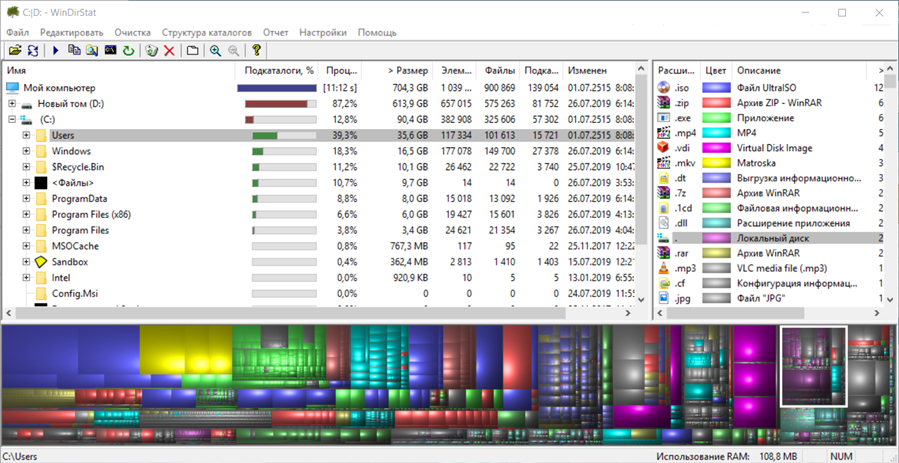
Это бесплатное программное обеспечение — идеальное решение для людей, которым нужно проанализировать свое использование диска. Она является отличным инструментом для владельцев ноутбуков, поскольку позволяет им быстро и легко увидеть, какой из них используется лучше всего. Все, что вам нужно делать, это выбрать раздел, который вы хотите проанализировать (обычно C), и нажать на вкладку «Анализ». Программа покажет вам всю информацию о вашем жестком диске. И все это бесплатно.
Еще один плюс этой программы — она проста и понятна. В WinDirStat есть подробная информация о размере и расположении самых больших файлов на диске и об использовании каждого раздела. Вы можете использовать его в качестве инструмента инвентаризации, чтобы просмотреть, какие файлы занимают больше всего места или какие программы установлены на компьютере. Он также может предоставить вам информацию о разделе, о том, сколько свободного места осталось в разделе. Кроме того, если у вас есть несколько жестких дисков, вы можете выполнить простой анализ.
2. CCleaner
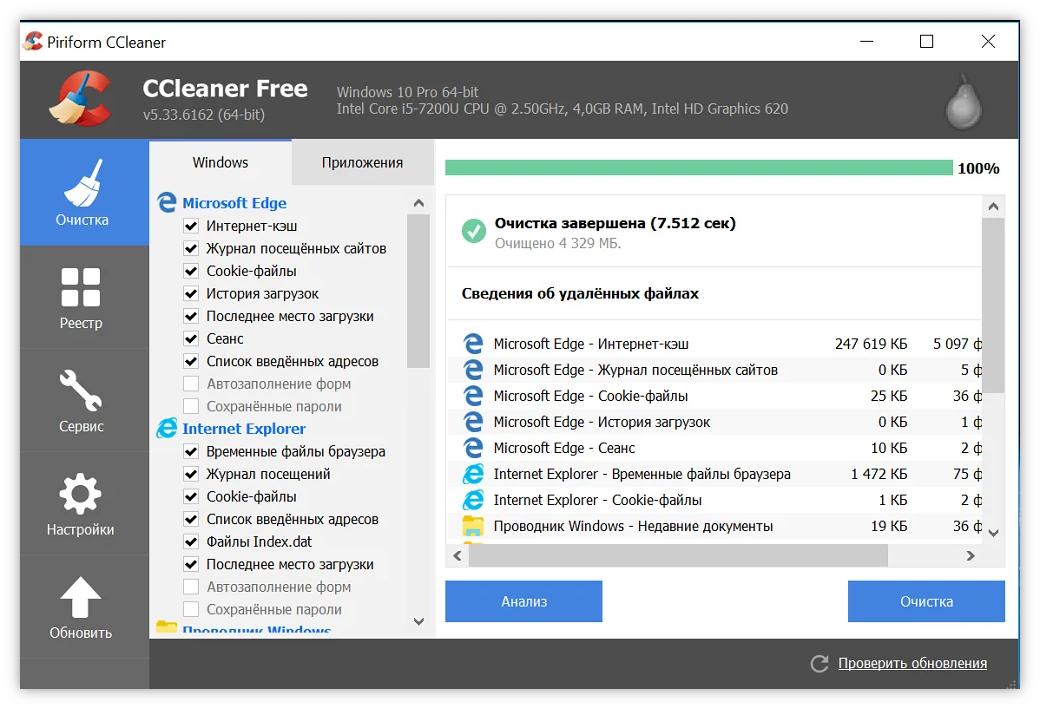
Чистильщики в Windows — это всегда хорошо. Они, как правило, очень полезны и полезны. Некоторые из этих программ имеют специальные функции для ускорения доступа к файлам на вашем диске, другие работают по принципу полного удаления файлов, третьи просто работают как программа для очистки мусора и т.д. Если желаете узнать как чем занято место на диске, то я хочу предложить вам попробовать CCleaner. Это не только эффективный инструмент для удаления приложений, но и один из лучших решений для оптимизации и удаления ненужных файлов.
CCleaner позволяет очищать системные временные файлы, кэш, историю посещения веб-сайтов, очищать файлы cookie и многое другое. Для продвинутых пользователей есть опция, позволяющая редактировать реестр Windows, чтобы можно было вручную добавлять или удалять записи или параметры. А еще лучше иметь возможность самостоятельно создавать наборы инструментов для решения специфических задач, таких как очистка реестра Windows. Есть также возможность использования стороннего программного обеспечения (TuneUp), но в целом CCleaner является лучшим решением.
3. Disk Savvy
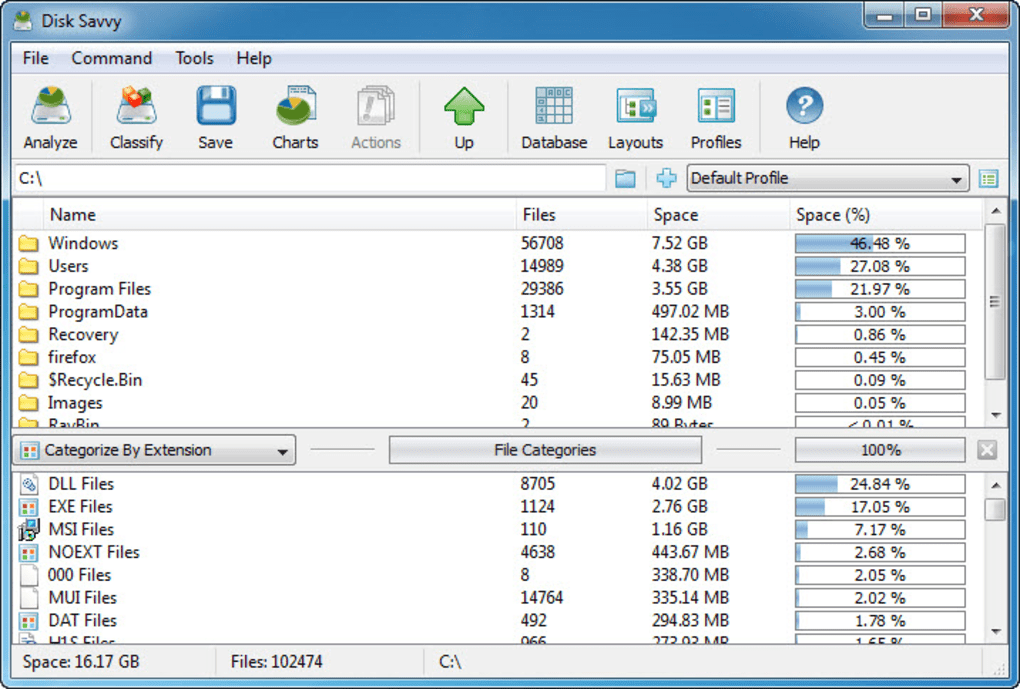
Это очень хорошая программа для удаления ненужных данных с жестких дисков, когда вы хотите полностью удалить ненужные файлы или каталоги или когда вы хотите, чтобы очистить ваш жесткий диск от определенных типов файлов, например, временных файлов или документов. Как и все другие программы, Disk Savvy имеет очень простой, но интуитивный интерфейс, который предлагает вам начать работу. Он имеет много полезных опций, которые помогут вам определить, сколько места занимает определенный тип файла или каталога.
Кроме того, он позволяет вам также удалять временные файлы из Интернета, которые могут занять много места на вашем жестком диске. Анализ диска, по-видимому, очень быстрый, а его значок показывает, сколько свободного места осталось на вашем диске. Если вы захотите удалить некоторые файлы сразу, вы можете найти их в списке файлов и кликнуть кнопку «Очистить», чтобы их удалить. Программа имеет хороший веб-сайт, на котором вы можете скачать его бесплатно.
4. JDiskReport
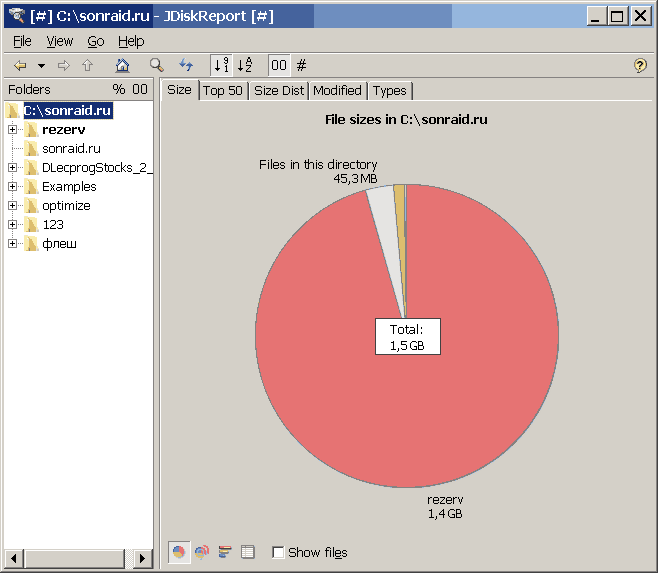
Удобный анализатор файловой системы, который показывает вам, как узнать чем занято место на диске, сколько свободного места осталось на каждом диске и все, что с ними происходит. Это программное обеспечение является бесплатным и поддерживается его разработчиком. Помимо отображения статистики, вы можете также просмотреть подробные сведения о размере файлов и их местоположении. Эта программа также содержит множество функций сравнения, включая поиск, копирование и сравнение файлов.
Кроме того, вы также можете установить программы, чтобы получить полный контроль над дисковым и системным каталогами. Он может использоваться для установки программ и удаления их с вашего диска.
5. TreeSize Free
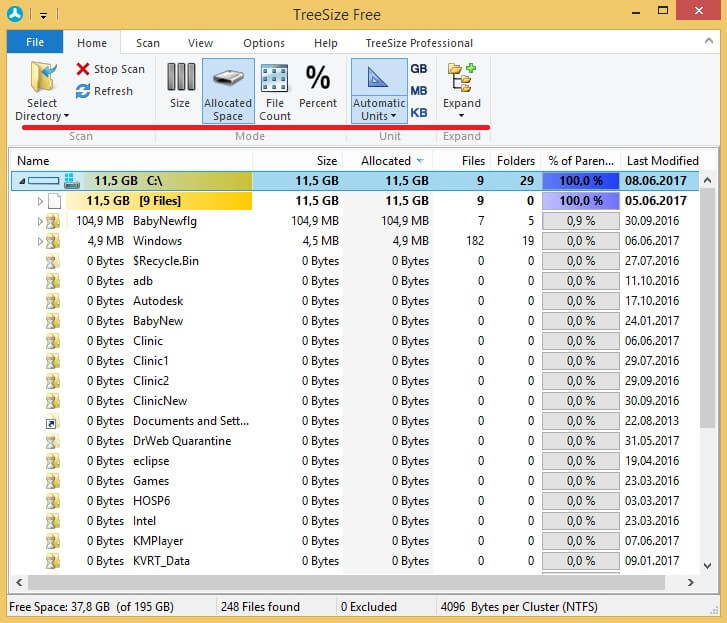
С этой бесплатной программой вы можете сделать снимок своего жесткого диска, чтобы увидеть распределение памяти, свободное место и даже узнать, сколько гигабайт или мегабайт памяти доступно для конкретного файла. Это очень полезная функция для анализа использования диска, поскольку вы можете найти, какие файлы занимают много места и удалить их, когда они вам больше не нужны.
Помимо этого, программа может также сканировать удаленные файлы, как это делает WinDir. Он также может просматривать каталоги на жестком диске, такие как «Документы», «Видео», «Фотографии» и т. Д., Чтобы определить, сколько места они занимают на диске. Также можно проверить, сколько времени потребуется для выполнения различных операций, таких как копирование, перемещение или удаление определенных файлов или всей своей файловой системы.
Еще одна удивительная функция — это возможность определить, какое программное обеспечение работает на вашем компьютере. Особенно это полезно для начинающих пользователей, которые только начали работать с компьютером. Все это доступно в бесплатной версии.
6. RidNacs
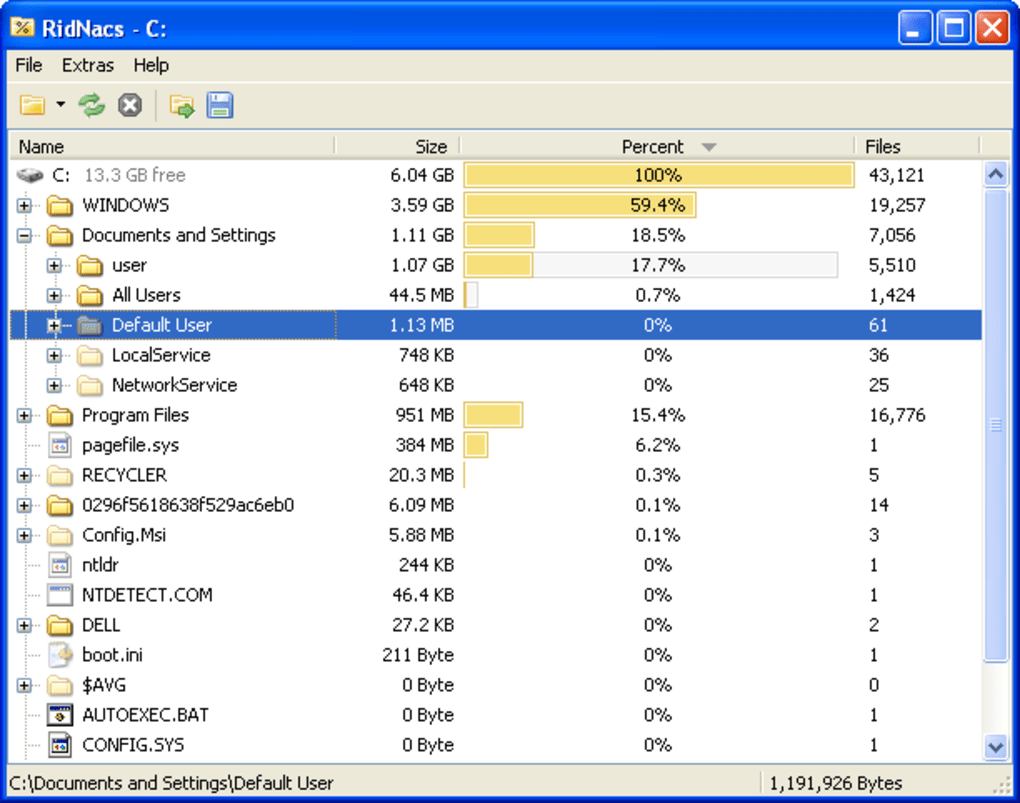
При помощи этой программы вы можете отсканировать все ваши диски и проверить их на наличие вирусов. Эта программа также может автоматически выполнять сканирование всех дисков в определенное время. Сканирование выполняется очень быстро и занимает всего несколько секунд. Если вы хотите проверить только часть дисков, то вы можете установить границы проверки, нажав кнопку «Bring to Scan», которая доступна в верхнем правом углу программы.
Программа может определить, какой файл вызывает ошибку и имеет ли он вирусную природу. Во время работы она будет отображать информацию в виде списка, что делает процесс сканирования более удобным.
Еще одна полезная фича — это визуализация всей информации на экране, которая выдается по мере исследования. Вверху экрана отображаются все обнаруженные ошибки, внизу — какие файлы они затрагивают. Внизу также отображается информация о размере файлов.
7. Extensoft’s Free Disk Analyzer
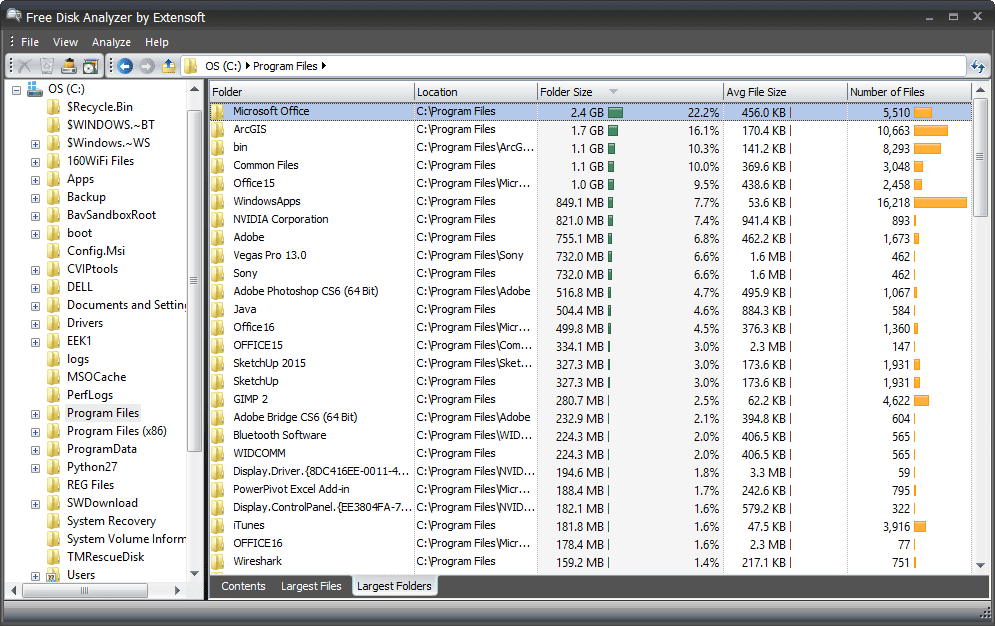
Как понятно из названия этого программного обеспечения, оно распространяется совершенно бесплатно. Тем не менее, мне нравится эта программа еще и тем, что она позволяет вам просмотреть информацию об использовании диска, такой как размер файлов, которые были удалены, тип файла, количество свободного и занятого места на жестком диске. А также, сколько места занимает каждая из этих частей. Все эти данные отображаются в наглядной и понятной каждому форме.
Кроме того, вы можете увидеть, сколько свободного места имеется на каждом жестком диске, который вы используете, чтобы получить более полное представление о том, как вы используете свободное место на своем компьютере.
Программа может работать даже в режиме командной строки. Я рекомендую вам попробовать этот инструмент, чтобы посмотреть, как он работает. Ведь это гораздо лучше, чем все эти анализаторы использования диска, которые я упомянул ранее. Если вы действительно хотите использовать эту программу в командной строке, то здесь есть отличный помощник, который поможет вам сделать это. Просто запустите этот инструмент в режиме командной строки в окне эмулятора терминала или на любой виртуальной машине, и вы получите все те же функции, что и в инсталлированной версии.
8. Disktective
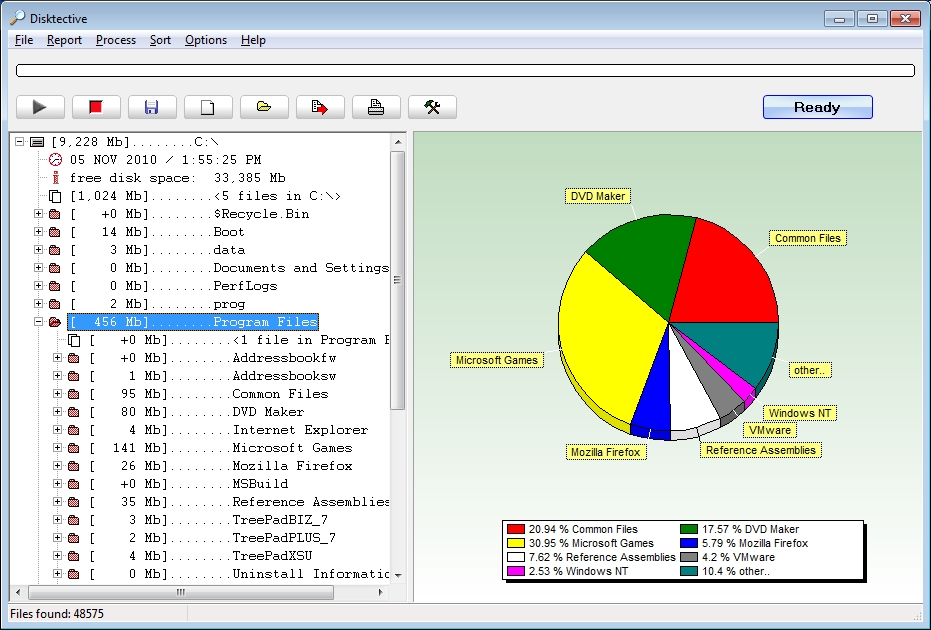
Еще один анализатор жесткого диска, который не имеет большого количества функций по сравнению с предыдущими программами. Тем не менее, он поставляется с рядом дополнительных функций, таких как разделение жесткого диска между несколькими пользователями, и в этой программе имеются настройки для каждого пользователя. Таким образом, вы можете легко создать новый диск, который будет использоваться для разных пользователей, каждый из которых имеет свои собственные параметры. Это функция очень полезна для организаций или групп, в которых необходимо разделение данных.
Функция под названием «Режим экономии энергии» помогает настроить питание жесткого диска таким образом, чтобы он работал при включении компьютера, а не после загрузки операционной системы. Кроме того, эта программа имеет еще одну полезную функцию, которая позволяет вам сканировать жесткий диск, когда он находится в спящем режиме.
Единственный недостаток — устаревший интерфейс. Некоторым это может показаться неактуальным, но у некоторых будет другая точка зрения.
9. SpaceSniffer
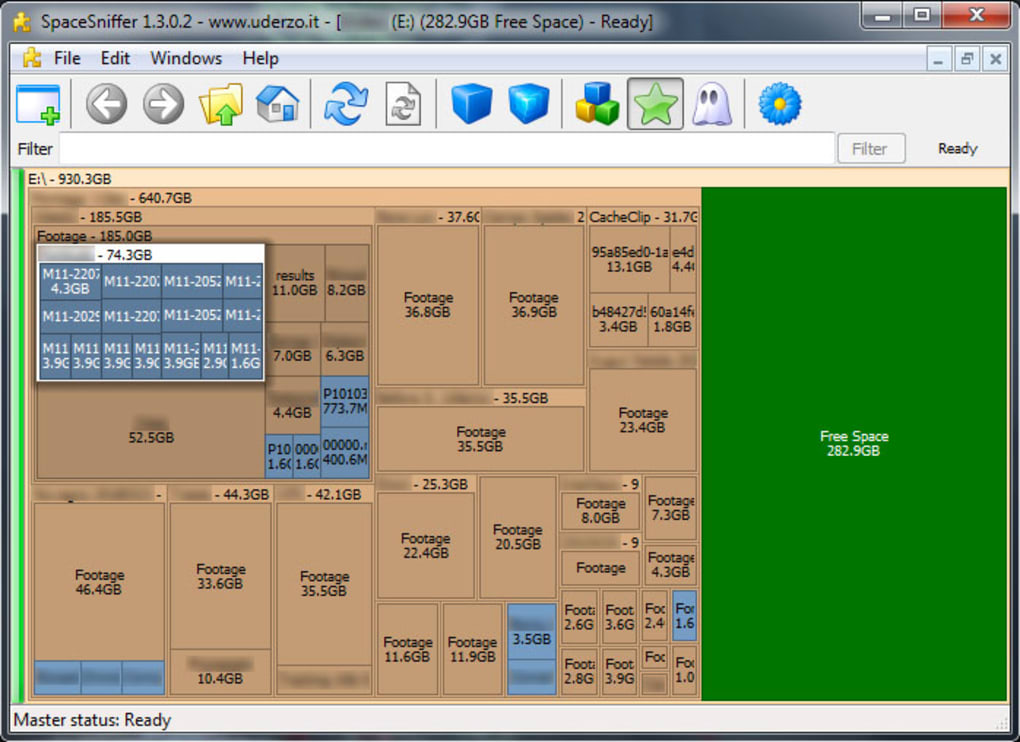
На мой взгляд, SpaceSniffer является лучшим аналитическим инструментом для Windows XP. Это очень простая в использовании программа, которую можно легко использовать на персональном компьютере под управлением Windows XP, который имеет всего 1-2 ГБ ОЗУ. С ее помощью вы можете видеть все содержимое файлов на любом жестком диске или разделе, а в том числе любые файлы, включая те, которые используются только как общие (например, для архивов).
При этом вы можете просматривать их в виде иконок, списков или просто текстовых документов, что позволяет очень быстро увидеть, сколько места они занимают, и как можно использовать это место. В нем также предусмотрены отличные функции, такие как автоматическое преобразование расширений файлов и их просмотр в более удобном для пользователя представлении. Он даже делает поиск файлов по определенным словам и позволяет вам даже получить список файлов определенного типа.
При этом он очень прост в использовании, не нужно тратить много времени на настройку программы.
10. Folder Size
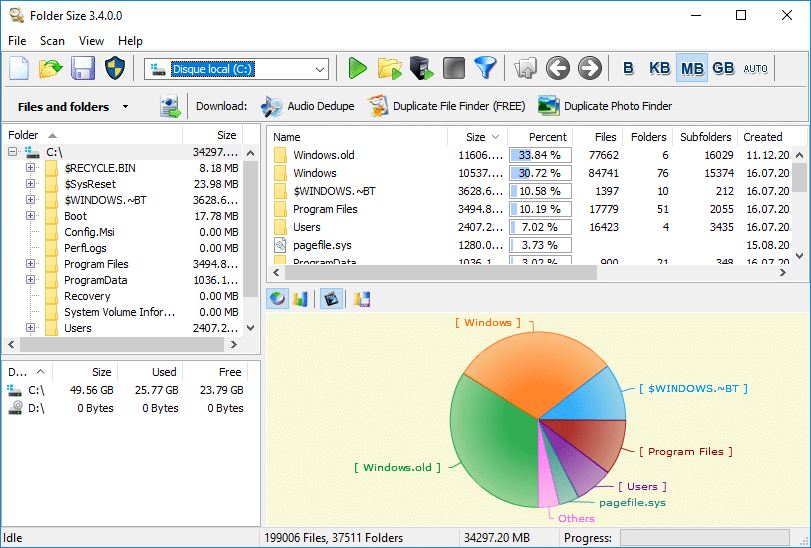
Очень простая программа, которая позволяет быстро определить размер выбранной вами области на жестком диске. Этот инструмент прост в использовании, но он все еще не может предоставить вам информацию о различных типов файлов, которые занимают место на вашем жестком диске. Однако вы можете просмотреть размеры для ваших наиболее часто используемых файлов, расширений и т. Д., Поскольку инструменты Windows, встроенные в него, работают очень плохо, эта программа станет настоящей находкой.
Если вы хотите узнать, сколько места занимают файлы на вашем диске, вы можете сделать это за считанные секунды, используя это программное обеспечение. Конечно, при запуске программы вы получите информацию о размере вашей системы, однако вы не увидите размер какого-либо конкретного раздела жесткого диска, на котором вы хотите проверить. Но это не помешает нам узнать о размерах различных файлов на нашем жестком диске с помощью этой программы.
Эта простая программа поможет вам определить размер некоторых из ваших файлов на вашем компьютере, если вы выберете область, которую вы хотите проанализировать.