
EasyBCD — менеджер загрузки с поддержкой grub2, EFI и Windows 8

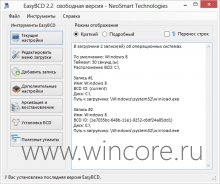
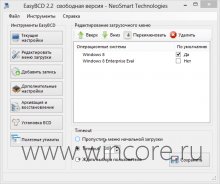
У пользователя имеется возможность задать ОС, загружаемую по-умолчанию, установить паузу перед загрузкой, настроить некоторые параметры запуска операционной системы. В комплекте с программой имеются инструменты для создания внешних загрузочных носителей и резервных копий настроек, восстановления стандартного загрузчика Windows.
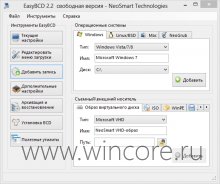
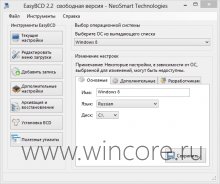
С помощью EasyBCD можно запустить не только ОС, уже установленную на жёстком диске компьютера, но и размещённую в образе CD/DVD-диска или дискеты, а также воспользоваться функцией загрузки по локальной сети.
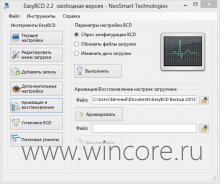
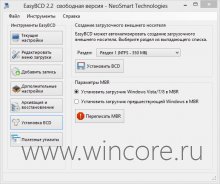
Распространяется программа на бесплатной основе (для некоммерческого использования), интерфейс полностью русифицирован.
EasyBCD для Windows

Если Вы любите экспериментировать с новыми ОС без «сноса» текущей операционки, то это как раз тот инструмент, который Вам нужен. Установив несколько систем на своей машине, по умолчанию будет загружаться самая последняя. При этом переключение на другие «оси» через boot-меню очень неудобное, особенно если имеете дело с двумя совершенно разными операционками (например, Windows и Mac OS X). Значительно упростить задачу выбора нужной ОС как раз и поможет данная программа.
Эта утилита позволяет в одном лаконичном окошке добавлять и удалять ОСи, определять приоритетные для загрузки, устанавливать время задержки для ручного выбора системы, создавать внешний загрузочный носитель, архивировать и восстанавливать BCD, переписывать MBR и многое другое.
В дополнение ко всему имеется список дополнительных инструментов для работы с системой:
Универсальная в своём роде и очень полезная в ряде случаев утилита, с помощью которой.
Отзывы о программе EasyBCD
BlockBaster про EasyBCD 2.4.0.237 [30-05-2021]
Прога очень помогла(версия 2.4.0.237)!Когда-то обновил BIOS и пропало меню быстрого выбора носителя для загрузки.На харде стоит XP и 7 винда, на SSD 8 винда.Прогу в семёрке установил, добавил в меню загрузки восьмёрку и всё айс!
1 | | Ответить
Rocki про EasyBCD 2.4.0.237 [27-12-2020]
Boris про EasyBCD 2.4.0.237 [17-09-2020]
Саня про EasyBCD 2.4.0.237 [08-08-2020]
Прога хорошая, с головой надо дружить!
10 | 5 | Ответить
Sound_1 про EasyBCD 2.4.0.237 [01-05-2020]
Прога загубила загрузочные сектора всех трёх HDD. Установлены две ОС, обе ушли в ноль. Восстановил с большим трудом. Может, у кого-то и работает, но верится с трудом. Спасибо товарищу http://pyatilistnik.org/, а то бы плясал с бубном до сих пор. На восстановление ушло ровно двое суток с одним перерывом на завтрак. Начинающим прогу не советую, убъёте комп 100%.
7 | 9 | Ответить
U-96 в ответ Sound_1 про EasyBCD 2.4.0.237 [12-05-2020]


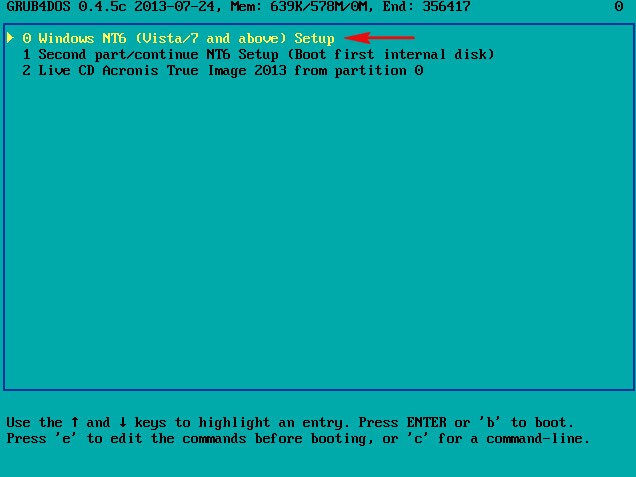
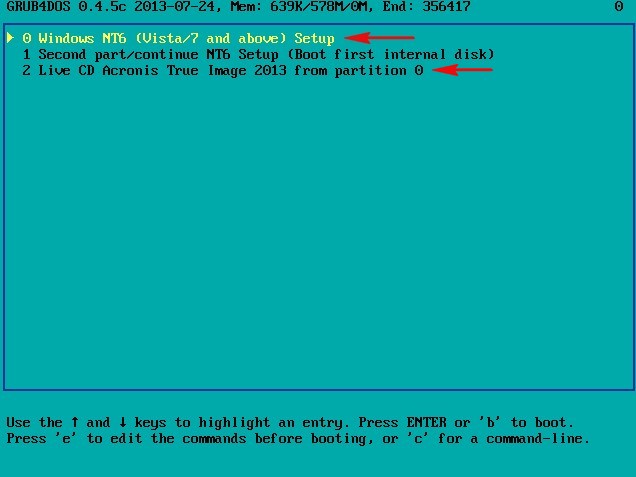
но вот что интересно, в menu.lst находится информация только о Live CD Acronis True Image 2013 и всё. Никакого упоминания о Windows 7, 8, 8.1 в этом файле нет.
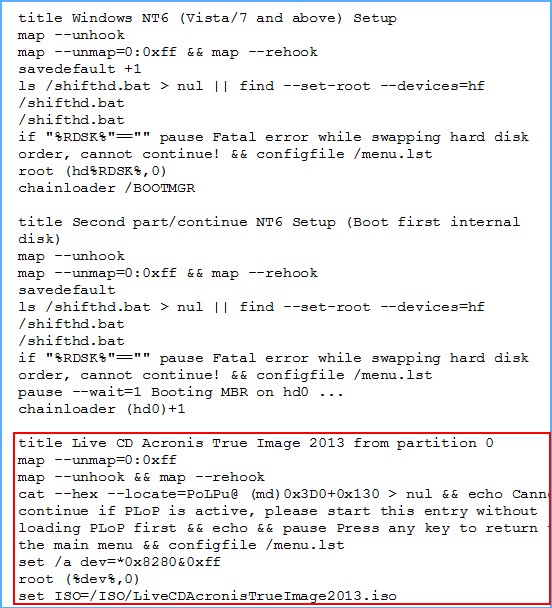
Значит, если я создаю UEFI флешку в программе WinSetupFromUSB, то меню загрузки находится не в menu.lst, а в каком-то другом файле?

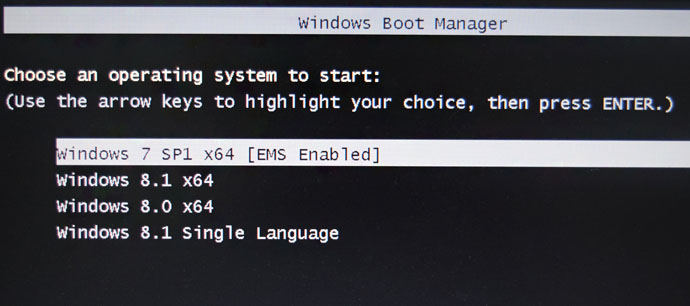
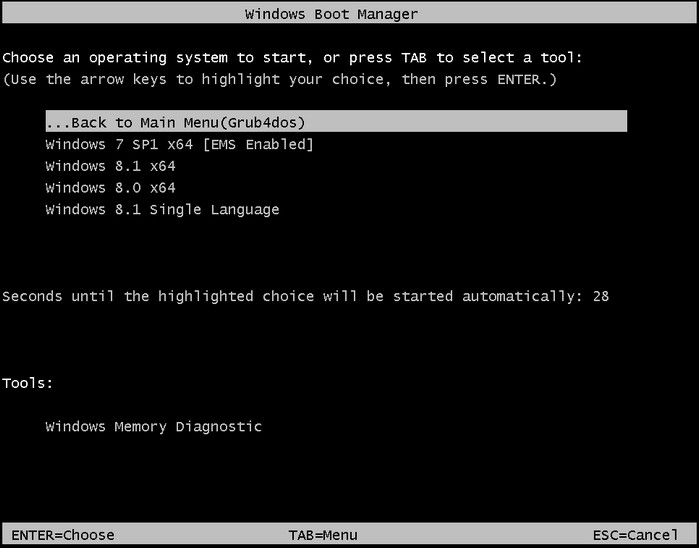
и теперь у меня при загрузке выходит вот такое меню.

Как отредактировать меню загрузки мультизагрузочной флешки созданной в программе WinSetupFromUSB. Как менять названия операционных систем. Как удалять из меню загрузки ненужные ОС
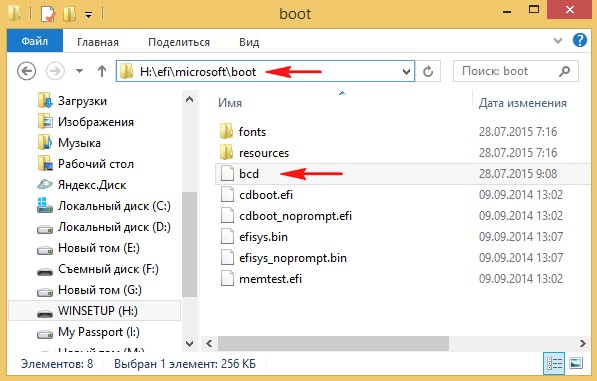
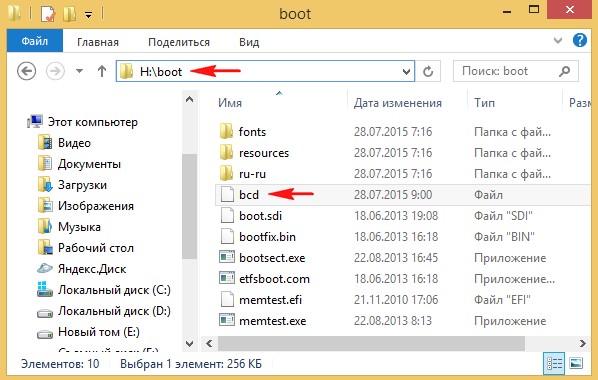
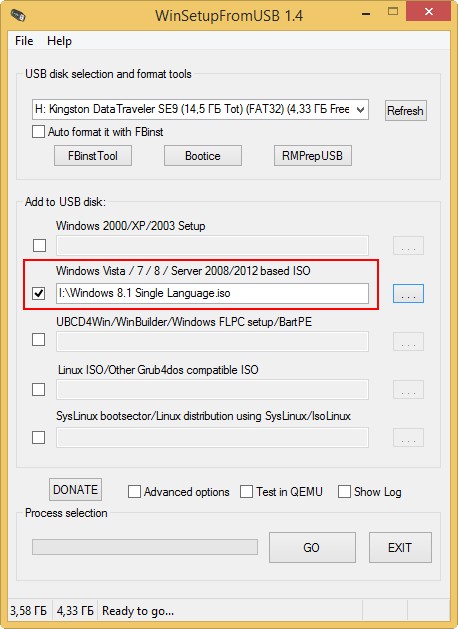
все добавленные системы прописываются в обоих хранилищах загрузки
создаём в корне диска (C:) текстовый вариант файла BCD с названием bcd.txt
Открываем командную строку и вводим команду:
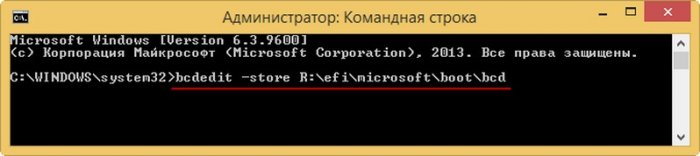
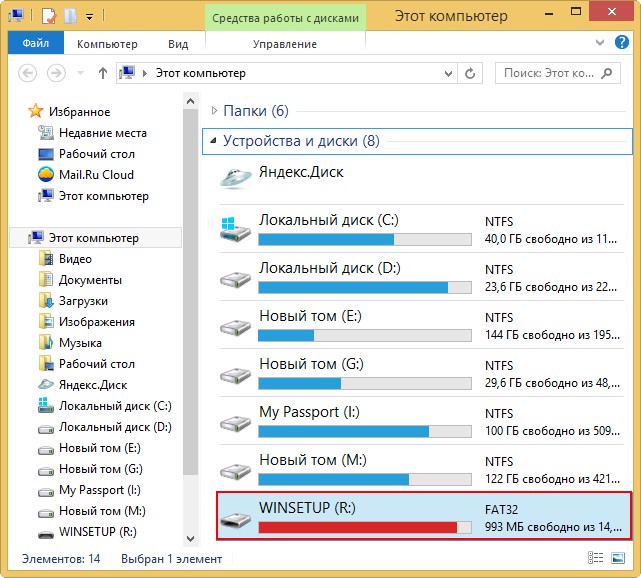
Открывается файл конфигурации хранилища загрузки нашей флешки bcd находящийся в папке R: \efi\microsoft\boot. Копируем ID
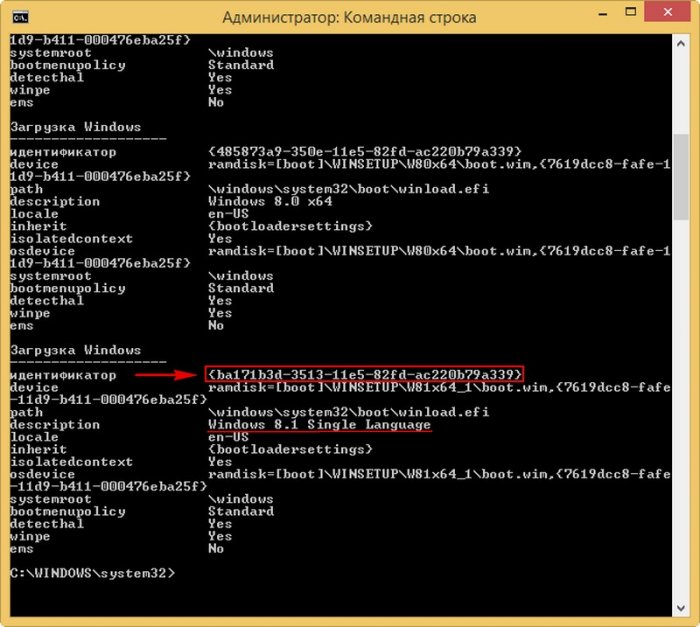
вводим команду, которая удалит запись в файле конфигурации загрузки BCD о Windows 8.1 Single Language:
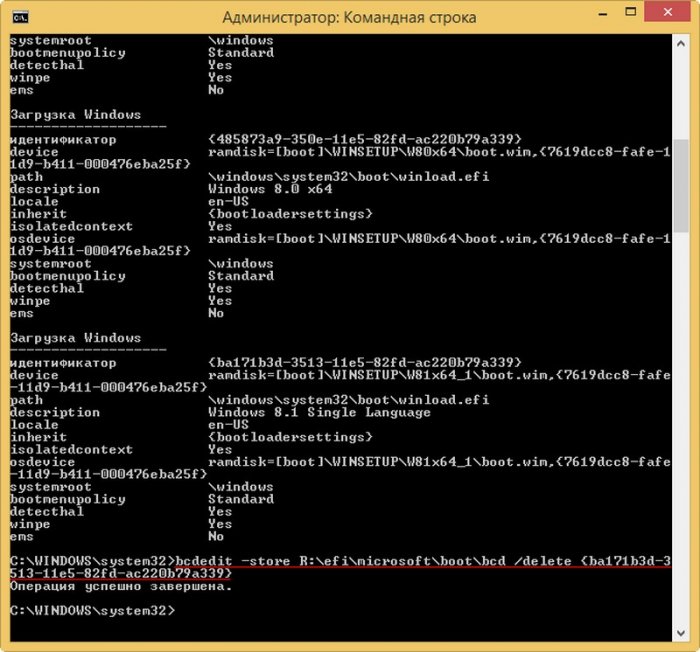
Операция успешно завершена.
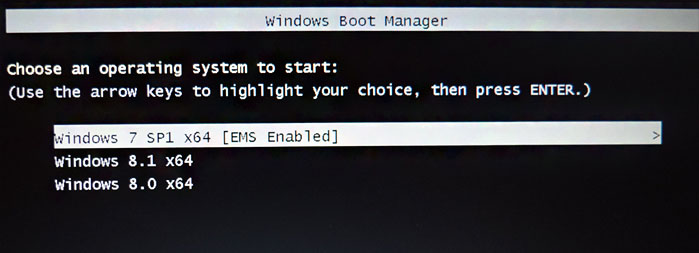
Запись удалена и теперь меню загрузки ноутбука с включенным UEFI выглядит без Windows 8.1 Single Language
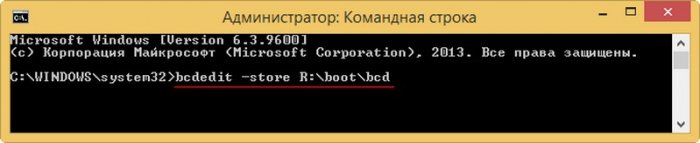
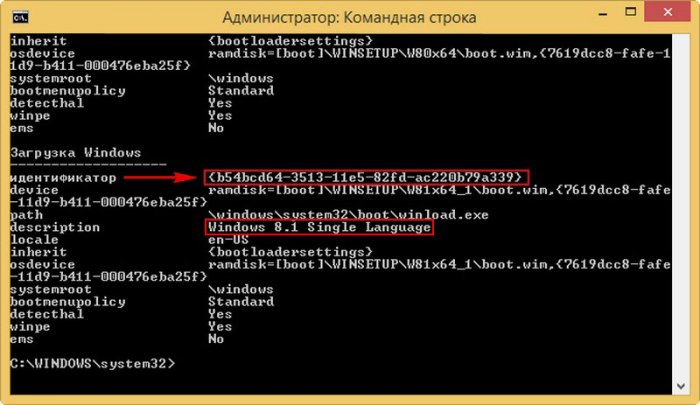
Открывается файл конфигурации хранилища загрузки нашей флешки bcd находящийся в папке R:\boot. Копируем ID < b54bcd64-3513-11e5-82fd-ac220b79a339 >Windows 8.1 Single Language.
вводим команду, которая удалит запись о Windows 8.1 Single Language в файле конфигурации загрузки BCD в папке R:\boot
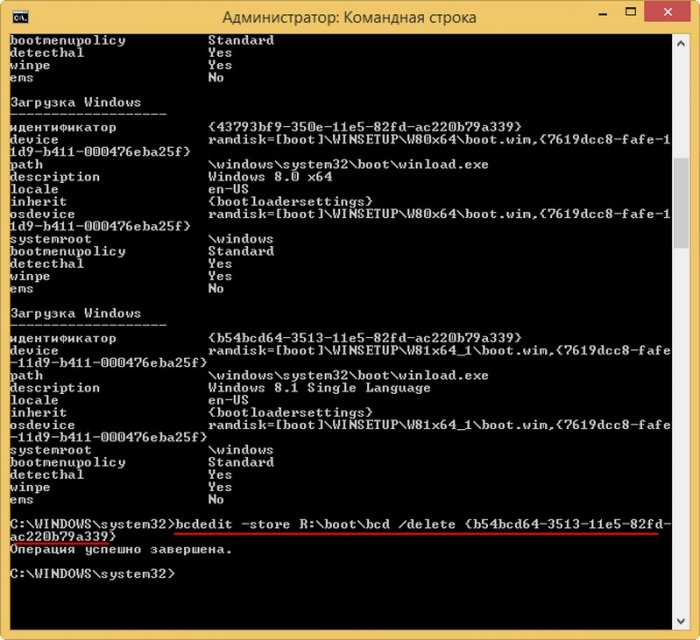
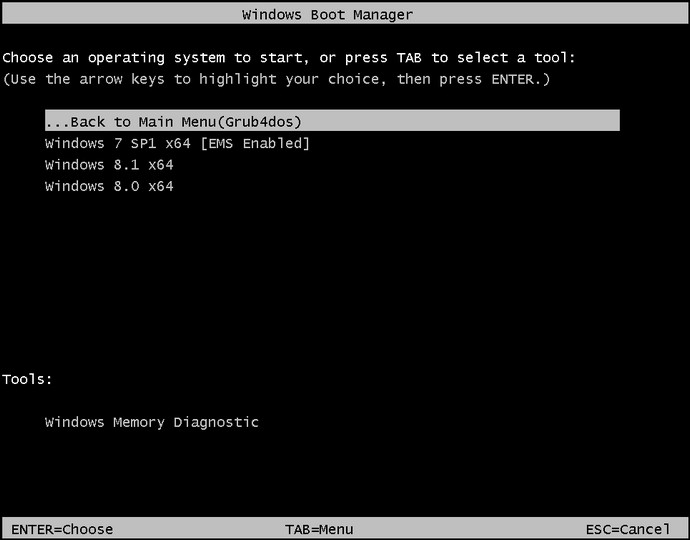
Теперь и при загрузке в режиме Legacy никакой записи о Windows 8.1 Single Language не будет.
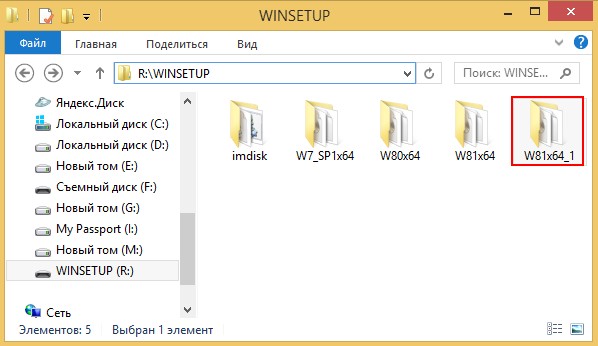
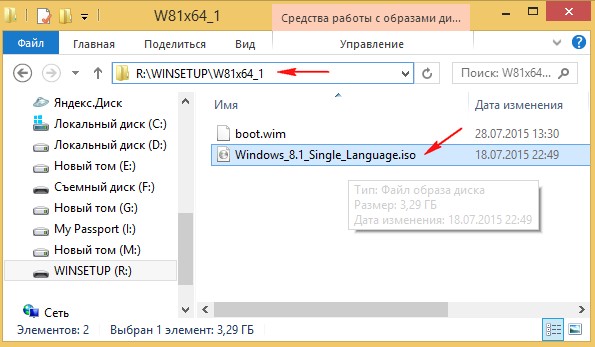
Под конец нужно вручную удалить папку с ISO-образом Windows 8.1 Single Language с флешки. Удаляем папку W81x64_1, в которой находится ISO-образ Windows 8.1 Single Language.
Как редактировать файл menu.ls загрузчика Grub4Dos
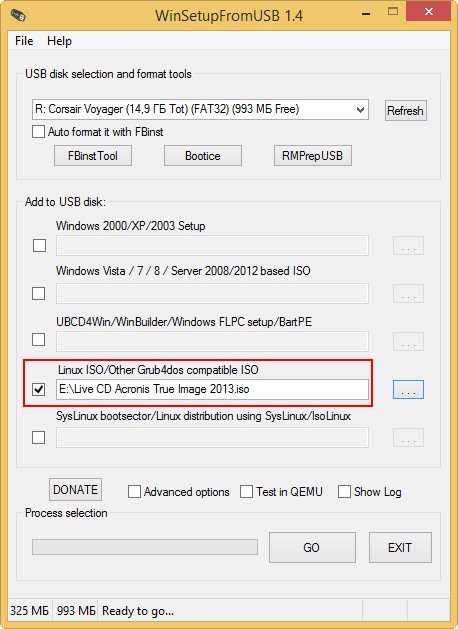
Внимательные читатели заметили, что на нашей флешке также имеется загрузочный диск Live CD Acronis True Image 2013. Большая часть ISO-образов Live CD добавляется на флешку через 4-ю строчку Linux ISO/Other Grub4dos compatible ISO и прописывается в меню GRUB.
и грузится прямо из него.
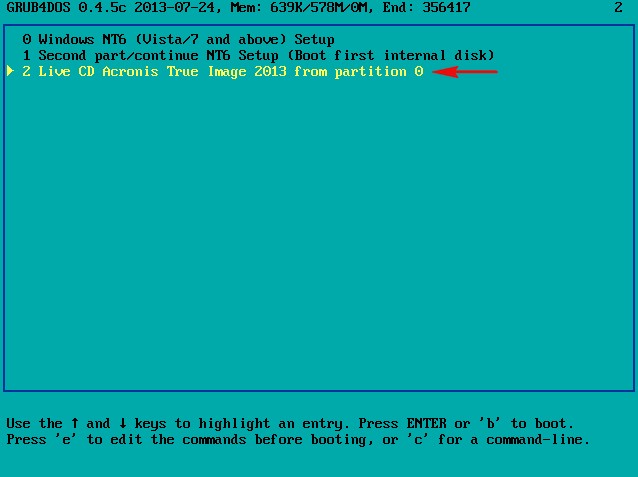
Запись Live CD Acronis True Image 2013 удаляется в menu.lst
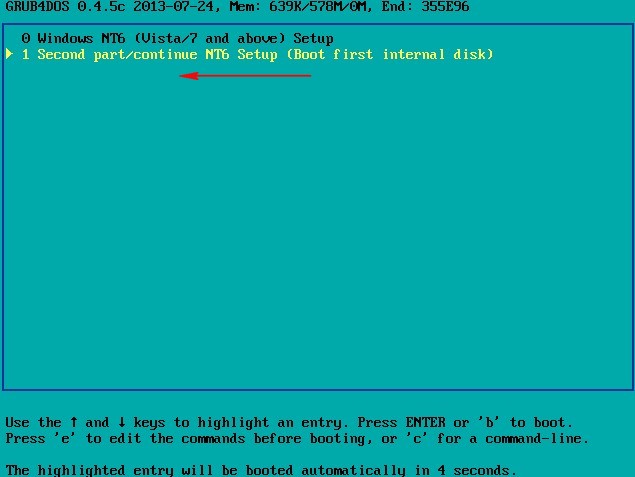
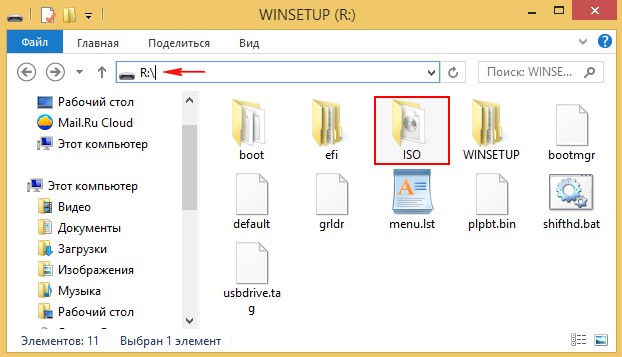
Из неё удаляем ненужные образы.
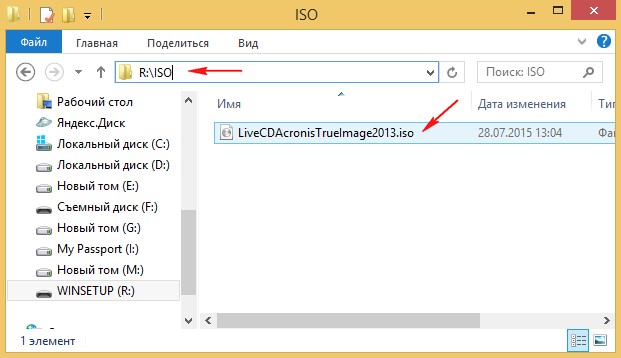
Редактирование файла menu.lst допускается только английскими буквами.
Можно добавить вручную перезагрузку компьютера
и выключение компьютера
добавление этих записей можно делать после имеющейся в
#clear mappings and set root in case we return from bootmgr
ls /default > nul && default /default
Статьи на эту тему:
Комментарии (119)
Рекламный блок
Подпишитесь на рассылку
Навигация
Облако тегов
Архив статей
Сейчас обсуждаем

ираклий казанцев
У меня задействована утилита KillUpdate которая отключает обновление (в службах диспетчера, и я
Дмитрий
Здравствуйте! Опять от меня чисто теоретический вопрос. Упоминавшийся мною в другом разделе
Фёдор
Цитата: STAROGIL При запуске AOMEI Backupper в главном окне было предложено создать загрузочную
Фёдор
Цитата: Владимир С.П. Лично я уже 15 лет пользуюсь Acronis. Просто скачиваю на торренте Acronis
О проекте RemontCompa.ru
RemontCompa — сайт с огромнейшей базой материалов по работе с компьютером и операционной системой Windows. Наш проект создан в 2010 году, мы стояли у истоков современной истории Windows. У нас на сайте вы найдёте материалы по работе с Windows начиная с XP. Мы держим руку на пульсе событий в эволюции Windows, рассказываем о всех важных моментах в жизни операционной системы. Мы стабильно выпускаем мануалы по работе с Windows, делимся советами и секретами. Также у нас содержится множество материалов по аппаратной части работы с компьютером. И мы регулярно публикуем материалы о комплектации ПК, чтобы каждый смог сам собрать свой идеальный компьютер.
Наш сайт – прекрасная находка для тех, кто хочет основательно разобраться в компьютере и Windows, повысить свой уровень пользователя до опытного или профи.
Менеджеры загрузочных записей (boot менеджеры)
Программы и утилиты для управления загрузочными записями, создания и редактирование, а также восстановления секторов MBR (Master Boot Record) или PBR (Partition Boot Record). Не редко обладают дополнительным функционалом.
Your Universal Multiboot Installer (YUMI) v.2.0.8.2a
Your Universal Multiboot Installer (YUMI) 1.0 — бесплатное приложение, позволяющее создавать мультизагрузочные флешки. Программа работает на всех Windows-платформах.
EasyBCD v.2.4.0.237
EasyBCD – небольшая бесплатная утилита, которая позволяет редактировать (BSD) загрузочные области операционной системы, в графическом режиме, без необходимости использовать сложные замысловатые консол.
MultiBoot – Небольшая бесплатная графическая утилита, разработанная в рамках конференции oszone.net, основной задачей которой является сделать работу с такими консольными утилитами как BootSect, BcdEd.
Bootice v.1.3.4.0
IMVU (Instant Messaging Virtual Universe) — это интернет-сайт социальных развлечений, в которых люди.

Словоёб – Это простой инструмент, с помощью которого можно без особых знаний продвигать свои собстве.

OoVoo — приложение для обмена сообщениями и организации видеоконференций. Сервис работает на персона.

Opera Neon — бесплатный браузер нового поколения, позволяющий сделать интернет-серфинг и просмотр ви.

Microsoft Edge — единственный браузер с встроенными инструментами, помогающими сэкономить время и де.
Comodo Dragon Internet Browser
Comodo Dragon — бесплатная и быстрая программа для безопасного серфинга в интернете, созданная на ба.


IcoFX — бесплатное приложение для создания иконок и курсоров. Поддерживает режим регулирования прозр.

Hotspot Shield VPN
Hotspot Shield VPN — условно-бесплатная утилита для создания VPN между девайсом пользователя и шлюзо.

Православный ежедневник предназначен для просмотра православного церковного календаря, с Богослужебн.

DVDFab 1.0 — платная утилита со множеством режимов для копирования DVD-дисков. Програм.

Drupal — бесплатная CMS, используемая для создания веб-приложений различной сложности. «Движок» напи.

Double Commander — бесплатный файловый менеджер, поддерживающий разнообразные плагины. Его можно инс.
Verb — новая социальная сеть, позволяющая публиковать информацию о каких-либо действиях пользователя.

Hangouts — бесплатная служба от компании «Google», предназначенная для отправки мгновенных сообщений.

Psiphon Pro 3 — бесплатная программа, созданная для обхода запрещенных правительством интернет-ресур.

PicsArt Photo Studio
PicsArt Photo Studio — универсальный графический и видеоредактор для Android с богатыми функциональн.

GTA San Andreas (Grand Theft Auto: San Andreas) — игра для Android, разработанная в жанре «криминаль.

Snapchat — популярный мессенджер для общения посредством переписки в чате или видеосвязи. Он разрабо.

Яндекс.Мессенджер — простое и удобное приложение для переписки в чатах или осуществления видеозвонко.

Oddmar — игра для платформы «Android», в которой геймер может окунуться в мир скандинавской мифологи.


Авито — бесплатное android-приложение, позволяющее просматривать и мониторить новые объявления на он.

AliExpress Shopping Apps
AliExpress Shopping Apps (Алиэкспресс) — приложение для доступа к базе данных товаров известного инт.

Keepsafe — Android-приложение, позволяющее скрывать папки с фотографиями и другой личной информацией.

Imgur — бесплатное и простое в использовании онлайн-хранилище изображений пользователя, написанное д.
Покупаем обзоры на программы
Если вы умеете писать грамотные и качественные тексты, мы готовы купить обзоры на программное обеспечение по цене за 55 руб за 1000 зн.
Редактирование меню загрузчика Windows
В прошлый раз мы разобрались с основными этапами загрузки операционной системы после включения питания или перезагрузки компьютера, выяснили какие разделы диска называются системным, активным и загрузочным и посмотрели, какие файлы и элементы загрузчика на них расположены.
Сегодня займемся непосредственно редактированием конфигураций вариантов загрузки Windows. Речь пойдет о современном диспетчере загрузки Bootmgr, который впервые появился в Windows Vista, а точнее, о сопутствующем ему редакторе системного хранилища BCD (Boot Configuration Data) — bcdedit.exe и его командах.
Надо сказать, что редактировать меню загрузки операционных систем приходится не так уж и часто. Такая необходимость может возникнуть, когда на одном компьютере нужно установить несколько операционных систем, или в случае аварийной ситуации.
В контексте материалов, опубликованных на блоге, примеры редактирования данных конфигурации загрузки встречались уже несколько раз. Например, в статье, в которой описывалась загрузка операционной системы Windows 7 с другим (модифицированным) ядром. Или при обсуждении загрузки операционной системы с виртуального диска.
Возможности графического интерфейса Windows по редактированию меню загрузчика
До того, как мы начнем разбирать основные команды консольного редактора bcdedit, посмотрим какие графические утилиты предоставляет Windows для редактирования меню загрузчика и убедимся, что они предельно ограничены.
Если открыть элемент “Система” в “Панель управления” или, что то же самое, «Свойства» в контекстном меню (по правой кнопке мыши) «Компьютер» и дальше “Дополнительно” –> “Загрузка и восстановление” –> “Параметры”, откроется окно “Загрузка и восстановление” >

Единственное, что можно сделать в этом окне, это выбрать из выпадающего списка операционных систем, если их несколько, систему, загружаемую по умолчанию, и изменить время отображения списка в процессе загрузки.
Вторым вариантом редактирования BCD с использованием GUI (Graphical user interface) является оснастка «Конфигурация системы». Для ее запуска нужно в окне «Выполнить», или в командной строке, набрать и запустить msconfig >>

Дополнительно к тем немногочисленным возможностям, которые предоставляет апплет «Система» из «Панель управления», на вкладке «Загрузка» в «Конфигурация системы» можно еще удалить любой неактивный вариант загрузки. Это уже кое-что, но явно недостаточно для полноценного редактирования BCD.
Поэтому, придется о GUI забыть и обратиться к консольным командам редактора bcdedit.
Консольное редактирование меню диспетчера загрузки Windows
Сложного ничего нет. Главное понимать, что и зачем делаешь. Редактор bcdedit.exe, который находится в папке …\Windows\System32, нужно запускать с правами администратора — клик правой кнопкой мыши на «Командная строка» –> «Запуск от имени администратора».
Без параметров bcdedit выведет всю информацию о вариантах загрузки, записанную в хранилище BCD >

Комментировать все строки, которые мы видим на представленном фрагменте экрана, особого практического смысла нет. Кроме того, часть из них понятна и без объяснений. Выделим те, которые могут в первую очередь пригодиться на практике.
идентификатор — заключенный в фигурные скобки <> (скобки в командах писать обязательно) 36-символьный, 32-значный, номер записи, в которой прописаны параметры загрузки операционной системы. Для системы, загруженной в данный момент, номер заменяется на
Для того, чтобы не набирать на клавиатуре такой длинный идентификатор, очень удобно воспользоваться текстовой копией выдачи bcdedit. Для этого нужно кликнуть правой кнопкой мыши в любом месте окна командной строки, в появившемся контекстном меню выбрать «Выделить все» и нажать на клавиатуре «Enter». Аналогичного, но выборочного, результата можно добиться, выбрав в контекстном меню «Пометить» и выделив далее нужные строки. Далее запускаем текстовый редактор «Блокнот» и вставляем в новый файл содержимое буфера обмена.
device — раздел, на котором расположены файлы загрузчика операционной системы. Соответственно, для секции «Диспетчер загрузки Windows» это активный системный раздел, для секции «Загрузка Windows» — загрузочный раздел конкретной операционной системы;
description – название операционной системы, отображаемое в списке во время загрузки;
path — путь к загрузчику ОС;
displayorder, timeout – соответственно, порядок отображения вариантов в меню загрузки и время в секундах показа самого списка до начала загрузки дефолтной ОС.
Для того, чтобы изменить значение любого параметра, нужно запустить bcdedit с соответствующими ключами. Например, изменяем название операционной системы в меню:
bcdedit /set
bcdedit /displayorder
Возможны действия с одной записью:
bcdedit /displayorder
bcdedit /timeout XX – время отображения меню в секундах;
bcdedit /default
Наиболее вероятные варианты применения команд редактора bcdedit
Первое, что имеет смысл сделать до начала любых операций с BCD, это создать копию содержимого системного хранилища конфигурации загрузки:
bcdedit /export «C:\Backup\bcd-backup» где C:\Backup\ – произвольно выбранная для хранения папка, а bcd-backup – произвольное имя файла копии хранилища.
bcdedit /import «C:\Backup\bcd-backup» – противоположная команда. Восстанавливает содержимое хранилища конфигурации загрузки из его копии.
Создать новую загрузочную запись можно различными командами. Если тип новой системы аналогичен уже существующей, то имеет смысл воспользоваться командой копирования:
bcdedit /copy
Если в качестве «образца» выступает текущая операционная система, то команда будет выглядеть так:
bcdedit /copy
Если новая загрузочная запись создается «с нуля», то нужно использовать:
bcdedit /create /d «Название новой системы» /application osloader где/application задает тип приложения.
Для создания загрузочной записи NTLDR для загрузчика ОС прежних версий, например, Windows XP:
bcdedit /create
Дополнительно нужно указать на каком разделе диска находится загрузчик системы:
bcdedit /set
bcdedit /set
Запись можно добавить в конец списка ОС в меню:
bcdedit /displayorder
Создание записи для системы, загружаемой с виртуального диска (VHD):
bcdedit /copy
Запускаем bcdedit без параметров и копируем новый
bcdedit /set
bcdedit /set
bcdedit /displayorder
В статье, посвященной установке Windows 8.1 на виртуальный диск, представлен альтернативный способ создания соответствующей загрузочной записи в BCD.
В заключении рассмотрим команды удаления:
bcdedit /delete
bcdedit /deletevalue
Естественно, все команды в короткой статье рассмотреть невозможно, поэтому в случае затруднения используйте встроенную справку:
bcdedit /?