
ТОП-10 программ для записи дисков
Популярность дисков упала с распространением мобильных устройств, но многие все еще предпочитают хранить медиаданные на цифровых носителях. Если вы хотите посмотреть фильм на домашнем ТВ или на плеере в машине, вам понадобится программа для записи дисков. В этом рейтинге представлены лучшие варианты для ПК с операционной системой Windows.
ВидеоМАСТЕР
ВидеоМАСТЕР помогает конвертировать видеоролики и записывать их на DVD. Количество прожигаемых файлов ограничивается только вместительностью оптического носителя. Можно сформировать видеосборники из медиафайлов с компьютера. ВидеоМАСТЕР позволяет создавать интерактивное меню, настроить его дизайн по вашему усмотрению и прожечь сразу либо сохранить проект для дальнейшей записи. Также вы можете собрать ISO-образ из медиафайлов и установить качество видео и разрешение экрана. ВидеоМАСТЕР распространяется на русском языке, не нагружает систему и легко запускается на маломощных компьютерах и ноутбуках.
AnyBurn
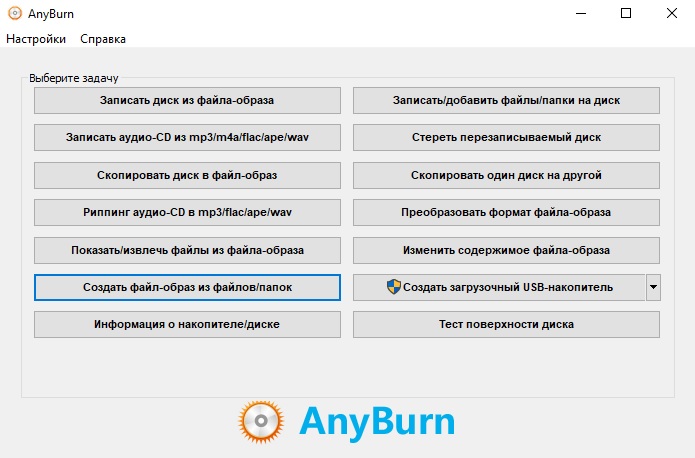
AnyBurn – приложение для создания дисков разного типа для компьютеров с Windows любой версии, в том числе XP и 7. Есть инсталляторы для 32-битной и 64-битной систем, также на официальном сайте можно скачать портативную версию. AnyBurn позволяет записывать данные на стандартные CD И DVD-диски и на USB-флешки. Доступна функция очистки съемных носителей, поддерживающих перезапись. Можно создавать обложки для альбомов и вытягивать дорожки с аудиодисков.
Nero Burning Rom
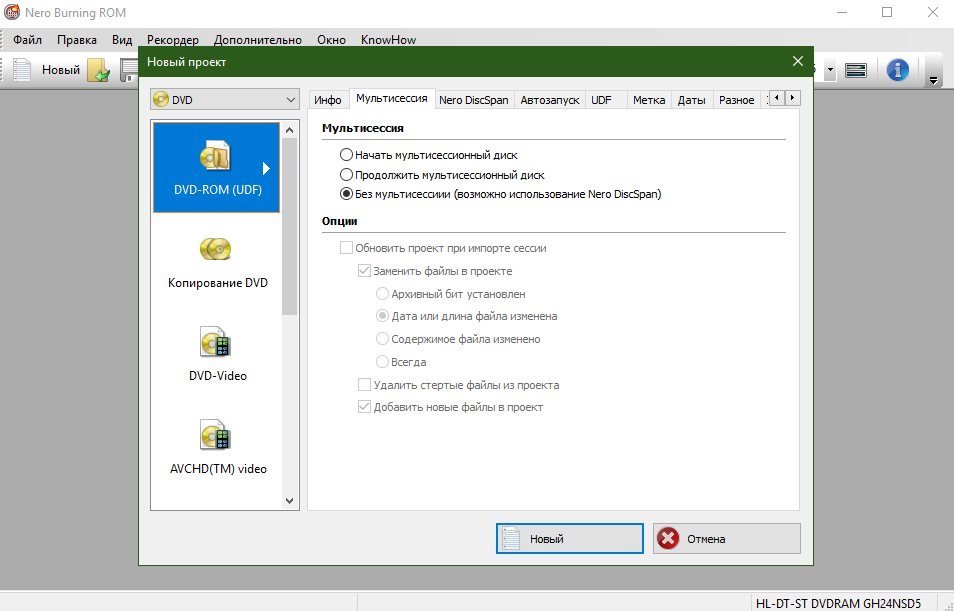
Медиаконвейер Nero известен практически всем любителям музыки. Обновленная версия софта, доступная на Windows 10 и более ранних версиях системы, обладает понятным интерфейсом и широким набором инструментов. С ее помощью вы можете записать аудиосборники и видеодиски, создать копии CD целиком или вытянуть отдельные дорожки. Также есть встроенный конвертер аудиофайлов, в котором можно преобразовать аудиодорожки и видео в формат MP3. Кроме того, присутствуют инструменты для дизайна обложек и буклетов. Созданные диски можно шифровать и защищать паролем.
CDBurnerXP
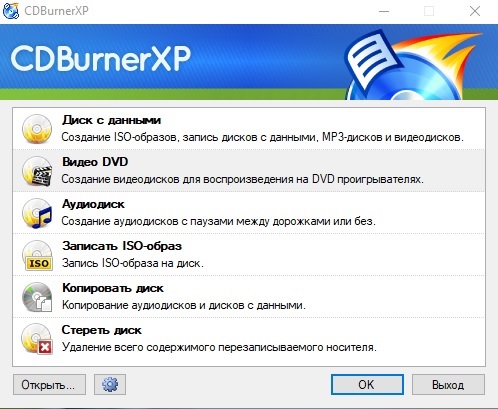
Бесплатная программа для создания диска CDBurningXP позволяет прожигать на оптические носители образы ISO, NRG и BIN и формировать сборники из аудиофайлов MP3, WAV, OGG, WMA и других. Софт можно интегрировать в контекстное меню Windows, так что вы можете прожигать аудиодиски в несколько кликов мыши. Кроме всего прочего, он обладает встроенным модулем для создания и печати обложек. Присутствует также функция записи видеофайлов, но такие видеосборники можно просматривать только на ПК, их нельзя проигрывать на обычном видеоплеере. CDBurnerXP поставляется в нескольких вариантах: можно установить стандартный софт для ПК или загрузить портативную версию для запуска без установки.
ImgBurn
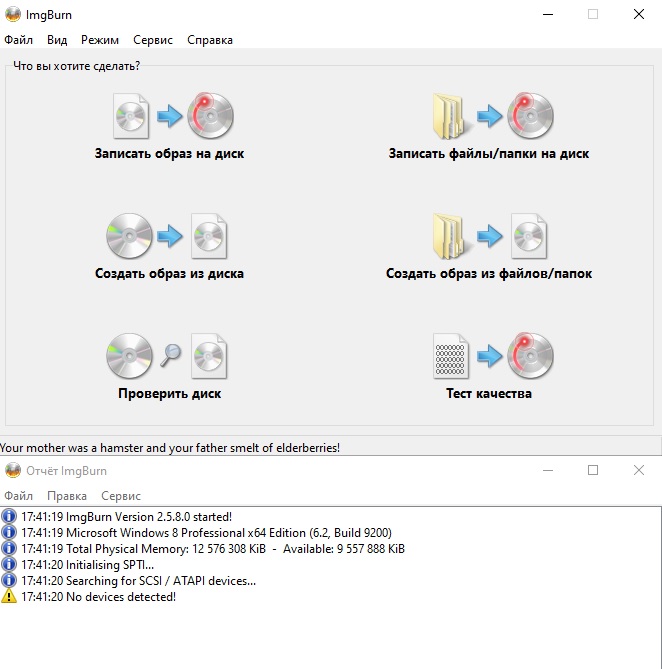
ImgBurn — это легкое приложение для прожига CD, HD-DVD, DVD, или Blu-ray, которое работает со всеми современными типами оптических приводов. В него встроено несколько режимов для выполнения различных задач: запись аудиосборников и видеодисков из отдельных файлов, создание образа ISO из медиафайлов на вашем компьютере или из сети, проверка читаемости диска. ImgBurn умеет сравнивать записанную информацию с оригинальным образом и проверять качество данных. Также в ПО есть возможность стирать перезаписываемые носители, поддерживается работа с двухслойными DVD.
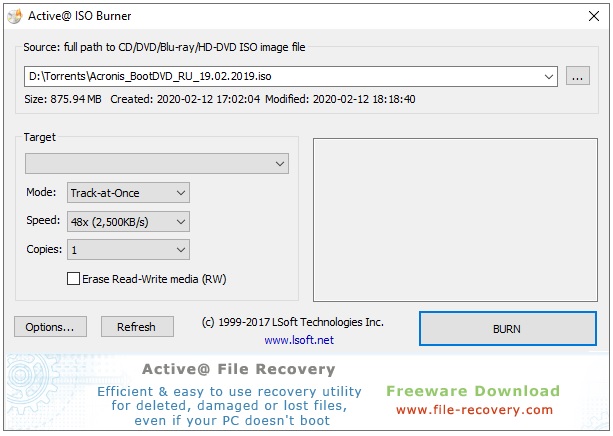
Active ISO Burner
Active ISO Burner — один из самых простых способов прожига ISO-образов. Это программное обеспечение с понятным интуитивным интерфейсом и с быстрым доступом к необходимым действиям. Все, что нужно для записи — открыть приложение и указать путь к файлу. Рекордер автоматически определит носитель и привод, вам останется лишь запустить прожиг. Также можно стирать и перезаписывать RW. Это хорошее решение для создания загрузочных образов и DVD для плеера, но Active ISO Burner не позволяет создавать видеодиск из отдельных роликов. Предварительно вам потребуется упаковать их в файл ISO.
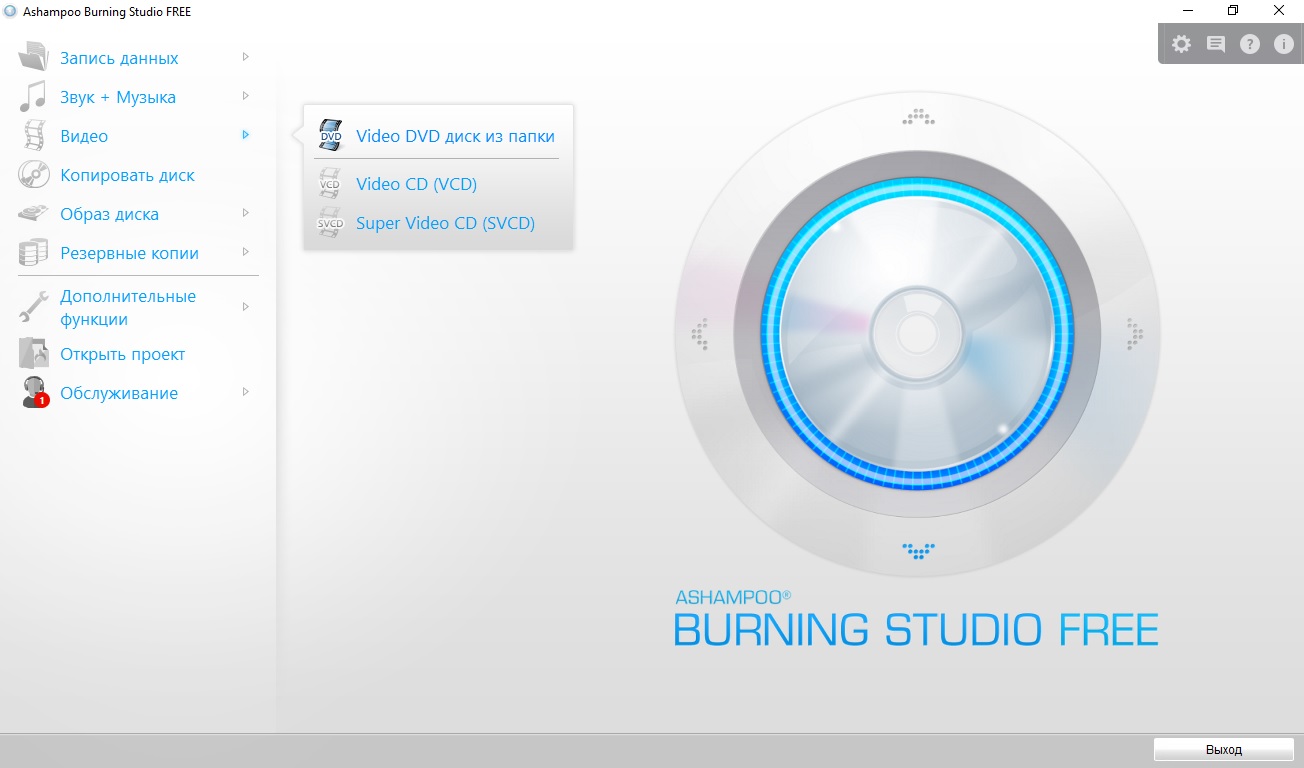
Ashampoo Burning Studio
Ashampoo Burning Studio по праву считается одним из лучших программных обеспечений для создания blu-ray, музыкальных сборников или видеодисков. Оно позволяет прожигать файлы на болванки или проводить дозапись, копировать сборники и делать риппинг, создавать резервные архивы и восстанавливать стертые данные. Также вы можете самостоятельно настроить дизайн: создать ярлыки и лейблы, обложки и буклеты для сборников. В отличие от многих бесплатных конкурентов, ПО предоставляет свободный доступ к технической службе поддержки.
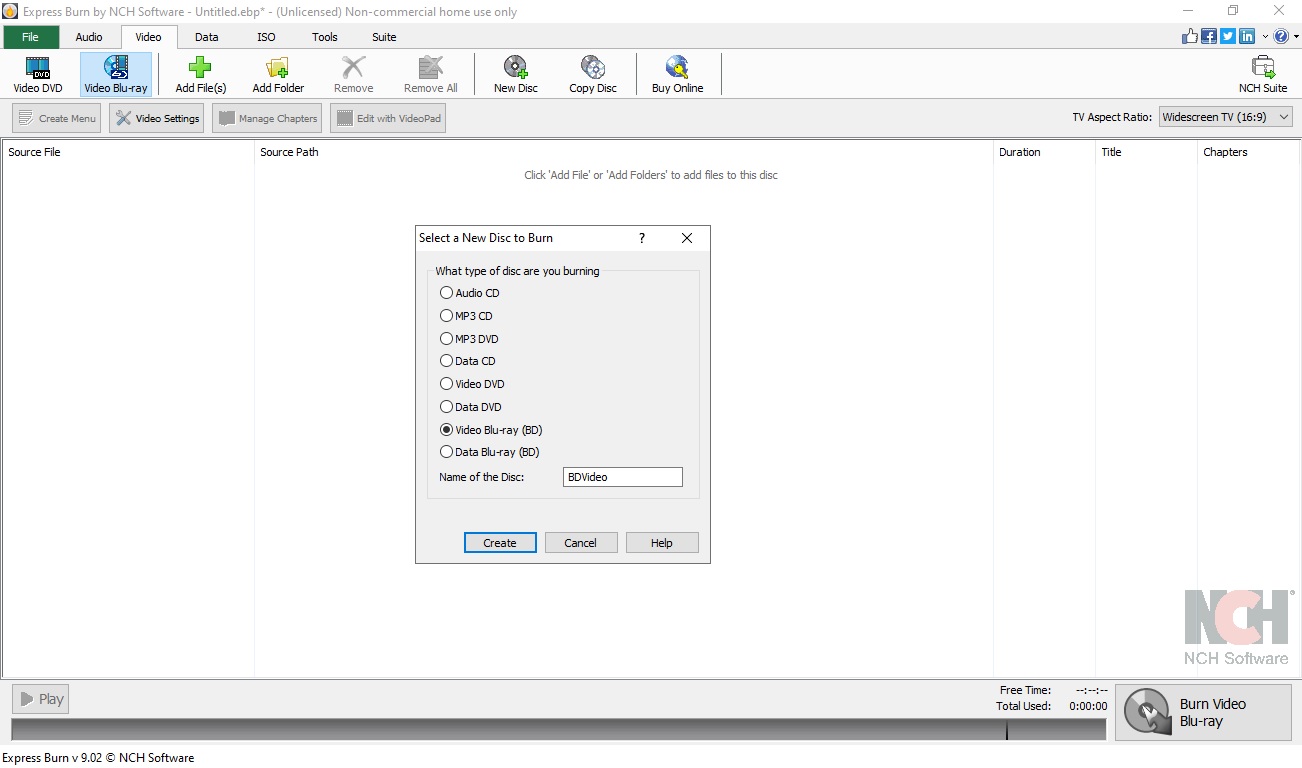
Express Burn
Express Burn помогает создавать DVD, CD, Blu-ray, загрузочные диски и сохранять разные типы данных на оптические носители. Сборники можно формировать из нескольких медиафайлов, перенести целую папку с данными и прожигать ISO-образы. Express Burn позволяет записывать разные форматы файлов: аудио, видео, фотографии, текстовые документы и прочее. Также с его помощью можно проводить форматирование перезаписываемых носителей RW. Это отличное решение для быстрого прожига, но недостатком является то, что некоторые кнопки на самом деле являются скрытыми ссылками для загрузки ПО с сайта разработчиков.
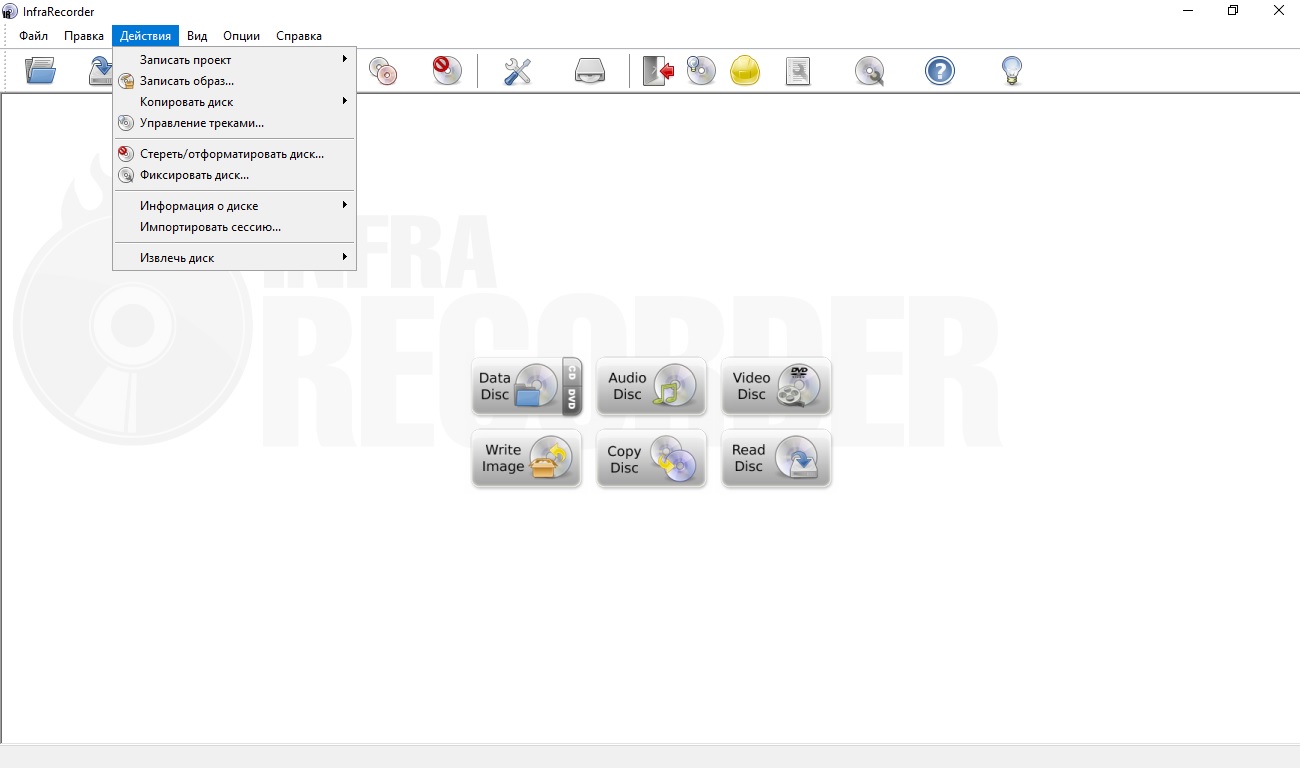
InfraRecorder
Бесплатное приложение для прожига образов ISO, BIN и CUE. Вы можете скачать программу для записи дисков InfraRecorder и свободно пользоваться всеми ее функциями совершенно бесплатно. Приложение работает с Audio CD, Video CD, Video DVD, Data Disc. Также с ее помощью можно очистить данные, копировать аудиодиски и провести проверку на наличие ошибок. InfraRecorder переведен на множество языков, в том числе на русский, а интерфейс в стиле проводника Windows поможет быстро освоить его принцип работы.
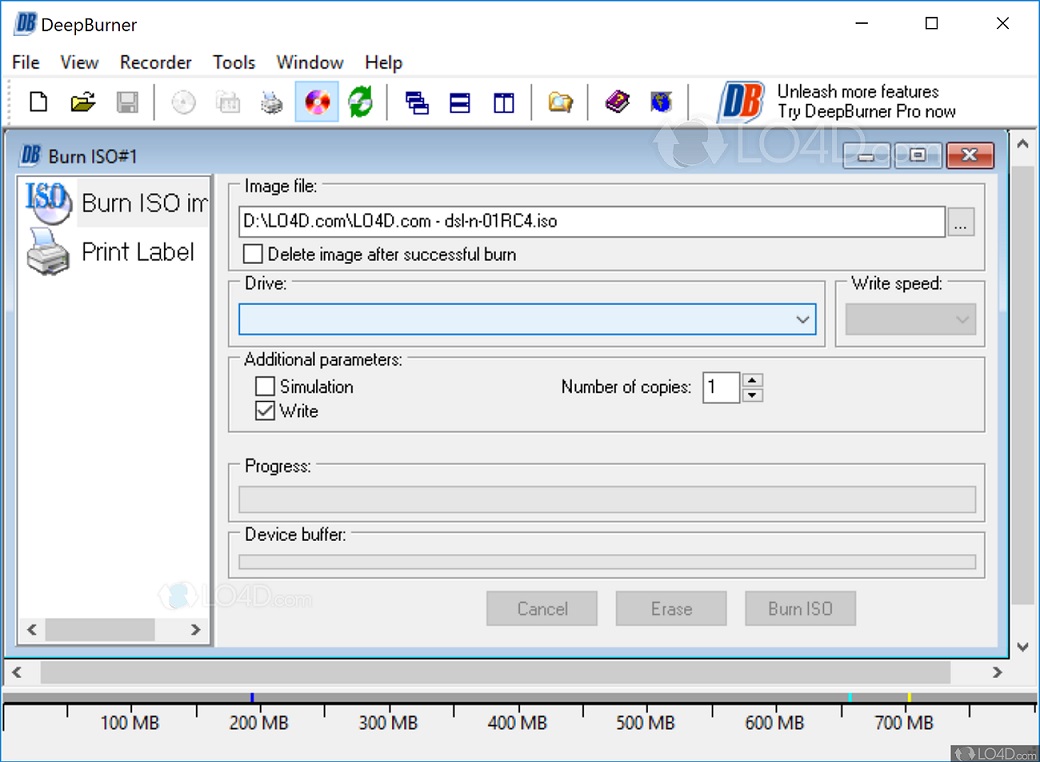
DeepBurner Free
DeepBurner Free — бесплатный вариант коммерческого продукта DeepBurner. Его функционал значительно урезан, но предоставленных инструментов хватит для основной работы. Он позволяет прожигать данные из образов, записывать аудиосборники и видеодиски из отдельных файлов. Его принцип работы легко понять, так как интерфейс DeepBurner построен по принципу проводника Windows. Имеется версия на русском языке. На официальном сайте можно скачать инсталляторы для Windows 32- и 64-bit и портативную версию для запуска без установки или со съемных носителей.
Заключение
В основном бесплатные ПО мало чем отличаются от платных конкурентов и хорошо справляется со своей основной целью. Тем не менее, не все из них предлагают необходимые функции. Большинство не позволяют создавать или настраивать интерактивное меню. Некоторые могут прожигать только образы, так что вы не сможете создать видеодиски из отдельных медиафайлов.
Если вы хотите получить весь необходимый функционал, но при этом не тратить время на освоение сложного софта, выберите программу ВидеоМАСТЕР. В нем можно настраивать меню по своему вкусу, перекинуть на оптический носитель отдельные видеофайлы, упаковать их в ISO для дальнейшей работы и отложить запись на потом. Также вы можете отредактировать каждый ролик: обрезать длину, применить эффекты, стабилизировать изображение. Скачайте ВидеоМАСТЕР и легко создавайте высококачественные видеодиски из любимых клипов.
Программы для создания меню DVD дисков: 5 лучших приложений
Этот обзор расскажет вам о программах, которые предназначены для создания DVD-дисков. Причем для этого не понадобятся специальные навыки, даже новичек без особых проблем сможете создавать собственные фильмы. Согласитесь, что удобная навигация по содержимому диска не только позволяет быстро перемещаться по главам и фрагментам, но и делает ваш DVD диск более профессиональным продуктом, похожим на диски с голливудскими фильмами. И, естественно, без меню не так удобно смотреть видео на DVD плеере, поэтому без таких приложений не обойтись.
Super DVD Creator отличается понятным интерфейсом, поэтому даже начинающие пользователи могут легко разобраться в утилите. Програма состоит из трех приложений, каждое из которых необходимо для создания DVD меню.
1. Конвертер файлов в формат VOB. Именно в таком расширении записываются DVD-диски. Если у вас уже есть файлы VOB, то можно еще раз пропустить их через встроенный конвертер, чтобы уменьшить исходный размер. С помощью конвертера можно также обрезать видеозапись.
2. Утилита для вывода автозапуска DVD-меню, чтобы оно появлялось сразу при включении. Также программа конструирует непосредственно меню и записывает его на диск.
3. Последняя часть программы записывает видео на диск, создает фильм. Ее функции не нуждаются в пояснении.
Начинаем работу с Super DVD Creator. Сразу радует, что непонятных кнопок и настроек нет, все по минимуму. Удобно для тех, кто не любит разбираться в параметрах. Но есть и минус – невозможность настройки разрешения видео. Super DVD Creator ограничивает возможности создания фильмов форматами для домашних ПК или ноутбуков.
Программа предлагает выбрать только начало и конец фрагмента, который будет выступать в качестве отдельной главы в DVD-меню. Также приложение определяет качество и формат. Однако назначение программы – это создание меню, поэтому нет смысла придираться к настройкам конвертера. Для конвертации видеозаписей можно скачать и другие, более сложные утилиты. Давайте посмотрим, как функционирует следующий раздел, который занимается непосредственно созданием меню.
Для этого нужно нажать «DVD compiler». Это окно еще проще предыдущего. Конструктор DVD-меню находится в одном окне, что удобно.
Программа предлагает выбрать фоновое изображение из предложенных или загрузить собственное. Затем нужно указать фрагменты, на которые будет разбито меню. Также выбираем разрешение экрана – широкоформатный 16:9 или 4:3. Затем добавляем музыку и надписи, если необходимо, и все на том. Как видите, создать DVD-меню, используя Super DVD Creator несложно. После создания записываем получившийся фильм на диск, используя встроенную утилиту. Кто привык к другим программам, например к Nero, можете записать DVD с их помощью, это непринципиально.
Обычно программы имеют довольно большой размер, и это значит, что внутри есть готовые шаблоны, которые помогут сделать меню на их основе. Но даже если размер дистрибутива не так велик, шаблоны также могут присутствовать в приложении. А если их нет, то можно всегда создать собственное оформление из понравившихся изображений. Программа Video DVD Maker Pro как раз не располагает огромным разнообразием шаблонов, зато предоставляет возможности для творчества. Всего в утилите есть 5 изображений для фона меню, поэтому вам придется подбирать рисунки или фотографии самостоятельно. Удобство использования Video DVD Maker Pro в том, что порядок действий задает мастер. Сначала пользователь выбирает фон для меню и тип проекта. Интерфейс Video DVD Maker Pro переведен на русский язык, поэтому общение с программой становится еще более простым. Вы можете захватывать записи с видеокамеры или выбрать файлы (графику и видео) на компьютере.
Приложение создает отдельный раздел (или главу) для всех видео, которые вы добавляете в программу. Ссылки на эти главы и будут составлять меню, они необходимы для простого перемещения по содержанию DVD-диска. Необязательно, чтобы один фрагмент составлял один раздел, можно установить этот параметр отдельно, определить начало и конец главы. Ведь навигация по чересчур большим файлам не всегда удобна, лучше разделить их на несколько глав. Затем пользователю нужно создать меню. Собственно говоря, не все хотят долго возиться с настройками, а хотят сразу получить качественный результат одним нажатием. В Video DVD Maker Pro есть такая функция – это Magic Button. Пользователю почти ничего не надо делать – меню создается в автоматическом режиме на основе анализа проекта. Созданное меню можно изменять: перемещать элементы, придавать их трехмерную форму, задавать прозрачность. Узнать, какой элемент меню соответствует той или иной главе, можно во вкладке Layer Properties. Программа позволяет добавлять и другие элементы, например, музыку. Для этого нужно нажать Add Audio. Фоновую картинку также можно изменять, масштабировать.
Разработчики этой программы – «DVDStyler Team». Они создали бесплатную утилиту, которая предназначается для DVD-авторинга, то есть подготовки диска к просмотру в DVD-плеере. Если у вас есть собственные записи или видеофрагменты, то вы можете оформить их как настоящий кинофильм, а потом показывать всем желающим. Эта программа также подойдет для профессионалов. Все необходимые функции учтены в данном приложении.
Главная функция DVDStyler – это конструирование DVD-меню, которое упрощает пользователю навигацию по содержимому диска. Также вы можете использовать приложение для записи готового фильма с меню и всем необходимым для просмотра на проигрывателе.
Программа довольно проста в применении, она предлагает несколько шаблонов, которые можно использовать для оформления собственного DVD. Есть возможность изменять эти шаблоны и создавать меню на свой вкус.
DVDStyler работает с многими популярными форматами, которые используются во время видеосъемки – это MPEG, AVI, MP4, WMV,OGG, MOV и так далее. Также программа распознает файлы с расширением MP2, MP3, MPEG4, MPEG2, DivX, AC-3, XviD. То есть, если вы создаете свой фильм, то работать можно с несколькими форматами, например, если вы записывали материал на разные камеры.
Добавить видео или шаблон несложно, здесь работает функция drag&drop. Пользователь просто перетаскивает файл на нужное место. Основой DVD-меню является векторная графика, поэтому можно использовать не только фоновые картинки, предложенные программой, но и загружать собственные изображения.
Заключение
Выбор рассмотренных программ зависит от конечной цели. Если вы хотите получить простое меню, которое только помогает смотреть фильм на DVD-плеере и удобно перемещаться между разделами, то хватит возможностей Super DVD Creator. Если вы хотите интересно оформить диск, чтобы он не отличался по качеству от фирменных DVD, то используйте DVD-Lab Pro или DVDStyler. Заслуживает внимания Video DVD Maker Pro, а для редктирования готового меню незаменима DvdReMake Pro
10 Лучший бесплатный DVD Creators для создания DVD легко
На самом деле мы склонны использовать облачную службу для резервного копирования видео и фотографий. Но для некоторых важных и ценных видеороликов вы все равно должны использовать DVD-диски для резервного копирования, чтобы избежать утечки файлов. Что касается случая, вам нужны некоторые создатели DVD для записи DVD-файлов. В статье представлены отличные создатели DVD 10 для создания DVD-дисков.
Часть 1: Лучшая бесплатная альтернатива DVD Creator для Windows и Mac
Когда вам нужен профессиональный DVD Creator для записи нового DVD-диска, Tipard DVD Creator должен быть лучшим для вас, чтобы принять во внимание. Он может записывать DVD с видео, поэтому вам не нужно заранее загружать видео. С другой стороны, Tipard DVD Creator поддерживает почти форматы видео и фотографий, такие как MP4, MOV, FLV, AVI и т. Д. Более того, вы также можете добавить аудио и субтитры к файлу на DVD-диске, это должен быть самая мощная и профессиональная альтернатива для бесплатного создания DVD.
Загрузите и установите Tipard DVD Creator
Во-первых, загрузите Tipard DVD Creator и установите его на свой компьютер. И тогда вы можете запустить программу.
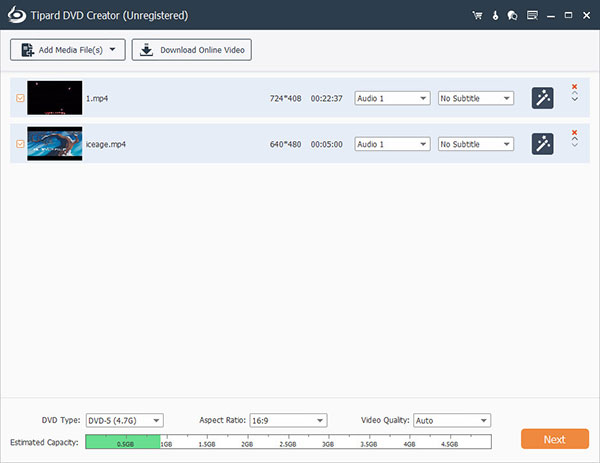
Выберите файлы и начните создавать.
Вставьте чистый диск DVD в компьютер. На интерфейсе импортируйте и отредактируйте видеофайлы, отредактируйте звуковую дорожку и субтитры, а затем приступайте к созданию диска DVD.
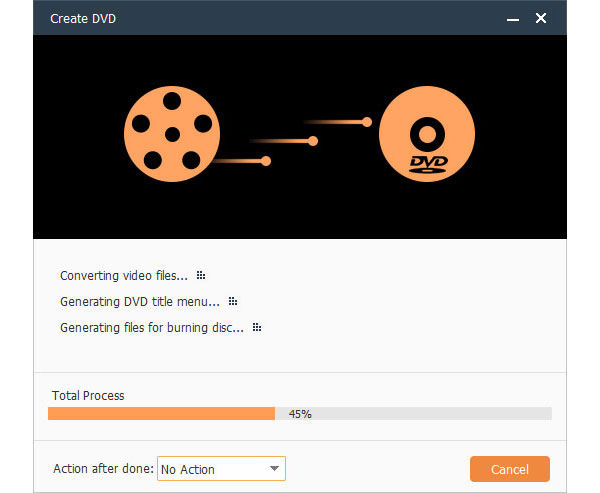
Часть 2: Лучшие приложения 9 Free DVD Creator, которые вы действительно хотите
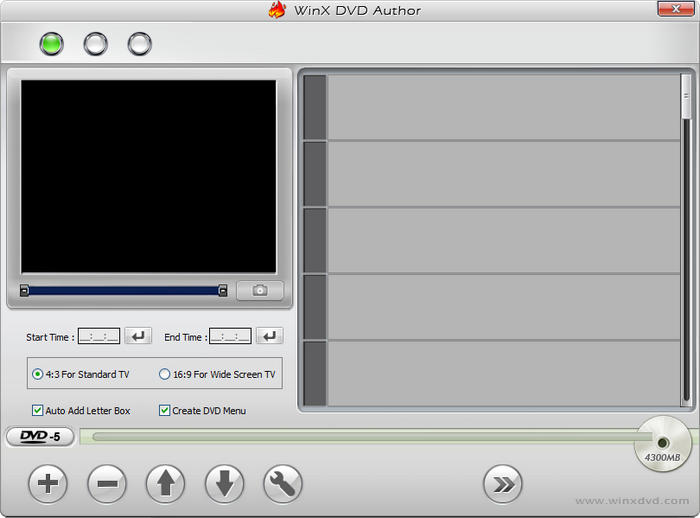
Создание диска DVD на Windows10, WinX DVD Автор будет первым, кто создал свободный DVD-создатель, которого вы должны выбрать. Независимо от того, какую цель вы хотите сделать, личная библиотека или профессиональный DVD-диск для продажи, все в порядке с WinX DVD Author. Он работает очень быстро и эффективно. Таким образом, вам не нужно тратить много времени на ожидание во время горения.
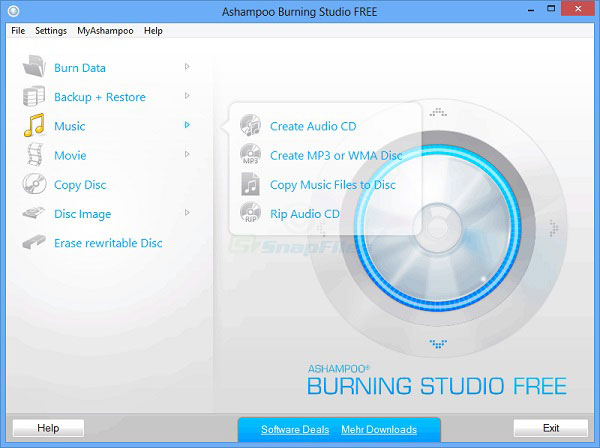
Кроме записи DVDV-диска в качестве приложения-создателя DVD, Free Burning Studio также может создавать ISO-образ диска с превосходным качеством, иногда вы можете сделать ISO-файлы с DVD-диска, вы можете выбрать Free Burning Studio. Это никогда не подведет. Чего же ты ждешь?
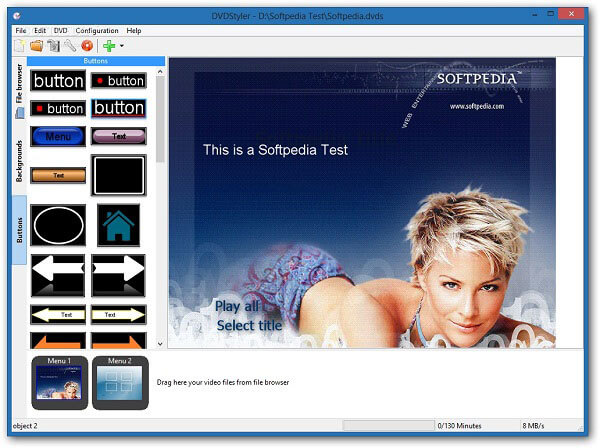
Когда вы ищете великого и бесплатного создателя DVD для своих видео, DVD Styler может предложить вам множество функций для создания DVD-диска. Вы можете записывать DVD-видео с помощью интерактивных меню, добавлять субтитры и аудио на свой DVD-диск. Конечно, вы также можете делать слайд-шоу по фотографиям с помощью DVD Styler, это очень замечательный метод для хранения важных фотографий.
Как создатель свободного DVD, DVD Styler абсолютно свободен, но мощный. Фактически, он поддерживает почти форматы видео, такие как MP4, AVI, MOV и т. Д. Таким образом, вам не нужно менять формат видео до создания DVD-диска, это действительно удобно.
DVDFab DVD Creator это бесплатное приложение для создания DVD, которое очень полезно для вас. Он поддерживает всю систему управления, включая Linux. Если вы используете Linux-компьютер, DVDFab может быть вашим первым выбором. С другой стороны, он также поддерживает все виды видео. Это также высококачественное приложение для создания DVD-фильмов. Вы можете использовать его, чтобы сделать DVD-диск / файлы ISO / папку DVD для загрузки видео с любого веб-сайта.
Существует огромная функция DVDFab DVD Creator, которая позволяет вам создавать меню DVD, создание меню DVD может помочь вам в создании DVD-диска, поэтому вы можете сделать свой собственный DVD-диск лучше с помощью этого бесплатного программного обеспечения для создания DVD. Благодаря этим функциям DVDFab мог бы работать лучше, чем какой-либо платный создатель DVD.
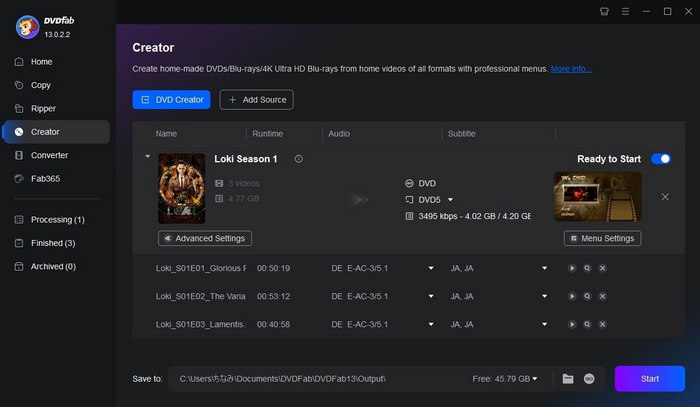
За исключением форматов файлов, есть больше функций, которые сделают вас счастливыми, с помощью этого бесплатного приложения для создания DVD вы можете добавить меню и субтитры на DVD-диск, который вы хотите записать, это очень полезно, но редкость для многих свободных создателей DVD. И вы найдете, что на компьютере очень легко работать, интерфейс поможет вам завершить все шаги, которые вам нужно выполнить. Более того, он абсолютно бесплатный для пользователей, без рекламы, шпионских программ или ограничений.
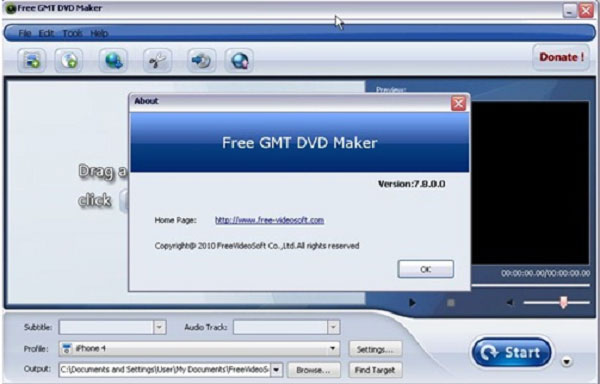
Многие любители DVD, которые используют компьютер с Windows, не будут чувствовать себя странно в GMT DVD Maker, потому что DVD-плеер очень полезно и мало, когда вы его загружаете. Как свободный создатель DVD для Windows, вы обнаружите, что GMT DVD Maker очень мал, когда вы пытаетесь загрузить программу. На самом деле это всего лишь 1.2 MB. Таким образом, вам не нужно ускорять время и компьютерное пространство.
Он поддерживает Windows 98 / 2000 / XP, Win7 X32, Win7 X64. Таким образом, независимо от того, сколько лет вашему компьютеру, GMT DVD Maker может предложить вам профессиональные функции для создания DVD-диска.
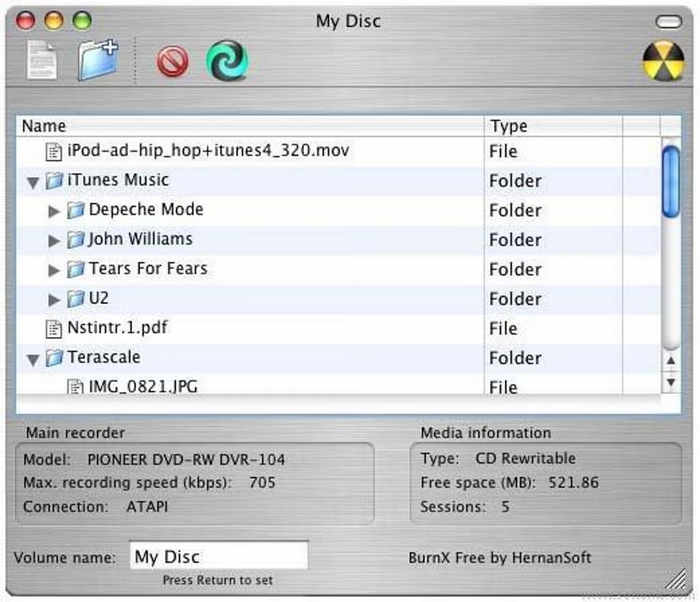
Если вы устали от медленной скорости некоторых создателей DVD, BurnX Free это новое бесплатное программное обеспечение для создания DVD, которое вы должны попробовать. Программа предлагает очень быструю скорость, поэтому вам не нужно долго ждать. Конечно, вы также можете использовать его для создания мультисессионных дисков HFS +, ISO96600, Joliet. Но, к сожалению, его просто можно использовать на MacBook с OSX.
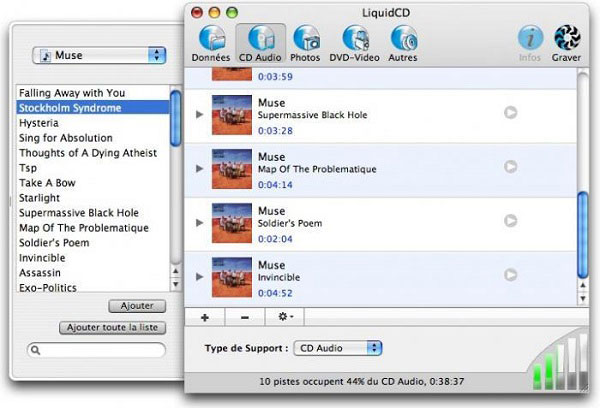
Теперь LiquidCD некоторое время обновляется, в новой версии исправлено множество ошибок. Он позволяет записывать DVD с файлами MDF / MDS, DAA, GBI и b / 6i / b6t. Кроме того, исправлена ошибка с панелью стирания, проверка записи, информационные окна. Итак, если вы хотите использовать бесплатный создатель DVD для работы с файлами большого размера, почему бы не попробовать LiquidCD?
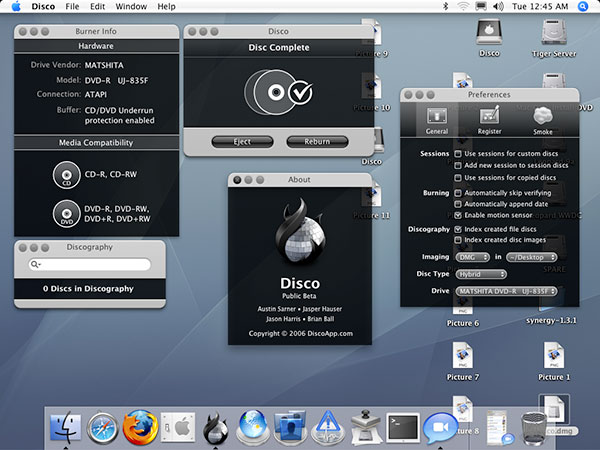
Имея так много мощных и профессиональных функций для создания DVD-диска, Диско может помочь вам создать DVD-диск с почти видеоформатами. Но на самом деле, это совершенно бесплатный создатель DVD на компьютере. Он может работать на Windows и Mac. Поэтому, когда вы пытаетесь создать диск DVD, нет никакого сомнения в том, что вы будете управлять системой.
В качестве бесплатного создателя DVD Disco может помочь вам создать резервные копии важных файлов на диске DVD. Когда вы записываете видеофайлы на чистый DVD-диск, вы можете добавить субтитры и аудио, если хотите, так что вы можете легко указывать файлы при воспроизведении DVD-диска на компьютере.
Часть 3: часто задаваемые вопросы о Free DVD Creator
Какое программное обеспечение DVD Creator лучше?
Это должен быть Tipard DVD Creator. Он может создавать DVD с видео в различных форматах, таких как MP4, MOV, MPEG, FLV, WMV, MKV, AVI и т. Д. Кроме того, пользователи также могут редактировать видеофайлы путем обрезки, обрезки, добавления водяных знаков, настройки эффекта и добавления звуковой дорожки. и субтитры к DVD и слияние / разделение глав. Он может работать как на Windows, так и на Mac.
Является ли Windows DVD Maker на Windows 10?
NO. Windows DVD Maker не поддерживается в Windows 10. Для создания дисков DVD-Video вам понадобится другое программное обеспечение для записи DVD. Здесь вы можете попробовать Tipard DVD Creator, о котором мы упоминали выше. Он прост в использовании и может делать DVD в соответствии с вашими потребностями. Его функция редактирования и быстрая скорость могут дать вам прекрасный опыт.
Как мне сделать свой собственный DVD?
Чтобы показать, что DVD сделан самостоятельно, лучше всего добавить свой уникальный значок или имя в видео. Для этого Tipard DVD Creator может помочь вам с функцией редактирования. Этот DVD Burner позволяет бесплатно настроить шаблон меню, включая рамку, кнопку и текст. Таким способом вы можете ввести свой собственный элемент.
Как записать AVI-файл на DVD?
Вставьте чистый DVD-диск в компьютер. Запустите DVD Creator и добавьте файлы AVI, нажав «Добавить файлы». Нажмите кнопку «Далее. Затем вы можете настроить свои видео AVI перед преобразованием в DVD. Функция редактирования может помочь вам отрегулировать яркость, насыщенность, громкость, контраст и оттенок оригинального видео. Вы также можете добавить водяной знак лично. Нажмите Применить, чтобы сохранить настройки. Наконец, нажмите кнопку конвертировать, чтобы начать запись файла AVI на DVD.
Популярные альтернативы Wondershare DVD Creator. Изучите главные альтернативы 10 Wondershare DVD Creator в деталях.
Узнайте больше о лучших 10 Free DVD Makers для Windows и Mac, чтобы сделать новый DVD из видеоформатов.
В течение нескольких минут вы можете взять верхнее программное обеспечение для записи DVD 10 для Windows, Mac и Linux в этой статье.
Популярные альтернативы Roxio Toast для Windows, Linux и Mac. Прочитайте эту статью, чтобы узнать несколько программ создания DVD высокого качества в одной статье.