
ТОП-10 лучших программы для создания стильных картинок с надписями
Где создавать открытки, визитки, календари, плакаты и постеры, если никогда раньше этого не делали? Какими программами пользоваться, чтобы текст публикаций выглядел органично и хорошо читался? В обзоре расскажем, какие программы для надписей на фото использовать новичку, чтобы справиться с первого раза.
Скачайте ФотоМАСТЕР для комплексной обработки изображений:
Подборка инструментов для создания изображений
с текстом. Для личных целей и бизнес-задач
1. Canva
Одно из самых популярных и простых приложений для создания картинок с текстом. Отлично работает на Android и IOS. Чтобы пользоваться Canva на ПК, скачивать ничего не придется. Канва для компьютера работает онлайн и доступна после регистрации.
С ее помощью дизайнеры и маркетологи, SMM-щики и обычные пользователи социальных сетей создают:
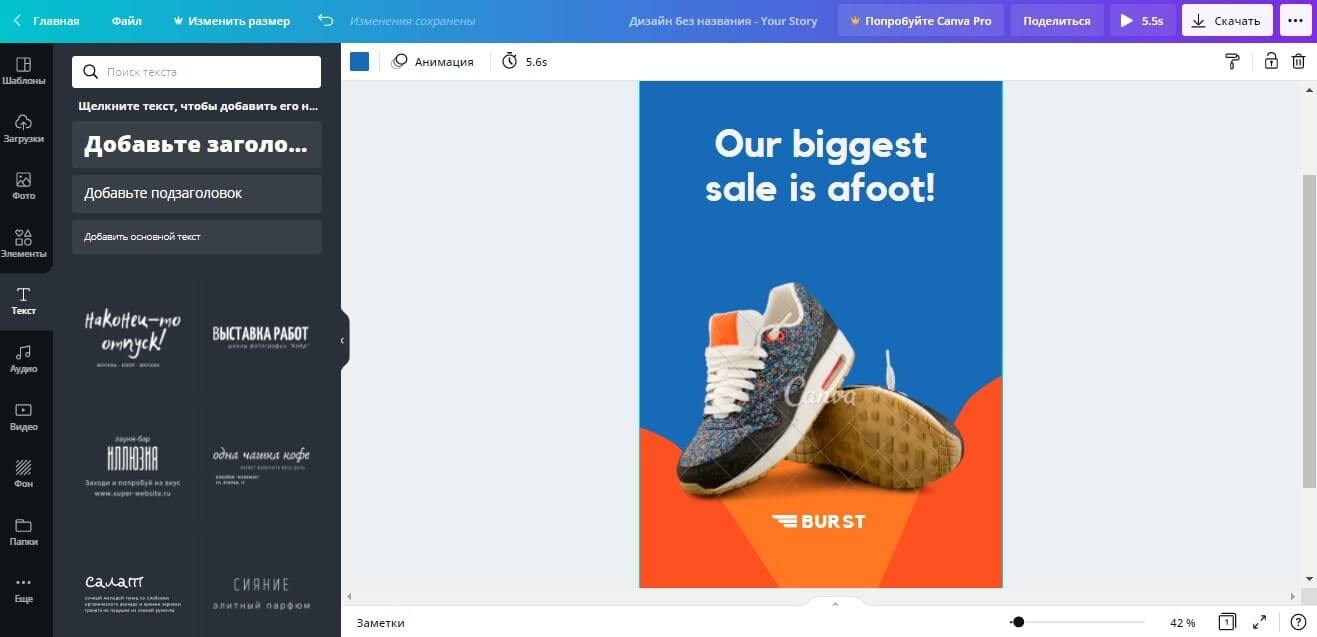
Выбирайте готовые шаблоны в Canva и редактируйте на свой вкус
Платформа предлагает готовые шаблоны, которые делятся по темам (праздничные, по времени года, социальные и т.д). Внутри шаблона профессиональными дизайнерами заранее подобраны шрифты, фоновое изображение, слои и графическое оформление. Пользователю остается только взять нужный вариант и отредактировать его «под себя».
Чтобы изменить шрифт текста, нужно выбрать новый в поле слева и перетащить мышью на слайд. Canva сама разместит ваш текст так, чтобы он смотрелся гармонично.
2. ФотоМАСТЕР
Простая и удобная программа для создания картинок с текстом. Подходит для новичков.
В ФотоМАСТЕРЕ можно создавать визитки, сертификаты, пригласительные на торжественные мероприятия и т.д. Используйте линии, фигуры, рамки, чтобы выделить надпись и задать документу вид профессиональной полиграфии.
Целых 90+ шрифтов уже заложены в программу, но каждый вы можете исправить вручную — изменить прозрачность, цвет, угол наклона строки, размер букв.
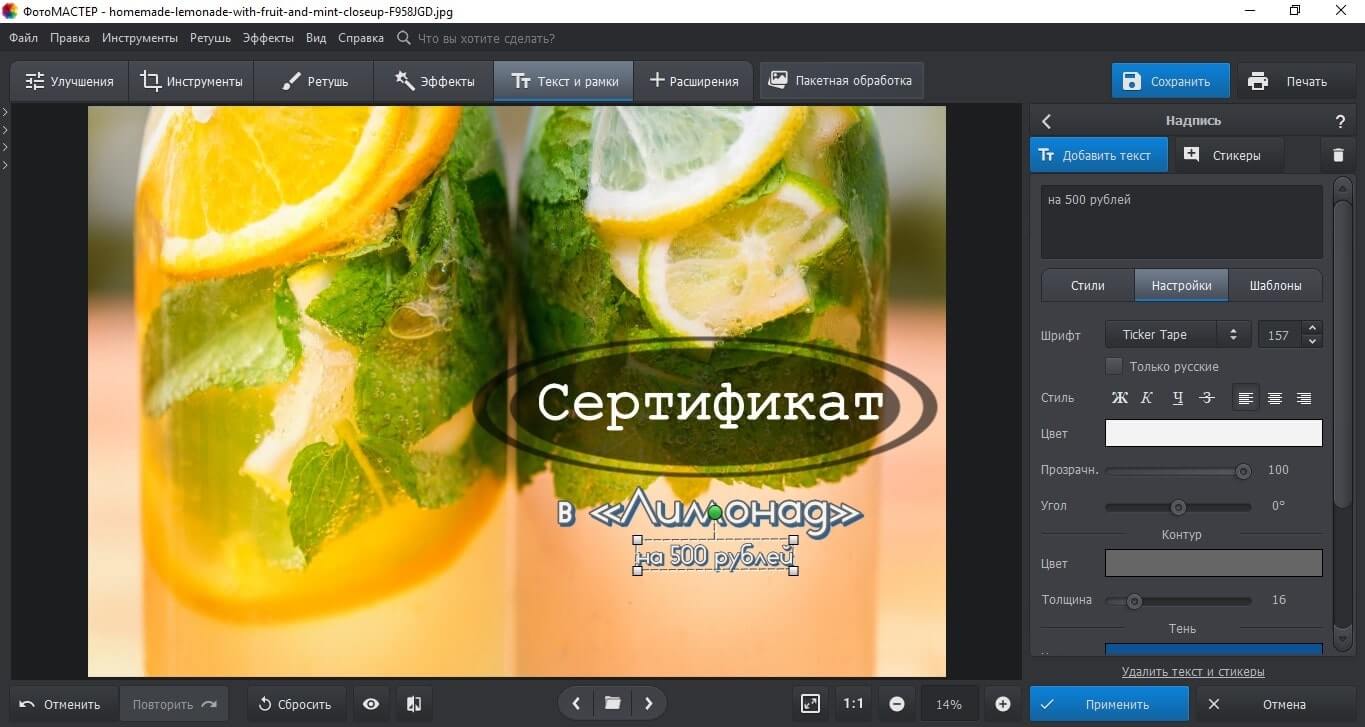
Создавайте материалы для типографии в ФотоМАСТЕРЕ
Удобно, что программа может перевести целый комплект фотографий в нужный вид всего в один клик. Так работает «Пакетная обработка». Это помогает наносить водяные знаки на все фотографии разом или рассылать разные версии одного документа разным людям.
ФотоМАСТЕР устанавливается на ПК, работает полностью на русском языке. Кроме наслаивания текста в редакторе можно:
3. Adobe Photoshop
Самая популярная программа для создания красивых надписей среди профессиональных дизайнеров и фотографов, с миллионами шрифтов и группировкой по гарнитурам.
В Фотошопе надписи можно менять таким образом, что они будут повторять форму предмета. Это позволяет «примерить» надпись на упаковку продукта или «приложить» к телу текстовую татуировку. Визуально все будет выглядеть очень правдоподобно.
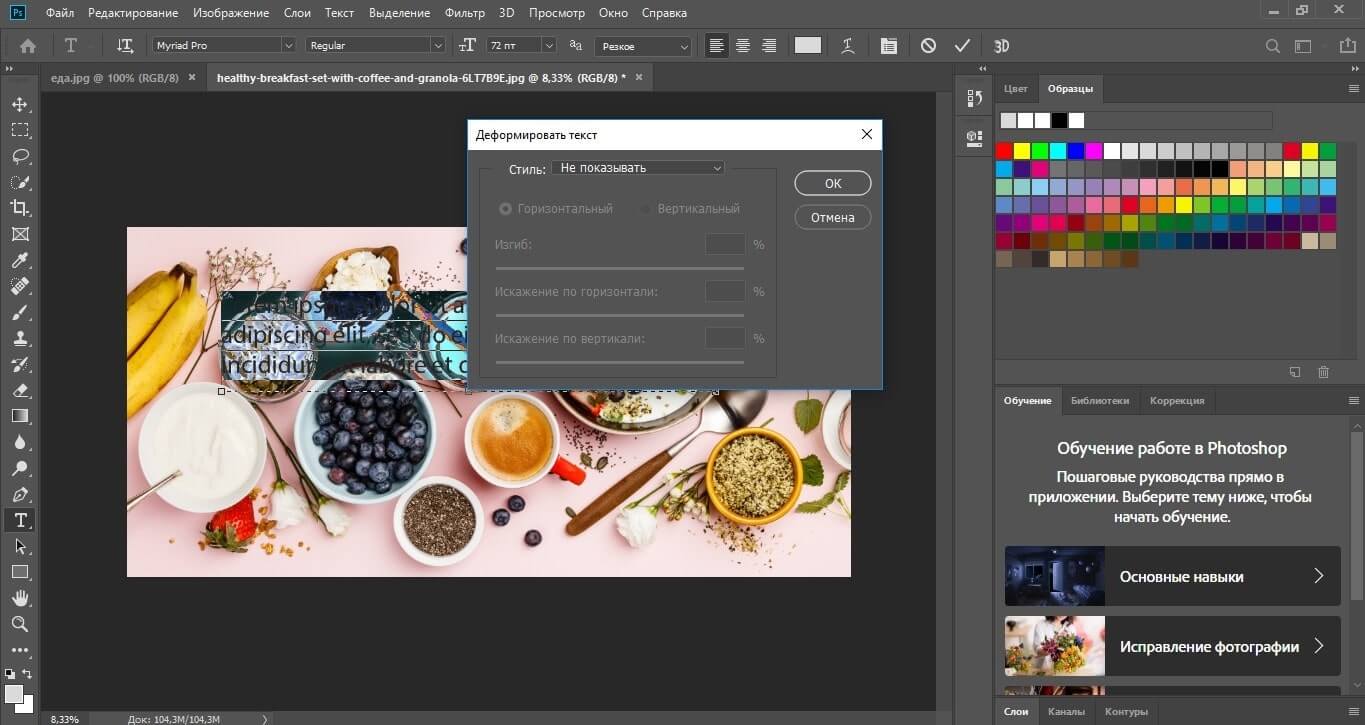
Редактируйте шрифты в Adobe Photoshop на профессиональном уровне
Тексты можно сделать реалистичнее за счет эффекта 3D, кожи, металла, битого стекла, неонового свечения, золотой печати и т.д.
4. Домашняя Фотостудия
Очередной пример простой программы для создания картинок для новичков. С помощью Домашней Фотостудии можно быстро и легко:
В Домашней Фотостудии 35 шрифтов: с засечками и без, рукописные и машинные, современные и винтажные, простые и акцидентные. Их можно дополнительно настраивать вручную — менять цвет, текстуру, размер, градиент и подложку.
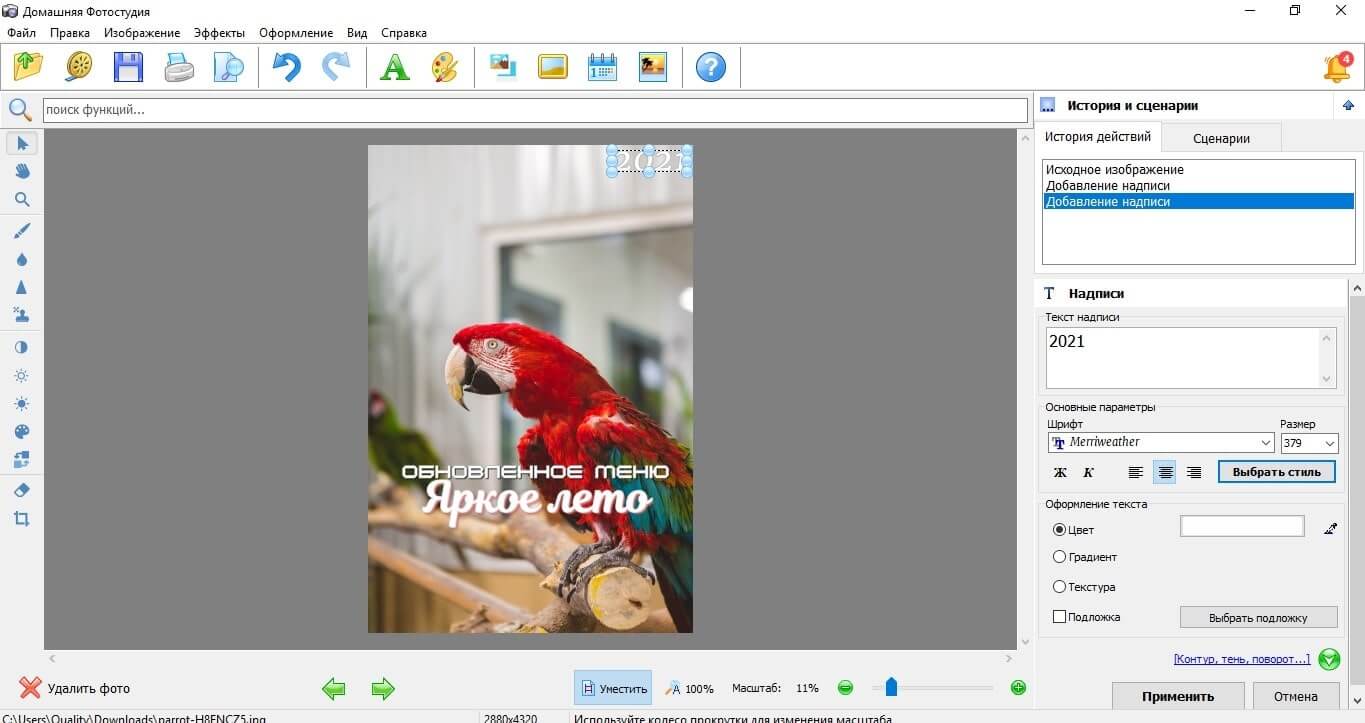
Создавайте яркие постеры в Домашней Фотостудии — это легко
Для дальнейшей обработки воспользуйтесь любым из 120 фотоэффектов, добавьте рамки и дополнительные слои. А если какие-то детали заднего плана кажутся непривлекательными или мешают восприятию надписи, их с легкостью можно удалить.
5. Snapseed
Пользователи любят его за универсальность установки — Снапсид одинаково хорошо работает на ОС Windows, Mac, Android. Приложение предлагает инструменты для обработки фотографий, помогает создавать оригинальные публикации с надписями.
Благодаря функции «Точечная коррекция» можно удалить любой предмет с фона, дефект или родинку с лица. В приложении подобраны фильтры в стилях винтаж, гранж, нуар.
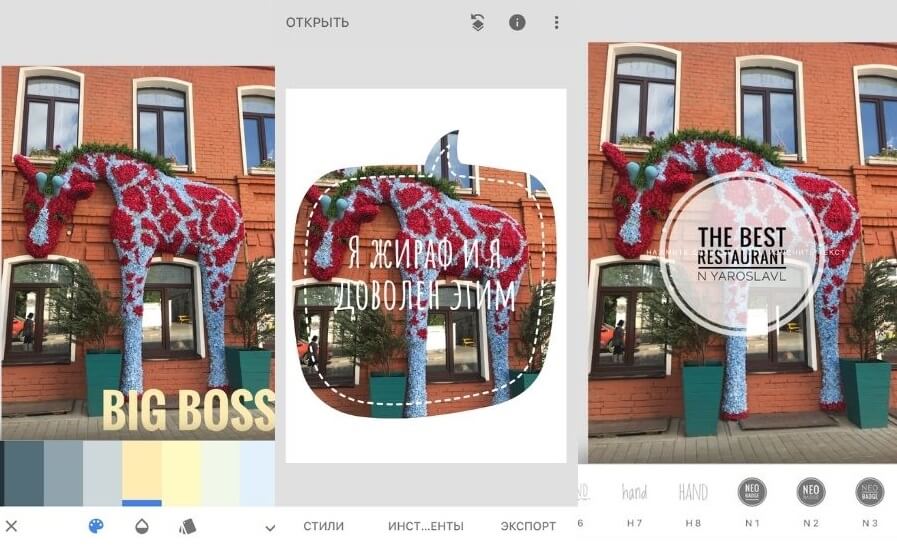
Используйте Snapseed на компьютере, планшете или смартфоне
В Snapseed 36 шрифтов, которые сгруппированы по категориям. Есть 6 «облачков для цитат», чтобы делать изображения а-ля комикс. Надписи в фигурах подходят для публикаций прайсов и объявлений в соц. сетях.
6. Picasa
Хотя Google и перестал работать над Пикасой, ее популярность остается на уровне. Программу все еще можно скачать на сторонних сайтах и установить на компьютер.
В ее редакторе есть набор функций для обработки фото и создания коллажей. Как и в ФотоМАСТЕРЕ, здесь фотографии можно изменять пакетно, наносить на них водяные знаки. Это значительно сокращает время, когда нужно обработать сразу несколько сотен фото.
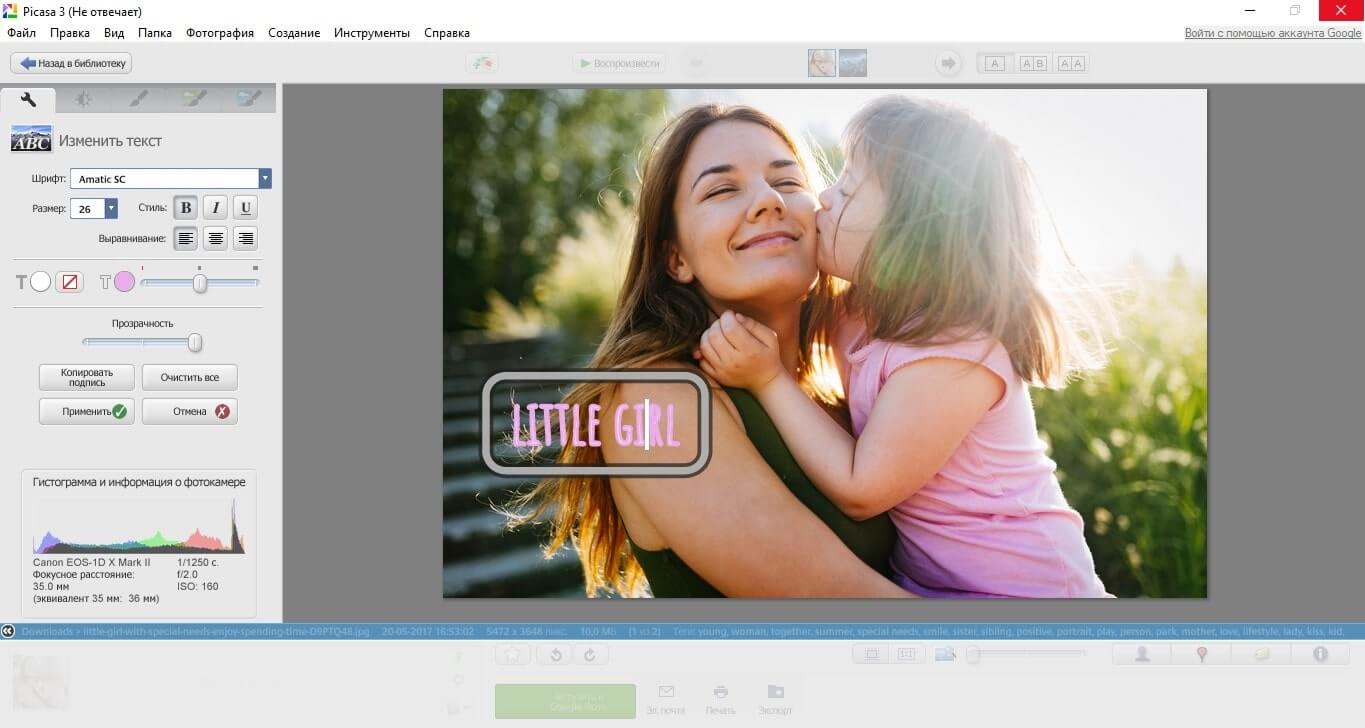
Найдите фото по ключевому слову в Picasa и добавьте к нему надпись
Умение распознавать лица — визитная карточка Пикасы. Функция группирует фотографии по этому параметру и сама присваивает изображениям ключевые слова.
Добавлять надписи на картинки, менять шрифт, его цвет, размер и прозрачность здесь тоже можно. В приложении получаются красивые открытки, визитные карточки и логотипы.
7. PicPick
Это соединение скриншотера и графического редактора. В ПикПик можно накладывать на фотографии фигуры, стрелки, рисовать, применять эффекты и подписывать изображения.
Внутренняя «кухня» программы очень походит на Paint, отчего в ней привычно и легко работать. Пользователи выделяют, что в PicPick особенно удобно работать с графиками и диаграммами, создавать слайды для учебных презентаций.
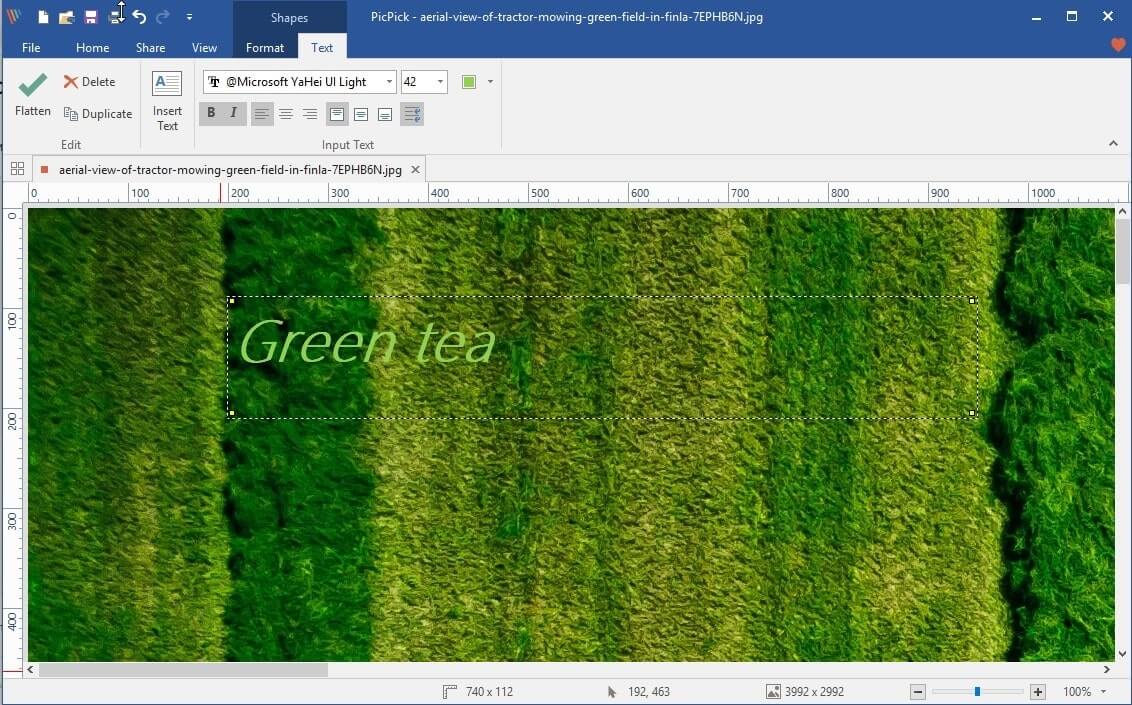
Попробуйте PicPick. Это почти как Paint, только функциональнее
Текстовое поле здесь можно перемещать на любом этапе редактирования, менять шрифт и размер букв. С помощью пипетки пользователь может определить любой оттенок внутри изображения и использовать его как цвет текста.
8. GIMP
Функциональный и мощный графический редактор для создания картинок с текстом.
Цветовые кривые, экспозицию и яркость в GIMP можно настраивать вручную, а с помощью «Штампа» и «Лечебной кисти» удалять ненужные детали с фото. Есть функция управления перспективой, чтобы исправить заваленный горизонт и искажение оптики. А еще в GIMP можно рисовать, использовать несколько слоев, добавлять цитаты.
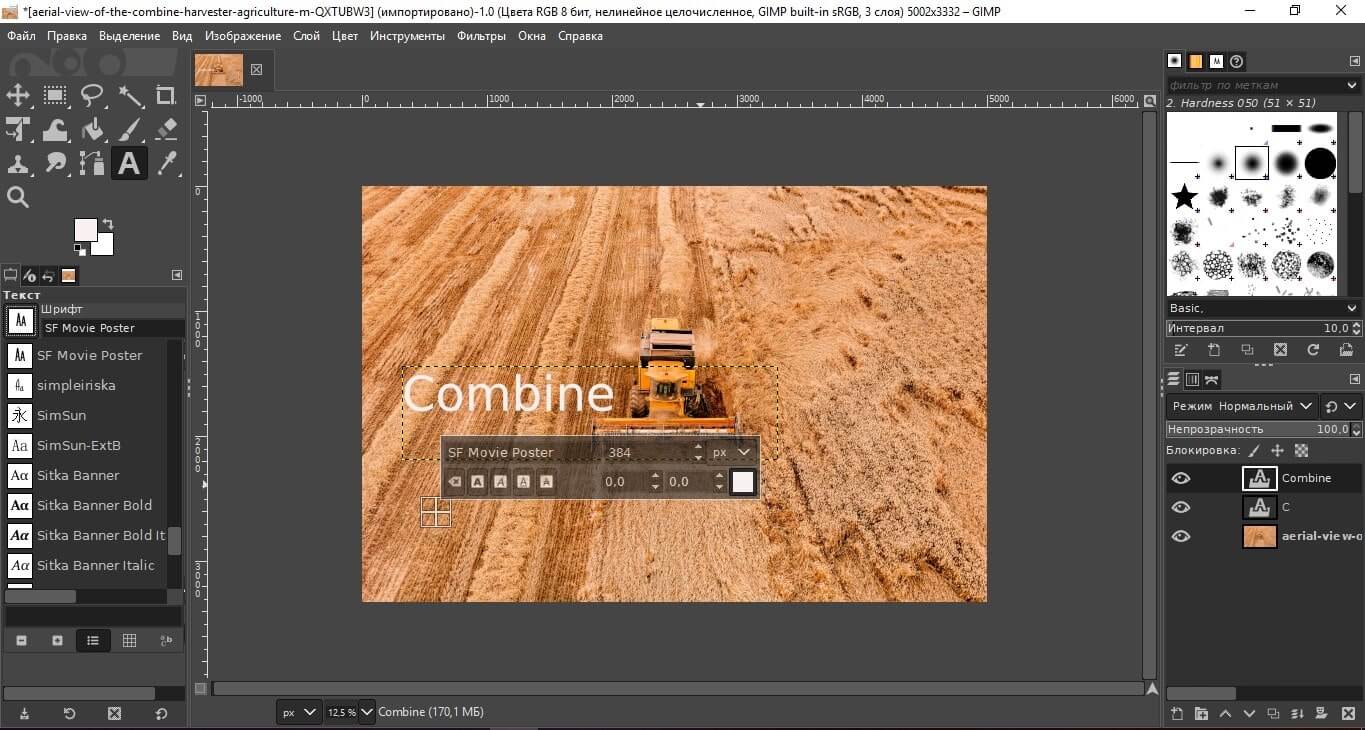
Исправьте ошибки оптики в GIMP и добавьте подходящий текст
Чтобы подписывать картинки, не нужно добавлять дополнительный слой, программа создаст текстовое поле автоматически. В самом шрифте можно смягчить края, выбрать другой цвет заливки, усилить четкость. Если выбрать «Текст по контуру», надписи можно задать любое направление, например, по кругу. Эта функция полезна при создании штампов, печатей, фирменных логотипов.
9. Photoscape
Еще одна программа для работы с текстом и изображением. Совместима с ПК и мобильными устройствами. Встроенный графический редактор умеет обрабатывать фотографии комплектом, а значит упрощает работу фотографам, дизайнерам и просто людям, которые не хотят подолгу возиться с кучей снимков.
В Фотоскейп можно собирать коллажи, конвертировать тяжелый RAW в стандартный JPG, создавать GIF-анимацию, скриншоты и накладывать текст.
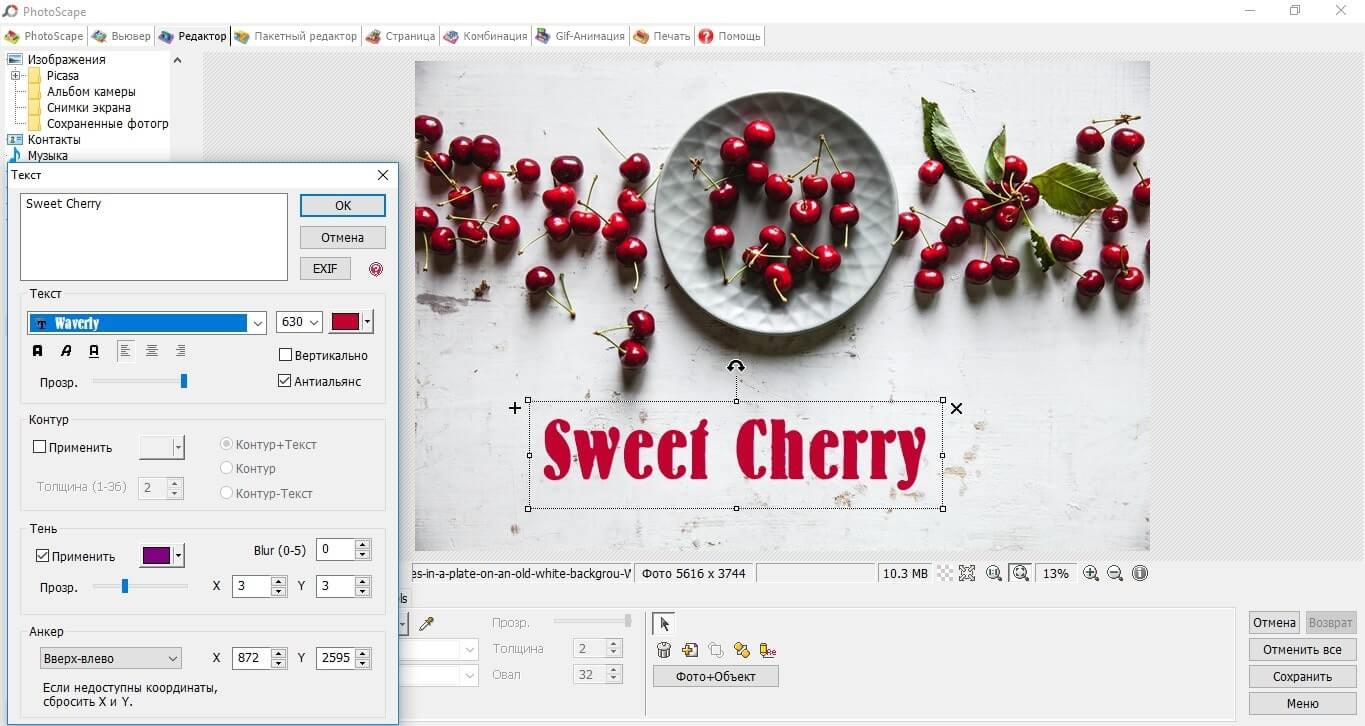
Подберите оттенок текста в тон изображения в Photoscape
10. Paint
Бесплатная стандартная программа Windows, в которой можно рисовать, строить графики и диаграммы, добавлять надписи к фото. В Пайнт можно изменить цвет текста, добавить тень или градиентность, чтобы цвет каждой буквы мягко сменялся от верха к низу.
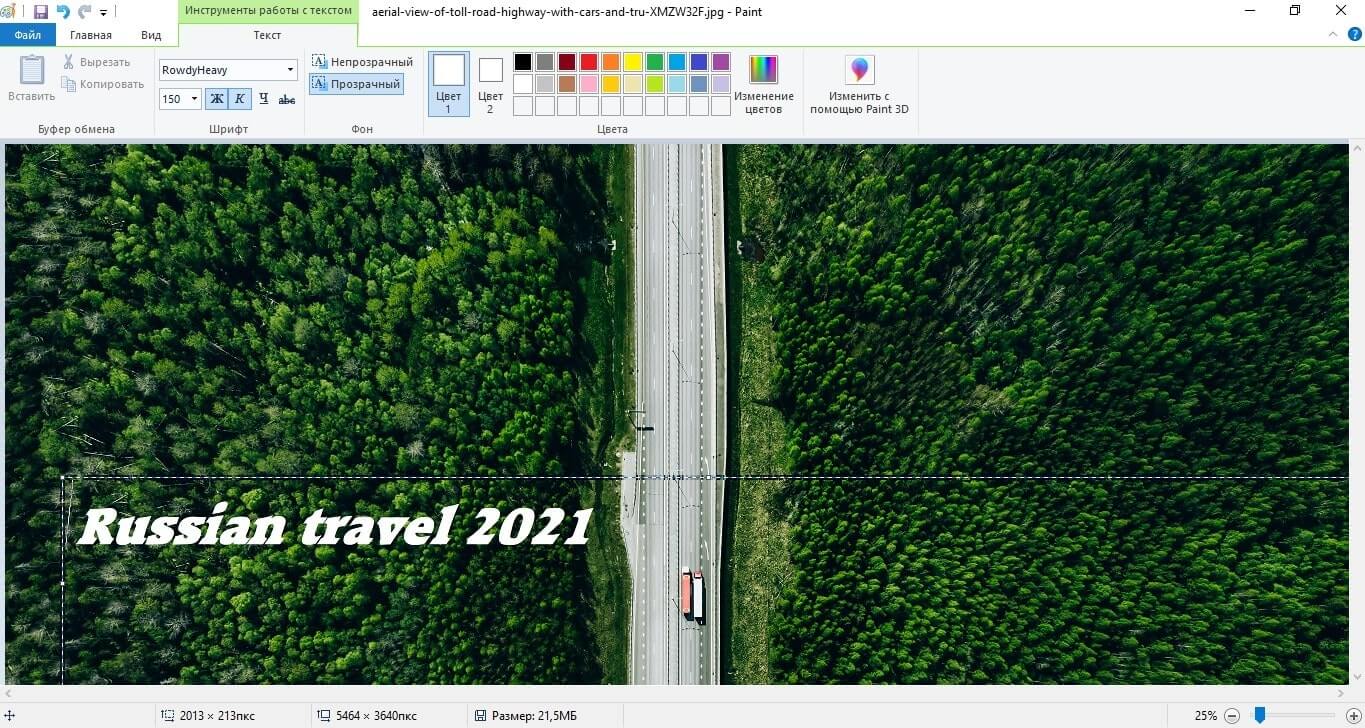
Попробуйте добавить надпись к фото в привычном Paint
Выводы
Чтобы добавить текст к фото, определитесь, какого уровня сложности вы хотите от надписи. Если садитесь за обработку впервые и вообще не представляете, как работать в редакторах, пользуйтесь Canva, ФотоМАСТЕРом или Домашней Фотостудией. Для тех, кто хочет пойти дальше и научиться создавать надписи профессионально, подойдет Photoshop.
Создавайте свои первые надписи на фото с помощью ФотоМАСТЕРа
Подборка бесплатных инструментов для создания картинок
Хотите сами создавать картинки и мемы? Тогда вам сюда! Мы сделали подборку бесплатных инструментов, которые помогут вам редактировать фотографии и создавать картинки для ваших блогов, сайтов и социальных сетей. Сохраняйте ссылки и пользуйтесь!
Даже если вы нашли уникальную, на ваш взгляд, фотографию, потратили на ее поиски кучу времени или приобрели ее на фотобанке, какова вероятность того, что ее не использует в своей работе кто-то еще? Если вы не хотите работать с существующими в доступе изображениями, вам нужно создавать свои! Мы представляем вам подборку бесплатных инструментов, которые вам в этом помогут.
Все представленные инструменты имеют бесплатную версию, но за использование дополнительных возможностей кое-где придется заплатить.
Все ресурсы мы разбили на категории:
Инструменты для дизайна изображений
Для создания изображений существует много программ и онлайн-ресурсов. Мы выбрали самые лучшие.
Canva
Простой в использовании, но очень многофункциональный инструмент. Имеет большое количество шаблонов, что упрощает процесс создания изображений. Также есть шаблоны для социальных сетей: обложки профилей, профильные изображения, посты и реклама.

PicMonkey
Может похвастаться высокой скоростью работы и удобным интерфейсом. Большой плюс — наличие блога, где публикуются крутые уроки и гиды по созданию изображений.

BeFunky
BeFunky подойдет, если хотите работать без регистрации. Кроме инструментов создания изображения, есть редактор, добавление эффектов и даже создание коллажей.

Paint.NET
Можно назвать его бесплатной альтернативой Photoshop. Имеются фотоэффекты, функция слоев, отмена действий. Можно добавлять текст, формы, изменять цвет изображений.

Инструменты для создания логотипов
Логотип — очень важная часть бренда. Его используют на фирменных товарах, в рекламе, и клиенты запоминают его в первую очередь. Поэтому следует уделить больше внимания его созданию и проработке.
LogoGarden
Замечательный ресурс для тех, кто не обладает навыками дизайна. Пользуйтесь готовыми образами и создавайте свои уникальные логотипы.
Logo Maker
Еще один инструмент в помощь непрофессиональным дизайнерам. Плюсы: можете сохранять логотип в разных форматах, а также архивировать его. Здесь есть более 200 пользовательских шрифтов и много разных эффектов.
Сайт, где можно найти тех, кто создаст вам логотип или поможет советом. Например, в этом сообществе помогают создавать новые или редактировать старые логотипы. Иногда за «спасибо», иногда за определенную плату.

Hipster Logo Generator
Настоящая находка для любителей артхаусного кино, инди-рока и роговых очков. Много интересных инструментов, шрифтов, форм и типичных «хипстерских» фонов. В блоге есть примеры созданных логотипов. Очень прост в использовании.
Так выглядел бы логотип PressFoto, если бы его делали хипстеры.

Инструменты для дизайна цитат
Здесь собраны инструменты, о которых, возможно, никто и не догадывался. Добавляйте цитату, выбирайте настройки и все готово.
Recite
«Превратите цитату в шедевр». На сайте есть множество других инструментов, которые делают вашу цитату великолепной. Просто вставьте текст и выберите шаблон.

Quozio
Нет некоторых функций, которые есть у Recite, но коллекция изображений впечатляет.

Инструменты для создания коллажей
Безусловно, каждый видел посты в социальных сетях с коллажами после какого-нибудь праздника. Они идеально подходят, чтобы рассказать историю. Вот несколько ресурсов для создания интересных фотоколлажей.
Instasize Photo Editor + Video
Приложение для редактирования фото и видео, которое позволяет превращать обычные снимки в произведения искусства одним касанием. Богатая библиотека фильтров, шрифтов и эффектов. Instasize доступен как на устройствах iOS, так и на Android.

Fotor
Один из самых удобных редакторов. Вы можете загружать фотографии с компьютера, Dropbox, Flickr, Facebook, Picasa, просто из интернета или c любой камеры, подключенной к компьютеру.

Photovisi
Довольно прост в работе: выбираете тему, загружаете фотографию, добавляете текст, форму и объединяете все в коллаж. Единственный минус — нужно будет заплатить 1,99$, чтобы делать коллажи без водяного знака.

Smilebox
Настольная программа, которая заменила веб-инструмент. Некоторые предпочитают именно этот ресурс из-за дополнительных опций, например, возможности работать в оффлайне.

PhotoVideoCollage
Большое преимущество этого ресурса — создание видеоколлажей, возможность добавлять музыку, загружать из интернета фото и видео, сразу же постить получившиеся коллажи.

Инструменты для создания обложек
Во многих социальных сетях есть фото обложки — это первое, что видят пользователи хотя бы из-за ее размера. Перед вами три сайта для создания запоминающихся обложек.
Fotor for Twitter
Делает замечательные обложки для твиттера. Просто загрузите фотографию с компьютера, интернета или любого облака, добавьте текст — и готово!

Fotor for Facebook
Fotor многофункционален. Здесь есть опция создания обложек и для фейсбука. Принцип работы тот же, что и в Fotor for Twitter.

Pagemodo
Если хотите использовать в своих обложках темы от профессиональных дизайнеров, то этот сайт для вас. Кроме того, имеется большой архив бесплатных стоковых фотографий и форм и возможность загружать собственные изображения. Также в разделе Features вы найдете такие функции, как создание рекламы и конкурсов на фейсбуке.

Инструменты для создания скриншотов
Изображение иногда можно создать всего одним нажатием клавиши Prt Sc. На представленных ниже ресурсах есть дополнительные возможности, которые здорово облегчат вам жизнь.
Позволяет делать не только скриншоты, но и записывать видео с экрана, а затем моментально делиться ими через Screencast. Также есть специальные инструменты для редактирования текста, форм и цветов скриншотов.

Awesome Screenshot
Чтобы иметь полный доступ ко всем инструментам нужно добавить Awesome Screenshot в расширения Google Chrome. Есть функции «Ознакомиться с похожими сайтами», «Сравнение цен товаров».

Skitch
Можно добавлять подписи, фигуры, стрелки, наброски маркером, выделить нужные объекты и скрыть ненужные. В Skitch для Windows есть возможность загружать карты.

Инструменты для создания GIF-изображений
GIF-изображения используются сейчас везде, и многие хотят создавать собственные или редактировать уже существующие.
Imgflip
Делайте GIF из своих изображений, видео или загружайте их из интернета. При этом у сайта очень простой интерфейс.

Phhhoto
Приложение для мобильных телефонов создает что-то на подобное стандартных GIF — изображения в движении.

Make A Gif
GIF-изображения из фотографий, загруженных видео, видео с YouTube и даже с веб-камеры.

Надеемся, что эти ресурсы помогут вам создавать интересные, неповторимые изображения! Если вы знаете какие-то еще сайты или программы, в которых можно редактировать или создавать картинки — поделитесь с нами в комментариях!