
Как пользоваться программой ABBYY FineReader
Один из популярнейших функционалов по работе со сканированием и обработкой файлов различного типа — Файн Ридер. Функционал программного продукта был разработан российской компанией ABBYY, он позволяет не только распознавать, но и обрабатывать документы (переводить, менять форматы и другое). Многие пользователи могут только установить, а как пользоваться ABBYY FineReader, сразу разобраться не могут. На многие вопросы вы сможете найти ответы в этой статье.

Программа позволяет сканировать и распознавать текст — и не только
Что представляет собой приложение от ABBYY?
Чтобы подробно разобраться, что это за программа ABBYY FineReader 12, необходимо подробно рассмотреть все её возможности. Первой и самой простой функцией является сканирование документа. Существует два варианта сканирования: с распознаванием и без него. В случае обычного сканирования печатного листа вы получите изображение, которое сканировали в указанной папке на вашем компьютерном устройстве.
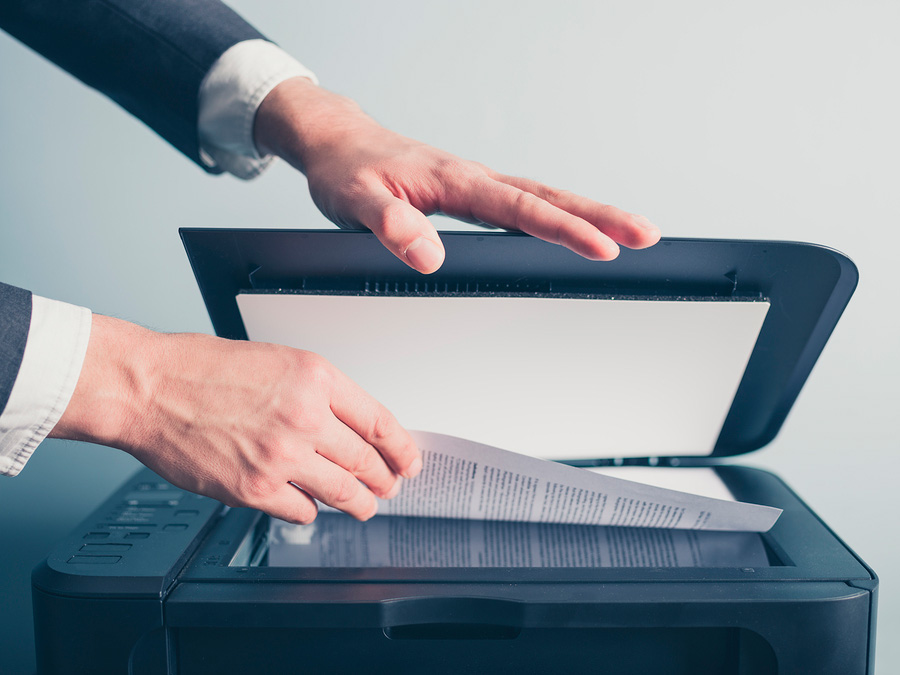
Поместите документ в сканер для того, чтобы перевести его в электронный вид
Вы должны самостоятельно решить, для чего нужен FineReader именно вам, так как утилита имеет значительный функционал, например, вы можете самостоятельно выбрать в каком цвете хотите получить изображение, есть возможность перевести все фото в чёрно-белый. В чёрно-белом цвете распознавание происходит быстрее, качество обработки возрастает.
Если же вас интересует функция распознавания текста ABBYY FineReader, перед сканированием вам нужно нажать специальную кнопку. В этом случае есть несколько вариантов получения информации. Стандартно на ваш экран выведется распознанный кусок листа, который вы сможете скопировать или отредактировать вручную.
Если вы выберите другие функции, то сможете сразу получить файл Word-документом или Excel-таблицей. Выбирать функции очень просто, меню интуитивно понятно, легко настраивается благодаря тому, что все нужные вам кнопки перед глазами.
Несколько режимов работы
Чтобы полностью разобраться, как пользоваться ABBYY FineReader 12, необходимо попробовать два режима работы «Тщательный» и «Быстрое распознавание». Второй режим подходит для высококачественных изображений, а первый — для низкокачественных файлов. Режим «Тщательный» в 3–5 раз дольше обрабатывает файлы.
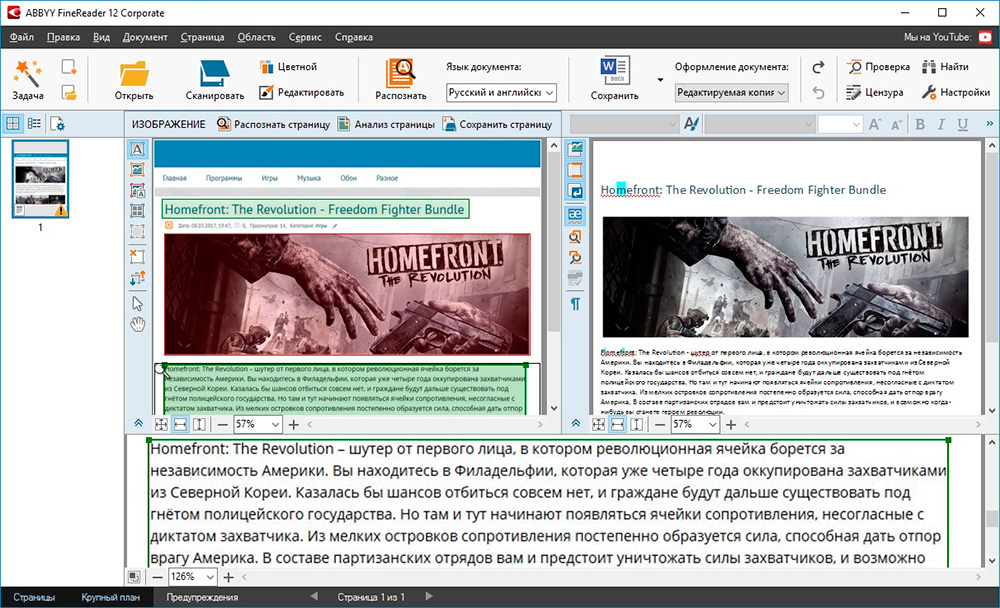
На иллюстрации показан результат работы программы — распознавание текста с изображения
Какие ещё есть функции?
Распознавание текста в программе ABBYY FineReader не единственная полезная функция. Для большего удобства пользователей имеется возможность переводить документ в необходимые пользователю форматы (pdf, doc, xls и др.).
Изменение текста
Чтобы понять, как в Файн Ридере изменить текст, пользователю необходимо открыть вкладку «Сервис» — «Проверка». После этого откроется окно, которое позволит редактировать шрифт, менять символы, цвета и др. Если вы редактируете изображение, то стоит открыть «Редактор изображений», он практически полностью соответствует простой рисовалке Paint, но сделать минимальные правки позволит.
Теперь вы знаете, для каких целей служит программа FineReader, и сможете правильно её применять у себя дома или в офисе. Функционал приложения огромен, воспользуйтесь им и вы сможете убедиться в незаменимости этого программного продукта при обработке документов и файлов во время офисной работы.
Укрощение строптивого (на самом деле, нет) FineReader

После короткого рассказа о том, как устроен ABBYY FineReader (aka «теоретическая часть»), самое время перейти к применению полученных знаний. И да, котиков под катом нет: всё очень серьёзно.
Как пользователю поучаствовать в обработке документа
Чтобы не изобретать велосипед, начну с простой и понятной схемы из Справки (см. рисунок справа).
Теперь, зная список всех операций, посмотрим на примерах – что может пойти не по плану и как с этим бороться.
Хорошо распознаются только хорошие изображения
А что делать, когда изображения есть, но не очень хорошие? Улучшить прямо в FineReader всё что можно, а, если улучшить нельзя, — попытаться получить изображение заново, устранив проблему. Поскольку тема очень обширная, то при должном интересе будет отдельный пост про то, как подружиться с автоматическими и ручными инструментами обработки изображений прямо в FineReader. Пока же ограничусь замечанием, что изображение будет обработано лучше, если оно:
Этап настройки документа/проекта
Можно и нужно сразу указать язык текста, параметры предобработки изображений, некоторые параметры анализа и распознавания. Вот скриншот одной из вкладок диалога настроек.
Эти и прочие настройки подробно описаны в Справке
Этап анализа
Программа автоматически выделяет области различных типов с точки зрения распознавания. На этом этапе мы можем как самостоятельно разметить области, так и поправить (при необходимости) те, что нашёл модуль Анализа.
Чтобы не писать много лишнего про инструменты работы с областями, сошлюсь на раздел Справки, а здесь объясню, что для чего, «что такое хорошо, что такое плохо» (применительно к областям) и как исправить плохой результат.
Назначение областей разных типов
В пользовательском интерфейсе FineReader доступны области нескольких типов, для них есть разные варианты скрываемой панели свойств (внизу окна «Изображение») и контекстного меню (по щелчку правой кнопкой мыши):
Эти параметры задаются на блок, так что выделять текст разного направления или разной инверсности в один блок – другая плохая идея.
Важные соображения
Особенности взаимодействия близкорасположенных или пересекающихся областей
Пересечение картиночных областей друг с другом – практически всегда ошибка, хотя и менее критичная для обработки именно текста. Такие случаи тоже желательно исправлять.
Текстовая область на фоне «картиночной» области — тоже важный инструмент: на фоне обычных картиночных областей могут находиться подписи к ним, на «фоновых» картиночных областях может располагаться и основной («колоночный») текст документа, а также таблицы.
Маленькие хитрости для облегчения работы с блоками
Описанные соглашения отражены в поведении редактора блоков. Например, если вы рисуете новый или растягиваете имеющийся блок так, что он полностью или почти полностью перекрывает другие блоки — эти другие блоки автоматически удаляются.
Логичность/нелогичность выделения областей
Тут самое время подумать — для каких целей и какого формата документ хочется получить в результате обработки. Вот некоторые соображения, влияющие на количество и характер исправлений разметки блоков в сложных случаях:
Вариант 1: нам нужен только текст (возможно, мы этого не понимаем, но дело обстоит именно так)
Если отдельные картинки не должны копироваться из выходного PDF-документа – то такие области можно из документа исключить вовсе (не создавать новые и не оставлять найденные автоматикой, как минимум – удалять нелогично найденные картинки, а если не лень – то и все).
Я надеюсь шире и глубже раскрыть тему «разумности» картинок в статье про сохранение документов — если такая будет интересна читателям данного материала.
Вариант 2: нужно всё и сразу
Если документ, включающий не одно лишь текстовое содержимое (в одну или две колонки), предполагается сохранить сразу как электронную книгу в форматах FB2/e-pub или в любой промежуточный редактируемый формат (Вордовый или HTML) для дальнейшего редактирования и производства электронной книги, то осмысленное выделение таблиц и картинок становится особенно важно.
Среди прочего нужно определиться с тем, что делать с группами рядом расположенных картинок, и что делать с подписями к картинкам, как рядом стоящими, так и накладывающимися на картинки. Подробнее разберём эту тему в «Практикуме», на реальных примерах.
ABBYY Finereader: что это за программа
ABBYY FineReader на руссском языке идеально подходит тем, кто работает с текстами, которые были сфотографированы, а также старыми печатными изданиями после оцифровки. Даже если понадобится перевести конспект в электронный вид, это программа тоже очень поможет. Производителем софта является российская компания ABBYY. С 2009 года эта программа постоянно удостаивается различных международных наград и премий.
Особенности программы
Abby FineReader – это специальная утилита, которая используется для сканированных бумажных документов и дальнейшего распознавания текста. Программа использует в работе передовые технологические решения по распознаванию и содержит почти 200 словарей на разных языках, которые используют латиницу, кириллицу, а также арабские, армянские знаки, иероглифы.
Программа имеет такие особенности:
Таким образом, утилита дает возможность качество и быстро получить текст со сфотографированного или отсканированного документа, при этом, не изменяя последовательность страниц и структуру текста. Получаемый файл можно сохранить в разных форматах, просматривать его, редактировать при необходимости, искать в его содержимом необходимую информацию, а также прикреплять документ к электронным письмам.
СРОЧНО!
Успейте разобраться в ФСБУ 5/2019 «Запасы», пока вас не оштрафовали. Самый простой способ – короткий, но полный курс повышения квалификации от гуру бухгалтерского учета Сергея Верещагина
ABBYY FineReader 15 + ключ активации лицензионный 2021
Abbyy FineReader отлично подойдет для быстрой работы с сфотографированным текстом, оцифровки старых печатных изданий и даже перевода конспектов в электронный вид. Этот продукт российской компании ABBYY начиная с 2009 года удостаивался различных премий: «Лучший софт», «Лучшее профессиональное ПО» и проч.
Она позволяет быстро и качественно получить текст из отснятых или отсканированных документов, не меняя последовательности страниц в документе и их структуры. Полученный документ можно сохранять в разных форматах, просматривать, редактировать, искать по содержимому и прикреплять к электронным письмам. 
ABBYY FineReader: что это за программа
В основу FineReader Professional Edition положена технология OCR, заключающаяся в следующем: программа не подбирает загруженное в нее изображение символа, сравнивая с, возможно, бесчисленным множеством шаблонов в поисках подходящего, а делает несколько предположений, на что похож данный оптический объект, что это за знак, постепенно проверяя их.
Затем программа для сканирования выбирает наиболее похожий символ и ищет у исходного сходства с ним. Кроме того, программа способна самообучаться: оцифровывать части документа, опираясь на предыдущий опыт работы с этим же документом. К примеру, седьмая глава отсканированной книги будет обрабатываться несколько быстрее, чем первая, именно за счет обучаемости софта.
Необязательно загружать отсканированные файлы – достаточно будет фотографии с телефона или фотоаппарата(минимально допустимые характеристики – 2МП + автофокус), которую затем можно отредактировать во встроенном редакторе изображений. Кроме того, в ней можно сделать снимок части экрана – screenshot.
Продукт поддерживает более 190 языков, из которых в 48 встроена поддержка орфографии; используемые в файле языки можно настроить заранее или позволить определить самостоятельно. Также вручную можно задать тип обрабатываемого участка: рисунок, таблица, текст. При помощи технологии ADRT сохраняется не только исходная структура документа – нумерация страниц, оглавление, примечания – но даже расположение на странице текста и таблиц.
Для устройств под управлением windows 7 и windows 10 основные задачи(сценарии) доступны прямо из главного окна. А для системы windows 8 в дополнение к ним поддерживаются базовые жесты для сенсорных устройств, такие как масштабирование и прокрутка. В процессе работы можно выбрать, что важнее в данном конкретном случае: скорость или качество работы, и экономить до 50% времени.
С какими форматами работает?
В большинстве случаев Файн Ридер используется для работы с форматом PDF, однако он способен сохранять обработанные файлы не только в нем:
Кроме того, его можно запускать прямо из пакета Microsoft Office(Excel,Word,Outlook) и сохранять готовые документы в облако. На примере это можно рассмотреть так: документ, высланный вам по почте, находится в формате PDF. Вы откроете его в FineReaderе, распознаете и преобразуете в word-файл, отредактируете как вам необходимо, и сохраните в формате пакета OpenOffice Writer – ODT. Или снова в PDF или оставите в DOC.

Установка
Установщик предоставляется бесплатно и без регистрации. После скачивания файла вы увидите в папке загрузки текстовый документ README.txt и приложение ABBYY.FineReader.v12.0.101.496.exe.

Закройте все окна Microsoft Office. Запустите установчник 

Выберите адрес каталога, куда нужно будет установить программу, «обычный» режим установки

и необходимые опции перед началом установки: рекомендуется убрать галочки во всех строках, кроме второй: «Создать ярлык для ABBYY FineReader 12 на рабочем столе».

После этого ждите окончания процесса. Установка обычно занимает около 10 минут, но не завершайте процесс, не дождавшись окончания: на «засоренном» компьютере она может длиться до получаса или часа.

После появления окна, сообщающего о завершении установки, нажмите кнопку «готово», и программой можно пользоваться – ключик активации уже встроен в файлы.

Интерфейс
Последняя версия ABBYY FineReader 12 обладает дружелюбным пользователю интерфейсом. Верхняя строка разделена на вкладки:

Основная используемая вкладка «Файл» содержит в себе опции «Новая задача», «Сканировать страницы», «Открыть PDF или изображение», «Сохранить документ», «Отправить по электронной почте», «Печать» и т.д. 
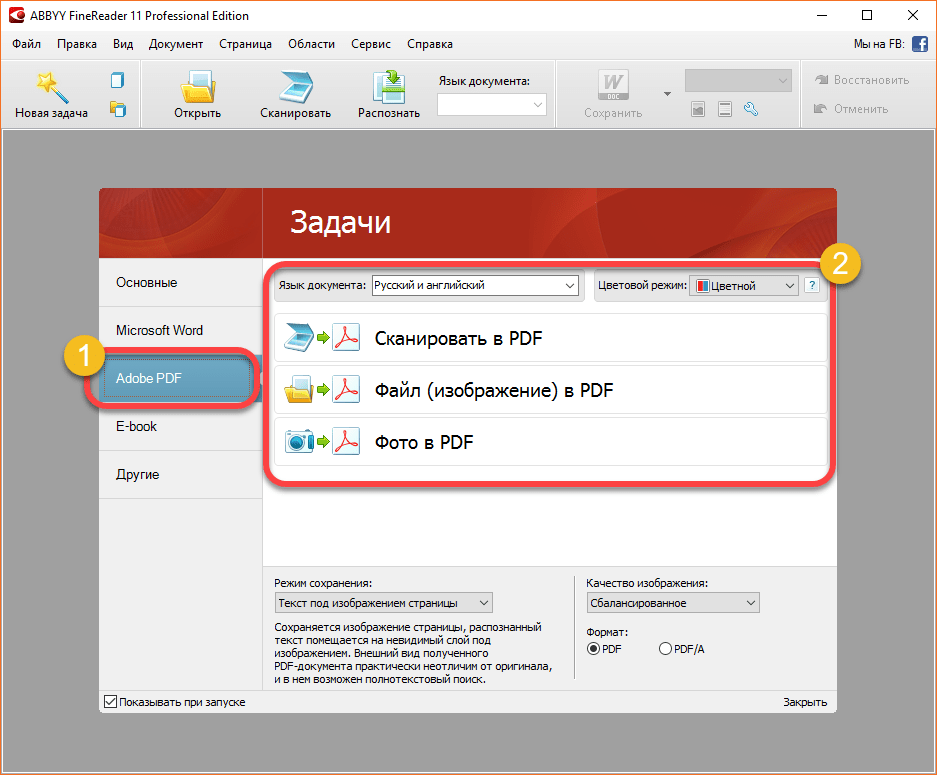
По умолчанию при старте приложения открывается окно «Задача»

Которое также можно вызвать одноименной кнопкой в верхней левой части экрана. В подпунктах можно выбрать одну из стандартных задач – конвертирование, создание электронных таблиц и т.п.- или создать свою пользовательскую задачу.
Слева находится вертикальный список из нескольких пунктов – смотря с чем необходимо работать:
Выбор языка для работы с файлом
Во вкладке настройки можно изменить «Выбор языка», для распознавания текста файла. 

Цветовой режим
В меню «Цветовой режим» предлагается выбрать из цветного или черно-белого, причем во втором случае объем выдаваемого файла будет меньше и время на обработку уменьшится. 
На панели окна Изображение можно выбрать и отметить области распознавания, проверить результат работы и двух сопоставляемых (слева и справа) окнах. В правом – результате распознавания – при помощи встроенного текстового редактора правки можно вносить прямо в нем.
Программа выделяет 4 вида областей:
После выполнения всех манипуляций необходимо запустить распознавание текста снова. Стоит заметить, что распознавать можно только отдельную область без обработки всех остальных страниц документа, что упрощает работу с большими файлами – просто выделите ее и нажмите кнопку «копировать». Необходимо знать, что рукописные тексты программа распознать не сможет. На примере ниже представлен неправильно выбранный документ, не подлежащий обработке.

Как пользоваться
Ознакомьтесь визуально с принципом работы данной программы:
Горячие клавиши
Помимо основных, отображаемых в пользовательском интерфейсе, клавиш, в FineReader существуют т.н. «горячие клавиши». Ниже приведен их неполный список.
Стандартные команды, знакомые нам по пакету MS Office:
Команды, характерные для FineReader:
Скачать бесплатно
К достоинствам FineReader можно отнести большое количество поддерживаемых форматов, широкий спектр выполняемых задач, общий уровень их выполнения и кроссплатформенность, наличие русской версии. Данная программа является кряком.файн ридер
Abbyy FineReader — Файн Ридер скачать бесплатно на русском
Abbyy FineReader – это широко известная программа для сканирования документов и распознавания текста. На сегодняшний день она является наиболее популярной благодаря понятному и удобному интерфейсу, большому набору всевозможных функций, связанный со сканированием и работой с готовым документом, а также удобством в использовании.
При помощи программы Файн Ридер можно:
Сканировать любой документ через ваш сканер и после распознать и сохранить для дальнейшего редактирования на компьютере, отправить по электронной почте, сохранить на флешке и т.д. Так же можно переводить изображения, сканы, PDF-файлы, фотографии в другие форматы, например, конвертировать их в таблицы и тексты без необходимости набирать текст заново. При этом распознаются многие форматы изображений, а форматирование текста часто остаётся не тронутым.
Файн Ридер программа для сканирования документов умеет работать со всеми сканерами включая самые популярные такие как Canon (Кэнон), HP, Kyocera (Куосера), Samsung (Самсунг) и другие.

Программа для сканирования может сохранить документ в редакторы — Word (Ворд), Excel (Эксель), OpenOffice, Adobe Acrobat а так же экспортировать файлы в облачные хранилища по вашему выбору.
| Название | Язык | Рейтинг: | Загрузки | |
 |
Abbyy FineReader 10 | На Русском | Хорошо 8/10 |
Скачать бесплатно >> |
|
Abbyy FineReader 11 | На Русском | Очень хорошо 9.7/10 |
Скачать бесплатно >> |
|
Abbyy FineReader 12 | На Русском | Очень хорошо 9.7/10 |
Скачать бесплатно >> |
|
Abbyy FineReader 14 | На Русском | Очень хорошо 9.8/10 |
Скачать бесплатно >> |
|
Abbyy FineReader 15 | На Русском | Очень хорошо 9.8/10 |
Скачать бесплатно >> |
Помимо широкого функционала эта программа для скана выпускается более, чем на 170 языках мира, в том числе и на русском. Скорость и эффективность работы, особенно в самой новой версии Abbyy FineReader, удивительны. А улучшенный редактор изображений позволяет сделать предварительную обработку сканов и фотографий.
Можно по своему желанию добавить или снизить яркость и контрастность, скорректировать погрешности, допущенные камерой. Это позволит как можно точнее распознать текст и области рисунков. Удобный и понятный даже впервые столкнувшемуся с программой человеку интерфейс, делает её незаменимым помощником как на рабочем месте, так и дома.
Как сканировать и распознать документ:
Если программа на русском все достаточно просто и понятно, версия скачанная с нашего сайта бесплатна.
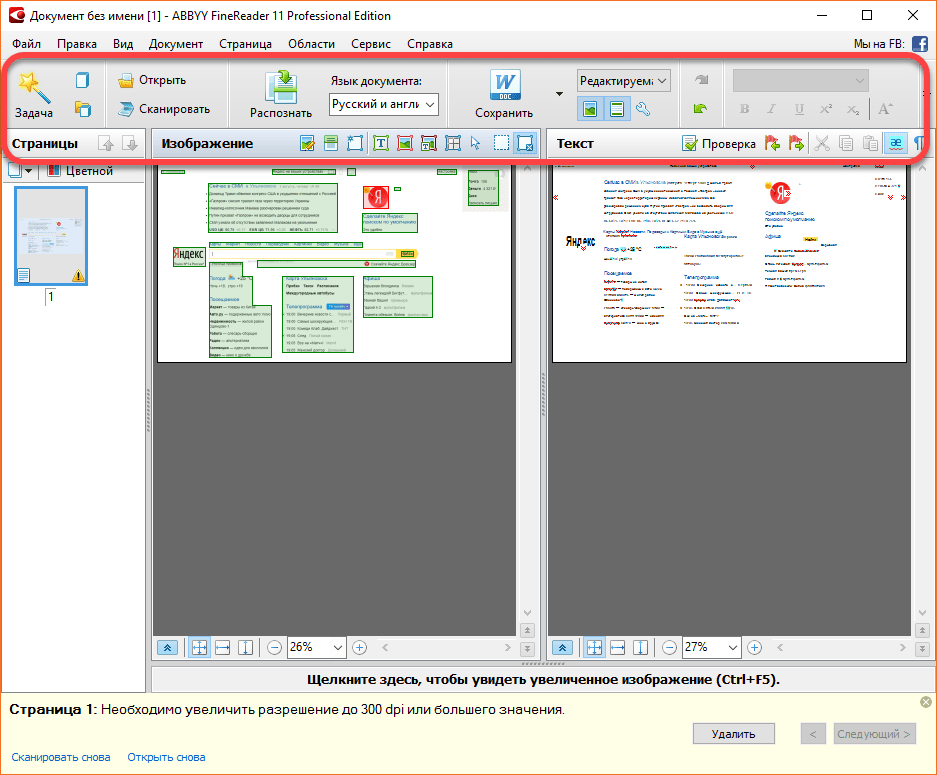
На верхней панели достаточно большие значки основных функций, на скрине ниже 11 версия но и в других все примерно одинаково изменены лишь сами значки.
Для того чтоб распознать нужно сначала сканировать со сканера документ либо загрузить картинку например с текстом, после нажать на кнопочку Распознать.
После распознания и корректировки можно сохранять документ в редактируемый а также желаемый формат например ПДФ (PDF).
Настройки Файн Ридер программы:
При обычном использовании например только распознать или только сканировать углубленные настройки вообще не нужны.
Из углубленных функций можно воспользоватся редактором языков если у вас текст который нужно распознать не Русский.