
Программа управления телефоном другим телефоном
Лучшая программа для управления андроид смартфоном через любой браузер. Море возможностей и различных фишек!

Играйте на своем смартфоне транслируя всё на пк.
Управляйте своим ПК, не поднимаясь с дивана, теперь это просто и удобно!
Удаленное управление устройствами.
Обеспечь себе простой и быстрый доступ к компьютеру через свой девайс.
Управляйте своим ПК с помощью смартфона.
Отличный и удобный сервис для хранения и редактирования файлов в облаке.
Следите за своим смартфоном в любом месте и в любое время.

Управляйте своим сообществом легко, при помощи одного приложения.
Транслируйте свои видео в множество различных сервисов, подключив свой смартфон к экрану ПК.

Транслируйте все что происходит у вас на смартфоне, на большой экран.
Отличное приложение, которое использует интернет соединение вашего компьютера на андроид устройстве.
Клонируйте любые необходимые вам приложения.
Замечательное приложение для передачи файлов с андроид девайса на ПК.
Одно из лучших приложений для удаленного доступа к вашему компьютеру с андроид устройства.
Великолепное приложение для удаленного управления DAW контроллерами.
Удаленное управление своей PS4, при помощи смартфона.
Играйте в игры на ПК при помощи своего смартфона.

Простой способ управлять электронными деньгами.
Управляйте функциями в вашем смартфоне, даже не прикасаясь к нему.
Удалённое управление Андроид
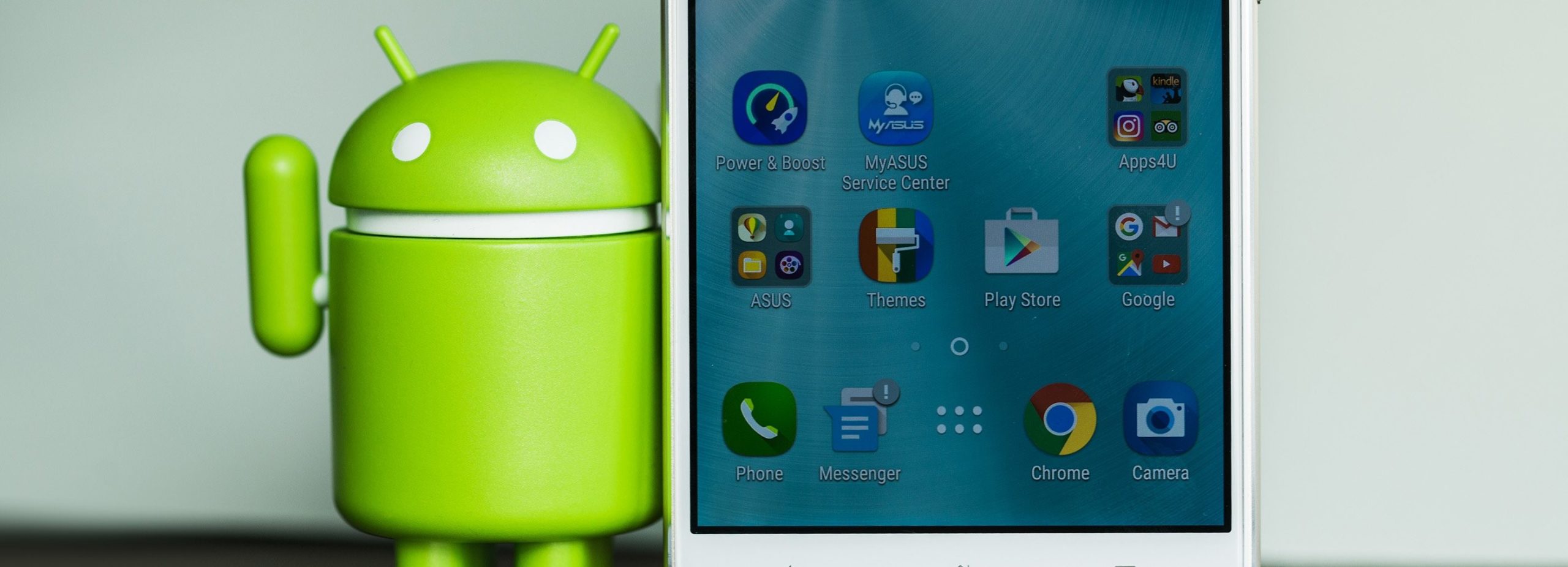
Вопрос, как дистанционно управлять другим телефоном или планшетом, великолепно знаком владельцам гаджетов на базе Андроид. Такая необходимость возникает, например, при отсутствии под рукой мобильника, на котором хранятся нужные сведения — или при необходимость помочь пожилому родственнику, мало смыслящему в новых технологиях. Преодолевать дистанцию в несколько километров, а то и десятков или сотен километров, ради одного-двух действий возможности нет; остаётся научиться работать на мобильном аппарате с компа. «Служба добрых дел» расскажет, как устанавливается подключение и что для этого нужно.
Что даёт технология Remote Control
Удалённое управление телефоном Android с компьютера, выполняемое при помощи вшитых инструментов или сторонних приложений, доступно на новых поколениях операционной системы. Если на вашем устройстве Android 5.0 или выше, проблем не возникнет — можете получить доступ к смартфону, выбрав из предложенных в статье способов.
Формат работы на гаджете с ПК позволяет:
Обратите внимание: удалённый доступ к Андроид-смартфону невозможен без соединения с интернетом. При этом вы можете пользоваться услугами разных провайдером, стационарным или мобильным трафиком: главное, чтобы устройство было подключено к сети.
Android Device Manager
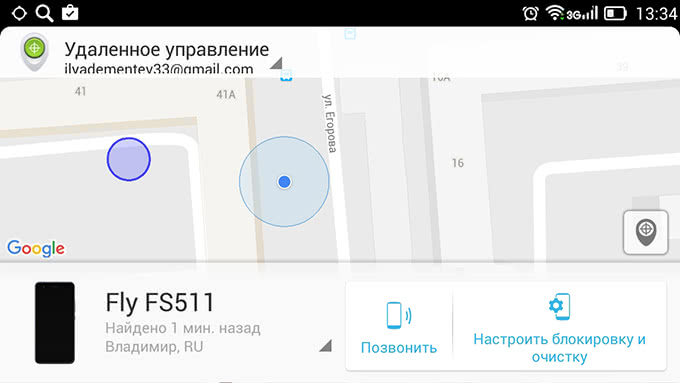
Самый простой способ, не требующий установки дополнительных программ. Всё, что нужно, уже вшито в операционную систему. Чтобы начать пользоваться методом, вам нужно лишь завести гугл-аккаунт — или авторизоваться на телефоне под уже существующим. Инструмент даёт возможность позвонить на телефон, заблокировать его или отследить местоположение на интерактивной карте.
Если вам нужно удалённое управление смартфоном с компьютера:
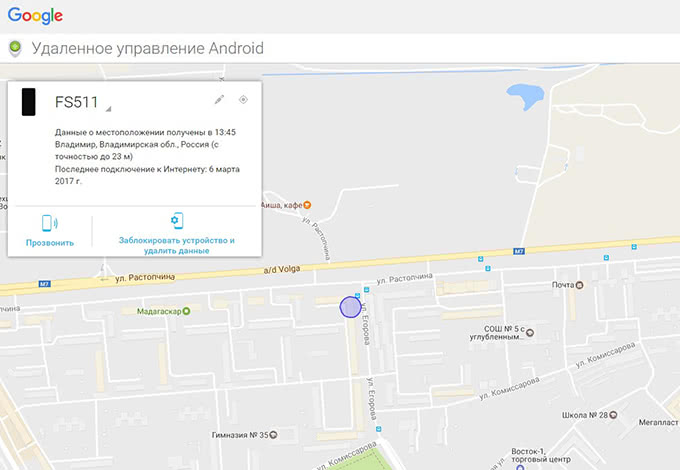
А если нужно управлять одним гаджетом с другого, установите фирменное приложение Google. Авторизуйтесь под одним аккаунтом на обоих мобильниках, включите GPS — и начинайте действовать!
Team Viewer
Эта программа для удалённого управления телефоном даёт куда больше возможностей, чем системный инструмент, рассмотренный выше. Чтобы начать работать с гаджетом, скачайте на ПК стационарную версию программы, а на мобильный аппарат — апплет TeamViewer QuickSupport.
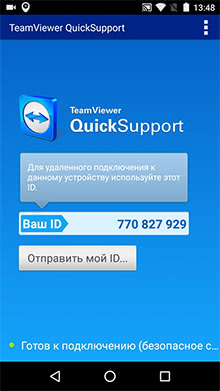
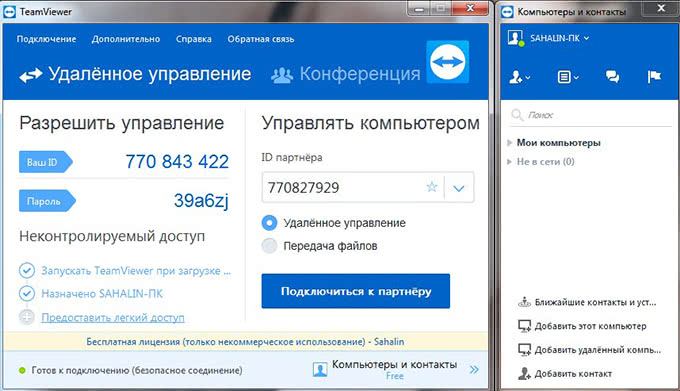
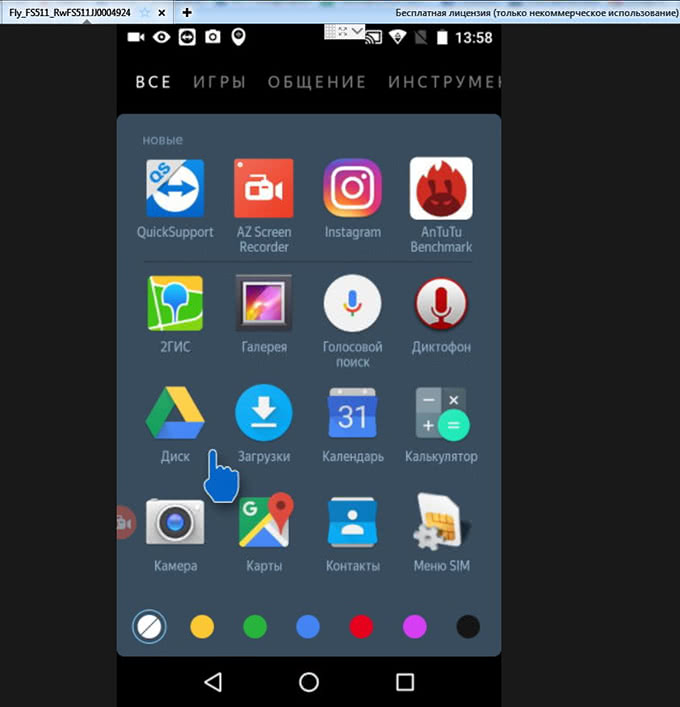
Теперь вам доступно удалённое управление Android: от передачи файлов до просмотра системных характеристик гаджета, установки или удаления приложений.
AirDroid
Чтобы пользоваться этой программой, вам понадобится или завести учётную запись, или для каждого подключения сканировать появляющийся на экране ПК QR-код.
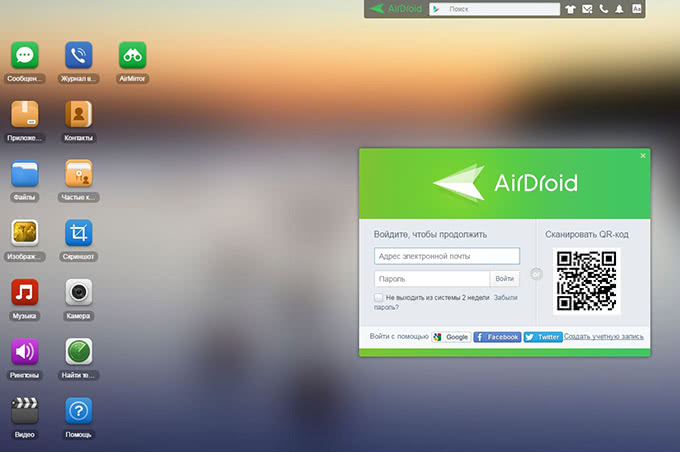
Скачайте на смартфон официальное приложение. Установите его и пройдите простую процедуру регистрации.
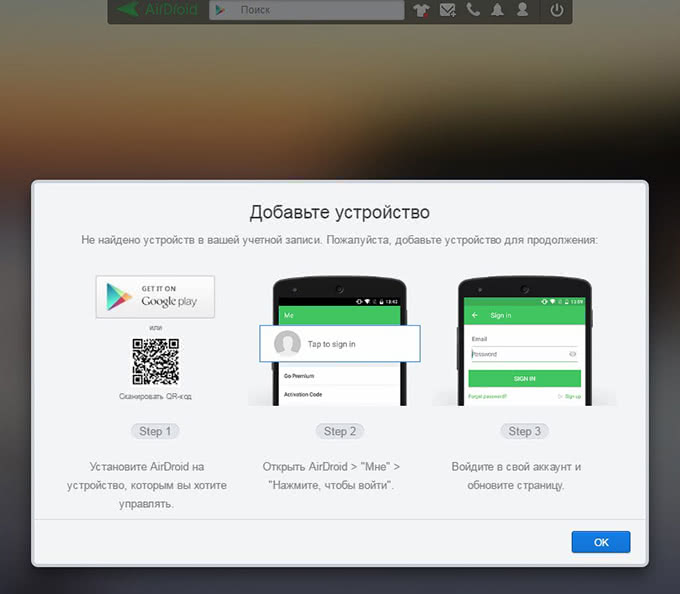
Откройте веб-интерфейс на ПК, в любом удобном браузере, и авторизуйтесь в том же профиле.
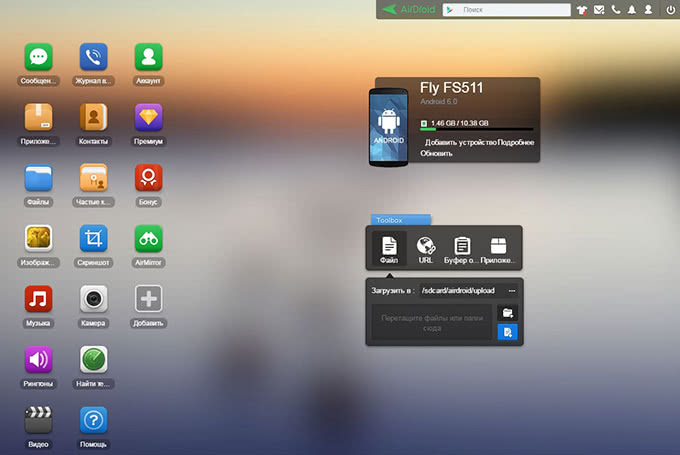
Теперь вы можете пересылать файлы, редактировать список контактов, писать SMS или совершать голосовые вызовы. Полноценное управление телефоном на расстоянии, включая отзеркаливание экрана, вы получите, добавив в браузер плагин AirMirror.
Остались вопросы или не можете разобраться в функционале? Обратитесь в «Службу добрых дел»! Мы дадим дистанционную консультацию, а при необходимости приедем к вам домой — в пределах Москвы или Санкт-Петербурга.
Вам будет интересно:

Управление телефоном Андроид с компьютера: ТОП-10 программ для прямого и удаленного управления Android с ПК
 В статье мы подробно расскажем, какими способами можно управлять Андроидом с компьютера. Полное управление Андроидом с компьютера, к сожалению, невозможно: у вас не получится, в частности, использовать физические кнопки для входа в режим рекавери или прошивки. А вот для выполнения основных функций, для которых управление Android с ПК или ноутбука чаще всего и требуется, возможностей перечисленных ниже приложений более чем хватает.
Посредством этих приложений вы сможете не только пользоваться своим смартфоном или планшетом, находясь за компьютером, но и настраивать гаджеты удалённо: для друзей, старших родственников или коллег. Сразу заметим, что все приведённые в статье способы безопасны и для ПК, и для ОС Андроид. Важное условие их функционирования — предварительно настроенное сопряжение: пока владелец гаджета не разрешит подключение, управлять Android не получится.
Если же смартфон или планшет у вас под рукой, можно настроить подключение и посредством кабеля, а также блютуз-канала; в последнем случае важно, чтобы передатчик был установлен и исправно работал и на компьютере. В некоторых случаях для настройки Андроид вам достаточно будет задействовать онлайн-сервис Google; в других — придётся установить на персональный компьютер специальную программу: Vysor, Android Device Manager, TeamViewer или аналогичную.
Рассматриваемое в нашей статье удаленное управление смартфоном Андроид с компьютера может потребоваться по самым разным причинам. Например, вы забыли аппарат, на котором имеются важные рабочие файлы, дома; или хотите поиграть в одну из игр для Android, не отвлекаясь от ПК; или вам необходимо срочно настроить новый смартфон знакомому или родному человеку, мало разбирающемуся в операционной системе; возможны и другие варианты — к счастью, ответы на все эти вопросы приблизительно одинаковы. Помимо данной статьи, советуем прочитать инструкцию по синхронизации Андроид с компьютером.
В зависимости от поставленной задачи вам может потребоваться установить приложение для Виндовс, Макинтош или другой операционной системы; в некоторых случаях можно ограничиться добавлением в браузер расширения (например, это касается Vysor). Читайте предлагаемую ниже инструкцию, выбирайте наиболее подходящий для вас инструмент управления Андроидом с компьютера — и приступайте!
Приложение #1: APowerMirror
Неплохая программа, при помощи которой вы сможете получить практически безграничный контроль над мобильным телефоном или планшетом на базе Андроид. Сразу после того, как будет установлено соединение, вы увидите на экране копию тачскрина — и сможете начать удаленное управление телефоном Android с компьютера, пользуясь привычными мышью и клавиатурой.
В частности, имеется возможность снимать скриншоты, записывать игровой или рабочий процесс с экрана телефона, открывать папки, воспроизводить на ПК файлы. И самое приятное — чтобы пользоваться приложением, нет необходимости получать на устройстве рут-права, лишаясь таким образом гарантии. Программа отлично работает со всеми устройствами Андроид, вне зависимости от производителя и модели.
На инсталляцию программы не уйдёт много времени: когда скачаете продукт, выполните установку, запустите приложение, используя ярлык с рабочего стола — и начинайте управлять телефоном с ПК. Возможные варианты соединения — посредством беспроводной сети или USB-кабеля. А чтобы начать работу с программой, достаточно щёлкнуть по кнопке Start Now.
Приведём краткую инструкцию по работе с приложением:


Как можете убедиться, приложение достаточно просто в установке и использовании, не требует сложной предварительной настройки подключения к персональному компьютеру. Самый серьёзный его недостаток — сильно ограниченный бесплатный функционал; впрочем, чтобы разобраться, как управлять Андроидом через компьютер, вполне достаточно и бесплатной базовой версии.
Приложение #2: Vysor
Рассматриваемый в этом разделе продукт распространяется в виде надстройки для хромоподобных браузеров, а не отдельного приложения. Зайдите в магазин расширений по ссылке выше, скачайте и установите Vysor, а затем, включив панель приложений, если она пока была неактивна, начинайте работу. Если отдельной кнопки не видите, кликните по панели настроек правой клавишей мышки, после чего разрешите отображение пункта «Сервисы».
Почти всё готово к началу работы. Перед сопряжением компьютера и устройства на базе Андроид разрешите на последнем отладку по USB (найдите в списке системных настроек подпункт «Для разработчиков»), а также удостоверьтесь, что под рукой есть исправный кабель для подключения.
Краткая инструкция по работе с программой:


В целом приложение проще в освоении, предлагает только по-настоящему необходимые функции — а значит, значительно лучше подходит для домашнего использования с целью решения несложных задач.
Приложение #3: MyPhoneExplorer
Очень популярная программа, при помощи которой вы сможете не только увидеть файловую систему телефона или планшета, но и включить синхронизацию, перенеся на жёсткий диск все по-настоящему важные данные. Возможные способы подключения гаджета — управление Андроид с компьютера через USB, вай-фай или Bluetooth-канал. Первый способ — более эффективный, а также значительно более «скоростной»: вам не придётся ждать, пока посылаемые на смартфон команды пройдут через оба блютуз-передатчика и будут обработаны операционной системой.
В функционал программы для управления мобильным телефоном на базе Android входят такие возможности:

Отметим, что программа прекрасно работает как с проводными, так и с беспроводными мышами, а также легко переходит в полноэкранный режим. Самый существенный минус продукта — невозможность в режиме дублирования звонить или принимать голосовые вызовы.
Управление по WiFi
Беспроводное подключение к гаджету особенно полезно, если он находится не в зоне прямой досягаемости. Тем не менее, и в этом случае управление экраном Android с компьютера имеет важное ограничение: и ПК, и устройство должны быть расположены в общей беспроводной сети. После того, как подключите компьютер и телефон к вай-фаю, дайте приложению несколько секунд на инициализацию ОС Андроид. В ответ на запрос операционной системы, появившийся на тачскрине, разрешите доступ ПК к файловой системе, а также, по мере необходимости, выдайте прочие разрешения.
Управление по USB-кабелю
Как и во всех перечисленных в статье приложениях, в этом вам перед тем, как сможете воспользоваться USB-соединением, понадобится разрешить в разделе для разработчиков отладку по ЮСБ. Возможно, для этого придётся лишь активировать раздел, после чего установить размещённый в нём ползунок в соответствующую позицию. Скорее всего, однако, необходимый для работы раздел пока скрыт.
Чтобы найти его, откройте другой раздел, «О телефоне» или имеющий схожее наименование, и несколько раз быстро тапните по строке с номером сборки Android. В результате вы должны увидеть на тачскрине уведомление, что нужный вам раздел разблокирован. Перейдите в него, при необходимости — передвиньте в активное положение основной ползунок, включающий все прочие опции; теперь, чтобы запустить управление Android с компьютера через USB, достаточно будет активировать переключатель отладки. Вот и всё — запускайте приложение и приступайте к работе в смартфоне!
Управление по Bluetooth
Чтобы включить такой способ соединения, вам прежде всего необходимо убедиться, что блютуз-передатчик имеется и на ноутбуке (это почти всегда так) или компьютере (скорее всего, потребуется купить отдельный модуль, подключаемый к разъёму USB). После того, как эта проблема будет решена, активируйте соединение на обоих устройствах и выполните сопряжение смартфона или планшета и ПК. Использовать этот способ соединения не советуем: настройка соединения достаточно утомительная, а скорость передачи информации существенно меньше, чем при использовании кабеля или беспроводной сети.
Приложение #4: AirDroid
Также крайне популярная программа, служащая как эмулятором, что нам в данном случае не слишком интересно, так и средством передачи файлов с телефона на компьютер. Для подключения смартфона на базе Андроид можно использовать беспроводную сеть, к которой необходимо заранее подключить и ПК, и гаджет; кроме того, возможно управление Андроидом с пк через USB. Существует и специальное расширение для браузеров на основе Chrome.
Когда установите и запустите программу, включите в основном окне опцию AirMirror. Далее необходимо внимательно следовать предлагаемой разработчиками инструкции, появившейся на экране компьютера. В результате проделанных вами действий вы сможете подключать телефон к ПК, вводя в строке браузера адрес IP, присвоенный системой. Когда соединение будет установлено, вы сможете создавать резервные копии данных, просматривать файлы, проверять уровень зарядки аккумулятора, читать сообщения — и пользоваться другими, не менее полезными опциями.
Приложение #5: MirrorGo
Основное назначение этой программы — быстрое дублирование тачскрина на большой монитор. Таким образом, после настройки приложения вы сможете с комфортом играть на ПК в мобильные игры, работать в специальных приложениях, даже читать электронные книги или смотреть презентации — вы сами выбираете, с какой целью будете использовать удаленное управление Андроид с компьютера.
К самым приятным преимуществам приложения относятся:
Чтобы приступить к управлению Андроидом, вам потребуется предварительно установить соответствующие версии приложения и на компьютер или ноутбук, и на телефон или планшет. После того, как подключите телефон посредством USB-кабеля, выдайте по запросу операционной системы все необходимые разрешения и подождите, пока будет закончена первичная синхронизация; затем можете настроить качество передаваемой картинки — и переходить к управлению гаджетом.
Приложение #6: Device Manager
При помощи этого универсального продукта вы легко сможете не только управлять устройством на базе Андроид, но и, к примеру, полностью блокировать телефон при его утере — или отслеживать местоположение пропавшего гаджета на интерактивной карте. Об этом приложении мы уже писали в нашем топе полезных приложений для Android. Все возможные действия требуют предварительной активации удалённого управления в меню настроек, а точнее — в разделе «Безопасность и администрирование».
В список возможностей, которые даёт удаленное управление Android с компьютера, входят:

Как видите, настроек немало; и всё же они по большему счёту предназначены для экстренных случаев, а не для пользования смартфоном или планшетом в быту.
Приложение #7: Samsung Flow
Фирменный сервис, реализованный «Самсунг» и обеспечивающий простое управление гаджетами соответствующего производителя, к примеру, выполнять синхронизацию всех важных данных. Приведём краткую инструкцию по работе с приложением:


Приложение #8: TeamViewer QuickSupport
Очень простое, удобное в работе приложение, содержащее минимум настроек и идеально подходящее для начинающего пользователя. Показывает хорошую скорость передачи файлов, распространяется совершенно бесплатно. В этом случае управление телефоном Андроид с компьютера может осуществляться любыми пользователями, выполнившими сопряжение: гаджет не обязательно должен быть под рукой.
Порядок подключения Android к ПК предельно прост:
Приложение #9: Your Phone Companion
В достаточно богатый функционал этой программы от Microsoft входят:
Приложение #10: Scrcpy
Программа распространяется абсолютно безвозмездно, в отличие от большинства аналогов, в принципе не имеет платных опций. Для подключения можно использовать как ЮСБ-кабель, так и беспроводную сеть. Возможности, предлагаемые приложением, — полное дублирование экрана смартфона, передача данных с ПК на Андроид и обратно, настройка системных параметров. Отметим, что использование программы на ОС Linux также возможно, однако в этом случае вам придётся выполнить несколько дополнительных настроек терминала.
Остались вопросы или хотите рассказать об интересных аналогах приложений для управления Андроидом с Виндовс? Пишите в комментариях — с радостью обсудим!
Удаленное управление Android смартфоном – лучшие способы управлять вашим смартфоном удаленно
Современные мобильные устройства и персональные компьютеры могут управляться удаленно благодаря стабильному интернет-соединению. Так, воспользовавшись смартфоном, можно настроить ПК, включить музыку на планшете, просмотреть фотографии и т.д. Рассмотрим подробнее функцию удаленного управления на Андроиде.
Существует множество программ, которые обеспечивают контроль одного аппарата при помощи другого. В текущем материале остановимся на самом популярном ПО, обладающем широким функционалом и полезными возможностями.
Удалённое управление Андроид с компьютера через Google
Первой в списке является служба Google под названием «Найти устройство». Она относится к числу экстренных и пригодится в случае утери или кражи смартфона. Вход на сервис выполняется через любой браузер по адресу: https://www.google.com/android/devicemanager. На стартовой странице потребуется ввести пароль от аккаунта поисковой системы.

Учетная запись должна совпадать с подключенной на телефоне или планшете.
В главном окне отобразятся все устройства, привязанные к текущему профилю, поэтому следует выбрать то, управление которым требуется выполнить. Далее отобразится информация о времени последней регистрации в сети, уровне заряда аккумулятора и интернет-подключении. Ниже находится контрольная панель, позволяющая выполнить следующие действия:
Помимо прочего, на карте будет отображено текущее местоположение устройства.
Осуществление всех указанных выше действий возможно только при наличии активного интернет-соединения.
TeamViewer
Программное обеспечение одноименной компании позволяет выполнять удаленное управление Android или Windows с другого Android. Для выполнения задачи необходимо скачать и установить соответствующую версию программы или приложения на оба устройства. Поскольку различные варианты подключения имеют свои нюансы, рассмотрим каждый случай отдельно.
Как управлять Андроидом через компьютер?
На телефон или планшет следует установить приложение «TeamViewer QuickSupport», а на компьютер – одноименный клиент. Сопряжение устройств происходит по такому сценарию:
Процесс завершен. Теперь на мониторе отобразится рабочий стол смартфона.
При помощи мышки можно выполнять абсолютно все действия, полностью контролируя устройство.
Как зайти через Андроид в Андроид?
До недавнего времени функция управления одним телефоном на базе Андроид при помощи другого отсутствовала. Однако стараниями разработчиков пользователи получили такую возможность. Работает она практически идентично. Чтобы было понятнее, предположим, что требуется наладить управление планшетом через смартфон. Процесс настройки будет выглядеть следующим образом:
Процесс соединения завершен. Отличие функционала заключается лишь в наличии плавающей кнопки, которую можно переместить на любое место экрана. С ее помощью запускается клавиатура, открываются настройки и закрываются окна. В параметрах подлежит изменению качество передаваемого изображения: если соединение с Интернетом хорошее, то можно выставить оптимизацию качества, если плохое – скорости.
AirDroid
С помощью сервиса AirDroid можно выполнить управление телефоном Android с компьютера, используя браузер. Для этого следует:
Полностью отобразить интерфейс телефона получится только после установки дополнения в браузер под названием «AirMirrow». Ссылка на плагин располагается на главной странице сервиса. Благодаря функции появится возможность в реальном времени отвечать на сообщения, поступившие в мессенджеры, изменять параметры смартфона и совершать другие действия.
Mobizen
Представляет собой альтернативу предыдущему сервису, которая также обеспечивает удаленный доступ к телефону. Чтобы настроить соединение, необходимо выполнить следующие шаги:
Базовая настройка завершена, будет получен доступ к файлам, расположенным в памяти мобильного устройства и появится возможность создавать скриншоты. Бесплатная версия ПО позволяет управлять телефоном только при подключении к компьютеру через кабель. Чтобы удаленно контролировать аппарат, потребуется приобрести Pro-аккаунт стоимостью 48 долларов.
Предоставленная информация поможет понять, как получить удалённый доступ к компьютеру через Интернет с Андроида или управлять смартфоном при помощи другого мобильного устройства. Для успешного выполнения задачи потребуется установка специального ПО на обе операционные системы. В настоящее время наиболее богатый и полностью бесплатный функционал обеспечивается продуктами компании TeamViewer.