Степень сжатия в новом формате 7z на 30-50% лучше, чем в формате ZIP. Версия 7-Zip с командной строкой может быть использован в Linux с помощью Wine.
Файловый архиватор 7-Zip можно использовать на любом компьютере, включая компьютеры в коммерческих организациях. Не нужно регистрироваться и платить за использование 7-Zip.
Основные возможности 7-Zip
• Высокий уровень сжатия в формате 7z с компрессией LZMA и LZMA2 • Для форматов ZIP и GZIP formats, 7-Zip обеспечивает уровень сжатия на 2-10 % лучше, чем могут файловые архиваторы PKZip и WinZip • Мощное шифрование AES-256 в форматах 7z и ZIP • Поддержка самораспаковки для формата 7z • Интеграция в проводник Windows • Файловый менеджер File Manager • Мощная версия с командной строкой • Плагин для FAR Manager • Локализация на 79 языков
Поддерживаемые форматы: Архивирование / распаковка: 7z, XZ, BZIP2, GZIP, TAR, ZIP и WIM Только распаковка: ARJ, CAB, CHM, CPIO, CramFS, DEB, DMG, FAT, HFS, ISO, LZH, LZMA, MBR, MSI, NSIS, NTFS, RAR, RPM, SquashFS, UDF, VHD, WIM, XAR и Z.
Какой программой и как открыть Zip файл на разных системах?
Архиваторы часто применяются для экономии пространства на жестком диске, а также при обмене данными большого объёма. Начинающим пользователей мы расскажем и покажем как открыть Zip файл наилучшим способом.
Здесь будут представлены платные и бесплатные решения. Выбирайте способ, которой будет вам наиболее подходящим. Как правило коммерческое программное обеспечение обладает расширенным функционалом, неограниченной технической поддержкой и другими приятными бонусами.
Начнем с Windows 7
Это очень популярная операционная система на сегодняшний день и начнем мы именно с неё. И тут есть и одна интересная особенность, о которой многие не знают. Для выполнения операции распаковки нет необходимости скачивать специализированные программы. Такая опция встроена по умолчанию.
Как открыть Zip файл на Windows 7 в таком случае? Смотрите на скриншоты ниже, читайте описание к ним и вы с легкостью сделаете это. Справится даже новичок.
Но создавать архивы, выставлять на них пароль, разбивать на части, восстанавливать и т.п. вы не сможете, а значит и полноценно работать с ними. Ниже мы рассмотрим другие варианты, которые дадут доступ ко всем этим возможностям.
Работаем в Windows 10 и 8
Сперва загрузите любой архиватор, который вы видите ниже. Даже можете выбрать платные, т.к. у них имеется тестовый период от 30 до 40 дней, в течение которого они работают без каких-либо ограничений.
Мы решили остановиться на 7Zip, т.к. это один из лидеров этого сегмента с открытым исходным кодом и конечно свободно распространяется. Поддерживает все форматы и обладает высокой степенью сжатия. К тому же есть плагины для интеграции в Total Commander и Far Manager.
Вам не понадобится удалять это ПО после определенного срока, поэтому рекомендуем добавить его в свой арсенал.
Итак, алгоритм действий достаточно простой:
Как видите приложение интегрировалось в проводник и вы сможете сделать вызов из любого места. Сам интерфейс интуитивно понятный, поэтому вы быстро управление основными функциями.
Телефоны на базе Андроид
Даже современные дорогие смартфоны чаще всего оснащаются не очень большим объёмом встроенной памяти. По этой причине их владельцы с целью её экономии сжимают мультимедиа с помощью архиваторов. Еще чаще прибегают к этому способу, когда надо переслать большое количество файлов.
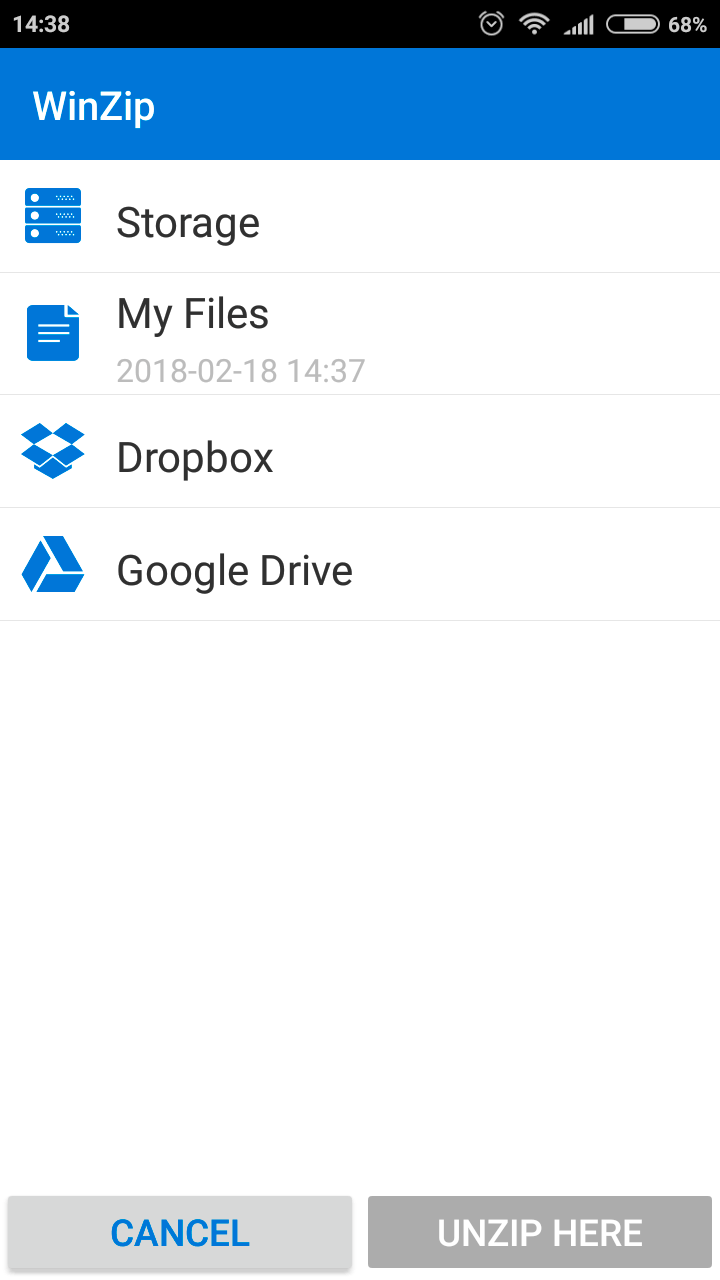
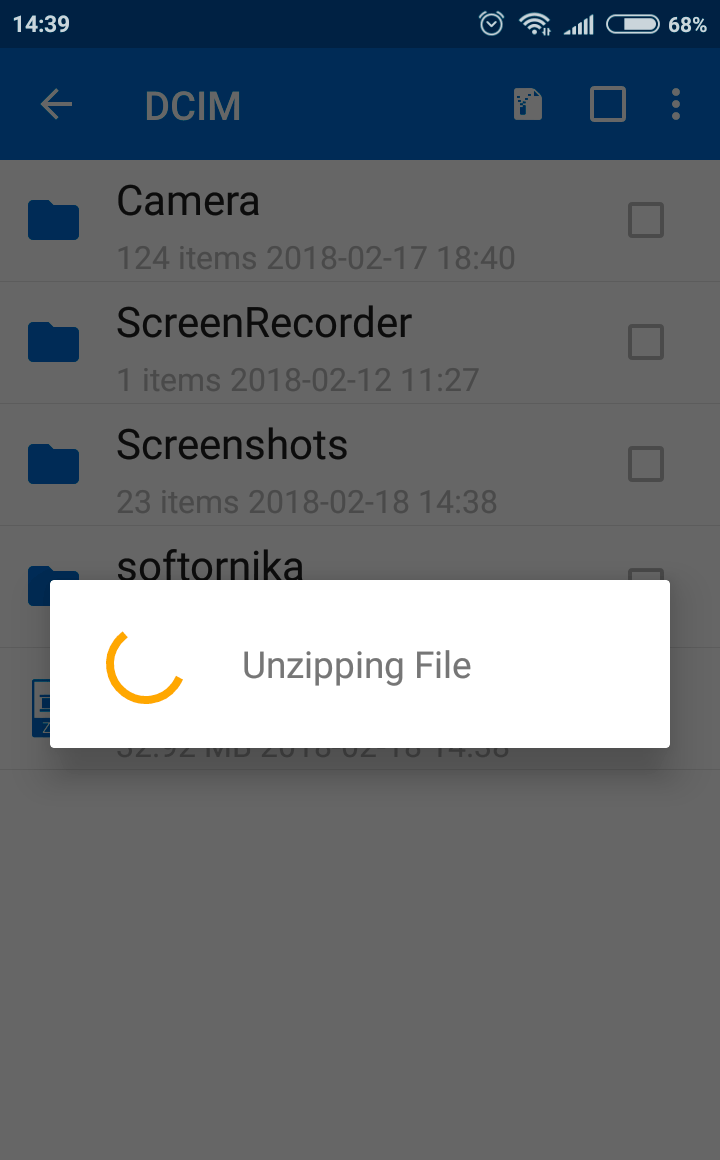
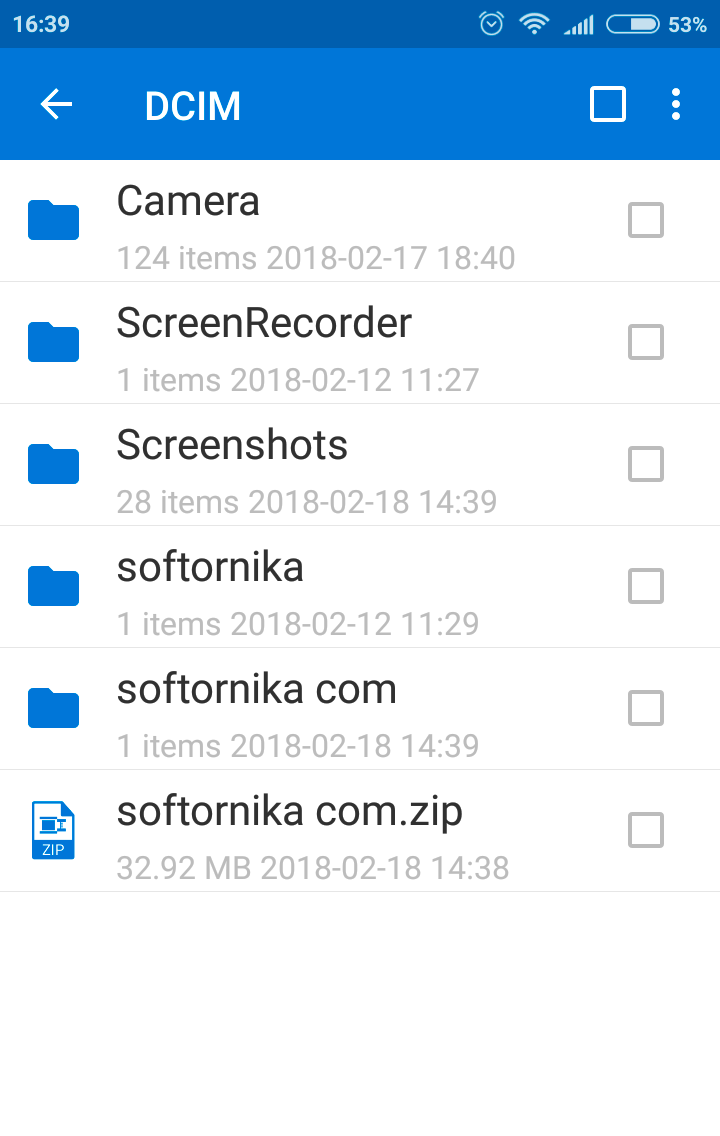
Если вам пришло именно такое вложение и вы не знаете как открыть Zip файл на Андроиде, то для вас мы создали понятную инструкцию.
Другие аналогичные приложения будут работать по такому же алгоритму, поэтому одного примера вполне хватит, чтобы вы поняли суть.
Работаем в онлайн режиме
В условиях, когда пользователь по каким-либо причинам не желает использовать программное обеспечение, можно воспользоваться специальными сайтами, которые предлагают произвести распаковку непосредственно у них.
Начнем с самых популярных ресурсов.
Мы должны обязательно обратить ваше внимание, что при использовании сторонних сервисов никто никогда не даст вам гарантии, что данные не попадут к 3 лицам. Например любые сайты с их базами могут быть взломаны. Мы настоятельно рекомендуем для подобных целей специализированное ПО.
Для владельцев Айфона и Айпада
Для распаковки на этих устройствах некоторые люди прибегают к довольно сложному и запутанному варианту. Через браузер Safari загружается файл и затем открывается в «Заметках», а оттуда пересылается в iCloud Drive.
Подобное решение это показатель смекалки, но назвать это удобным никак нельзя.
А как открыть Zip файл на Айфоне и Айпаде наиболее удобным способом? Да так же как и на компьютере или планшете. Достаточно загрузить программу, которая избавит вас от ненужных действий. Все же владельцам таких престижных телефонов повышенный комфорт при выполнении рядовых задач тоже важен.
Представляем самое популярное ПО в Apple Store:
Этого вполне хватит. Вам остается только выбрать наиболее удобное из них, основываясь на собственных ощущениях.
Как открыть зашифрованные архивы и зачем они нужны?
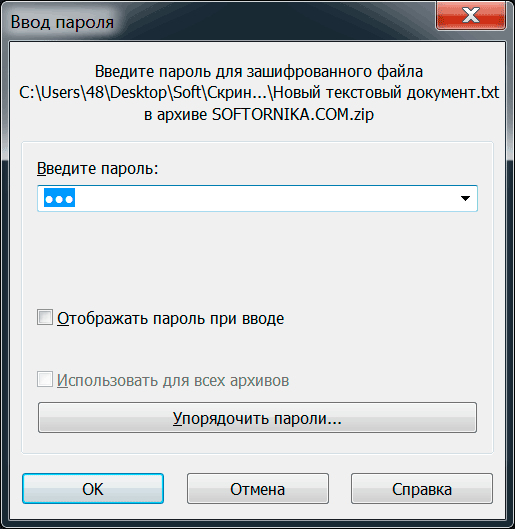
На практике открыть сжатый Zip файл с паролем достаточно просто. Вы обязательно увидите диалоговое окно, которое предложит ввести код. В противном случае операция будет отменена. Количество попыток ввода не ограничивается и если вы его забыли, то можете перебирать их бесконечно.
Для восстановления пароля есть специальные программы, но им понадобится много времени для достижения нужного результата. Иногда речь идет даже о неделях.
Как зашифровать файл так, чтобы злоумышленники не смогли извлечь из него данные? Ведь речь может идти не о фотографиях с отдыха, а о важной коммерческой информации.
Итак, наши советы по созданию ключа.
Придумать это вручную сложно, но можно. Мы предлагаем воспользоваться онлайн генераторами, которые сделают всё за вас.
Даже если кто-то захочет взломать такой архив, то это будет крайне сложная задача. Если этого покажется мало, то можете хранить его на flash накопителе со сканером отпечатка пальца. Такая двойная защита уже не по зубам даже матерым хакерам.
Даже если вы потеряете устройство, то можете быть спокойны – дальнейшее целевое использование нереально.
Еще о мерах безопасности
При выборе ПО необходимо соблюдать правила, которые спасут вас от многих потенциальных проблем.
Надеемся наш материал был полезен для вас и теперь сможете открывать подобные файлы.
Всем привет Поговорим сегодня о такой программе как 7-Zip, которая является архиватором. Итак, что лично я могу сказать о 7-Zip? Я его сегодня установлю, так бы сказать немного протестирую. Но вот лично мое мнение, что наверно это не плохой архиватор, я использую просто WinRAR, но знаю что 7-Zip вроде как лучше сжимает и более продвинутый в архивировании в целом. Может быть даже слишком, из-за чего WinRAR и является более популярным, хотя по качеству сжатию уступает 7-Zip, вот такой прикол..
И еще немного напишу про архиватор, ну на всякий случай. Архиватор это программа, которая сжимает файлы, папки вместе с содержимым, в общем прога которая сжимает файлы в архив. То есть если у вас много файлов, то их всех можно сжать в архив и он будет весить меньше, чем все файлы в куче без архива. Чем выше степень сжатия, тем меньше будет архив, но процесс архивации будет при этом дольше. Ну я думаю это все понятно.
Лучше всего сжимаются файлы программ, документы. Музыка и картинки не очень хорошо сжимаются. Вообще сжать можно то, в чем есть много чего однообразного. Например картинка, где нарисована белая палочка на черном фото, то такую картинку можно хорошо сжать, в отличии от обычной картинки, где что-то нарисовано, ну там например природа.
То что 7-Zip быстрее сжимает файлы, то лично я это не проверял, но думаю что так и есть. Вот скажу честно, ничего против не имею этого архиватора, просто уж так привык я к WinRAR, что не могу себе представить другого архиватора. Хотя не так уж и плохо он сжимает, ну чуточку хуже, это даже незаметно.
Что еще интересно, так это то, что 7-Zip может распаковать файл exe, то есть исполняемый файл программы. Правда распаковывает он непонятно что, ну то есть в итоге не понятно вообще что за файлы извлекаются из файла exe, но распаковать все таки способен, но толку немного от этого..
Как я уже написал, я установил 7-Zip и теперь могу протестировать немного как он работает. После установки архиватора, если нажать правой кнопкой по файлу или по файлам, то в меню будет подменю 7-Zip с основными функциями. Ну вот например я нажал правой кнопкой по текстовому файлу, вот какое там меню:
Ну тут ничего нет особенного, как видите WinRAR также встраивает свое меню..
Вот видите там в папке, ну на картинке выше, то там еще есть файл browser.exe? Это я специально скопировал исполняющий файл, чтобы показать вам как 7-Zip его распакует. Сам файл этот от Яндекс Браузера, то есть это просто запускающий браузер файл exe, ничего тут необычного нет. Ну так вот, нажимаю я по нему правой кнопкой, перехожу в меню 7-Zip и вот пожалуйста, его можно распаковать:
Я выбрал пункт Распаковать в browser, то есть мне 7-Zip сразу создаст папку browser и туда распакует содержимое. В общем папка browser создалась, вот что внутри нее:
Ну то есть как я уже писал, 7-Zip хоть и может распаковать, но на выходе получаем непонятные файлы, что с ними можно сделать тоже не понятно. А WinRAR так распаковывать не умеет:
Если просто запустить 7-Zip, например из меню Пуск:
То появится вот такое вот окно:
Тут можно распаковать файлы или упаковать, ну то есть работать с файлами. Если собрались упаковать файлы в архив, то выделяете файлы тут (или просто в проводнике) и потом по ним нажимаете правой кнопкой и выбираете 7-Zip > Добавить к архиву:
После чего появится такое окно:
Тут стандартные настройки, уровень сжатия есть не только Максимальный, но и Ультра. Забыл сказать, что сжатие требует ресурсов компа, ну это понятно, но просто если 7-Zip таки лучше сжимает, то возможно что и времени уходит на это больше, чем у WinRAR.
Оболочка 7-Zip работает под процессом 7zFM.exe, а вот сам архиватор работает уже под процессом 7zG.exe (если я все правильно понял). Устанавливается 7-Zip вот в эту папку:
Чтобы попасть в настройки 7-Zip, то нужно в его главном окне открыть меню Сервис и там выбрать пункт Настройки:
Как видите там еще есть пункт Тестирование производительности. Да, это такой себе тест, чтобы оценить мощность железа, похожий тест есть и в WinRAR. Но мне этот тест не очень нравится, потому что на него влияет оперативная память, а вернее скорость ее (частота).
Ну так вот, что там в настройках 7-Zip? На самой первой вкладке Система можно задать ассоциации, ну то есть чтобы архивы открывались при помощи 7-Zip:
На второй вкладке 7-Zip можно настроить пункты в контекстном меню:
Ну и еще там есть некоторые настройки, их уже не показываю, ибо они не столь важные.
При помощи кнопки F9 можно сделать две панели в 7-Zip, как это есть в Тотал Коммандере, ну вот смотрите сами:
Вообще при помощи меню Вид можно настроить 7-Zip так, как нравится именно вам, вот смотрите сколько возможностей есть в этом меню:
В общем что я могу сказать, расписывать еще можно много, архиватор неплохой, но те кто привык к WinRAR, как я, то вряд ли смогут работать с 7-Zip. Я уже просто не представляю у себя другого архиватора кроме WinRAR, но может быть это дело во мне просто…
Рассказал немного про 7-Zip, уже можно заканчивать, но вот я думаю что правильным будет еще протестировать на деле 7-Zip vs WinRAR, чтобы узнать кто все таки лучший.. Для этого я что сделаю? Так как у меня установлен браузер Хром, то я попробую сжать папку браузера в архив. Сама папка Хрома находится здесь:
C:\Program Files (x86)
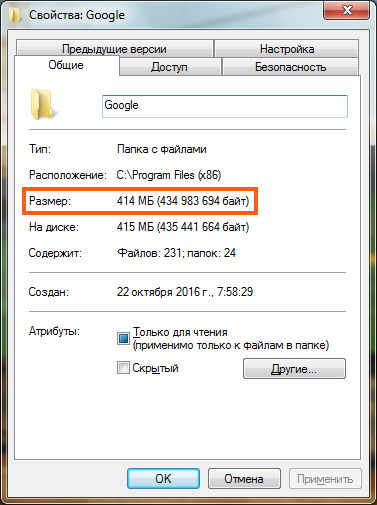
Сама папка называется Google, и вроде бы это не лично папка Хрома, а папка, в которую ставятся проги от Гугла, ну это уже не столь важно. Главное, что там куча всяких файлов разных и думаю что они хорошо подходят для нашего теста. Сама папка останется на месте, при этом браузер Хром должен быть закрыт, ну это инфа на тот случай, если и вы захотите протестировать так. Смотрите, это свойства папки, тут видно сколько она весит:
Как видите, весит она 414 Мб, теперь попробуем ее сжать сперва архиватором 7-Zip, а потом WinRAR и сравним результат. Уже самому интересно насколько велика будет разница
Итак, вот смотрите, нажал я правой кнопкой по папке Google, там в меню выбрал 7-Zip > Добавить к архиву, появилось такое окно, где нужно задать настройки архивирования. Значит тут я особо ничего не менял, стоит все по умолчанию, формат архива 7z, вот только уровень сжатия выставил Ультра:
Формат 7z я оставил потому, что это фирменный формат архиватора, как и RAR у WinRAR, если я все правильно понимаю. Ну а уровень сжатия выбрал Ультра, это чтобы архивация была максимальной, это позволит понять на что способен архиватор 7-Zip
Итак, все, нажал ОК и пошла архивация:
Как видите, в режиме ультра сжимать оно будет примерно 13 минут, так написано там где Осталось. Ну сколько это будет на деле то я не знаю еще, но думаю что для режима ультра это не так уж и много. В общем начал ждать… Постепенно время увеличилось до 20-ти минут, а потом снова уменьшилось до 14-ти, в общем время плавает, думаю что примерно архивация займет минут 20..
В общем я немного отвлекся, в итоге так и не понял, сколько ушло времени на архивацию, но думаю что не меньше 12 минут и не больше 20… Ну как-то так
Архив Google.7z создался, там где и расположена сама папка Google, размер его 130 мб:
Кстати, видите иконка WinRAR стоит на архиве? Это потому что у меня архиватор WinRAR стоит по умолчанию, ну то есть задан основным в винде.
Как мне кажется, то 130 мб не так уж и плохо. Теперь сделаем тоже самое, но используя уже WinRAR. Значит нажимаю также правой кнопкой по папке Google и там выбираю пункт Добавить в архив, после чего появилось окно параметров будущего архива. Значит тут тоже ничего не меня, только ставлю фирменный формат RAR5 и метод сжатия Максимальный:
То есть все почти также: выбираем фирменный формат и ставим чтобы сжатие было максимальным. Нажал ОК, пошло сжатие:
Сразу что бросилось в глаза, что тут не идет ни о каких 14 минутах, написано что почти 2 минуты, но на деле конечно может быть и дольше, но думаю что вряд ли будет сжимать дольше чем 7-zip. В принципе так оно и оказалось, где-то весь процесс занял немного больше, это почти 3 минуты
Ну что, пора сравнивать результат так бы сказать? Архив Google.rar весит 151 мб, вот смотрите:
В то время как 7-Zip сделал архив размером в 130 мб. Ну что я тут могу сказать, вы сами все видите, таки да, 7-Zip сжимает лучше, по времени я бы не сказал что намного сказал бы что заметно дольше чем WinRAR. Хотя, если данных будет больше, то разница по времени наверно более заметной, может даже намного. С другой стороны WinRAR сжал ненамного хуже, хотя, честно говоря разница в 20 мб как бы не маленькая, если учитывать сколько весит сам архив.
Вот такие дела ребята. Какой можно сделать вывод? Да, тут нет вариантов, 7-Zip лучше сжимает, не намного, но и не на мизер так бы сказать. Лучше и это факт. В плане удобства, как мне кажется, может я ошибаюсь, то WinRAR все таки удобнее, ну по крайней мере лично для меня. Ну или я просто к нему слишком привык, тут не разберешь..
Все, надеюсь что все что нужно про архиватор 7-Zip, то все это я уже написал, ну а если что-то не написал, то прошу простить..
Теперь осталось только показать как удалить 7-Zip с компьютера полностью. Ну а вдруг он вам не понадобится или вы передумаете им пользоваться, мало ли что в жизни бывает…
Значит для удаления вы можете использовать такой удалятор как Revo Uninstaller, он и 7-Zip удалит и потом систему почистит от остатков, в общем советую глянуть..
Ну а теперь как удалить без программ, только используя виндовские функции так бы сказать. Значит зажимаем Win + R и пишем туда такую команду как:
Откроется окно со всеми установленными программами, тут ничего вы не удаляйте просто так! Ну это я вам просто на заметку говорю. Тут находим 7-Zip (у меня вот версия 16.04, ну а у вас может быть будет другая), нажимаем правой кнопкой и выбираем потом Удалить:
Дальше выскочит такое окошко, тут вы нажимаете Uninstall:
Все, 7-Zip удалится буквально на секунду:
Вот ребята и подошли мы к концу, все что мог, все я это написал, надеюсь вам тут все понравилось и все было понятно. Если я что-то не так написал, то прошу не сердиться, может где и ошибку совершил, ну у всех бывает. Удачи вам в жизни и чтобы все было шикардос
У современного человека есть возможность подобрать наиболее подходящее программное обеспечение, которое позволит ему эффективно справиться с поставленными задачами. Если речь идет о работе с архивами, то программа 7-Zip может стать лучшим выбором. Это программное обеспечение работает по принципу открытого кода, но большая часть кода лицензирована GNU LGPL. Программа отличается широкими возможностями по применению, а ее разработчики не ограничивают в возможности пользователей собственного ПО, которое может быть установлено даже на коммерческом оборудование. Проходить регистрацию для работы с архиватором также не требуется, что будет большим преимуществом для пользователей.
Чтобы 7zip скачать и удостовериться в его преимуществах, вам лишь нужно воспользоваться представленной ссылкой. На сайте можно сказать мощный и функциональный архиватор совершенно бесплатно. На странице можно изучить подробную информацию о том, почему стоит воспользоваться именно этим архиватором.
Основные преимущества программы для архивации 7-Zip
Если рассматривать особенности программы, то стоит выделить следующие нюансы:
Пользуясь современным архиватором, можно достичь превосходного уровня шифровки данных. При необходимости можно запустить самораспаковку для файлов стандарта 7z на устройстве. Программа отображается в проводнике Windows и изначально интегрирована в ОС. Используя архиватор, можно получить доступ к удобному менеджеру файлов. Также с помощью архиватора можно получить доступ к командной строке. Сегодня 7-Zip доступен в 74 вариантах локализации. Разработчики позаботились о том, чтобы программа работала на различных операционных системах, начиная от Windows 98, а также ее можно установить на ОС Linux/Unix. Помимо сжатия и архивации данных, а также распаковки ранее созданных архивов, у пользователей есть возможность поставить пароль на файлы в архиве, ограничив доступ к нему.
7-Zip – это программа, относящаяся к классу «Архиваторы», с её помощью возможно сжимать свои данные, освобождая место на жёстком диске или физических носителях.
Что такое архиваторы и 7-Zip в частности?
Основная цель архиваторов – сжимать файлы и каталоги и превращать их в единый архив. Создание архивов обусловлено разными задачами: кто-то хочет послать тяжелый файл по интернету, кто-то хочет поместить старую информацию в один файл для экономии свободного места, кто-то хочет обеспечить сохранность данных – в общем, каждый пользуется архиватором для личных нужд.
7-ZIP – самый яркий представитель архиваторов, созданный в далеком 1999 году, уже тогда софт работал отлично, хоть и в ограниченном режиме. На данный момент утилита функционирует на любой операционной системе Windows и Linux.
Возможности 7-Zip и его достоинства перед другими архиваторами
Во-первых, подобно большинству современных программ такого рода, 7-Zip выполняет функцию отличного файлового менеджера. Это понравится тем, кто в силу каких-либо причин не привык пользоваться стандартным «Проводником». Таким образом, получаем отдельный менеджер файлов для работы со своими данными.
Во-вторых, это пользовательский интерфейс, программа 7-Zip довольно проста и понятна, плюс, отсутствуют лишние элементы. Доступна экспресс-панель из 7 инструментов, удобное верхнее меню и, собственно, сам файловый менеджер.
Далее рассмотрим функции архиватора. Софт поддерживает 7 форматов для создания архивов: от gzip и 7z до tar и xz. Вы можете выбрать один из 5 степеней сжатия, только помните, что при высоком уровне сжатия могут пострадать медиа-файлы (изображения, видео и прочее), так что не стремитесь за излишней свободной памятью. Кроме того, пользователь может воспользоваться разными методами сжатия, изменять размеры словаря, блоков, количество потоков и т.п.
Что касается работы с многотомными архивами, то и тут 7-Zip показывает себя с положительной стороны. Если на компьютере есть какой-то тяжелый объект, мы можем разбить его на несколько томов, предварительно выбрав формат (CD, DVD, FAT и прочее) или указав объём памяти.
Второстепенные задачи тоже решаются в рамках данного продукта, например, Вы сможете:
Стоит отметить простоту в эксплуатации. Не нужно устанавливать тяжелый софт, изучать инструкции и подолгу разбираться в интерфейсе, разработчики максимально упростили все задачи. Например, если Вы хотите проверить «битые» архивы, просто отправьте оные на тестирование. Хотите упорядочить всю файловую систему – добавьте комментарии к файлам. Хотите раздробить массивные объекты на множество мелких – сделайте это в несколько щелчков мышкой.


 Всем привет
  Поговорим сегодня о такой программе как 7-Zip, которая является архиватором. Итак, что лично я могу сказать о 7-Zip? Я его сегодня установлю, так бы сказать немного протестирую. Но вот лично мое мнение, что наверно это не плохой архиватор, я использую просто WinRAR, но знаю что 7-Zip вроде как лучше сжимает и более продвинутый в архивировании в целом. Может быть даже слишком, из-за чего WinRAR и является более популярным, хотя по качеству сжатию уступает 7-Zip, вот такой прикол..