
SearchUI.exe что это за процесс?
 Привет друзья
  Продолжаем изучать неизвестные процессы, которые мы можем увидеть в Windows 10. Сегодня у нас в гостях — SearchUI.exe, узнаем что это такое и как можно отключить или удалить. Как вы уже поняли наверно, это системный процесс, и если он есть — значит так нужно. Он принимает участие в поиске, то есть то поле ввода внизу возле Пуск. Штатной настройки по отключению SearchUI.exe — попросту нет.
Еще известно, что если вы попробуете даже удалить этот файл то во-первых у вас он может спокойно восстановиться потом в автоматическом режиме, а во-вторых у вас может перестать работать поиск в Windows. Так что подумайте по поводу удаления SearchUI.exe 
Честно говоря, я думал так, можно сперва завершить работу SearchUI.exe в диспетчере, а потом его удалить в той папке, где он находится. Ну и я так попробовал. Разумеется что у меня это не получилось, потому что это папка системная и нет прав у простых пользователей на такие действия.
Итак, теперь немного подробнее. Процесс SearchUI.exe отвечает за вот такую поисковую панель (и скорее всего также от него зависит общий поиск в системе):
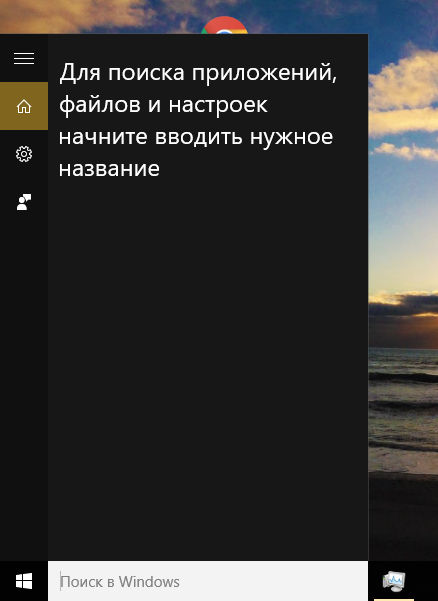
Вот процесс SearchUI.exe в диспетчере задач:

И если по нему нажать правой кнопкой и там в меню выбрать расположение, то попадем в эту папку:

А эта папка имеет вот такой путь — C:\Windows\SystemApps\Microsoft.Windows.Cortana_cw5n1h2txyewy, в конце как видите какой-то непонятный набор букв и цифр, возможно это типа какое-то уникальное имя.
Есть интересные новости, в общем смотрите, SearchUI.exe можно удалить если стать владельцем папки в которой он сидит, в моем случае это Microsoft.Windows.Cortana_cw5n1h2txyewy, потом завершить процесс в диспетчере и быстро его из папки этой удалить. Но не восстановится ли он через пару перезагрузок — гарантий нет.
Есть более гуманный способ — это использование программы StartIsBack, она правда меняет меню Пуск на похожее из прошлых версий Windows (просто многим кому нравится), но главное что там есть опции отключения как процесса SearchUI.exe так и ShellExperienceHost.exe. Эти опции есть в программе StartIsBack на вкладке Дополнительно, в общем разобраться с программой вам будет не сложно, но правда вроде бы это отключение не особо работает — то один процесс потом появился, то другой. Ну, может это у меня какие-то глюки.
Ребята, я узнал как без всяких дополнительных программ отключить этот процесс SearchUI.exe, если интересно, то читайте об этом здесь!
Если у вас процесс SearchUI.exe не один, а то и оперативки много потребляет, процессор нагружает — тут очень велики шансы, что у вас вирус еще есть и он маскируется под этот процесс. Что я рекомендую сделать? Нужно проверить комп на вирусы, при том советую я сделать это именно антивирусными утилитами такими как Kaspersky Virus Removal Tool и Dr.Web CureIt!. Также это может быть и рекламный вирус, он добавляет много рекламы в популярные браузеры, от них хорошо помогают утилиты AdwCleaner и HitmanPro. Вроде бы все написал, думаю теперь вы примерно понимаете что за процесс SearchUI.exe, что он относится к поиску и что в принципе его как-то отключить все же можно, но нужно ли? Мне он лично не мешает
Как отключить SearchUI.exe в Windows 10?
 Привет ребята Значит если вам надоел процесс SearchUI.exe, то пора от него избавляться. Как остановить службу SearchUI.exe? Вот тут к сожалению обломчик! Вот я посмотрел в службах и там нет нигде службы, которая работает под процессом SearchUI.exe. То есть я имею ввиду, что процесс SearchUI.exe идет не от службы и его остановить просто так не получится..
Спакуха, я тут вам покажу просто изумительно вкусненький рецептик по отключению процесса SearchUI.exe!
Обновленная информация. Ребята — почитайте комментарии внизу. Кажется я тут написал нерабочую ерундовину! Если кому-то нужен способ или решение этой проблемы — пишите в комментах, когда будет пару штук нуждающихся — беру дело на расследование 
Но зачем этот процесс вообще нужен? SearchUI.exe непонятно зачем нужен, ну то есть что он точно делает я сказать не могу. Однако, знаю что он связан с работой голосовой помощницы Кортана (дичь еще та) и также это вроде как графическая оболочка поиска. Еще этот процесс спокойно лезет в интернет, потому что поиск в Windows 10 (ну тот что на панели задач) то он выполняется не только на компьютере но и в интернете. И а для этого разумеется что нужен интернет, вот такие пироги..
Отключить SearchUI.exe можно, я это делал и потом никакие глюки у меня не происходили, никаких косяков, все было нормальненько. Поэтому вы также можете попробовать его вырубить, особенно учитывая, что тот способ который я предлагаю, он полностью безопасный и крутой 
Кстати, вот только что узнал, в общем после отключения процесса SearchUI.exe у вас не будет работать поиск на панели задач, учтите это! Обычный поиск работать будет, я проверял!
На заметку вам, процесс SearchUI.exe запускается вот из этой папки:
Но у вас может быть и другая папка, ибо видите, там в конце есть непонятное что-то, может это как-то связано с версией какой-то..
Итак смотрите, сперва вам нужно установить в Windows 10 утилиту Unlocker, скажу сразу, что утилита простая и не глючная, систему не грузит и вообще безобидная! Утилита умеет удалять все то, что удаляться ну никак не хочет. Но помимо этого она также умеет и переименовывать! Вот нам и нужно будет переименовать файл SearchUI.exe так, чтобы сохранить оригинальное имя. Как это все сделать я сейчас и буду показывать
Устанавливаете сперва утилиту Unlocker, с этим проблем не будет думаю. Потом по возможности, я даже скажу что я советую, сделайте контрольную точку восстановления. Я показывал как ее сделать на примере удаления MSXML 4.0 SP3 Parser, я там все подробно написал, ну для чего это делать и какой от этого плюс!
Ребята, я вам еще раз напомню, что вот этот поиск работать у вас НЕ буде после отключения SearchUI.exe (но с другой стороны вы всегда сможете его быстро включить обратно):

Поэтому сперва отключаем вообще этот поиск, ну чтобы он не маячил нам. Для этого нажимаем правой кнопкой по панели задач и там выбираем в меню Поиск > Скрыто:

Ну а теперь уже сам рецептик избавления от процесса SearchUI.exe. Открываем диспетчер задач (правой кнопкой по панели задач):

Переходим в диспетчере на вкладку Подробности и там ищем процесс SearchUI.exe, как нашли, то нажимаем по нему правой кнопкой и выбираем Открыть расположение файла:

Откроется папка с выделенным файлом SearchUI.exe, нажимаем по нему правой кнопкой и выбираем пункт Unlocker:

Теперь вам нужно выбрать там где написано Нет действия, ну вот там в том меню выбрать Переименовать:

После этого появится маленькое окошечко, где нужно будет ввести новое имя процесса, я советую ввести такое:

Таким образом мы и оригинальное имя сохраним и изменим его одновременно, ну надеюсь что вы поняли
В общем нажали ОК, и потом снова нажимаете ОК:

И потом будет такое сообщение:

А это значит что все прошло гладенько и все нормальненько переименовалось, с чем я вас и поздравляю! В итоге у вас файл будет изменит свое имя на такое:

Теперь, так бы сказать для закрепления эффекта и чтобы проверить, что все отключилось нормально, то я советую вам сделать перезагрузку. Я вот ее сейчас тоже сделаю… В общем сделал перезагрузку и все четко, снова открыл ту папку, где у меня должен быть переименованный SearchUI.exe_, посмотрел и он на месте, оригинального нет, так что файл не восстанавливается!
Однако есть такая штука, что когда вы переименовываете файл, то потом копируется откуда-то новый файл с оригинальным именем. У меня такое было, но это было давно и я уже даже не помню на какой винде было. Но было стопудово. Так вот, тут вроде таких приколов нет, мы файл SearchUI.exe переименовали и все, нового файла я уже не заметил. Но может быть это временно.. Буду надеяться что нет.. Ну вот я проверил, отсортировал в папке файлы по имени, оригинального файла SearchUI.exe я там не нашел, так что все гуд!
То есть рецепт по отключению SearchUI.exe работает на отлично
Но если что, вы сможете рецепт повторить, как видите, то это ведь совсем не сложно!
Но есть и немного другой способ, чуть по сложнее и я даже не знаю прокатит ли он тут. В общем это замутить с правами. Я не буду тут писать как это сделать, потому что я уже это показывал на примере отключения utorrentie.exe, так что если интересно, можете глянуть
Ну все ребята, на этом уже все, надеюсь что данная инфа была вам полезной. Удачи вам в жизни и хорошего настроения всегда! 
Процесс Поиск (SearchUI.exe) грузит систему Windows 10? Как исправить
Обновлено: 10.09.2019. Проблема высокой загрузки ЦП исправлена в обновлении KB4515384 (Build 18362.356) для Windows 10, версия 1903.
Обновлено: 03.09.2019. 3 сентября Microsoft сообщила, что в настоящее время расследует проблему высокой загрузки процессора, вызванной процессом «Поиск» (SearchUI.exe) после установки необязательного обновления KB4512941 от 30 августа.
Компания Microsoft 30 августа выпустила обновление KB4512941 (Build 18362.329) для Windows 10, версия 1903, которое доступно для установки вручную как необязательное обновление.
KB4512941 исправляет работу песочницы Windows Sandbox, проблему черного экрана при удаленном подключении к рабочему столу и ряд других ошибок. Однако, некоторые пользователи столкнулись с серьезными проблемами после установки последнего обновления, которое меняет номер сборки Windows 10 May 2019 Update (версия 1903) на 18362.329.
Высокая загрузка процессора из-за процесса Поиск (SearchUI.exe)
Согласно различным отчетам на форумах и в Центре отзывов, некоторые компьютеры после установки обновления KB4512941 сталкиваются с проблемой высокой загрузки процессора, что ухудшает общую производительность системы.
Процесс Поиска (SearchUI.exe) генерирует пиковые нагрузки процессора, и согласно данным в Диспетчере задач этот процесс достигает скачка на 30-60 процентов, хотя общий уровень использование зависит от количества ядер процессора.
«После установки KB4512941 (OS Build 18362.329) всплывающее окно с результатами поиска остается пустым, SearchUI.exe постоянно использует процессор и
200 MB оперативной памяти», – описал проблему пользователь в Центре отзывов Microsoft.
Как исправить высокую нагрузку процесса Поиск (SearchUI.exe)
Официальное исправление от Microsoft
Параметр «Отключить интернет-поиска (Bing) для локального поиска»
Некоторые пользователи утверждают, что проблему высокого использования процессора решает, изменение ключа реестра BingSearchEnabled со значения 0 на 1 (или его полное удаление) в разделе:
После этого перезагрузите компьютер.
BingSearchEnabled отвечает за параметр Windows Отключить интернет-поиска (Bing) для локального поиска. Многие пользователи Windows 10 сталкиваются с проблемой, если ранее отключили интернет-поиска Bing, включив данный параметр в программе O&O ShutUp10 (и подобных).
В этом случае, вы можете снова включить интернет-поиска Bing (выключив параметр), чтобы убрать нагрузку на процессор.
Удаление обновления KB4512941
Однако, если вы не хотите отправлять локальные поисковые запросы через меню «Пуск» в поисковую систему Bing, или, если вы не хотите «играть» с реестром Windows, вам следует подумать об удалении обновления до устранения проблемы со стороны Microsoft. Вы можете удалить это накопительное обновление, выполнив следующие действия:
Как исправить отсутствие SearchUI.exe в Windows?
SearchUI.exe в Windows отвечает за функции поиска. И если данный процесс перестал работать или завис – это вызывает неудобство, так как невозможно что-либо найти в системе. Вместе с тем часто перестаёт работать голосовой помощник Кортана.

Причины отсутствия SearchUI.exe
К счастью, это ошибка не связана с вредоносным программным обеспечением или сбоями ОС Windows. Как правило, проблема появляется в следующих случаях:
Как видно, причины могут быть разные. Поэтому, чтобы выявить проблему, нужно поочерёдно применить все ниже перечисленные способы, пока ошибка не будет исправлена.
Решение 1. Проверьте обновления ОС
В некоторых случаях проблема возникает после некорректной установки обновления Windows.
Решение 2. Создайте новую учётную запись пользователя
Чтобы исправить ошибку “SearchUI.exe отсутствует”, можно попробовать создать нового пользователя:
Решение 3. Запустите диагностику и устранение неполадок
Как воспользоваться функцией:
Решение 4. Выполните чистую загрузку Windows
Как это осуществить:
Что такое SearchUI.exe и нужно ли оно вам?
Хотя некоторые элементы операционной системы Windows (например, ядро системы) жизненно важны для ее работы, другие части менее важны. Если вы пытаетесь уменьшить системные ресурсы, вы можете рассмотреть возможность отключения некоторых ненужных системных служб и процессов, хотя сначала вам нужно понять их.
Один довольно простой для понимания процесс — SearchUI.exe. Как следует из названия, SearchUI.exe (или SearchApp.exe) — это компонент функций поиска Windows 10, в частности, инструмент поиска, который изначально был частью Личный помощник Cortana. Вот все, что вам нужно знать об этом.

Что такое SearchUI.exe (или SearchApp.exe) и нужно ли его отключать?
SearchUI.exe — это процесс, который позволяет работать панели поиска на панели задач. SearchUI.exe ранее был объединен с Cortana, персональным помощником Windows 10, но был удален из Cortana в обновлении Windows 19 19H1 в апреле 2019 года и переименован в SearchApp.exe, чтобы отличать его от других компонентов.
В его нынешнем виде SearchApp.exe — это, как правило, фоновый процесс с низким уровнем ресурсов. Однако он использует некоторые ресурсы, чтобы гарантировать, что когда вы нажимаете панель поиска в левом нижнем углу, меню поиска появляется почти мгновенно, что позволяет вам выполнять поиск на своем ПК или в Интернете, открывать определенные приложения или изменять настройки вашего ПК.
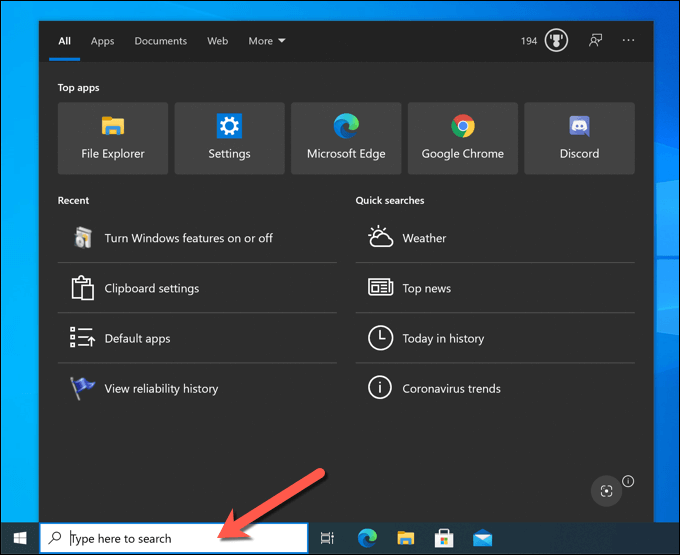
Это очень простой инструмент поиска, который использует другие процессы (например, индексатор поиска Windows) для управления индексированием файлов или поиском в Интернете, позволяя Windows быстро извлекать файлы и установленные приложения при их поиске. Как системный процесс Windows SearchApp.exe (или SearchUI.exe) полностью безопасен для запуска и использования.
Однако если вы предпочитаете отключить инструмент поиска, вы можете. Вы можете скрыть его от просмотра, убедившись, что процесс выполняется, но не использует какие-либо системные ресурсы. В качестве альтернативы вы можете остановить выполнение процесса, убедившись, что функция поиска отключена (временно или навсегда).
Как скрыть панель поиска в Windows 10
Прежде чем рассматривать возможность отключения SearchApp.exe (или SearchUI.exe) в Windows, вы можете вместо этого скрыть панель поиска. Это гарантирует, что функции поиска Windows останутся активными и доступными, но сама панель поиска будет скрыта. Процесс SearchApp.exe (или SearchUI.exe) останется приостановленным, но включенным.


Как вручную остановить процесс панели поиска Windows 10
Панель поиска Windows 10 (SearchApp.exe или SearchUI.exe) всегда работает на вашем компьютере, даже если вы скрываете панель поиска из поля зрения. Однако, если в какой-то момент он станет нестабильным, вам необходимо остановить процесс и перезапустить его.
Например, если само меню поиска постоянно зависает, вам может потребоваться завершить процесс, чтобы устранить проблему. Вы можете сделать это с помощью диспетчера задач Windows или с помощью Windows PowerShell.
Использование диспетчера задач

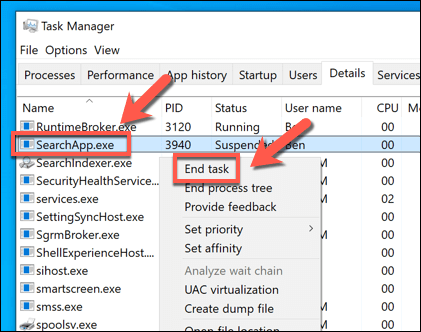
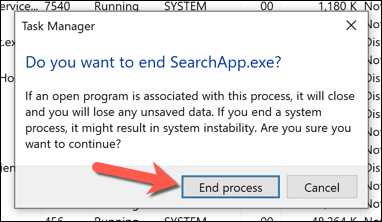

Использование Windows PowerShell
Еще один способ быстро отключить неработающий процесс панели поиска в Windows 10 — использовать Windows PowerShell.
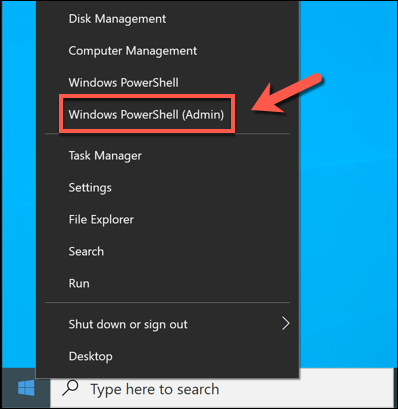
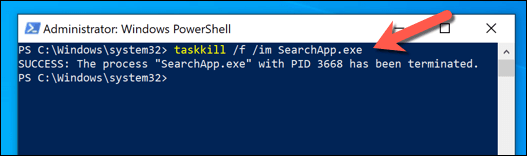

Как отключить SearchApp.exe или SearchUI.exe в Windows 10
Приведенные выше шаги должны помочь вам скрыть или остановить запущенный процесс панели поиска — но только временно. Если вы хотите остановить запуск SearchApp.exe или SearchUI.exe, вам необходимо использовать Windows PowerShell, чтобы стать владельцем, а затем переименовать исполняемый файл, чтобы остановить его работу.
Отключение процесса панели поиска


Если вы находитесь в папке Microsoft.Windows.Search_cw5n1h2txyewy, замените file.exe на SearchApp.exe. Выполните эти команды последовательно, чтобы завершить процесс:
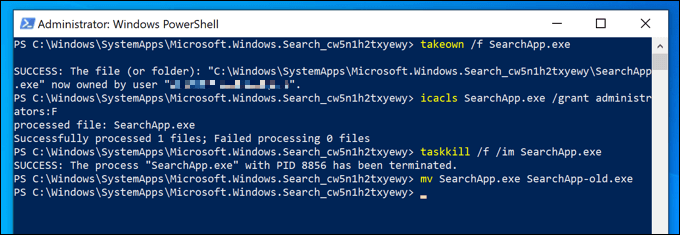
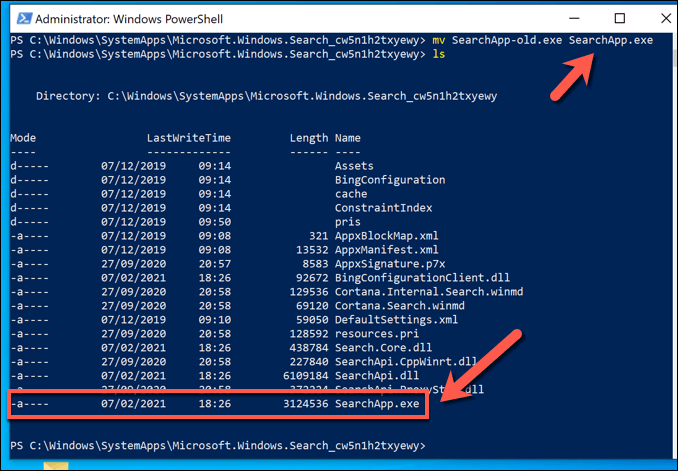
Выполнение этих команд остановит Windows от открытия процесса панели поиска — фактически, полностью отключит его. К сожалению, в настоящее время невозможно удалить приложение с помощью Windows PowerShell или других инструментов, поэтому это остается лучшим способом остановить его работу на вашем компьютере.
Решение проблем с поиском в Windows 10
Если вы предпочитаете использовать панель поиска Windows для поиска на своем ПК или в Интернете, вам нужно оставить процесс SearchUI.exe запущенным на вашем ПК. Однако, если вы предпочитаете ограничить объем данных, которые Microsoft записывает о вас, может быть лучше полностью отключить их, используя методы, перечисленные выше.
Если у вас возникают проблемы с поиском в Windows 10, вам может потребоваться устранить проблему, перестроив поисковый индекс. Если это не сработает, возможно, вам придется взглянуть на дальнейшие шаги по устранению неполадок, например, с помощью средства устранения неполадок Windows или расширенные команды, такие как SFC для восстановления системных файлов.