
Отключение служб в Windows 10
В Windows 10 есть много служб, обеспечивающих бесперебойную работу операционной системы. И лучше всего оставить их по умолчанию, но есть некоторые энтузиасты предпочитающие тонкие настройки, которым хочется, чтобы их система работала еще быстрее.

Если вам интересно, какие службы Windows 10 можно безопасно отключить, то это руководство будет в помощь. Мы настоятельно рекомендуем сначала создать точку восстановления системы, а также записывать все изменения, которые вносятся в конфигурацию служб.
Каждая служба имеет имя, описание, состояние, тип запуска, зависимости и вход в систему с учетной записью. Дважды щелкните любой сервис, чтобы посмотреть его свойства.
Как отключить службы в Windows 10
Многие хотят отключить службы, поскольку они могут помочь ускорить работу компьютера. Лучше всего обратить внимание на сервисы, которые находятся в автоматическом режиме. Именно они, увеличивают время загрузки системы.
Откройте службы через системный поиск.

В списке служб щелкните заголовок «Тип запуска«, чтобы отобразить все автоматические службы. Найдите нужную и откройте ее «Свойства«.

Переведите «Тип запуска» в состояние «Отключена» нажмите кнопку «Остановить» и щелкните «OK«.

Предостережение
Обычному пользователю нелегко понять, какое влияние будет оказано после отключения службы, и если вы сомневаетесь, выбирайте тип «Вручную» или «Автоматически» (отложенный запуск). Это поможет не навредить системе и быстро загрузить компьютер.
Какие службы Windows 10 можно отключить
Следующие службы Windows могут быть безопасно отключены, если они считаются для вас ненужными.

Windows Insider – это программа предварительной оценки Windows 10, уникальной версии операционной системы от Microsoft с недописанной до конца историей. Проект призван улучшить качество и функционал «Десятки» путём тестирования её предварительных сборок Insider Preview обычными пользователями. Суть программы заключается в том, что её участники, коими может стать кто-угодно, тестируют систему, оставляют свои отзывы и пожелания.
А Microsoft, соответственно, устраняет проблемы и внедряет новый функционал. Таким вот воистину демократическим способом, с участием простого народа прямо на наших глазах и творится история Windows 10. Ниже детально поговорим об этой программе, а также рассмотрим, как стать её участником.
1. Что такое Windows Insider
Windows Insider – это ветвь эволюции «Десятки», существующая параллельно с её стабильной ветвью. Наработки, представленные в сборках Insider Preview, тестируются, отшлифовываются, затем не все, а только те из них, что доказали свою актуальность и работоспособность, пакетами накопительных обновлений внедряются в стабильную ветвь Windows 10. Такие пакеты выпускаются 2 раза в год.
Как проект инсайдерская программа появилась в 2014 году, ещё до официального выпуска «Десятки». Интересоваться мнением пользовательской аудитории Microsoft научил неудачный опыт выпуска версии-предшественницы Windows 8. Созданием такого проекта компания снизила долю критики в свой адрес, положила начало новому формату развития операционной системы и создала популярный тренд. В проект вовлечено уже достаточно много энтузиастов, компанией получено более 3 млн. отзывов, а инсайдерские новинки регулярно обсуждаются на новостных IT-ресурсах. Отметив успех такого подхода совершенствования своей продукции, летом 2017 года Microsoft стала выпускать Insider Preview для линейки Windows Server.
Не будучи вовлечённым в Windows Insider как в тренд, не будучи энтузиастом в сфере IT, понять суть этого проекта с рациональной точки зрения сложно. Зачем это нужно Microsoft, предельно ясно: компания нашла свой удачный способ совершенствования продукции и её популяризации. Зачем пользователям тратить время на исследование того, что либо вовсе не попадёт в состав функционала системы, либо станет доступно чуть позднее, но уже в стабильной реализации, объясняется только любопытством и жаждой экспериментаторства. Ведь даже ранее доступную только для инсайдерских сборок «Десятки» функцию отправки отзывов в приложении «Центр отзывов» нынче могут использовать и пользователи стабильной ветви системы. В этом же приложении, кстати, обнаружим и статьи о новшествах инсайдерских сборок. Правда, пока что только на английском языке.
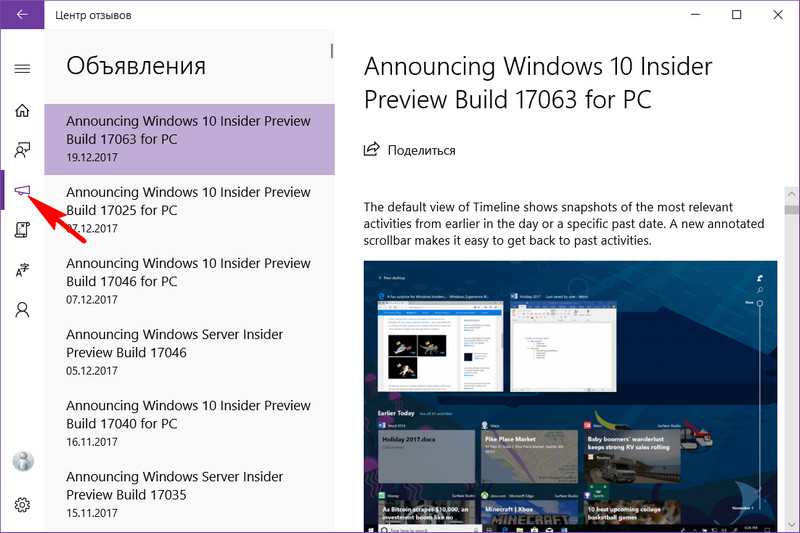
Представленный в этих статьях материал – что и каким образом изменилось в очередном выпуске Insider Preview – в деталях раскрывает понятие Windows Insider.
2. Как делиться своим мнением с Microsoft
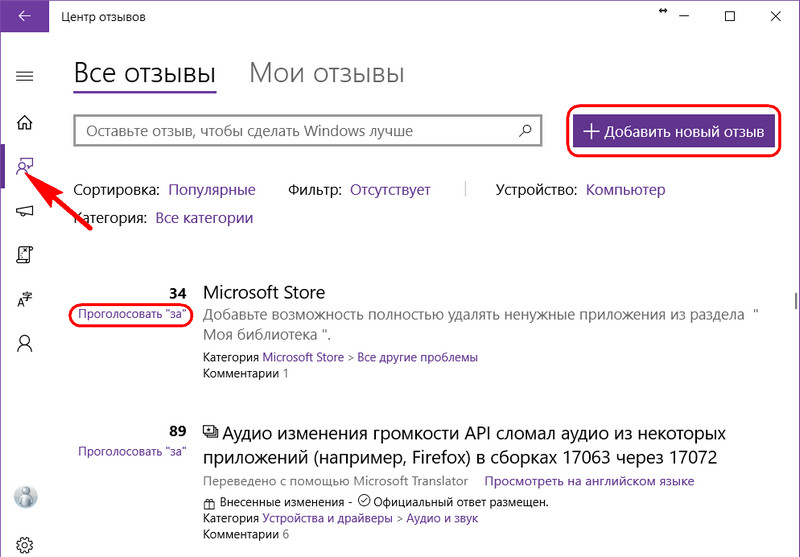
Рассказать компании Microsoft о проблеме Windows 10 или попросить о внедрении новых возможностей можно в приложении «Центр отзывов», в разделе «Отзывы и предложения». Специалисты компании настоятельно просят мониторить имеющиеся отзывы и не повторять их, а голосовать за уже имеющееся, если ситуация уже описана.
3. Даёт ли инсайдерская программа право бесплатно использовать Windows 10?
Инсайдерская программа не даёт право использовать Windows 10 бесплатно. Заблуждение о том, что инсайдерам система поставляется лицензионной бесплатно, сформировалось на этапе тестирования первых сборок. И тогда, и сейчас инсайдерская «Десятка» поставляется в пробной версии. Просто на первых порах такая пробная версия автоматически активировалась и открывала доступ к настройкам персонализации. Летом 2015 года Microsoft эту возможность прикрыла, и с того момента выпуски Insider Preview подлежат активации лицензионным ключом на общих основаниях.
4. Основные понятия
Windows Insider, как и любой иной масштабный проект, имеет свои понятия.
Кодовое имя проекта
Версии
Сборки
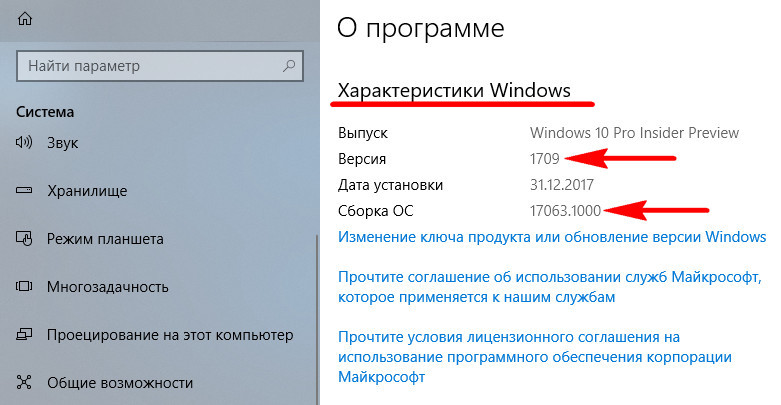
У каждой версии «Десятки» есть свои сборки. В их номерах заключена информация о внедрении определённых функциональных обновлений. Нумерация сборок меняется часто, в рамках инсайдерской программы – ещё чаще.
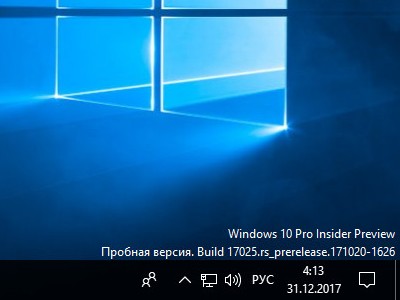
В системах Insider Preview, плюс к этому, номера сборок отображаются над областью задач.
Круги доступа
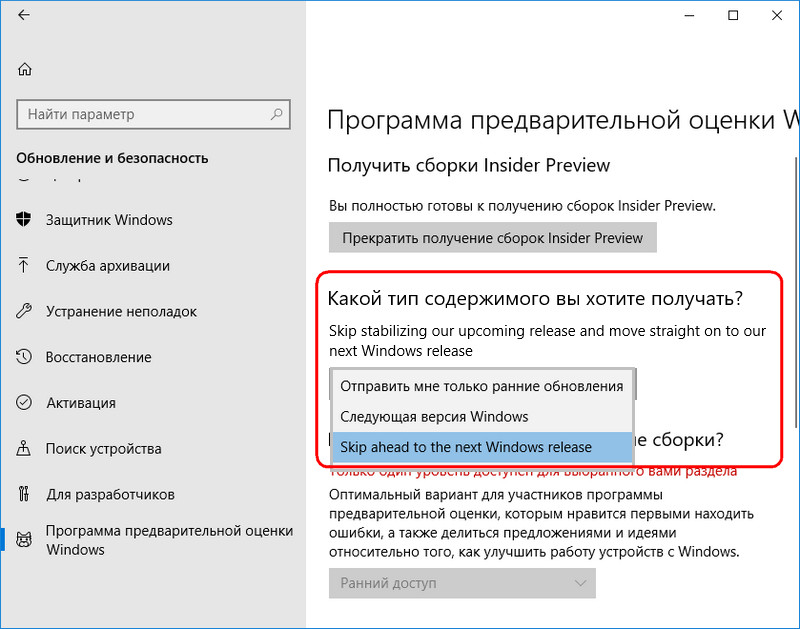
Круги доступа – это периодичность получения обновлений в рамках инсайдерской программы и уровень готовности таких обновлений. Существует 3 круга доступа:
• Release Preview – самый безопасный тип получения обновлений, когда они уже отшлифованы и проверены. Но внедряются они в Insider Preview поздно, немногим ранее поступления в стабильную ветвь Windows 10;
• Поздний доступ – обновления с меньшей степенью готовности, чем на круге Release Preview, но более стабильные и доработанные, чем на круге раннего доступа;
• Ранний доступ – самые частые, самые свежие обновления Insider Preview, неотшлифованные, с ошибками, часто приводящие систему к нестабильной работе.
Круг раннего доступа самый рискованный, но это и есть суть Windows Insider – впереди других исследовать новинки операционной системы. Круги позднего доступа и Release Preview уменьшают вероятность возникновения проблем, но не исключают вовсе. Так что при любом выборе круга выпуски Insider Preview лучше исследовать не на рабочих системах, а на виртуальных машинах или хотя бы на других разделах диска.
5. Что нужно, чтобы стать инсайдером
Чтобы стать инсайдером, необходимо иметь учётную запись Microsoft. Если она есть, далее можем поступить по-разному:
• Либо скачать ISO-образ Insider Preview и установить систему с нуля;
• Либо подключить инсайдерскую программу к уже установленной стабильной Windows 10.
У каждого из этих способов есть свои плюсы и минусы.
6. Установка Insider Preview с нуля
Установка Insider Preview с нуля проще, поскольку система в таком случае установится с уже внедрёнными основными обновлениями. Но есть нюанс, о нём дальше.
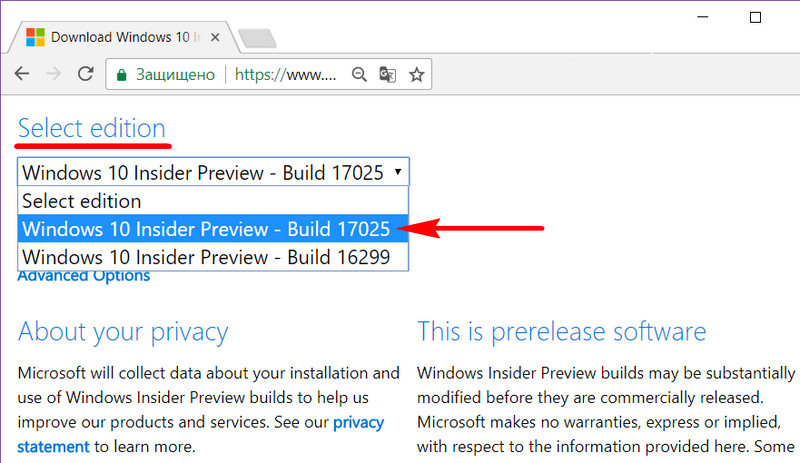
Далее указываем язык системы, разрядность. И загружаем ISO-образ.
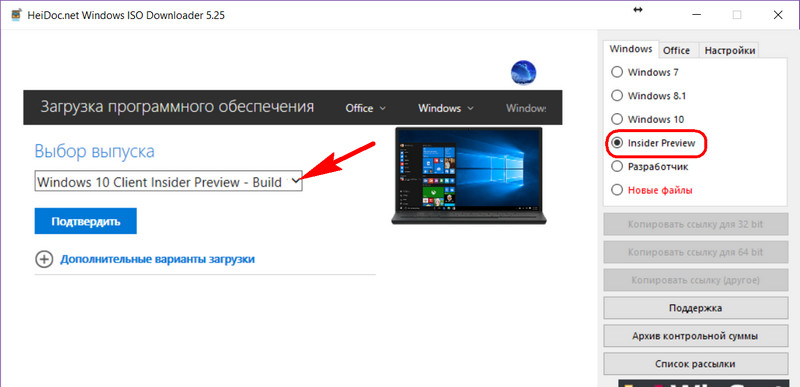
Альтернативный способ скачивания сборок Insider Preview – бесплатная утилита Windows ISO Downloader. Она загружает образы быстрее, чем браузер с сайта Microsoft, предлагает удобный доступ к хронологии сборок, позволяет скачивать другие инсайдерские редакции Windows 10 и Windows Server.
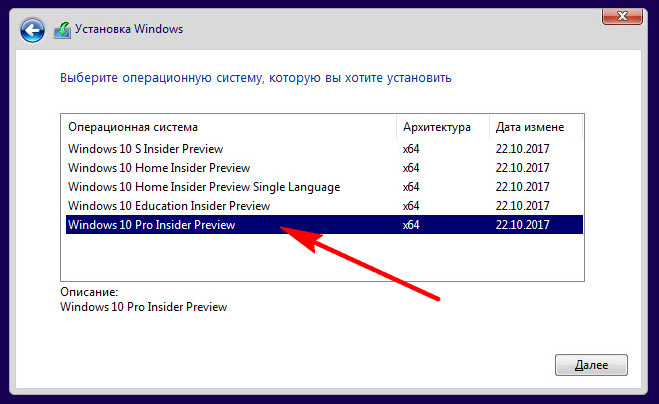
При установке Insider Preview выбираем редакцию Pro.
И устанавливаем систему привычным образом. Когда она будет уже установлена, кликаем на такое вот уведомление.
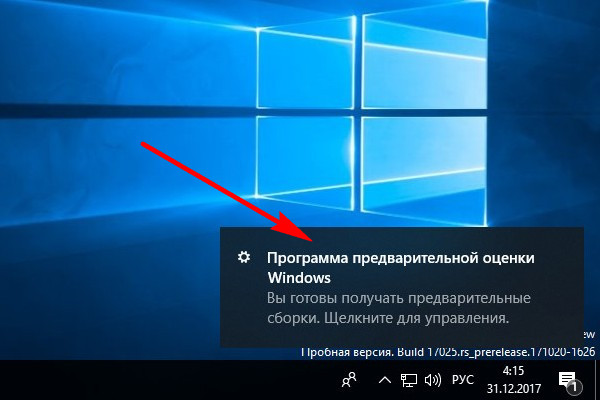
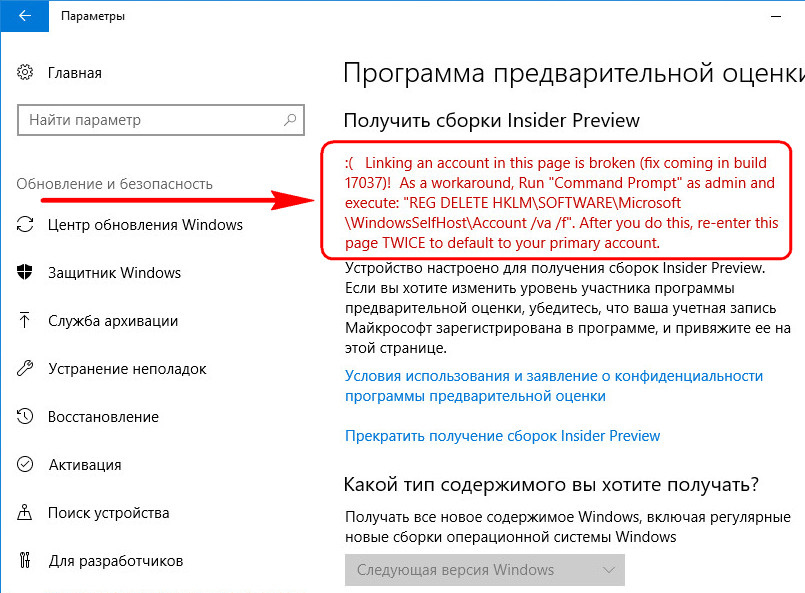
Или сами идём к настройкам Windows Insider в приложении «Параметры». Здесь подвязываем к программе учётную запись Microsoft.
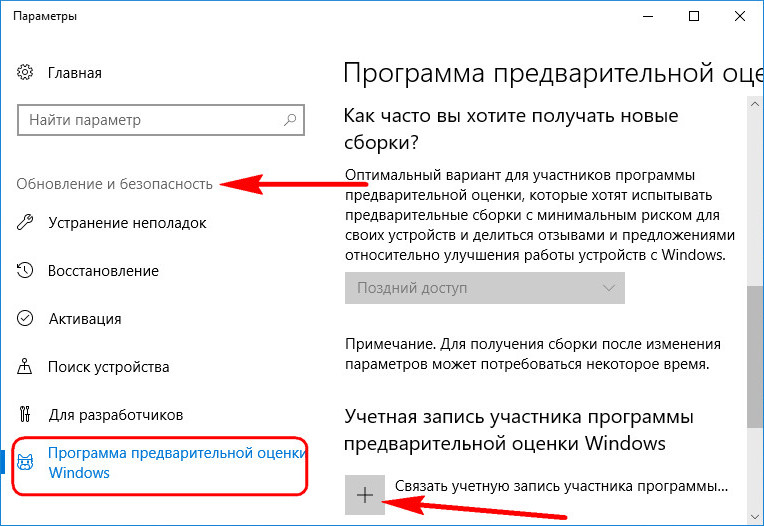
При идеальном раскладе это позволило бы нам выбрать круги доступа и в соответствии с выбором обновить систему до актуального состояния.
7. Присоединение к Windows Insider из среды стабильной Windows 10
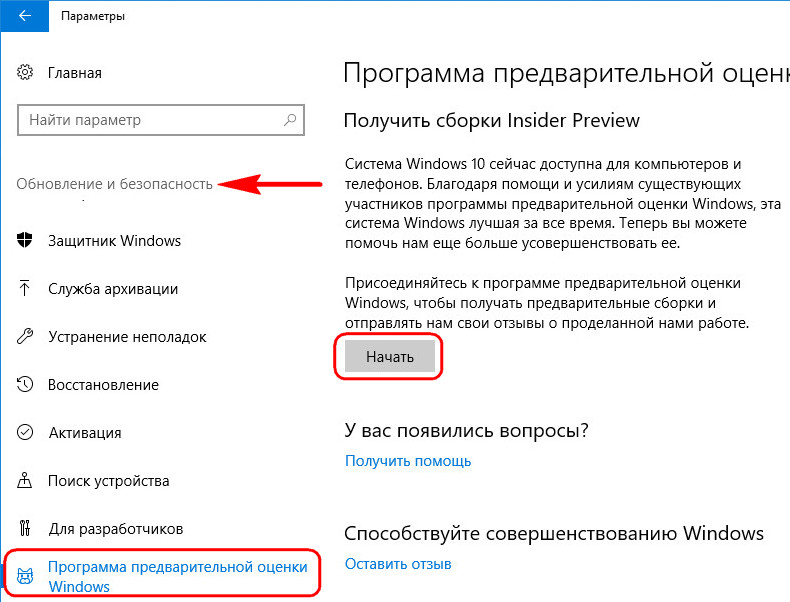
Проблем с подключением учётной записи Microsoft не должно быть, если к инсайдерской программе присоединимся из среды стабильной «Десятки». Отправляемся в настройки Windows Insider в приложении «Параметры». Жмём «Начать».
Подключаем учётную запись Microsoft.
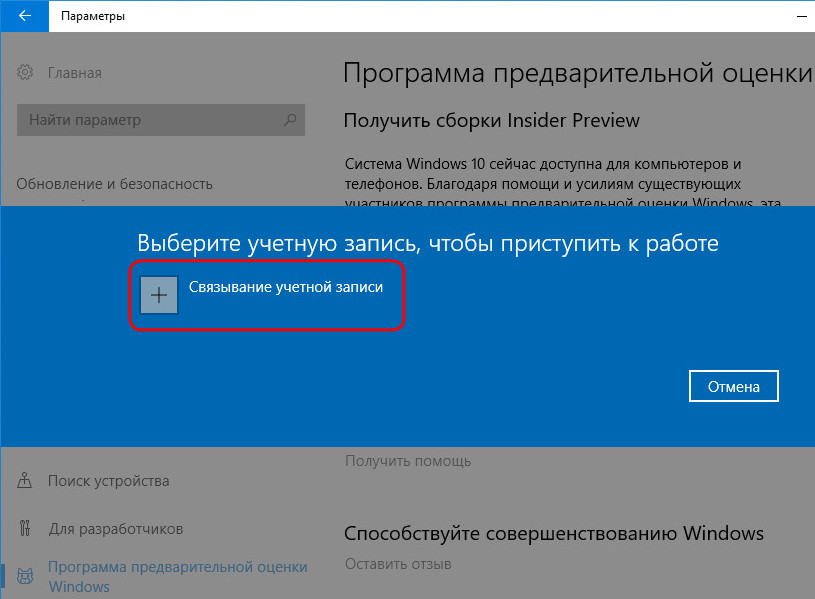
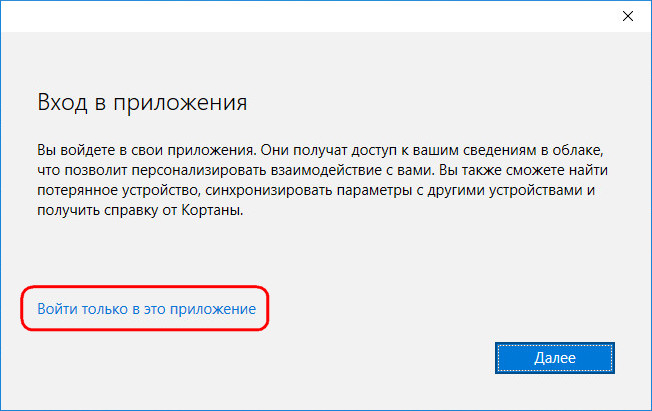
Можем, кстати, не подключать её ко всей системе и продолжать работу с локальной учётной записи. Для этого необходимо нажать ссылку входа только в одно приложение.
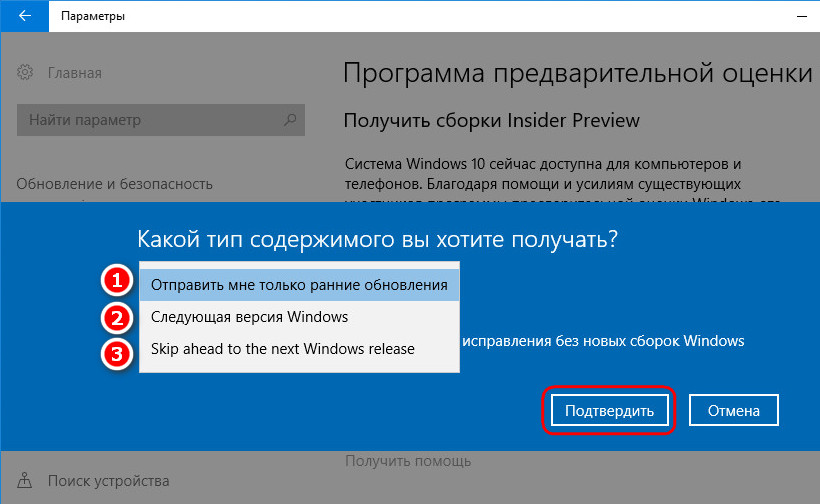
Далее выбираем круг доступа обновлений:
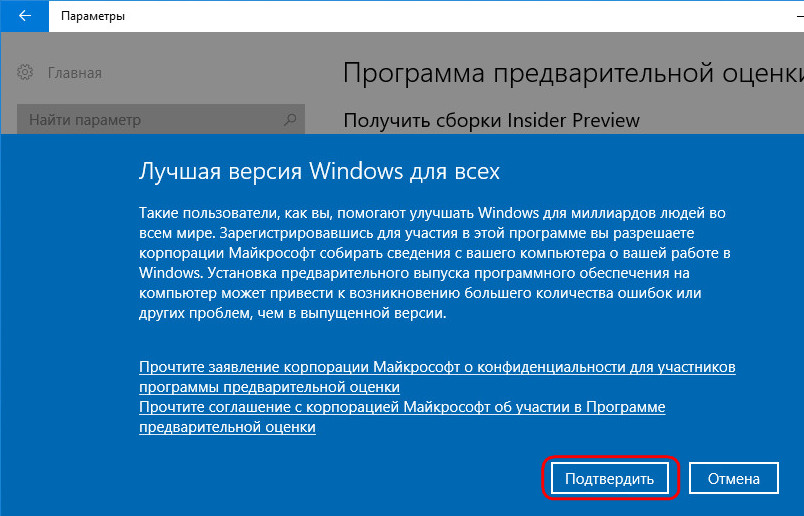
Подтверждаем факт присоединения к программе.
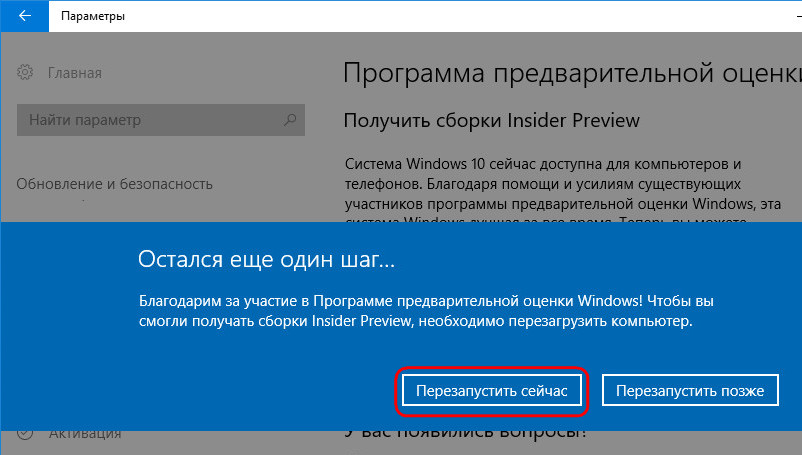
Запускаем проверку и установку обновлений.
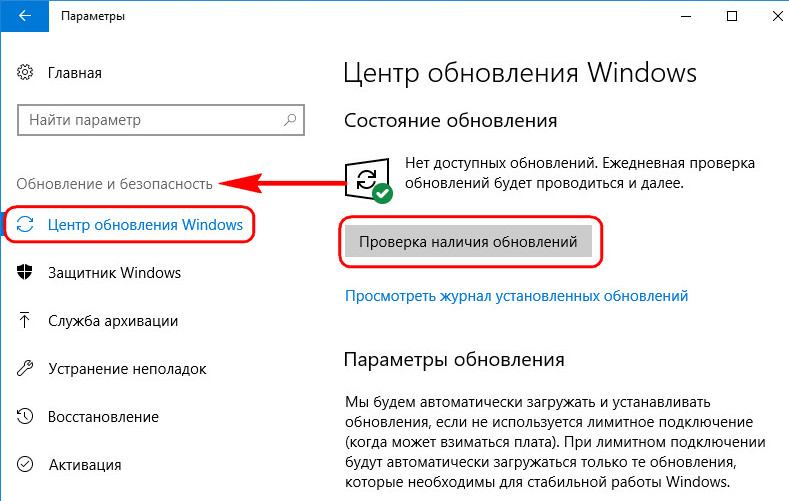
Обновление стабильной «Десятки» до Insider Preview будет проходить так же, как внедряются накопительные обновления – система всё подготовит в фоновом режиме, затем попросит перезапуск и в предзагрузочном состоянии внедрит обновления. Недостаток такого способа – долгий процесс подготовки и внедрения обновлений.


Программа предварительной оценки Windows для бизнеса: вопросы и ответы
Отличается ли Программа предварительной оценки Windows от Программы предварительной оценки Windows для бизнеса?
Нет, не отличается. Программа предварительной оценки Windows для бизнеса предназначена лишь для одной из целевых аудиторий, которым мы предоставляем услуги в рамках Программы предварительной оценки Windows. Дополнительные функции, специально разработанные, чтобы помочь организациям принять участие в Программе предварительной оценки Windows, позволяют организациям лучше подготовиться к будущему и отправлять полезные отзывы и предложения, которые помогут сделать Windows лучше. Дополнительные сведения о Программе предварительной оценки Windows для бизнеса.
Требуется ли для присоединения к программе учетная запись Azure Active Directory (AAD)?
Да, требуется. Сейчас для корпоративных учетных записей поддерживается только AAD. Убедитесь, что при регистрации вы используете ту же активную учетную запись, что и для доступа к рабочей электронной почте и другим службам Майкрософт.
Чтобы проверить, есть ли ваша рабочая учетная запись в AAD, перейдите в раздел Параметры > Учетные записи > Доступ к учетной записи компании или учебного заведения на устройстве с подключенной рабочей учетной записью. Если ваша учетная запись есть в AAD, для нее будет указано, что она подключена к Azure AD вашей организации.
Если у вас нет учетной записи AAD, вы все равно можете присоединиться к программе, используя свою учетную запись Майкрософт, но вы не сможете управлять обновлениями на устройствах в своей организации или отмечать и отслеживать отзывы от имени своей организации.
Если у меня несколько учетных записей AAD, какую следует использовать?
Убедитесь, что при регистрации вы используете ту же активную учетную запись, что и для доступа к рабочей электронной почте и другим службам Майкрософт.
Чтобы воспользоваться всеми возможностями программы, используйте коммерческий клиент AAD, а не тестовый. Клиент AAD используется только для проверки подлинности, поэтому вам не нужно беспокоиться об изменениях в нем из-за программы.
Если я хочу просто присоединиться к Программе предварительной оценки Windows в качестве участника, нужно ли мне по-прежнему регистрировать свою учетную запись AAD?
Нет, не нужно. Вы можете присоединиться к Программе предварительной оценки Windows, используя свою учетную запись Майкрософт, но вы не сможете управлять сборками Insider Preview или отслеживать отзывы в своей организации, если не зарегистрируетесь с помощью учетной записи AAD.
Если я уже зарегистрировался в Программе предварительной оценки Windows с помощью учетной записи Майкрософт, как можно переключиться на учетную запись AAD?
Сначала необходимо зарегистрироваться в программе с помощью учетной записи AAD. После этого перейдите в раздел Параметры > Учетные записи > Доступ к учетной записи компании или учебного заведения и убедитесь, что учетная запись AAD подключена к устройству. Затем перейдите в раздел Параметры > Обновление и безопасность > Программа предварительной оценки Windows, чтобы изменить учетную запись, к которой подключено ваше устройство.
Как зарегистрироваться в Программе предварительной оценки Windows для бизнеса?
Нужно ли быть администратором устройства, чтобы запускать сборки Windows 10 Insider Preview?
Да, нужно. Чтобы настроить параметры обновления для получения сборок Insider Preview, у вас должны быть права администратора.
Можно ли выполнять фокус-тестирование на нескольких устройствах с помощью одной и той же зарегистрированной учетной записи?
Да, можно. Вы можете выполнять фокус-тестирование на любом количестве устройств. Просто убедитесь, что при отправке отзыва вы отправляете его с устройства, на котором возникла проблема, чтобы все включенные диагностические данные отображали проблему.
Как установить сборки Insider Preview не только на свое устройство, но и на все устройства организации, а также управлять ими на этих устройствах?
Следует ли использовать сборки Insider Preview в рабочей операционной среде?
Мы рекомендуем организациям запускать сборки Insider Preview в тестовой среде. Эти предварительные сборки не являются окончательными версиями, и они могут измениться до коммерческого выпуска или вообще не быть выпущены в коммерческих целях.
Как воспользоваться Центром отзывов с помощью своей рабочей учетной записи?
Чтобы использовать Центр отзывов от имени организации, необходимо зарегистрироваться с помощью учетной записи AAD. При отправке отзывов через эту учетную запись вы можете отслеживать отзывы других пользователей в вашей организации, а мы можем отслеживать проблемы и предложения вашей организации.
Если вы ранее пользовались Центром отзывов с помощью учетной записи Майкрософт, ваши старые отзывы не будут перенесены в вашу учетную запись AAD. Вам потребуется переключиться на другую учетную запись в Центре отзывов, чтобы получить доступ к связанным с ней отзывам или значкам. Дополнительные сведения о предоставлении отзывов от имени организации.
Почему в Центре отзывов отображается сообщение об ошибке?
Чтобы предоставить приложению доступ к данным своего профиля, вы должны иметь права администратора. Это означает, что администратор AAD должен предоставить Центру отзывов доступ к вашим сведениям. Если ваш администратор AAD заблокировал эту возможность, вы увидите сообщение об ошибке при входе в свою учетную запись AAD.
Администраторы могут разблокировать эту возможность на портале Azure в разделе Корпоративные приложения > Параметры пользователя, включив параметр Пользователи могут предоставлять согласие приложениям на доступ к данным организации от их имени.
Требуется ли устройствам лицензия Windows 10 для запуска сборок Insider Preview?
Да, требуется. Для запуска сборок Insider Preview все устройства должны иметь действующую лицензию Windows 10.
Какие языки поддерживаются?
Сборки Windows 10 Insider Preview доступны на следующих языках SKU:
Арабский (Саудовская Аравия), болгарский (Болгария), китайский (упрощенное письмо, Китай), китайский (традиционное письмо, Тайвань), хорватский (Хорватия), чешский (Чехия), датский (Дания), нидерландский (Нидерланды), английский (Соединенное Королевство), английский (США), эстонский (Эстония), финский (Финляндия), французский (Канада), французский (Франция), немецкий (Германия), греческий (Греция), иврит (Израиль), венгерский (Венгрия), итальянский (Италия), японский (Япония), корейский (Корея), латышский (Латвия), литовский (Литва), норвежский, букмол (Норвегия), польский (Польша), португальский (Бразилия), португальский (Португалия), румынский (Румыния), русский (Россия), сербский (латиница, Сербия), словацкий (Словакия), словенский (Словения), испанский (Мексика), испанский (Испания, международная сортировка), шведский (Швеция), тайский (Таиланд), турецкий (Турция), украинский (Украина)
Сборки Windows 10 Insider Preview доступны на следующих языках пакетов языковой поддержки интерфейса (LIP):
Африкаанс (Южная Африка), албанский (Албания), амхарский, армянский, ассамский, азербайджанский (латиница, Азербайджан), бенгальский (Бангладеш), бенгальский (Индия), баскский, белорусский (Беларусь), боснийский (латиница), каталанский (Каталония), чероки (Чероки), дари, филиппинский (Филиппины), галисийский (Галисия), грузинский, гуджарати, хинди (Индия), исландский, индонезийский (Индонезия), ирландский, каннада, казахский (Казахстан), кхмерский (Камбоджа), суахили, конкани, киргизский, лаосский (Лаос), люксембургский, македонский (Северная Македония), малайский (Малайзия), малаялам, мальтийский, язык маори, маратхи, монгольский (кириллица), непальский, норвежский (нюнорск), ория, персидский, панджаби, кечуа, гэльский, сербский (кириллица, Босния и Герцеговина), сербский (кириллица, Сербия), синдхи (арабское письмо), сингальский, тамильский (Индия), татарский, телугу, туркменский, урду, уйгурский, узбекский (латиница, Узбекистан), валенсийский, вьетнамский, валлийский
Как принять участие в Программе предварительной оценки Windows 11
Содержание
Установка Windows 11 Insider Preview
Чтобы установить предварительную сборку Windows 11 Insider Preview, выполните следующие действия:
Регистрация и установка
Настройки Программы предварительной оценки Windows 11
Присоединитесь к программе предварительные оценки Windows, чтобы получать предварительные сборки Windows 11 и предоставлять отзывы. Этим вы поможете улучшить Windows.
Завершение установки
Ваше участие в программе Windows Insider помогает развивать Windows 11
Ваши отзывы, предложения и сообщения об ошибках по сборкам Insider Preview направляются напрямую инженерам Microsoft и помогают совершенствовать операционную систему Windows. Чтобы отправить обратную связь разработчикам, откройте приложение «Центр отзывов» в стартовом меню. Приложение «Центр отзывов» организует быстрый доступ к новостям программы предварительного тестирования, запросам, сообществу и другим ресурсам.
Выбираем подходящий канал обновления
Описание каналов обновления
Компания Microsoft решила пересмотреть свою модель инсайдерских каналов в Программе предварительной оценки Windows 11. Вместо схемы, основанной на частоте получения сборок (круги «Ранний доступ», «Поздний доступ» и «Программа Release Preview» ), компания переходит на новую модель, которая позволит улучшить качество сборок и будет оптимальной с точки зрения параллельной разработки решений.
Канал Dev
Предназначен для опытных, технически подкованных пользователей. Инсайдеры на этом канале получат самые ранние сборки в цикле разработки и будут содержать новейший код, созданный инженерами Microsoft. Данные сборки могут иметь проблемы стабильности, нарушения функциональности или требовать ручного исправления проблем.
Сборки на канале Dev не соответствуют определенной версии Windows 11. Новые функции и улучшения ОС на этом канале появятся в будущих выпусках Windows 11, когда они будут готовы. Также они могут быть поставлены в виде обновлений сборки ОС или сервисных релизов. Обратная связь с инсайдерами поможет нашим инженерам внести серьезные исправления и изменения в финальный код.
Так как в лабораторных условиях каждая сборка проверяется на ограниченном количестве устройств перед релизом, существует шанс, что некоторые функции могут не заработать на устройствах с определенной конфигурацией. Если вы столкнетесь с серьезной проблемой работоспособности системы, то сообщите о проблеме в приложение «Центр отзывов» или на форумы Windows Insider и будьте готовы выполнить полную переустановку Windows с помощью Media Creation Tool.
Бета-канал
Идеальный вариант для ранних последователей. Инсайдеры и ИТ-специалисты в бета-канале могут проверить будущие функции Windows 11, используя относительно надежные обновления, проверенные Microsoft.
В рамках канала Beta инсайдеры увидят сборки, которые будут привязаны к конкретному будущему выпуску, как, например, 20H1. Отзывы инсайдеров будут особенно важны, так как они помогут инженерам Microsoft убедиться, что ключевые проблемы выявлены и исправлены до основного релиза.
Канал предварительного выпуска (Release Preview)
Инсайдеры и ИТ-специалисты на канале предварительного получат доступ к предстоящему выпуску Windows 10 до его релиза. Они получат обновления качества и ключевые новые функции. Эти сборки поддерживаются Microsoft. Канал Release Preview рекомендуется использовать компаниям, чтобы просматривать и проверять будущие выпуски Windows 10 перед широким развертыванием в своей организации.
Переключение каналов
Перейти на другой канал обновления несложно. Перейдите в меню Параметры > Обновление и Безопасность > Программа предварительной оценки Windows.
В секции Укажите параметры участника программы предварительной оценки кликните по текущему каналу и выберите тип предварительных сборок, которые вы хотите получить на вашем устройстве: Канал Dev, Бета-канал или Канал Release Preview.
Работа с обновлениями
После регистрации в программе Windows Insider и установки вашей первой сборки Insider Preview, вы станете получать обновления на устройство, подключенное к программе. На стадии разработки новой версии Windows 11 номер тестовой сборки будет меняться с каждым обновлением. Существует два основных типа сборок, поставляемых на устройство.
Основные сборки
Основные сборки включают различные комбинации новых функций, обновлений существующих функций, исправления ошибок, улучшений приложений и других изменений. При выходе основной сборки номер версии сборки изменяется на единицу. Последовательность номеров сборок может не соблюдаться из-за внутренних критериев перехода сборки на другой канал обновления. Например, после сборки 20150 может выйти сборка 20152.
Дополнительные (сервисные) сборки
Известные как «сервисные» или «накопительные» обновления, данные сборки включают небольшой набор изменений к текущей основной сборке. Сервисные сборки обычно включают исправления ошибок, небольшие обновления операционной системы и другие незначительные улучшения. Например, при выходе сервисной сборки номер версии системы может измениться с 19041.1 на 19041.21, а потом на 19041.84.
Какие сборки ожидать на разных каналах обновления
Восстановление компьютера
Если вы столкнулись с ситуацией, когда невозможно продолжить использовать компьютер, то следует выполнить действия для восстановления стабильного и работоспособного состояния ПК.
Переустановка системы
Пользователям доступно несколько вариантов действия, например только переустановка операционной системы или полная очистка вашего устройства. Перейдите в меню Параметры > Обновление и безопасность > Восстановление, нажмите «Начать» в секции «Вернуть компьютер в исходное состояние». Следуйте экранным подсказкам для выполнения чистой установки операционной системы.
Возврат к предыдущей версии Windows 11
Если ваш компьютер корректно работал на предыдущей сборки, то вы можете откатиться до старой версии, сохранив все свои данные. Перейдите в меню Параметры > Обновление и безопасность > Восстановление, нажмите «Начать» в секции «Вернуться к предыдущей версии Windows 11».
Примечание: после установки обновления на ваш компьютер, у вас будет всего 10 дней, чтобы вернуться к предыдущей версии. Впоследствии вы сможете либо установить будущее обновление, либо выполнить чистую установки системы с помощью загрузочного носителя.
Чистая установка сборки Insider Preview с помощью загрузочного носителя
Очень часто пользователи задают вопросы, как создать загрузочный USB носитель с копией Windows (из файла ISO). Данный способ установки системы может быть полезен во многих сценариях, начиная от восстановления устройства из-за нестабильной сборки и заканчивая обходом различных видов ошибок или подключением нового ПК к программе Windows Insider.
Если вам нужно создать загрузочный USB носитель из ISO-образа сборки Windows Insider, используйте следующие инструкции:
Как прекратить получать сборки Insider Preview
Чтобы прекратить получать новые тестовые сборки на ваш ПК, перейдите в меню Параметры > Обновление и Безопасность > Программа предварительной оценки Windows и для опции Прекратить получение предварительных сборок переведите переключатель в положение Вкл.
Восстановление устройства
Если вы решили прекратить получать сборки Windows Insider, то рекомендуется делать это, когда на вашем ПК установлена производственная сборка на завершающих этапах цикла разработки – в этом случае вам не нужно будет восстанавливать устройство. Производственные сборки являются стабильными, получают сервисные обновления и позволяют оставаться на актуальной версии Windows, при этом вы не потеряете свои данные. Если вы отключитесь, когда на устройстве установлена сборка Insider Preview, то такая система не будет получать накопительные обновления, может содержать уязвимости безопасности и имеет ограниченный период действия.
Номер текущей производственной сборки публикуется на нашем сайте на странице Windows 11.
Чтобы узнать номер версии вашей системы, перейдите в стартовое меню и введите команду winver, затем выберите «winver – выполнить команду».
Если вы прекратите получать сборки Insider Preview во время цикла разработки, вам нужно будет выполнить восстановление ПК к текущей производственной сборке – для этого воспользуйтесь Media Creation Tool. Воспользуйтесь следующими инструкциями или выберите один из следующих вариантов в зависимости от версии Windows, которую вы хотите восстановить: диск восстановления Windows 7, диск восстановления Windows 8, диск восстановления Windows 11.
Отказ от программы
При желании пользователи могут восстановить первоначальную версию операционной системы или полностью отказаться от получения сборок Windows Insider на своем устройстве или нескольких устройствах.
Вы можете остаться участником программы и получать информацию о сборках Windows Insider, при этом, не получая сами сборки. Если вы хотите полностью покинуть программу предварительной оценки Windows, то вам нужно отменить регистрацию, отвязать устройство, а затем восстановить официальную стабильную сборку.
Отмена регистрации
На сайте программы предварительной оценки Windows, войдите в свою учетную запись Microsoft, связанный с программой Windows Insider. Перейдите на страницу «Прекращение участия в программе» и нажмите кнопку «ОТКАЗ ОТ УЧАСТИЯ В ПРОГРАММЕ».
Отвязываем устройство
На вашем ПК перейдите в меню Параметры > Обновление и Безопасность > Программа предварительной оценки Windows и для опции Прекратить получение предварительных сборок переведите переключатель в положение Вкл. Следуйте подсказкам на экране.