
о служба удаленного управления Windows
Компоненты WinRM и управление оборудованием
Ниже приведен список компонентов и функций, предоставляемых службой WinRM и функцией мониторинга оборудования.
Этот API-интерфейс сценариев позволяет получать данные с удаленных компьютеров с помощью сценариев, выполняющих операции WS-Management протоколов.
WinRM. cmd
это средство командной строки для управления системой реализуется в файле Visual Basic scripting Edition (Winrm.vbs), написанном с помощью API-интерфейса для сценариев WinRM. Это средство позволяет администратору настраивать WinRM и получать данные или управлять ресурсами. Дополнительные сведения см. в справке в Интернете, предоставляемой командной строкой WinRM /?.
Winrs.exe
Это средство командной строки позволяет администраторам удаленно выполнять большинство Cmd.exeных команд с помощью протокола WS-Management. Дополнительные сведения см. в справке в Интернете, предоставляемой командной строкой WinRS /?.
Драйвер IPMI и поставщик WMI
Управление оборудованием с помощью поставщика IPMI и драйвера позволяет контролировать и диагностировать аппаратное обеспечение удаленного сервера через контроллеры BMC, если операционная система не запущена или не развернута.
Дополнительные сведения см. в разделе поставщик IPMI.
Служба WMI продолжит работать параллельно с WinRM и предоставляет запрошенные данные или элементы управления через подключаемый модуль WMI. Вы можете продолжить получать данные из стандартных классов WMI, таких как _ процесс Win32, а также данных, предоставленных IPMI. Дополнительные сведения о настройке и установке, необходимые для WinRM, см. в разделе Введение в Управление оборудованием.
Протокол WS-Management, основанный на протоколе SOAP, разработан для систем, предназначенный для выявления и обмена данными управления. Цель спецификации протокола WS-Management заключается в обеспечении взаимодействия и согласованности систем предприятия, имеющих компьютеры, работающие на различных операционных системах разных поставщиков.
WS-Management протокол основан на следующих стандартных спецификациях веб-служб: HTTPS, SOAP по HTTP (WS-I Profile), SOAP 1,2, WS-Addressing, WS-передачи, WS-enumeration и WS-Eventing. Дополнительные сведения о текущем черновике спецификации см. на странице индекс спецификаций управления.
Работа с WinRM
В следующей таблице перечислены разделы, содержащие сведения о протоколе WS-Management, WinRM и WMI, а также об указании ресурсов управления, таких как дисковые накопители или процессы.
Для системного администратора


—>
Notice: Undefined variable: t in /var/www/user97185/data/www/system-administrators.info/yandex-ad.php on line 15
Notice: Undefined variable: r in /var/www/user97185/data/www/system-administrators.info/yandex-ad.php on line 15
Рекомендую: Фриланс-биржа | Кэшбэк-сервис | Интернет-бухгалтерия
Как вам могут помочь WinRM и WinRS в Windows Server 2008?
WinRM и WinRS являются нововведением в Windows Vista, Windows Server 2003 R2, Windows Server 2008 (и Server 2008 Core). Это новые мощные средства командной строки, предлагающие системным администраторам улучшенные возможности удаленного управления и удаленного выполнения программ на машинах с Windows. Однако, их нужно сперва включить, кроме того, вам потребуется некоторое время на изучение их функциональности. Вам повезло: в этой статье есть все, что потребуется вам для того, чтобы начать использовать эти средства прямо сегодня!
Что такое Windows Remote Management (WinRM) (Удаленное управление Windows)?
Windows Remote Management (сокращенно WinRM) – это новая удобная служба удаленного управления для Windows Server 2003 R2, Windows Vista и Windows Server 2008. WinRM – это «серверный» компонент этого приложения удаленного управления, а WinRS (Windows Remote Shell – удаленная среда Windows) – это «клиент» для WinRM, которые запускается на удаленном компьютере, пытаясь удаленно управлять сервером WinRM. Однако должен заметить, что на ОБОИХ компьютерах должен быть установлен и включен WinRM, чтобы WinRS мог работать и получать информацию об удаленной системе. WinRM основан на стандартах Web Services for Management (службы для управления) (WS-Management). Это означает, что WinRM использует протокол HTTP (порт 80) и запросы SOAP для выполнения работы. Это хорошо тем, что запросы HTTP легко пересылать через брандмауэр. Из этого вытекают хорошее и плохое следствия: с одной стороны, так проще будет управлять удаленным компьютером через Internet, но, с другой стороны, злоумышленнику проще удаленно атаковать этот же компьютер. Еще одно небольшое преимущество использования порта 80 в том, что нет необходимости открывать другие порты на сервере, если входящие HTTP соединения уже были разрешены.
Согласно утверждениям Microsoft, WinRM представляет собой «Новое средство от Microsoft для установления основанного на стандартах API для системного управления». Так что, если вы ранее и не были заинтересованы в изучении таких средств, мне кажется, тот факт, что «это новый стандарт Microsoft» делает его достойным изучения.
Возможно, вы уже знакомы с базой данных Windows Management Instrumentation (WMI) (Инструментарий управления Windows). Но, на всякий случай, скажу, что эта база данных содержит всевозможную информацию об аппаратном и программного обеспечении компьютера. Почти каждое приложение, управляющее системой Windows, опускается не уровень базы данных WMI для выполнения всех административных задач на данном ПК.
WinRM будет использовать базу данных WMI для выполнения задач, аналогичных тем, которые вы, возможно, выполняли с помощью других программных средств вроде VBScript. Преимущество WinRM в том, что он использует HTTP(порт 80), как я уже говорил, кроме того, есть даже специальный код, позволяющий WinRM разделять входящие соединения на порт 80 с компонентом IIS, который уже, возможно, работает с этим портом.
WinRM поддерживает различные типы аутентификации для предотвращения выполнения кем угодно административных задач на ваших клиентах и серверах. Конечно, вам необходимо помнить, что, включая WinRM, вы открываете еще один путь для атакования вашей системы. Однако, как я для любого открытого порта, если аутентификация и шифрование установлены как следует, можно считать, что вы приняли все разумные меры предосторожности.
Производитель вашего ПО, управляющего системой, возможно, уже запланировали использовать WinRM в следующих выпусках своего ПО, так что вы, возможно, уже используете WinRM через другие приложения. Однако вы можете использовать этот компонент и собственноручно, с помощью команды winrm.cmd. С этим средством CLI вы можете очень просто извлекать информацию из базы данных WMI для любой решаемой вами задачи.
Как вы увидите ниже, WinRM обладает интерфейсом командной строки с множеством параметров. Справочная информация о WinRM будет вам показана даже в том случае, когда он не включен на вашей системе.
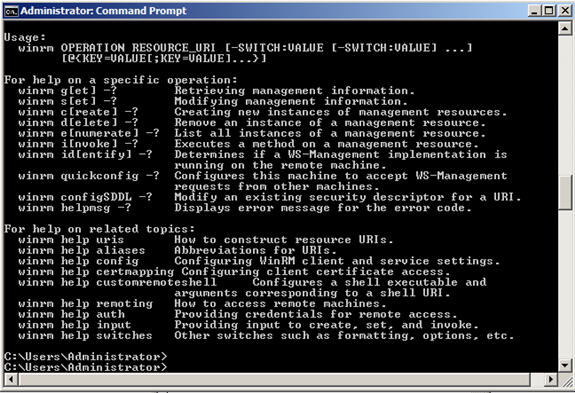
Рисунок 1: параметры командной строки WinRM
Как включать и использовать WinRM?
Если вы используете Windows 2008 Server, WinRM уже установлен, но не включен по умолчанию. Это хорошая предосторожность. Самый простой способ проверить, включен ли WinRM и запущен ли на вашей машине, это перейти к командной строке и набрать:
winrm enumerate winrm/config/listener
Если вы не получаете ответа, значит, WinRM не запущен. Для настраивания WinRM на автоматический запуск и разрешение удаленного доступа используйте команду winrm quickconfig, например:
C:\Users\Administrator> winrm quickconfigWinRM is not set up to allow remote access to this machine for management.The following changes must be made:Create a WinRM listener on HTTP://* to accept WS-Man requests to any IP on this machine.Make these changes [y/n]? yWinRM has been updated for remote management.Created a WinRM listener on HTTP://* to accept WS-Man requests to any IP on this machine.C:\Users\Administrator>
После настройки quickconfig, я перезапустил команду перечисления со следующими результатами:
C:\Users\Administrator> winrm e winrm/config/listenerListenerAddress = *Transport = HTTPPort = 80HostnameEnabled = trueURLPrefix = wsmanCertificateThumbprintListeningOn = 10.253.15.98, 127.0.0.1, ::1, fe80::5efe:10.253.15.98%11, fe80::9583:2148:e1ef:6444%10C:\Users\Administrator>
Теперь я знаю, что WinRM включен.
Кстати, если вы хотите отключить WinRM, нужно использовать такую команду:
winrm delete winrm/config/listener?IPAdress=*+Transport=HTTP
Для использования WinRM все узлы, взаимодействующие с ним, должны быть членами того же домена, что и узел с WinRM.
Что такое WinRS и как его использовать?
WinRS – это аббревиатура для Windows Remote Shell (удаленная среда Windows). С WinRS вы можете делать удаленные запросы на машины с Windows, на которых запущен WinRM. Однако не забывайте, что на вашей машине также необходимо запускать WinRM для работы с WinRS.
Как вы видите на диаграмме ниже, winrs представляет собой полнофункциональное средство командной строки с огромным количеством справочной информации по работе и ним.
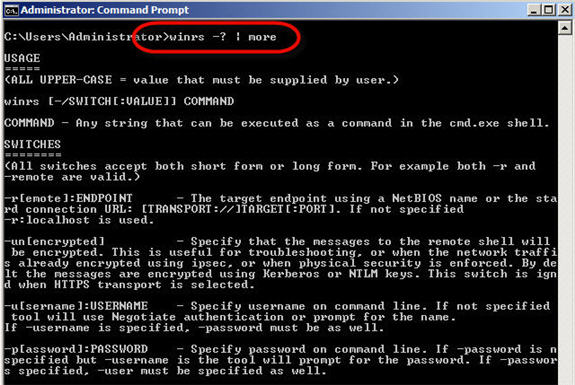
Рисунок 2: параметры командной строки WinRS
Одним из самых обычных способов использования WinRS является выполнение команд на удаленной машине. Конечно же, это взаимодействие происходит с помощью протокола HTTP (порт 80) (по умолчанию).
Ниже представлен пример использования WinRS: я выполнил команды на узле localhost. Я запустил две команды: ‘ ‘ver‘ и ‘dir C:‘. В каждом случае в ответ была получена адекватная информация.
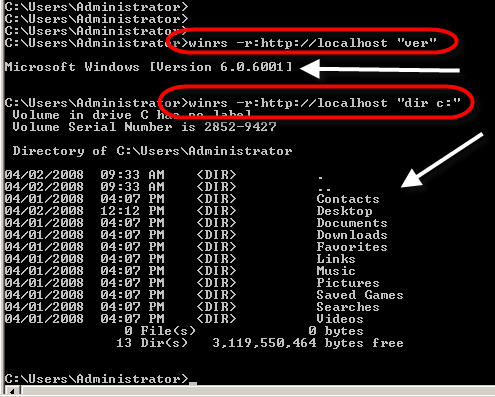
Рисунок 3: демонстрация команд WinRS
Итоги
WinRM и WinRS представляют собой очень мощные новые средства, о которых системные администраторы Windows просто обязаны узнать. Подумайте о возможностях удаленного управления с WinRM/WinRS! Вы можете устанавливать программы, изменять настройки, решать проблемы (конечно, если проблема не в сетевом взаимодействии). Вы можете пойти дальше и соединить WinRS со скриптом для выполнения этих задач на нескольких компьютерах. Кроме того, помните, что вне зависимости от того, используете ли вы эти средства или нет, ваше ПО, управляющее системой, скоро будут их использовать так или иначе.
Автор: Дэвид Дэвис (David Davis)
Постовой
Автозапчасти для вашего автомобиля в любом регионе.
Иногда бываю в Питере по делам, подкинули ссылку на компанию, которая предлагает посуточную аренду квартир в СПб. Неплохая альтернатива гостиницам.
Этот пост September 27, 2008 at 8:15 pm опубликовал molse в категории Windows Server 2008. Желающие могут оформить RSS подписку на комменты. Both comments and trackbacks are currently closed.
Удаленное управление Windows с помощью WinRM
Собственно WinRM (или Windows Remote Management) и переводится как «удаленное управление Windows». WinRM – служба удаленного управления для операционных систем Windows. Она входит в состав операционных систем начиная с Vista и Server 2008, для Windows XP и Server 2003 ее нужно устанавливать отдельно отсюда. WinRM – серверная часть приложения удаленного управления, к которому возможно удаленное подключение с помощью клиента Windows Remote Shell (WinRS).
WinRM основан на службах Web Services for Management (WS-Management) и использует протокол HTTP (порт 80) или HTTPS (443) и запросы SOAP для выполнения работы. Независимо от используемого протокола весь трафик, передаваемый WinRM шифруется (если специально не отключить эту опцию). Для аутентификации по умолчанию используется протокол Kerberos.
В Windows Server 2008 WinRM установлен, но (по соображениям безопасности) по умолчанию не включен. Чтобы проверить, запущен ли WinRM на нашей машине, набираем в командной строке winrm enumerate winrm/config/listener
Если ответа нет, значит WinRM не запущен. Для того, чтобы настроить WinRM на автоматический запуск и разрешить удаленное подключение к компьютеру, набираем команду winrm quickconfig или winrm qc

Чтобы WinRM не спрашивал подтверждения, можно добавить к вызову ключ -quiet. Узнать информацию о более тонкой настройке можно посмотреть встроенную справку WinRM: winrm help config
Ну и отключить WinRM можно с помощью такой команды:
winrm delete winrm/config/listener?IPAdress=*+Transport=HTTP
Также все необходимые настройки можно сделать с помощью групповых политик. Для этого нужно:
Теперь перейдем непосредственно к использованию. Для подключения к удаленному компьютеру используем утилиту WinRS. WinRS – аббревиатура для Windows Remote Shell (удаленная среда Windows). С WinRS мы можем делать удаленные запросы на компьютеры, на которых запущен WinRM. Однако имейте ввиду, что на вашей машине также необходимо запускать WinRM для работы с WinRS.
Основным способом использования WinRS является выполнение команд на удаленной машине. Имя компьютера задаётся ключом -r, а после него следует выполняемая команда, например winrs –r:SRV2 ipconfig /all запускает на удаленном компьютере SRV2 команду ipconfig /all


Эта функция аналогична подключению по telnet, но использование WinRS однозначно лучше с точки зрения безопасности.
Для использования WinRM все компьютеры должны быть членами одного домена. Если в вашем случае это не так, то можно попробовать понизить уровень безопасности. Для этого на компьютере, к которому хотим получить доступ, вводим следующие команды:
WinRM set winrm/config/service/auth @
где ComputerName — удаленный компьютер, с которого будет производиться подключение.
На компьютере, с которого будем подключаться, вводим :
WinRM set winrm/config/service/auth @
где ComputerName — компьютер, которым будем управлять.
Затем устанавливаем соедининие с помощью команды:
где Domain\Username — учетная запись пользователя с административными правами на удаленном компьютере.
Cлужба удаленного управления Windows — Windows Remote Management

Windows Remote Management
Windows Remote Management — это служба удаленного управления Windows. Под этим общим названием скрываются сразу два инструмента, которые позволяют пользователю удаленно управлять компьютером. В отличие от двух предыдущих инструментов Windows(Удаленный рабочий стол и Удаленный помощник Windows), которые позволяли видеть происходящее на удаленном компьютере на своем экране и манипулировать удаленным компьютером с помощью мыши и клавиатуры, данные два инструмента кардинально отличаются от них. Инструменты, которые входят в службу Windows Remote Management, позволяют управлять компьютером одними командами. Эти команды выполняются либо в командной строке, либо в Windows Power Shell. Единственный отклик об управлении — ответ оболочки о выполнении команды. Вы во многом в слепую отправляете команды на удаленный компьютер и получаете односложные ответы о том, выполнена она или нет. Минимум удобств. Но для администрирования компьютеров это самое то.
Активация Windows Remote Management
Под Windows Remote Management скрываются две команды, которые позволяют выполнять команды на удаленном компьютере. Эти команды, как уже говорилось, принадлежат двум разным оболочкам: командная строка Windows и Windows Power Shell. Думаю, все знакомы с командной строкой Windows. Ну, а Power Shell это инструмент, который призван заменить устаревшую командную строку. С первого взгляда, эти инструменты очень похожи. Но на деле Power Shell стоит выше командной строки, которая не претерпевела серьезных изменений уже очень давно. Именно в связи с этим ему и приготовили замену.
Для возможности удаленного управления компьютером средствами Windows Remote Management, целевой компьютер необходимо должным образом настроить. Для этого на целевом компьютере необходимо выполнить команду(в окне командной строки Windows):
Данная команда включает и настраивает отложенный автоматический запуск службы Windows Remote Management(кстати, для работы со службами Windows можно так же использовать инструмент Службы), а так же настраивает соответствующие исключения для Брандмауэра Windows, которые необходимо для правильного функционирования этих инструментов.
Но выполнение данной команды недостаточно. Чтобы удаленные подключения стали возможными, компьютер, с которого будет вестись удаленное управление, должен стать доверенным для целевого компьютера. Дело облегчается, если оба этих компьютера находятся в одном домене — в таком случае, оба компьютера взаимодоверенные. Если же нет, то необходимо внести удаленный компьютер в список доверенных компьютеров, либо по его IP-адресу, либо по имени компьютера(что довольно серьезно осложняется в условиях Глобальной сети).
Такую команду необходимо использовать на удаленном компьютере, указав адрес того компьютера, с которого будут отправляться команды на выполнение.
Удаленное управление с помощью Windows Remote Management
Ну и наконец-то пришло время познакомится с самими командами для удаленного управления. В среде командной строки такую возможность дает команда
а в среде Power Shell — команда
Синтаксис данных команд Вы можете увидеть в самих средах, если вызовите справку по данным командам. Я же приведу только общий вид таких команд:
Надеюсь, Вы разберетесь в том, что имя_компьютера, имя_пользователя и любая_команда должны быть заменены на соответствующие Вашему желанию переменные. И тут нужно учесть тот момент, что эта самая любая команда должна принадлежать той оболочке, в которой происходит удаленной управление.
установка и настройка для служба удаленного управления Windows
для выполнения сценариев служба удаленного управления Windows (winrm) и для выполнения операций с данными с помощью программы командной строки winrm служба удаленного управления Windows (winrm) должны быть установлены и настроены.
Эти элементы также зависят от конфигурации WinRM.
Где установлен WinRM
служба WinRM автоматически устанавливается со всеми поддерживаемыми версиями Windows операционной системы.
Настройка WinRM и IPMI
Эти компоненты поставщика службы удаленного управления (IPMI) и SNMP-интерфейса WMI устанавливаются вместе с операционной системой.
Используйте Winrm команду, чтобы нахождение прослушивателей и адресов, введя в командной строке следующую команду.
Чтобы проверить состояние параметров конфигурации, введите следующую команду.
Быстрая настройка по умолчанию
winrm quickconfig Команда (или сокращенная версия winrm qc ) выполняет эти операции.
winrm quickconfig Команда создает исключение брандмауэра только для текущего профиля пользователя. Если профиль брандмауэра изменился по какой-либо причине, следует запустить, winrm quickconfig чтобы включить исключение брандмауэра для нового профиля; в противном случае исключение может быть не включено.
Чтобы получить сведения о настройке конфигурации, введите winrm help config в командной строке.
Настройка WinRM с параметрами по умолчанию
Введите winrm quickconfig в командной строке.
Если вы не используете учетную запись администратора локального компьютера, необходимо выбрать пункт Запуск от имени администратора в меню » Пуск » или использовать команду runas в командной строке.
Если настройка прошла успешно, отображаются следующие выходные данные.
Используйте параметры по умолчанию для клиентских и серверных компонентов WinRM или настройте их. Например, может потребоваться добавить определенные удаленные компьютеры в список TrustedHosts конфигурации клиента.
Если невозможно установить взаимную проверку подлинности, следует настроить список надежных узлов. Kerberos допускает взаимную проверку подлинности, но не может использоваться — только в доменах рабочих групп. При настройке доверенных узлов для Рабочей группы рекомендуется сделать список максимально ограниченным.
Параметры по умолчанию прослушивателя и протокола WS-Management
Чтобы получить конфигурацию прослушивателя, введите winrm enumerate winrm/config/listener в командной строке. Прослушиватели определяются транспортом (HTTP или HTTPS) и адресом IPv4 или IPv6.
winrm quickconfig создает следующие параметры по умолчанию для прослушивателя. Можно создать более одного прослушивателя. Для получения дополнительных сведений введите winrm help config в командной строке.
Адрес
Задает адрес, для которого был создан данный прослушиватель.
Транспортировка
Задает TCP-порт, для которого создается данный прослушиватель.
WinRM 2,0: HTTP-порт по умолчанию — 5985.
Hostname (Имя узла)
Указывает имя узла компьютера, на котором запущена служба WinRM. Значением должно быть полное доменное имя, строка литерала IPv4 или IPv6 или символ-шаблон.
Активировано
Указывает, включен или отключен прослушиватель. По умолчанию используется значение True.
URLPrefix
Указывает URL-префикс для приема запросов HTTP или HTTPS. Это строка, содержащая только символы a – z, A – Z, 9-0, символ подчеркивания ( _ ) и косую черту (/). Строка не должна начинаться с косой черты или заканчиваться ей (/). Например, если имя компьютера — самплемачине, то клиент WinRM будет указывать https://SampleMachine/ в адресе назначения. Префикс URL-адреса по умолчанию — WSMan.
CertificateThumbprint
Указывает отпечаток сертификата службы. Это значение представляет собой строку шестнадцатеричных значений из двух цифр, найденных в поле отпечатка сертификата. Эта строка содержит хэш SHA-1 сертификата. Сертификаты используются при проверке подлинности на основе сертификата клиента. Сертификаты могут быть сопоставлены только с локальными учетными записями пользователей и не работают с учетными записями домена.
ListeningOn
Указывает адреса IPv4 и IPv6, используемые прослушивателем. Например: «111.0.0.1, 111.222.333.444. 1, 1000:2000:2c: 3: C19:9ec8: a715:5e24, 3FFE: 8311: FFFF: f70f: 0:5EFE: 111.222.333.444, FE80:: 5EFE: 111.222.333.444% 8, FE80:: C19:9ec8: a715:5e24% 6».
Параметры протокола по умолчанию
Многие параметры конфигурации, такие как максенвелопесизекб или соаптрацеенаблед, определяют взаимодействие клиентских и серверных компонентов WinRM с протоколом WS-Management. В следующем списке описаны доступные параметры конфигурации.
MaxEnvelopeSizekb
Указывает максимальный объем данных протокола доступа к объектам (в килобайтах). Значение по умолчанию — 150 КБ.
Поведение не поддерживается, если для максенвелопесизекб задано значение больше 1039440.
макстимеаутмс
Указывает максимальное время ожидания (в миллисекундах), которое может использоваться для любого запроса, кроме запросов на включение внесенных изменений. Значение по умолчанию — 60000.
MaxBatchItems
Задает максимальное количество элементов, которое может быть использовано в ответе Pull. Значение по умолчанию — 32000.
MaxProviderRequests
Задает максимальное количество одновременных запросов, допускаемое службой. Значение по умолчанию — 25.
WinRM 2,0: Этот параметр является устаревшим и имеет значение только для чтения.
Параметры конфигурации клиента WinRM по умолчанию
Клиентская версия WinRM имеет следующие параметры конфигурации по умолчанию.
нетворкделаймс
Задает дополнительное время ожидания клиента в миллисекундах для поправки на сетевую задержку. Значение по умолчанию — 5000 миллисекунд.
URLPrefix
Указывает URL-префикс для приема запросов HTTP или HTTPS. Префикс URL-адреса по умолчанию — WSMan.
алловуненкриптед
Позволяет клиентскому компьютеру запрашивать передачу данных в незашифрованном виде. По умолчанию клиентский компьютер требует зашифрованный сетевой трафик, а этот параметр имеет значение false.
Basic
Позволяет клиентскому компьютеру использовать обычную проверку подлинности. При использовании обычной проверки подлинности имя пользователя и пароль передаются серверу или прокси-серверу открытым текстом. Эта схема является наименее безопасным методом проверки подлинности. Значение по умолчанию равно True.
Digest (дайджест)
Позволяет клиентскому компьютеру использовать дайджест-проверку подлинности. Дайджест-проверка подлинности проводится по принципу «запрос-ответ». В качестве запроса поступает строка данных, указанная сервером. Инициировать запрос дайджест-проверки подлинности может только клиентский компьютер. Клиентский компьютер отправляет запрос на сервер для проверки подлинности и получает строку токена с сервера. Затем клиентский компьютер отправляет запрос ресурса, включая имя пользователя и криптографический хэш пароля, в сочетании со строкой токена. Дайджест-проверка подлинности поддерживается для HTTP и для HTTPS. Клиентские скрипты и приложения оболочки WinRM могут указывать дайджест-проверку подлинности, но служба WinRM не принимает дайджест-проверку подлинности. Значение по умолчанию равно True.
Дайджест-проверка подлинности по протоколу HTTP не считается безопасной.
Сертификат
Позволяет клиенту использовать проверку подлинности на основе сертификата клиента. Проверка подлинности на основе сертификатов — это схема, в которой сервер проверяет подлинность клиента, идентифицируемого сертификатом X509. Значение по умолчанию равно True.
Kerberos
Позволяет клиентскому компьютеру использовать проверку подлинности Kerberos. Проверка подлинности Kerberos подразумевает взаимную проверку подлинности клиента и сервера с использованием сертификатов Kerberos. Значение по умолчанию равно True.
Согласование
Позволяет клиенту использовать проверку подлинности согласованием. При проверке подлинности с согласованием клиент отправляет серверу запрос на проверку подлинности. Сервер определяет, какой протокол использовать — Kerberos или NTLM. Протокол Kerberos выбирается для проверки подлинности учетной записи домена, а NTLM — для учетных записей локального компьютера. Имя пользователя должно быть указано в \ _ формате имени пользователя домена для пользователя домена. Имя пользователя должно быть указано в _ формате «имя \ пользователя сервера _ » для локального пользователя на компьютере сервера. Значение по умолчанию равно True.
CredSSP
Позволяет клиенту использовать проверку подлинности с помощью поставщика поддержки безопасности учетных данных (CredSSP). CredSSP позволяет приложению делегировать учетные данные пользователя с клиентского компьютера на целевой сервер. По умолчанию False.
дефаултпортс
Указывает порты, которые клиент будет использовать для HTTP или HTTPS.
WinRM 2,0: HTTP-порт по умолчанию — 5985, а HTTPS-порт по умолчанию — 5986.
TrustedHosts
Указывает список доверенных удаленных компьютеров. В этот список необходимо добавить другие компьютеры в Рабочей группе или компьютерах в другом домене.
Компьютеры в списке TrustedHosts не проходят проверку подлинности. Клиент может отправить учетные данные на эти компьютеры.
Параметры конфигурации по умолчанию для службы WinRM
Версия службы WinRM имеет следующие параметры конфигурации по умолчанию.
RootSDDL
Указывает дескриптор безопасности, управляющий удаленным доступом к прослушивателю. Значение по умолчанию — «О:НСГ: BAD: P (A;; Общедоступный;;; BA) (A;; GR;;; ER) С:П (AU; FA; Общедоступный;;; WD) (AU; SA; ГВГКС;;; WD) «.
максконкуррентоператионс
Максимальное количество одновременных операций. Значение по умолчанию — 100.
WinRM 2,0: Параметр Максконкуррентоператионс является устаревшим и имеет значение только для чтения. Этот параметр заменен на свойств maxconcurrentoperationsperuser.
Свойств maxconcurrentoperationsperuser
Указывает максимальное количество одновременных операций, которые любой пользователь может удаленно открыть в одной системе. Значение по умолчанию — 1500.
енумератионтимеаутмс
Указывает время ожидания простоя в миллисекундах между сообщениями о вытягиваниех. Значение по умолчанию — 60000.
MaxConnections
Указывает максимальное количество активных запросов, которые служба может обрабатывать одновременно. Значение по умолчанию — 300.
WinRM 2,0: Значение по умолчанию — 25.
макспаккетретриевалтимесекондс
Указывает максимальное время в секундах, необходимое службе WinRM для получения пакета. Значение по умолчанию — 120 секунд.
алловуненкриптед
Позволяет клиентскому компьютеру запрашивать передачу данных в незашифрованном виде. По умолчанию False.
Basic
Позволяет службе WinRM использовать обычную проверку подлинности. По умолчанию False.
Сертификат
Позволяет службе WinRM использовать проверку подлинности на основе сертификата клиента. По умолчанию False.
Kerberos
Позволяет службе WinRM использовать проверку подлинности Kerberos. Значение по умолчанию равно True.
Согласование
Позволяет службе WinRM использовать проверку подлинности Negotiate. Значение по умолчанию равно True.
CredSSP
Позволяет службе WinRM использовать проверку подлинности с помощью поставщика поддержки безопасности учетных данных (CredSSP). По умолчанию False.
CbtHardeningLevel
Задает политику относительно требований к токенам привязки канала в запросах проверки подлинности. Значение по умолчанию — ослабление.
дефаултпортс
Указывает порты, которые служба WinRM будет использовать как для HTTP, так и для HTTPS.
WinRM 2,0: HTTP-порт по умолчанию — 5985, а HTTPS-порт по умолчанию — 5986.
IPv4Filter и IPv6Filter
IPv4: Литеральная строка IPv4 состоит из четырех десятичных чисел с точками в диапазоне от 0 до 255. Например: 192.168.0.0.
енаблекомпатибилитихттплистенер
Указывает, включен ли прослушиватель совместимости HTTP. Если этот параметр имеет значение true, прослушиватель будет прослушивать порт 80 в дополнение к порту 5985. По умолчанию False.
енаблекомпатибилитихттпслистенер
Указывает, включен ли HTTPS-прослушиватель совместимости. Если этот параметр имеет значение true, прослушиватель будет прослушивать порт 443 в дополнение к порту 5986. По умолчанию False.
Параметры конфигурации по умолчанию для Winrs
AllowRemoteShellAccess
Разрешает доступ к удаленным оболочкам. Если для этого параметра задано значение false, то новые подключения удаленной оболочки будут отклонены сервером. Значение по умолчанию равно True.
IdleTimeout
Задает максимальное время в миллисекундах, в течение которого удаленная оболочка будет оставаться открытой при отсутствии в ней пользовательской активности. По истечении заданного времени удаленная оболочка автоматически удаляется.
WinRM 2,0: Значение по умолчанию — 180000. Минимальное значение — 60000. Установка этого значения ниже 60000 не влияет на время ожидания.
MaxConcurrentUsers
Задает максимальное количество пользователей, могущих одновременно выполнять удаленные операции на одном и том же компьютере через удаленную оболочку. Новые подключения удаленной оболочки будут отклонены, если они превышают указанный предел. Значение по умолчанию — 5.
MaxShellRunTime
Указывает максимальное время в миллисекундах, в течение которого разрешено выполнение удаленной команды или сценария. Значение по умолчанию — 28800000.
WinRM 2,0: Параметр Максшеллрунтиме имеет значение только для чтения. Изменение значения Максшеллрунтиме не повлияет на удаленные оболочки.
MaxProcessesPerShell
Задает максимальное количество процессов, которое разрешается запускать любой операции оболочки. 0 означает неограниченное количество процессов. Значение по умолчанию — 15.
MaxMemoryPerShellMB
Указывает максимальный объем памяти, выделяемой на оболочку, включая дочерние процессы оболочки. Значение по умолчанию — 150 МБ.
MaxShellsPerUser
Задает максимальное число одновременно существующих оболочек, которые пользователь может одновременно открыть на одном компьютере. Если этот параметр политики включен, пользователь не сможет открывать новые удаленные оболочки, если число превышает указанный предел. Если этот параметр политики отключен или не задан, будет установлен предел по умолчанию в 5 удаленных оболочек.
Настройка WinRM с групповая политика
используйте редактор групповая политика для настройки Windows удаленной оболочки и WinRM для компьютеров в вашей организации.
Настройка с помощью групповая политика
Windows Порты брандмауэра и WinRM 2,0
Начиная с WinRM 2,0, порты прослушивателя по умолчанию, настроенные, Winrm quickconfig — это порт 5985 для транспорта HTTP и порт 5986 для HTTPS. Прослушиватели WinRM можно настроить для любого произвольного порта.
Если компьютер обновлен до WinRM 2,0, ранее настроенные прослушиватели переносятся и по-прежнему получают трафик.
Заметки об установке и настройке WinRM
Служба WinRM не зависит от других служб, кроме WinHttp. если служба iis Admin установлена на том же компьютере, могут отображаться сообщения, указывающие, что WinRM невозможно загрузить до службы IIS (IIS). Однако WinRM не зависит от IIS, — так как эти сообщения возникают из-за того, что служба IIS запускается до службы HTTP. Для WinRM требуется WinHTTP.dll регистрация.
Если на компьютере установлен клиент брандмауэра ISA2004, это может привести к тому, что клиент веб-служб для управления (WS-Management) перестает отвечать на запросы. Чтобы избежать этой проблемы, установите брандмауэр ISA2004 с пакетом обновления 1 (SP1).
Если для двух служб прослушивателя с разными IP-адресами настроен один и тот же номер порта и имя компьютера, служба WinRM прослушивает или получает сообщения только по одному адресу. Это обусловлено тем, что префиксы URL-адресов, используемые протоколом WS-Management, одинаковы.
Заметки об установке драйвера и поставщика IPMI
Драйвер может не обнаружить наличие драйверов IPMI, которые не относятся к корпорации Майкрософт. Если драйвер не запускается, может потребоваться отключить его.
Поставщик IPMI помещает классы оборудования в корневое пространство имен \ оборудования WMI. Дополнительные сведения о классах оборудования см. в разделе поставщик IPMI. Дополнительные сведения о пространствах имен WMI см. в разделе Архитектура WMI.
Примечания по конфигурации подключаемого модуля WMI
Когда появится пользовательский интерфейс, добавьте пользователя.