
Приложение Microsoft Windows 10 Tips помогает вам использовать Windows 10 как профессионал

Приложение для Windows 10 Tips
Быстрый взгляд на все новое
Вы можете нажать на поля и узнать больше о горячих функциях, включенных в Обновление создателей. Это также дает возможность открыть целевое приложение или настройки непосредственно из приложения «Советы».
Обзор Советы по любой теме
На этой странице вы можете увидеть матрицу опций, относящихся к базовым компонентам Windows, таким как Cortana, Start, Office и т. Д., С разбивкой по категориям. На этой странице собраны все полезные советы и рекомендации, которые помогут вам получить представление о базовом использовании Windows 10.
Вы можете нажать на любую из этих опций и глубоко погрузиться в смежные темы. Однако вам потребуется работающее подключение к Интернету для получения информации о советах с серверов Microsoft. На любой странице подсказок вы можете увидеть список связанных тем, размещенных в правой части окна приложения. Используя это, вы можете быстро перейти к тесно связанным темам, чтобы узнать больше о конкретной теме. Помимо текстовой информации, вы также получите короткий
На любой странице подсказок вы можете увидеть список связанных тем, размещенных в правой части окна приложения. Используя это, вы можете быстро перейти к тесно связанным темам, чтобы узнать больше о конкретной теме. Помимо текстовой информации, вы также получаете видео вступления по всем темам.
Советы по Windows 10 могут стать хорошим источником быстрого и всестороннего понимания ОС для новых пользователей. Даже для опытных пользователей, приложение Tips может предложить руководство по новым функциям, которые включены в каждую основную версию.
Это также доступно в Магазине Windows. Просто найдите Советы Microsoft в Магазине Windows.
Пользуйтесь Windows 11, как профессионал
Улучшенные возможности для копирования и вставки. Используйте Snap Assist, чтобы увеличить доступное пространство на экране. Windows 11 содержит новые возможности, делающие жизнь проще. Ниже описано, как воспользоваться ими в полной мере.
Будьте в курсе последних новостей
Персонализируйте свою ленту новостей с помощью виджетов, чтобы быстро просматривать все вкладки, отвечающие вашим предпочтениям, от спорта и погоды до плана-календаря и списка дел. Теперь вы сможете увидеть все вкладки в одном месте, для этого просто быстро проведите по экрану влево.
Будьте в курсе последних новостей
Персонализируйте свою ленту новостей с помощью виджетов, чтобы быстро просматривать все вкладки, отвечающие вашим предпочтениям, от спорта и погоды до плана-календаря и списка дел. Теперь вы сможете увидеть все вкладки в одном месте, для этого просто быстро проведите по экрану влево.
Добавление виджетов на Доску
Добавление виджетов на Доску
Откройте параметры виджетов, выбрав свой аватар. В разделе Добавление виджета нажмите на значок плюс (+) рядом с любым виджетом, чтобы добавить его на свою доску.
Персонализируйте свою Доску виджетов
Персонализируйте свою Доску виджетов
Измените Доску виджетов, чтобы она отображала необходимые вам сведения. Для настройки, выберите виджет и перейдите последовательно Дополнительные сведения
Быстро организуйте открытые приложения
Быстро организуйте открытые приложения
Наведите указатель мыши на кнопку развернуть окно или нажмите сочетание клавиша с логотипом Windows
+ Z, затем выберите закрепленное расположение для оптимизации пространства на экране и повышения производительности.
Просто закрепите и упорядочите свои приложения
Упорядочивайте окна, оптимизируйте пространство на экране и увеличивайте производительность с помощью прикрепления. Snap Assist помогает упорядочить рабочий стол, чтобы вы могли сконцентрироваться на задаче и быстро найти необходимые данные.
Просто закрепите и упорядочите свои приложения
Упорядочивайте окна, оптимизируйте пространство на экране и увеличивайте производительность с помощью прикрепления. Snap Assist помогает упорядочить рабочий стол, чтобы вы могли сконцентрироваться на задаче и быстро найти необходимые данные.
Закрепите окна рядом
Закрепите окна рядом
Нажмите сочетание клавиша с логотипом Windows
+ стрелка влево или вправо для автоматического идеального закрепления окон по сторонам экрана — изменение размера или позиционирование вручную не требуется.
Поиск любых данных и сведений
Поиск любых данных и сведений
Нажмите сочетание клавиша с логотипом Windows
+ S для получения персонализированных результатов поиска людей, сообщений почты, файлов на локальных и общих дисках или в Интернете.
Переход к вашим файлам
Переход к вашим файлам
Нажмите сочетание клавиша Windows
+ E, чтобы открыть Проводник и найти необходимые файлы и папки, в том числе расположенные в облачном хранилище OneDrive.
Ускоренный поиск из меню «Пуск»
Находите все, что необходимо. Быстрее. Централизованный поиск позволяет искать файлы и папки, как расположенные на вашем компьютере, так и в Интернете непосредственно из меню «Пуск», что позволяет выполнять поиск быстрее и более тщательно.
Ускоренный поиск из меню «Пуск»
Находите все, что необходимо. Быстрее. Централизованный поиск позволяет искать файлы и папки, как расположенные на вашем компьютере, так и в Интернете непосредственно из меню «Пуск», что позволяет выполнять поиск быстрее и более тщательно.
Связывайтесь с любым пользователем с панели задач 1
Связывайтесь с любым пользователем с панели задач 1
на панели задач для начала звонка или чата. Если ваши собеседники используют устройства под управлением iOS, Android или Mac, проще отправить им ссылку, чтобы они могли присоединиться к (выберите Встреча и скопируйте ссылку на собрание).
Общайтесь в чате одним касанием
Microsoft Teams теперь встроен в Windows 11, поэтому можете мгновенно вступать в чат и выполнять видеозвонок непосредственно с рабочего стола. Все это можно выполнить одним касанием. 1
Общайтесь в чате одним касанием
Microsoft Teams теперь встроен в Windows 11, поэтому можете мгновенно вступать в чат и выполнять видеозвонок непосредственно с рабочего стола. Все это можно выполнить одним касанием. 1
13 функций Windows 10, про которые вы могли не знать. Есть режим Бога

В мире настольных ПК и ноутбуков Windows 10 – с огромным отрывом преобладающая операционная система, и пользоваться ей умеет практически каждый. Но как и в любой ОС, здесь есть ряд скрытых, но очень полезных функций, о наличии которых вы могли даже не догадываться.
Например, вы знали, что можно быстро перейти к документу или веб-странице, которую вы открывали несколько дней назад, более эффективно организовать открытые приложения, легко делать скриншоты и видео из игр, вести заметки, которые затем можно просматривать на других устройствах?
В этой статье я расскажу о том, что это за функции и как их найти в Windows 10. Они не так широко известны, но точно помогут вам работать эффективнее.
1. Игровой режим
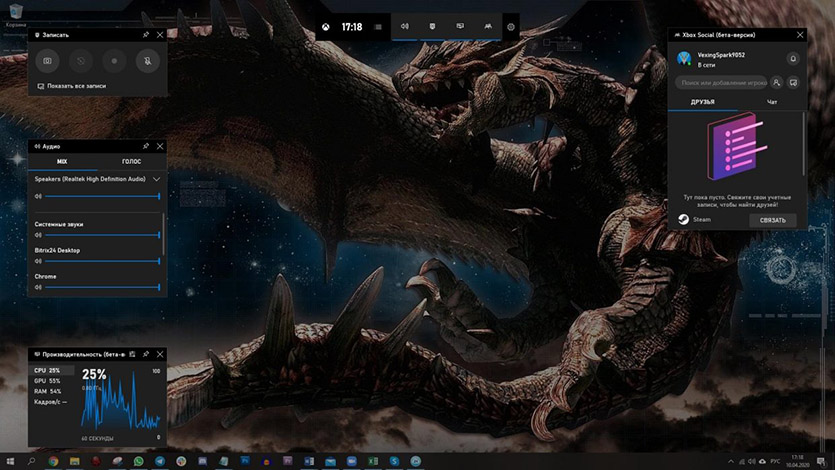
Начну, пожалуй, с наиболее ценной фишки лично для меня, как для геймера. Это специальная среда под названием «Игровой режим» для любителей провести час-другой за убийствами виртуальных монстров и спасением мира.
Активируется этот режим так: Параметры (клавиши Win+I) — Игры – пункт «Режим игры».
Игровой режим позволяет повысить быстродействие, перераспределяя ресурсы системы. А по комбинации клавиш Win+G можно запустить Игровую панель, которая позволяет записывать игровые ролики, делать скриншоты, общаться с друзьями из сервиса Xbox Live и даже стримить.
2. Настройки конфиденциальности
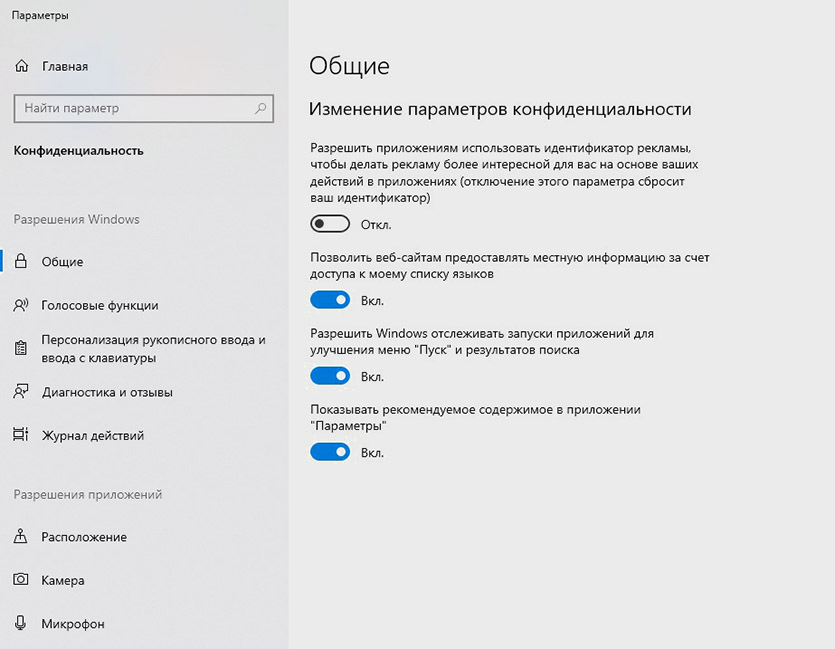
Microsoft наконец-то смогла нормально реализовать настройку параметров конфиденциальности, но не особо рассказывает, как правильно ими пользоваться. По умолчанию Windows 10 собирает тонны информации о вас и бессовестно хранит всё на своих серверах.
Чтобы по минимуму делиться своими данными с «мелкомягкими», нужно пройти по пути Параметры (клавиши Win+I) – Конфиденциальность.
Далее желательно запретить ВСЕ пункты, особенно в разделах «Общие», «Речь, рукописный ввод и ввод текста» и «Расположение».
3. Режим Бога
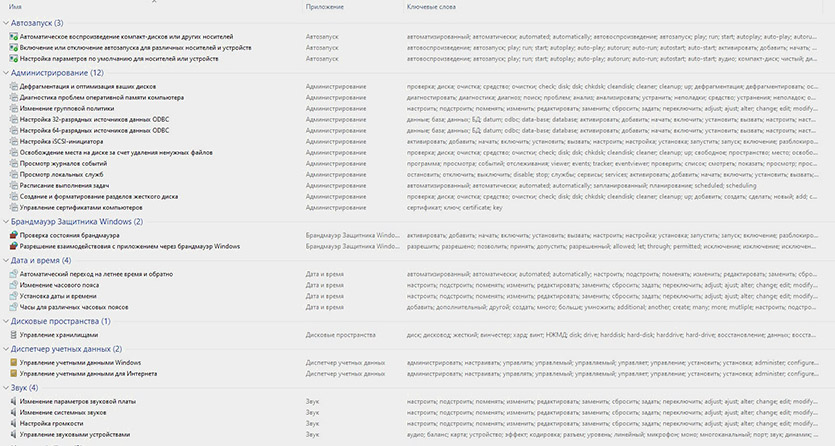
Одна из самых скрытых и самых мощных функций под пафосным названием «Режим бога» (GodMode) позволяет вам получить доступ к специальному меню.
У нее поменяется значок, а при открытии запустится симпатичная продвинутая панель управления.
4. Виртуальные рабочие столы
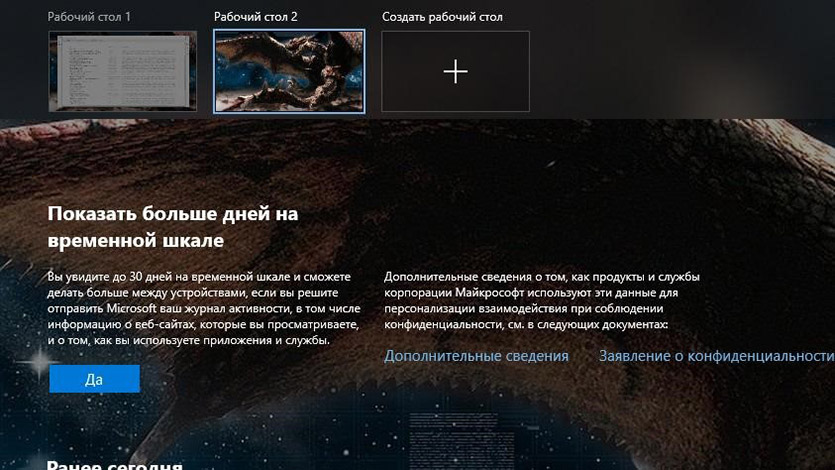
Работа с виртуальными рабочими столами – одно из лучших нововведений Windows 10 по сравнению с предыдущими версиями. Уже сам факт их поддержки – значительный шаг вперед, потому что у пользователей Mac OS X и Linux такая возможность есть уже давно.
Теперь вы можете, например, разместить какие-то окна и задачи на одном рабочем столе, электронную почту и Twitter – на другом, а серфинг в интернете – на третьем.
Чтобы воспользоваться этой функцией, кликните по значку Представление задач на панели задач (сразу справа от поля поиска), или нажмите Win+Tab.
На экране вы увидите надпись Создать рабочий стол, под которой будет пустая область с плюсиком. Можно просто по ней кликнуть, а можно сразу перетащить на нее какое-нибудь приложение.
5. Печать в PDF
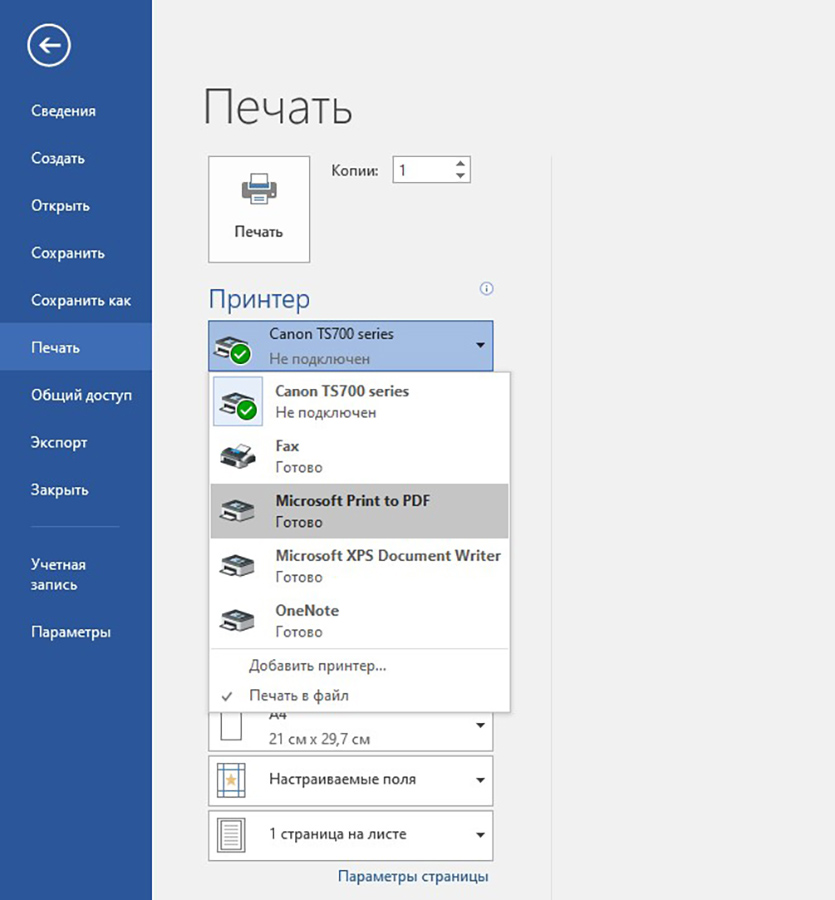
При помощи виртуального принтера Microsoft Print to PDF вы можете «распечатать» (фактически просто сохранить) документ в PDF без необходимости использовать сторонние приложения.
Просто выберите соответствующий «принтер» в диалоговом окне печати любого приложения. Это полезно для сохранения и распространения документов без возможности редактирования.
6. Скроллинг неактивных окон
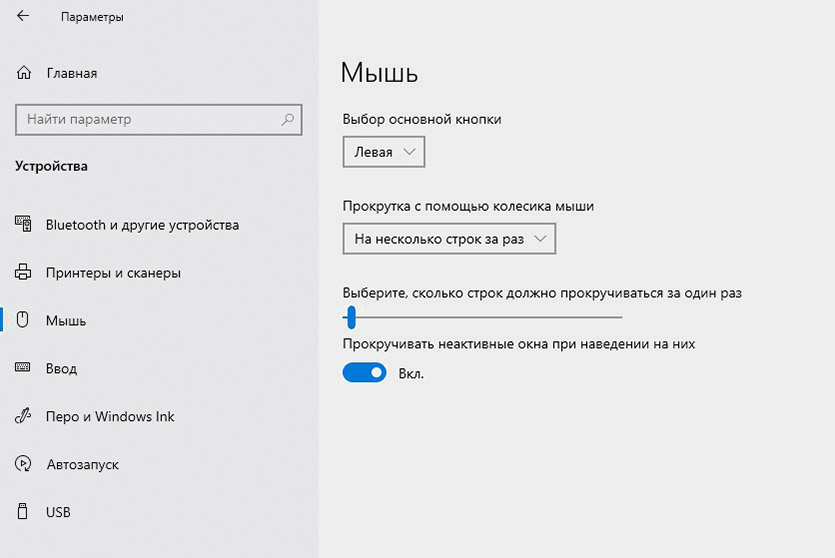
Когда-нибудь сталкивались с тем, что вы наводите курсор мыши на окно и пытаетесь его прокрутить, но не можете, потому что оно неактивно?
Это можно исправить. Включите функцию Прокручивать неактивные окна при наведении на них в окне Параметры – Устройства – Мышь и сенсорная панель.
7. «Встряска» для быстрого сворачивания всех окон
Если у вас открыто много окон, можно навести курсор на строку заголовка любого из них, зажать левую кнопку мыши и «встряхнуть» его.
Тут же все остальные окна будут свернуты.
Возможно, потребуется немного потренироваться – у меня, например, с первого раза не получилось. Если повторить встряхивание, окна снова развернутся.
8. Секретное меню «Пуск»
Интерфейс Windows 10 визуально отличается от предыдущих версий операционной системы, но в целом все работает одинаково.
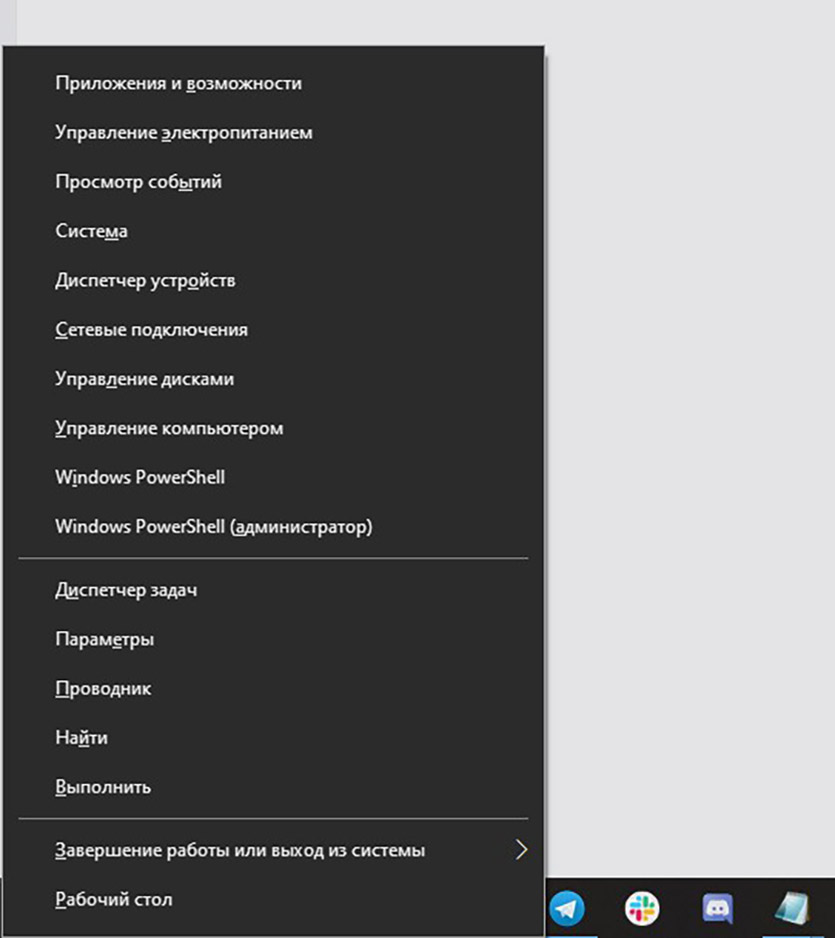
Правый клик по значку Windows в нижнем левом углу (или комбинация клавиш Win+X) открывает контекстное меню. Оно позволяет быстро осуществлять доступ к многим функциям управления (Программы и компоненты, Командная строка, Сетевые подключения и т.д.).
Это секретное меню избавит от необходимости пробираться к этим параметрам через лабиринты панелей и меню.
9. Быстрый обмен файлами с устройствами поблизости
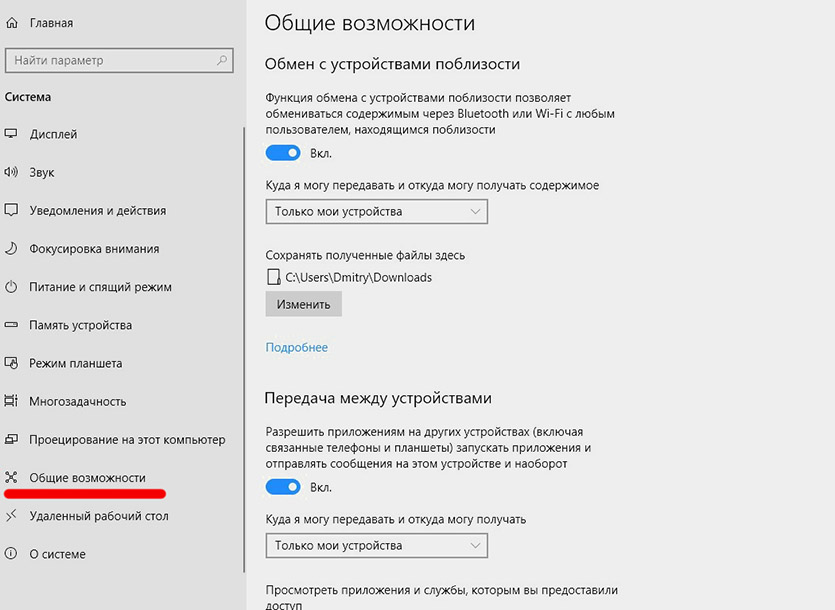
Открытым документом или фотографией можно быстро поделиться с устройствами неподалеку, наподобие AirDrop у Apple.
Для использования этой возможности включите параметр Обмен с устройствами поблизости в разделе Параметры – Система – Общие возможности.
После этого вы должны видеть доступные для передачи устройства поблизости при любом нажатии кнопки Поделиться везде, где она есть.
10. Темная тема и другие цвета
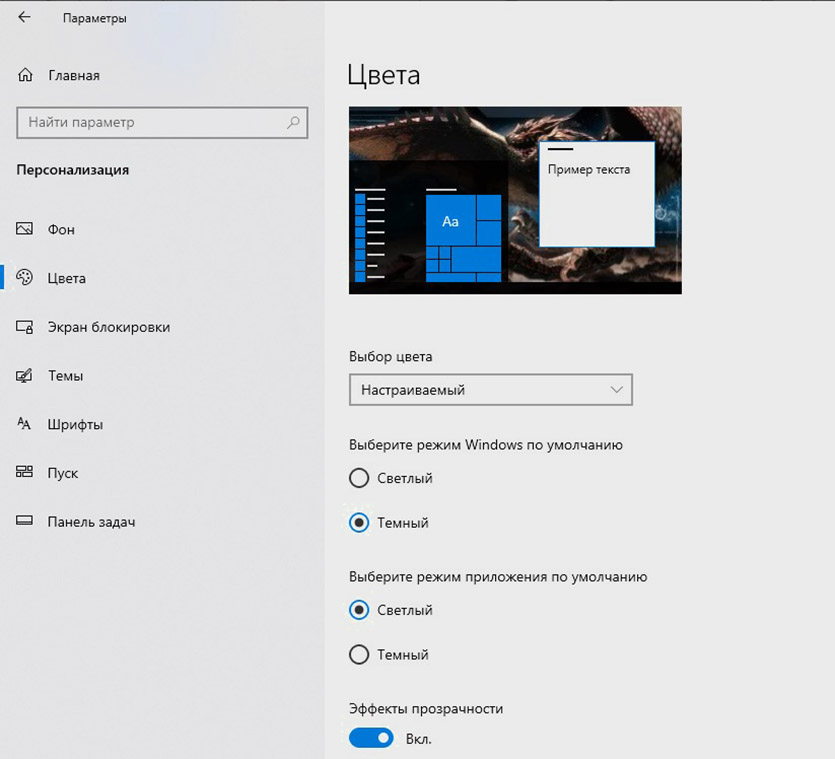
В Windows 10 у вас значительно больше возможностей по управлению цветовыми темами.
Откройте Параметры – Персонализация – Цвета, и сможете выбрать светлую или темную тему. Она изменяет цвета меню Пуск, панели задач, проводника, меню параметров и любых других программ, использующих системные настройки.
Можно даже выбрать для Windows одну тему, а для приложений – другую. Причем помимо темной и светлой тем можно раскрасить операционку на свой вкус: разнообразие цветовых решений просто поражает.
11. Облачный буфер обмена
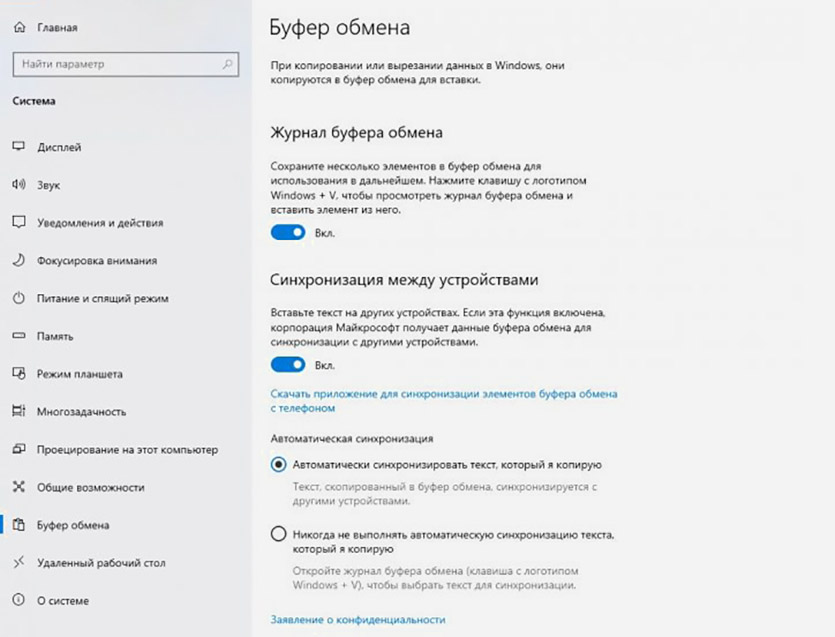
До обновления в октябре 2018 года буфер обмена Windows 10 ничем не отличался от того, что было раньше.
Но сегодня вы можете сохранять туда по несколько объектов и вставлять их на разных устройствах. Для включения этого режима откройте Параметры – Система – Буфер обмена и включите параметры Журнал буфера обмена и Синхронизация между устройствами.
12. Временная шкала
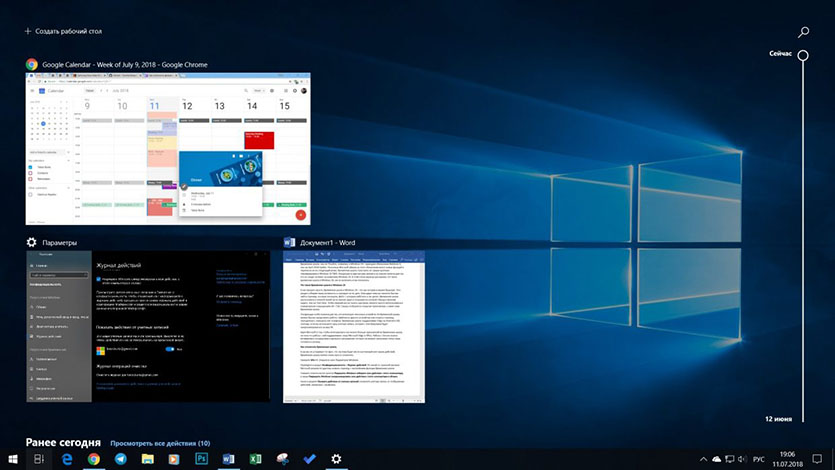
Нажав на кнопку Представление задач, вы увидите временную шкалу с образами различных действий, которые вы недавно выполняли на своем компьютере, таких как работа с документами и посещение веб-сайтов. Если она отсутствует, включите ее в параметрах системы, как показано ниже.
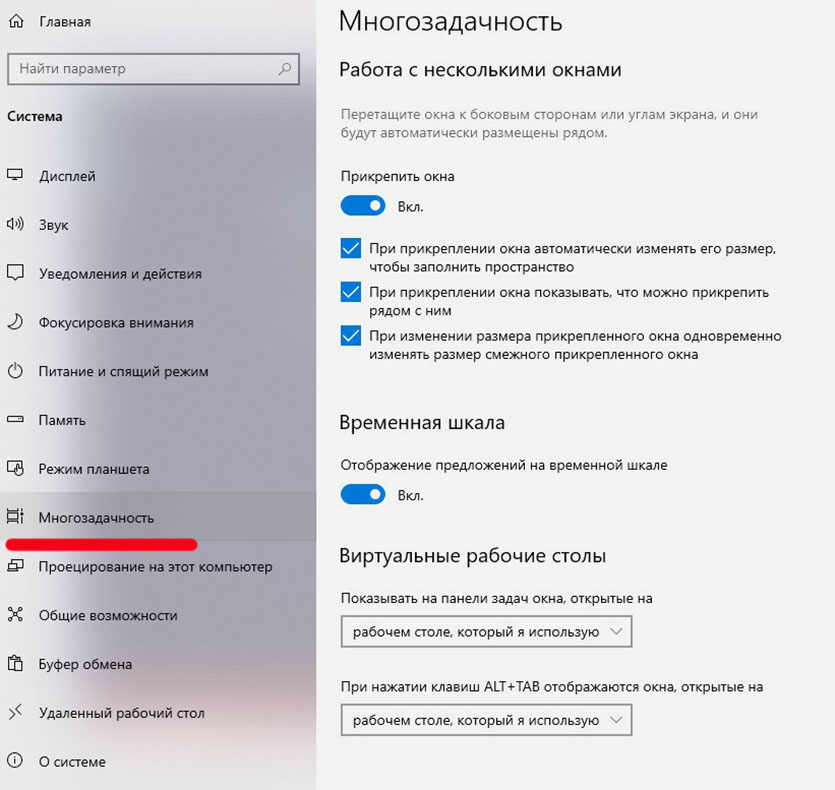
Эта история упорядочена по времени. Она начинается с текущего момента и отматывается назад. Здесь вы можете найти документ, над которым вы работали пару дней назад, или открытую на прошлой неделе веб-страницу, и снова туда зайти.
13. Записки на рабочем столе
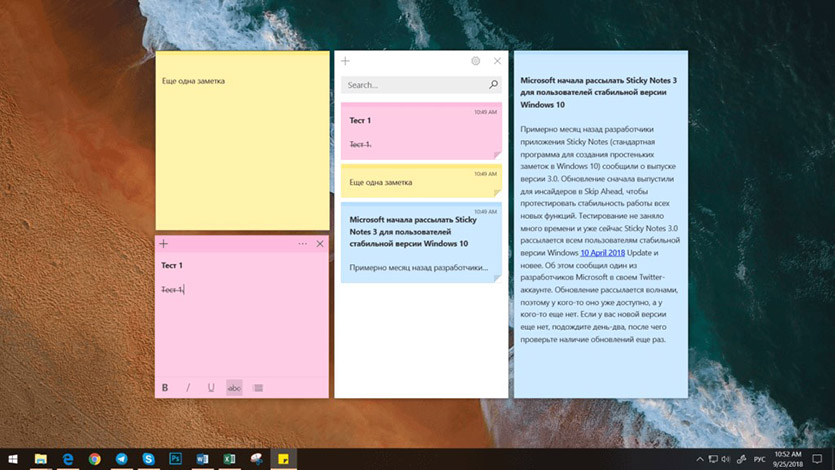
О том, что в Windows 10 есть встроенное приложение для ведения записей под названием OneNote, знает практически каждый. Но иногда весь его мощный функционал не требуется – нужно просто быстро что-то записать и сохранить на будущее, как на бумажных стикерах.
Здесь и поможет это приложение. Оно позволяет создавать короткие заметки, которые, в отличие от бумажных наклеек, можно синхронизировать между всеми устройствами с Windows 10.
Для запуска просто введите в строке поиска Записки и кликните по предложенному варианту. Чтобы синхронизировать записки между несколькими устройствами с Windows 10 под одной учётной записью,, при первом запуске потребуется привязка к аккаунту Microsoft.
Да, со времен «Висты» Windows стала практически удобной для ежедневного использования, не в последнюю очередь благодаря этим мелким нюансам. Признавайтесь, знали о них до прочтения?
Какие приложения можно смело удалить на Windows 10
Привет! я продолжаю разбирать Windows 10 по кусочкам, тем самым открывая для себя всё больше новой информации. Ну и конечно делюсь с вами, уверен найдутся люди, кому это будет интересно. Сегодня я расскажу о приложениях в Windows 10, покажу как их можно удалять и откуда это делать. Так же я расскажу какие приложения можно смело удалить, не боясь и не оглядываясь. Кстати, о том как восстановить удалённые приложения в Windows 10, я уже рассказывал, почитайте, если вам интересно.
Какие приложения можно удалить на Windows 10


Основные приложения в Windows 10:
— Sway, простое приложение для создания презентаций, если вам не интересна данная тема, то можно смело удалить данное приложение. Но да же для профи, это очень слабенькое приложение.
— Twitter, приложение так себе, не думаю, что найдутся много людей, которые будут заходить в twitter именно с этого приложения. Графика намного хуже, чем на настоящем сайте, можно смело удалять.
— Будильники и часы, прикольное приложение, но если вам не нужен будильник на компьютере или ноутбуке, то можете смело удалять данное приложение.
— Диспетчер телефонов, вы сможете синхронизировать свой телефон с компьютером, почта, музыка, skype, авто передача фото и т.д. В общем решать вам, удалять или нет.
— Загрузить skype, приложение для загрузки skype на компьютер, если у вас уже есть skype, то просто удалите это приложение.
— Запись голоса, очень простое приложение для записи голоса, ничего лишнего, может кому-то и пригодится.
— Калькулятор, обычный калькулятор, ничего лишнего.
— Камера, приложение для запуска съёмки, с камеры вашего ПК, запись видео, можно ещё фотки делать. Не удалять.
— Карты, приложение для просмотра карт городов и стран. Что-то наподобие Google и Яндекс карт.
— Кино и ТВ, приложение для добавления в него своих видео, можно смело удалять. Возможно приложение ещё находится на стадии разработки.
— Люди, приложение для поиска контактов, можно подключить свои учётные записи. Можно смело удалять, мало кого вы там найдёте.
— Магазин, основное приложение в Windows 10 не рекомендую удалять, так как из Магазина можно восстанавливать приложения, а так же устанавливать новые приложения и игры.
— Музыка Groove, не знаю зачем это приложение нужно, тупо отображает вашу музыку с компа, для прослушивания. Можно смело удалять.
— Начало работы, полезное приложение, запустите его, чтобы поближе познакомится с Windows 10.
— Новости, новостей и так хватает, можно удалять.
— Почта и календарь, не знаю, лично мне это приложение не нужно. Вы можете подключить свои электронные ящики и следить за ними с данного приложения, читать почту, отправлять сообщение и т.д. Так же здесь Календарь имеется, можно события отмечать, делать заметки, напоминания.
— Соединитель приложений, как вы наверное поняли по названию, приложение предназначено для соединения и синхронизации приложений, таких как — Почта и Календарь, Кино и ТВ, Будильник и Часы и т.д. Приложение позволяет приложениям взаимодействовать друг с другом. Приложение соединитель приложений действует по умолчанию и удалять его НЕЛЬЗЯ!
— Сообщения и skype, можно смело удалять, если у вас уже есть skype на компе.
— Спорт, весьма интересное приложение для любителей спорта, показывает все самые интересные, спортивные, мировые новости. Читать статьи можно прямо в приложении.
— Телефон, приложение для осуществления звонков с компьютера, так же приложение связано с приложением Skype. Возможно кому-то пригодится, но не мне точно.
— Улучшите свой Office, приложение даёт доступ к улучшенной версии программы Office, а точнее вы сможете подписаться на бесплатную, месячную, пробную версию программы.
— Фотографии, с помощью данного приложения можно просматривать фотографии на компьютере. В приложение встроен мини редактор для фото. По мне так ни чё, нормальное приложение, можно оставить.
Подведём итоги, конечно любое приложение можно смело удалить и ничего с вашим компьютером страшного не произойдёт. Но я не советую вам торопиться, присмотритесь по лучше, откройте приложение, изучите его, возможно оно вам понравится. А у меня на этом всё, жду ваших комментариев, до новых встреч!
Что такое «приложения и службы Майкрософт» и как оно включает подключение к учетным записям электронной почты
Приложения и службы Майкрософт — это обычное приложение для проверки подлинности, которое связывает несколько приложений и служб корпорации Майкрософт с вашими поставщиками услуг электронной почты. Это необходимо для обеспечения согласованности работы в разных приложениях Майкрософт, к которые вы подключались. Мы просим ваше согласие на подключение к каждому из этих приложений Майкрософт и позволяем безопасно проверить подлинность и подключить учетную запись электронной почты к поддерживаемым приложениям Майкрософт. Например, при подключении учетной записи Gmail к Outlook или Кортане под именем «Войти, чтобы продолжить» будет «Приложения и службы Майкрософт».
В некоторых продуктах Майкрософт для подключения к учетной записи Gmail используется тот же ключ проверки подлинности Google. При подключении к учетной записи Gmail мы храним и защищаем данные, которые вы согласились предоставлять нам от Google. В зависимости от продукта, с помощью которых вы подключались, это может быть:
Основные сведения профиля («Имя», «Адрес электронной почты», «День рождения», «Страна»)
Сообщения электронной почты, отправляемые и получаемые в Gmail
Существующие и новые контакты
Ваши Google Диск файлы
Узнайте, как Корпорация Майкрософт обрабатывает ваши данные, посетив заявление о конфиденциальности корпорации Майкрософт, доступное здесь.
Использование и передача в любое другое приложение приложений и служб Майкрософт сведений, полученных от учетных записей Google, будет соответствовать политике пользовательских данных служб API Служб Google,включая требования к ограниченному использованию.