
5 способов создать список всех установленных программ в Windows
Вы, вероятно, со временем установили много программ на свой ПК с Windows, и вы, вероятно, не помните их все. Генерация списка установленных программ в Windows полезна по нескольким причинам:
Сегодня мы рассмотрим пять способов создания списка установленных программ в Windows.
Инструменты, которые мы здесь обсуждаем, не включают лицензионные ключи и серийные номера для программ в списке. Ранее мы рассмотрели способы восстановления серийных номеров для программ Windows
1. Список установленных программ с помощью PowerShell
PowerShell — это более мощная среда командной строки, чем традиционная командная строка. Он может выполнять множество тех же задач, что и командная строка, но также может быть расширен и написан с помощью «командлетов».
Не пугайтесь силы PowerShell. Он также может выполнять простые действия, например, создавать список установленных программ на вашем компьютере.
Откройте PowerShell, нажав Win + X и выбрав Windows PowerShell в меню опытных пользователей.
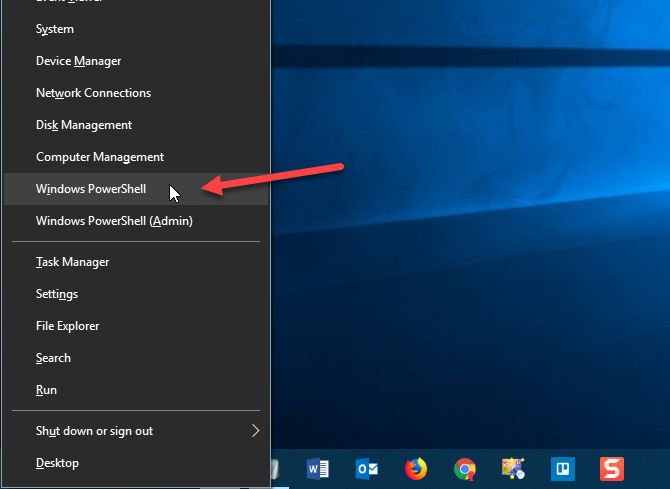
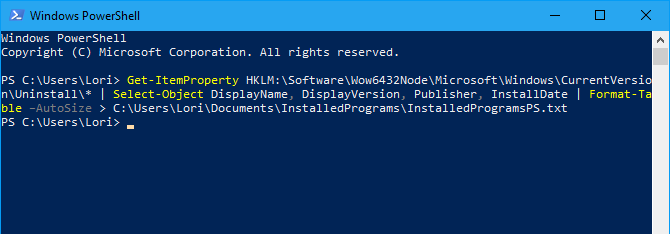
Введите в командной строке следующую команду и нажмите Войти. Вы можете скопировать и вставить команду отсюда, но замените путь и часть имени файла («C: \ Users \ Lori \ Documents \ InstalledPrograms \ InstalledProgramsPS.txt») своим собственным путем и именем файла, который вы хотите использовать:
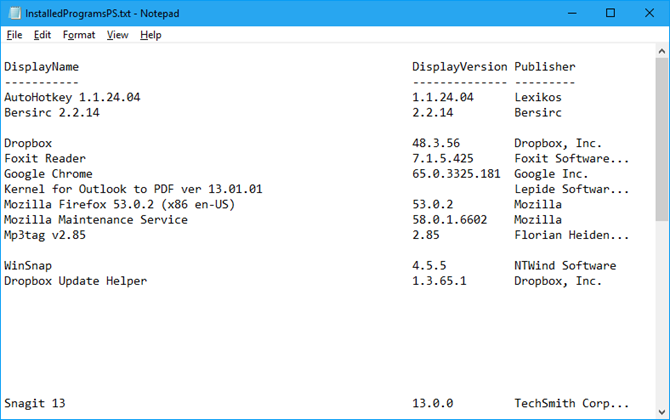
Список содержит название, версию и издателя для каждой установленной программы. Вы можете заметить несколько пустых строк между некоторыми элементами.
2. Список установленных программ с использованием командной строки
Если вам удобнее использовать традиционную командную строку
вместо PowerShell вы можете использовать инструмент командной строки инструментария управления Windows (WMIC) в окне командной строки.
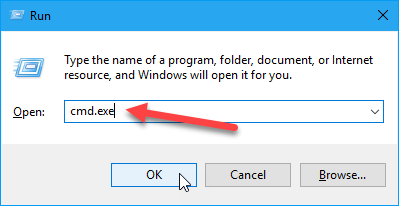
Нажмите Win + R открыть Бежать диалоговое окно. Затем введите «cmd.exe» в открыто коробка и нажмите Хорошо или нажмите Войти.
Если появится диалоговое окно «Контроль учетных записей», нажмите да продолжать.
В командной строке введите «wmic» и нажмите Войти.
Введите следующую строку в WMIC: корень \ кли подскажите и нажмите Войти. Замените часть пути и имени файла («C: \ Users \ Lori \ Documents \ InstalledPrograms \ InstalledProgramsWMIC.txt») своим собственным путем и именем файла, который вы хотите использовать:
Как только вы получите WMIC: корень \ кли вернуться назад, введите «выход» и нажмите Войти вернуться к обычной командной строке.
Введите «выход» снова и нажмите Войти закрыть Командная строка окно.
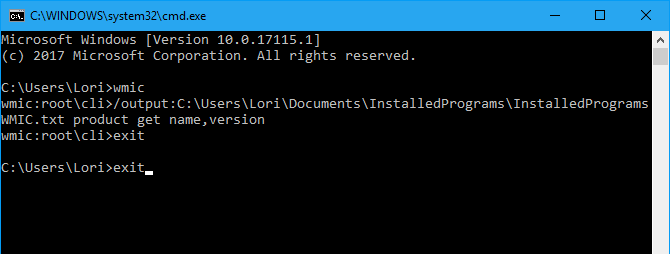
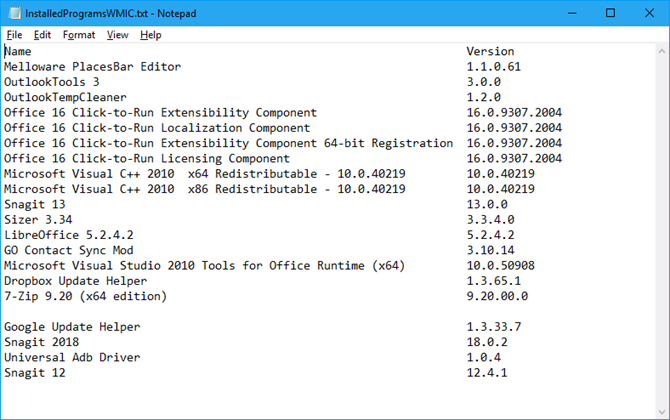
Текстовый файл с названием и версией для установленных программ на вашем компьютере генерируется и сохраняется в указанном вами месте.
3. Список установленных программ с помощью панели управления
Если вы не хотите вводить команды для создания списка установленных программ, есть другие способы. Одним из способов является просмотр всех установленных программ на Программы и особенности экран в Панель управления.
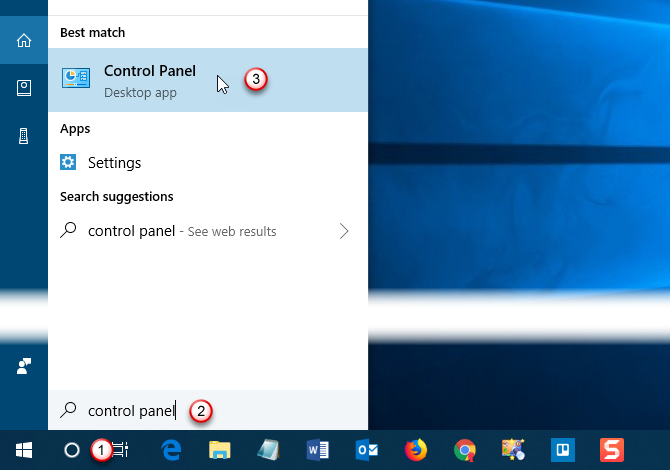
Введите «панель управления» в Поиск поле рядом с меню Пуск. Затем нажмите Панель управления под Лучший матч.
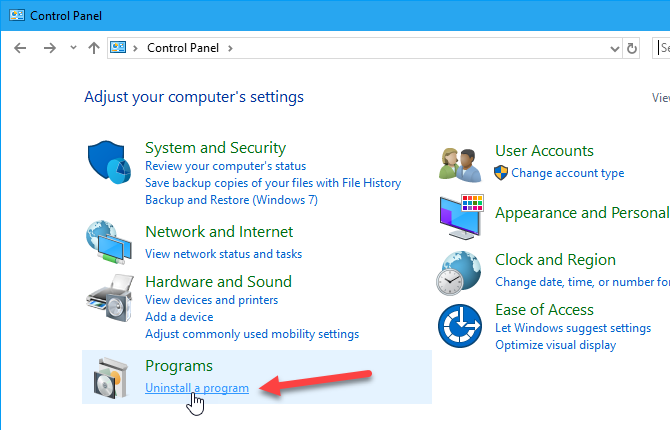
На Панель управления окно, нажмите Удалить программу под программы.
Если вы просматриваете элементы с помощью маленьких или больших значков, нажмите Программы и особенности вещь.
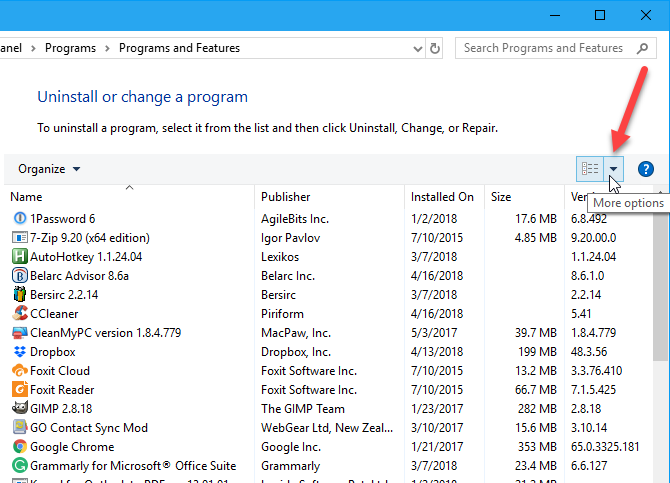
Чтобы увидеть все детали для каждой программы в списке на Удалить или изменить программу нажмите на Больше вариантов стрелка на Изменить свой взгляд кнопку и выберите подробности.
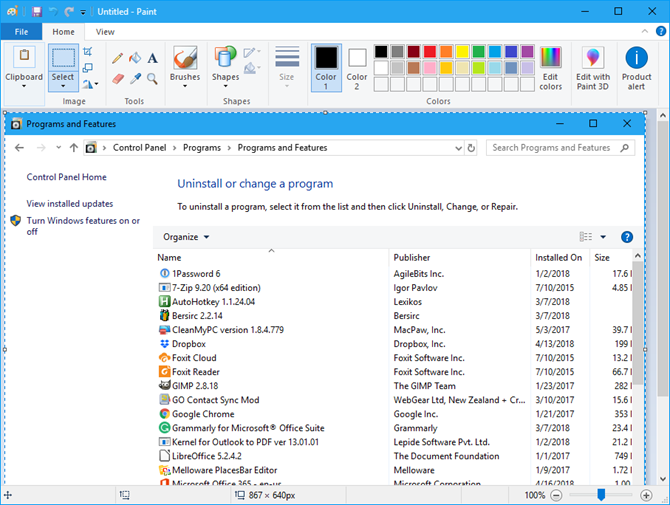
Нажмите на строку заголовка Панель управления окно, чтобы убедиться, что он активен. Затем нажмите Alt + Print Screen (или же Alt + Fn + Print Screen на некоторых ноутбуках или других устройствах) сделать скриншот окна.
Вставьте скриншот в другую программу, например Paint, и сохраните изображение. В Paint вы можете сохранить свой скриншот в формате PNG, JPEG, BMP, GIF или в другом формате.
В зависимости от того, сколько программ установлено, вам может потребоваться сделать несколько снимков экрана Панель управления окно, прокручивая вниз для каждого, чтобы захватить следующую часть списка. Если это так, вы можете вставить каждое изображение непосредственно в текстовый процессор, такой как Word, чтобы сохранить их все в одном файле.
4. Список установленных программ с использованием CCleaner
CCleaner — это программа для Windows
Это позволяет легко очистить и освободить место на вашем компьютере. В некоторых программах вы можете удалять временные файлы, историю просмотров и загрузок, а также списки последних документов.
Программа также включает в себя инструмент удаления, который генерирует список установленных программ на вашем компьютере. Этот список можно сохранить в текстовом файле.
Скачайте CCleaner и установите его. Имейте в виду, что Avast Free Antivirus будет автоматически установлен при установке CCleaner, если вы не уберете отметку Да, установить Avast Free Antivirus поле перед нажатием устанавливать начать установку.

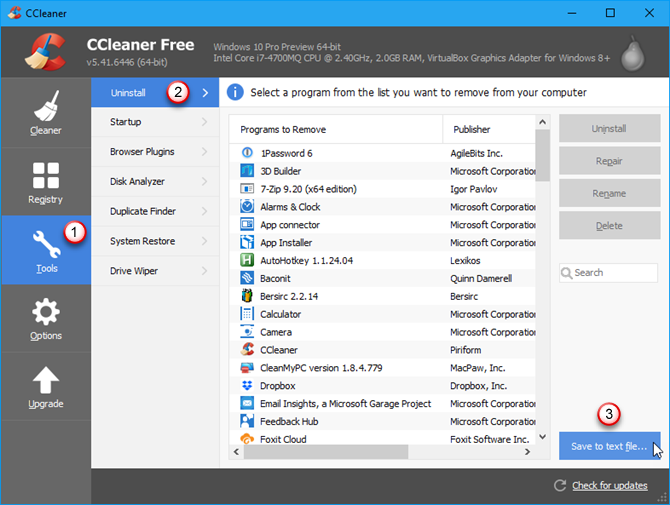
Откройте CCleaner и нажмите инструменты Кнопка на серой боковой панели слева. Затем убедитесь, что Удалить выбран справа от этой боковой панели.
Нажмите синий Сохранить в текстовый файл Кнопка в правом нижнем углу.
На Сохранить как диалоговое окно, перейдите в папку, в которую вы хотите сохранить список установленных программ, введите Имя файла и нажмите Сохранить.
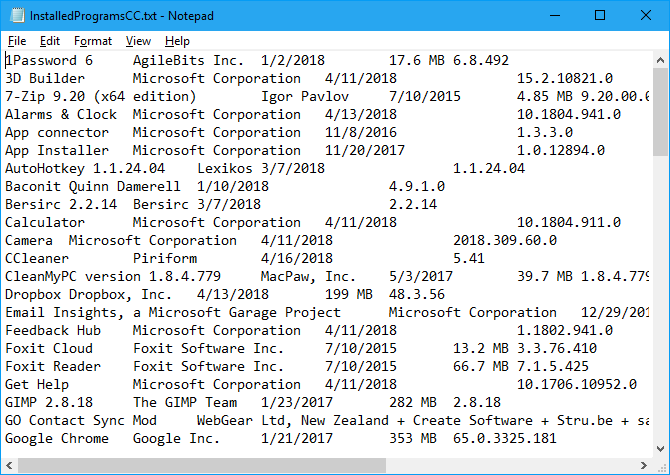
Список установленных программ включает в себя компанию, дату установки, размер и номер версии для каждой программы.
Текст разделен табуляцией, что затрудняет его чтение в текстовом редакторе. Вы можете импортировать текст из этого файла в Word или Excel, чтобы его было легче читать. Читайте дальше, чтобы узнать, как преобразовать эти данные в таблицу в Word или в лист в Excel.
Помните, что если вы сохраняете свой список программ в Word или Excel, вы должны установить эту программу в только что установленную или перезагрузить систему Windows, прежде чем вы сможете получить доступ к своему списку. Или используйте средства просмотра документов онлайн. Следующие два совета показывают, как форматировать текстовый список в аккуратные таблицы.
Совет: преобразуйте список программ в таблицу Word
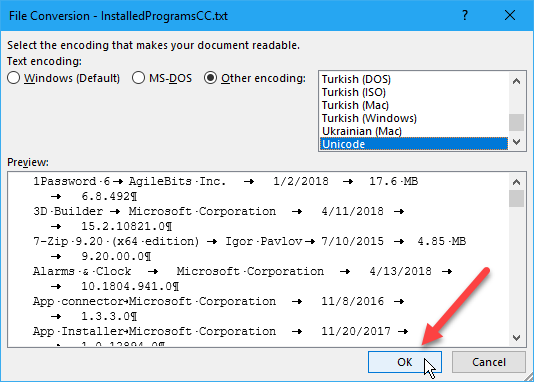
Чтобы преобразовать свой список в таблицу в Word, откройте текстовый файл, сохраненный в Word. Преобразование файлов диалоговое окно отображается перед открытием файла, показывая, как текст будет выглядеть в предварительный просмотр коробка.
Примите настройки по умолчанию и нажмите Хорошо.
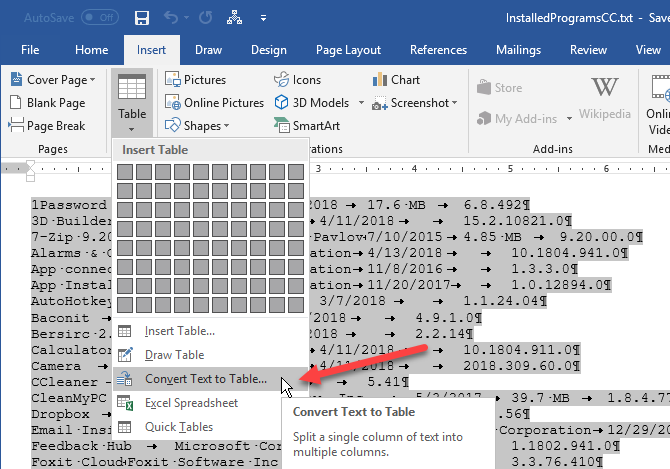
Выберите текст, который вы хотите преобразовать в таблицу. Затем на Вставить нажмите вкладку Таблица и выберите Преобразовать текст в таблицу.
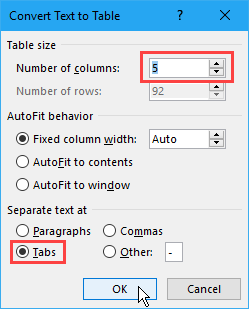
Убедитесь, что количество столбцов 5 и это Вкладки выбран под Отдельный текст на.
Нажмите Хорошо продолжить преобразование.
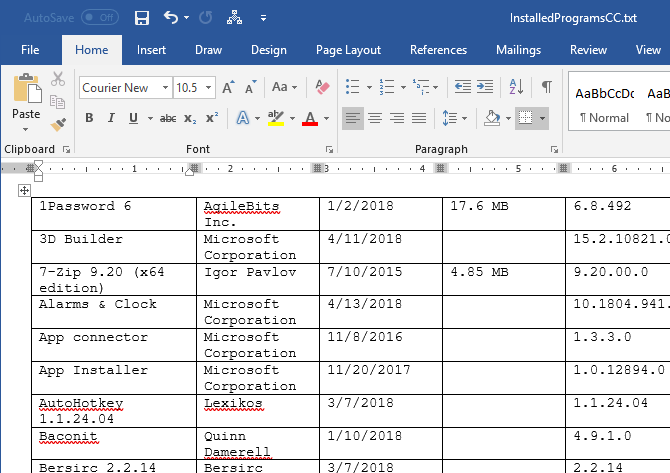
Отформатируйте таблицу как хотите. Обязательно сохраните файл Word на внешнем или сетевом диске, чтобы иметь доступ к нему после переустановки или сброса Windows.
Совет. Преобразуйте список программ в лист Excel
Если вы предпочитаете иметь свой список программ в Excel, вот как конвертировать этот список в лист Excel.
Во-первых, мы рекомендуем вам сделать копию исходного текстового файла. Изменить расширение скопированного файла с .текст в .CSV и откройте .CSV файл в Excel.
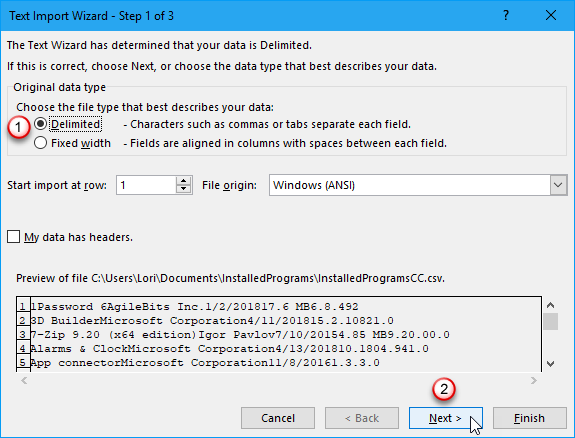
На первом экране Мастер импорта текста диалоговое окно, убедитесь, что разграниченный выбран под Выберите тип файла, который лучше всего описывает ваши данные.
Примите значения по умолчанию для остальных настроек на этом экране и нажмите следующий.
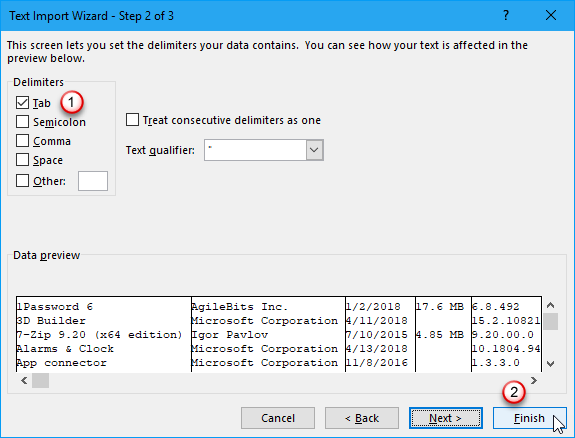
На втором экране убедитесь, что табуляция проверяется под Разделители.
Нажмите Конец. Для наших целей нам не нужно выполнять Шаг 3.
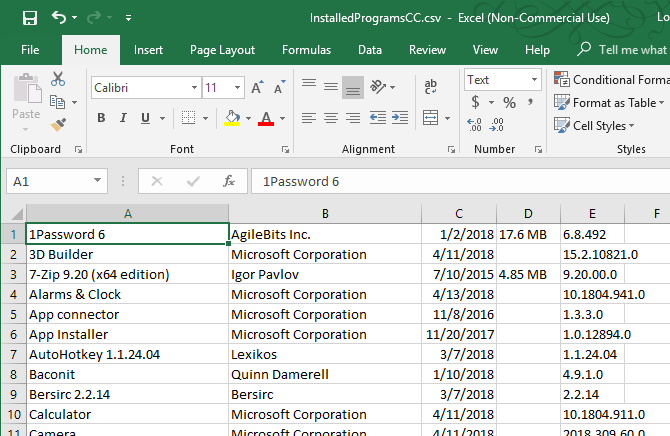
Ваш список программ импортируется в столбцы на листе в Excel, что облегчает его чтение. Обязательно сохраните файл Excel на внешнем или сетевом диске, чтобы иметь доступ к нему после переустановки или сброса Windows.
5. Список установленных программ с использованием Geek Uninstaller
Geek Uninstaller — бесплатная портативная программа для Windows, используемая для полного удаления программ.
, включая все остатки. Программа также принудительно удаляет упрямые или сломанные программы. Вы можете использовать Geek Uninstaller для генерации и сохранения списка установленных программ на вашем ПК.
Скачать Geek Uninstaller. Программа портативная. Просто распакуйте загруженный файл в папку на вашем компьютере и запустите файл EXE.
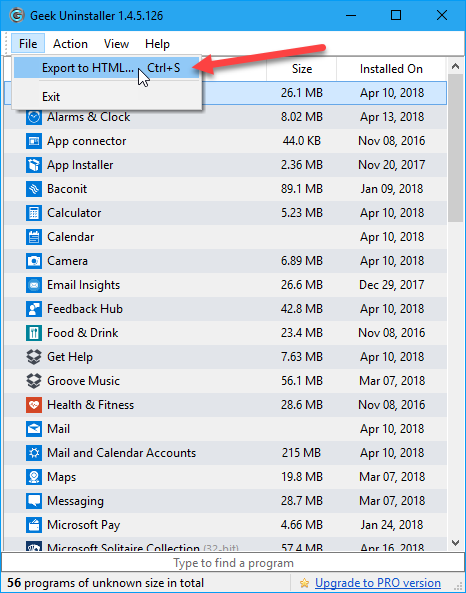
Список установленных программ отображается в главном окне Geek Uninstaller. Чтобы сохранить этот список в файл HTML, откройте Geek Uninstaller и перейдите к Файл> Экспорт в HTML, или нажмите Ctrl + S.
На Сохранить как диалоговое окно, перейдите в папку, в которую вы хотите сохранить список установленных программ, введите Имя файла и нажмите Сохранить.
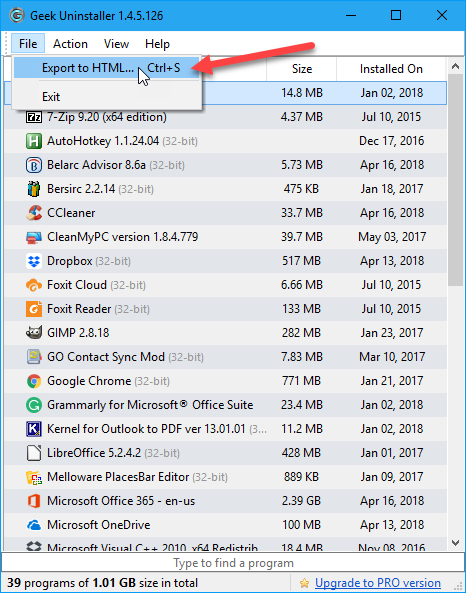
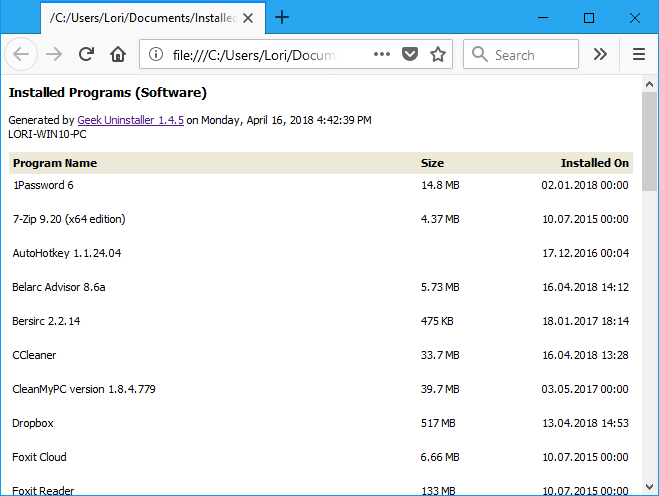
HTML-файл автоматически открывается в браузере по умолчанию после его сохранения. Список содержит название и размер каждой программы, а также дату, когда программа была установлена.
Если вы используете браузер, такой как Firefox, Chrome или Vivaldi, нажмите Ctrl + S чтобы сохранить Установленные программы HTML-страница в выбранном вами месте с пользовательским именем файла. Вы можете сохранить его на локальном жестком диске, но перед переустановкой Windows обязательно перенесите файл на внешний или сетевой диск. Другие браузеры могут иметь другой ярлык или опцию для сохранения файлов HTML.
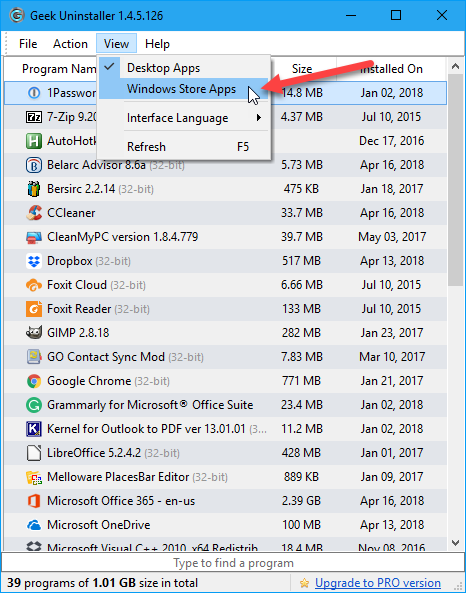
Geek Uninstaller также позволяет отображать список приложений, установленных из Магазина Windows. Идти к Вид> Приложения для Магазина Windows.
Все приложения, установленные на вашем компьютере с экрана Магазина Windows. Вы можете экспортировать этот список в файл HTML так же, как вы делали для списка обычных программ Windows.
Храните сгенерированные списки приложений на внешних носителях
Возможно, вы заметили, что каждый из методов, которые мы здесь упомянули, производит немного другой список программ. Таким образом, вы можете использовать более одного метода и хранить каждый отдельный список.
Не забудьте хранить свои списки программ на внешнем или сетевом диске, чтобы иметь доступ к нему после переустановки Windows. При сбросе (вместо переустановки) Windows 10 программы удаляются, но ваши данные сохраняются. Независимо от ситуации, рекомендуется создавать резервные копии списков при резервном копировании данных.
3 способа получить список установленных программ
Как получить список установленных программ в операционной системе Windows? Список установленных на компьютере программ можно получить несколькими способами.
В этой статье мы разберем три разных способа: с помощью командной строки, Windows PowerShell, и программы CCleaner. Список установленных программ будет сохранен на компьютере в текстовом файле.
Посмотреть список установленных программ можно непосредственно в операционной системе Windows. Также можно ознакомиться с данным списком установленных программ с помощью программ оптимизаторов или деинсталляторов (все установленные приложения вы увидите в окне программы).
Полный список установленных программ может понадобиться для следующих целей:
Как посмотреть список установленных программ с помощью командной строки
Войдите в меню «Пуск», запустите командную строку от имени администратора, а затем ведите следующую команду:
Далее нажмите на кнопку «Enter».
В зависимости от того, что вы хотите: посмотреть в окне интерпретатора командной строки список установленных приложений, или сохранить список установленных программ на компьютер в виде текстового файла, выполните соответствующие команды.
Для просмотра списка программ, введите следующую команду:
После ввода соответствующей команды, не забывайте нажать на клавишу «Enter». Подождите немного, потому что список установленных приложений сформируется не моментально. Вы увидите список установленных программ в виде таблицы.
Для сохранения списка программ на компьютере, введите команду:
В таблице отображается имя программы и номер версии приложения.
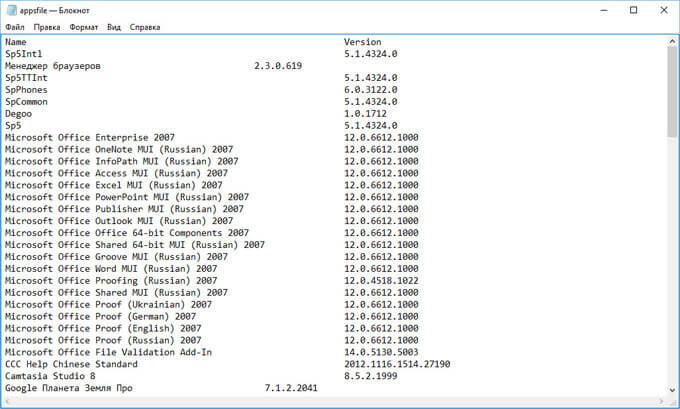
Обратите внимание, в этой команде выбрано сохранение текстового файла «appsfile» на диске «С». Вы можете выбрать другой диск на своем компьютере для сохранения файла в формате «TXT».
Как получить список установленных программ с помощью Windows PowerShell
В Windows 10, или в Windows 8, введите в поле поиска выражение «powershell» (без кавычек). Далее кликните правой кнопкой мыши по Windows PowerShell, а затем нажмите на пункт «Запустить от имени администратора».
В окне «Windows PowerShell» введите команду для отображения списка установленных программ:
Затем нажмите на клавишу «Enter».
Если вы хотите сразу получить список установленных программ в текстовом файле, введите эту команду:
Нажмите на клавиатуре на клавишу «Enter».
В этой команде выбрано сохранение файла «apps-list» в формате «TXT» на диске «С».
В таблице вы увидите: имя приложения и версию программы.
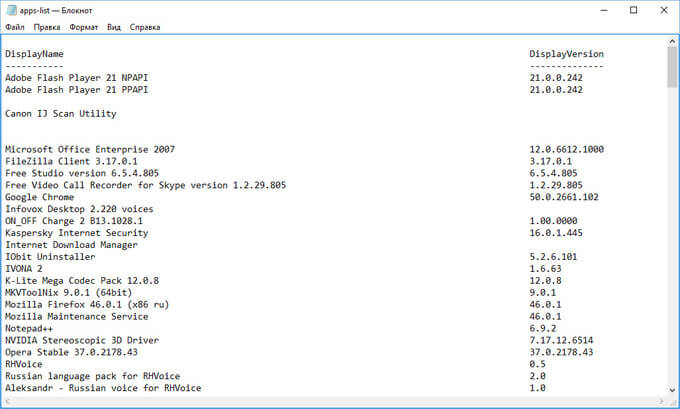
Для сохранения списка приложений полученных из магазина Windows, выполните в PowerShell следующую команду:
Как сохранить список установленных программ в CCleaner
При помощи программы CCleaner можно сохранить список установленных на компьютере программ в файле текстового формата. Это самый простой способ получить список установленных программ.
Запустите программу CCleaner, далее войдите в раздел «Сервис», выберите пункт «Удаление программ», а затем нажмите на кнопку «Сохранить отчет…».
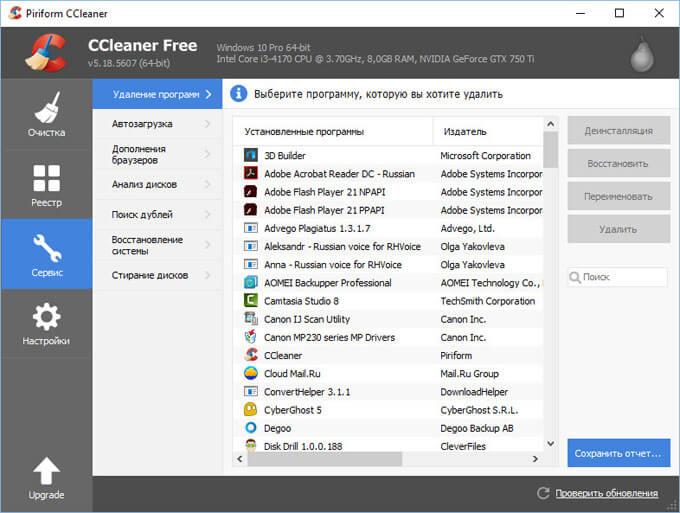
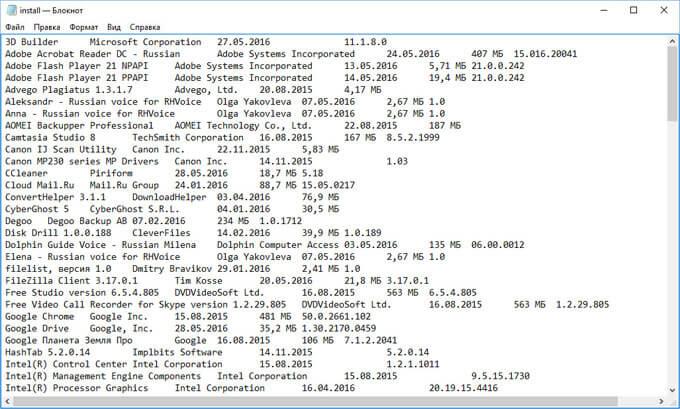
В открывшемся окне выберите место для сохранения текстового файла. По умолчанию, сохраненный файл имеет имя «install».
В файле собраны следующие сведения о программах: имя программы, издатель, дата установки, размер, версия.
Выводы статьи
При необходимости, пользователь может получить список программ, установленных на компьютере под управлением операционной системой Windows. Список установленных программ можно сохранить на компьютере в виде текстового файла при помощи командной строки, Windows PowerShell, программы CCleaner.
Как получить список программ, установленных на компьютере
Иногда появляется необходимость получить подробный список установленных на компьютер программ в текстовом файле. Это может потребоваться для борьбы с вирусным ПО, при переустановке системы и/или при покупке нового компьютера, чтобы знать, какие программы требуется установить. К сожалению, список не всегда возможно быстро получить, если пользоваться стандартными программами в Windows.

Составление списка программ на компьютере
Всего предусмотрено четыре основных способа:
Каждый способ имеет собственную инструкцию и некоторые особенности, которые будут рассмотрены ниже.
Вариант 1: «Командная строка»
Этот способ подойдёт для всех компьютеров, так как «Консоль» (более известная как «Командная строка») есть на всех устройствах под управлением ОС Windows. Инструкция выглядит следующим образом:


Где фрагмент «C:\appsfile.txt» нужно прописать свой вариант пути для сохранения текстового файла со списком. Для применения нажмите Enter.

Вариант 2: PowerShell
Несмотря на то, что PowerShell очень похож по функционалу и внешне на обычную «Командную строку», в случае с получением списка программ будут некоторые отличия. Данный вариант актуален в первую очередь для пользователей последних версий Windows 10, так в последнее время Майкрософт активно продвигают интерфейс PowerShell в своей операционной системе.
Инструкция к этому варианту выглядит следующим образом:
Вариант 3: CCleaner
CCleaner – это стороннее ПО для улучшения производительности компьютера путём оптимизации дискового пространства и реестра. Однако его функционала будет достаточно для того, чтобы ознакомиться со списком программ на компьютере.
Инструкция для этой программы выглядит так:

Вариант 4: Стандартный список программ в Windows
Вы можете использовать стандартный функционал Windows, позволяющий просмотреть программы, установленные на компьютере. Однако в данном случае у вас не получится быстро занести все программы с основной информацией о них в отдельный текстовый файл. Но если вам нужно только посмотреть, что за программы у вас установлены на компьютере, то данный способ вам подойдёт.
Ещё одним минусом рассматриваемого варианта является невозможность просмотра некоторых вирусных и подозрительных программ на компьютере.
Итак, просмотреть список программ, установленных на компьютере при помощи стандартных инструментов Windows можно следующим образом:


Как видите, в Windows нет ничего сложного в том, чтобы ознакомиться с основной информацией о программах, установленных в операционной системе. Помимо рассмотренных способов, вы можете использовать и другие программы, предоставляющие подходящий для этих целей функционал.
Как просмотреть установленные приложения с помощью PowerShell в Windows 10

В Windows 10 возможность просмотра всех установленных приложений с помощью PowerShell может пригодиться во многих ситуациях. Однако, возможно, лучший сценарий использования — это когда вы пытаетесь удалить приложение Microsoft Store, которое не можете удалить из настроек, и хотите узнать его внутреннее имя, чтобы принудительно удалить его с помощью PowerShell.
Какой бы ни была причина, есть много способов использовать PowerShell для создания списка приложений, установленных в Windows 10.
В этом руководстве вы узнаете, как просмотреть все приложения, установленные в Windows 10, с помощью PowerShell.
Просмотр всех установленных приложений с помощью PowerShell
Чтобы просмотреть список всех установленных приложений с помощью PowerShell, выполните следующие действия:
Когда вы выполните эти шаги, вы увидите список со всеми приложениями Microsoft Store, установленными в Windows 10.
Поиск установленного приложения с помощью PowerShell
Если список слишком длинный, вы можете выполнить запрос, чтобы вывести список приложений, которые соответствуют имени или части имени.
Чтобы найти, установлено ли приложение с помощью PowerShell, выполните следующие действия:
В команде замените *PARTIAL-APP-NAME*частичное имя приложения, которое вы хотите проверить. Звездочки — это подстановочные знаки, которые позволяют перечислить каждое приложение, которое содержит часть указанного вами имени.
В этом примере выполняется запрос любого приложения, в названии которого есть слово «edge»:
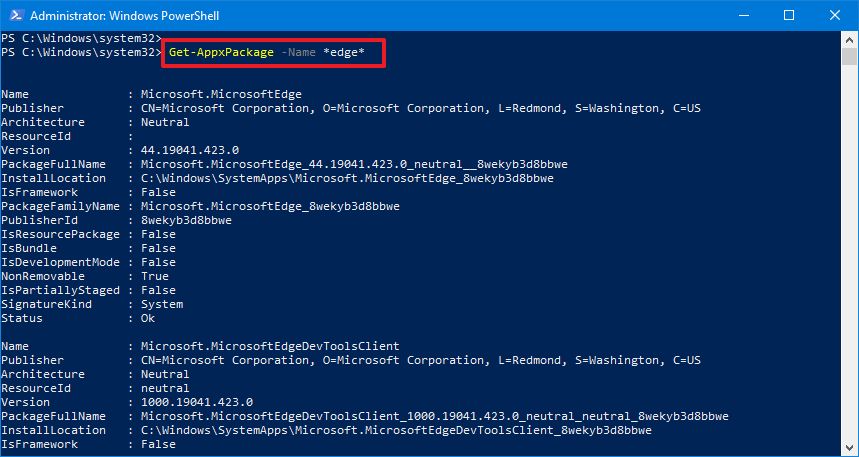
После того, как вы выполните эти шаги, PowerShell сгенерирует список приложений, который содержит часть указанного вами имени.
Затем вы можете использовать эту информацию для удаления приложения, выполнив следующие действия. Хотя можно удалить Microsoft Store и некоторые другие приложения, такие как Cortana, Microsoft Edge (Insider), Store, Xbox и многие другие, некоторые приложения заблокированы, и вы не сможете их удалить.