
10 ненужных стандартных программ в Windows 10, которые можно удалить
Новые версии операционных систем мало того, что становятся более быстрыми и удобными, так еще и обрастают множеством инструментов и приложений. Возможно, это забота о пользователях. Вот только далеко не все эти утилиты им нужны. Многие компоненты Windows 10 нами никогда не используются, а потребляют ресурсы или просто занимают место на диске. В условиях, когда используется ультрабук с SSD-накопителем небольшой емкости, это становится проблемой.

В этом материале мы расскажем о некоторых предустановленных приложениях Windows 10, отсутствие которых вы вполне можете и не заметить. Большую часть из них можно удалить с помощью меню Пуск → Параметры → Приложения → Приложения и возможности → Дополнительные компоненты.
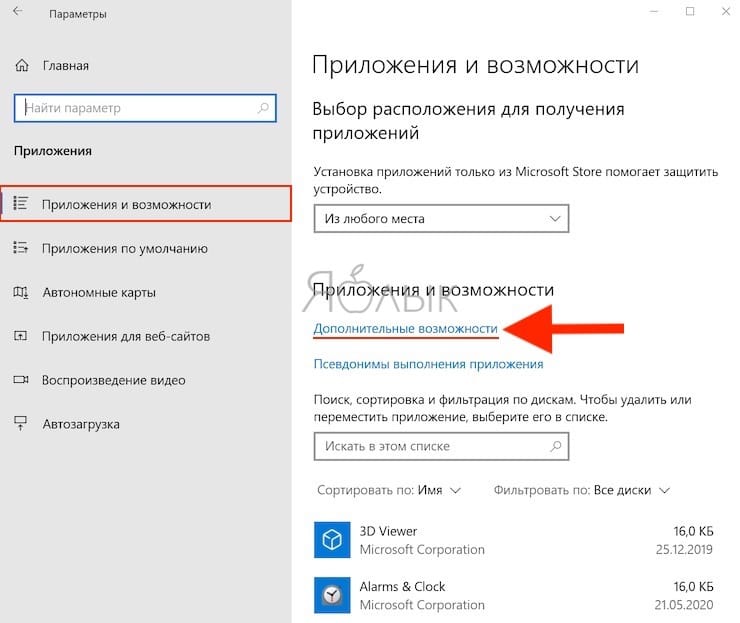
В списке приложений необходимо выбрать ненужный компонент и нажать «Удалить».
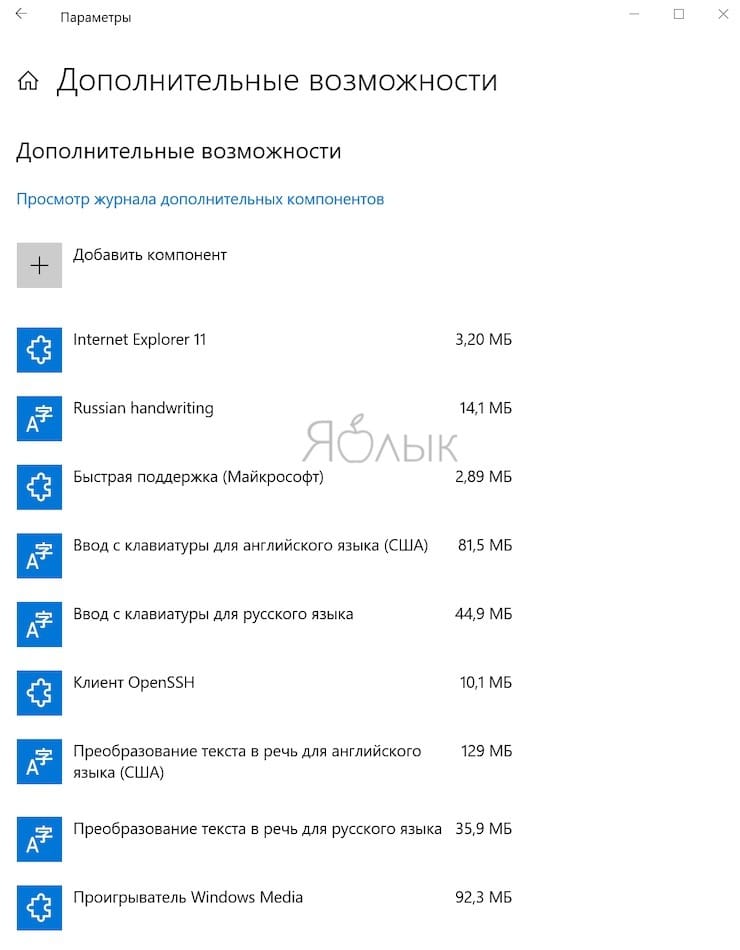
Еще есть компоненты, находящиеся в меню «Дополнительные возможности». К ним нужен отдельный подход. При необходимости удаленные ранее пакеты можно легко восстановить, нажав кнопку «Добавить компонент» в указанном меню. Это позволит вернуться к первоначальному виду системы. Итак по порядку.
Cortana
Обновление Windows 10 с кодом 20H1 или номером 2004 привносит на компьютеры голосовой ассистент Cortana. При этом он появляется даже там, где его раньше и не было. Русскоязычные пользователи могут и порадоваться новой возможности, вот только после клика по синему кружку появляется надпись: «Кортана недоступна в вашем регионе».
Кажется странным добавлять в локализованную русскую версию Windows ассистента, который по-русски разговаривать не умеет. Логичным будет удалить Cortana, чтобы она место не занимала.
Для этого нажмите правой кнопкой мыши по значку «Пуск» и выберите элемент «Windows PowerShell (Администратор)».
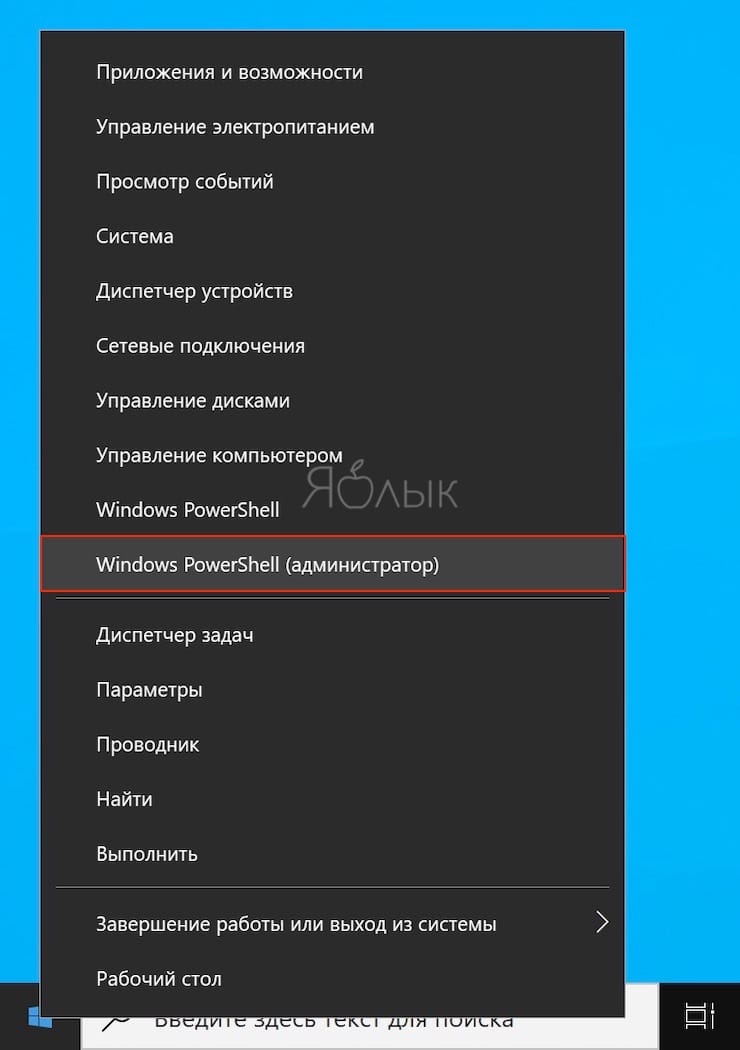
В появившемся темном окне введите команду:
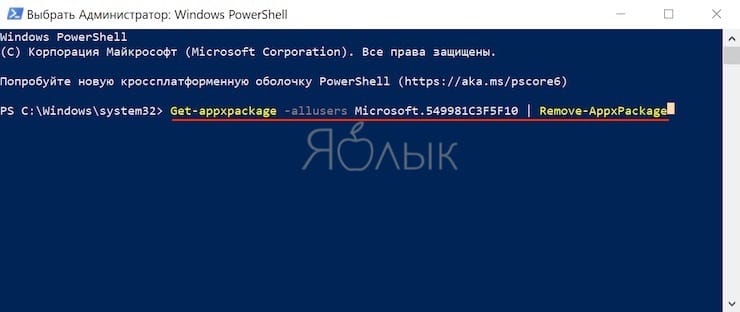
После нажатия клавиши «Ввод» приложение Cortana будет удалено. А если когда-нибудь ассистент сможет полноценно работать в России, то ничто не мешает установить его снова из Microsoft Store.
Internet Explorer
Давайте будем перед собой честными — большинство из нас использует Internet Explorer для скачивания другого браузера (Chrome или Firefox) сразу же после установки Windows 10. Затем это приложение мало кому нужно. Так почему бы его тоже не удалить?
Перейдите по пути Пуск → Параметры → Приложения → Приложения и возможности → Дополнительные возможности. Найдите и выберите в списке Internet Explorer, после чего нажмите «Удалить».
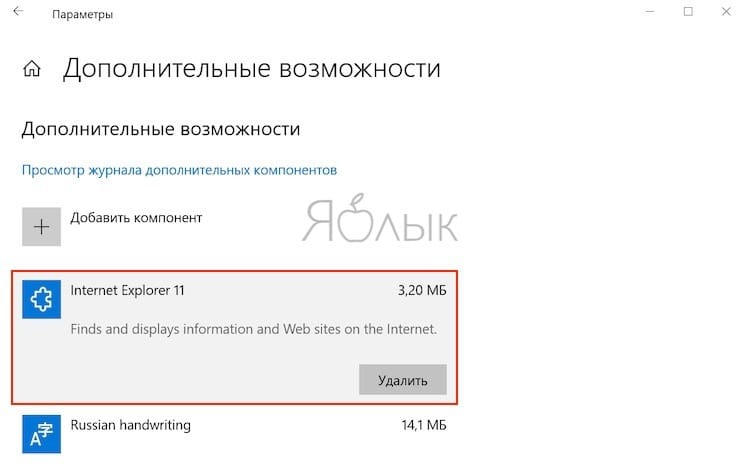
Теперь в Windows 10 этого браузера больше не будет. Но если он вам вдруг понадобится (например, для работы со специфическими плагинами регистраторов), то в этом же окне нажмите на кнопку «Добавить компонент», выделите нужный пакет и нажмите кнопку «Установить».
Windows Media Player
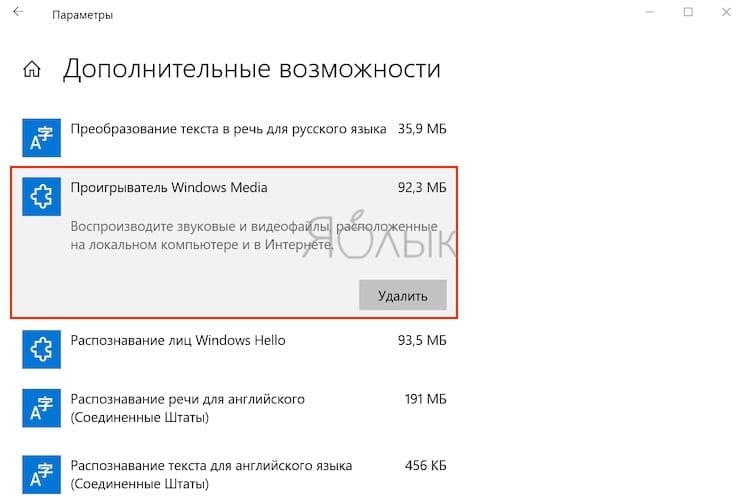
Предустановленный в Windows проигрыватель мало изменился со времен еще старой Windows XP. Это касается прежде всего его функционала. Для потребления мультимедиа-контента нетрудно найти намного более понятные и быстрые программы. Видимо, в Microsoft давно уже махнули на свой Media Player рукой, неслучайно в системе появились приложения «Музыка Groove» и «Кино и ТВ» с дублирующим функционалом. Если пользователи Windows и выбирают для работы с медиа предустановленные приложения, то уж явно не Media Player. Удалить его можно в окне «Дополнительные параметры».
Paint
Paint подходит разве что для создания примитивных или детских рисунков, большинство же пользователей этим редактором не пользуется. К тому же у него есть немало бесплатных и куда более продвинутых альтернатив.
Какое-то время Paint был неотъемлемой частью системы, что не позволяло его удалить. Но в майском обновлении 2020 года пользователи Windows 10 наконец получили эту возможность. Найдите в меню «Дополнительные параметры» этот бесполезный графический редактор и удалите его.
WordPad
Если Paint мало в чем поможет при редактировании рисунков, то с текстами похожая ситуация с WordPad. Этот редактор очень простой и какими-то особыми возможностями никогда не выделялся. Да, WordPad умеет открывать форматы DOC и DOCX, но при этом вновь созданные тексты сохраняет в уже подзабытом формате RTF. Нужно ли промежуточное звено между Блокнотом и мощным Word? Удалить WordPad можно тоже через «Дополнительные возможности». А удачной заменой этому приложению станут Microsoft Word или бесплатные Open Office, Google Docs.
Факсы и сканирование Windows
Если вы работаете в офисе, то вам может понадобиться и сканер, и факс. Но зачем этот функционал вам дома, если и устройств таких там нет. Да и кто/когда последний раз вообще отправлял факс? Его отлично заменяет обычная электронная почта.
Это приложение тоже можно удалить. Перейдите в меню «Дополнительные возможности» и найдите там пакет «Факсы и сканирование Windows», нажмите «Удалить». Если вам когда-нибудь понадобится отправить факс или отсканировать документ, то приложение всегда можно вернуть обратно.
«Быстрая поддержка»
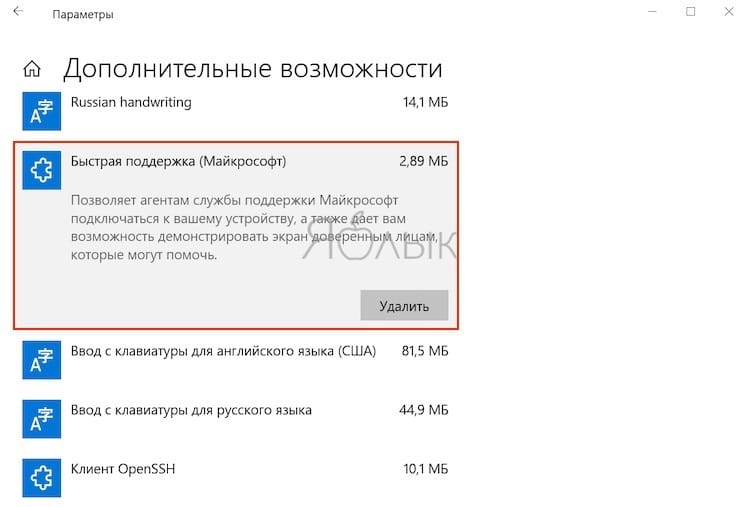
В Microsoft считают, что пользователи Windows 10 регулярно обращаются за помощью к инструменту «Быстрая помощь». Но это лишь теория, а на практике картина совсем другая. Чем пытаться найти ответ на проблему в шаблонных фразах, лучше поискать решение в Интернете или попросить помочь друзей/специалистов с помощью программ удалённого доступа. Если у вас есть немало помощников, с которыми вы общаетесь через социальные сети или мессенджеры, и вы в состоянии запустить TeamViewer, то приложение «Быстрая поддержка» можно будет удалить.
Просмотр задач
Рядом с меню «Пуск» есть кнопка «Представление задач».
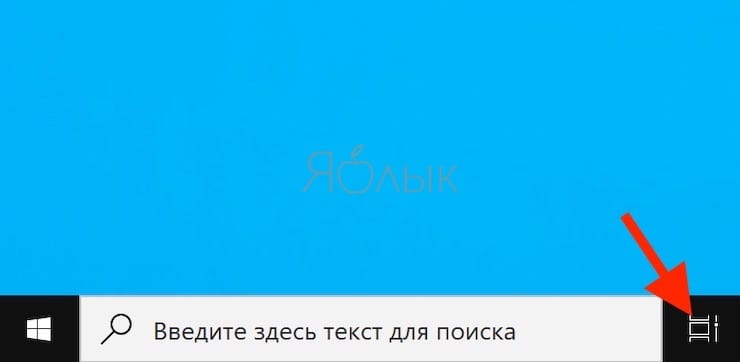
Нажав на нее, вы сможете увидеть недавно открытые файлы и документы. Если у вас уже есть аккаунт Microsoft, и вы работаете с фирменными мобильными приложениями, то в данном окне можно увидеть файлы и с других устройств. Это могут быть открытые на вашем Android или iPhone документы Word или таблицы Excel.
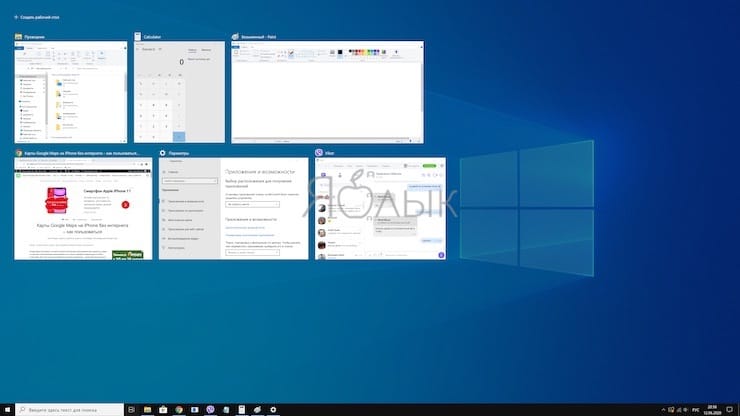
Звучит перспективно, но пока это мало выходит за рамки идеи. Даже ориентация в файлах тут реализована неудобно. Да и непонятно, зачем что-то искать на временной шкале, если можно искать те же файлы, папки и меню в «Проводнике», на Панели задач и в меню недавних документов. А пока Timeline выглядит красивым, но бесполезным инструментом.
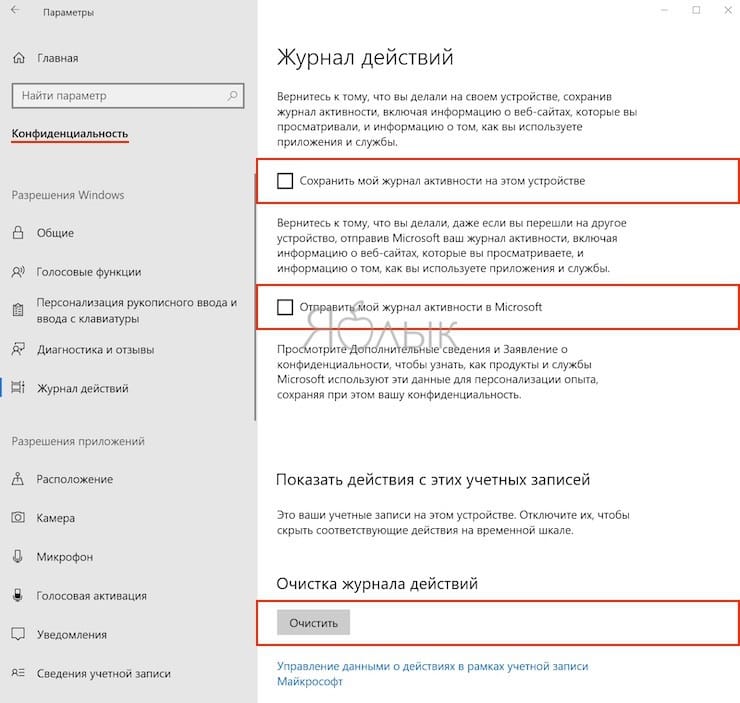
Для отключения этого приложения нажмите Пуск → Параметры → Конфиденциальность → Журнал действий.
Установите переключатели рядом с пунктами «Сохранить мой журнал активности на этом устройстве» и «Отправить мой журнал активности в Microsoft» в положение Выключено. После этого в разделе «Показать действия с этих учетных записей» нажмите «Очистить».
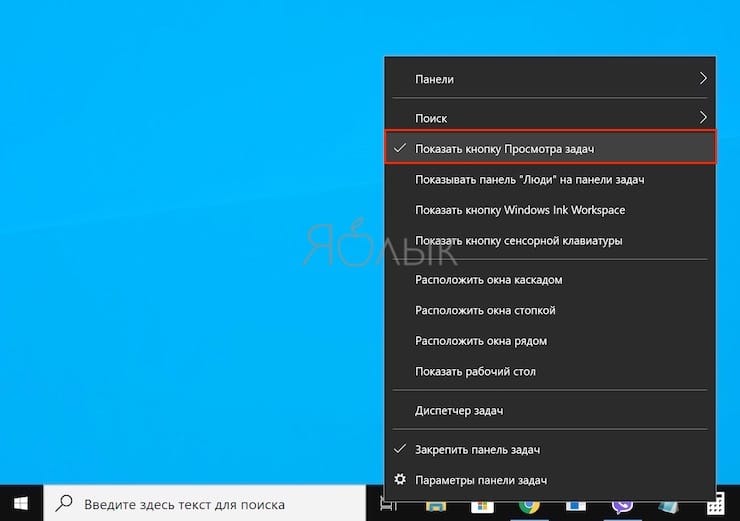
А чтобы избавиться от кнопки «Просмотр задач» надо кликнуть правой кнопкой мыши по панели задач и снять галку с опции «Показать кнопку Просмотра задач».
Кнопка «Люди»
На панели задач есть полезная кнопка, которая показывает ваши контакты и дает возможность прикреплять их к панели задач. Функция на первый взгляд кажется полезной, но интегрируется она только с приложением «Почта» Windows 10 и Skype. Больше никто с ней работать не сможет.

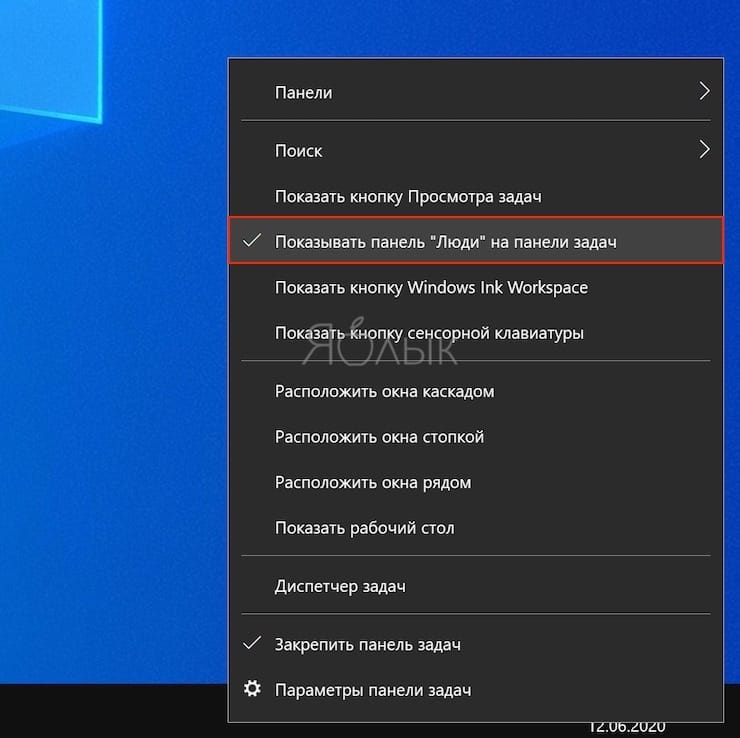
Щёлкните правой кнопкой мыши по панели задач и деактивируйте галку рядом с «Показывать панель «Люди» на панели задач». Это уберет ненужную кнопку.
Универсальные приложения
Помимо рассмотренных выше малополезных приложений в Windows 10 есть еще и немало других, скрытых под общим названием «Универсальные приложения». Их можно увидеть в виде плиток при нажатии кнопки меню «Пуск». Универсальность приложений в том, что они оптимизированы для работы на сенсорных экранах. А вот в пользе таких программ можно усомниться. Если «Почта» и «Фотографии» еще могут быть востребованы, то «Средство 3D-просмотра» понадобится лишь владельцам 3D-принтера, а «Компаньон консоли Xbox» – владельцам игровой консоли Microsoft.
Для удаления «Средства 3D-просмотра» в консоли Windows PowerShell (нажмите правой кнопкой мыши по меню Пуск) выполните команду:
Get-AppxPackage *3d* | Remove-AppxPackage
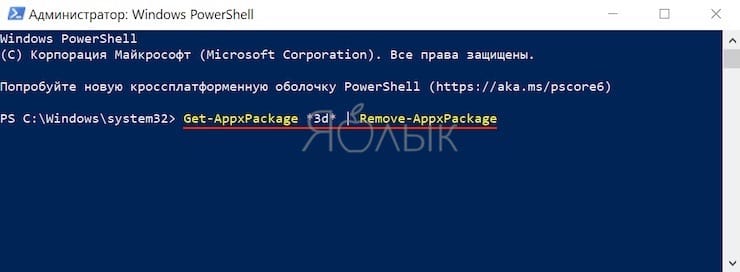
А чтобы избавиться от ненужного вам «Компаньона консоли Xbox» там же надо ввести такую команду:
Get-AppxPackage *xboxapp* | Remove-AppxPackage
Подобным образом через консоль PowerShell можно удалить и другие редко используемые приложения: 3D Builder, Phone Companion, Money, Sports, News и другие.
Если понадобится восстановить такие удаленные ранее программы, то это можно сделать из Microsoft Store или универсальной командой Windows PowerShell. Она позволит восстановить сразу весь комплект универсальных программ.
Эта команда понадобится разве что только заядлым фанатам Microsoft.
Windows 10: Универсальные и встроенные приложения. Новый Магазин Windows
Универсальные приложения
Microsoft активно развивает так называемые универсальные приложения. В корпорации возлагают большую надежду на идеологию, что разработчики будут создавать свои приложения один раз, но эти приложения смогут работать на компьютерах, мобильных устройствах и даже на Xbox. Данная технология известна как Универсальная платформа приложений или UAP (Universal App Platform).
Данные универсальные приложения станут отличной заменой так называемых Metro-приложений (или приложений Modern UI) из Windows 8 и 8.1. Они отличаются от приложений для рабочего стола, но могут без проблем сосуществовать с декстопными программами на рабочем столе. Универсальные приложения имеют собственные живые плитки, которые могут отображаться в меню Пуск.

Microsoft не хочет повторять ошибки, которые корпорация допустила в Windows 8, предполагая, что разработчики переключаться на создание приложений для новой ОС. Универсальная платформа приложений позволяет легко портировать существующие приложения Android, в то время как новая интегрированная среда разработки Microsoft Visual Studio 2015 теперь поддерживает язык программирования Objective C (используемый для создания приложений iOS) и может компилировать исходный код в универсальные приложения.
Конечно, нет гарантий ажиотажного интереса к новой платформе, но по крайней мере Microsoft минимизировала усилия разработчиков. Это очень важный шаг для корпорации признать значимость других платформ. Интересно, что из этого выйдет, но низкая доля устройств с Windows Phone будет очевидным препятствием.
Магазин Windows
В Windows 10 появился новый магазин Windows. Помимо обновленного дизайна, площадка приложений теперь будет содержать программы для рабочего стола, а также универсальные приложения.


Разработчики будут использовать контейнер виртуализации приложений (App-V) для упаковки декстопных приложений для магазина Windows.
В Windows 10 универсальные приложения и приложения для рабочего стола будут сосуществовать вместе на рабочем столе. В новой ОС Microsoft ушла от панелей Charms, которые присутствовали в Windows 8 и 8.1 и разработала новую концепцию управления приложениями.
Встроенные приложения Windows
К счастью, качество встроенных приложений значительно улучшилось. Появилось новое приложение “Фотографии”, которое предоставляет вам полный каталог изображений с возможностью редактирования и применения фильтров.

“Почта” теперь включает несколько новых функций. В Windows 8 функционал приложения был неполным и сильно ограниченным.

“Спорт” и “Новости” также были улучшены, хотя и выглядят немного лишними. Больше всего радует тот факт, что данные приложения выглядят красиво, а работают быстро.

Microsoft Edge является новым браузером для Windows 10 (ранее он был известен под кодовым названием Project Spartan), мы рассмотрим возможности нового браузера в одной из следующих статей.
Обзор приложений на Windows клиентских устройствах
Относится к:
Перед началом работы
По мере того, как организации становятся более глобальными, и для поддержки сотрудников, работающих из любого места, рекомендуется использовать поставщика управления мобильными устройствами (MDM). Поставщики MDM помогают управлять устройствами и помогают управлять приложениями на устройствах. Для Корпорации Майкрософт это включает использование Microsoft Endpoint Manager. Endpoint Manager включает Microsoft Intune, которая является облачной службой, и Configuration Manager, которая является локальной.
В этой статье мы упоминаем эти службы. Если вы не управляете устройствами с помощью поставщика MDM, вам могут помочь следующие ресурсы:
Типы приложений
Существуют различные типы приложений, которые могут работать на Windows клиентских устройствах. В этом разделе перечислены некоторые распространенные приложения, используемые на Windows устройствах.
Microsoft 365 приложения: эти приложения используются для бизнеса и производительности и включают Outlook, Word, Teams, OneNote и другие. В зависимости от лицензий, которые есть у организации, у вас уже могут быть эти приложения. С помощью поставщика MDM эти приложения также можно развернуть на мобильных устройствах, включая смартфоны.
Дополнительные сведения о параметрах Microsoft 365 лицензии и получаемой информации см. в Microsoft 365.
Power Apps: Эти приложения подключаются к бизнес-данным, доступным в Интернете и локально, и могут работать в веб-браузере и на мобильных устройствах. Они могут быть созданы бизнес-аналитиками и профессиональными разработчиками. Дополнительные сведения см. в Power Apps?.
Windows приложения:
Универсальные Windows платформы (UWP) приложения: эти приложения работают и могут быть установлены на многих платформах Windows, включая планшеты, Microsoft HoloLens, Xbox и многое другое. Все приложения UWP являются Windows приложениями. Не все Windows являются приложениями UWP.
Дополнительные сведения см. в дополнительных сведениях: Начало разработки приложений для настольных Windows и создание отличных приложений на Windows 11.
Системные приложения: приложения, установленные в C:\Windows\ каталоге. Эти приложения являются частью Windows ОС. Список некоторых распространенных системных приложений см. в списке системных приложений, установленных с Windows клиентской ОС.
Веб-приложения и прогрессивные веб-приложения (PWA): Эти приложения работают на сервере и не запускаются на устройстве пользователя. Чтобы использовать эти приложения, пользователи должны использовать веб-браузер и иметь доступ к Интернету. Прогрессивные веб-приложения предназначены для работы для всех пользователей, работы с любым браузером и работы на любой платформе.
Веб-приложения обычно создаются в Visual Studio и могут создаваться на разных языках. Дополнительные сведения см. в странице Create a Web App. Когда приложение создано и готово для использования, развертывание веб-приложения на веб-сервере. С помощью Azure можно использовать веб-приложения в облаке, а не локально. Дополнительные сведения см. в обзоре службы приложений.
С помощью поставщика MDM можно создавать ярлыки для веб-приложений и прогрессивных веб-приложений на устройствах.
Приложения ™️ Android
Начиная с Windows 11, пользователи программы Windows Insider могут использовать Microsoft Store для поиска, скачивания и установки приложений android™️. Эта функция использует Windows подсистему для Android и позволяет пользователям взаимодействовать с приложениями Android, как и другие приложения, установленные с Microsoft Store.
Дополнительные сведения см. в следующих разделах:
Добавление или развертывание приложений на устройствах
Когда приложения будут готовы, вы можете добавить или развернуть эти приложения на Windows устройствах. В этом разделе перечислены некоторые распространенные параметры.
Ручная установка. На ваших устройствах пользователи могут устанавливать приложения из Microsoft Store, из Интернета и с общего диска организации. Эти приложения и другие приложения перечислены в Параметры > Приложения > и функции.
Если вы хотите запретить пользователям скачивать приложения на устройствах, которые принадлежат организации, используйте поставщика MDM, например Microsoft Intune. Например, вы можете создать политику, которая позволяет пользователям или предотвращает загрузку приложений, разрешается только частный магазин и другие. Дополнительные сведения о возможности, которые можно ограничить, см. в Windows параметров клиентских устройств, позволяющих или ограничивающих функции с помощью Intune.
Общие сведения о различных типах политик устройств, которые можно создать, см. в примере Apply features and settings on your devices using device profiles in Microsoft Intune.
Управление мобильными устройствами (MDM): для развертывания приложений используйте поставщика MDM, например Microsoft Intune (облако) или Configuration Manager (локально). Например, можно создавать политики приложений, Microsoft 365 приложения, развертывать приложения Win32, создавать ярлыки для веб-приложений, добавлять приложения Store и другие.
Дополнительные сведения см. в следующих разделах:
Microsoft Store. С Microsoft Store приложением Windows пользователи могут загружать приложения из общего магазина. Кроме того, они могут загружать приложения, предоставляемые вашей организацией, которая называется «частный магазин». Если ваша организация создает собственные приложения, вы можете использовать Диспетчер пакетов Windows для добавления приложений в частный магазин.
Чтобы помочь управлять Microsoft Store устройствами, можно использовать политики:
Дополнительные сведения см. в следующих разделах:
Чтобы развернуть пакеты MSIX и их приложения, можно:
Дополнительные сведения см. в следующих разделах:
Диспетчер пакетов Windows: Диспетчер пакетов Windows — это средство командной строки, обычно используемая разработчиками для установки Windows приложений. С помощью командной строки можно получить приложения из Microsoft Store или GitHub (и более) и установить эти приложения на Windows устройствах. Это полезно, если вы хотите обойти пользовательские интерфейсы для получения приложений от организаций и от разработчиков.
Виртуальный рабочий стол Azure с присоединением к приложению MSIX. С помощью виртуального рабочего стола Azure можно виртуализировать Windows клиентской ОС и использовать виртуальные приложения на этом рабочем столе. С помощью приложения MSIX вы динамически доставляете пакетные приложения MSIX пользователям и группам пользователей.
Преимуществом является использование облака для доставки виртуальных приложений в режиме реального времени и по мере необходимости. Пользователи используют приложения так, как будто они установлены локально.
Если вы в настоящее время используете App-V и хотите уменьшить локальное присутствие, то для вашей организации может быть правильное развертывание рабочего стола Azure Virtual с присоединением к приложению MSIX.
Дополнительные сведения см. в следующих разделах:
Виртуализация приложений (App-V). Приложение-V позволяет использовать приложения Win32 в качестве виртуальных приложений.
Виртуализация приложений завершится в апреле 2026 г. Рекомендуем посмотреть на Azure Virtual Desktop с присоединением к приложению MSIX. Дополнительные сведения см. в дополнительных сведениях о том, что такое Виртуальный рабочий стол Azure? и настройка приложения MSIX с порталом Azure.
На локальном сервере устанавливаются и настраиваются компоненты сервера App-V, а затем устанавливаются приложения Win32. На Windows Enterprise клиентских устройствах для запуска виртуализированных приложений используются клиентские компоненты App-V. Они позволяют пользователям открывать виртуальные приложения с помощью знакомых им значков и имен файлов. Пользователи используют приложения так, как будто они установлены локально.
Преимуществом является доставка виртуальных приложений в режиме реального времени и по мере необходимости. Дополнительные сведения см. в обзоре виртуализации приложений (App-V) Windows.
Чтобы управлять App-V на устройствах, можно использовать политики:
Как удалить (или восстановить) стандартные программы Windows 10
Любой, кто запускал стартовое меню на свежеустановленной Windows 10, знает, как много приложений Microsoft предлагает нам в своей ОС изначально.
И пока эти приложения, такие как Погода, Новости или 3D-редактор, не занимают слишком много места на жёстком диске и не загружают Вашу систему, всё относительно в порядке. Однако, когда происходит наоборот, то Вы, наверняка, захотите от них избавится.

Удаление таких программ вовсе не станет проблемой в том случае, если у Вас есть PowerShell. Используя всего несколько простых команд, которые мы опишем ниже, Вы сможете удалить или восстановить любую из стандартных программ Windows 10. Готовы ли Вы почистить стартовое меню? Далее мы расскажем Вам всё, что необходимо для этого знать.
Перед тем, как удалить любое из встроенных приложений Windows 10, знайте, что Cortana использует некоторые из них для того, чтобы помогать Вам. Если Вы удалили приложение и замечаете, что она начала вести себя странно, последуйте нашим указаниям по восстановлению встроенных приложений в конце статьи.

Так же обратите внимание на то, что некоторые программы, такие как Edge, Cortana и Служба поддержки не могут быть удалены.
Как удалить встроенные приложения Windows 10
Перед тем, как начать выполнять те шаги, которые мы опишем далее, убедитесь, что Вы закрыли все приложения, которые использовались на Вашем ПК. Если Вы этого не сделаете, это может привести к некоторым ошибкам во время удаления встроенных приложений.


Вот и всё. Вы можете попробовать найти это приложение снова, однако это будет бесполезно. Такая команда удаляет приложение Movies&TV, тем не менее, таким образом Вы сможете удалить и много других встроенных приложений.
Обратите внимание на 3D Редактор: Если Вы уже пытались удалять 3D Редактор ранее, то наверняка заметили, что он мистическим способом возвращается обратно. Это связано с опцией «3D печать и 3D Редактор», которые остались в некоторых файлах изображений, и если Вы активируете эту опцию, то 3D редактор восстанавливается.
Список команд для удаления приложений Windows 10
Далее мы предлагаем Вам список всех встроенных программ Windows 10 и команды, которые можно набрать или скопировать в PowerShell.
| 3D редактор | Get-AppxPackage *3dbuilder* | Remove-AppxPackage |
| Будильник и Часы | Get-AppxPackage *windowsalarms* | Remove-AppxPackage |
| Калькулятор | Get-AppxPackage *windowscalculator* | Remove-AppxPackage |
| Камера | Get-AppxPackage *windowscamera* | Remove-AppxPackage |
| Microsoft Office | Get-AppxPackage *officehub* | Remove-AppxPackage |
| Groove Music | Get-AppxPackage *zunemusic* | Remove-AppxPackage |
| Почта и Календарь | Get-AppxPackage *windowscommunicationapps* | Remove-AppxPackage |
| Карты | Get-AppxPackage *windowsmaps* | Remove-AppxPackage |
| Игры Microsoft | Get-AppxPackage *solitairecollection* | Remove-AppxPackage |
| Movies&TV | Get-AppxPackage *zunevideo* | Remove-AppxPackage |
| Новости | Get-AppxPackage *bingnews* | Remove-AppxPackage |
| OneNote | Get-AppxPackage *onenote* | Remove-AppxPackage |
| People | Get-AppxPackage *people* | Remove-AppxPackage |
| Microsoft Phone Companion | Get-AppxPackage *windowsphone* | Remove-AppxPackage |
| Фото | Get-AppxPackage *photos* | Remove-AppxPackage |
| Skype | Get-AppxPackage *skypeapp* | Remove-AppxPackage |
| Магазин | Get-AppxPackage *windowsstore* | Remove-AppxPackage |
| Tips | Get-AppxPackage *getstarted* | Remove-AppxPackage |
| Запись голоса | Get-AppxPackage *sound recorder* | Remove-AppxPackage |
| Погода | Get-AppxPackage *bingweather* | Remove-AppxPackage |
| Xbox | Tips | Get-AppxPackage *xboxapp* | Remove-AppxPackage |
Как восстанавливаются встроенные приложения Windows 10
Вы случайно удалили приложение, которое сейчас хотите использовать? Не беспокойтесь, Вы так же можете использовать PowerShell, чтобы восстановить любое встроенное приложение, которое Вы стёрли со своего ПК. И снова, убедитесь в том, что на Вашем ПК не запущены никакие программы, перед началом следующих шагов.


Теперь Вы снова сможете найти все встроенные приложения Windows 10.
Варианты удаления
С какими проблемами чаще всего сталкиваются юзеры, которые берутся просто удалить папку с ненужной стандартной или системной программой? С тем, что остаточные файлы, которые или где-то задействованным в системы или защищены от такого “грубого” удаления, остаются. Поэтому полностью очистить компьютерное устройство от ненужного программного обеспечения можно несколькими способами:
Каждый из способов деинсталляции может помочь избавиться от ненужного программного обеспечения.
В приложении Параметры
Чтобы провести деинсталляцию стандартных программ в Windows 10 с помощью приложения “Параметры” нужно выполнить следующие шаги:

Нажимаете удалить, и программа будет полностью стёрта с компьютера.
В Панели управления
Ещё один несложный способ удалять программы с Windows 10 без остатка. Как деинсталлировать ПО через “Панель управления”:

Нажимаете удалить и процесс деинсталляции запущен. Обычно удаление через “Панель управления” проходить без каких-либо ошибок.
Как удалить Xbox Windows 10
Xbox — это приложение, которое входит в стандартные приложения Windows. Удалить её можно с помощью утилиты PowerShell, для этого вам понадобятся права администратора. Пошаговая инструкция:

Бывает, что во время удаления Xbox, вылетает окно с ошибкой удаления. В этом случае всё равно перезагрузите компьютер, обычно, несмотря на сбой или ошибку во время деинсталляции Xbox, программа всё равно удаляется.
Как удалить Скайп с Виндовс 10
Десятка выходит уже с вшитым Skype, поэтому удалить её можно только с помощью Майкрософтовской утилиты PowerShell. Заходите в Пуск, ищите приложение или ищите его воспользовавшись поисковой строкой. Запускаете ПО от имени администратора. Открывается синее окно, в котором нужно ввести вот такую команду: Get-AppxPackage Microsoft.SkypeApp.

Общий вид командной строки будет таким: PS C \WINDOWS\system32>Get-AppxPackage *SkypeApp. Нажимаете клавишу Enter и программа будет удалена через некоторое время.
Как переустановить магазин Windows 10

Как удалить магазин Windows 10

Появится список приложений магазина, копируете правую его часть, как и при установке. После этого прокручиваете страницу в самый низ и вводите такую строку: Remove-Appxpackage и скопированная часть. Через несколько минут магазин будет удалён.