
Спулер печати что это за программа
 Добрый день! Уважаемые читатели и гости крупнейшего IT блога pyatilistnik.org. Принтеры очень капризные устройства и с ними связано больше всего заявок от пользователей. Я вам уже рассказывал огромное количество ситуаций, в которых мы с вами устраняли ту или иную проблема. Сегодня я хочу добавить отдельную заметку, в которой покажу, как правильно очистить spooler печати. Делается это для того, чтобы ваш принтер сбросил все старые, зависшие задания, мешающие правильной работе устройства.
В каких ситуациях нужно чистить spooler печати
Давайте определимся в каких ситуациях, вам может потребоваться очистка спулера печати:
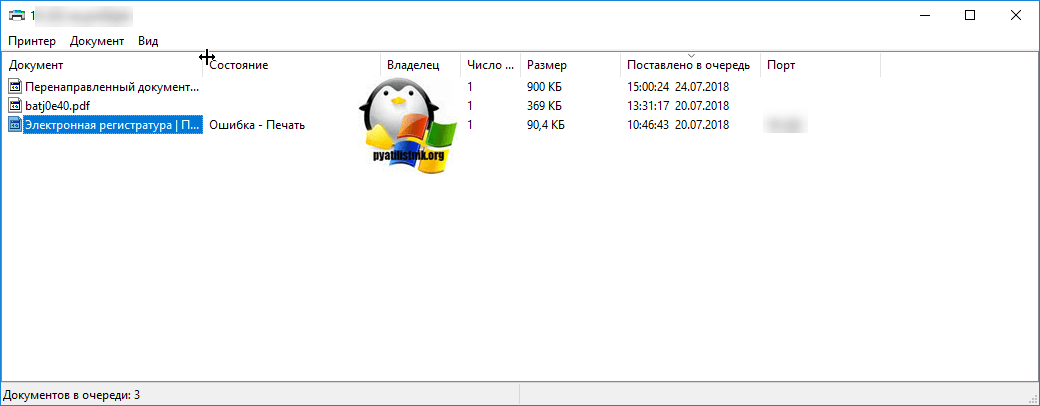
Методы очистки spool папки
Я уже много раз рассказывал, что при отправке вашего задания на печать, он попадает в папку spool.
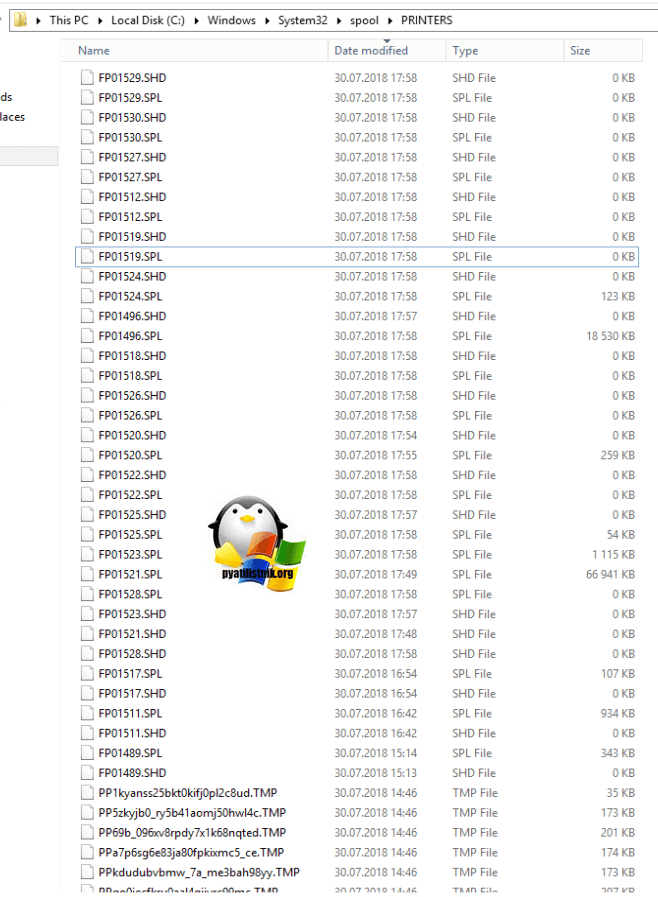
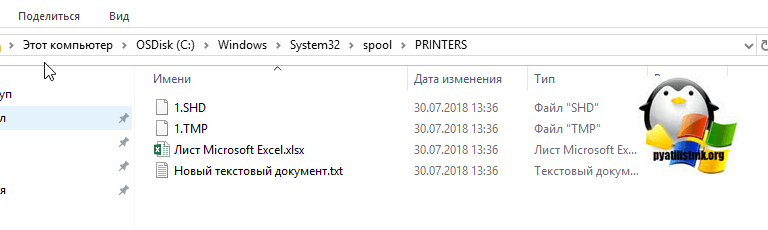
В папке PRINTERS вы найдете список файлов в формате SHD и TMP, которые вы просто так не удалите, так как они заблокированны процессом Spooler. Логично, что нужно его остановить, все удалить и запустить. Есть два метода очистки:
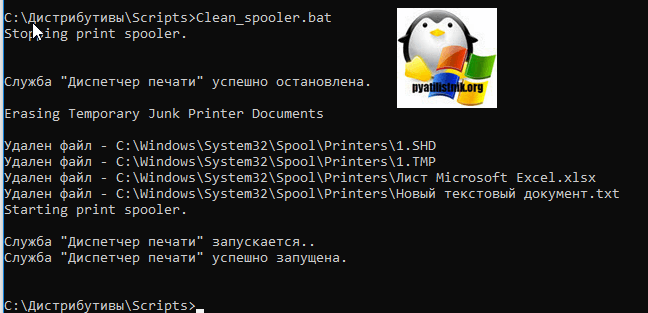
Скачиваем скрипт по очистке спулера печати. Кладем его в нужное вам место. Запускаем командную строку от имени администратора и переходим в папку с вашим скриптом, через команду:
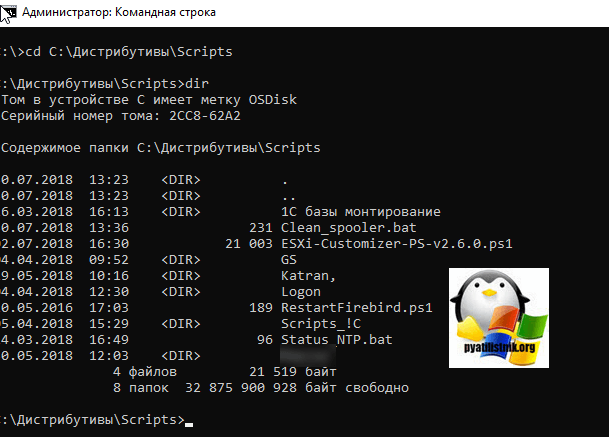
Команда dir покажет содержимое вашей папки. У меня тут лежит Clean_spooler.bat. Запускаем его, и он сможет очистить spooler печати, буквально за минуту. Как видите он останавливает «Диспетчер печати», удаляет все содержимое папки «C:\Windows\System32\spool\PRINTERS» и запускает обратно «Диспетчер печати». Все спулер очищен.
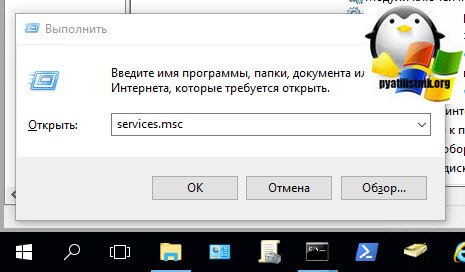
Ну и покажу ручную очистку папки spool. Помните я вам рассказывал, как перезапускать диспетчер печати, там мы открывали специальную mmc консоль из которой останавливали службу, тут мы все это дело повторим. Открываем оснастку «Службы», через окно выполнить (Нажмите Win и R одновременно), введя слово services.msc.
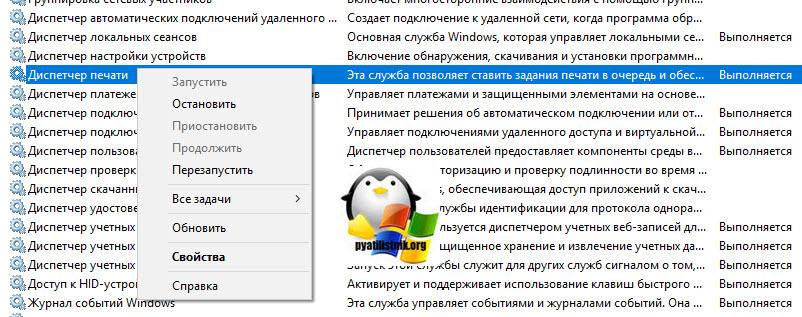
Останавливаете службу «Диспетчера печати»
Переходите в папку C:\Windows\System32\spool\PRINTERS и все от туда удаляете.
Запускаете службу и получаете чистый spooler в вашей системе, как видите реально не более минуты все занимает. Естественно, что можно удалить содержимое в папке C:\Windows\System32\spool\PRINTERS и через powershell, если нужно дополню статью и данным сценарием.
Почему в диспетчере задач работает процесс Spooler SubSystem App
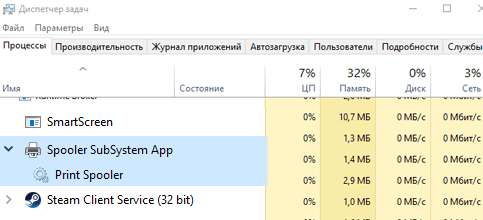
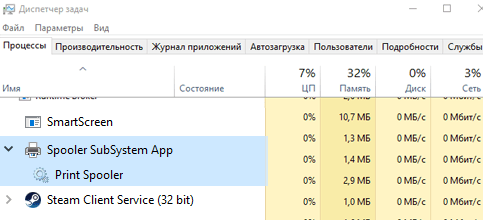
Если вы сориентируетесь в своем диспетчере задач, то, вероятно, увидите процесс под названием «Spooler SubSystem App», «Spooler for printer» или spoolsv.exe. Этот процесс является нормальной частью Windows и обрабатывает печать.
Что такое приложение подсистемы Spooler
Этот процесс называется Spooler SubSystem App, а основной файл называется spoolsv.exe. Он отвечает за управление печатью и отправкой факсов в Windows.
Когда вы что-то печатаете, задание на печать отправляется в диспетчер очереди печати, который отвечает за передачу его на принтер. Если принтер находится в автономном режиме или занят, служба очереди печати удерживает задание на печать и ждёт, пока принтер освободится, прежде чем передать задание.
Этот процесс также обрабатывает другие взаимодействия с вашими принтерами, включая настройку принтера. Вы даже не сможете просмотреть список установленных принтеров, если вы отключите его. Этот процесс необходим, если вы хотите распечатывать документы или отправлять факсы.
Почему использует много ресурсов
Обычно этот процесс не должен использовать много ресурсов вашего компьютера. При печати он будет использовать некоторые ресурсы ЦП, и это нормально.
В некоторых случаях люди сообщали о высокой нагрузке на процессор от spoolsv.exe. Вероятно, это связано с проблемой где-то в системе печати Windows. Возможные проблемы могут включать очередь печати, переполнение списка заданий, ошибки драйверов или утилит принтера или неправильно сконфигурированный принтер.
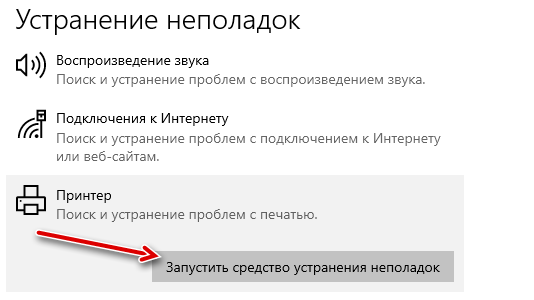
В этой ситуации мы рекомендуем запустить средство устранения неполадок печати Windows. В Windows 10 откройте «Параметры» → «Обновление и безопасность» → «Устранение неполадок и запуск средства устранения неполадок принтера».
В Windows 7 вы найдете средство устранения неполадок принтера в разделе «Панель управления» → «Система и безопасность» → «Найти и устранить проблемы».
Оно попытается автоматически найти и устранить проблемы, связанные с печатью.
Если средство устранения неполадок печати не может найти и устранить проблему, найдите список установленных принтеров. В Windows 10 откройте «Настройки» → «Устройства» → «Принтеры и сканеры». В Windows 7 откройте «Панель управления» → «Оборудование и звук» → «Устройства и принтеры».
Откройте очередь каждого принтера, щелкнув принтер и нажав «Открыть очередь» в Windows 10 или дважды щелкнув принтер Windows 7. Если есть какие-либо задания на печать, которые вам не нужны ни на одном из принтеров, щелкните их правой кнопкой мыши и выберите «Отмена». Вы можете нажать «Принтер» → «Отменить все документы» в окне очереди печати.
В некоторых случаях вы можете удалить все установленные принтеры, а затем использовать мастер «Добавить принтер», чтобы добавить и перенастроить их. Возможно, вам даже понадобится удалить драйверы и утилиты принтера и установить последние версии с веб-сайта производителя.
Можно ли отключить Spooler SubSystem App
Нет причин отключать этот процесс. Он необходим для печати чего угодно. Если вы не используете принтер, он не должен использовать почти никаких системных ресурсов. Однако, Windows позволит вам отключить этот процесс.
Вы также можете установить тип запуска на «Отключено», чтобы предотвратить автоматический запуск спулера при запуске ПК.
Помните, что вы не сможете печатать, отправлять документы по факсу или даже просматривать список установленных принтеров, пока вы не включите эту службу повторно.
Spooler SubSystem App – это вирус
Этот процесс является нормальной частью Windows. Однако, некоторые вредоносные программы пытаются замаскировать себя под стандартные процессы Windows, чтобы избежать обнаружения. Настоящий файл называется spoolsv.exe и находится в C:\Windows\System32.
Чтобы проверить расположение файла, щелкните правой кнопкой мыши процесс Spooler SubSystem App в диспетчере задач и выберите «Открыть местоположение файла».
Windows: как устранить проблемы с очередью печати?
Что такое очередь печати, диспетчер очереди печати
• spool (англ.) — подкачивать/откачивать данные;
• SPOOL — сокр. от Simultaneous Print Operations On Line — одновременная online-обработка заданий на печать;
• spooler (print spooler) — спулер, спулер печати — 1) диспетчер очереди печати — программа-планировщик, которая принимает документы, отправленные пользователем на печать, сохраняет их (на диске или в оперативной памяти) и отправляет в порядке очереди на выбранный принтер. Дисковый адрес Диспетчера очереди печати (Spooler SubSystem App) — \Windows\System32\spoolsv.exe; 2) подсистема печати получает, обрабатывает, выполняет диспетчеризацию и распределяет документы, направляемые на печать. Дисковый адрес Подсистемы печати (Spooler SubSystem DLL) — \Windows\System32\spoolss.dll;
• spool file — файл спулинга, спул-файл — файл, в который в процессе спулинга сбрасывается содержимое задания на печать;
• spooling — 1) спулинг (процесс обработки посылаемых на печать документов, которые сохраняются на диске или в ОЗУ до момента, когда печатающее устройство сможет их обработать); 2) подкачка (данных); откачка (данных) (одновременно с решением задачи);
• print spooling — вывод задания на печать с (предварительной) подкачкой;
• print queue — очередь заданий на печать (очередь печати) — список документов, ожидающих печати. Очередь печати (Windows Vista и XP) формируется в папке \Windows\system32\spool\PRINTERS;
• Буферизация печати — создание очереди печати, позволяет процессору компьютера ускорить обработку задания печати за счет его временного сохранения на жестком диске перед отправкой на принтер. В результате процессор может значительно быстрее вернуть управление программе, из которой выполняется печать, чем если бы обработка всего задания и отправка его непосредственно на принтер выполнялись самой программой.
Как отменить задание на печать
— XP: нажмите Пуск → Настройка → Принтеры и факсы (Vista: Пуск → Панель управления → Принтеры);
— в диалоговом окне Принтеры и факсы (Принтеры) двойным щелчком левой кнопки мыши откройте окно нужного принтера (или щелкните нужный принтер правой кнопкой мыши, из открывшегося контекстного меню выберите Открыть);
— в очереди печати щелкните правой кнопкой мыши элемент, печать которого требуется остановить, и выберите команду Отмена (для отмены всех заданий в меню Принтер выберите команду Очистить очередь печати).
Примечания
1. Если не удается отменить задание печати с помощью указанных действий, нажмите кнопку Отмена на самом принтере.
3. Чтобы быстро просмотреть список текущих заданий печати, дважды щелкните значок принтера в области уведомлений Панели задач (рядом с часами).
3. Пользователь может отменять только собственные задания печати. Для отмены задания печати другого пользователя необходимо иметь разрешение на управление документами на принтере.
Проблемы с отменой заданий на печать
Windows Vista и XP «не любят» отмену заданий на печать «на лету» (когда печать уже идет). В таких случаях очистить очередь печати зачастую удается не сразу, а до тех пор, пока вы не очистите очередь печати, следующее задание на печать выполняться не будет. Иногда отменить задание на печать удается только после перезагрузки (а иногда после перезагрузки задание на печать, которое мы уже вроде бы отменили, принтер начинает распечатывать).
В таких случаях можно попытаться вручную очистить папку очереди печати (\Windows\system32\spool\PRINTERS). Правда, удается это не всегда, т.к. эта папка имеет атрибуты Скрытая, Системная, Только для чтения, поэтому Windows не позволит вам особо «бесчинствовать» в этой папке.
Можно попытаться очистить очередь печати с помощью альтернативного файлового менеджера, например, Total Commander (в настройках должен быть установлен флажок Показывать скрытые и системные файлы).
Есть еще один — радикальный! — метод:
— завершите все задания печати;
— остановите спулер печати;
— создайте специальную папку для заданий очереди печати (например, C:\spool);
— укажите в настройках сервера печати (или через Реестр) ее месторасположение;
— запустите спулер печати;
— теперь при проблемах с отменой печати запустите Службы (или Диспетчер задач);
— выгрузите спулер печати spoolsv.exe;
— откройте папку C:\spool и удалите все временные файлы (каждое задание на печать, как правило, «оформляется» парой файлов спулинга — *.SPL, *.SHD, например, 00005. SHD и 00005. SPL (или FP00001. SPL и FP00001. SHD). У некоторых принтеров, в папке очереди печати, вдобавок к файлам *.SPL, *.SHD, создаются еще и файлы *.tmp);
— запустите спулер печати.
Как выгрузить (остановить) Диспетчер очереди печати (спулер печати)
— нажмите Пуск → Настройка → Панель управления → Администрирование → Службы (или Пуск → Выполнить… → в выпадающем списке Открыть диалогового окна Запуск программы введите services.msc → OK);
— в диалоговом окне Службы найдите Диспетчер очереди печати;
— щелкните Остановить службу.
Как запустить Диспетчер очереди печати
— нажмите Пуск → Настройка → Панель управления → Администрирование → Службы (или Пуск → Выполнить… → в выпадающем списке Открыть диалогового окна Запуск программы введите services.msc → OK);
— в диалоговом окне Службы найдите Диспетчер очереди печати;
— щелкните Запустить службу.
Как изменить расположение Папки очереди печати
Создайте на жестком диске папку, например, C:\spool;
1-й способ
1) Windows Vista:
— нажмите Пуск → Панель управления → Принтеры;
— откройте меню Файл → Свойства сервера…;
— в диалоговом окне Свойства: Сервер печати откройте вкладку Дополнительные параметры;
— в текстовое поле Папка очереди печати введите C:\spool (по умолчанию — C:\Windows\system32\spool\PRINTERS) → OK;
— в появившемся окне Свойства сервера печати санкционируйте изменение местоположения папки Диспетчера очереди печати, нажав Да.
2) Windows XP:
— нажмите Пуск → Настройка → Принтеры и факсы;
— в диалоговом окне Принтеры и факсы откройте меню Файл → Свойства сервера;
— в диалоговом окне Свойства: Сервер печати откройте вкладку Дополнительные параметры;
— в текстовое поле Папка очереди печати введите C:\spool (по умолчанию — C:\WINDOWS\System32\spool\PRINTERS) → OK;
— в появившемся окне Свойства сервера печати санкционируйте изменение местоположения папки Диспетчера очереди печати, нажав Да.
Внимание!
1. Изменение местоположения папки Диспетчера очереди печати вступают в силу немедленно, и все текущие документы не будут напечатаны. Рекомендуется дождаться завершения печати всех документов, прежде чем изменять местоположение папки Диспетчера очереди печати.
2. Папка очереди печати по умолчанию (если не задано иное!) применяется для всех принтеров, установленных в системе.
2-й способ
Ручное редактирование Реестра:
— нажмите Пуск → Выполнить… → в выпадающем списке Открыть диалогового окна Запуск программы введите regedit → OK;
— в диалоговом окне Редактор реестра найдите раздел [HKEY_LOCAL_MACHINE\SYSTEM\CurrentControlSet\Control\Print\Printers];
— измените значение REG_SZ-параметра на путь к папке, которую мы создали, например, C:\spool (значение по умолчанию — C:\WINDOWS\System32\spool\PRINTERS);
— закройте Редактор реестра.
Примечания
1. Для каждого установленного в системе принтера можно назначить свою папку очереди печати. Например, у вас установлен принтер HP LaserJet 1015. Найдите раздел
[HKEY_LOCAL_MACHINE\SYSTEM\CurrentControlSet\Control\Print\Printers\HP LaserJet 1015].
Измените значение строкового параметра SpoolDirectory на путь к папке, которую мы создали, например, C:\spool (значение по умолчанию не задано).
2. Если вы не можете запустить Диспетчер задач, см. Что делать, если появляется сообщение «Диспетчер задач отключен администратором»?
3. Если пункт меню Свойства папки недоступен, см. Что делать, если недоступен пункт меню «Свойства папки»?
4. Если вы не можете запустить Редактор реестра Windows, см. Что делать, если появляется сообщение «Редактирование реестра запрещено»?
5. При работе с Редактором реестра Windows следует соблюдать осторожность, а то можно такого наредактировать, что придется переустанавливать операционную систему.
6. Подсистему печати могут отключить вирусы — см. Windows: что делать, если вирусы отключили подсистему печати?
7. Если не удается отобразить скрытые файлы и папки, см. Windows: что делать, если не удается отобразить скрытые файлы и папки?
PrintNightmare — уязвимость в диспетчере очереди печати
Срочно установите обновления Windows, закрывающие уязвимости CVE-2021-1675 и CVE-2021-34527 в сервисе Windows Print Spooler.


В конце июня исследователи по безопасности начали активно обсуждать уязвимость в диспетчере очереди печати Windows (Print Spooler), получившую название PrintNightmare. Изначально предполагалось, что июньский патч от Microsoft, вышедший в очередной вторник патчей, избавляет от этой проблемы. Однако сейчас стало очевидно, что на самом деле речь идет о двух уязвимостях — CVE-2021-1675 и CVE-2021-34527, и заплатка помогает только против первой. При этом потенциально злоумышленники могут использовать их для захвата контроля над любым сервером или компьютером на базе Windows, поскольку диспетчер очереди печати включен по умолчанию на всех системах. Microsoft официально относит название PrintNightmare только ко второй уязвимости, но во многих источниках обе проходят под одним кодовым именем.
Впрочем, есть и хорошие новости: наши эксперты внимательно изучили уязвимости и убедились, что теперь защитные продукты «Лаборатории Касперского» успешно выявляют попытки эксплуатации этих уязвимостей и защищают от них — в частности, благодаря технологиям предотвращения эксплуатации уязвимостей и защиты на основе анализа поведения.
Почему уязвимость PrintNightmare особенно опасна
Тут играют роль два фактора. Во-первых, как уже отмечено выше, сервис Windows Print Spooler по умолчанию включен на всех Windows-системах. В том числе, например, на контроллерах доменов и на машинах с правами администраторов системы.
Во-вторых, из-за недопонимания между несколькими командами исследователей и, похоже, в целом по случайности в сети были опубликованы материалы, демонстрирующие возможность эксплуатации PrintNightmare (proof of concept). Исследователи были уверены, что проблема уже решена июньским патчем, — и поспешили поделиться своим исследованием с сообществом экспертов. Но выяснилось, что, несмотря на обновление, эксплойт все еще представляет опасность, поскольку уязвимостей оказалось не одна, а две. PoC незамедлительно удалили, но многие успели с ними ознакомиться. Вероятно, среди этих многих были и злоумышленники. Так что эксперты «Лаборатории Касперского» предвидят рост попыток эксплуатации PrintNightmare.
Что за уязвимости и чем чревата их эксплуатация
CVE-2021-1675 относится к классу уязвимостей эскалации привилегий. Благодаря ей атакующий с правами обычного пользователя может применить специально созданный вредоносный DLL-файл, чтобы запустить эксплойт. Но для эксплуатации ему уже необходимо находиться на уязвимой машине. Microsoft расценивает вероятность ее эксплуатации как достаточно низкую. CVE-2021-34527 гораздо опаснее: это уязвимость удаленного исполнения кода (RCE). Принцип тот же, но благодаря ей злоумышленники могут подсунуть вредоносную библиотеку удаленно. По данным Microsoft, злоумышленники уже эксплуатируют эту уязвимость. Более подробное техническое описание эксплуатации обеих уязвимостей доступно в нашем блоге Securelist.
Злоумышленники могут использовать PrintNightmare для доступа к данным, хранящимся в корпоративной инфраструктуре, и, как следствие, для атак при помощи шифровальщиков-вымогателей.
Как обезопасить свою инфраструктуру от PrintNightmare
Для начала необходимо срочно поставить патчи от Microsoft: июньский, закрывающий уязвимость CVE-2021-1675, и, самое главное, июльский, который позволяет обезопасить систему от CVE-2021-34527. Если по каким-то причинам вы не можете установить эти патчи, Microsoft предлагает два варианта обходных маневров (доступны по той же ссылке, что и патч), один из которых даже не требует отключения диспетчера очереди печати.
Тем не менее стоит подумать о том, чтобы в принципе отключить сервис диспетчера очереди печати на машинах, которым он наверняка не нужен. В частности, серверам, на которых работают контроллеры доменов, — сомнительно, что кому-то нужно печатать с них что-либо.
Кроме того, все серверы и компьютеры в корпоративной инфраструктуре должны быть снабжены защитными решениями, способными выявлять попытки эксплуатации как известных, так и до сих пор не обнаруженных уязвимостей, в том числе и PrintNightmare.
Spooler — что это за служба? (Диспетчер очереди печати, spoolsv.exe)
 Приветствую друзья! Открыв диспетчер задач и перейдя на вкладку Службы я заметил Spooler — служба, о которой я пока ничего еще не знаю. Напротив указано — диспетчер печати.
Сегодня я постараюсь узнать что это за служба и простыми словами рассказать вам.
Начинаем разбираться
Открыл окно служб (Win + R > services.msc), нашел службу Spooler, два раза нажал по ней — открылось окошко с описанием службы:

Простыми словами — служба обеспечивает работу процесса печати на принтере. Она управляет заданиями в очереди, но самое главное, что если ее отключить — вы не сможете видеть свои принтеры, не можете печатать документы.
Исходя из этого, вывод простой — служба нужна только тем, кто пользуется принтером. В остальных случаях ее можно отключить — просто в Тип запуска выберите Отключена и нажмите по кнопке Остановить:

Как видите — все просто и справится даже начинающий пользователь.
Диспетчер очереди печати
Диспетчер очереди печати — описание процесса службы Spooler, название процесса — spoolsv.exe, который расположен в этой папке:
Откроем папку. Зажмем Win + R, вставим в окошко путь, нажмем ОК — откроется папка System32. В ней, в правом верхнем углу напишем слово spoo, в результате нам быстро найдется нужный файл:

Уже по иконке файла понятно — он относится к принтерам. В свойствах файла также все понятно:

Вывод
Мы выяснили — служба Spooler работает под процессом spoolsv.exe, является системной, при отсутствии принтеров можно отключить.
Если не отключать она все равно ПК не грузит, вообще, нагрузка по моим наблюдениям всегда равно 0%.