
Скачать Microsoft Visio бесплатно

Microsoft Visio представляет собой программу, предназначенную для создания сложных чертежей и схем, состоящих из большого количества уровней. В качестве преимуществ выступает простота и удобство интерфейса, в этой программе разберётся любой пользователь. На первое время Майкрософт Визио предоставляется бесплатно для ознакомления с преимуществами продукта. К лицензионной версии прилагается справочное руководство, оно есть даже на русском языке. Поэтому скачать программу Microsoft Visio 2016 абсолютно бесплатно можно прямо сейчас по ссылке:
Пробный запуск сервиса состоялся в 1992 году, когда малоизвестная студия Shapeware Corporation приступила к экспериментам над графическими способами представлении цифр, расчетов и текста.
Работа велась молниеносно – идеи и механики нарастали, как снежный ком. Как результат – уже в 2000 году корпорация Microsoft выкупила права на «Визио» и переманила всех сотрудников, трудившихся над проектом. С тех пор редактор не потерял тенденций к беспрерывному развитию и по-прежнему с легкостью обгоняет конкурентов по жанру, предлагая интуитивность интерфейсов, качественную техническую поддержку и многообразие возможностей.
Возможности и функции

Легко начать. Каждую процедуру перевоплощения информации в наглядные блоки и схемы разработчики из Microsoft предлагают начинать не с чистого листа, а с заранее подготовленных шаблонов, составленных из надписей и векторных изображений, стрелок и объектов, стилей и визуальных комбинаций. Стоит только выбрать тему, подставить данные, откорректировать крошечные нюансы и результат уже на экране.
Результат без знаний и навыков. Сфера применения редактора обширна – архитектурное искусство, инженерные и строительные чертежи, аналитика и разработка программного обеспечения, бизнес и даже журналистика. Но главный секрет успеха Визио, который можно скачать бесплатно через торрент или с сайта, в доступности – даже новички, ни разу не сталкивавшиеся с дизайном или инфографикой найдут способ добраться до истины.
Кооперативное взаимодействие. Пока конкуренты по жанру предлагают передавать исходники или ранние рабочие образцы по электронной почте или через мессенджеры, да еще и в нечитаемом формате, ради которого придется устанавливать отдельный софт, в «Визио» предусмотрен обмен документами с коллегами напрямую – через выпадающее меню. Причем передавать исходники разрешают в стандартном расширении – PNG, JPG и PDF. Отдельный способ взаимодействия – передача ссылок, открывающих рабочую панель прямо в браузере, откуда и появится шанс добавлять комментарии и обсуждать приближающиеся правки.
Интеграция. Авторы предусматривают сотрудничество с чертежами AutoCAD и Excel, планшетами iPad и панелями мониторинга Power BL, кастомными расширениями, которые подготовили участники сообщества и специальными визуальными прессетами, загружаемыми из сети и упрощающими взаимодействие с некоторыми форматами или отраслевыми стандартами.
Метод ввода. Управлять рабочим пространством можно и через клавиатуру с мышью, и через графическое перо, рукописный ввод или сенсорный экран. Вне зависимости от выбора поддержка перечисленных вариантов достигла совершенства – никаких фантомных нажатий и долгого отклика.
Установка
Благодаря нашему сайту, установка происходит в несколько этапов.
1. Распаковываем архив любым доступным архиватором

3. Выбираем язык интерфейса

4. Соглашаемся с лицензионным соглашением

5. Выбираем место установки

6. Нажимаем кнопку «Установить»

7. На первом этапе установится «Среда для Visio», далее после нажатия на кнопку завершить, автоматически запустится установка самого Visio.
Существуют и другие более сложные варианты установки. Взаимодействовать с редактором и экспериментировать над исходными материалами можно двумя способами – через версию Visio Online, доступную преимущественно из браузера, и через классический инструмент Microsoft Visio полученную с торрента или официального сайта, загружаемый на жесткий диск и устанавливаемый на операционную систему Windows. Разница между двумя предложениями серьезна – и в цене, и в количестве поддерживаемых платформ, и в вариантах кооперативного взаимодействия. Испробовать каждый вариант Visio бесплатно – задачка не из простых: те пробные версии, которые представлены на официальном сайте, предусматривают регистрацию и передачу конфиденциальной информации (в том числе и данных о банковских картах). Потому придется пойти альтернативным путем. Он предусматривает загрузку демонстрационной версии:
Ознакомительный вариант Visio 64-bit скачать и установить можно на русском языке со стороннего источника, где уже не придется ничего вводить. Главное – загрузить архив на жесткий диск, а после – распаковать и просмотреть содержимое. Из файлов тут – 32 и 64-битные дистрибутивы наборов Standart и Professional (отыскать хоть какую-то разницу получится лишь в способах взаимодействия с коллегами – «Профессиональный» вариант поддерживает полноценную кооперацию и помогает делиться шаблонами и схемами, назначать права доступа и сохранять список правок для дальнейшего ознакомления).
Вне зависимости от выбора файл ISO остается эмулировать (подойдет классический Daemon Tools), а дистрибутив setup.exe – запустить.
Уже через пару секунд появится классическое меню инсталлятора, где доступно две кнопки: «Установить» (вариант предусматривает загрузку и распаковку файлов в каталог по умолчанию) и «Настройка» (тут выбираются параметры установки – место, сведения о пользователе).
Если ничего менять не захотелось или же коррективы уже внесены, значит, осталось нажать на кнопку «Установить» и ждать, пока не закончится процедура (потребует около 7 минут).
В итоге – стандартный интерфейс с блоками и схемами, ради которого и хотелось скачать программу Microsoft Visio Professional бесплатно русская версия.
Преимущества

Системные требования низкие. Редактор запускается даже на Windows XP.
Рабочую область легко настраивать, указывая размеры для взаимодействия и редактирования. Также дело обстоит и с объектами – регулировке подвластен каждый элемент, появляющийся на экране.
Фигуры, иконки, шрифты, рамки, стрелки и линии – инструментарий заполнен до краев и в два счёта расширяется через панель, где для Visio скачать можно совершенно бесплатно и расширения, и новые графические элементы.
Точечное масштабирование помогает не упустить важные детали из кадра и довести до совершенства интерактивные панели, блок-схемы или рабочую презентацию.
Обновления и заплатки оптимизации устанавливаются автоматически.
Техническая поддержка Майкрософт ответит на любые вопросы в кратчайшие сроки.
Заключение
Редактировать и создавать схемы, диаграммы и графики еще никогда не получалось настолько легко – заранее подготовленные шаблоны, объекты и детали, инструкции от разработчиков и советы от профи превращают Office Visio в платформу, где цифры и текст обретают форму и становятся доступными для понимания и осознания каждым, кому не терпится разобраться в чертежах, архитектуре или бизнес-моделях.
Всё о схематизации с Microsoft Visio®
Каковы ваши потребности в диаграммах?
содержание
Приглашаем вас освоить азы составления схем в Microsoft Visio. В этом разделе вы познакомитесь со сферами применения, версиями, тарифами, а также возможными альтернативами Visio для экономии времени и денег.
Хотите создать собственную диаграмму? Попробуйте Lucidchart. Это быстро, легко и совершенно бесплатно.
Что такое Visio?
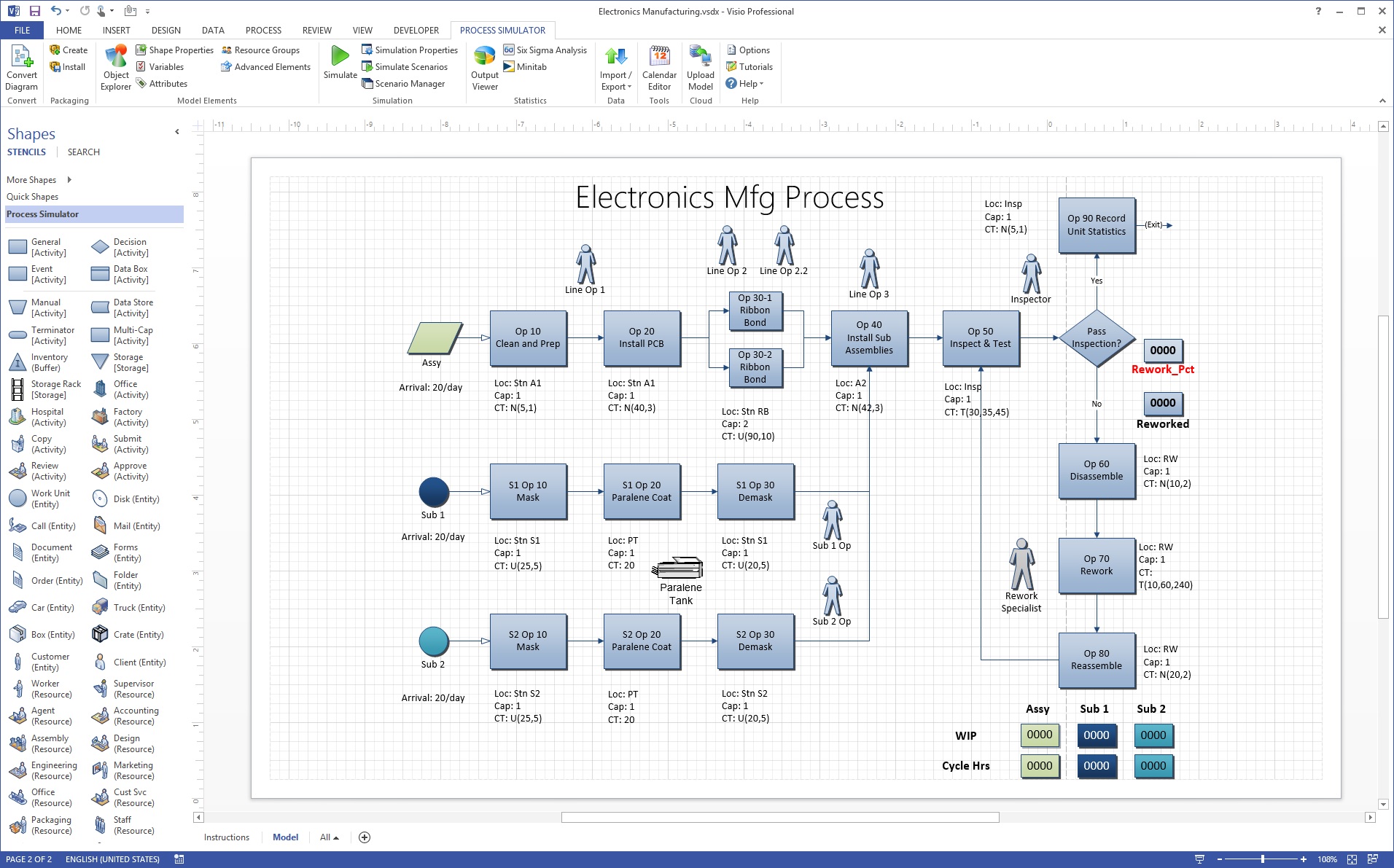
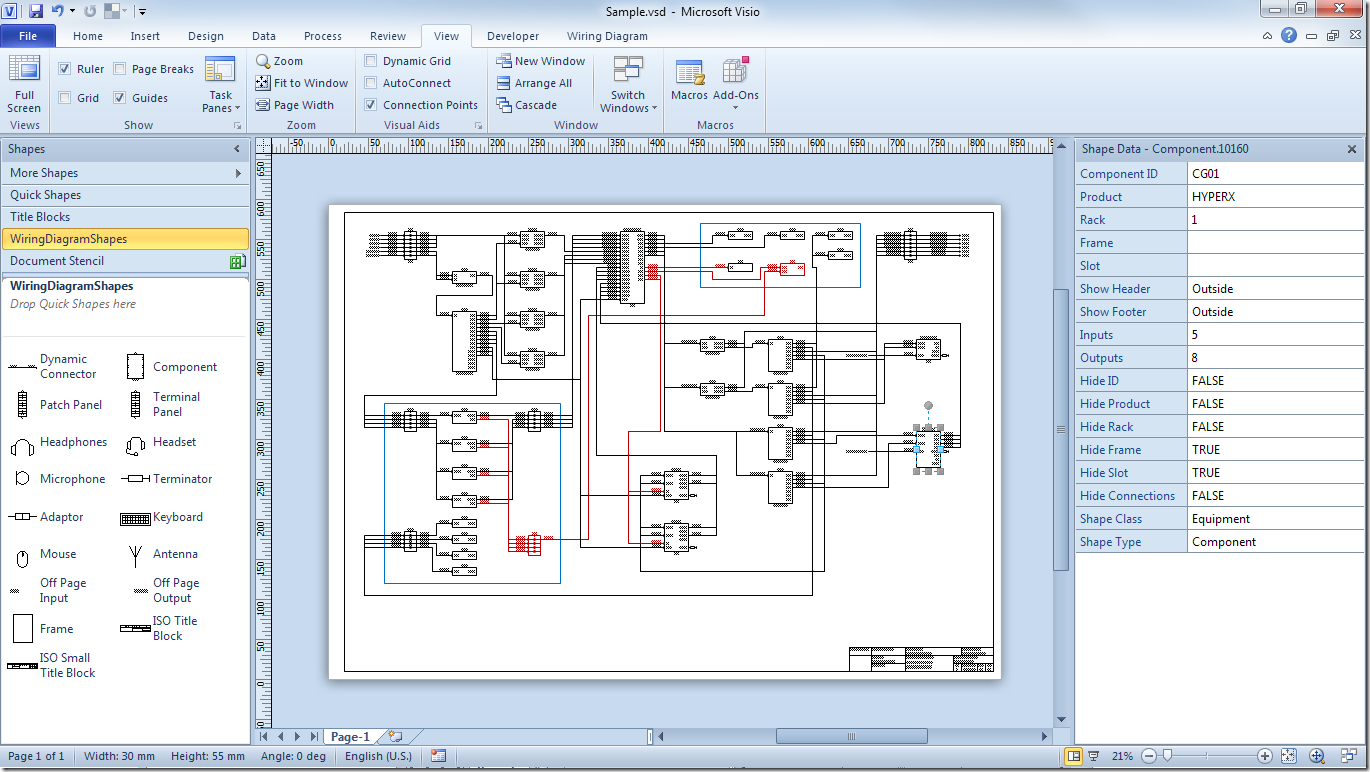
Все версии поддерживают традиционные функции MS Office Word и Excel, например, настройку шрифта и цвета, а также позволяют импортировать данные напрямую из MS Excel и Access. Подобно другим аналогичным программам, Visio располагает библиотекой фигур и шаблонов, которые помогут вам приступить к работе по созданию разных типов схем. Внимание: Microsoft Visio не имеет отношения к компании Vizio Inc. (с буквой «z» в середине), которая занимается производством телевизоров и другой бытовой электроники.
С чего началась история Visio
Разные версии Visio за годы существования
Первые персии Visio носили пометки от 1.0 до 5.0 и предоставлялись в трех изданиях каждая.
После того как в 2000 году права на Visio перешли в Microsoft, версии и издания программы приобрели следующий вид:
Visio не поддерживает версии для Mac.
Как используется Visio
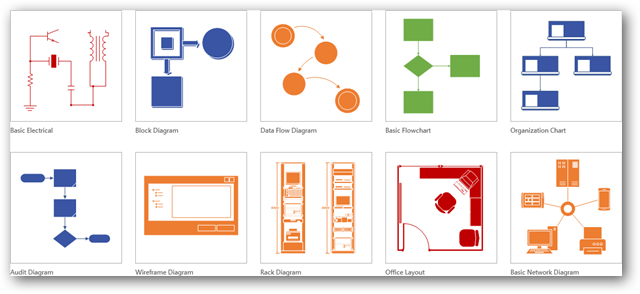
Visio находит применение в разных сферах, где требуется создание профессиональных схем. Однако, если принять во внимание стоимость Visio, возможно, для вашего проекта вполне подойдет схема, нарисованная вручную или составленная с помощью базового набора MS Office. Вы также можете обратиться к бесплатным или более доступным по цене, но не менее эффективным сервисам, например, lucidchart.com, который, к слову, работает на компьютерах Mac. (Подробнее об этом в конце статьи.)
Безусловно, при правильных условиях в Visio можно создавать все виды удобных профессиональных схем, которые украсят любую презентацию, отчет, аудит, строительный проект, план этажа, документ или модель повышения эффективности. В арсенале Visio богатая библиотека фигур и символов, применяемых в десятках видов схем. Каждая из этих фигур обозначает определенный элемент той или иной схемы, например, схемы технологических процессов, диаграммы DFD, модели бизнес-процессов и не только. Все эти виды схем широко применяются в разных областях и служат разным целям. Вот лишь несколько примеров:
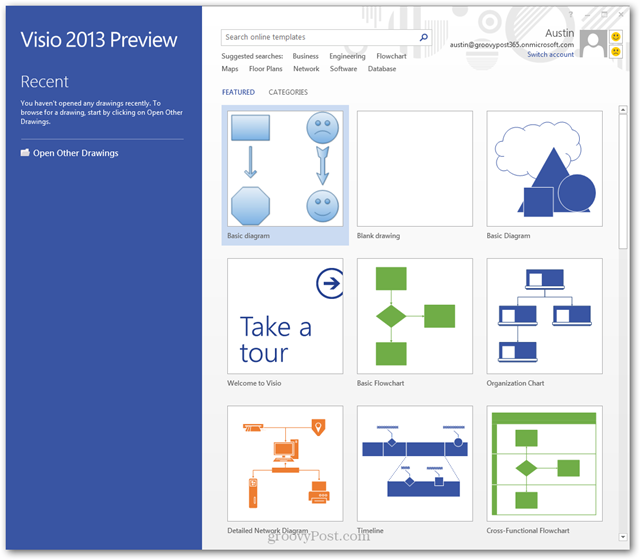
Создание диаграмм быстро и легко с Lucidchart. Начните бесплатную пробную версию сегодня, чтобы начать создавать и сотрудничать.
Форматы файлов Visio
С 2013 года в Visio начали использоваться форматы VSDX и VSDM на базе стандарта Open Packaging Conventions. Оба формата представляют собой группу XML-файлов в Zip-фрхиве. Единственное отличие заключается в том, что в состав VSDM-файлов могут входить макросы.
Как спланировать и составить простую схему в Visio
Дополнительные советы по работе в Visio
Lucidchart — бесплатная альтернатива Visio
Ищете бесплатную, но эффективную альтернативу Visio? Попробуйте Lucidchart!
Lucidchart не только не уступает Visio, но и обладает дополнительным преимуществом в виде возможности совместной работы в реальном времени прямо в облачном пространстве. Кроме того, Lucidchart позволяет импортировать, просматривать и редактировать файлы, созданные в Visio, а также работает на Mac. Если вам нужен мощный функционал и удобный интерфейс, попробуйте Lucidchart уже сегодня!
Lucidchart предлагает простой интуитивный подход к построению схем. Вам остается лишь перетащить на холст нужные фигуры и соединить их линиями. Если не знаете, с чего начать, предлагаем ознакомиться с нашим уроком и полезными советами по созданию блок-схем.
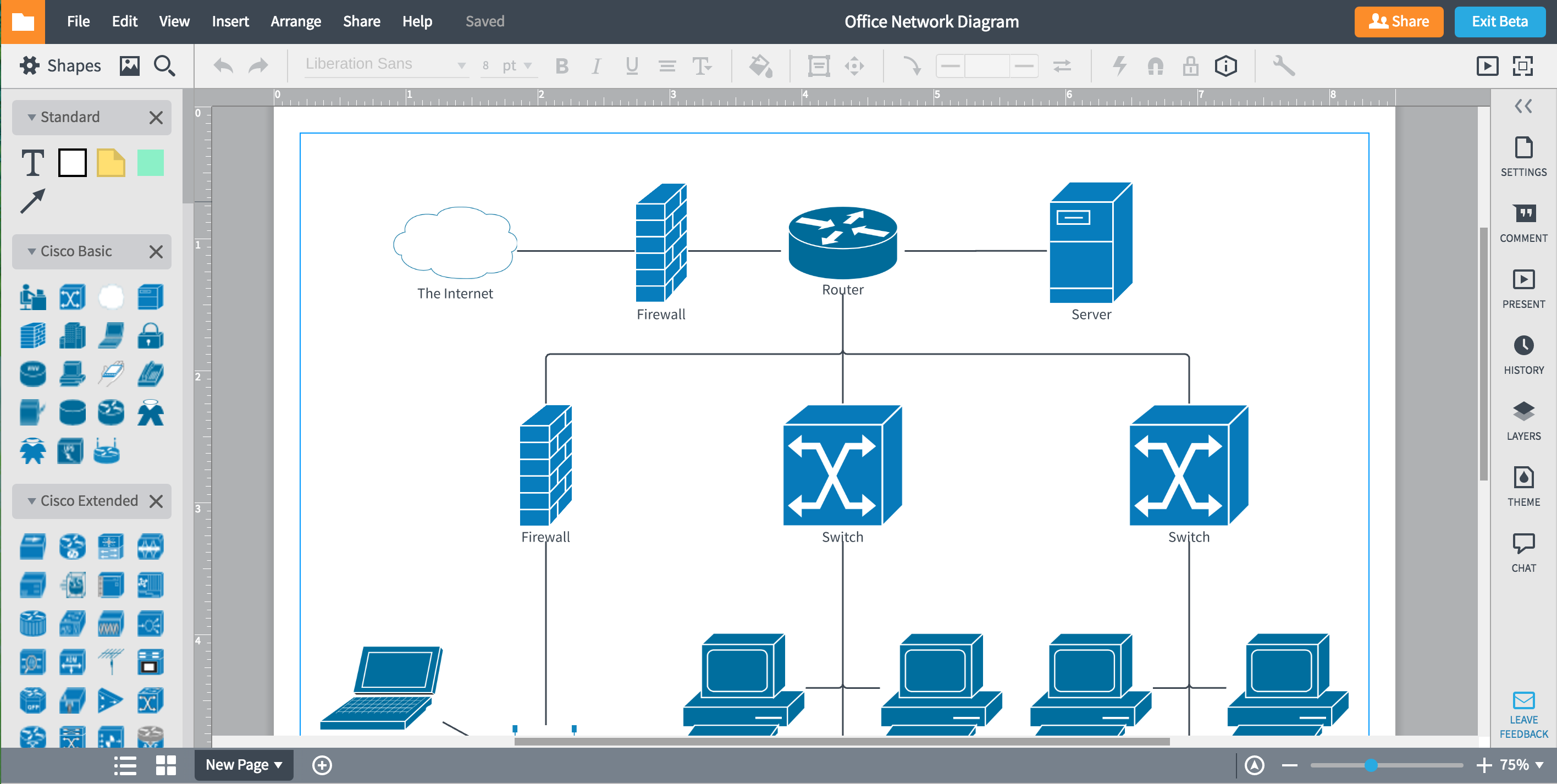
Lucidchart — полноценная альтернатива Visio для создания любых видов схем. Регистрируйтесь и попробуйте бесплатно уже сегодня!
Хотите создать собственную диаграмму? Попробуйте Lucidchart. Это быстро, легко и совершенно бесплатно.
Обзор программы Microsoft Visio
Microsoft Visio – программа, с помощью которой появляется возможность для составления графиков, чертежей, диаграмм, блок-схем. Приложение помогает представить графическую информацию в простом и доступном виде.
Это отличный графический редактор, позволяющий работать с диаграммами и схемами. Программа содержит мощный набор инструментов, который будет полезен для работы. Приложение может применяться в разных сферах. Его используют it-специалисты, менеджеры, аналитики. Программа входит в пакет Office, а также может использоваться в виде отдельного компонента.
Программа Visio стала выпускаться с 2000 года. Сначала это происходило под одноименной маркой. Однако в 2010 году данный производитель вошел в состав Microsoft, и новый продукт стал называться Microsoft Visio. Старые версии программы тоже начали выпускать под новым брендом. Программа претерпела ряд обновлений, каждое из которых становилось улучшенным вариантом предыдущего. Последняя версия этого приложения вышла в свет в 2016 году.
Visio – программа, имеющая множество полезных инструментов, которые отлично подходят для управления каким-либо проектом. Приложение располагает мощным арсеналом средств. Причем от пользователя не требуются какие-либо профессиональные знания в технической или изобразительной области, а также связанные с этим навыки. Вы можете использовать готовые шаблоны, фигуры и элементы, с помощью которых добьетесь нужного результата.
Какие-либо навыки работы в Microsoft Visio для этого не нужны. Разобраться в программе сможет даже неопытный и начинающий пользователь. Приложение имеет удобный и понятный интерфейс. Вы сможете легко создавать нужные диаграммы и схемы, необходимые для решения конкретных задач.
Возможности приложения зависят от версии. Она может быть обычной или полнофункциональной. В первом случае вы можете просматривать диаграммы и выполнять их печать. Во втором – появляется возможность для создания и редактирования диаграмм. Версия с полным функционалом является более привлекательной.
Инструменты Visio позволяют создавать диаграммы в один клик – перед этим достаточно внести все необходимые данные, и вы легко выполните нужную задачу. Программа позволяет предоставить информацию из готовой диаграммы – это делается с помощью формирования определенного отчета.
Приложение позволяет создавать чертежи, которые отличаются очень высоким уровнем информативности. Здесь используются различные элементы. Для каждой части чертежа составляются подробные комментарии.
Microsoft Visio позволяет выполнять масштабирование проекта. В качестве основы для построения схем могут использоваться системы для автоматического проектирования. Приложение предусматривает создание интерактивных панелей, которые могут использоваться для различных показателей.
Пользователи могут выполнять экспорт и импорт данных, который осуществляется между программами, входящими в пакет Office. Это увеличивает уровень удобства при работе с приложением. В программе также предусмотрена возможность для получения справки по работе с Visio. Здесь содержатся специальные подсказки и советы.
Microsoft Visio 2016 имеет определенные преимущества по сравнению с другими версиями этой программы. Она содержит ряд новых и уникальных функций. Потому для работы лучше выбирать именно это приложение.
Microsoft Visio 2016
Версия 2016 года отлично подходит для планирования, проектирования и управления различными бизнес-процессами. Программа предоставляет своим пользователям большое количество шаблонов инструментов, благодаря которым вы сможете визуализировать различные процессы.
Выполнять быстрое подключение и переключение между рисунками.
Обеспечить надежную защиту конфиденциальной информации.
Создавать макеты более высокого качества.
Выполнять проектирование ландшафта.
Выбирать любую из существующих схем, а потом дополнить ее нужными элементами.
Microsoft Visio – отличная программа для работы с графикой. Продукт будет полезен для многих пользователей – от начинающих до профессионалов. Используйте современные продукты от компании Microsoft.
Visio в Интернете: faq
Ниже даны ответы на часто задамые вопросы о Веб-приложение Visio. Если вы хотите начать работу, см. статью Просмотр, создание и изменение схем в Visio веб-браузера.
Если вы новичок в использовании Visio, см. учебныйкурс для начинающих Visio.
Какие планы включают веб Visio приложение?
Веб Visio-приложение доступно с платными подписками Visio(Visio, план 1 и Visio, план 2)и будет доступно без дополнительной платы для всех коммерческихMicrosoft 365 планов.
В следующей таблице показаны возможности и типы схем, которые можно создавать и изменятьВеб-приложение Visio с каждым планом.
Поддерживаемые возможности и типы схем
Тип функции или схемы
Visio в Microsoft 365
Создание и изменение схем с помощью Веб-приложение Visio
Совместное авторство и комментменты
Неограниченное количество фигур, страниц и документов
Возможности Canvas и приложений, форматирование
Циклическое создание схем
Схемы ИТ-базы данных
ERD Diagrams — Crow’s Foot
ERD Diagrams — Нотация Chen
Flowcharts model process*
Модель и нотация бизнес-процессов (BPMN)
Карты и планы этажей*
Планы этажей, планы ОАОП и макеты завода
Диаграммы временной шкалы, диаграммы Гантта и ДИАГРАММЫ PERT
ITIL, Pivot, six Sigma diagrams, Value-stream maps, and organization charts
* Некоторые типы схем, включенных в Visio, план 2, доступны только в Visio, а не Visio веб-приложении.
Microsoft 365 коммерческие планы, включаю в себя веб Visio-приложение
В таблице ниже показан полный список коммерческихMicrosoft 365, которые будут включать Visio веб-приложение. Веб-приложение Visio недоступна в выпуске Microsoft 365 для дома или #x1.
Microsoft 365 F3 (включая Office 365 F3)
Microsoft 365 A3 (включая Office 365 A3)
Microsoft 365 E3 (включая Office 365 E3)
Microsoft 365 A5 (включая Office 365 A5)
Microsoft 365 E5 (включая Office 365 E5)
Примечание: У планов для малого и среднего бизнеса, таких как бизнес базовый и бизнес стандартный с ИД учетной записи Майкрософт (hotmail.com, outlook.com, live.com, msn.com) нет доступа к веб-приложению Visio, так как эти планы не имеют коммерческого плана.
Есть ли бесплатная версия Visio веб-браузера?
Да, вы можете использовать Веб-приложение Visio без лицензии для просмотра основных Visio файлов. Во входе в Microsoft 365 учетную запись, Visio файл OneDrive и выберите его, чтобы открыть. Файл откроется в браузере в Веб-приложение Visio, чтобы просмотреть его в представлении только для чтения.
С Visio Viewer вы также можете открывать, просматривать и печатать Visio, созданные в Visio приложении. Однако создать, изменить или сохранить новый Visio с помощью Visio Viewer. Дополнительные сведения см. в Visio Viewer просмотра и печати Visio рисунков.
Кроме того, Веб-приложение Visio в настоящее время развертывается для Microsoft 365 коммерческих планов, что позволяет подписчикам создавать, изменять и совместно использовать общие схемы. Обратите внимание, что это постепенное поэтапное разметка, которая должна быть общедоступна по всему миру к концу 2021 календарного года. Вы или ваш администратор можете проверить, к какой лицензии вы имеете дело, вы можете, следуя Microsoft 365 продукту или лицензии для бизнеса?
Visio также есть два платных плана подписки: Visio, план 1 и Visio, план 2. Обе эти команды включают возможность просмотра, создания и редактирования Visio в веб-браузере. Дополнительные сведения см. в Visio параметров.
Можно ли использовать Visio на компьютере Mac?
Да, вы можете Visio в Интернете для просмотра, создания и редактирования Visio в браузере Safari или Chrome на компьютере Mac. Не нужно ничего устанавливать. Дополнительные сведения см. в Visio на компьютере Mac.
Используйте последние версии следующих браузеров, чтобы лучше работать с Веб-приложение Visio.
Дополнительные сведения см. в этойOffice для Интернета.
На мобильных устройствах возможность редактировать файлы в Веб-приложение Visio доступна только на устройствах размером не менее 9 дюймов.
Я только что приобрел Visio и не могу найти его. Где это?
Visio, план 1 и Visio, план 2 — это веб-продукты. Чтобы найти их, откройте веб-браузер и перейдите в www.office.com/launch/visio. Затем во рабочая или учебная учетная запись.
Не нужно ничего устанавливать. Если у вашей организации есть подписка Microsoft 365, вы можете получить к ней доступ из www.office.com/launch/visio вход с помощью рабочая или учебная учетная запись. Если в вашей организации Microsoft 365 коммерческий план, обратите внимание, чтоVisio в Microsoft 365 еще не были завершены в вашей организации. Дополнительные сведения можно найти в ответе на второй или последний вопрос в этой статье о доступности.
Переопределяет ли OneDrive для работы и учебы хранилище, которое входит в Веб-приложение Visio, существующую подписку на OneDrive для работы и учебы подписку?
Как Visio, план 1, так и Visio, план 2 2 ГБ в OneDrive для работы и учебы. Если у вас нет подписки на OneDrive для работы и учебы, вы получите 2 ГБ места в хранилище вместе с планом подписки. Если у вас уже есть подписка на OneDrive для работы и учебы, объем хранилища 2 ГБ, включенный в план Веб-приложение Visio, не добавляется к существующему объему хранилища и не переопределяет текущую подписку на OneDrive для работы и учебы хранилища.
Чем Visio Microsoft 365 сравнивают Visio, план 1 и Visio, план 2?
Сравнение ключевых функций между Visio в Microsoft 365, Visio, план 1 и Visio, план 2 см. в Visio версиях иVisio, план 2. Чтобы узнать, какую версию вы используете, откройте Visio и перейдите к > учетной записи или справке > файлами. Дополнительные сведения можно узнать в Office какой версией я пользуюсь?
Можно ли просматривать, комментировать и редактировать схемы, созданные с помощью Visio, план 1 или Visio, план 2 подписки?
Функции просмотра и комментариев были доступны еще до установки Visio в Microsoft 365 и будут доступны для всех типов схем независимо от того, был ли файл создан с помощью Visio в Microsoft 365, Visio, план 1 или Visio, план 2.
Возможности редактирования будут ограничены типами схем, включенными в Visio в Microsoft 365. Например, вы можете изменить блок-схему, Visio в Microsoft 365, но не сможете редактировать схему сети без подписки на Visio, план 1 или Visio, план 2 сети.
Дополнительные сведения см. в статью Почему не получается открыть схему для редактирования в Visio веб-браузере?
Вы можете просматривать, создавать и редактировать схемы UML в Visio в Интернете по подписке Visio, план 1 или Visio, план 2 UML.
Если вы используете Visio в Microsoft 365, схемы UML нельзя создавать и редактировать, но вы можете просматривать и добавлять комментарии к схемам UML.
Дополнительные сведения см.в этой Visio.
Схемы BPMN нельзя создавать и редактировать вВеб-приложение Visio. Однако вы можете просматривать и добавлять комментарии к схемам BPMN, которые хранятся OneDrive или Microsoft Teams.
К сожалению Веб-приложение Visio не поддерживает импорт фигур.
К сожалению, Веб-приложение Visio не поддерживает эту функцию.
Как защитить свои Visio файлы?
Вы не можете настроить управление правами на доступ к данным (IRM) в Веб-приложение Visio, но Веб-приложение Visio учетом всех прав доступа, установленных для файла в настольном приложении Visio после его хранения в Интернете.
С какими источниками данных можно связать схемы?
Связывание данных доступно только в Visio, но в Веб-приложение Visio можно просматривать связанные с данными схемы.
Visio настоящее время поддерживается несколько источников данных, в том числе:
Microsoft Excel книг
Базы Access Майкрософт
Списки SharePoint Foundation Майкрософт
Базы SQL Server Майкрософт
Каталоги Exchange Server Майкрософт
Azure Active Directory сведения
Другие источники данных OLEDB или ODBC
Можно ли работать с файлами Visio в Microsoft Teams?
Да. Вы можете просматривать, редактировать, комментировать и совместно работать над файлами Visio прямо в Teams. Upload существующий файл Visio рабочего стола или создайте новую схему Visio непосредственно в Teams на вкладке Файлы любого канала. Вы также можете добавить свои Visio как вкладку, чтобы легко получать к ним доступ и редактировать их, а также предоставлять отзывы в режиме реального времени с помощью @mentions.
Дополнительные сведения см. в этойMicrosoft Teams.
Будут Visio в Microsoft 365 для некоммерческих организаций?
Да. В настоящее время Microsoft 365 бизнес базовый, Microsoft 365 бизнес стандарт, Office 365 E1, Office 365 E3 и Office 365 E5 предлагаются всем некоммерческим организациям по цене со скидкой. Каждый из этих планов будет включать веб Visio приложение.
Будут ли Visio в Microsoft 365 доступны для GCC, GCC высокая и других независимых облаков?
Мы планируем включить Visio в Microsoft 365 для GCC, GCC высокая и других независимых облаков после всемирного выпуска.
Будут Visio в Microsoft 365 для потребительских, F1 и других планов?
Когда Visio в Microsoft 365 будет мне доступен?
Мы начинаем постепенное внедрение, Visio в Microsoft 365 августа 2021 г. Ожидается, что к концу календарного года Visio в Microsoft 365 будут доступны всем подходящим клиентам, но может занять до шести месяцев, чтобы получить доступ к общему доступу по всему миру. При этом исключаются GCC, GCC высокая и другие независимые облака.