
При работе с встроенными приложениями операционной системы возникают проблемы. Если на экране в Windows вы видите сообщение: Средство просмотра фотографий не может открыть изображение, это может быть связано с настройками или неисправной системой.
Почему не открывается изображение в Windows
В тексте ошибки система предполагает, что в компьютере может не хватать оперативной памяти. Этот тот тип запоминающего устройства, в которой открываются и исполняются приложения в реальном времени.
Дополнительной причиной неполадок в компьютере могут стать вирусы. Существует такой тип вредных утилит, которые нарочно ломают систему для того, чтобы завладеть ею. После того, как вы попытаетесь решить проблему, эти программы получают управление и доступ к важным данным на компьютере. Даже если проблему временно устранить, вирусы уже могут передать владельцу информацию из вашего устройства по сети. Или выполнить другую часть программы для достижения определённых целей.
Настройка средства просмотра Windows
Причиной могут быть не только испорченные параметры впоследствии подключения нового оборудования, случайного изменения настроек и т.д. Это также происходит, когда вы меняете конфигурацию компьютера. Например, в ПК меняете или устанавливаете новую видеокарту, монитор, материнскую плату и другое. Следующие настройки должны помочь устранить «Средство просмотра фотографий Windows не может открыть это изображение».
Попробуйте открыть любое изображение на компьютере. Перейдите в папку с фото и выполните двойной клик по файлу. На этот раз проблем при открытии быть не должно. Эти настройки переключают систему на восприятие всех популярных форматов и цветовых схем. Если ваша видеокарта не слишком старая, она должна открывать и отображать любые фотографии, которые воспринимает система Windows.
Настройка параметров в редакторе реестра для устранения с открытием изображений
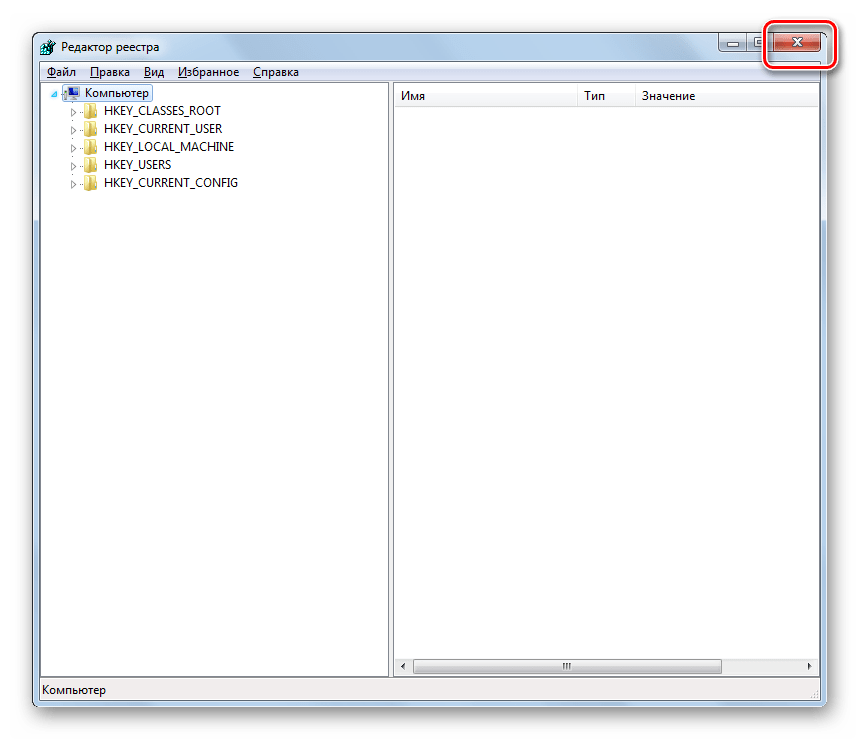
Попробуем ещё один способ исправить ситуацию с ошибкой средства просмотра фотографий Виндовс. Из-за разных сбоев в системе из реестра могли исчезнуть некоторые параметры, которые необходимы программе для открытия изображений. Речь идёт о наборе расширений, с которыми может работать средство. Редактор реестра – это место, где необходимо быть внимательным при работе с файлами. Перед изменением рекомендуется сделать резервную копию, из которой позже можно будет восстановить хранилище.
отсутствует разрешение на доступ к расположению файла
Форум «Лаборатория Windows 7» → Решение проблем → отсутствует разрешение на доступ к расположению файла
Чтобы отправить ответ, вы должны войти или зарегистрироваться
Сообщений 13
1 Тема от vodkin 2011-05-02 21:02:23
Тема: отсутствует разрешение на доступ к расположению файла
сменил XP на WINDOWS7 теперь на диске D невозмжно просмтреть фотки при открытии файла пишет: средсво просмотра фотографий WINDOWS не может открыть это изображение так как отсутствует разрешение на доступ к расположению файла и название папки отображается зелёным цветом
2 Ответ от Shur@ 2011-05-02 21:57:58
Re: отсутствует разрешение на доступ к расположению файла
3 Ответ от vodkin 2011-05-02 23:22:20
Re: отсутствует разрешение на доступ к расположению файла
как победить эту хрень второй день мозг ломаю не удаётся открыть общий доступ
4 Ответ от Shur@ 2011-05-03 00:38:09
Re: отсутствует разрешение на доступ к расположению файла
не удаётся открыть общий доступ
5 Ответ от Raven 2011-05-03 08:43:24
Re: отсутствует разрешение на доступ к расположению файла
Не вижу особых проблем. Рисуем файл для редактирования реестра (*.reg):
[hide]
Windows Registry Editor Version 5.00
[HKEY_CLASSES_ROOT\*\shell\runas]
‘@=»Стать владельцем и задать полный доступ к объекту»
«NoWorkingDirectory»=»»
[HKEY_CLASSES_ROOT\*\shell\runas\command]
‘@=»cmd.exe /c takeown /f \»%1\» && icacls \»%1\» /grant администраторы:F»
«IsolatedCommand»=»cmd.exe /c takeown /f \»%1\» && icacls \»%1\» /grant администраторы:F»
[HKEY_CLASSES_ROOT\Directory\shell\runas]
‘@=»Стать владельцем и задать полный доступ к объекту»
«NoWorkingDirectory»=»»
6 Ответ от sibir_bratva 2011-10-22 18:47:47
Re: отсутствует разрешение на доступ к расположению файла
Не вижу особых проблем. Рисуем файл для редактирования реестра (*.reg):
[hide]
Windows Registry Editor Version 5.00
[HKEY_CLASSES_ROOT\*\shell\runas]
‘@=»Стать владельцем и задать полный доступ к объекту»
«NoWorkingDirectory»=»»
[HKEY_CLASSES_ROOT\*\shell\runas\command]
‘@=»cmd.exe /c takeown /f \»%1\» && icacls \»%1\» /grant администраторы:F»
«IsolatedCommand»=»cmd.exe /c takeown /f \»%1\» && icacls \»%1\» /grant администраторы:F»
[HKEY_CLASSES_ROOT\Directory\shell\runas]
‘@=»Стать владельцем и задать полный доступ к объекту»
«NoWorkingDirectory»=»»
7 Ответ от 56 2012-03-10 00:35:37
Re: отсутствует разрешение на доступ к расположению файла
народ))позвольте оживить тему, но возникла точно такая же проблема, если кто знает как решить ее, то помогите, проблема один в один как у автора!!
8 Ответ от Raven 2012-03-10 02:40:23
Re: отсутствует разрешение на доступ к расположению файла
Оживите. А предыдущие советы пробовали в действии? или это не помогло?
9 Ответ от 56 2012-03-10 12:38:04
Re: отсутствует разрешение на доступ к расположению файла
плиз, я не понимаю, объясните для чайников. по пунктам ))) все выше изложенное перепробовал. и не получается
10 Ответ от Raven 2012-03-10 18:23:48
Re: отсутствует разрешение на доступ к расположению файла
Sorry, у меня сейчас на это времени нет и желания тоже. Здесь же не школа, а форум. В школах и на курсах обучение теперь платное и бюджетные места строго ограничены *PARDON*
Подождите, может кто и ответит или ищите другие варианты (например, дядя Вася из соседнего дома 
11 Ответ от fedor5 2012-03-15 08:27:34
Re: отсутствует разрешение на доступ к расположению файла
56, попробуйте следующее:
1. Нажмите на нужный диск правой кнопкой мыши, выберите пункт Свойства;
2. Откроется окно свойств диска. Перейдите на вкладку Безопасность;
3. Нажмите кнопку Дополнительно;
4. Перейдите на вкладку Владелец;
5. Нажмите кнопку Изменить внизу;
6. Выберите в списке Изменить владельца на: Вашу учётную запись пользователя, поставьте галочку Заменить владельца подконтейнеров и объектов и нажмите ОК. Если появится дополнительный запрос, соглашайтесь. Когда дополнительное окно закроется, нажмите на ОК.
Далее, измените права доступа к диску:
7. Аналогично пунктам 1-3, откройте окно разрешений доступа для диска;
8. Нажмите кнопку Изменить разрешения внизу;
9. Снимите галочку Добавить разрешения, наследуемые от родительских объектов, в дополнительном окне, которое появится, нажмите Удалить. Если галочка не установлена, переходите к следующему пункту;
10. Если после окончания выполнения предыдущего пункта в списке остались элементы, удалите их вручную, используя кнопкуУдалить;
11. Теперь, когда список пуст, нажмите кнопку Добавить;
12. Введите текст Все в поле Введите имена выбираемых объектов. Нажмите ОК;
13. В новом окне Элемент разрешения для. поставьте галочку Полный доступ в столбце Разрешить. При этом автоматически установятся все галочки столбца. Нажмите ОК;
14. Поставьте галочку Заменить все разрешения дочернего объекта. и ещё раз нажмите ОК. Если появится дополнительный запрос, соглашайтесь;
15. После применения параметров снова нажмите ОК.
12 Ответ от vodkin 2012-08-14 12:31:29
Re: отсутствует разрешение на доступ к расположению файла
теряя сертификаты мы теряем файлы(((
перерыл кучу форумов и различного софта ни хр. на не помогло(((
файлы обнаружены и ключи то же но дешифровать не удается, остаётся ждать только, много людей столкнулись с этой проблемой( не шифруйте файлы в EFS, если уж и за шифровали то по заботьтесь о сохранности ключа сертификата)
остаётся только ждать возможно скоро и найдут способ решения такой проблемы
13 Ответ от Иван 2014-03-07 15:37:29
Re: отсутствует разрешение на доступ к расположению файла
Спасибо, статья очень полезна, наконец то решена проблема. Спасибо
Сообщений 13
Чтобы отправить ответ, вы должны войти или зарегистрироваться
Форум «Лаборатория Windows 7» → Решение проблем → отсутствует разрешение на доступ к расположению файла
Устранение проблем в работе средства просмотра фотографий в Windows 7
У юзеров, которые используют Windows 7, могут возникать различные проблемы во время применения встроенного инструмента этой ОС для просмотра фотографий. Например, данное средство может вообще не запускаться или не открывать изображения определенного формата. Далее мы разберемся, как именно можно устранить различные неполадки в работе данной программы.
Способы устранения проблем
Конкретные способы устранения проблем в работе средства для просмотра фотографий зависят от их характера и причины возникновения. К основным факторам, которые могут вызвать изучаемую неисправность, относятся следующие:
Если средство не запускается вообще, велика вероятность, что повреждены его файлы, вследствие вирусного заражения или другого сбоя. Поэтому, прежде всего, проверьте систему на вирусы с помощью антивирусной утилиты. Кстати, есть также вероятность, что вредоносный код просто заменил расширение у файлов изображений (PNG, JPG и др.) на EXE и именно поэтому их не могут открыть приложения для просмотра фотографий.
Затем обязательно произведите сканирование системы на предмет повреждения файлов с помощью встроенной утилиты.
Если ни один из этих методов общего сканирования не выявил проблем, переходите к специфическим вариантам исправления ситуации с неполадками в работе средства для просмотра фотографий, которые описаны ниже.
Способ 1: Настройка ассоциаций файлов
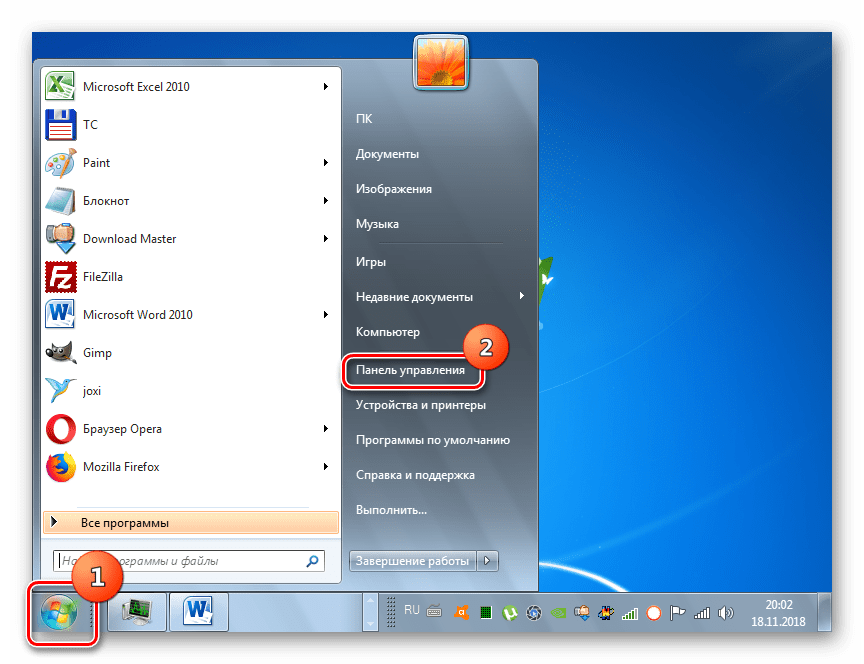
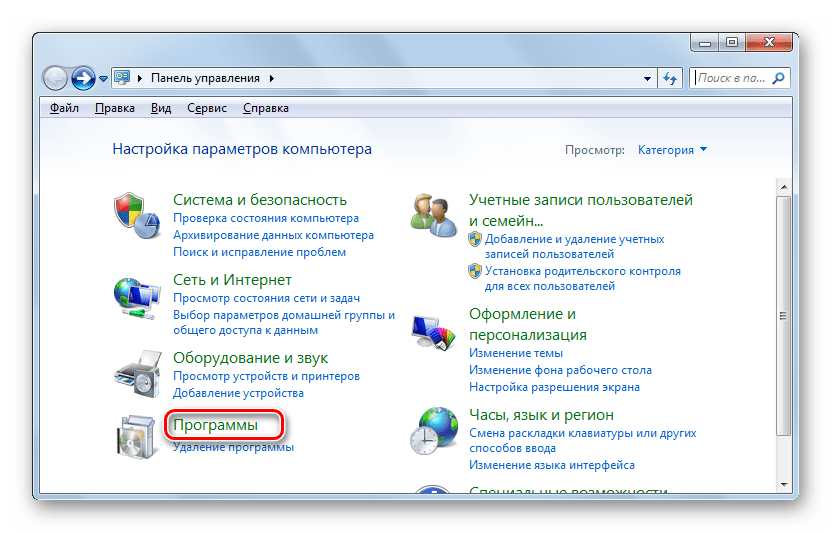
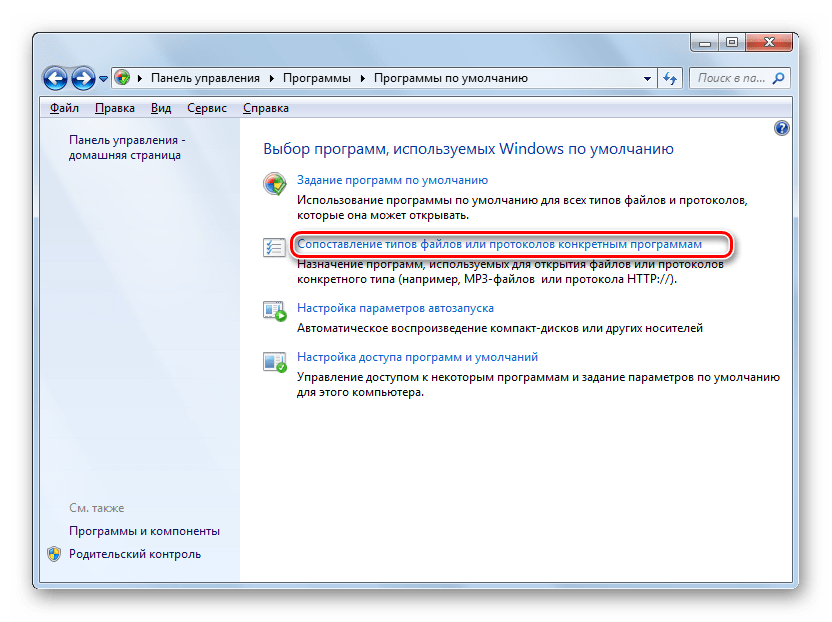
Есть вероятность, что причина проблемы кроется в сбое настроек ассоциаций файлов. То есть система просто не понимает, какие именно объекты должно открывать средство для просмотра фотографий. Такая ситуация могла возникнуть тогда, когда вы устанавливали сторонний просмотрщик изображений, но потом удалили его. В этом случае он при инсталляции переписал ассоциации файлов картинок на себя, а после удаления они просто не были возвращены в исходное состояние. Тогда необходимо произвести ручную настройку.
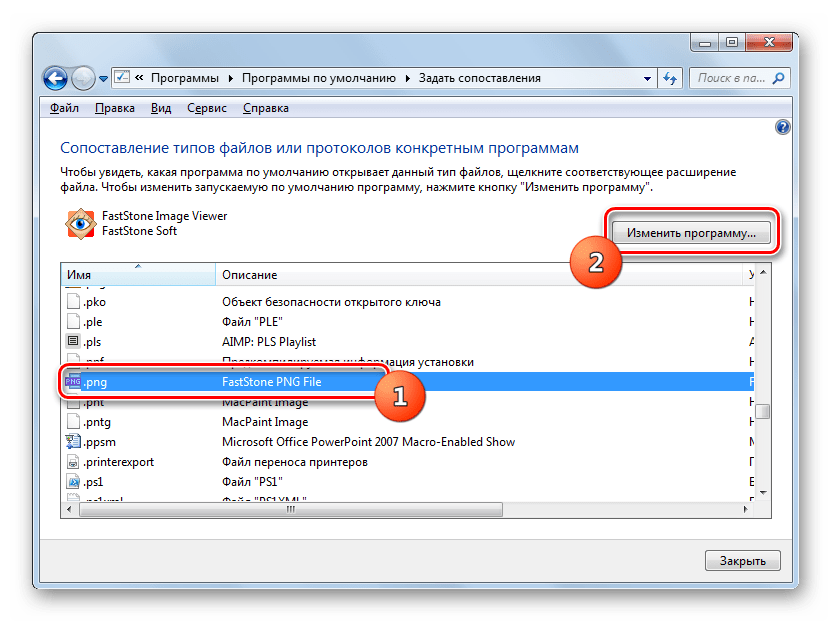
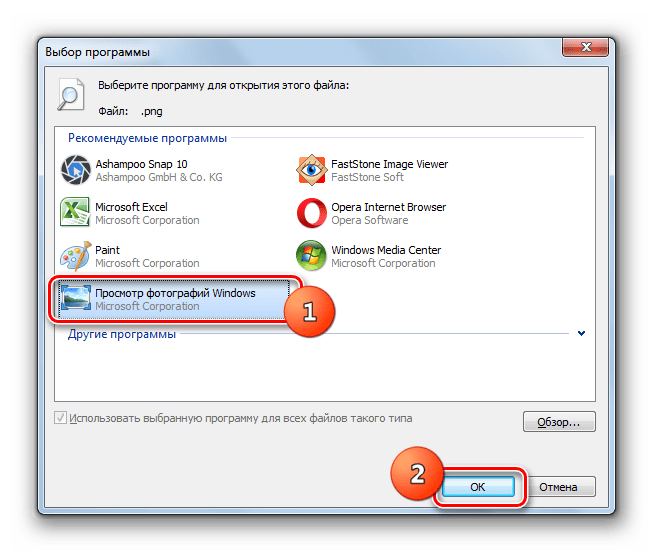
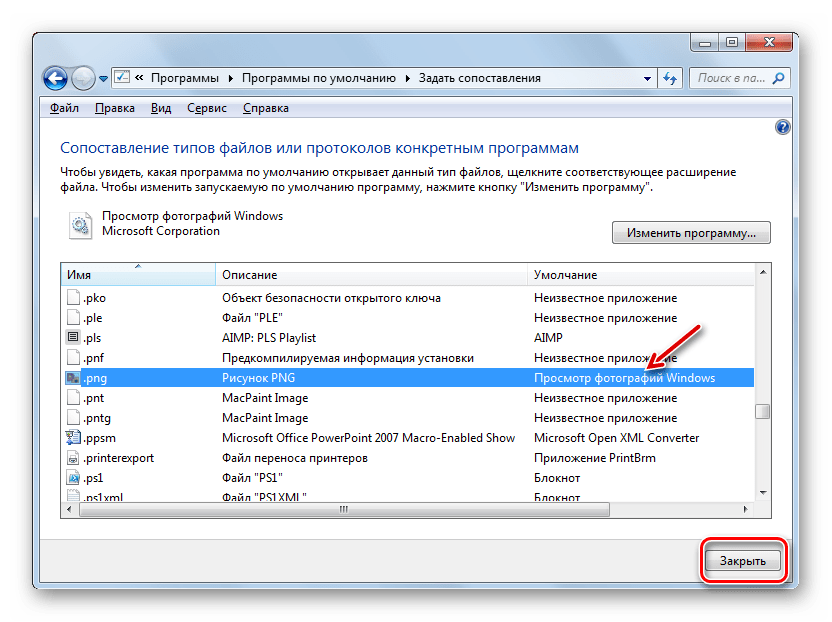
Способ 2: Редактирование реестра
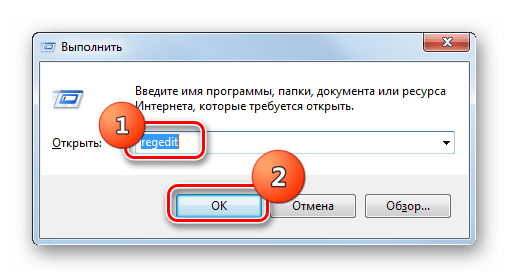
Если вы используете 64-битную версию Виндовс 7, проблему с работой средства для просмотра фотографий можно решить путем редактирования системного реестра.
Внимание! Перед выполнением всех нижеуказанных действий обязательно создайте резервную копию реестра и точку восстановления системы. Это поможет вам избежать больших неприятностей в случае ошибок.
Щелкните по кнопке «OK».
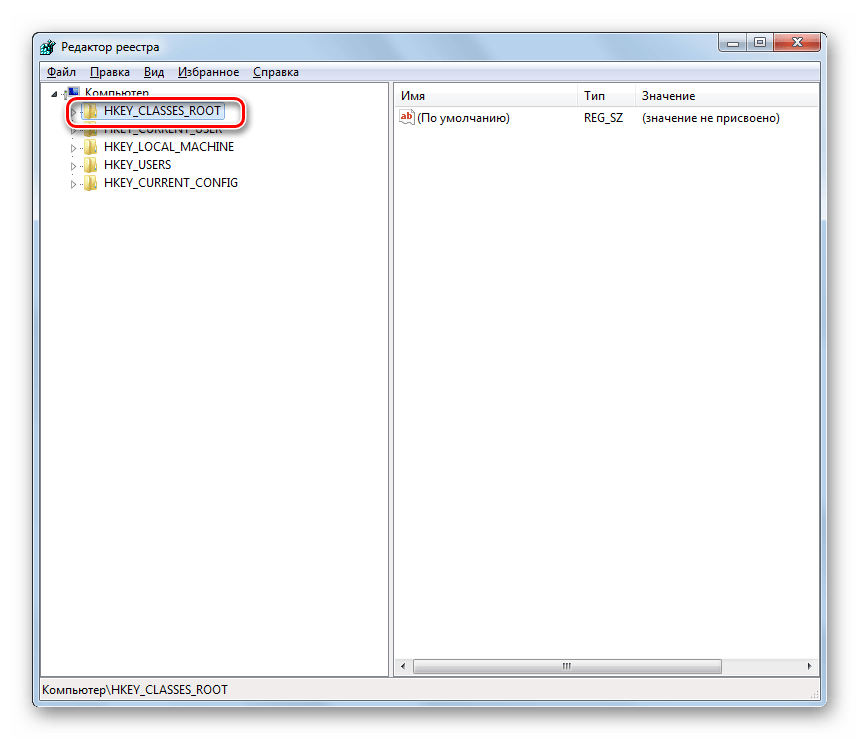


rundll32.exe «C:\WINDOWS\SysWOW64\shimgvw.dll», ImageView_Fullscreen %1

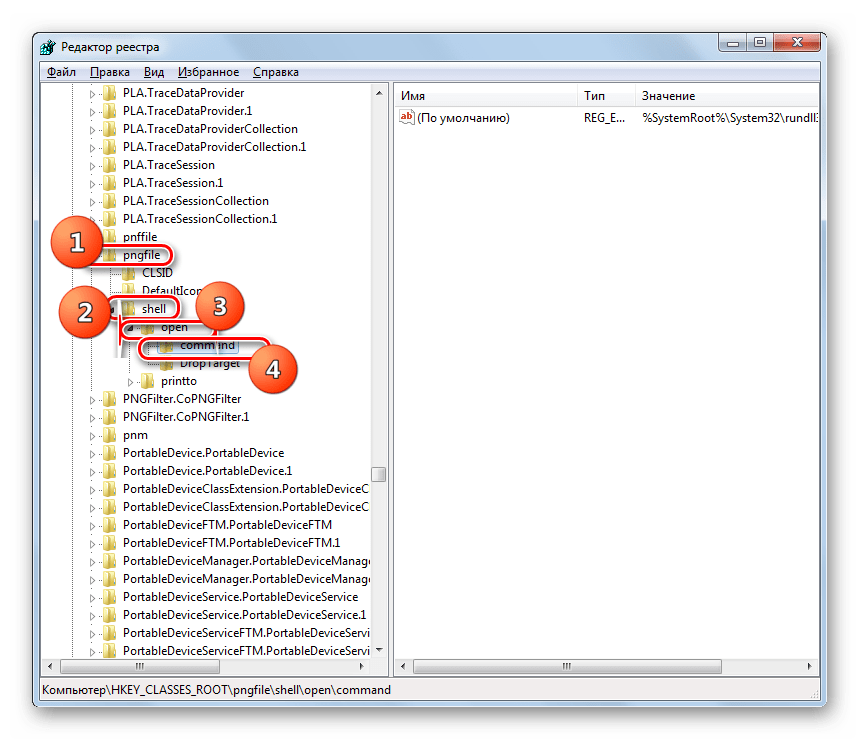
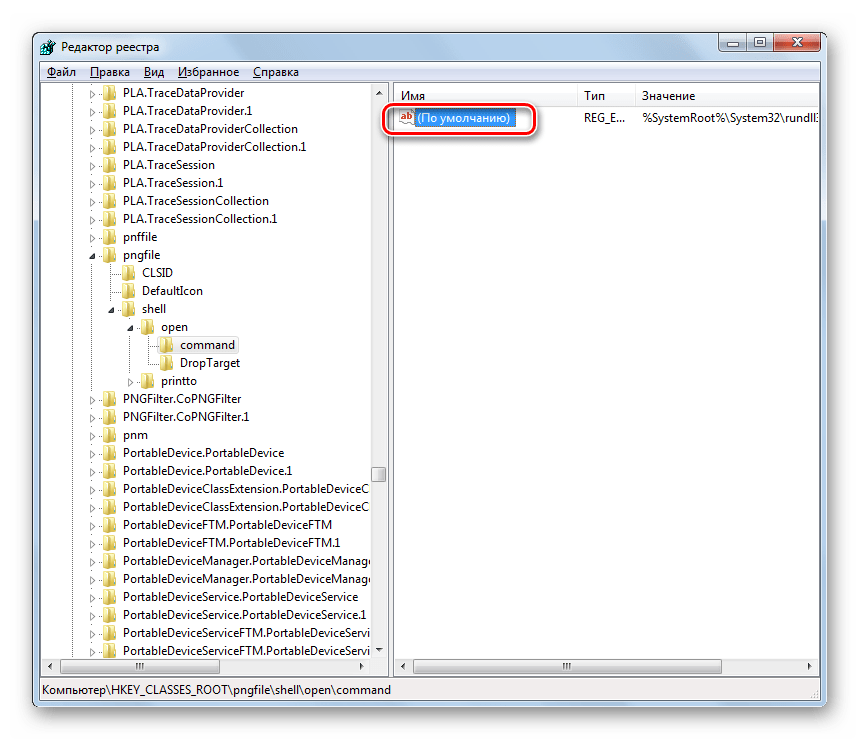
rundll32.exe «C:\WINDOWS\SysWOW64\shimgvw.dll», ImageView_Fullscreen %1
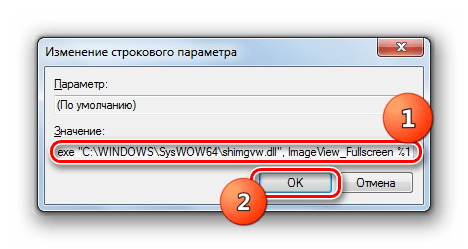


rundll32.exe «C:\WINDOWS\SysWOW64\shimgvw.dll», ImageView_Fullscreen %1

Проблемы с неработоспособностью встроенного средства просмотра фотографий могут быть вызваны целым рядом различных причин. Каждая из них имеет свой алгоритм решения. Кроме того, конкретный способ зависит от разрядности операционной системы. Но в большинстве случаев неполадки удается устранить путем обновления сопоставлений типов файлов.
Помимо этой статьи, на сайте еще 12533 инструкций.
Добавьте сайт Lumpics.ru в закладки (CTRL+D) и мы точно еще пригодимся вам.
Отблагодарите автора, поделитесь статьей в социальных сетях.
Средство просмотра фотографий Windows не может открыть это изображение
Во время работы с различными приложениями операционной системы рано или поздно могут произойти проблемы. Одна из таких проблем касается способности операционной системы открывать фотографии. Проблема отображается как «Средство просмотра фотографий не может открыть изображение». Что это за проблема, в каких случаях появляется и как ее решить?
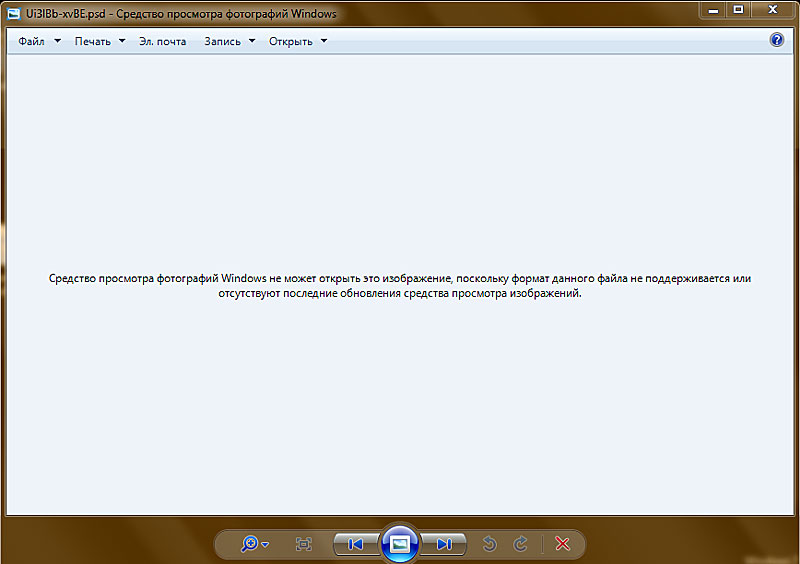
Средство просмотра фотографий Windows не может открыть это изображение
Почему Windows не может открыть изображение
Вообще есть три основных причины того, почему операционная система не может открыть для пользователя изображение:
Вне зависимости от того, из-за чего Windows не может открыть изображение, существует несколько способов решить эту проблему.
Настройка ассоциации
Бывает так, что система просто не может понять, какие файлы должны запускаться через средство просмотра фотографий. Подобные ситуации могут возникнуть в том случае, если пользователь установил какое-либо стороннее приложение для просмотра фотографий, а после этого удалил его. Это нечасто происходит, но некоторые сторонние программы для просмотра изображений стирают стандартную ассоциацию файлов и переписывают ее под себя, а в случае удаления не возвращают параметры в стандартное положение.
В таком случае пользователю необходимо самостоятельно настроить ассоциацию файлов:
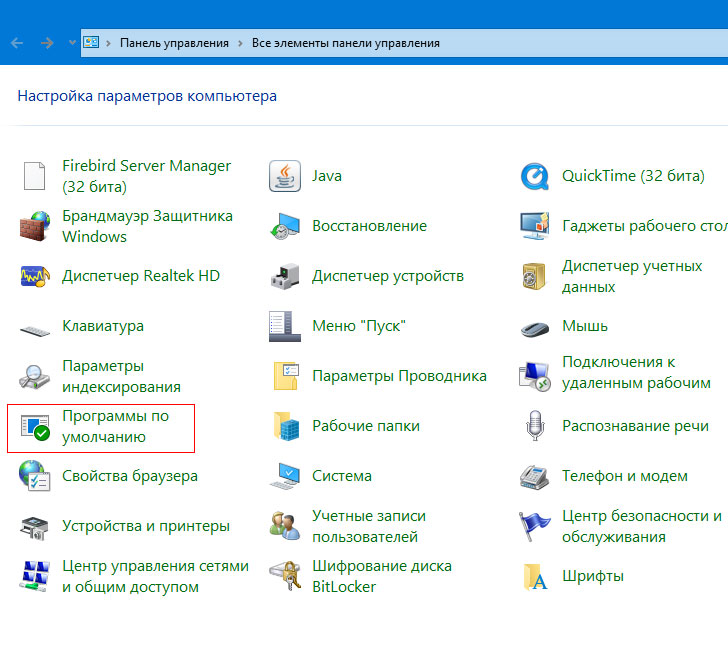
программы по умолчанию
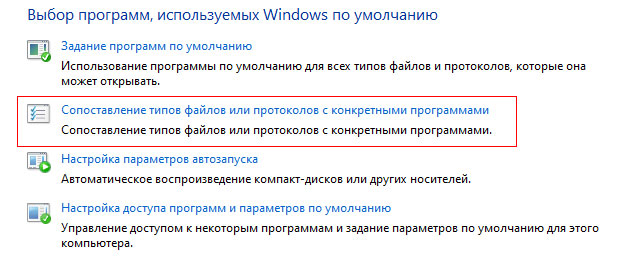
Сопоставление типов файлов
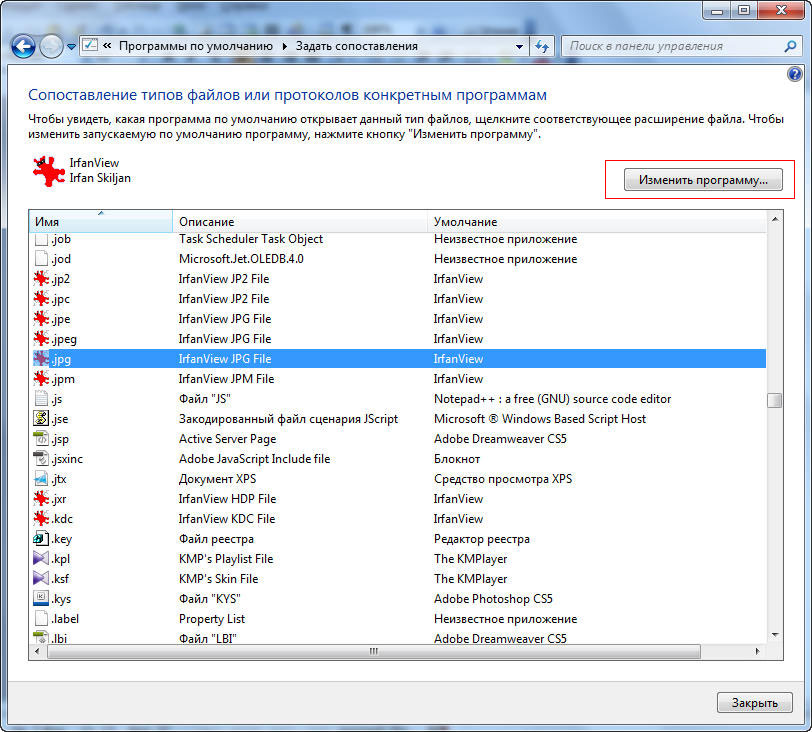
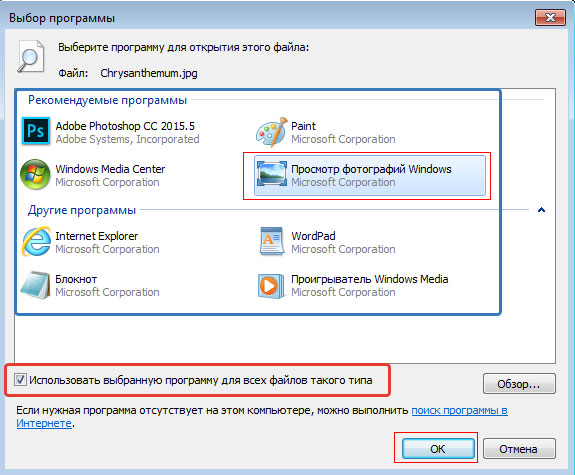
Также можно просто нажать на пуск и начать вводить «Выбор стандартных приложений…».
Настройка при изменении конфигурации ПК
Иногда причина ошибки является результатом изменения аппаратного обеспечения. К примеру, если пользователь установит новую видеокарту, материнскую плату, оперативную память и т.д. В таком случае исправить проблему можно следующим способом:
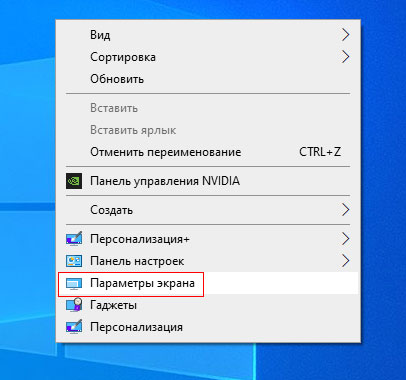
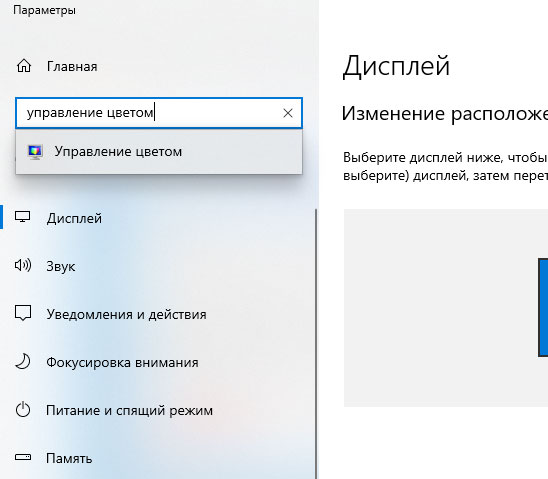
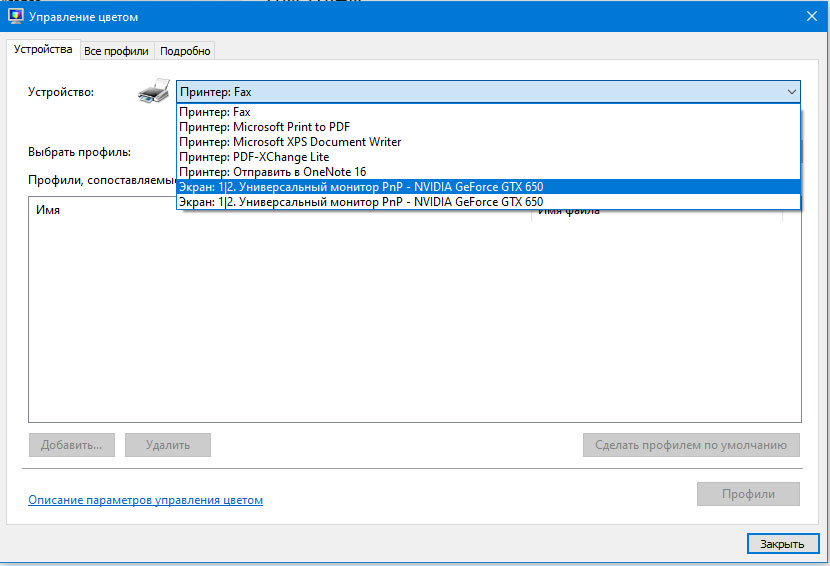
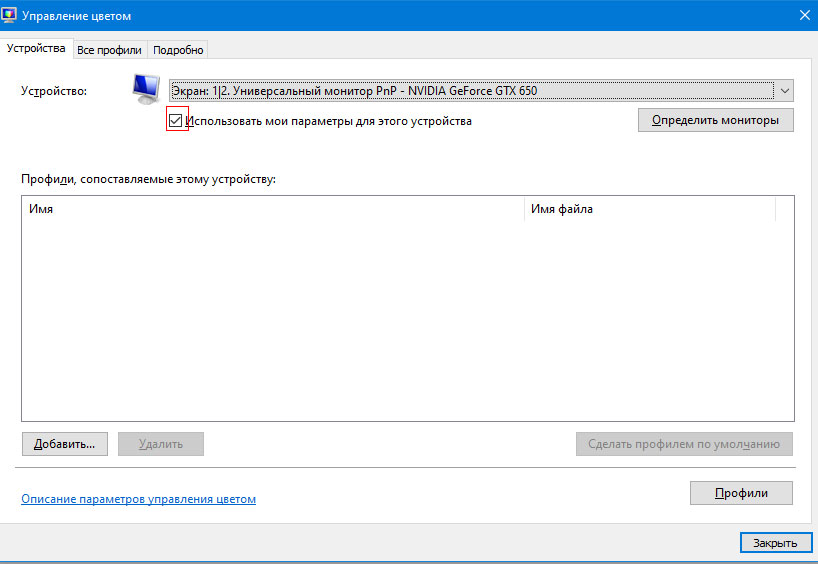
Использовать мои параметры
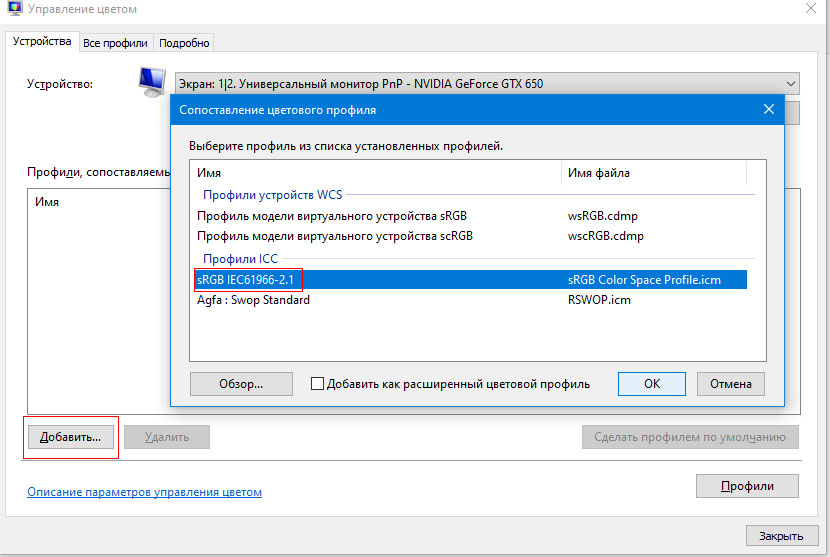
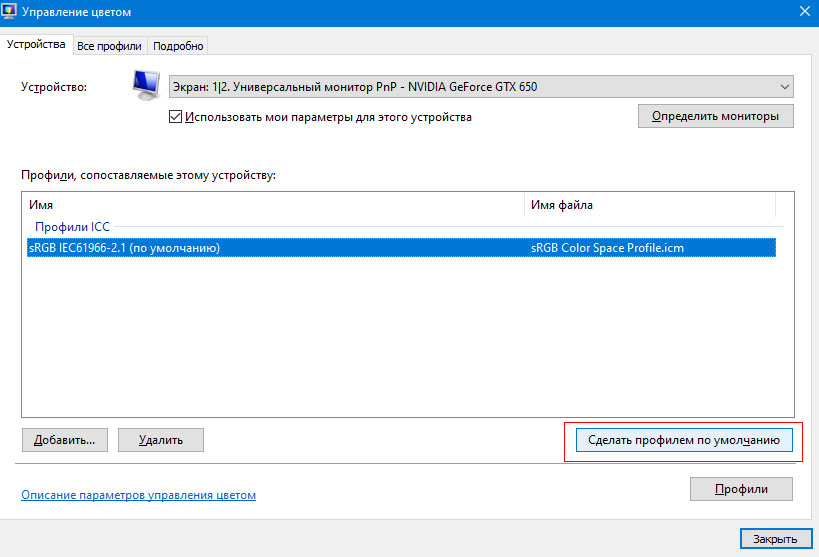
Профиль по умолчанию
В случае с изменениями аппаратного обеспечения данный способ поможет решить проблему.
Редактор реестра
Реестр Windows – едва ли не самая важная и плохо переживающая любые изменения программная часть операционной системы. Любой сбой в реестре способен изменить параметры Windows, включая и те, которые отвечают за открытие фотографий. Однако у реестра есть еще одна особенность – это то, что пользователь может его редактировать (но лучше перед этим сделать копию реестра).
Поэтому для решения проблемы со стандартным средством просмотра фотографий можно сделать следующее:
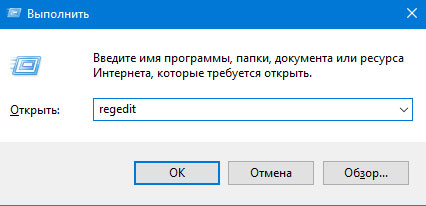
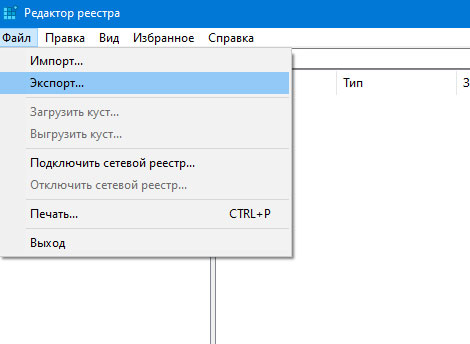
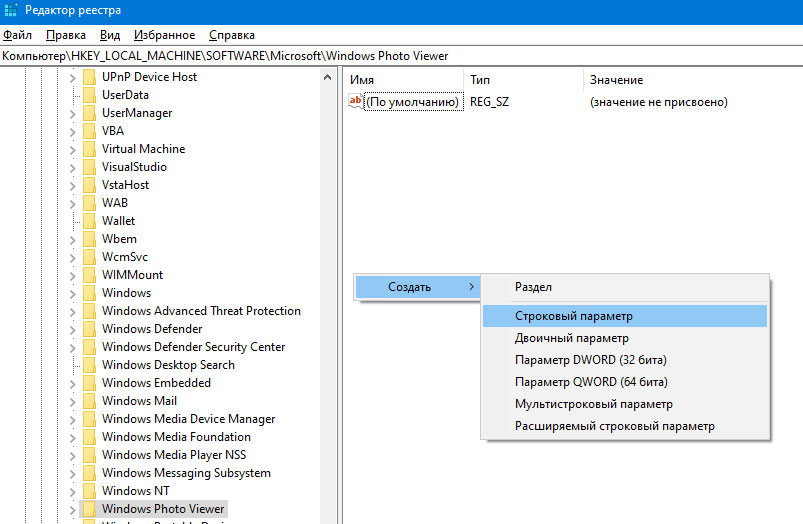
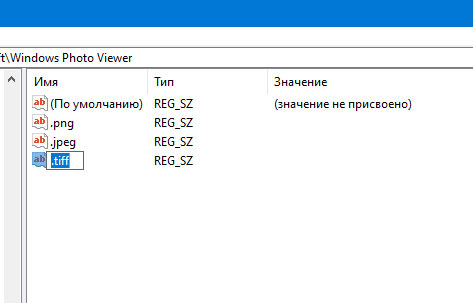
прописываем расширения файлов
Необходимо прописывать каждое расширение с точками по одному в каждой строке с использованием нижнего регистра. После выполненных действий можно попробовать открыть файл изображения.
Работа драйвера
За то, чтобы картинка работала, а визуальные эффекты отображались корректно, отвечает видеоадаптер. В том случае, если в компьютере стоит встроенный видеоадаптер, можно открыть диспетчер устройств. Если возле наименования видеоадаптера стоят какие-либо уведомления, необходимо обновить драйвера (выделить устройство, нажать правую кнопку мыши и выбрать «обновлять автоматически»).
Заключение
Ошибка, связанная с тем, что стандартная программа для просмотра изображений не справляется со своей задачей, сейчас появляется все реже и реже. Это не только связано с тем, что оборудование стало намного лучше, но и доказывает то, что ошибка чаще всего находится в самой операционной системе.
ПОЛНОЕ ИСПРАВЛЕНИЕ: не могу просматривать фотографии в Windows 10, 8.1, 7

ПОЛНОЕ ИСПРАВЛЕНИЕ: не могу просматривать фотографии в Windows 10, 8.1, 7
Все мы храним наши любимые фотографии на наших компьютерах, но ряд пользователей сообщили о странной проблеме в Windows 10 в отношении фотографий.
Не можете просмотреть фотографии в Windows 10, как это исправить?
Многие пользователи Windows 10 сообщили, что не могут просматривать фотографии на своем ПК. Это может быть большой проблемой, и, говоря о проблемах с фотографиями, пользователи также сообщали о следующих проблемах:
Решение 1. Проверьте свой антивирус
По словам пользователей, иногда ваш антивирус может мешать работе Windows и вызывать проблемы с просмотром фотографий.
Если вы не можете просматривать фотографии в Windows 10, попробуйте отключить определенные параметры антивируса и проверить, решает ли это проблему.
Если это не сработает, возможно, вам придется полностью отключить антивирус. Если это не поможет, в крайнем случае удалите антивирус.
Имейте в виду, что другие антивирусные инструменты также могут вызывать эту проблему, поэтому даже если у вас нет AVG, вам может потребоваться удалить антивирус, чтобы решить эту проблему.
Решение 2. Попробуйте использовать Photo Viewer как средство просмотра изображений по умолчанию
Photo Viewer присутствовал в более старых версиях Windows, и многие пользователи предпочитают использовать его из-за его скорости и простоты.
Windows 10 использует приложение «Фотографии» в качестве средства просмотра изображений по умолчанию, но вы можете восстановить средство просмотра фотографий с помощью простого трюка с реестром.
Имейте в виду, что изменение реестра может иногда приводить к проблемам с нестабильностью системы, поэтому создание резервной копии реестра может быть плохой идеей, если что-то пойдет не так.
Чтобы восстановить Photo Viewer, сделайте следующее:
Теперь вы должны проверить, работает ли Photo Viewer на вашем компьютере, пытаясь открыть любое изображение на вашем компьютере. Если приложение работает, вы можете установить его в качестве приложения по умолчанию для файлов изображений, выполнив следующие действия:
Другой способ установить Photo Viewer в качестве приложения для фотографий по умолчанию — использовать опцию «Открыть с помощью» при выборе изображения. Для этого выполните следующие действия:
Решение 3. Используйте PowerShell для переустановки приложения Photos
PowerShell — это мощный инструмент, который позволяет вам делать на ПК разные вещи. Поскольку это настолько мощный инструмент, имейте в виду, что его использование может привести к нестабильности системы, если вы не будете осторожны.
Чтобы переустановить приложение Photos, сделайте следующее:
Решение 4 — Используйте стороннюю программу просмотра фотографий
Приложение «Фотографии» и Windows Photo Viewer — это неплохие приложения для просмотра фотографий, но если вы не можете просматривать фотографии в Windows 10, вы можете рассмотреть возможность использования стороннего средства просмотра фотографий.

ACDSee — это надежное и надежное решение для вашей растущей коллекции фотографий. Это программное обеспечение содержит инструменты, которые помогут вам организовать, помочь и вдохновить ваш рабочий процесс.
Мы рекомендуем вам попробовать этот полностью настраиваемый инструмент для повышения эффективности рабочего процесса и полностью забыть о невозможности просмотра фотографий.
Решение 5. Использование средства устранения неполадок приложений Магазина Windows
Если вы не можете просматривать фотографии в Windows 10, возможно, вы сможете решить проблему с помощью средства устранения неполадок приложений Магазина Windows.
Если вы не знаете, приложение «Фотографии» — это приложение Магазина Windows, а если вы не можете просматривать фотографии на своем компьютере, вы можете попытаться устранить проблему с помощью средства устранения неполадок.
Для этого просто выполните следующие действия:
После устранения неполадок проверьте, сохраняется ли проблема.
Решение 6. Убедитесь, что приложение Photos обновлено
Иногда могут возникать определенные ошибки в приложении «Фото», но вы можете исправить их, просто обновив приложение «Фото». Для этого откройте Магазин Windows и проверьте, есть ли какие-либо обновления для приложения «Фотографии».
Если есть, обязательно загрузите их и проверьте, решает ли это проблему.
Многие пользователи сообщали, что обновление приложения «Фото» решило эту проблему, поэтому вы можете попробовать это.
Решение 7 — Создать новую учетную запись пользователя
Если вы не можете просматривать фотографии в Windows 10, возможно, проблема в вашей учетной записи. Иногда ваша учетная запись пользователя может быть повреждена, и это может привести ко многим проблемам, включая эту.
Если ваша учетная запись пользователя повреждена, вы можете решить эту проблему, просто создав новую учетную запись пользователя. Это довольно просто, и вы можете сделать это, выполнив следующие действия:
Как только вы создадите новую учетную запись пользователя, переключитесь на нее и проверьте, решает ли это вашу проблему. Если проблема решена, это означает, что ваша старая учетная запись пользователя повреждена.
Поскольку вы не можете восстановить свою учетную запись, рекомендуется переместить ваши личные файлы в новую учетную запись и использовать новую учетную запись в качестве основной.
Решение 8. Убедитесь, что приложение Photos не работает в фоновом режиме
Если вы не можете просматривать фотографии в Windows 10, возможно, проблема связана с приложением «Фотографии».
По словам пользователей, иногда приложение «Фото» продолжает работать в фоновом режиме, что может помешать вам просматривать фотографии на вашем ПК.
Однако вы легко можете решить эту проблему, закрыв процесс приложения «Фотографии». Для этого просто выполните следующие действия:
После закрытия приложения Photos проблема должна быть решена. Помните, что это всего лишь обходной путь, и если проблема появится снова, вам придется снова использовать диспетчер задач, чтобы закрыть приложение «Фотографии».
Решение 9 — Сбросить приложение «Фотографии» по умолчанию
По словам пользователей, иногда эта проблема может возникнуть из-за проблем с приложением Photos. Приложение «Фотографии» может быть повреждено или неправильно настроено, что может привести к этой и многим другим проблемам.
Тем не менее, есть способ решить эту проблему, и для ее решения пользователи сообщают, чтобы сбросить приложение «Фото» по умолчанию. Это довольно просто, и вы можете сделать это, выполнив следующие действия:
После этого ваше приложение Photos будет восстановлено по умолчанию, и проблема должна быть решена.
Решение 10 — Изменить параметры наследования
По словам пользователей, иногда вы не сможете просматривать фотографии на вашем компьютере из-за проблем с наследованием. Однако вы можете решить эту проблему, просто выполнив следующие действия:
После этого проблема с просмотром фотографий должна быть решена.
Неспособность просматривать фотографии в Windows 10 может быть большой проблемой, но мы надеемся, что вам удалось решить эту проблему после использования одного из наших решений.
Примечание редактора . Этот пост был первоначально опубликован в июле 2016 года и с тех пор был полностью переработан и обновлен для обеспечения свежести, точности и полноты.