
отсутствует разрешение на доступ к расположению файла
Форум «Лаборатория Windows 7» → Решение проблем → отсутствует разрешение на доступ к расположению файла
Чтобы отправить ответ, вы должны войти или зарегистрироваться
Сообщений 13
1 Тема от vodkin 2011-05-02 21:02:23
Тема: отсутствует разрешение на доступ к расположению файла
сменил XP на WINDOWS7 теперь на диске D невозмжно просмтреть фотки при открытии файла пишет: средсво просмотра фотографий WINDOWS не может открыть это изображение так как отсутствует разрешение на доступ к расположению файла и название папки отображается зелёным цветом
2 Ответ от Shur@ 2011-05-02 21:57:58
Re: отсутствует разрешение на доступ к расположению файла
3 Ответ от vodkin 2011-05-02 23:22:20
Re: отсутствует разрешение на доступ к расположению файла
как победить эту хрень второй день мозг ломаю не удаётся открыть общий доступ
4 Ответ от Shur@ 2011-05-03 00:38:09
Re: отсутствует разрешение на доступ к расположению файла
не удаётся открыть общий доступ
5 Ответ от Raven 2011-05-03 08:43:24
Re: отсутствует разрешение на доступ к расположению файла
Не вижу особых проблем. Рисуем файл для редактирования реестра (*.reg):
[hide]
Windows Registry Editor Version 5.00
[HKEY_CLASSES_ROOT\*\shell\runas]
‘@=»Стать владельцем и задать полный доступ к объекту»
«NoWorkingDirectory»=»»
[HKEY_CLASSES_ROOT\*\shell\runas\command]
‘@=»cmd.exe /c takeown /f \»%1\» && icacls \»%1\» /grant администраторы:F»
«IsolatedCommand»=»cmd.exe /c takeown /f \»%1\» && icacls \»%1\» /grant администраторы:F»
[HKEY_CLASSES_ROOT\Directory\shell\runas]
‘@=»Стать владельцем и задать полный доступ к объекту»
«NoWorkingDirectory»=»»
6 Ответ от sibir_bratva 2011-10-22 18:47:47
Re: отсутствует разрешение на доступ к расположению файла
Не вижу особых проблем. Рисуем файл для редактирования реестра (*.reg):
[hide]
Windows Registry Editor Version 5.00
[HKEY_CLASSES_ROOT\*\shell\runas]
‘@=»Стать владельцем и задать полный доступ к объекту»
«NoWorkingDirectory»=»»
[HKEY_CLASSES_ROOT\*\shell\runas\command]
‘@=»cmd.exe /c takeown /f \»%1\» && icacls \»%1\» /grant администраторы:F»
«IsolatedCommand»=»cmd.exe /c takeown /f \»%1\» && icacls \»%1\» /grant администраторы:F»
[HKEY_CLASSES_ROOT\Directory\shell\runas]
‘@=»Стать владельцем и задать полный доступ к объекту»
«NoWorkingDirectory»=»»
7 Ответ от 56 2012-03-10 00:35:37
Re: отсутствует разрешение на доступ к расположению файла
народ))позвольте оживить тему, но возникла точно такая же проблема, если кто знает как решить ее, то помогите, проблема один в один как у автора!!
8 Ответ от Raven 2012-03-10 02:40:23
Re: отсутствует разрешение на доступ к расположению файла
Оживите. А предыдущие советы пробовали в действии? или это не помогло?
9 Ответ от 56 2012-03-10 12:38:04
Re: отсутствует разрешение на доступ к расположению файла
плиз, я не понимаю, объясните для чайников. по пунктам ))) все выше изложенное перепробовал. и не получается
10 Ответ от Raven 2012-03-10 18:23:48
Re: отсутствует разрешение на доступ к расположению файла
Sorry, у меня сейчас на это времени нет и желания тоже. Здесь же не школа, а форум. В школах и на курсах обучение теперь платное и бюджетные места строго ограничены *PARDON*
Подождите, может кто и ответит или ищите другие варианты (например, дядя Вася из соседнего дома 
11 Ответ от fedor5 2012-03-15 08:27:34
Re: отсутствует разрешение на доступ к расположению файла
56, попробуйте следующее:
1. Нажмите на нужный диск правой кнопкой мыши, выберите пункт Свойства;
2. Откроется окно свойств диска. Перейдите на вкладку Безопасность;
3. Нажмите кнопку Дополнительно;
4. Перейдите на вкладку Владелец;
5. Нажмите кнопку Изменить внизу;
6. Выберите в списке Изменить владельца на: Вашу учётную запись пользователя, поставьте галочку Заменить владельца подконтейнеров и объектов и нажмите ОК. Если появится дополнительный запрос, соглашайтесь. Когда дополнительное окно закроется, нажмите на ОК.
Далее, измените права доступа к диску:
7. Аналогично пунктам 1-3, откройте окно разрешений доступа для диска;
8. Нажмите кнопку Изменить разрешения внизу;
9. Снимите галочку Добавить разрешения, наследуемые от родительских объектов, в дополнительном окне, которое появится, нажмите Удалить. Если галочка не установлена, переходите к следующему пункту;
10. Если после окончания выполнения предыдущего пункта в списке остались элементы, удалите их вручную, используя кнопкуУдалить;
11. Теперь, когда список пуст, нажмите кнопку Добавить;
12. Введите текст Все в поле Введите имена выбираемых объектов. Нажмите ОК;
13. В новом окне Элемент разрешения для. поставьте галочку Полный доступ в столбце Разрешить. При этом автоматически установятся все галочки столбца. Нажмите ОК;
14. Поставьте галочку Заменить все разрешения дочернего объекта. и ещё раз нажмите ОК. Если появится дополнительный запрос, соглашайтесь;
15. После применения параметров снова нажмите ОК.
12 Ответ от vodkin 2012-08-14 12:31:29
Re: отсутствует разрешение на доступ к расположению файла
теряя сертификаты мы теряем файлы(((
перерыл кучу форумов и различного софта ни хр. на не помогло(((
файлы обнаружены и ключи то же но дешифровать не удается, остаётся ждать только, много людей столкнулись с этой проблемой( не шифруйте файлы в EFS, если уж и за шифровали то по заботьтесь о сохранности ключа сертификата)
остаётся только ждать возможно скоро и найдут способ решения такой проблемы
13 Ответ от Иван 2014-03-07 15:37:29
Re: отсутствует разрешение на доступ к расположению файла
Спасибо, статья очень полезна, наконец то решена проблема. Спасибо
Сообщений 13
Чтобы отправить ответ, вы должны войти или зарегистрироваться
Форум «Лаборатория Windows 7» → Решение проблем → отсутствует разрешение на доступ к расположению файла
Средство просмотра фотографий не может отобразить изображение – Решено!
При попытке запуска некоторых или всех картинок ваш Windows 10 может огорчить сообщением: «Средство просмотра фотографий не может отобразить изображение». Встроенный инструмент обработки графического контента категорически не позволяет воспроизвести картинку. При чем перезапуск, закрытие прочих приложений, освобождение места на диске или увеличение виртуальной памяти – никак не помогает, несмотря на рекомендацию разработчиков. Причины несколько глубже и о них мало кто знает. Мы собрали все, что сегодня известно, и проанализировали пользовательские отчеты, чтобы понять причины и способы исправления проблемы.
Полное сообщение ошибки:
Средство просмотра фотографий Windows не может отобразить изображение. Возможна не хватка оперативной памяти. Закройте некоторые неиспользуемые программы или жесткий диск почти заполнен, освободите часть места на диске, после чего повторите попытку
Причины ошибки
Спровоцировать проблему могут разные проблемы, значительная часть из которых сводится к неподдерживаемых типах файлов. Вот основные источники неполадки:
Похоже, что данная проблема свойственна для фотографий и скриншотов, загруженных со смартфона. В некоторых устройствах используются мета-данные, которые не может обработать компьютер. Плюс бывает проблема в цветовых профилях. Обычные картинки из интернета должны запускаться без проблем.
Способ 1: Удаление Epson Scan
Epson Scan – программное обеспечение, обязательное для работы сканеров фирмы Epson. У него есть какие-то проблемы, которые нарушают драйвера, негативно влияют на установленные кодеки или цветовые профили пользователей (скорее всего последнее). После его удаления часть пользователей сообщили, что у них больше не появлялось сообщение с ошибкой. Больше всего, что дополнительно еще придется настроить цветопрофиль.
Способ 2: Смена цветового профиля
Вот, как изменить цветовой профиль вручную:

Способ 3: Установка файла no_profile.icc
Предыдущее ручное действие может не сработать, если поврежден файл no_profile, но у нас есть интересное решение. Его плюс – полная автоматизация.
Способ 4: Инсталляция недостающих кодеков
Сложно найти полноценный пак кодеков для просмотра картинок, так как практически все из них уже включены в Windows и поэтому редко требуются. Существует пару доступных вариантов. Первый из них – воспользоваться Microsoft Camera Codec Pack это официальный софт для отображения фотографий с профессиональных камер. Он частично затрагивает и прочие, более распространенные форматы. Другой путь – установить один из более функциональных софтов для просмотра картинок. Вместе с ним может восстановиться правильное воспроизведение даже в штатном средстве просмотра фотографий. К примеру, есть программа ФотоГалерея.
Способ 5: Удаление мета-данных картинок (EXIF)
Альтернативное решение – использовать другие программы для просмотра картинок
Конечно, скорее всего вы желаете использовать стандартный инструмент «Средство просмотра фотографий». Мы предложили все варианты исправления проблемы. Вот только некоторые из них не всегда уместны. К примеру, удаление EXIF-файла может занять кучу времени. При большом количестве файлов подобное неуместно, куда проще скачать и установить стороннюю программу просмотра изображений. Это может быть IrfanView, XnView, FastStone и другие.
Если средство просмотра фотографий не может отобразить изображение, скорее всего вам поможет замена цветового профиля или пакетное удаление мета-данных с картинок. Эти и другие методы подробно описаны выше. Надеемся, что-то из перечисленного вам поможет. Напоминаем, комментарии приветствуются.
При работе с встроенными приложениями операционной системы возникают проблемы. Если на экране в Windows вы видите сообщение: Средство просмотра фотографий не может открыть изображение, это может быть связано с настройками или неисправной системой.
Почему не открывается изображение в Windows
В тексте ошибки система предполагает, что в компьютере может не хватать оперативной памяти. Этот тот тип запоминающего устройства, в которой открываются и исполняются приложения в реальном времени.
Дополнительной причиной неполадок в компьютере могут стать вирусы. Существует такой тип вредных утилит, которые нарочно ломают систему для того, чтобы завладеть ею. После того, как вы попытаетесь решить проблему, эти программы получают управление и доступ к важным данным на компьютере. Даже если проблему временно устранить, вирусы уже могут передать владельцу информацию из вашего устройства по сети. Или выполнить другую часть программы для достижения определённых целей.
Настройка средства просмотра Windows
Причиной могут быть не только испорченные параметры впоследствии подключения нового оборудования, случайного изменения настроек и т.д. Это также происходит, когда вы меняете конфигурацию компьютера. Например, в ПК меняете или устанавливаете новую видеокарту, монитор, материнскую плату и другое. Следующие настройки должны помочь устранить «Средство просмотра фотографий Windows не может открыть это изображение».
Попробуйте открыть любое изображение на компьютере. Перейдите в папку с фото и выполните двойной клик по файлу. На этот раз проблем при открытии быть не должно. Эти настройки переключают систему на восприятие всех популярных форматов и цветовых схем. Если ваша видеокарта не слишком старая, она должна открывать и отображать любые фотографии, которые воспринимает система Windows.
Настройка параметров в редакторе реестра для устранения с открытием изображений
Попробуем ещё один способ исправить ситуацию с ошибкой средства просмотра фотографий Виндовс. Из-за разных сбоев в системе из реестра могли исчезнуть некоторые параметры, которые необходимы программе для открытия изображений. Речь идёт о наборе расширений, с которыми может работать средство. Редактор реестра – это место, где необходимо быть внимательным при работе с файлами. Перед изменением рекомендуется сделать резервную копию, из которой позже можно будет восстановить хранилище.
Устранение проблем в работе средства просмотра фотографий в Windows 7
У юзеров, которые используют Windows 7, могут возникать различные проблемы во время применения встроенного инструмента этой ОС для просмотра фотографий. Например, данное средство может вообще не запускаться или не открывать изображения определенного формата. Далее мы разберемся, как именно можно устранить различные неполадки в работе данной программы.
Способы устранения проблем
Конкретные способы устранения проблем в работе средства для просмотра фотографий зависят от их характера и причины возникновения. К основным факторам, которые могут вызвать изучаемую неисправность, относятся следующие:
Если средство не запускается вообще, велика вероятность, что повреждены его файлы, вследствие вирусного заражения или другого сбоя. Поэтому, прежде всего, проверьте систему на вирусы с помощью антивирусной утилиты. Кстати, есть также вероятность, что вредоносный код просто заменил расширение у файлов изображений (PNG, JPG и др.) на EXE и именно поэтому их не могут открыть приложения для просмотра фотографий.
Затем обязательно произведите сканирование системы на предмет повреждения файлов с помощью встроенной утилиты.
Если ни один из этих методов общего сканирования не выявил проблем, переходите к специфическим вариантам исправления ситуации с неполадками в работе средства для просмотра фотографий, которые описаны ниже.
Способ 1: Настройка ассоциаций файлов
Есть вероятность, что причина проблемы кроется в сбое настроек ассоциаций файлов. То есть система просто не понимает, какие именно объекты должно открывать средство для просмотра фотографий. Такая ситуация могла возникнуть тогда, когда вы устанавливали сторонний просмотрщик изображений, но потом удалили его. В этом случае он при инсталляции переписал ассоциации файлов картинок на себя, а после удаления они просто не были возвращены в исходное состояние. Тогда необходимо произвести ручную настройку.
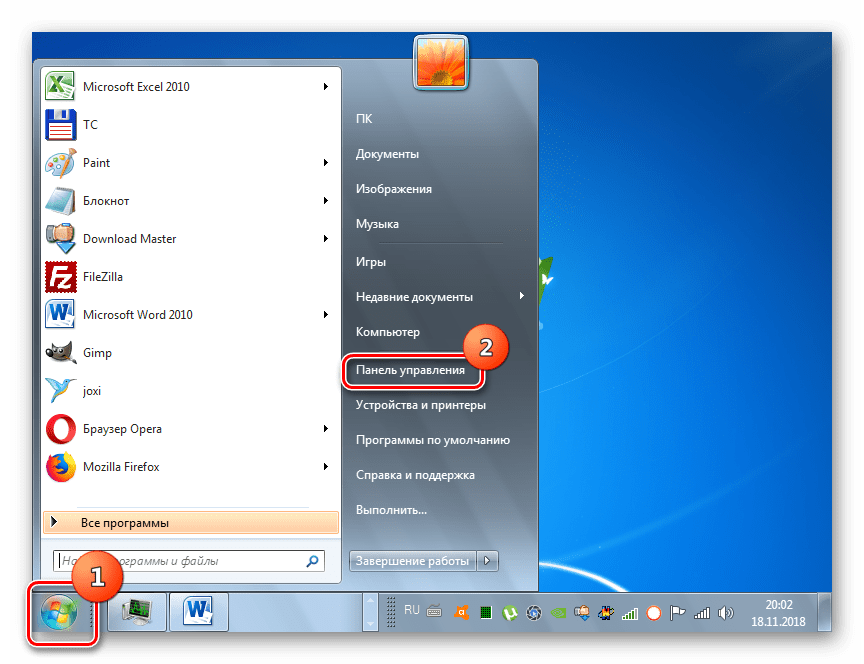
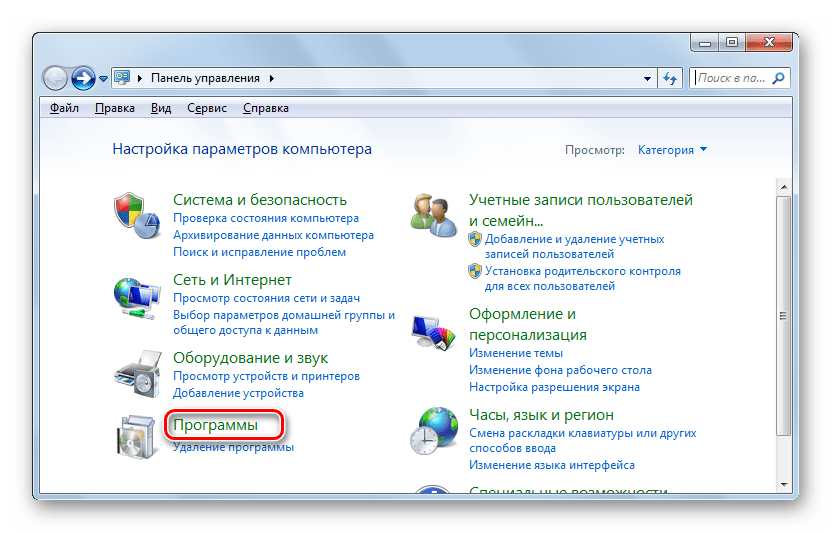
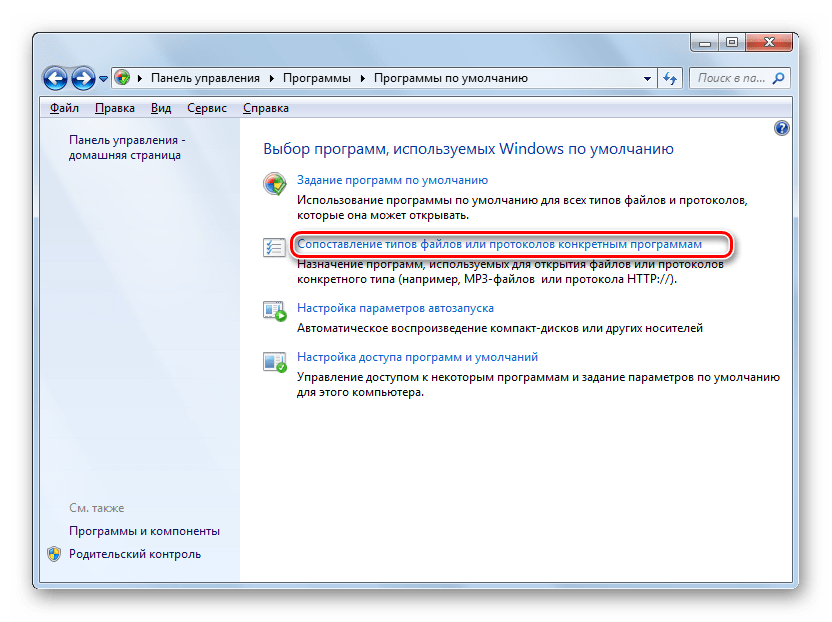
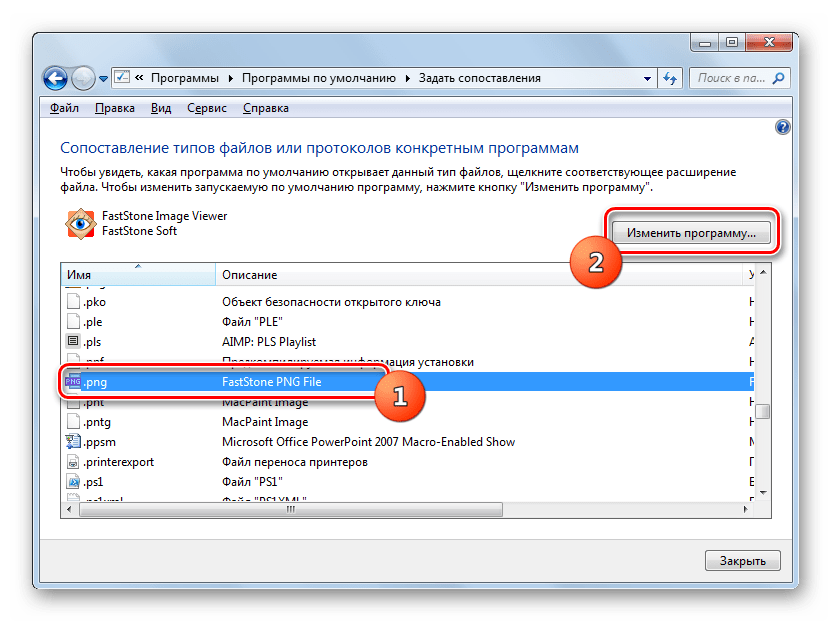
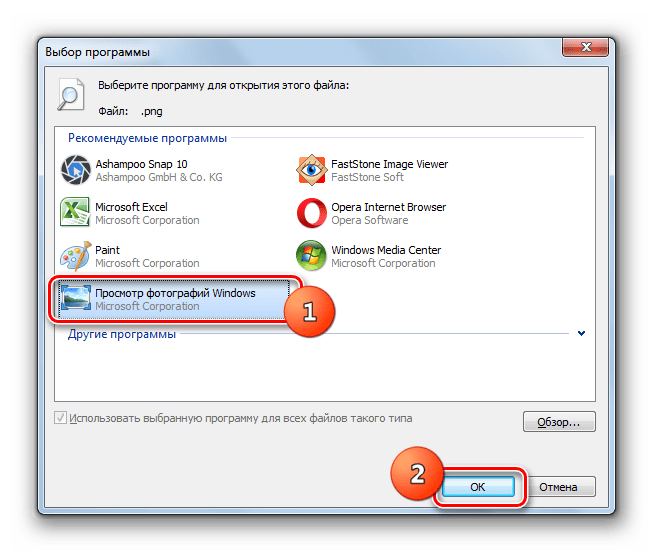
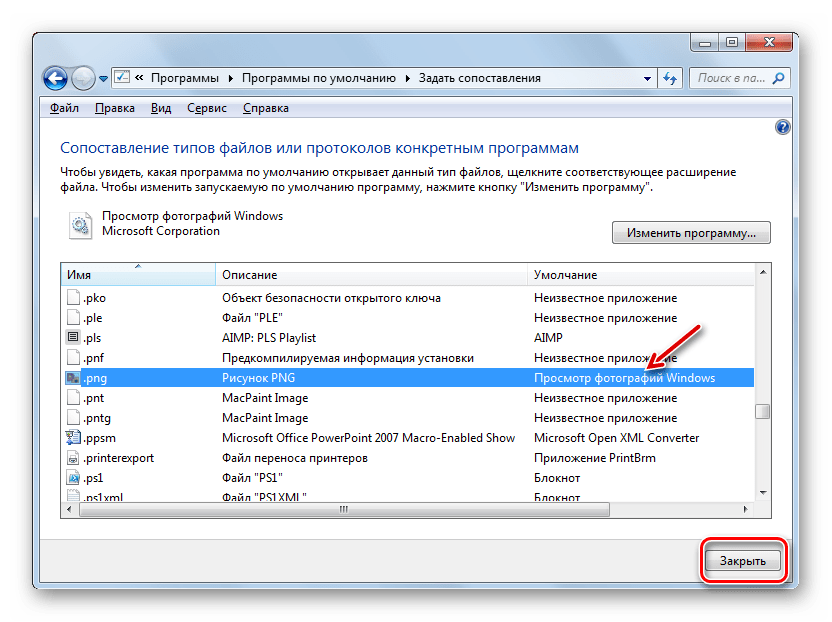
Способ 2: Редактирование реестра
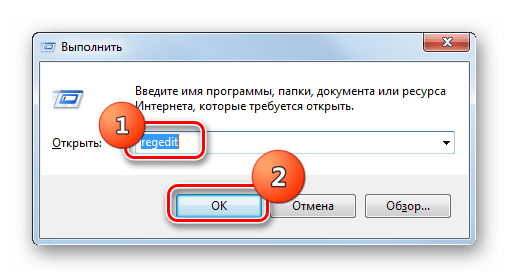
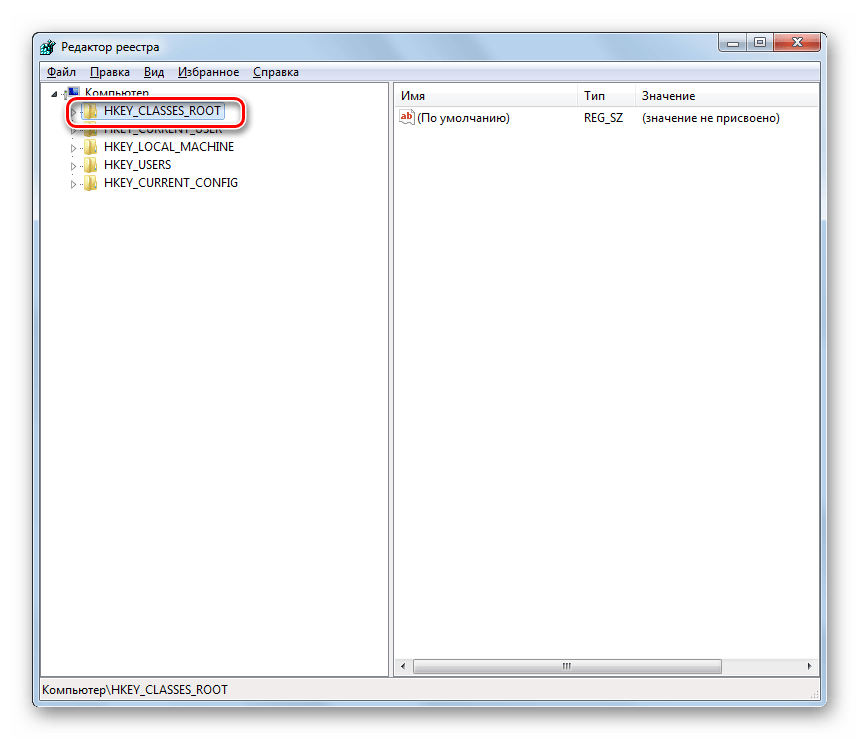
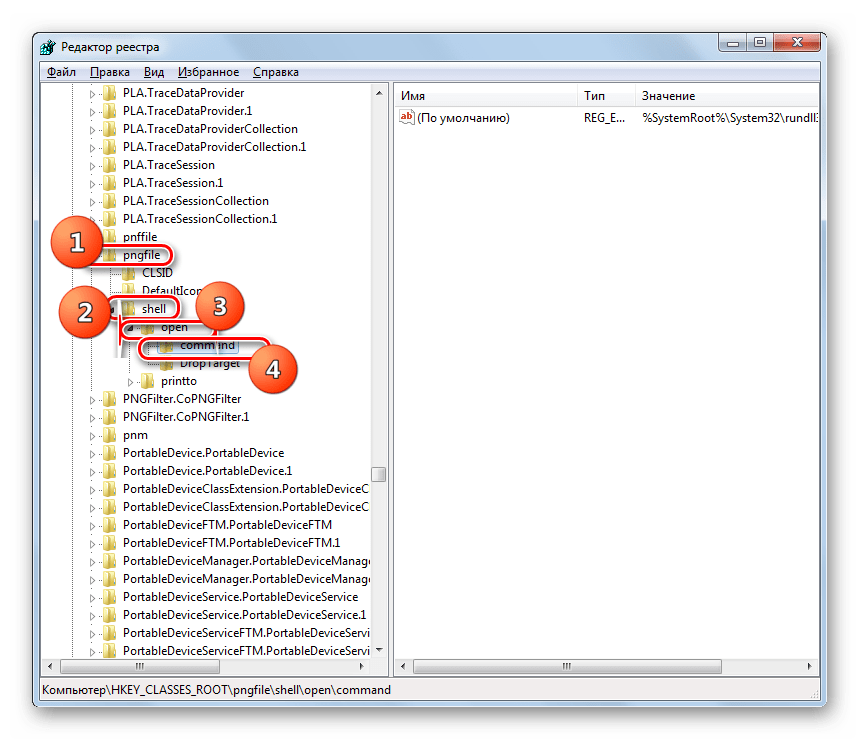
Если вы используете 64-битную версию Виндовс 7, проблему с работой средства для просмотра фотографий можно решить путем редактирования системного реестра.
Внимание! Перед выполнением всех нижеуказанных действий обязательно создайте резервную копию реестра и точку восстановления системы. Это поможет вам избежать больших неприятностей в случае ошибок.
Щелкните по кнопке «OK».


rundll32.exe «C:\WINDOWS\SysWOW64\shimgvw.dll», ImageView_Fullscreen %1

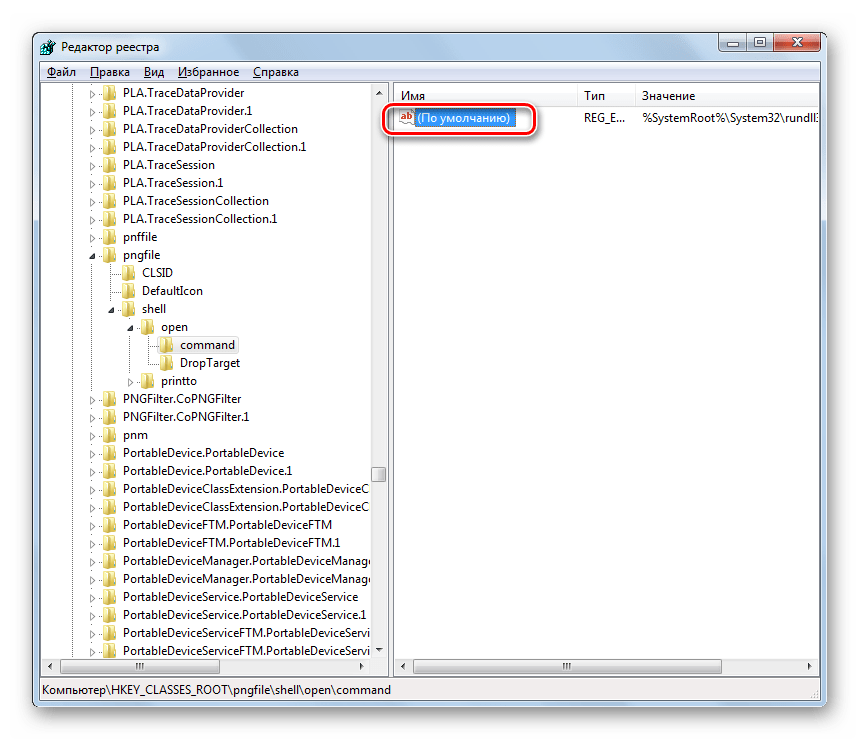
rundll32.exe «C:\WINDOWS\SysWOW64\shimgvw.dll», ImageView_Fullscreen %1
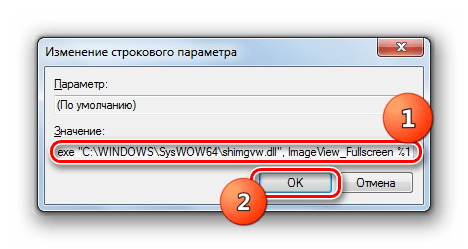


rundll32.exe «C:\WINDOWS\SysWOW64\shimgvw.dll», ImageView_Fullscreen %1

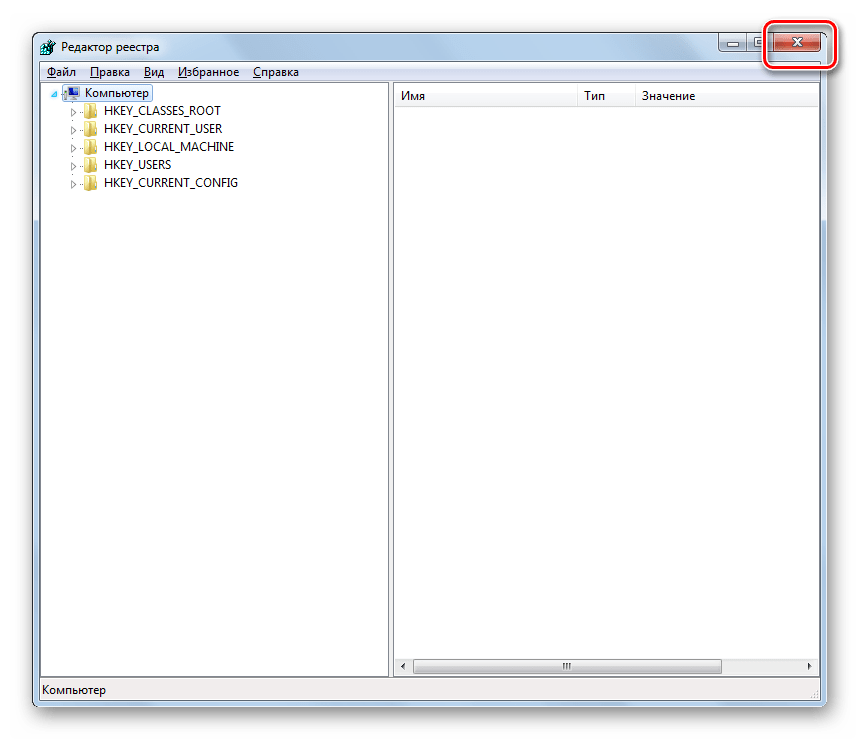
Проблемы с неработоспособностью встроенного средства просмотра фотографий могут быть вызваны целым рядом различных причин. Каждая из них имеет свой алгоритм решения. Кроме того, конкретный способ зависит от разрядности операционной системы. Но в большинстве случаев неполадки удается устранить путем обновления сопоставлений типов файлов.
Помимо этой статьи, на сайте еще 12533 инструкций.
Добавьте сайт Lumpics.ru в закладки (CTRL+D) и мы точно еще пригодимся вам.
Отблагодарите автора, поделитесь статьей в социальных сетях.
Что делать, если классическое средство просмотра фотографий Windows не может открыть фото или скриншот, сделанные с помощью смартфона

Так же в описании этой ошибки сообщается, что возможной ее причиной является нехватка оперативной памяти или заполненность жесткого диска.
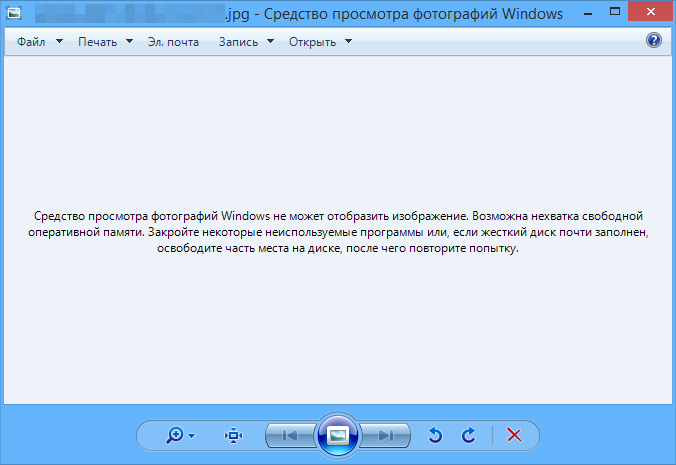
Поскольку классическое средство просмотра фотографий потребляет самый минимум памяти, а заполненность диска на 99,9 процентов обычно не допускается пользователями, указанные причины можно исключить, очевидно, что ошибка вызывается чем-то другим. Любопытно то, что на мобильном устройстве, а также в сторонних вьюверах на компьютере изображения открываются нормально, доступны для просмотра и их эскизы в Проводнике.
Если вы наблюдаете подобную картину, повреждение файла при передаче его на ПК можно также можно исключить, скорее всего, в данном случае имеет место несовместимость штатного просмотрщика с метаданными или цветовым профилем, используемым камерой мобильного устройства. Соответственно, решение будет следующим.
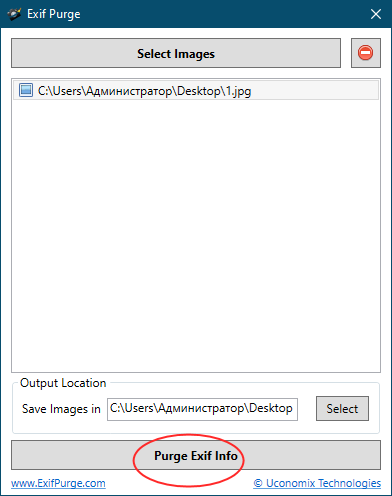
Первым делом попробуйте удалить из фотографии все метаданные с помощью EXIF Purge или аналогичной утилиты.
Если это не поможет, откройте командой desk.cpl настройки дисплея и перейдите по цепочке Дополнительные параметры дисплея,
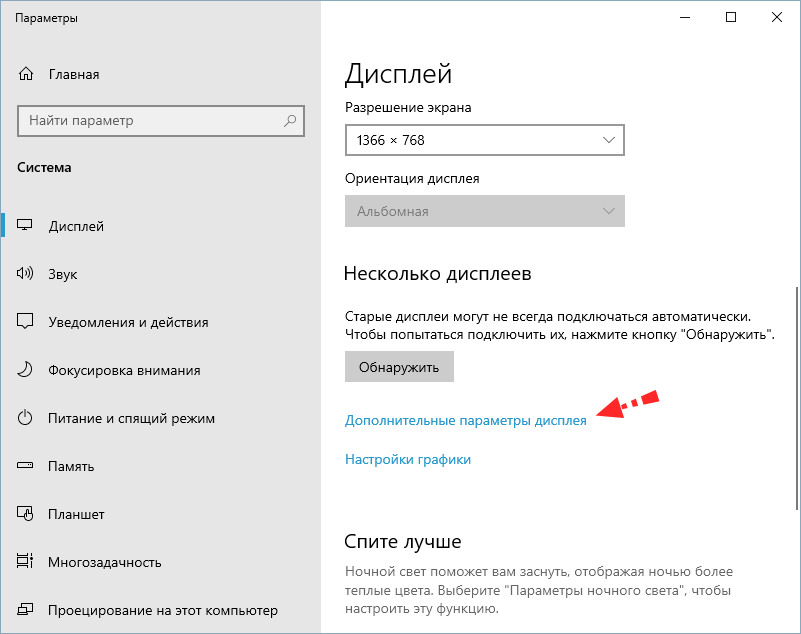
Свойства видеоадаптера для дисплея,
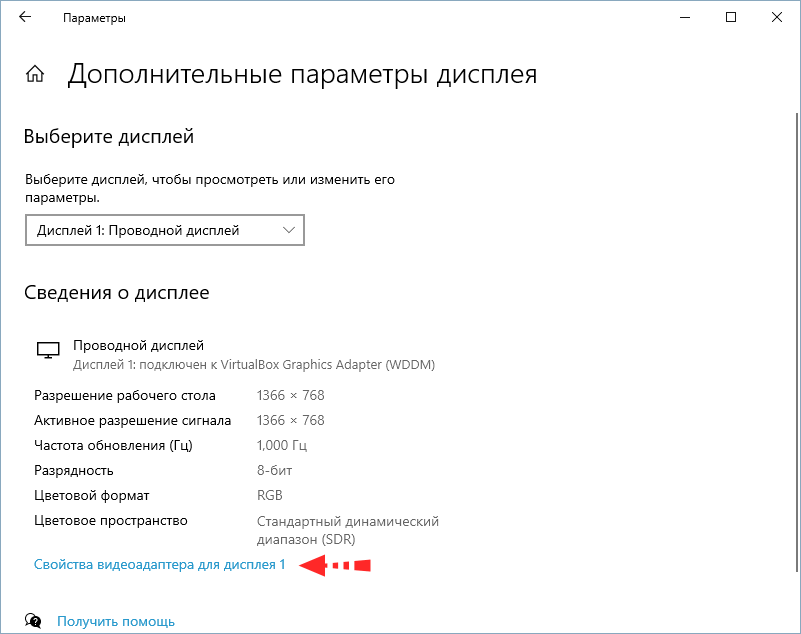
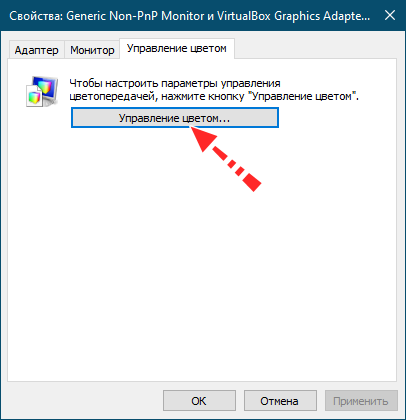
в открывшемся окошке переключитесь на вкладку «Управление цветом» и нажмите одноименную кнопку.
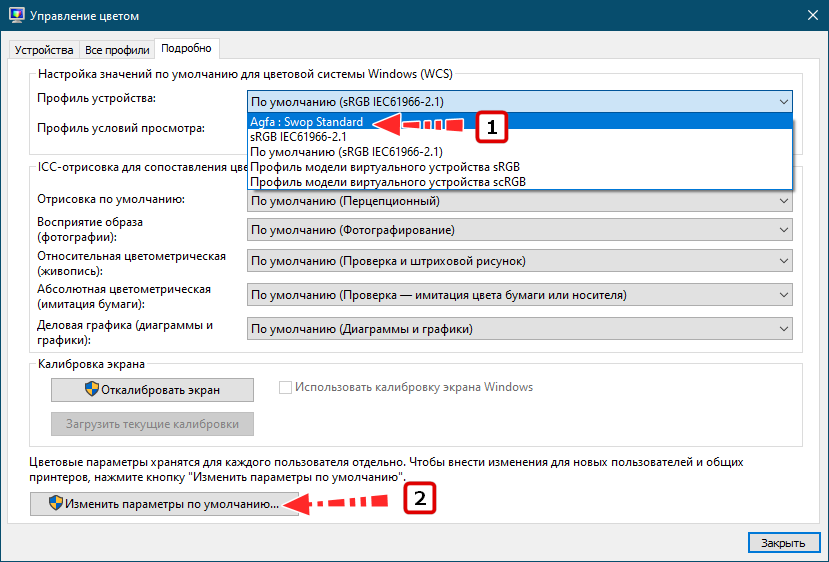
В следующем окне «Управление цветом» перейдите на вкладку «Подробно» и нажмите кнопку «Изменить параметры по умолчанию».
Откроется еще одно окно с заголовком «Управление цветом — параметры по умолчанию». В нём также переключаемся на вкладку «Подробно» и выставляем в качестве профиля устройства «agfa:Swop Standart».
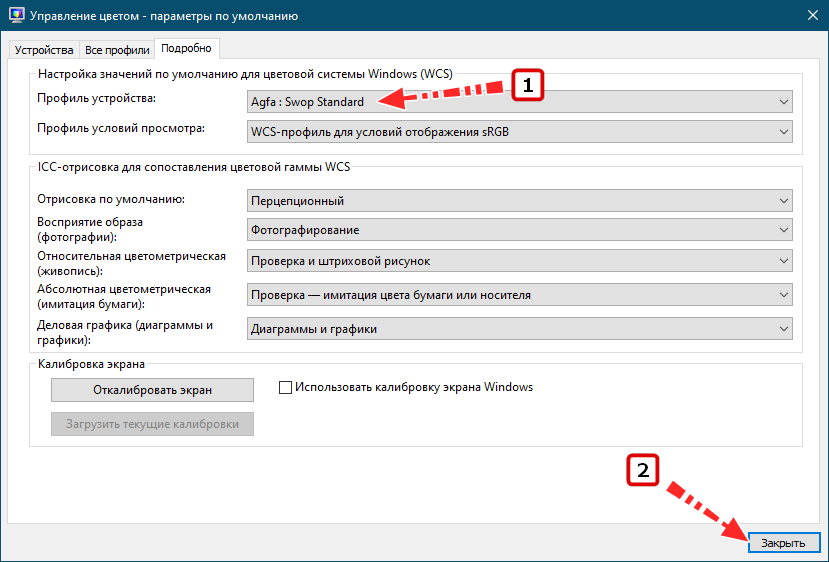
Закрываем окно, выбираем (если не выбрался автоматически) новый профиль по умолчанию и последовательно закрываем все окна.
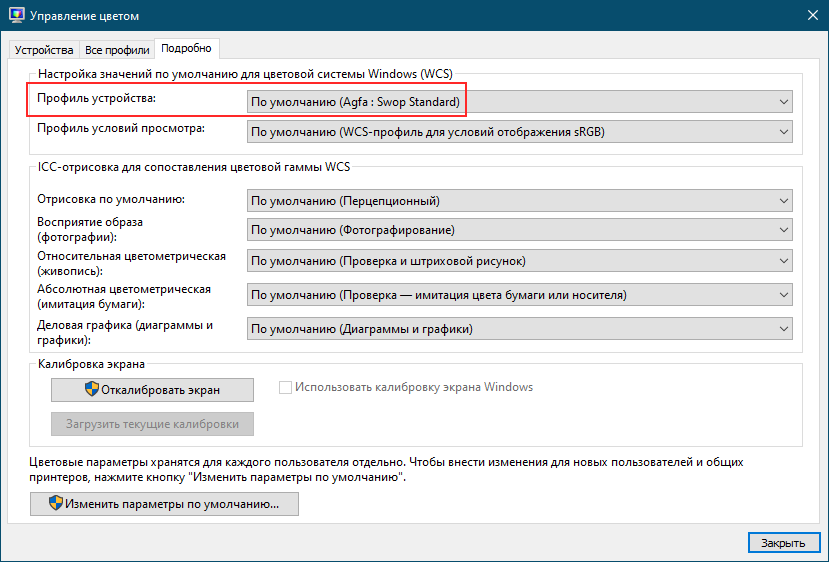
Пробуем открыть проблемное изображение.
Проблема должна быть решена.
Если на ПК у вас этого профиля нет, скачайте его по прямой ссылке:
(ICC-файл в папке CMYK) и установите, воспользовавшись инструкцией на странице:
Впрочем, если проблема носит разовый характер, вы всегда можете открыть не желающее открываться в классическом средстве просмотра фотографий изображение в любом графическом редакторе и пересохранить изображение в другом формате.
После этого фото должно открываться без проблем.


