
Start Menu 8
Лучшее Решение для Меню ПУСК в Windows 8 и Windows 10!
Настраиваемое Меню Пуск для Win 8/10
Некоторые пользователи Windows 8/10 могут найти новый стиль меню “Пуск” непривычным. Start Menu 8 помогает изменить стандартное меню “Пуск” и вернуть классический стиль Win7, когда угодно переключая иконки запуска.
Более Быстрый и Точный Поиск Файлов
Чтобы избежать длительных поисков в меню “Пуск”, в Start Menu 8 оптимизировали поисковую систему. Теперь, с на 20% большей скоростью работы, Start Menu 8 может предоставлять результаты поиска за меньшее время, а их точность позволяет не вводить по несколько раз ключевые слова при поисках файла.

Новые и Важные Изменения в Start Menu 8
Будучи инструментом для настройки рабочего стола пользователей Windows, Start Menu 8 разработан специально, чтобы вернуть кнопку «Пуск» и меню «Пуск» для Windows 8/8,1/10.

Настраиваемая иконка.
Start Menu8 позволяет при желании установить уникальную иконку “Пуск”.

Без раздражающей рекламы
Реклама полностью отключена, так что вы можете наслаждаться 100% чистым меню “Пуск”.

Отзывы СМИ
«Start Menu 8 возращает знакомую Вам систему, по которой Вы привыкли ориентироваться еще с Windows 7. В интерфейсе Windows 8 (т.н. Metro) отсутствует кнопка “Пуск”, ее заменили на “плиточное” меню, используемое на телефонах и планшетах Windows.»
Cnet 
Отзывы Пользователей
Juerg 
Отзывы Пользователей
«Как консультант по технологиям и разработчик приложений, я очень полагаюсь на виртуализационное ПО. Мне нравится создавать новые виртуальные машины для каждого из моих проектов. Таким образом, я могу держать все в порядке и устанавливать только инструменты, необходимые для данного проекта. Поскольку мне не нравится экран Metro в Windows 8, я использую приложения для замены меню “Пуск”, чтобы оно выглядело так же, как и в Windows 7. За последние несколько лет я попробовал несколько разных программ, как платных, так и бесплатных. Иногда они работают хорошо, иногда нет. С тех пор как я начал использовать Start Menu 8, у меня не было НИКАКИХ проблем с меню “Пуск”. Start Menu 8 – идеальная реализация отличной идеи, а также очень простая в использовании и настройке программа.»
Start Menu 8
Легко Управляйте Вашим Рабочим Столом и Современными Приложениями
Стартовое меню для windows 8 1

Start Menu 8 (Старт Меню 8) — полезная программа позволяющая вернуть и настроить на свой вкус стандартное меню и кнопку Пуск для систем Microsoft Windows 8, Windows 8.1 и Windows 10.

Основные возможности Start Menu 8
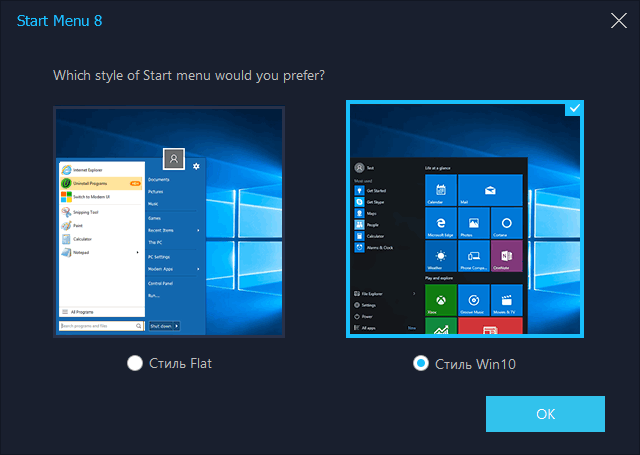
После того как Вы установите и запустите Start Menu 8, Вам будет предложено на выбор два варианта меню пуск, первый как в Windows 7 и второй как в Windows 10, затем в настройках приложения, можно определить стиль для меню Win7 Flat или Классический.
Start Menu 8 имеет широкий спектр настроек меню Пуск среди которых:
Старт Меню 8 включает в себя уже 20 готовых значков для кнопки «Пуск» на любой вкус, так же есть возможность загрузить или создать значок самостоятельно.
Start Menu 8 безусловно интересная программа, особенно она пригодится тем кому не нравится инновационный интерфейс «Metro», к тому же она поддерживает русский язык и имеет интуитивно понятный интерфейс.
Создатели этого приложения широко известная компания IObit, которая выпустила не один популярный продукт, среди которых Driver Booster предназначенный для автоматического поиска и обновления драйверов, и Advanced SystemCare являющимся целым комплексным набором для очистки ПК от мусора, а в Ultimate версии включающий в себя еще и функции антивируса. Бесплатно скачать эти приложения можно с соответствующих страниц нашего сайта.
Из альтернативных бесплатных программ Start Menu 8 на нашем ресурсе имеется программа Classic Shell, которая осуществляет настройку не только меню и кнопку Пуск, но и стандартного проводника Виндовс, и даже веб-браузер Microsoft Internet Explorer.
Классическое меню «Пуск» для Windows 8, 8.1 и Windows 10 на базе Classic Shell Start Menu
Загружаем русскую версию Classic Shell:
Страница загрузки на официальном сайте: Classic Shell: Translations.
Программа абсолютно бесплатна и не содержит рекламы. Поддержать разработчика можно сделав пожертвование на официальном сайте: www.classicshell.net.
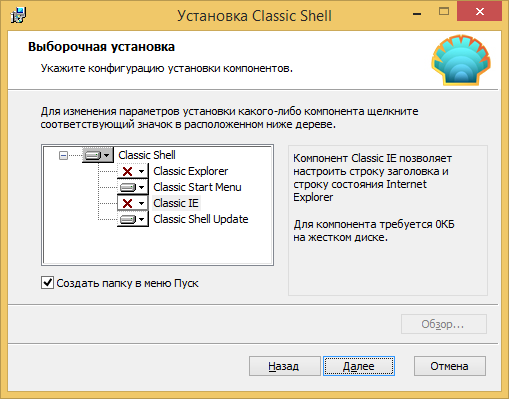
При установке выбираем компонент Classic Shell Start Menu, если требуется только меню «Пуск», остальные компоненты лучше отключить.
Загружаем и импортируем настройки: StartMenuSettings.xml. Если вместо загрузки файла, браузер отображает xml-файл, щелкаем по ссылке правой кнопкой мыши, в меню выбираем «Сохранить объект как. «
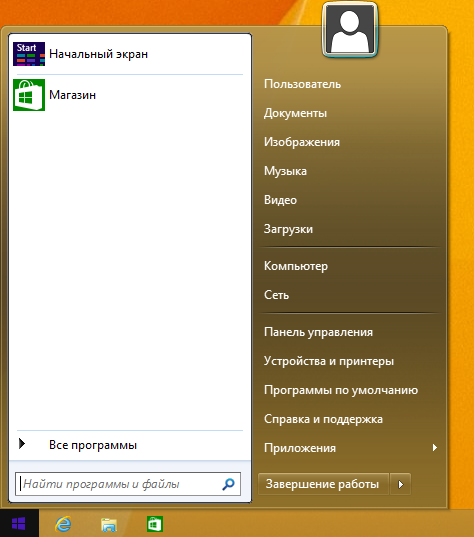
В результате получаем:
Содержание
О проекте
На момент написания статьи, текущая версия пакета: 4.1.0, проект находится в активной разработке 4 года, число загрузок программы превышает 15 миллионов.
Ранее исходный код проекта был открытым под лицензией MIT. Но начиная с версии 3.9.0, проект стал закрытым. Целью открытого проекта была, предоставить разработчикам примеры решения типовых проблем, возникающих при создании расширений для Проводника Windows. Со временем, решаемые задачи становились все более специфичными, код усложнился, и стал не пригоден для образовательных целей. Кроме этого, некоторые лица использовали код для продажи производных проектов на базе классического меню «Пуск» с минимальными изменениями. Хотя подобная деятельность не противоречила условиям лицензии, она не соответствовала изначальному замыслу автора.
Рассмотрим установку классического меню «Пуск», улучшения Проводника и Internet Exploerer’а выходят за рамки моего повествования.
Установка Classic Shell Start Menu
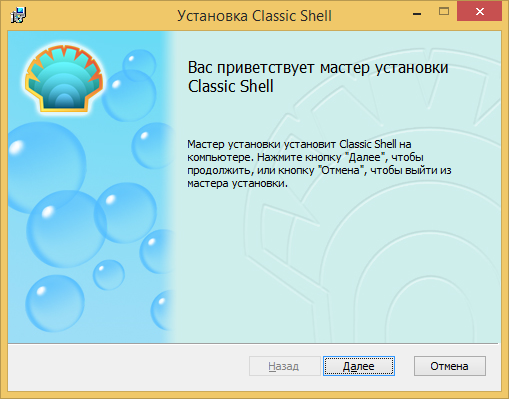
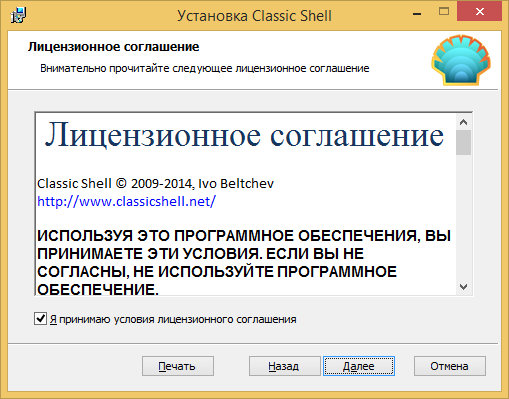
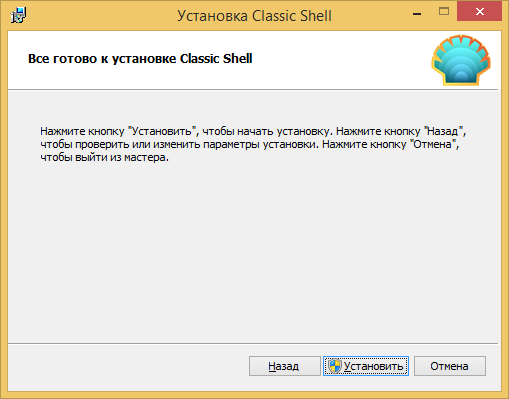
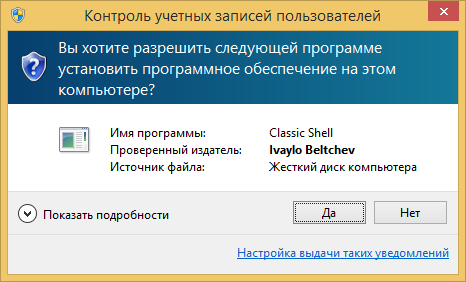
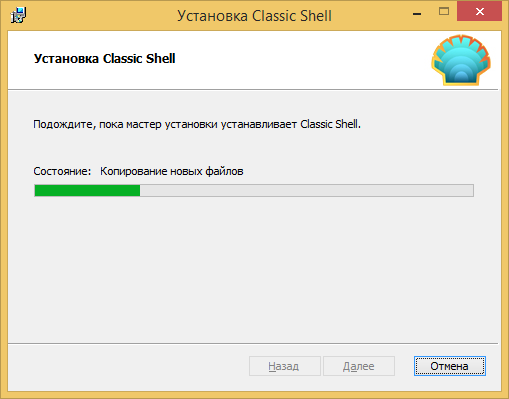
Единственное, что потребует внимания, это выбор компонентов. По умолчанию устанавливаются полный пакет Classic Shell, включая компоненты Проводника Windows и Internet Explorer’а. Если требуется только меню «Пуск», отключаем опции: «Classic Explorer» и «Classic IE». Если автоматическое обновление не требуется, опцию: «Classic Shell Update», также можно отключить.
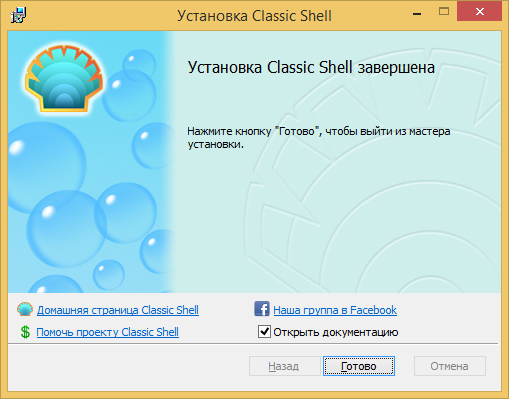
Загрузка параметров Classic Shell Start Menu
После установки Classic Shell, при первом использовании кнопки «Пуск», откроется диалог настройки программы. В дальнейшем для перехода к диалогу настройки, потребуется щелкнуть на кнопке «Пуск» правой кнопкой мыши, и в контекстном меню выбирать «Настройка».
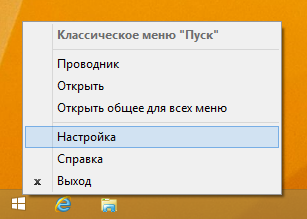
Чтобы быстро получить меню, изображенное на картинке в начале статьи, загрузите предварительно настроенный xml-файл: StartMenuSettings.xml. Если вместо загрузки файла, браузер отображает xml-файл, щелкните по ссылке правой кнопкой мыши, в меню выберите «Сохранить объект как. » Сохраните файл на диске, в папке «Загрузки».
Внизу диалога настройки Classic Start Menu, рядом с кнопкой «ОК», откройте меню «Архивация параметров», выберите опцию «Загрузить из файла XML. » В диалоге открытия файла перейдите в папку «Загрузки», и выберите файл StartMenuSettings.xml.
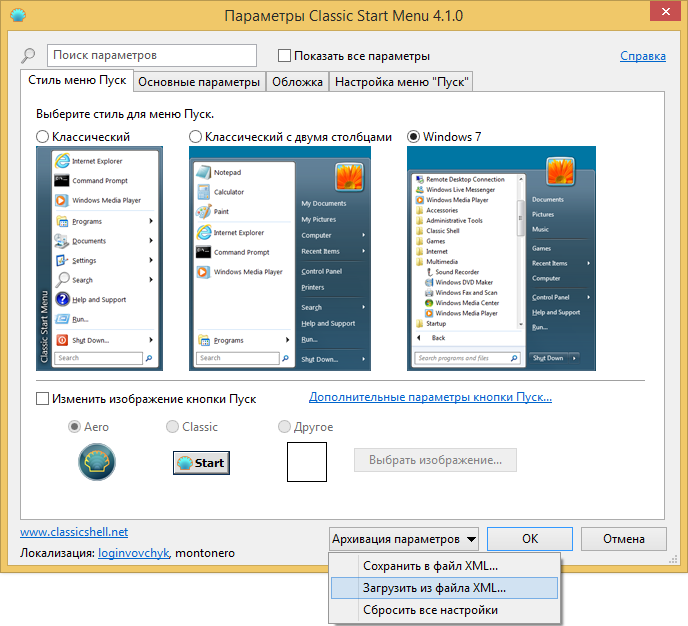
Настройка Classic Shell Start Menu
Рассмотренный вариант настройки соответствует параметрам в файле StartMenuSettings.xml.
Меню в стиле Windows 7
В качестве примера, настроим меню «Пуск» по образцу меню из Windows 7.
Classic Shell Start Menu: 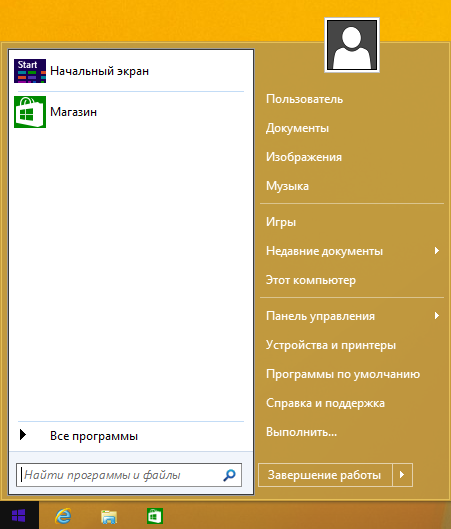
Меню «Пуск» из Windows 7: 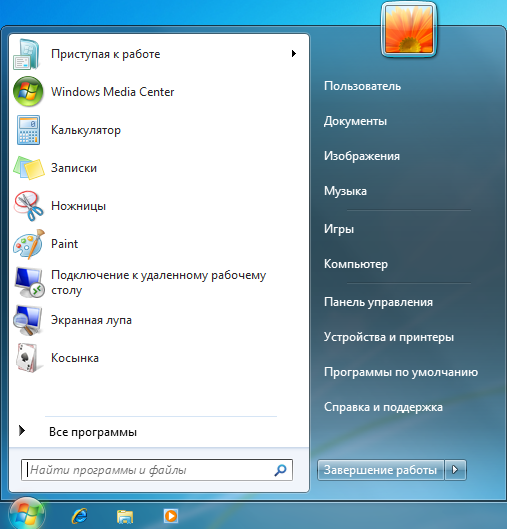
Как видим, свежеустановленное меню «Пуск» вполне пригодно к использованию. Для приведения меню к образцу из Windows 7 потребуется внести следующие изменения:
Щелкаем правой кнопкой мыши по кнопке «Пуск», в открывшемся меню выбираем «Настройка».
В открывшемся диалоге настройки параметров, переходим к закладке «Обложка». В поле «Обложка», открываем список и выбираем «Windows Aero».
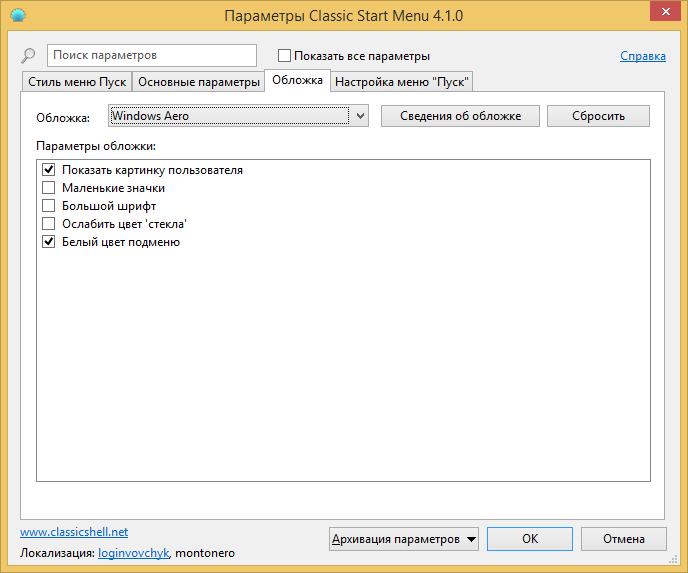
В результате, фон изменится на более темный с градиентом. Меню станет более контрастным и легко читаемым. Также изменится рамка у аватара пользователя и стиль разделителей.
Далее переходим к закладке «Настройка меню Пуск».
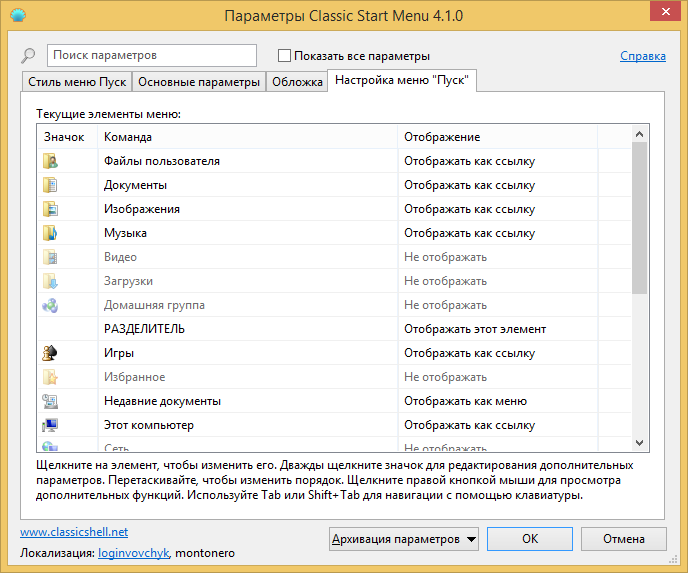
Находим в списке «Недавние документы», щелкаем в «Отображать как меню», из списка выбираем «Не отображать». Таким же образом скрываем команду «Выполнить».
Находим «Панель управления», выбираем «Отображать как ссылку».
Находим команду «Этот компьютер», дважды щелкаем в столбце «Значок», либо щелкаем правой кнопкой, в контекстном меню выбираем «Изменить элемент». В диалоге «Редактирование элемента меню», в поле «Заголовок», вводим: «Компьютер», и нажимаем кнопку «ОК».
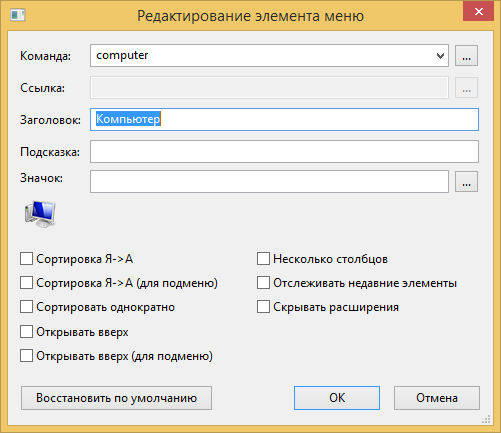
По умолчанию, заголовок элемента «Этот компьютер» не задан, используется заголовок, заданный в Проводнике Windows. Альтернативным способом переименования является переименование значка «Этот компьютер» в Проводнике, в этом случае в параметрах элемента меню задавать имя не нужно.
Жмем кнопку «ОК», чтобы сохранить изменения. Открываем меню «Пуск», проверяем результат.
Classic Shell Start Menu: 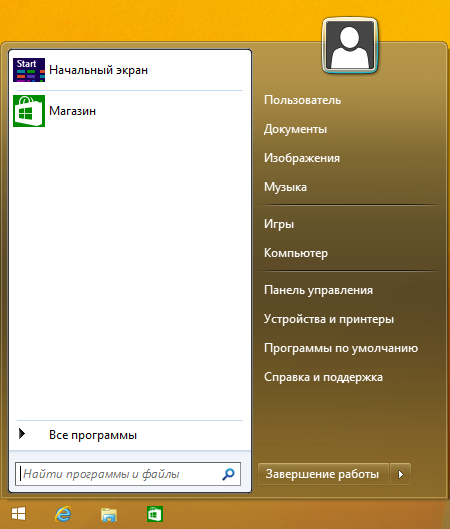
Меню из Windows 7:
Внешне меню «Пуск» теперь соответствует референсному меню из Windows 7. Но при переходе в Панель управления, вместо вида по категориям, панель отображается в режиме крупных значков. Чтобы включить просмотр по категориям, возвращаемся к диалогу настроек Classic Start Menu. Устанавливаем флажок «Показать все параметры», и переходим к закладке «Главное Меню».
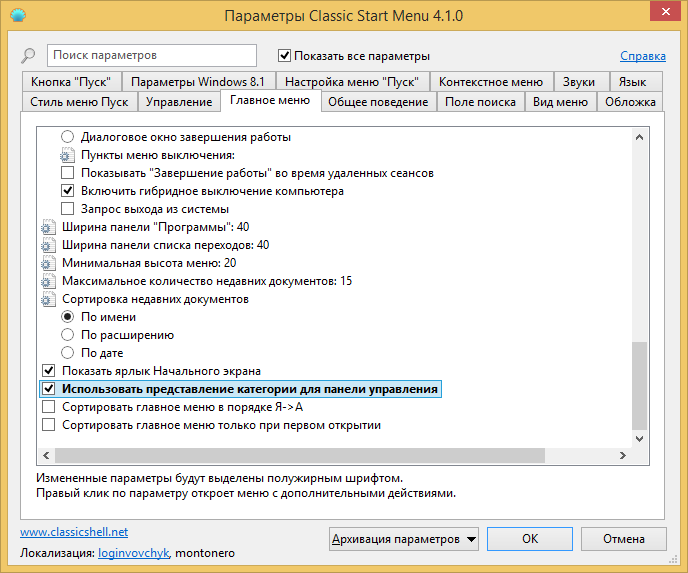
Находим опцию «Использовать представление категории для панели управления», устанавливаем флажок. Нажимаем кнопку «ОК».
Дополнительная настройка
Раздел «Игры» в Windows 8 утратил свою актуальность, срываем команду «Игры» в настройках Classic Shell Start Menu, на закладке «Настройка меню Пуск». Вместо него можно включить отображение команды «Сеть».
Также не лишним будет включить отображение пользовательских папок «Видео» и «Загрузки».
Для быстрого доступа к модерновым приложениям из Магазина Windows, включаем отображение команды «Приложения метро».
Переходим к закладке «Главное меню». В разделе «Показать недавние или часто используемые программы», устанавливаем переключатель в режим «Недавние программы».
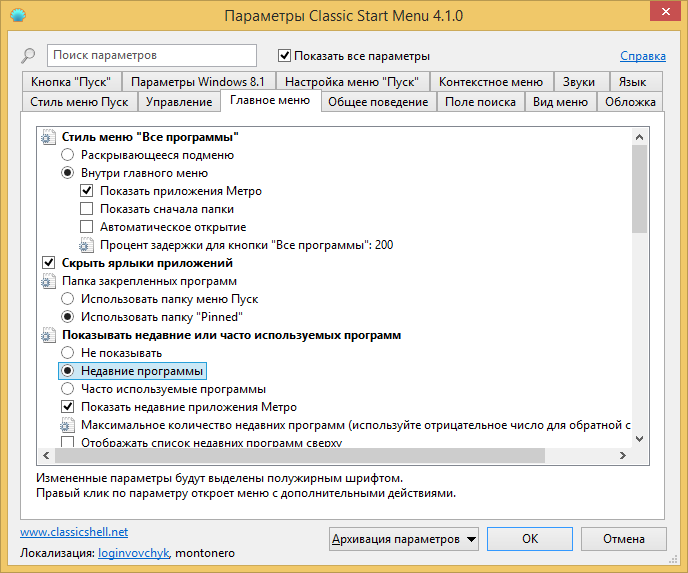
Часто используемые программы обычно закрепляются на панели задач, либо помещаются на панель быстрого запуска. В этом случае, в режиме «Часто используемые программы», список дублирует панель быстрого запуска, при этом в списке отсутствуют программы, реально запускаемые из меню «Пуск». Если вы не используете значки на панели задач для запуска часто используемых программ, возможно, значение по умолчанию вам подойдет больше.
Нажимаем «ОК», чтобы сохранить изменения.
Настройка завершена, параметры настройки можно сохранить в XML-файл, и использовать для быстрой настройки других компьютеров.
Так же в меню архивации имеется опция сброса параметров, с ее помощью можно быстро вернуться к начальным параметрам.
Classic Shell Start Menu и элементы управления Windows 8.1
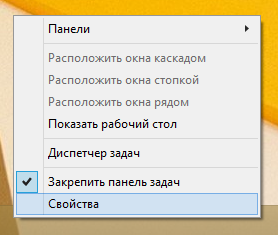
Если панель задач расположена снизу, отображение ярлыка стартового экрана в левом нижнем углу блокируется Classic Shell Start Menu. Блокировку можно отключить в настройках, но ярлык будет перекрывать кнопку «Пуск» и пользоваться им будет неудобно. Если переместить панель задач к любому другому краю экрана, ярлык стартового экрана станет доступен. Чтобы переместить панель задач, щелкаем по ней правой кнопкой, в контекстном меню выбираем «Свойства». В диалоге свойств, в поле «Положение панели задач на экране», из списка выбираем необходимое положение.
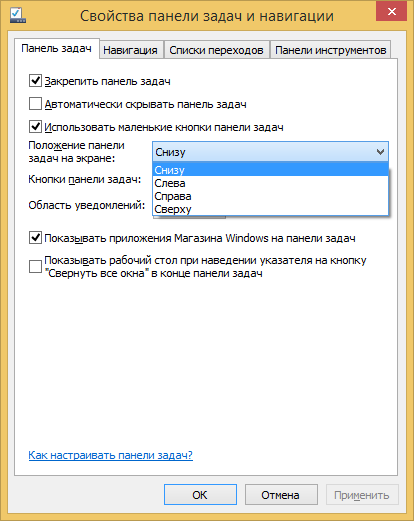
Установка Classic Shell Start Menu из командной строки
Для автоматической настройки большого числа компьютеров используем командный сценарий.
Создаем cmd-файл со следующими командами.
Устанавливаем Classic Shell:
Параметр » /qn » запускает автоматическую установку.
Свойство » ADDLOCAL=ClassicStartMenu » задает установку единственного компонента: Classic Start Menu,
Дополнительные ключи установки смотрим в Classic Shell: FAQ.
Копируем файл с настройками в папку программы:
Удаляем файл настроек:
Записываем файлы на флэшку или сетевой диск.
Теперь для установки и настройки меню «Пуск» достаточно запустить командный сценарий от имени администратора.
Start Menu 8 6.0.0.2
Start Menu 8 — меню и кнопка Пуск для Windows 8 / 8.1 / 10
Start Menu 8 (Старт Меню 8) — программа позволяет вернуть и настроить классическое меню и кнопку Пуск для операционных систем Microsoft Windows 8, Windows 8.1 и Windows 10.

Основные возможности Старт Меню 8
После установки и запуска Start Menu 8 предлагает на выбор два варианта меню пуск как в Windows 7 или как в Windows 10, далее в настройках приложения, можно переопределить стиль для меню Win7 Flat или Классический.
Start Menu 8 имеет широкий спектр настроек меню Пуск среди которых:

Настройки Старт Меню 8
Дополнительно Старт Меню 8 включает в себя 20 готовых значков для кнопки «Пуск» на любой вкус и к тому же есть возможность загрузить или изготовить значок самостоятельно.
Так что если Вам по каким-либо причинам не нравится инновационный интерфейс «Metro» и Вы задавались вопросом как вернуть Пуск для Windows 8 или Windows 8.1, то программа Start Menu 8 несомненно Вам поможет. К тому же она имеет понятный и русифицированный интерфейс.
Разработчик программы компания IObit, широко известна по своим качественным и популярным продуктам Driver Booster который предназначен для автоматического поиска и установки свежих версий драйверов, и Advanced SystemCare являющимся целым программным комплексом для очистки ПК от мусора, включающий в себя функции антивируса (в Ultimate версии). Загрузить бесплатно эти приложения можно с соответствующих страниц нашего ресурса.
Из конкурирующих с Start Menu 8 бесплатных приложений на нашем ресурсе имеется программа Classic Shell, осуществляющая настройку не только меню и кнопки Пуск, но и стандартного проводника Виндовс, а так же веб-браузера Microsoft Internet Explorer.
Classic Shell для Windows

Простой и удобный сервис позволяющий разнообразить и оживить Ваш рабочий стол! Забудьте о.
Отзывы о программе Classic Shell
Федор про Classic Shell 4.3.1 [26-10-2021]
Вы тут серьезно пишите о каких-то глюках годами проверенной программы или вы тут все тролли и вам просто скучно?
| | Ответить
OldScratch про Classic Shell 4.3.1 [26-09-2021]
Редкостное дерьмо, сбивающее настройки системы.
| 1 | Ответить
Alex про Classic Shell 4.3.1 [19-02-2021]
Отличная прога. Заменил ей меню на 10-ке уже пару лет назад. Проблем никаких.
| | Ответить
Павел про Classic Shell 4.3.1 [15-11-2019]
Дерьмо вирусное! Начал скакать курсор все выделять и удалять!
10 | 19 | Ответить
RRZ про Classic Shell 4.3.1 [02-08-2019]
А как обновить эту программу? Она у меня на «десятке». После обновления Windows требует обновить ClfssicShell? Удалить и установить самую последнюю версию?
2 | 5 | Ответить
Аурик в ответ RRZ про Classic Shell 4.3.1 [20-03-2020]
Обновлений не будет. Автор прекратил работу над программой в 2017 году. Можно попробовать её форк Open-Shell-Menu (последняя на сегодняшний день версия вышла в ноябре 2019-го). Хотя у меня Classic Shell нормально работает на Win 10, несмотря на регулярные обновления системы.
3 | | Ответить