
Самая удобная и быстрая читалка — Sumatra pdf

Документы формата PDF популярны в обществе, это удобный и универсальный формат, который поддерживают практически все современные гаджеты – от смартфонов до компьютеров, а также ряд операционных систем и платформ. Одной из программ, открывающим документы данного формата является Sumatra PDF.
Что это за программа и нужна ли она?
Sumatra PDF – это программа, просматривающая файлы формата PDF, DjVu, ePub, FB2, XPS только для операционной системы Microsoft Windows. Данный продукт является свободным и бесплатным. Одна из отличительных особенностей – легковесность, программа не требует большого количества памяти (в отличие от Acrobat Reader). Объем занимаемой памяти – около 5 мегабайт. Это свойство является ключевым, ведь зачастую, скачивая тот или иной файл и устанавливая его на свое устройство, нас беспокоит вопрос оставшейся памяти.
Полезное видео
В видео рассказано как установить и использовать программу. Это для тех кто проще воспринимает видео информацию.
Программа разрабатывалась как портативная, состоящая из одного файла и освобожденная от внешней зависимости, поэтому Sumatra PDF – это приложение портативного характера, но разработчики создали еще вторую версию – с инсталляторами.
Преимуществом Sumatra PDF является минималистичный и понятный даже новичку интерфейс.
Программа поддерживает русский язык и предоставляет возможность копирования необходимой части просматриваемого текста, запуск программы из командной строки и с помощью перетаскивания, пролистывание мышью и сочетанием клавиш, настраиваемых под себя. Sumatra PDF благодаря своей легкости и небольшому весу обладает хорошей скоростью. Приложение запоминает то место, на котором вы остановились.

В основе программы движок MuPDF, позволяющий наиболее полно и корректно заниматься масштабирование изображения в черно-белом режиме. Это особенно удобно при работе с нераспознанными отсканированными документами и книгами.
Отметим недостатки:в режиме печати страница просматриваемого файла автоматически преобразуется в растровое изображение (характерная особенность данной программы) на старых моделях принтерах возможна замедленная печать. Также при открытии файла с изображениями возможна медленная работа приложения.
Как пользоваться?
Скачивание обычного файла
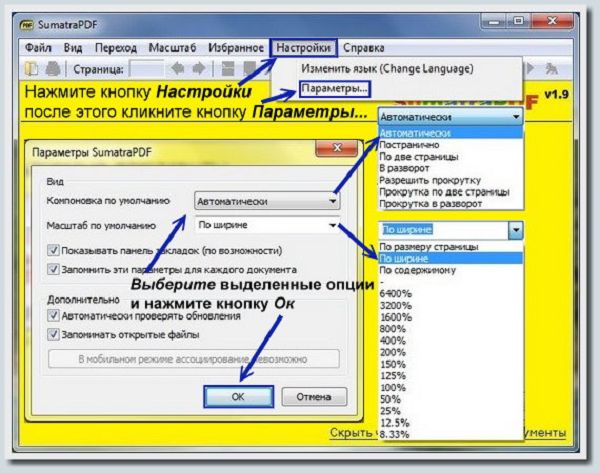
Использовать данную программу очень легко. После установки в качестве программы по умолчанию нам необходимо открыть необходимый документ соответствующего формата. Для того, чтобы работа с программой была удобнее, не лишним будет поменять некоторые настройки.
Для этого нам необходимо запустить саму программу, кликнуть на кнопку «Настройки», расположенной на верхней панели, после чего выбрать «Параметры», в вышедшем окне «Параметры Sumatra PDF» изменим «Масштаб по умолчанию» на «По ширине», сохраним изменения кнопкой «Ок».

Выбрать предпочитаемый способ отображения страниц Вы сможете, нажав кнопку «Вид» — здесь представлено два варианта «По две страницы» и «Постранично».
Возможно включение плавной прокрутки страниц, для этого нужно нажать на кнопку «Разрешить прокрутку».
Кнопки «Поворот влево» и «Поворот вправо» разворачивают страницу в выбранную сторону на 90 градусов.

Еще одна функция – отображение страниц в виде презентации, при этом высота страницы будет занимать всю высоту Вашего монитора. Для этого выберите режим «Презентация».
Для того чтобы отобразить документ или книгу на всю ширину экрана, выберите опцию «Полный экран».
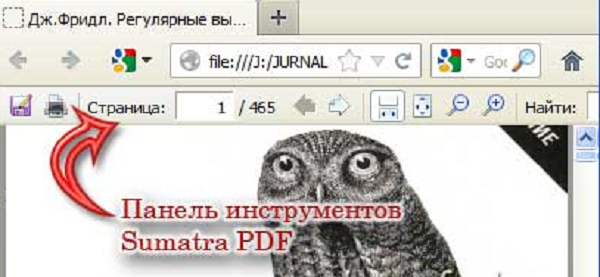
«Панель инструментов» содержит необходимые инструменты, постраничную навигацию и поле для поиска по всему документу.
Чем отличается portable версия от обычной?
Особенность portable версии в том, что она не требует установки на компьютер и не вносит никаких изменений в процессе работы над документами в систему. Вы можете загрузить себе на флешку portable версию Sumatra PDF, после этого Вы работаете с программой, используя ее на других устройствах и не перенося со съемного носителя.
Важно помнить, что программы, разработанные для определенной операционной системы, не будут действовать в других системах.
Скачать и установить бесплатно
Для скачивания программы выберем сайт с разделом загрузки Sumatra PDF, далее скачиваем архив программы. После того, как необходимое содержание скачалось, разархивируем файловое содержимое в папку на Вашем компьютере (для удобства и быстрого нахождения лучше создать новую).
Далее представляется необходимым сделать так, чтобы все документы и книги, которые имеют форматы pdf и djvu, запускались дойным кликом через Sumatra PDF. Т.е. сделать приложение программой по умолчанию.
Дальше, для того чтобы все книги форматов pdf и djvu (также формат djv, отличающийся от формата djvu только названием) открывались с вашего компьютера при двойном клике по ним, нужно установить Sumatra PDF reader программой по умолчанию для этих форматах. Такая процедура немного отличается для Windows 7 и Windows XP, поэтому привожу инструкцию для обеих систем.
Как сделать программой по умолчанию?
Портативная версия
Для скачивания портативной версии, необходимо найти ее на сайте и скачать сразу на съемный носитель, например, USB-флешку. После чего также разархивировать содержимое и начать пользоваться программой со всеми существующими функциями на любом компьютере.
Разобравшись в характеристиках и особенностях программы, каждый решит для себя: стоит ли пользоваться данной программой или нет. Но в любом случае она заслуживает внимания, так как не перезагружена лишними функциями и способна сделать заявленную работу на отлично.
Sumatra PDF обзор
Сегодня можно найти множество программ, позволяющих просмотреть содержимое PDF-документа. Попадаются как программы с большим набором функций, инструментов и возможностью редактировать содержимое файла. Также можно встретить программы с наличием только самого необходимого функционала для обработки PDF-файла. Sumatra PDF относится ко второму случаю.

Особенности программы
В отличии от профессиональных просмотрщиков и редакторов PDF-файлов, например, Adobe Acrobat, весь интерфейс Суматры ПДФ состоит всего из нескольких кнопок и основного меню.
Чтение книг и документации
По удобству чтения и работы с документацией Sumatra PDF практически не уступает другим «читалкам». Здесь вы можете регулировать масштаб документа, развернуть документ, просматривать по 2 страницы за раз.
Дополнительно в программе реализована возможность просмотра PDF-презентаций, когда переключение происходит по клику мыши по слайду, а страница документа занимает весь экран, скрывая интерфейс программы. Это может быть удобно в том случае, если вам нужно продемонстрировать какую-либо информацию широкой аудитории.

Также в программе оснащён удобный поиск. Вы можете искать по страницам или по какому-то ключевому слову/фразе, воспользовавшись строкой поиска по документу.
Дополнительное преимущество программе даёт поддержка некоторых других форматов кроме PDF, например, электронные документы типа DjVu, XPS, MOBI и т.д.
Копирование содержимого
Функционал Суматра ПДФ позволяет копировать из документа любые доступные элементы – изображения, текст, таблицы и т.д. Однако, если на документе или каком-либо его элементе стоит защита, то скопировать ничего не получится.

Чтобы скопировать что-либо, нужно выделить этот элемент, например, текст, нажать по нему правой кнопкой мыши и выбрать пункт «Скопировать выделенное».
Печать документа из Sumatra PDF
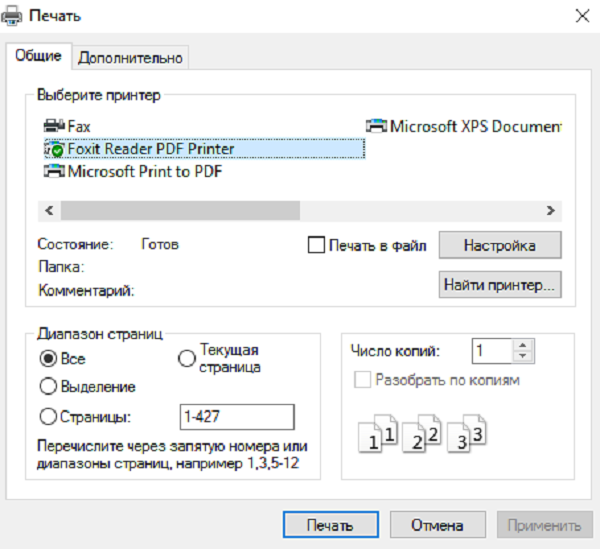
Вы можете производить печать документации прямо из интерфейса программы. Для этого нажмите на иконку принтера, расположенную в верхней панели инструментов и произведите настройку параметров печати.

Конвертирование PDF-документа в текстовый
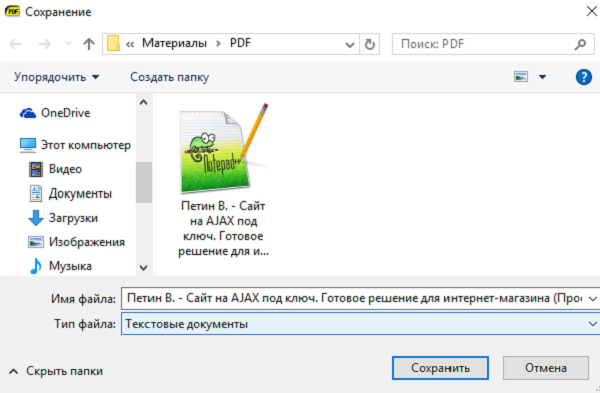
Функционал Суматры позволяет производить конвертацию PDF-документации в текстовый файл. В интерфейсе самой программы нет кнопки «Конвертировать», однако нужный формат можно выбрать при сохранении документа. Нажмите на «Сохранить как», а в «Проводнике», напротив «Тип файла» укажите «Текстовый документ».

Портативная версия
Официально Sumatra PDF требует обязательную установку на компьютер, однако существует и портативная версия, которую не нужно устанавливать. Она может быть запущена любом компьютере под управлением Windows и/или с флешки.
Преимущества и недостатки программы
У Суматры ПДФ есть список своих преимуществ, но при этом ПО не лишено и своих недостатков.
Преимущества:
Недостатки:
Sumatra PDF – это отличная простая программа для просмотра данных PDF-документов, которая подойдёт неопытным пользователям ПК, т.к. запутаться в нескольких кнопках и одном левом меню будет проблематично. Однако если вам требуется более функциональный инструмент, рекомендуется обратить внимание на другие решения. Sumatra PDF мжоно скачать бесплатно на русском языке с официального сайта.
Sumatra PDF – бесплатная программа для чтения PDF файлов и не только.
В формате PDF сейчас создаются многие документы и инструкции. Это очень популярный формат, поддерживаемый всеми устройствами, начиная от ПК и заканчивая смартфонами, а так же любой операционной системой.
Пользователи заметили, что классическая программа для чтения PDF файлов Acrobat Reader уже давно перестала быть удобной и простой в использовании. Помимо того, что она занимает очень много места на жестком диске, она еще и достаточно часто виснет. Если Вам нужно прочесть доку-мент, где много графических изображений, Вы с большой вероятностью будете недовольны скоро-стью просмотра и смены страниц. Конечно же, у программы всегда были альтернативные варианты, которые работали несколько быстрее, но не критично лучше. И вот сегодня можно познакомиться с приятной неожиданностью – бесплатной программой Sumatra PDF.
Что открывает Sumatra PDF (поддерживаемые форматы файлов):
Установка и первый запуск
Скачать суматра пдф не сложно, и совсем не долго. Существует портативная версия для запуска с флешки. Итак, после быстрой загрузки видим следующее.

Веселые цветные буквы на оптимистично-желтом фоне настраивают на положительные эмоции от использования. Но на этом плюсы не кончаются.
Устанавливаем программу, ждем буквально пару минут, и вот, мы в главном меню.

Нажимаем кнопку «Пуск SumatraPDF».

Тут уже не все радостно-желтое, но вполне удобное. Нажимаем «Открыть документ. », выбираем любой документ поддерживаемого формата и открываем его.


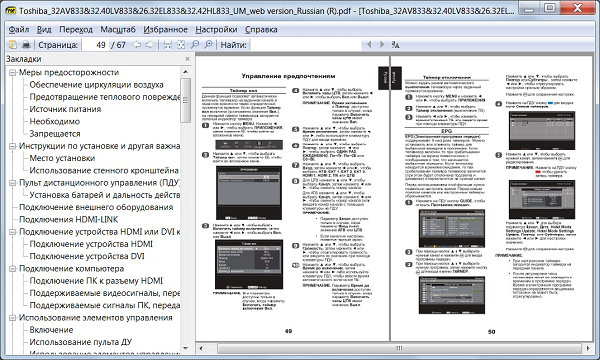
Наверху расположились кнопки основных функций – перелистывания страниц, масштабирования, поиска слов из текста. Слева открывается меню с настройками, стандартное для большинства про-грамм, предназначенных для работы с документами.
Есть возможность вращать страницы, а так же работать в полноэкранном режиме.
Собственно, на этом ее функции заканчиваются, но что еще от нее можно ожидать. От просмотрщика PDF файлов большего и не требуется.
Клавиатурные сокращения
|
|
Клавиатурные сокращения помогают быстрее выполнять стандартные функции и экономить время.
Достоинства и недостатки программы
Из плюсов можно отметить:
Из минусов можно отметитьтолько то, что программа не поддерживает разнообразные нововведения по типу мультимедийных вставок и прочего, но, положа руку на сердце, много ли мы их встречаем в PDF документах? Так же неожиданным моментом будет то, что для каждого нового документа запускается новое окно программы, но этот факт не доставляет какого-либо неудобства в работе.
Sumatra PDF скачать для Windows на русском языке
Перед тем как скачать Sumatra PDF, проверьте какая разрядность вашей операционной системы Windows. Если не хотите устанавливать программу, вы можете загрузить Portable версию, представляющую собой exe-файл, не требующий установки.
Русский язык выставляется на этапе установки.
Sumatra PDF
Многие PDF-читалки разрабатываются только с простой целью открытия текстовых документов, потому имеют либо ограниченный функционал или вовсе его отсутствие, а если брать проекты по типу Adobe Reader, то здесь вовсе слишком много возможностей, не все из которых будут использоваться на деле. Таким образом наиболее популярным вариантом считается Sumatra PDF – простая, эффективная программа для чтения электронных книг, документов и просмотра изображений.
Приложение бесплатное, находится в свободном доступе, переведено на 69 языков, не занимает большого количества памяти.

Назначение программы
Программа представляет собой средство для простого просмотра/чтения файлов PDF, ePub MOBI, CHM, XPS, DjVu, CBZ, CBR. Простой, понятный интерфейс приложения помогает поддерживать вкладки/закладки, при этом отлично подходит для презентаций.
Дизайн Суматра ПДФ – удачное сочетание минимализма с обширным функционалом. Для открытия и визуализации файлов PDF-формата программой задействована MuPDF библиотека. Удобное управление позволяет быстро выполнять действия и команды.
Функция печати выполняется в следствии преобразований страниц в битовом типе, потому имеется недостаток для пользователей маломощных принтеров с небольшим объемом памяти. Не так давно появилось возможность просмотра гиперссылок.
Суматра PDF позволяет пользователю осуществлять запуск при помощи консоли, при поиске по документам или копировании текстовых материалов, фотографий. Приложение предназначено исключительно для открытия/просмотра файлов.
Отличительные особенности Sumatra PDF
Системные требования для установки Sumatra PDF
Установка программы
Скачивать программу рекомендуется с официального или надежного ресурса, где также есть разделы для пользователей с полезной информацией по использованию.
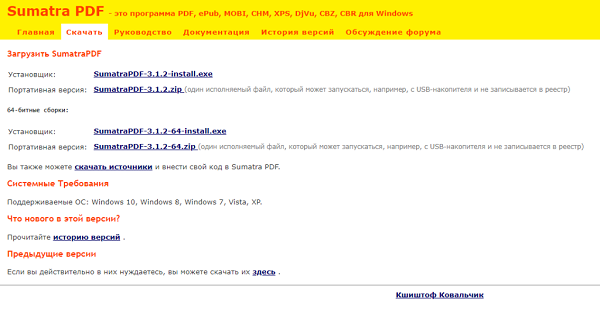
Установка может проходить как в обычном инсталляторе, так и в портативном варианте, который может быть запущен со съемного носителя. Переносная версия представляет собой обыкновенный «exe» файл.
Пользователю необходимо совершить всего два шага:

Как пользоваться
Как уже говорилось выше утилита полностью русифицирована, а понятный интерфейс обладает простым дизайном. Даже неопытный пользователь сможет легко разобраться с отдельными элементами. Вверху слева расположены главное меню с подпунктами и панель с инструментами.
Чтобы открыть внутри программы какой-либо файл достаточно выбрать действие «Открыть документ» или щелкнуть по соответствующему значку.
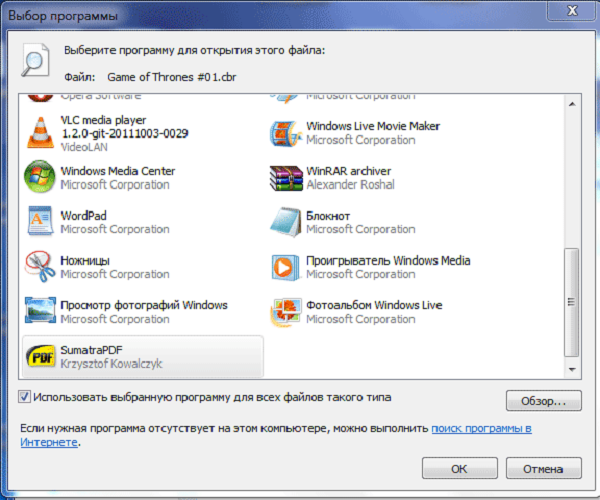
В случае, если приложение необходимо для открытия документов в формате «djvu», то достаточно воспользоваться контекстным меню, где следует выбрать пункт «Открыть с помощью…», далее «Выбор программы», «Обзор» и «Открыть». При этом заодно можно активировать опцию «Использовать выбранную программу для всех файлов данного типа» дав подтверждение.
Что касается просмотра файлов, то здесь пользователь можно прибегнуть к варианту «постранично», либо просмотреть, пролистать, повернуть, увеличивать или уменьшить масштаб обеих одновременно.
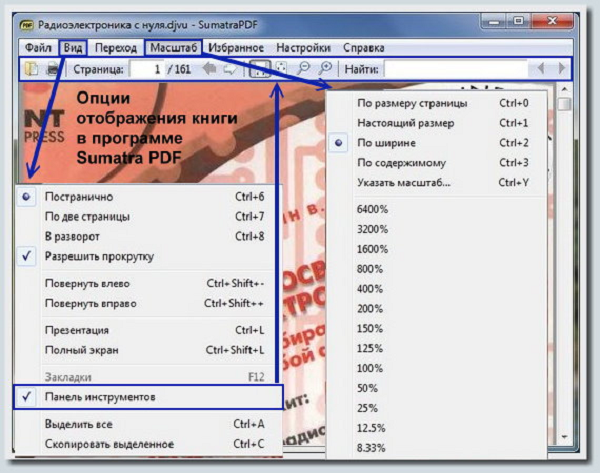
Также разработчиками были предусмотрены возможности копирования текстовых фрагментов или изображений, включая последующую конвертацию, сохранение, отправку на e-mail.

Если материал необходимо распечатать, то для этого достаточно щелкнуть по иконке в виде принтера.
Аналогично с функцией перевода в другие форматы, достаточно открыть файл, а потом сохранить его как текстовый.
Если необходимо воспользоваться поиском по документу, то достаточно обратить внимание на поле «Найти», расположенное на верхней панели инструментов. Рядом расположены кнопки в виде стрелок для удобного перелистывания книг или иных текстовых файлов.
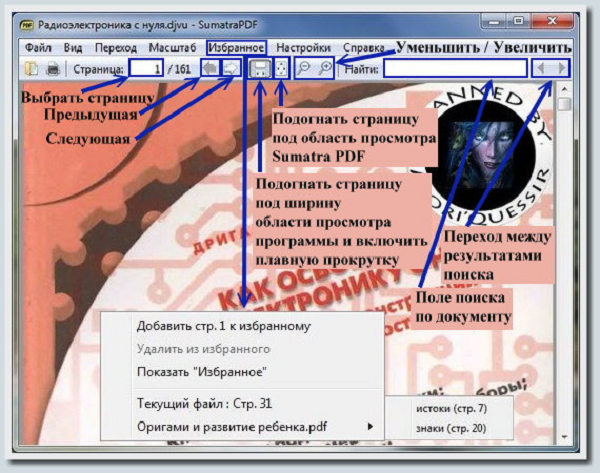
Слева имеется поле с нумерацией страниц, в котором пользователь может удобно вбить нужный номер страницы, сразу перейдя к ней. Рядом расположены пара кнопок в виде стрелок для удобства переключения страниц «Вперед», «Назад». Чуть правее можно увидеть функцию подгона документа по ширине для более комфортного пользования – аналог той же функции «По ширине» из раздела «Масштаб».
Дальше идет функция «Подогнать страницу под область просмотра». Ее предназначение заключается в демонстрации страницы по просматриваемой области. Она служит аналогичным действием команды «По размеру страницы». Запустить можно при помощи опции «Масштаб».
Масштаб регулируется при помощи кнопок «+», «-», которые позволяют увеличить или уменьшить содержимое документа.
Программе удается распознавать текст, осуществлять поиск слов в форматах PDF и DjVu, что очень полезно при поиске фраз, слов или названий. При этом пользователь может выбрать определенный фрагмент из научных, учебных или справочных документов, внести его в «Избранное», тем самым сохранив внутри программы. Для этого следует нажать кнопку «Избранное», что также находится среди других инструментов на панели, после выбрать опцию «Добавить стр. к избранному» и открытая на данный момент страница перейдет в закладки.
Если пользователь переключит утилиту в режиме «Презентации» путем нажатия F5, то данная функция позволит произвести просмотр документа или книги по всей высоте дисплея. Таким образом, если материал оформлен в маленьком шрифте – опция позволит взаимодействовать с документом комфортнее.
В целом, управление Суматрой сходе с управлением аналогичного продукта Power Point — к примеру, чтобы пролистывать страницы необязательно щелкать по стрелкам на панели инструментов, но можно использовать клавиши на вашей клавиатуре: «Вверх», «Вниз», «Влево», «Вправо»; включая «PageUP и PageDown», а чтобы вернуться к начальной или перейти к конечной странице достаточно использовать «End» и «Home».
Что касается опции «Полный экран», то кнопка позволяет отобразить материал по всей ширине монитора – для удобства чтения рекомендуется использовать колесо мыши. А если нажать на «Панель управления» в интерфейсе визуально исчезнет панель инструментов и наоборот.
Плюсы программы
Большинство пользователей Sumatra PDF подчеркивают следующие плюсы приложения:
Минусы программы
Что это за программа Sumatra PDF – практически идеальный промотрщик, но имеются ли в утилите хоть какие-то минусы. Стоит отметить, что первые разработанные версии имели низкую скорость печати, покуда объем временного файла получался достаточно крупнее. На сегодня создателям удалось исправить данный дефект, что позволяет отнести приложение к одним из лучшим представителей для всех операционных систем Windows.
Вывод
Sumatra PDF – это простое, быстрое и удобное средство для работы с текстовыми документами, что поддерживает все известные форматы – начиная PDF, и заканчивая djvu. Удобная настройка утилиты позволяет индивидуально сделать просмотр или чтение материалов как можно лучше и комфортнее.
Данный просмотрщик можно отнести к виду универсальных программ, при этом продукт гораздо выгоднее других аналогов скорости обработки, объему памяти и удобству интерфейса. Отзывы пользователей слабых ПК говорят об оптимальном решении при взаимодействии со сжатыми и сканированными файлами. Присутствуют простые и нужные функции в виде печати и конвертации. По сравнению с тем же Adobe Reader – не занимает много памяти, установка простая и легкая, а также находится в бесплатном доступе для загрузки.
Полезное видео
Дополнительный материал по теме: