
Проблема с учётной записью Майкрософт Windows 10
Время от времени могут возникать проблемы с Вашей учётной записью Майкрософт в Windows 10. Функции общего доступа используют все учётные записи, чтобы автоматизировать действия на разных устройствах. Вам необходимо убедится, что с учётной записью всё хорошо.
Эта статья расскажет, как исправить проблему с учётной записью Майкрософт. Можно удалить учётную запись и заново пройти авторизацию. Хотя такой нужды нет. В последнюю неделю два раза была такая проблема. Скорее всего, Вам просто нужно подтвердить свои права.
Причины & Рекомендации
Точно определить проблему без диагностики сложно. В большинстве случаев Вам нужно перейти в параметры системы и просто нажать кнопку исправить. Для подтверждения личности достаточно знать пароль записи.
Как исправить проблему в учётной записи Майкрософт
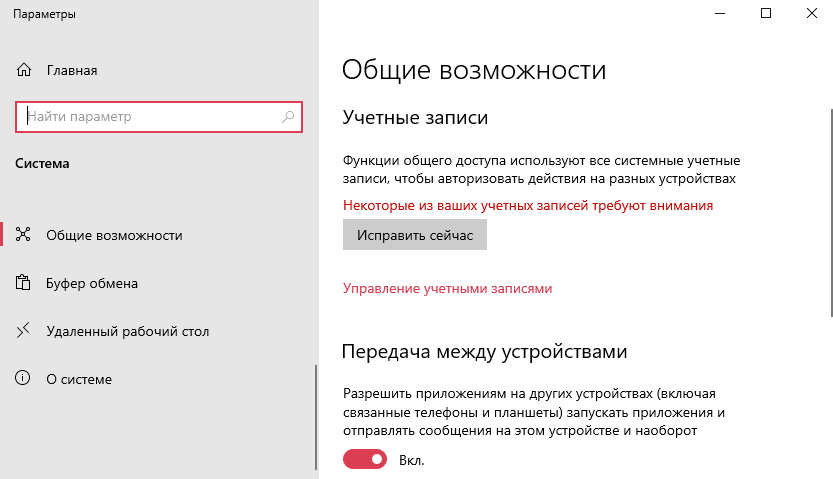
Или перейдите в расположение Параметры > Система > Общие возможности. Некоторые из Ваших учётных записей требуют внимания. Теперь нажмите кнопку Исправить сейчас.
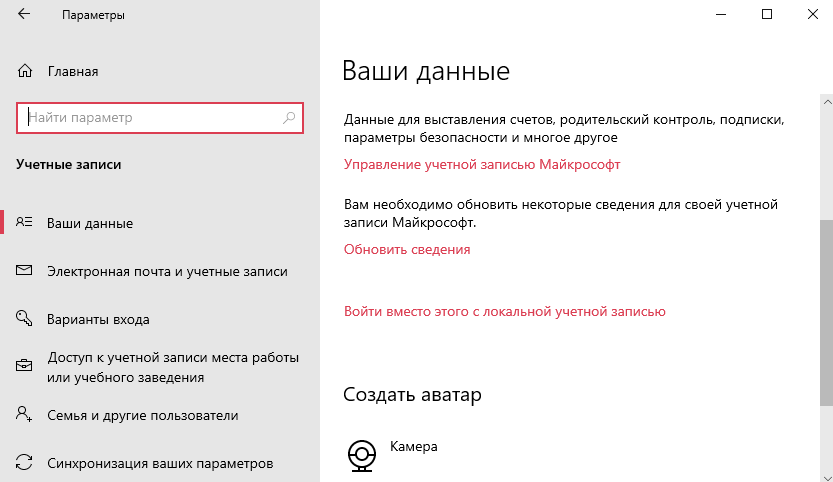
В разделе Параметры > Учётные записи > Ваши данные нужно обновить некоторые сведения. Нажмите кнопку Обновить сведения для своей учётной записи.
Теперь нужно подтвердить Вашу личность. Введите свой ПИН-код или пароль к учётной записи.
Чтобы не было проблем в будущем в разделе Ваши данные, нажмите кнопку Подтвердить свою личность. Вам будет отправлено сообщение на почту или телефон с кодом подтверждения. Только ввести один пароль учётной записи будет мало.
В крайнем случае придётся использовать средство устранения неполадок с учётными записями Майкрософт. Загрузить его можно бесплатно с официального сайта производителя. Вам достаточно следовать его подсказкам.

В первую очередь перейдите в параметры системы и попробуйте исправить прямо сейчас. Следуя подсказкам, можно быстро исправить проблему с учётной записью Майкрософт. Хотя не понятно, почему пользователь должен это делать…
Как остановить уведомление о проблемах с учетной записью Microsoft в Win10 [Новости MiniTool]
How Stop Microsoft Account Problem Notification Win10
Резюме :
Проблема с учетной записью Microsoft Скорее всего, ваш пароль изменен
Последняя операционная система Windows 10 пользуется популярностью у многих пользователей благодаря своей безопасности и мощным функциям. Тем не менее, у него также есть некоторые проблемы. В сегодняшнем посте мы обсудим проблему с учетной записью Microsoft.
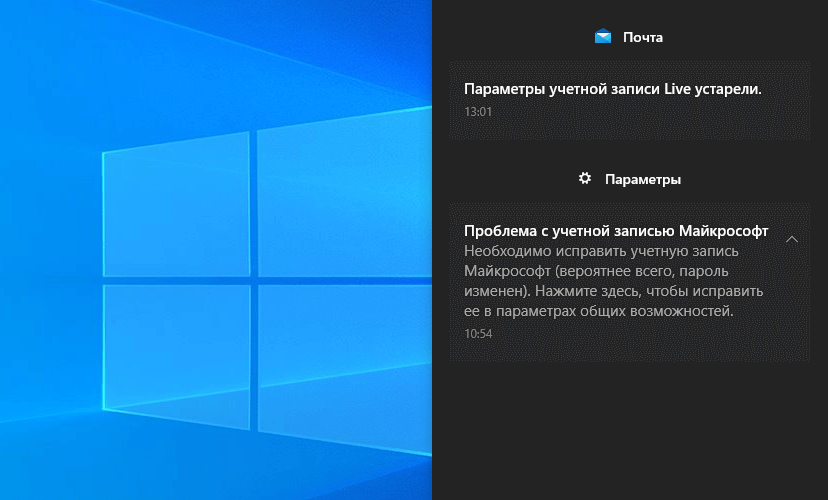
Каждый раз, когда вы загружаете компьютер и входите в Windows 10, вы всегда получаете сообщение об ошибке на экране с надписью « Проблема с учетной записью Microsoft. Нам нужно исправить вашу учетную запись Microsoft (скорее всего, ваш пароль изменился). Выберите здесь, чтобы исправить это в настройках общего опыта. ‘, как показано ниже.
Всплывающее окно всегда появляется после входа в Windows 10 независимо от того, есть у вас учетная запись Microsoft или нет. Это действительно раздражает. Итак, что делать, чтобы не получать уведомления о проблемах с учетной записью Microsoft? Теперь перейдем к следующей части, чтобы найти решения.
Как исправить проблему с учетной записью Microsoft в Windows 10
Исправление 1: используйте свой обычный пароль вместо PIN-кода
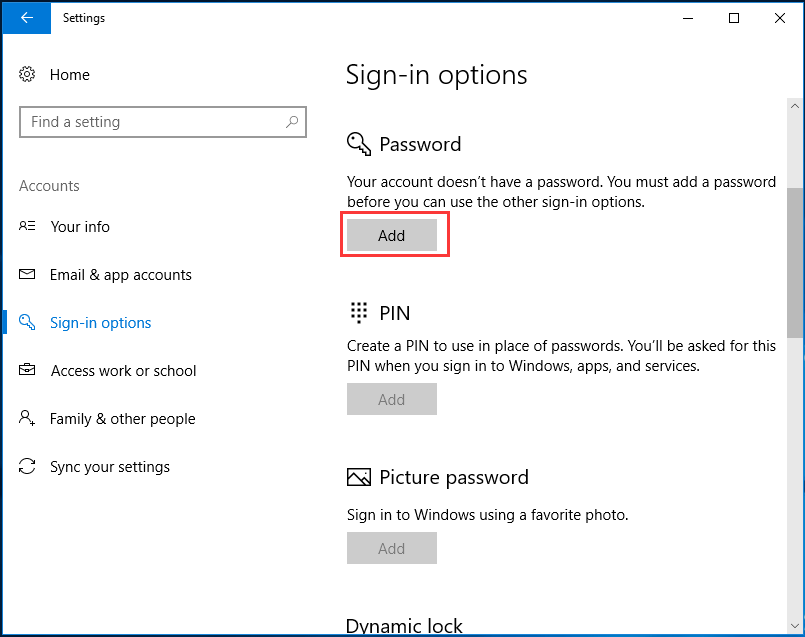
В Windows 10 вы можете использовать пароль или PIN-код для обеспечения безопасности вашей операционной системы. Но похоже, что многие пользователи предпочитают использовать PIN-код, поскольку его легче и удобнее запомнить по сравнению с длинным паролем.
Однако некоторые люди сообщают, что существует проблема с PIN-кодом, которая приводит к сообщению о проблеме с учетной записью Microsoft. Чтобы избавиться от этого уведомления, вы можете попробовать заменить ПИН-код обычным паролем.
 2 рабочих способа исправить неработающие параметры входа в Windows 10 с помощью PIN-кода
Исправление 2: выйдите из системы и войдите в свою учетную запись
По словам пользователей, иногда бывает полезно выйти из системы и войти в Windows 10, поскольку проблема с учетной записью Microsoft может быть временной ошибкой. Просто попробуй.
 Локальная учетная запись Windows 10 или учетная запись Microsoft, какую из них использовать?
В чем разница между локальной учетной записью и учетной записью Microsoft? Вот информация о локальной учетной записи Windows 10 и учетной записи Microsoft.
Исправление 3. Отключите общие впечатления
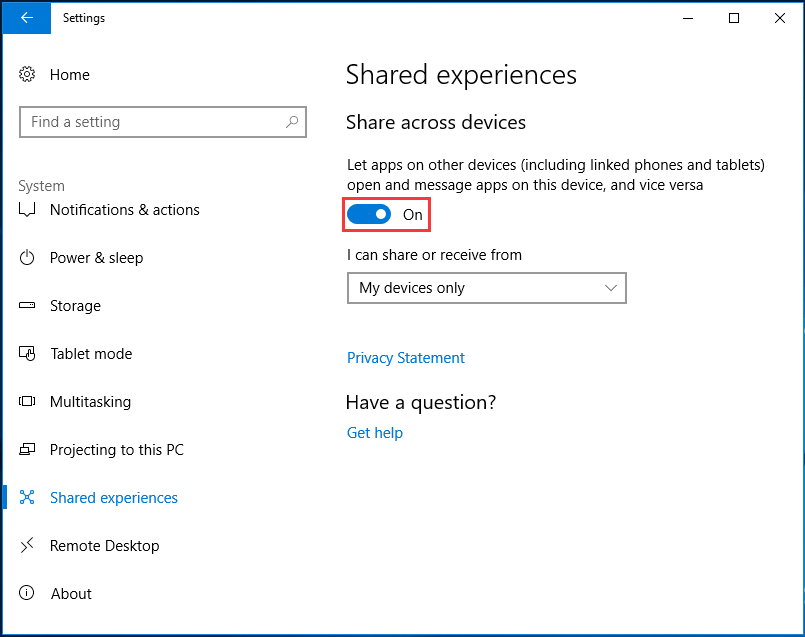
Это простое решение, чтобы отключить сообщение о проблеме с учетной записью Microsoft. По умолчанию в Windows 10 включена функция «Общие возможности», которая позволяет вашим приложениям на других устройствах, включая подключенные телефоны и планшеты, открываться и отправлять сообщения на этом устройстве.
Как решить проблему с учетной записью Microsoft в Общем опыте? Вот что вам следует делать:
Исправление 4: удалить учетную запись Microsoft
Что делать, если вы уже отключили общие возможности, но Windows по-прежнему выдает сообщение о проблеме с учетной записью Microsoft? Вам необходимо убедиться, что вы используете локальную учетную запись для входа в Windows 10, и у вас нет учетной записи Microsoft, привязанной к какой-либо электронной почте или приложению.
Исправление 5: используйте редактор групповой политики
Этот метод работает только в Windows 10 Pro, поскольку домашняя версия не поддерживает редактор групповой политики. Редактируя редактор, вы можете легко отключить сообщение о проблеме с учетной записью Microsoft.
 Как легко обновить Windows 10 Home до Pro без потери данных
Хотите обновить Windows 1-Home до Pro, чтобы пользоваться дополнительными функциями? Здесь вам предлагаются два простых метода обновления до Windows 10 Pro.
Шаг 1: введите gpedit.msc в поле поиска и щелкните результат, чтобы войти в главный интерфейс редактора локальной групповой политики.
Шаг 4: Сохраните изменения.
Наконечник: Есть еще кое-что, что вы можете сделать, если вам нужно исправить свою учетную запись Microsoft, например, запустить средство устранения неполадок учетной записи Microsoft, подтвердить свою личность на своем компьютере или отключить уведомления Центра поддержки. Если описанные выше методы не работают, вы также можете попробовать.
Заключительные слова
У вас есть уведомление «нам нужно исправить вашу учетную запись Microsoft (скорее всего, ваш пароль изменен)» после входа в Windows 10? Теперь вы должны попробовать эти решения в этом посте и легко избавиться от уведомления о проблеме с учетной записью Microsoft.
Сведения для защиты и коды проверки учетных записей Майкрософт
Сведения о безопасности используются для подтверждения вашей личности
Сведения для защиты — это дополнительный контактный адрес электронной почты или номер телефона, добавляемый к учетной записи. Если вы забудете пароль или кто-то попытается получить доступ к вашей учетной записи, на этот адрес или номер телефона будет отправлен код проверки. Когда вы отправите этот код обратно нам, мы убедимся, что это действительно вы, и сможем восстановить доступ к вашей учетной записи Майкрософт.
Мы используем сведения для защиты только в целях проверки вашей личности, если вы пытаетесь получить доступ к конфиденциальным сведениям или обнаружена проблема с учетной записью.
Примечание: Эта статья содержит сведения о безопасности. Если вы потеряли или забыли пароль, либо у вас возникли другие проблемы с паролем, см. раздел Изменение или сброс пароля для Windows.
Прежде чем приступить к управлению сведениями о безопасности, убедитесь, что вы получили код проверки.
Если вы хотите сбросить свой пароль, но код проверки не пришел, см. раздел Не удается войти в учетную запись Майкрософт.
Советы по получению и использованию кодов проверки см. в разделе Устранение проблем с кодом проверки.
Управление сведениями о безопасности
Вы можете изменить пароль, обновить сведения или просмотреть последние действия. Если вы еще не вошли в свою учетную запись Майкрософт, отобразится запрос на выполнение входа.
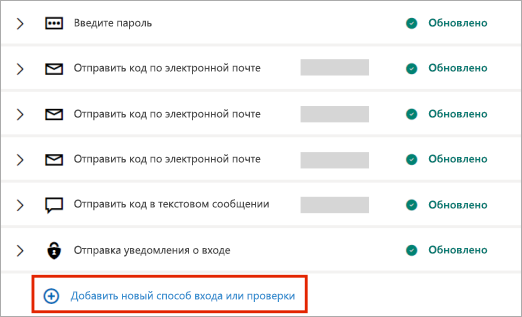
На странице учетной записи Основные сведения о безопасности можно добавлять, обновлять или удалять сведения для защиты учетной записи. См. инструкции ниже.
Если вы хотите добавить новый адрес электронной почты или номер телефона, см. раздел Добавление сведений о безопасности к учетной записи Майкрософт.
Используйте актуальный список телефонных номеров или адресов электронной почты, применяемых для входа в вашу учетную запись. Откройте Параметры входа, чтобы отключить настройки входа для номера телефона или адреса электронной почты, которые вы редко используете
Не обязательно удалять старые сведения безопасности, кроме случаев, когда существует заведомый риск для учетной записи (например, когда у другого пользователя есть доступ к вашему старому почтовому ящику).
Если нужно заменить сведения безопасности, сначала добавьте новые сведения.
Если вы запросили удаление всех сведений безопасности в вашей учетной записи информация на самом деле не меняется в течение 30 дней. В течение этого периода мы не принимаем запросов на внесение других изменений и дополнений ни в параметры безопасности, ни в реквизиты выставления счетов. Ваша учетная запись остается открытой и активной, и вы по-прежнему можете использовать электронную почту, Skype, OneDrive и устройства обычным образом. Мы сообщим вам, когда потребуется ввести новые сведения для защиты учетной записи. Подробнее.
На странице Основные сведения о безопасности нажмите кнопку Обновить сведения. Если вы еще не вошли в свою учетную запись Майкрософт, отобразится запрос на выполнение входа.
Вам может быть предложено ввести код проверки для продолжения. Если у вас нет доступа к дополнительному адресу электронной почты или номеру телефона, нажмите У меня нет этих данных и следуйте инструкциям, чтобы обновить свои сведения безопасности.
Вы увидите свои сведения безопасности в разделе Параметры безопасности. Чтобы удалить ненужные данные, выберите пункт Удалить. Возможно, потребуется добавить новые контактные данные безопасности, прежде чем можно будет удалить старые.
Устранение проблем с кодом проверки
Существует несколько возможных объяснений тому, что коды проверки не всегда приходят. Прочитайте этот список самых распространенных причин. Возможно, к вашей ситуации применимы какие-либо из них.
Принимает ли ваш телефон SMS-сообщения с неизвестных номеров?
Если нет, измените параметры телефона, а затем выберите У меня нет кода. Мы отправим другой код проверки.
Могло ли письмо с кодом проверки попасть в папку нежелательной почты?
Проверьте, нет ли в ней сообщения из учетной записи Майкрософт, и используйте полученный код. Подлинные коды проверки приходят с электронного адреса @accountprotection.microsoft.com.
Пометьте адрес @accountprotection.microsoft.com в папке «Входящие» в качестве доверенного отправителя для получения кода проверки.
Правильно ли введен ваш номер телефона или адрес электронной почты?
Для защиты ваших данных при входе мы показываем только последние две цифры вашего номера телефона или первые два символа вашего адреса электронной почты.
Чтобы просмотреть правильность сведений о безопасности, выполните следующие действия.
Перейдите на страницу Основные сведения о безопасности, используя свою учетную запись Майкрософт.
Нажмите кнопку Обновить сведения.
Выберите известный вам работающий способ или выберите Я не использую ни один из этих параметров для замены сведений для защиты учетной записи.
Ваш дополнительный адрес электронной почты заканчивается на @outlook.com, @hotmail.com, @live.com или @msn.com?
Если это так, то вы используете одну учетную запись Майкрософт для проверки другой учетной записи Майкрософт. В этом случае сложно отследить, в какую именно учетную запись вы вошли. При входе во вторую учетную запись (для получения кода, отправленного на этот адрес) большинство браузеров автоматически выходят из первой учетной записи (той, для которой фактически нужен код).
Чтобы получить код проверки, сделайте следующее:
С помощью браузера в режиме конфиденциальности войдите со своей первой учетной записью. Это позволит вам оставаться в обеих учетных записях одновременно.
Получив запрос на ввод кода проверки, отправленного на дополнительный адрес электронной почты, не закрывайте окно браузера.
Откройте новое окно в режиме конфиденциальности. Для просмотра InPrivate в браузерах Microsoft Edge и Internet Explorer воспользуйтесь сочетанием клавиш CTRL + SHIFT + P Если вы используете другой браузер, поищите в разделе справки информацию о режиме конфиденциальности.
В этом окне войдите в альтернативную учетную запись и в ней откройте сообщение от службы технической поддержки учетных записей Майкрософт. Скопируйте или запишите код проверки из этого сообщения.
Вернитесь в окно, в котором необходимо ввести код проверки. Введите код и следуйте дальнейшим инструкциям.
Полученное сообщение с просьбой убедиться в возможности получения кода проверки означает, что необходимо подтвердить или добавить новые сведения для защиты. Вы можете отложить это на 24 часа, но через семь дней после уведомления необходимо подтвердить или добавить новые сведения для защиты, прежде чем вы сможете войти в систему.
Мы не будем предлагать вам подтвердить сведения для защиты при каждом вашем входе в систему. В некоторых случаях вам может быть предложено повторить проверку — например, если вы долго не выполняли вход. Это значит лишь то, что мы хотим убедиться в актуальности ваших данных.
Нет. Код проверки не заменяет пароль, поэтому не стоит вводить его в поле для пароля. Мы используем коды проверки в дополнение к паролям в качестве дополнительного уровня безопасности на случай, если кто-то другой узнает ваш пароль.
Обнаружение подозрительной попытки входа в вашу учетную запись — меры безопасности
Корпорация Майкрософт очень серьезно относится к обеспечению безопасности вашей учетной записи, чтобы другие пользователи не могли входить в нее без вашего разрешения. Если мы замечаем попытку входа в вашу учетную запись в новом месте, мы защищаем ее путем отправки вам оповещения по электронной почте и в SMS. Если ваш номер телефона или адрес электронной почты изменились, важно оперативно обновить контактные данные безопасности на странице Основные сведения о безопасности, чтобы мы могли защитить вашу учетную запись и она осталась активна.
При входе в учетную запись во время поездки или через новое приложение, вы можете получить оповещение. Необходимо, чтобы вы предоставили нам код безопасности, чтобы мы знали, что попытка входа была совершена вами и что ваша учетная запись защищена.
Чтобы узнать, как действовать в случае обнаружения необычных действий в вашей учетной записи, выберите один из следующих заголовков. Под ним будут представлены дополнительные сведения.
При обнаружении подозрительной попытки входа в вашу учетную запись вы получите сообщение по электронной почте или в SMS. Мы отправим сообщения, используя все альтернативные способы связи. Для защиты вашей учетной записи вам необходимо предоставить нам код безопасности, используя один из ваших способов связи. Этот шаг предотвращает возможность входа в вашу учетную запись другими пользователями и позволяет нам узнать, что это именно вы выполнили вход в необычном месте или с нового устройства.
Возможно, мы заблокировали для вас возможность входа в систему, если вы используете новое устройство, если вы установили новое приложение или находитесь в дороге или в любом новом местоположении. Эта мера безопасности защищает вашу учетную запись на случай, если кто-то получит сведения о вашей учетной записи и попытается выполнить вход от вашего имени. Чтобы разблокировать учетную запись, выберите способ получения защитного кода, следуя инструкциям на экране входа. Введите полученный код, чтобы восстановить доступ к учетной записи.
Если вы путешествуете и не можете пользоваться почтой или телефоном, которые связаны с вашей учетной записью, можно сделать следующее:
Если выполнить это невозможно, вы все равно можете восстановить доступ к своей учетной записи после входа в нее с доверенного устройства или в обычном месте.
Если у вас с собой есть устройство, на котором вы обычно выполняете вход, и вы указали его как доверенное, вы можете войти на этом устройстве и восстановить доступ к учетной записи.
Если вы оставили свой телефон дома, обратитесь к человеку, который имеет к нему доступ, и попросите сообщить вам отправленный на устройство защитный код.
Если вы получили электронное или текстовое сообщение о необычной попытке входа в вашу учетную запись, но вы недавно не предпринимали никаких необычных действий, выполните следующие действия для проверки безопасности своей учетной записи:
Войдите на страницу Основы безопасности вашей учетной записи Майкрософт.
Выберите Просмотр действий, чтобы просмотреть необычные попытки входа на странице Недавние действия. Если вы обнаружили действия, которые вы не выполняли, отметьте их на странице недавних действий, и мы поможем обеспечить безопасность вашей учетной записи. В разделе «Необычные действия» можно развернуть действие и выбрать Это действие выполнено не мной. В разделе «Недавние действия» можно развернуть действие и выбрать Защитить учетную запись.
Если вы считаете, что кто-то другой мог получить доступ к вашей учетной записи, вернитесь на страницу Основные сведения о безопасности и выберите Изменить пароль. Создайте надежный пароль, который вы сможете запомнить, и никому его не сообщайте.
Если вам не удается войти в свою учетную запись, возможно, ваш пароль изменил кто-то другой. Выполните следующие действия, чтобы выполнить вход в учетную запись:
Попытайтесь сбросить пароль, выполнив инструкции в разделе Не удается войти в учетную запись Майкрософт. Выполнив этот шаг первым, вам не потребуется выполнять дополнительные действия, если вы случайно вошли с другой учетной записью, отличной от той, для которой было отправлено оповещение.
Если это не сработает, попробуйте повторить вход в учетную запись. Нажмите Забыли пароль на странице входа, а затем выберите вариант Мне кажется, моей учетной записью Майкрософт пользуется кто-то другой. Следуйте указаниям по восстановлению учетной записи.
Если у вас возникают проблемы при входе в учетную запись Windows или Майкрософт, см. раздел Не удается войти в учетную запись Майкрософт для получения дополнительных сведений.
Если вам нужны инструкции по повышению безопасности вашей учетной записи Майкрософт, см. раздел Обеспечение безопасности учетной записи Майкрософт.
Восстановление взломанной или скомпрометированной учетной записи Майкрософт
Существует два фактора, указывающие на то, что ваша учетная запись могла быть взломана.
Возможно, вы получили от Майкрософт сообщение «Помогите нам защитить вашу учетную запись». Это означает, что мы заметили некоторую нетипичную активность в вашей учетной записи, которой достаточно для того, чтобы мы приняли меры по блокировке вашей учетной записи до тех пор, пока вы не сможете принять меры самостоятельно.
Вы заметили такие действия, как несанкционированное списание средств, рассылка спама вашему списку контактов, неизвестные имена файлов в общем доступе и т. д.
Если ни одно из этих описаний не совпадает с вашей ситуацией, см. раздел Не удается войти в учетную запись Майкрософт.
Выполните следующие действия, чтобы восстановить доступ к своей учетной записи Майкрософт.
Примечание: Пользователи консоли Xbox могут найти решение, соответствующее их характеру взаимодействия с консолью и учетной записью, в разделе Решение на случай взлома учетной записи Xbox.
1. Измените пароль к учетной записи Майкрософт
Для защиты учетной записи необходимо изменить пароль к ней.
Перейдите в раздел Восстановление учетной записи и введите адрес электронной почты, номер телефона или логин в Skype, которые вы используете для входа. Затем нажмите Далее.
Мы спросим, как бы вы хотели получить код безопасности. Выберите Далее.
Введите запрошенную информацию и выберите Отправить код.
Введите код безопасности в поле Подтвердите свою личность, а затем нажмите кнопку Далее.
Введите ваш Новый пароль. Затем подтвердите его, введя его повторно в поле Введите пароль еще раз.
Если вам не удается изменить пароль, используя код безопасности к вашим контактным данным, заполните форму восстановления. Вот несколько советов, которые можно использовать при заполнении формы.
Примечание: Для обеспечения защиты вашей учетной записи действия наших специалистов поддержки регулируются строгими правилами. Специалисты службы поддержки Microsoft не могут сбросить ваш пароль, предоставить сведения учетной записи без надлежащей проверки или изменять параметры безопасности вашей учетной записи от вашего имени. Только вы можете сбросить пароль и изменить параметры безопасности вашей учетной записи.
Как действия следует выполнить, если мне не удается подтвердить право владения учетной записью?
Мы рекомендуем повторить попытку. Это можно сделать дважды в день. Возможно, вы найдете дополнительные сведения или вспомните полезную информацию.
Если у вас возникли проблемы с запросом на восстановление, вы можете создать новую учетную запись и повторить попытку, как только вспомните новую полезную информацию.
2. Проверьте сеансы входа, которые вы не выполняли
После входа в систему ознакомьтесь с последними действиями, выполненными в вашей учетной записи. Если вы заметили какие-либо подозрительные действия с учетной записью, выберите пункт Это действие выполнено не мной и мы поможем вам изменить пароль, если вы еще этого не сделали.
Примечание: Местоположение вычисляется на основе IP-адреса и является приблизительным с целью защиты вашей конфиденциальности. Обращайте внимание на систематичность указания местоположений, которые находятся рядом, а не на их точность.
Перейдите в раздел Безопасность > Сеансы входа в систему > Просмотр моих действий.
Так как эта информация является конфиденциальной, нам будет необходимо проверить вашу личность с помощью кода безопасности. На экране Защита учетной записи выберите, как вы хотите получить этот код, а затем выберите Отправить код.
На экране Введите код введите полученный код безопасности.
Проверка последних сеансов входа в учетную запись. Если вы заметили успешный вход в систему, который вы не совершали, выполните антивирусную проверку устройства и удалите все найденные вредоносные программы. Затем снова измените пароль.
3. Проверьте параметры своей учетной записи Майкрософт.
Проверьте контактные данные для безопасности. Удалите все контактные данные безопасности, которые могли быть добавлены злоумышленником.
На странице Основные сведения о безопасности нажмите кнопку Обновить сведения. Если вы еще не вошли в свою учетную запись Майкрософт, отобразится запрос на выполнение входа.
Вам может быть предложено ввести код проверки для продолжения. Если у вас нет доступа к дополнительному адресу электронной почты или номеру телефона, нажмите У меня нет этих данных и следуйте инструкциям, чтобы обновить свои сведения безопасности.
Вы увидите свои сведения безопасности в разделе Параметры безопасности. Чтобы удалить ненужные данные, выберите пункт Удалить. Возможно, потребуется добавить новые контактные данные безопасности, прежде чем можно будет удалить старые.
Обновите параметры электронной почты Outlook.com. Иногда злоумышленники меняют параметры электронной почты, чтобы получать отправленные вами сообщения, или настраивают автоответ для входящих сообщений. Подобные методы используются очень часто, поэтому корпорация Майкрософт восстанавливает для этих параметров значения по умолчанию, если возникает подозрение, что учетная запись была взломана.
Войти в учетную запись Outlook.com
Выберите значок параметров, а затем пункт Просмотреть все параметры.
Проверьте следующие параметры и удалите любые незнакомые адреса или добавленные сведения:
Отключите общий доступ к OneDrive. Проверьте, не предоставил ли злоумышленник самому себе доступ к вашим файлам.
Выберите пункт Общие в меню слева в разделе OneDrive.
Проверьте свои общие папки и файлы на предмет добавленных или удаленных.
Проверьте журнал заказов: проверьтежурнал заказов на предмет несанкционированных списаний средств.
Если вы обнаружили платежи, которые вы не совершали, проверьте свои приложения и скачанное содержимое — возможно, член вашей семьи совершал эти покупки.
Если вы выяснится, что платеж был совершен не вами, см. статью Непредвиденные списания средств корпорацией Майкрософт.
4. Защитите другие учетные записи интернет-служб
Если злоумышленник получил доступ к вашим имени пользователя и паролю, значит у него есть доступ ко всем другим учетным записям, для которых вы использовали эти данные. На всякий случай также измените пароли на этих сайтах.
5. Защитите свою учетную запись Майкрософт для дальнейшего использования.
Ознакомьтесь с нашими советами в статье Защита учетной записи Майкрософт. В частности, настоятельно рекомендуем изучить советы по созданию надежного пароля, а также использовать двухфакторную проверку подлинности и приложение Microsoft Authenticator, чтобы повысить уровень безопасности вашей учетной записи и осуществлять вход без использования паролей.
Добавление дополнительных контактных данных для защиты может упростить восстановление учетной записи в случае, если кто-то получит к ней доступ или вы забудете пароль. Мы не используем контактные данные для защиты учетной записи в маркетинговых целях. Они служат только для вашей идентификации.