
Бесплатный таймер
Бесплатный, полнофункциональный и простой таймер для Windows
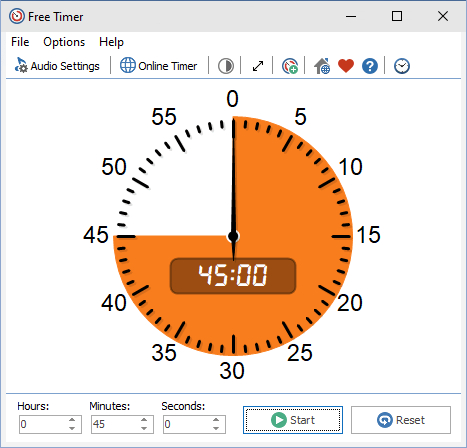
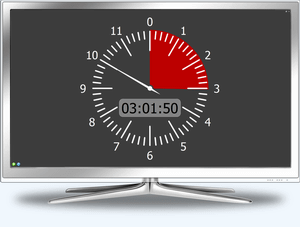
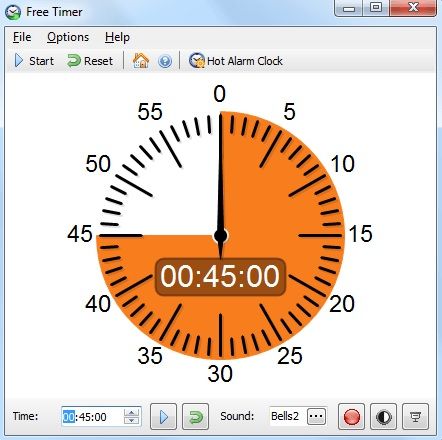
Программа Free Timer позволяет создавать таймеры обратного отсчета, которые отображают оставшееся время в виде цветного участка циферблата.
Независимо от того, какой интервал вы укажете, таймер обратного отсчета переместит секундную стрелку, которая будет двигаться против часовой стрелки.
Запускать несколько таймеров одновременно
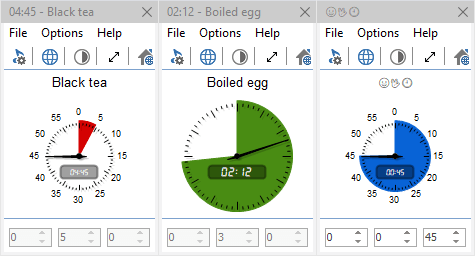
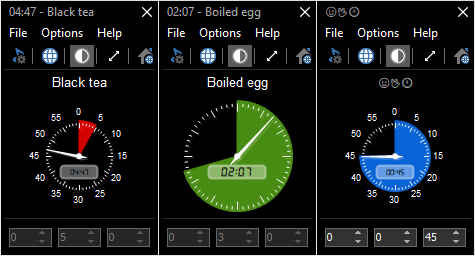
Если вам нужно запустить несколько таймеров одновременно, вы можете просто запустить программу столько раз, сколько вам нужно. Вы также можете изменить цвета таймеров, чтобы отличать один таймер от другого.
Быстрый старт
Установите интервал и нажмите кнопку «Пуск». Когда Free Timer завершит обратный отсчет, выбранная вами музыка начнет воспроизводиться и таймер остановится.
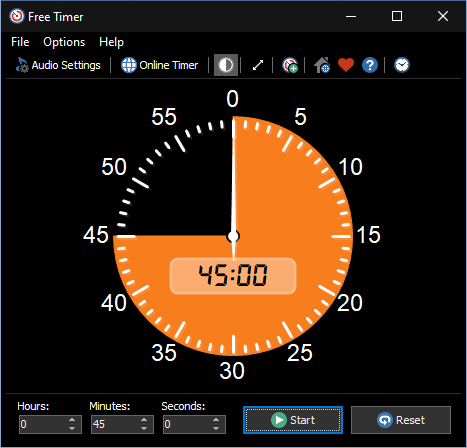
Вы можете выбрать, какую музыку или звук воспроизводить и сколько раз она будет повторяться. Вы можете изменить цвет секции обратного отсчета, а также вы можете изменить цвет фона с белого на черный (отрицательный).
Во весь экран
Free Timer имеет специальную кнопку для полноэкранного режима. Нажмите эту кнопку, и таймер увеличится до размеров монитора или проектора. Это особенно удобно во время экзаменов, тестов, отчетов, лабораторных экспериментов и так далее. Таймер будет виден из любой части классной комнаты или аудитории. Чтобы выйти из полноэкранного режима, нажмите кнопку Esc или нажмите на экран.
Предварительное уведомление
Вы можете включить метроном (который тикает каждую секунду), чтобы он включался за несколько секунд до окончания обратного отсчета. Например, установите метроном так, чтобы он начинался за одну минуту до окончания экзамена, чтобы привлечь внимание студентов.
Бесплатный таймер обратного отсчета может воспроизводить музыкальные файлы
Вы можете выбрать звук, который вы хотите для таймера. Free Timer поставляется с несколькими звуками и предлагает полный доступ к вашей музыкальной библиотеке.
Запустите его с вашего портативного USB-накопителя
Вы можете сохранить Free Timer на флеш-накопителе и запустить его прямо оттуда. Таким образом, все ваши таймеры всегда будут с вами, настройки будут сохранены в файле Data.ini.
Скачать: Free Timer Portable.
Просто распакуйте его в любую папку, где вы хотите его сохранить, и запустите FreeTimer.exe, чтобы запустить программу.
Вам нужно больше информации? Взгляните на страницу помощи: Справка онлайн.
Скачать Бесплатный таймер
Версия: 5.1.1
Дата выпуска: 26.04.2021
Поддерживаемые операционные системы:
Microsoft Windows 11/10/8.1/8/7/Vista/XP
При поддержке
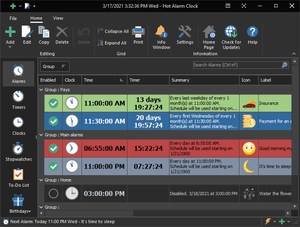
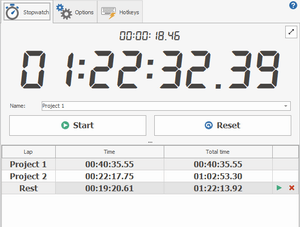
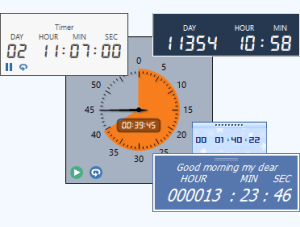
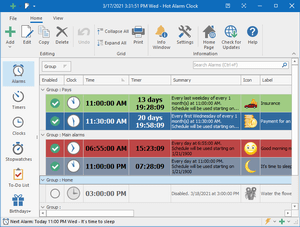
Hot Alarm Clock позволит вам установить любой интервал времени для обратного отсчета, включая месяцы или годы. Вы также можете создавать цепочки таймеров, а встроенный метроном уведомит вас о приближающемся конце обратного отсчета.
Будильники и таймеры обратного отсчета, секундомеры и список дел, напоминания о днях рождения и многое другое.
Рейтинг таймеров включения
Программы-таймеры нужны для того, чтобы настроить автоматический запуск компьютера в заданное время. Например, человек ложится спать или уходит на работу, но ко времени пробуждения или возвращения на работу ему потребуется компьютер. Можно включить его самостоятельно, но тогда придется ждать загрузку Windows, затем терпеть этап начального торможения (часто встречается на старых или маломощных устройствах). Кроме того, можно настроить автозапуск программ-загрузчиков, которые могут начать скачивания еще до того, как пользователь сядет за ПК.
Программы-таймеры для запуска Windows различаются между собой по функционалу, особенностям интерфейса и наличию дополнительных возможностей. Можно сравнить несколько из них и выбрать наиболее удобную и соответствующую индивидуальным пожеланиям.
Подробнее о каждом из участников рейтинга

SM Timer для Windows — небольшая утилита для удобного выключения ПК от разработчика SmartTurnOff может значительно упростить работу с ПК. Пользователи могут точно спланировать через сколько часов, минут и секунд их ПК будет выключаться. Кроме того, есть возможность установить, через какое время компьютер будет выключен программой.
Приложение SM Timer для Windows имеет простой пользовательский интерфейс, простота настройки и отсутствие необходимости в установке делают приложение полезным помощником при работе с ПК.
В первом раскрывающемся списке указывается действие, которое должен выполнить компьютер. Во втором поле введите время (в минутах), когда должно произойти указанное действие.
Основные функции и особенности:
Иногда пользователю нужно выключить компьютер через несколько минут, но в течение этих нескольких минут его не будет за компьютером, чтобы выполнить это действие. Для этого и создана SM Timer для Windows — простая программа для автоматического выключения компьютера. Просто распакуйте программу из архива, ее не нужно устанавливать или настраивать каким-либо сложным образом.

Таймер выключения для Windows — это еще одна программа, которая автоматически выключает ваш компьютер. Это простое и удобное приложение, которое мы настоятельно рекомендуем вам попробовать. Если вы никогда о нем не слышали, это очень «легкое» приложение, которое позволяет пользователю выключить компьютер, активировав настраиваемый таймер.
К тому же приложение позволяет:
Объясним, как его скачать и использовать в полной мере.
Сначала найдите Таймер выключения для Windows на странице загрузки, нажмите кнопку Download, расположенную в центре экрана, и откройте файл в конце загрузки. exe. После загрузки нажмите «OK» и установите таймер выключения для Windows на свой ПК.
После установки, откроется меню программы: выберите таймер и установите обратный отсчет времени до автоматического выключения компьютера, выбрав один из доступных вариантов (например, завершение работы через 10 минут, 30 минут, час или выключить ПК через 2 часа).
Теперь вы увидите новое окно на рабочем столе, в котором будет указан только что установленный вами обратный отсчет. В этом окне вы можете увеличить или уменьшить время при помощи кнопок (+) или (-) и, при необходимости, выберите действие, которое вы хотите выполнить автоматически в конце времени (например, отключиться или продолжить вместо закрытия).
Однако, если вы хотите остановить обратный отсчет, просто закройте окно приложения, нажав кнопку. (X) расположен вверху справа.

Простое бесплатное приложение Auto PowerOFF для Windows предоставляет несколько вариантов автоматического выключения компьютера по истечении заданного периода времени, например, через два часа.
Эта опция полезна, например, если вы хотите автоматически выключать компьютер после загрузки большого файла или выполнения другой длительной операции, которую вы выполняете, например, ночью. Windows может отображать окно с предупреждением во время установки, потому что Auto PowerOFF не является широко известным приложением, но все же завершит его установку, после чего программа запустится автоматически.
Например, вы можете использовать Auto PowerOFF для контролируемого завершения работы Windows после периода запуска определенного приложения в ваше отсутствие.
Основная часть окна Auto PowerOFF для Windows занимает время, оставшееся до выключения компьютера. Вы устанавливаете его с помощью клавиш со стрелками. В левой части окна приложения вы можете выбрать, что произойдет по истечении установленного времени.
Auto PowerOFF для Windows может:
Вы также можете выбрать, будет ли действие выполняться после бездействия в течение определенного времени, в указанное время или по истечении заданного времени. Если обратный отсчет уже запущен, и вы передумали выключать или перезагружать компьютер, все, что вам нужно сделать, это закрыть программу Auto PowerOFF, нажав кнопку в правом верхнем углу окна приложения.
Топ-10 приложений таймера для Windows 10 для повышения вашей производительности

Топ-10 приложений таймера для Windows 10 для повышения вашей производительности
Производительность и хорошее управление временем — золото в современном мире.
Тем не менее, кажется, что большинство людей все еще борется за то, чтобы оставаться продуктивным на постоянной основе, несмотря на все эти мотивационные видеоролики и психологические методы.
Таким образом, мы подготовили список из десяти приложений и программ для Windows 10 и Windows 10 Mobile, которые могут помочь вам повысить производительность.
Конечно, мы не говорим, что какое-либо из этих приложений значительно повысит вашу производительность, может быть, они вообще не помогут, но они, безусловно, могут быть полезны.
С другой стороны, возможно, вы не боретесь с производительностью, а просто хотите надежное приложение для измерения времени, например, для измерения ваших результатов в тренажерном зале.
Ну, не волнуйтесь, потому что эти приложения в основном для тех, кому нужно измерить несколько секунд или минут.
Итак, без лишних слов, давайте посмотрим, какие из лучших приложений таймера для Windows 10 вы можете найти прямо сейчас.
Лучшие бесплатные приложения таймера для Windows 10
Таймер Ожешека (Песочные часы)

Лучшее в Orzeszek Timer — это его универсальность, поскольку он позволяет вводить практически любой формат времени, и программа автоматически распознает его. Вот некоторые примеры:
Получить Ожешек Таймер
CookTimer

Так что, если для вас важна простота, и вы просто хотите, чтобы ваши часы тикали, CookTimer может быть рассмотрен.
Об этом приложении больше нечего сказать, потому что оно так просто. Вы устанавливаете таймер и получаете уведомление, когда оно делает свое дело. Вот и вся философия.
Получить CookTimer
SnapTimer

Ну, если это ваше первое предположение, вы ошибаетесь, потому что SnapTimer намного больше, чем это.
Конечно, когда вы открываете SnapTimer, вы можете настроить таймер и запустить его, но если вы копаете глубже, вы найдете больше вариантов.
Он также показывает вам уведомления в трее, когда время истекло.
Как мы уже упоминали, SnapTimer обладает очень простым пользовательским интерфейсом, поэтому у вас не возникнет никаких проблем.
Если вы заинтересованы в использовании SnapTimer, вы можете скачать его бесплатно по ссылке ниже.
Получить SnapTimer
MultiTimer

Разработчик сделал это приложение доступным как для Windows 10, так и для Windows 10 Mobile.
MultiTimer предлагает неплохие возможности управления, чтобы держать все эти таймеры под контролем. Таймеры могут быть сгруппированы как логические единицы, а также объединены вместе, чтобы работать как последовательность.
Он также поставляется с интеграцией Cortana, что делает настройку таймера еще проще.
В общем, MultiTimer — это простое, но многофункциональное приложение для настройки таймеров.
Получить MultiTimer
CoolTimer

Как только вы откроете CoolTimer, вы увидите легко регулируемый счетчик, где вы можете установить желаемый период времени.
Помимо регулярного выбора времени, CoolTimer также позволяет вам установить несколько предустановленных времен.
Вы даже можете выбрать звук уведомления из собственной библиотеки или загрузить свой собственный звук и использовать его в качестве оповещения.
Если вы хотите, чтобы CoolTimer «сообщал» вам что-то, когда истекает таймер, вы можете настроить примечание для уведомления, которое будет отображаться, когда таймер сделает свое дело.
Получить CoolTimer
WakeupOnStandBy

Нет, эта программа не поможет вам встать по утрам, используя магическую формулу. Это фактически разбудит ваш компьютер из режима ожидания или гибернации.
WakeupOnStandBy не только пробуждает ваш компьютер, так как вы можете настроить различные действия, которые программа будет выполнять после ее пробуждения.
Например, вы можете дать ему команду выключить компьютер, выйти из системы или просто ничего не делать.
Есть еще больше возможностей автоматизации, которые вы можете выполнить с помощью WakeupOnStandBy. Например, вы можете запрограммировать его на повторение процесса каждую неделю, через две недели, в определенные дни и так далее.
Получить WakeupOnStandBy
Лучшие бесплатные приложения таймера для Windows Mobile
Теперь давайте посмотрим на некоторые из лучших приложений таймера, которые доступны бесплатно на Windows Mobile.
Эти приложения имеют те же функции, что и Windows 10, и вы можете использовать их без каких-либо проблем.
Таймер + Про

Timer + Pro — очень простое приложение для Windows 10 Mobile.
Вы можете настроить звуковой эффект или вибрацию, чтобы пульсировать с течением времени. Но если эти звуки вас раздражают, вы можете работать и в беззвучном режиме.
Предел Timer + Pro составляет всего 60 минут, поэтому, если вы хотите измерить большее количество времени, вам лучше поискать другое решение.
Получить Таймер + Про
Идеальный Timekit

Perfect Timekit — еще одно чрезвычайно полезное приложение для управления временем для Windows 10 Mobile. Это одно из самых многофункциональных приложений для управления временем, которое вы можете найти в магазине прямо сейчас.
Функция секундомера активируется простым касанием, а также ведет учет кругов и показывает вам общее время и разделение.
Мониторинг всех таймеров и аварийных сигналов также прост, так как они могут отображаться один раз.
Получить Perfect Timekit
Круглый таймер тренировки

В море «помощников по тренировкам», доступных практически на любой платформе, трудно решить, какая из них лучшая. Но мы считаем, что Round Workout Timer определенно один из лучших.
Это приложение позволяет вам создать определенный таймер для практически любых ваших тренировок.
Лучшее в Workout Timer состоит в том, что он поставляется с многочисленными пресетами, которые могут сэкономить много времени при настройке таймера для конкретного вида спорта.
У вас есть свобода количества и продолжительности наборов, но эта опция не безгранична. А именно, приложение позволяет включать до 20 комплектов с максимальной продолжительностью 30 минут на комплект.
Тем не менее, мы считаем, что этого более чем достаточно, чтобы держать вас в спортивном зале.
Вы можете потеряться в его интерфейсе, если вы впервые пользуетесь им, поскольку в нем много предустановок и настраиваемых параметров, но через некоторое время использования приложения у вас больше не возникнет никаких проблем.
Get Round Workout Timer
Лучшие приложения таймера для Windows 10 (платная версия)
А теперь давайте посмотрим, что является лучшим платным программным обеспечением для таймера Windows 10 на рынке.
Эти инструменты предоставляют дополнительные функции и возможности по сравнению с бесплатным программным обеспечением, перечисленным выше.
Focus Booster

Пытаетесь найти фокус, так как ваши мысли часто отвлекаются от вашего важного задания? Ну, программа под названием Focus Booster может иметь решение.
Эта программа довольно проста в использовании и имеет (на наш взгляд) самый красивый интерфейс из всех программ в нашем списке.
Он использует известную технику Pomodoro для управления временем (разбивает время на 25- минутный интервал с 5- минутным перерывом ).
Focus Booster красиво оформлен, чтобы выглядеть как метр. Он показывает вам прогресс во времени и выполняет шкалу с зеленым цветом в течение времени.
Индивидуальный вариант дает вам 200 сеансов за 3 доллара США / час, в то время как безлимитная версия стоит 5 долларов США / час. Вы можете узнать больше о тарифных планах по ссылке ниже.
Получить Focus Booster
Что вы думаете о наших выборах?
Есть шанс, что мы пропустили некоторые замечательные приложения или программы, которые вы используете, поэтому не стесняйтесь рассказать нам о ваших любимых приложениях таймера для Windows 10 в разделе комментариев ниже.
СВЯЗАННЫЕ ИСТОРИИ, КОТОРЫЕ ВЫ ДОЛЖНЫ ПРОВЕРИТЬ:
Top 7 Timer App для Windows! Лучший выбор 2020 года

Вот список из 7 лучших приложений таймера для вашего компьютера с Windows, представленный ниже, чтобы показать вам правильный путь к управлению временем.
Приложение Top 7 Timer для системы Windows
Если вы ищете бесплатный приложение таймера для Windows компьютер, вы можете легко положиться на приложения, которые я буду обсуждать здесь. Большинство приложений можно использовать и на мобильных устройствах Windows.
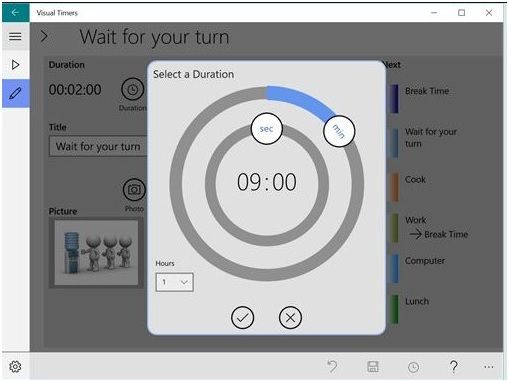
1. Визуальный таймер
Визуальный таймер позволяет пользователям видеть проход времени для лучшего управления временем. Это приложение доступно для Hololens, ПК, мобильных устройств и Surface Hub. Настраиваемый внешний вид и различные звуки для каждого таймера делают его одним из лучших вариантов для пользователей.
Функции:
Скачать визуальные таймеры.
2. Умный секундомер
Эта приложение таймера для Windows также поставляется с простым в использовании интерфейсом с минималистичным подходом. Это приложение «все в одном» и бесплатное для всех пользователей ПК с Windows и мобильных устройств. Там некоторые ключевые функции этого приложения представлены ниже:
Функции:

Загрузите Умный Секундомер.
3. Бесплатный таймер
Бесплатный таймер просто один из лучших и полностью настраиваемый приложения таймера для Windows Телефон и ПК. Он прост в использовании со всеми необходимыми функциями и помогает вам выбирать график работы как свой собственный. Ниже приведены некоторые ключевые функции, которые помогут вам определиться со своими предпочтениями и приоритетами.
Функции:
Скачать бесплатный таймер.
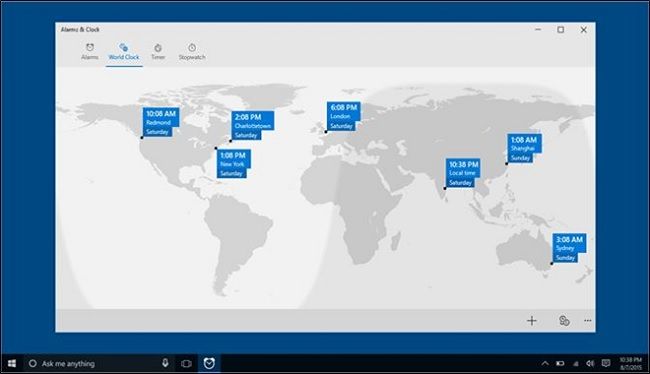
4. Сигнализация Windows Часы
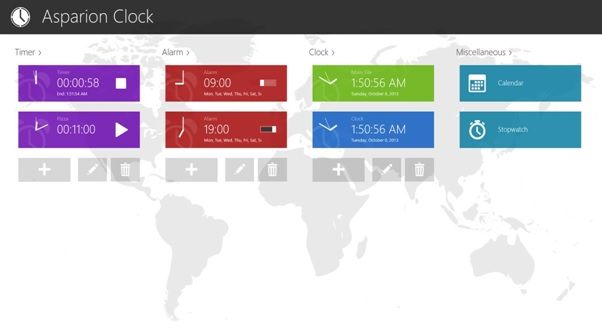
Если вы ищете комбинацию будильника, мирового времени, таймера и секундомера, тогда вам нужно именно это приложение для таймера. Это приложение доступно для ПК и мобильных устройств. Есть некоторые новые функции, включенные в этот Приложение таймера Windows.
Функции:
Скачать Windows Alarms Часы.
5. Часы (Живая плитка, будильник и таймер)
Эта приложение обратного отсчета для Windows находится в топ-5 из-за его различного интерфейса и функций. Он показывает время и дату, а также другую информацию в плитке на начальном экране Windows. Вы также можете изменить стиль и формат даты и времени. Это приложение доступно только для ПК.
Здесь перечислены функции, которые отличают его от других приложения компьютерного таймера.
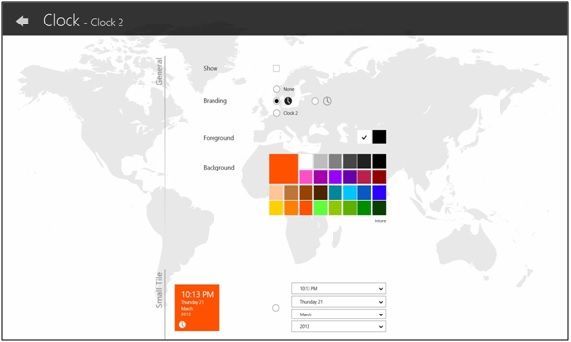
Функции:
Скачать часы (живая плитка, будильник и таймер).
6. Будильник HD
Эта настольный таймер приложение мультимедиа приложение таймера для Windows с будильниками, мировыми часами, погодой, курсами валют, музыкальным плеером, радио плеером, Facebook и так далее. Это приложение имеет множество функций и доступно для ПК и мобильных устройств бесплатно.

Функции:
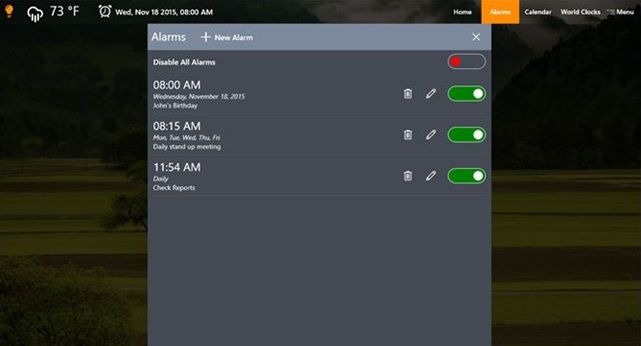
Скачать будильник HD.
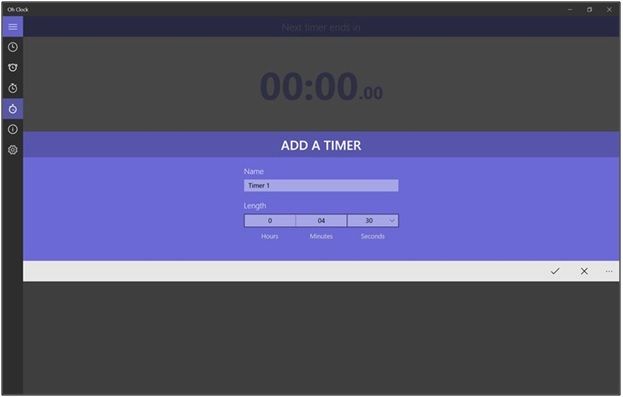
7. О часах
Эта приложение таймера для Windows выглядит супер просто и красиво. Это одно из самых мощных приложений для ваших повседневных целей. Что отличает его от других настольные таймеры это поддержка голосовых команд.
В сотрудничестве с Cortana это приложение позволяет вам управлять голосом. Вы можете найти весь список широкого спектра голосовых команд внутри приложения. Посмотрите на функции, перечисленные ниже, чтобы узнать его возможности и полезность.
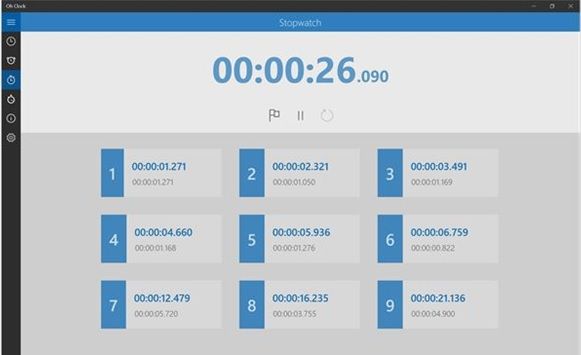
Функции:
Вывод
Итак, у вас есть топ 7 приложение таймера для Windows с их захватывающими новыми функциями, описанными выше. Если он вам нужен для повседневных целей, вы можете скачать то, что предпочитаете из списка. Ссылки на скачивание уже предоставляются с каждым приложением таймера. Если вы нашли эту статью полезной, дайте нам знать, комментируя ниже. Все еще есть вопросы? Не стесняйтесь, сообщите нам здесь.
Лучшие бесплатные таймеры и будильники Windows
Таймер и будильник в Windows
Многие люди используют свои компьютеры в качестве всего того, к чему их только можно приспособить. Так почему бы не использовать его в качестве будильника, чтобы оторвать вас от сладкого сна? А как насчет того, что бы напомнить вам, что неплохо бы пойти на встречу, пока еще не слишком поздно?
Есть много программ будильников в интернете, но большинство из них не умеет будить компьютер из режима ожидания или спящего режима. Но, зачем надо оставлять ваш компьютер включенным всю ночь только ради одной, тем не менее, важной задачи: чтобы разбудить вас?!
В данном обзоре рассматриваются бесплатные программы, которые не только будут полезными для вас, но и сберегут лишние ватты.
Обзор бесплатных таймеров и будильников в Windows
Программа будильник WakeupOn StandBy будит Windows из режима ожидания
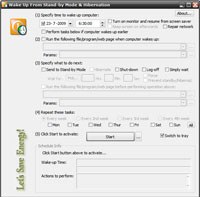 WakeupOnStandBy, как следует из самого названия программы, она будит компьютер из режима ожидания или спящего режима. Программа позволит вам после пробуждения компьютера запустить все, что вы только пожелаете. Кроме того, можно приспособить ее для различных режимов сна, используя несколько экземпляров программы.
Вы можете использовать ее в качестве будильника, запустив интернет-радио или M3U-плейлист. Она прекрасно работает в сочетании с другим бесплатным инструментом разработчика, называемым Toff. Toff выполняет обратную задачу, она переводит вашу систему в спящий режим. Таким образом, при корректной настройке, вы можете сделать из своего компьютера настоящий будильник, за которым не нужно следить.
Программа таймер Alarm Clock of Justice будильник с запуском файлов и регулировкой громкости
Alarm Clock позволяет настраивать повторы запуска файла, а так же управлять регулировкой громкости.
Не все звуковые карты поддерживают регулировку громкости, поэтому прежде, чем полагаться на программу, стоит проверить вашу карту. Благо, эта задача осуществляется буквально за пару минут.
Simple Alarm Clock (к сожалению, сайт недоступен), очень простой вариант будильника от того же разработчика. Программа будит компьютер и запускает нужный вам файл.
Программа будильник Free Alarm Clock простой и удобный инструмент с большим количеством настроек
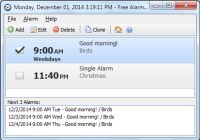 Free Alarm Clock имеет простой и понятный пользовательский интерфейс. Этот будильник сочетает в себе много полезной функциональности: повторы, настройку сигнала, перевод компьютера из режима сна, включение питания монитора и регулировка громкости.
Вы можете установить столько сигналов будильника, сколько вам нужно. Для каждого из них можно выбрать сигнал тревоги, задать название, указать в специальном текстовом поле все то, что необходимо сделать или узнать сразу после того, как вы все таки встали с кровати и дошли до компьютера.
Программа поставляется так же и в портативном варианте. При этом она сохраняет все свои настройки в специальном файле Data.ini, который создается в той же папке, что и сама программа. Так что если вам часто приходится использовать чужие компьютеры, то вам достаточно просто достать флешку. Запустить программу, и спокойно продолжать заниматься своими делами. Вы ничего не пропустите!
Другие таймеры и будильники (не умеют будить систему):
Примечание: с сайта разработчика сейчас нельзя скачать. Но, по ссылке программа все еще доступна.
Karen’s Alarm Clock (на сайте более нет ссылки на скачивание). Или как превратить мощный и дорогой компьютер в дешевый будильник! Позволяет настраивать до пяти разных будильников. Просыпайтесь со звуковым сигналом, звуковым файлом или даже MIDI файлом. Подойдет тем, кто любит часто спать:)
Cool Timer (стала платной). Простой без излишеств. Удобный таймер. Неплохой настраиваемый интерфейс.
*Alarm Clock 1.0 (более по ссылке недоступен). Это настоящий будильник для вашего компьютера. В общей сложности поддерживает до восьми будильников. По одному на каждый день недели, а так же один дополнительный для использования в любое время. Можно использовать встроенный звук (очень неприятный) или настроить mp3 файл.
* Внимание: при загрузке из Cnet (Download.com) у вас будет инсталлятор с OpenCandy.
Talking Alarm Clock. Позволяет вашему компьютеру напомнить вам о важных датах и событиях. Программа использует Microsoft Agent для показа анимированного оповещения. Вы так же можете настроить любой звук, который посчитаете нужны. Включает в себя удобную кнопку повтора.
Alarm Clock by Tarry91. Это профессиональный будильник, который не требует установки. Можно настроить несколько различных оповещений, включая повторяющиеся. Так же умеет запускать файлы и проигрывать mp3 по истечению определенного времени. Из других особенностей можно отметить возможность настройки цвета GUI, изменения текста сообщений и поддержку системного трея.
Kukuklok. Kukuklok представляет собой интернет-будильник. При этом программа бесплатная и имеет невероятно удобный интерфейс.
Kukuklok предлагает пять различных, но очень эффективных звуков сигнала. Этот набор гарантирует, что по крайней мере хотя бы один из них уж точно вас разбудит. Ее действительно легко использовать. Просто используйте кнопки под часами, чтобы установить часы и минуты.
Часы отображаются в 24-часовом формате, чтобы вы точно знали, когда именно прозвучит будильник. Еще одна интересная особенности в том, что время будильник будет прозвенит в соответствии со временем на вашем компьютере, а не по времени сервера. Кроме того, если у вас пропадет интернет, будильник все равно прозвенит (правда, если вы не закроете страницу).