
Talkback: что это за программа и как ее отключить?
Мы уже привыкли, что управление смартфоном или планшетом осуществляется путем прикосновения к соответствующему значку на экране.
При этом может показаться, что для пользователя с недостаточно хорошим зрением такой способ работы не подходит. Talkback в операционной системе Android позволяет совершать звонки, посещать web-страницы и успешно управлять гаджетом даже незрячим людям.
Что такое Talkback?
Talkback — это программная опция от Google, при активации которой происходит озвучивание всех действий, осуществляемых в смартфоне. При использовании гаджета она позволяет не смотреть на экран. Абсолютно каждое нажатие и каждый шаг озвучиваются женским или мужским голосом (на выбор).
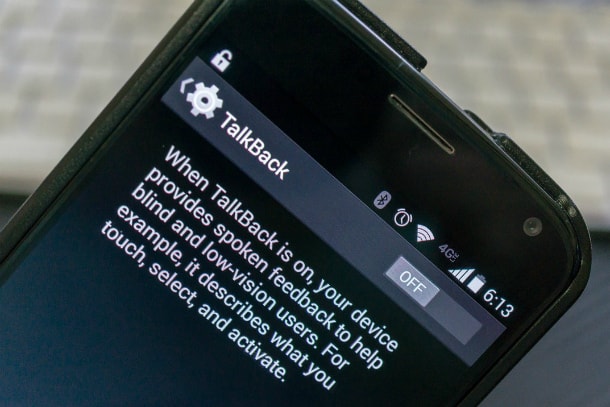
Интересен алгоритм выбора интересующего приложения. Мы привыкли, что достаточно однократного прикосновения для запуска программы. В Talkback после такого нажатия сообщается название значка, а для подтверждения выбора необходимо последующее двукратное касание по аналогии с компьютерной мышкой.
Даже если у вас со зрением полный порядок, мы рекомендуем активировать данную функцию хотя бы из любопытства. В зависимости от версии Android необходимо воспользоваться одним из следующих способов:
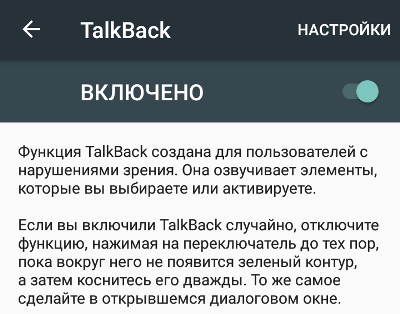
Сразу после этого программа предлагает пройти ознакомительный курс по управлению. На этом этапе пользователь изучает основы навигации в Talkback. Для обычного пользователя они очень непривычны, но слабовидящие должны адаптироваться быстро.
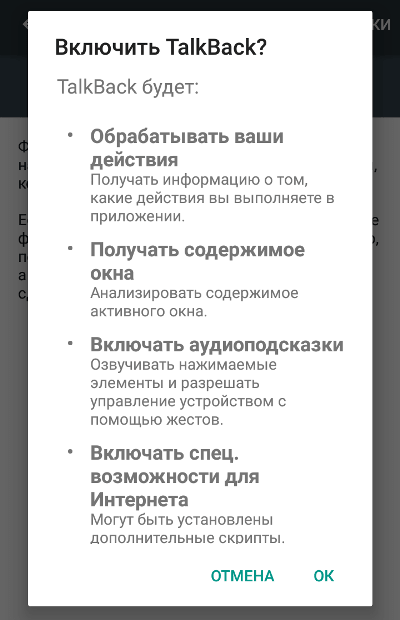
Возможности Talkback
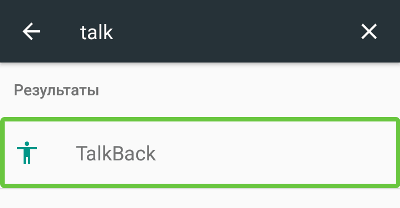
Настройки Talkback
У данной функции есть определенный перечь настроек, с которым можно ознакомиться на наших скриншотах.
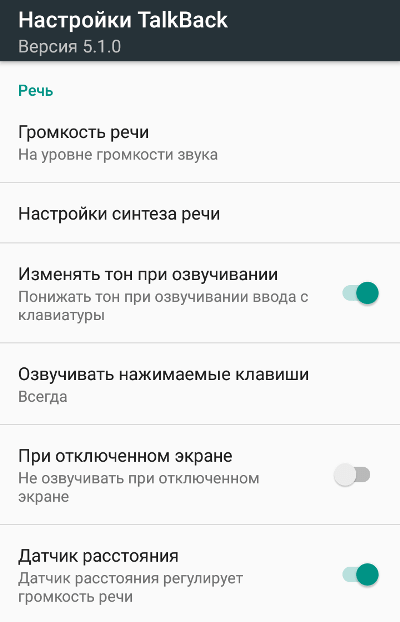
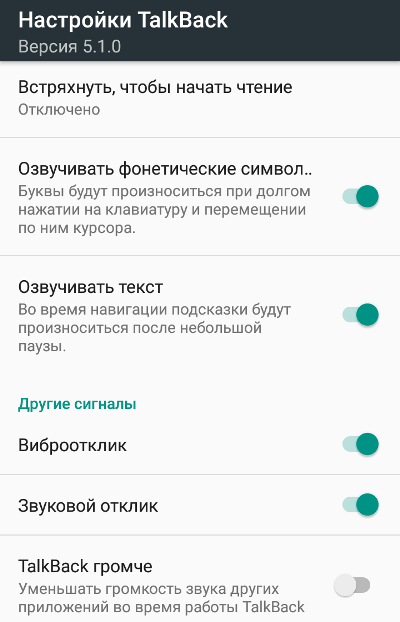
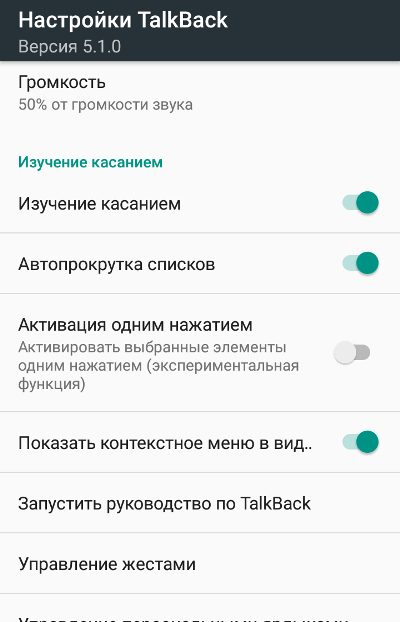
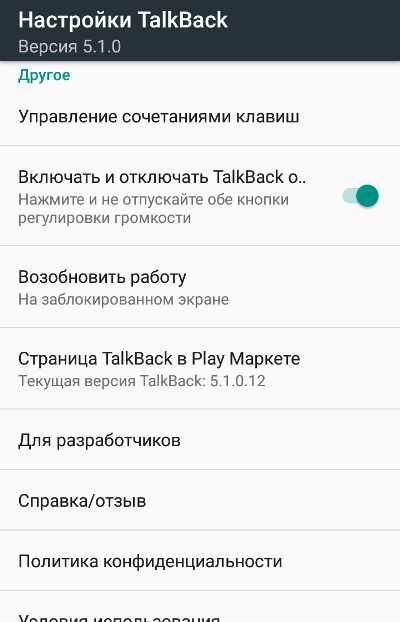
Как отключить Talkback?
Отключение Talkback осуществляется в порядке, обратном включению. В меню настроек смартфона при выборе «Специальные возможности» необходимо передвинуть флажок в положение «Выключено».
Talkback — интересная программа с широкими функциональными возможностями, которые свидетельствуют о том, что Google старается завоевать популярность не только у большинства пользователей, но и адаптировать свою продукцию для людей с ограниченными возможностями.
На просторах Гугл Плей есть много приложений, которые помогают упростить жизнь как обычным людям, так и человеку с ограниченными возможностями. Одной из таких приложений является TalkBack.
Что такое TalkBack?
TalkBack – это приложение, которое будет в буквальном смысле, озвучивать все ваши действия на смартфоне. Программа является службой Google и по умолчанию и встроена в операционную систему Android. Она автоматически обновляется и усовершенствуется каждый раз.
Служба TalkBack, является отличным способом для слабовидящих использовать все функции своего телефона в полном объеме. Также ТалкБэк отлично подойдет водителям авто, которые не особо любят отвлекаться на дорогах.
Что умеет делать Google TalkBack:
На самом деле функционал программы намного больше описанного, и разобраться в том, как работает данное приложение не составит труда. При активированном приложении прокрутка осуществляется двумя пальцами.
Данная программа очень специфична и здоровому человеку она вряд ли пригодится. Постоянное озвучивание всех действий быстро надоедает и пользователи хотят побыстрее отключить её на своих девайсах.
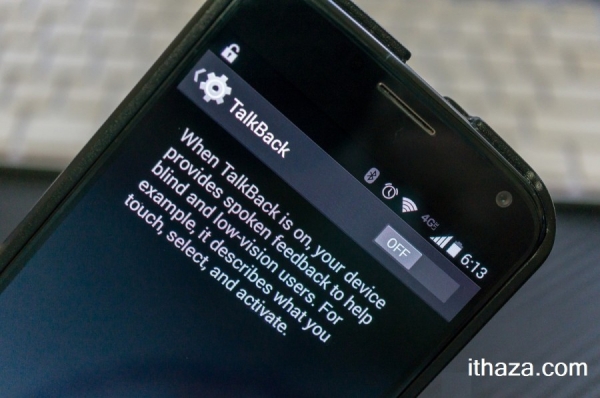
Как отключить TalkBack на телефоне?
Надеюсь вы разобрались с тем, что это за программа. Давайте же теперь разберемся с тем, как выключить Google TalkBack на своем телефоне:
С такой же последовательностью вы можете включить это приложение. Для того что бы настроить приложение вам там же необходимо войти в Настройки TalkBack. Доступ к приложению и его настройкам могут отличаться в зависимости от модели и марки телефона и версии Андроид. Так, к примеру на Samsung (TouchWiz) с версией Android 4.3, настройки приложения находятся в Настройки — Моё устройство — Специальные возможности — TalkBack.
Программа TalkBack для слабовидящих на андроид: настройки, как отключить

Читать сообщения или статью со смартфона не всегда удобно. Возможно, ты занят, а информацию нужно узнать вот прям сейчас. Или у тебя есть родственник, который плохо видит, и ему в целом тяжело пользоваться смартфоном. И как быть этому человеку? Google решила этот вопрос, разработав программу Talkback.
TalkBack — это специальная утилита в смартфоне, предназначенная для людей с ограниченными возможностями. Программа была создана, чтобы человек с плохим слухом или зрением мог без труда пользоваться своим смартфоном.
Функции TalkBack:
Озвучивать нажатие на клавиши при вызове и наборе текста. Программа говорит вслух все, что пользователь успел написать
Проговаривать содержимое сообщений, пришедших на смартфон, и страниц сайтов
Во время входящего звонка произносить имя человека, который звонит
Переводить аудиосообщения в текст
Управлять горячими клавишами с помощью голоса
TalkBack можно скачать, но обычно эта программа уже встроена в устройство. Функций у нее гораздо больше, мы перечислили только основные.
Как отключить утилиту TalkBack на Android
Бывают моменты, когда активность программы нам не нужна. Мы можем писать тайное любовное послание, вводить пароль от соцсетей или писать данные банковской карточки, чтобы сделать заказ, и было бы лучше, если бы смартфон не озвучивал наши действия. Для этого нужно отключить TalkBack. Есть несколько способов.
Быстрое отключение
Этот способ сработает, если утилита была активирована. Перед тем, как пробовать, проверьте активность программы. Возможно, она и не была включена, поэтому быстрое отключение может не сработать.
На всех аппаратах алгоритм один:
Удерживать обе кнопки громкости в течение 5 секунд. Должна появиться легкая вибрация
На экране появится уведомление, что программа отключена

Включить утилиту можно по такому же алгоритму.
TalkBack легко управлять с помощью кнопок. Это удобно, когда нужно мгновенно переключиться, если программа была неактивна, но срочно понадобилась.
Через настройки смартфона
Еще один простой способ. Его используют, когда нет возможности управлять программой через кнопки звука.
Обычно эта утилита установлена в смартфон по умолчанию и находится в настройках. Путь к ней может отличаться на разных устройствах в зависимости от модели и оболочки, но в общих чертах он выглядит так:
Заходим в настройки
Ищем пункт “Специальные возможности”
Находим в списке TalkBack
Отключаем утилиту с помощью ползунка

Удаление утилиты TalkBack
Можно удалить программу, но стоит помнить, что она системная, а значит полностью удалить ее нельзя. Есть два способа: отключить ее в настройках и удалить с помощью рут-прав.
Отключение через настройки:
Заходим в настройки
Открываем раздел “Приложения и уведомления” — “Показать все приложения”
Находим в списке нужную нам программу и жмем на нее, а затем на “Отключить”

Соглашаемся со своими действиями в предупреждении
Система предложит поставить исходную версию утилиты. Если отказаться, то программа продолжит работать. Поэтому жмем “Ок”

Удалять с помощью рут-прав мы не советуем. Для этого нужно достаточно знаний и понимания действий, которые вы делаете. Если что-то пойдет не так — смартфон превратится в кирпич. Мы этого не хотим.
Чтобы вернуть утилиту назад, нужно обновить ее через магазин приложений, в настройках перетащить ползунок на “Вкл”.
Программа TalkBack — полезная разработка от Google. Утилита помогает людям с ограниченными возможностями полноценно пользоваться смартфонами и не отрываться от общества. Но иногда бывают случаи, когда озвучивать происходящее в смартфоне не нужно. Например, когда вводишь пароль от почты или пишешь тайное сообщение другу. Теперь вы знаете, как легко отключить программу в такие моменты.
Лайк — лучшее спасибо! 
А вы пользуетесь TalkBack? Пишите в комментариях!
Talkback — что это за программа и как ею пользоваться

Talkback — что это за программа и как ею пользоваться?
Пользуясь удобными, многофункциональными электронными мобильными устройствами, большинство даже не догадывается, как много возможностей имеет эта техника и ее программное обеспечение. Те, кто интересуется возможностями своего планшета или смартфона, стремясь узнать как можно больше, обязательно обнаружат в системе неизвестные им приложения, в том числе и зададутся вопросом — для чего нужен Talkback.
Что такое TalkBack?
Функционально TalkBack является приложением, посредством которого озвучиваются все действия, выполняемые пользователем смартфона в рамках эксплуатации мобильного устройства. Программа регулярно обновляется и улучшается, а поэтому остаётся актуальной для любых версий OS Android.
Из-за своих возможностей софт автоматически становится полезным для людей с ограниченными физическими возможностями, в частности, с проблемами в работе зрительного аппарата. Он может быть использован и рядовыми пользователями. Это отличный оффлайн-ассистент для водителей, которые не готовы отвлекаться на экран смартфона при управлении транспортным средством.
Что это за приложение Talkback
Как я уже упоминал выше, Talkback — это официальное приложение от компании Google, позволяющее непосредственно озвучивать всё, что появляется на экране вашего смартфона. Благодаря данному приложению уже нет необходимости смотреть на экран, всё там написанное (включая адресата звонков, текст смс и так далее), будет удобно озвучено голосом.
Приложение имеет как звуковой, так и виброотклик, и будет полезно, в первую очередь, пользователям с различными дефектами зрения, а также водителям, не имеющим возможности постоянно смотреть на экран своего смартфона. Обычным же пользователям функционал данного приложение довольно быстро приедается, и они стремятся его отключить.
Впервые Talkback был представлен для ОС Андроид 1.5, пережил несколько усовершенствований, и ныне каждый желающий может скачать самую свежую версию приложения с Google Play Market.
Основные функции Talkback
В действительности функционал утилиты существенно больше описанного. Пользователю не составит труда определить, как функционирует данная программа. Прокрутка при активированном приложении производится двумя пальцами.
p, blockquote 6,0,0,0,0 —>
TalkBack – это довольно специфичное приложение, поэтому здоровому человеку оно может не пригодится. Из-за постоянного озвучивания действий утилита быстро надоедает, пользователи ее сразу стараются отключить на гаджетах.
p, blockquote 7,0,0,0,0 —>
Почему Talkback установлен на многих телефонах по умолчанию
Компания Гугл заботится о пользователях с ограниченными способностями. Среди владельцев аппаратов с Андроид много людей, имеющих проблемы со зрением. Они не всегда могут скачать Talkback, поэтому программа установлена по умолчанию и сразу доступна для использования (иногда требуется активация). Если человеку не нравится софт или в нем нет необходимости, он вправе его отключить через настройки или удалить полностью.
Как отключить TalkBack
Этот вопрос возникает у пользователя, если он включил данную программу, что бы посмотреть по принципу « А что это такое?». Особенно остро встает этот вопрос, когда на смартфоне установлен графический пароль и гаджет перешел в спящий режим. Тогда привычным образом его разблокировать не получится, т.к. экран просто не реагирует на привычный жест одним пальцем.
Для разблокировки смартфона/планшета графическим паролем при включенном TalkBack, необходимо проводить по контрольным точкам двумя пальцами.
Как было сказано выше, данный функционал нацелен в первую очередь для людей с плохим зрением, но если у пользователя с глазами все в порядке, то вспомогательные функции будут только раздражать, и если приложение включено случайно, то отключить его можно следующим образом:
Как изменилось управление
Подобно стандартным кликам компьютерной мыши в первую очередь пользователю нужно выделить на мониторе нужный объект – одним касанием. Взаимодействие с ним начинается с двойного быстрого клика.
Чтобы прокрутить список меню, страницу браузера вверх или вниз, а также пролистать меню влево или вправо, потребуется потянуть экран в нужную сторону, коснувшись его двумя пальцами. На единственное касание экран реагировать не будет!
Снятие блокировки экрана тоже происходит по этому принципу: прижмите подушечки двух пальцев к основанию экрана и, не отпуская, плавно потяните вверх. Может понадобиться ввод пароля для разблокировки. Аналогичный метод – это двойной клик по кнопке разблокировки в нижней части экрана, в самом центре. При этом иногда нужно следовать голосовым инструкциям.
Активация и деактивация
Сложнее всего привыкнуть к новым возможностям и разобраться с тонкостями использования. А вот как отключить TalkBack или активировать его – разберется каждый.
Начнем с того, как включить TalkBack на телефоне:
Готово! Теперь стоит отметить управление опцией:
Наконец, напомним – при работающей утилите приняты следующие действия:
Процесс отключения
Долго думать, как отключить функцию TalkBack на Андроид не придется – инструкция аналогична приведенному выше алгоритму:
Обратите внимание, названия разделов меню могут незначительно отличаться в зависимости от модели устройства – учитывайте это при настройке утилиты.
Обсудили, как включить и как выключить функцию TalkBack на Андроид – если вы захотите освободить руки для важных дел, скорее изучайте наш обзор и вникайте в особенности работы приложения.
Как включить Talkback?
Чтобы активировать программу на смартфоне, можно использовать один из представленных вариантов:
Если используется телефон, операционка которого давно не обновлялась, нужно начертить на экране прямоугольник. О том, что активация прошла успешно, будет свидетельствовать соответствующий сигнал.
TalkBack: урок 4 “Навигация по тексту”
Часть 1. Настройки навигации. Вы можете выбирать, как программ будет озвучивать текст: по абзацам, строкам, словам или символам. Чтение по символам помогает лучше понять произношение слов. Включите этот режим, нажав на текст, а затем проведя вверх и вниз одним движением пальца.
Часть 2. Навигация по тексту. В предыдущей части вы включили чтение по символам. Чтобы начать его, выберите образец текста и проведите вправо.
Часть 3. Практика. Чтобы изменить режим чтения, проведите по экрану вверх и вниз, а чтобы озвучить следующий символ в тексте, проведите вправо.
Функции TalkBack:
Озвучивать нажатие на клавиши при вызове и наборе текста. Программа говорит вслух все, что пользователь успел написать
Проговаривать содержимое сообщений, пришедших на смартфон, и страниц сайтов
Во время входящего звонка произносить имя человека, который звонит
Переводить аудиосообщения в текст
Управлять горячими клавишами с помощью голоса
TalkBack можно скачать, но обычно эта программа уже встроена в устройство. Функций у нее гораздо больше, мы перечислили только основные.
Как пользоваться Talkback?
В настройках приложения имеется понятная и подробная инструкция, которую легко использовать. Зачастую пользователи обучаются быстро и успешно работают с утилитой.
Здесь самое сложное – это привыкнуть, для активации любого действия от пользователя требуется двойное нажатие на клавишу или кнопку, а работа с сенсорным дисплеем должна осуществляться двумя пальцами.
Читайте На Android не работает сенсорный экран
Рассмотрим самые популярные и полезные возможности программы:
Как отключить TalkBack
Помощник TalkBack можно отключить через настройки. После этого уведомления не будут озвучиваться программой, а нажатия перестанут сопровождаться звуковыми сигналами, виброотдачей и визуальными эффектами. Как отключить TalkBack на Андроид:
Шаг 1. Перейдите в меню «Настройки».
Подсказка: если у вас включена служба TalkBack, то для запуска приложения его нужно сначала выделить при помощи одного нажатия (вокруг него появится цветовая рамка), а затем сделать еще раз двойное. Для пролистывания экрана используйте два пальца.
Шаг 2. Найдите раздел «Система» и выберите пункт «Специальные возможности».
Шаг 3. Откроется список установленных служб. Нажмите на «TalkBack».
Шаг 4. В Правом верхнем углу передвиньте ползунок в состояние «Выключено», чтобы выключить TalkBack.
Что делать, если у вас другая модель
Разные версии Андроид имеют разные типы меню, отчего путь для выключения этой службы может различаться. Если ваша версия Android 4.0 или более ранняя модель, то потребуется обязательная установка особого приложения Accessibility Preferences. Только после этого окажется доступен стандартный путь и меню «TalkBack Preferences». Именно он и позволит отключить эту спец.возможность.
Для устройств производства компании Samsung на Андроид с пользовательским интерфейсом под названием TouchWiz существует немного другая последовательность меню. Во-первых, нужно заглянуть в настройки и найти там «Моё устройство». Уже оттуда, следуя стандартной схеме, заходите в специальные возможности, где и можно отключить «Толкбэк». Такой путь располагается в версии Android 4.3 и старше.
Предыдущая статьяТОП-7 лучших смартфонов Samsung 2021 года: какой купить, плюсы и минусы, отзывы
Talkback на Андроид: что это за программа?
Отключение
После активации, отключить Толкбэк не так просто из-за измененного интерфейса и структуры взаимодействия с ним. Если опцию для слабовидящих вы включили случайно, есть несколько вариантов ее деактивации.
Перемещаться внутри системы с активированным голосовым ассистентом нужно с помощью двойного клика на задействованную кнопку. Действия могут разниться в зависимости от модели устройства и установленной на ней версии, и надстройки операционной системы Андроид. Но логика отключения Talkback одинакова для каждого работающего устройства с голосовым сопровождением.
Talkback что это за программа
Talkback (произносится как Талк бэк с англ. «говорить в ответ», «отвечать» ) – это встроенная в Android программа, облегчающая слабовидящим людям взаимодействие с мобильными устройствами на базе этой операционной системы. Удивительно, но многие пользователи не знают, что на смартфоне или планшете есть возможность озвучивания практически всего, что происходит на экране гаджета. Данная возможность пригодится не только людям с ограниченной возможностью, но и, например, водителям за рулем, чтобы лишний раз не смотреть на экран смартфона и отвлекаться от дороги при входящем вызове – программа сообщит голосом номер звонящего или его имя, так как оно занесено в телефонную книгу.

Приложение обладает большим функционалом и если есть потребность голосового сопровождения, то было бы глупо не воспользоваться этой встроенной функцией, вместо того, чтобы устанавливать занимающий место сторонний софт. Итак, в этом материале мы разберемся: Talkback что это за программа, ее возможности, настройки и использование.
Быстрая деактивация
После того, как функция активировалась, ее можно с легкостью отключить или снова подключить с помощью физических кнопок. Это реализовано, чтобы можно было быстро переключаться между режимом для слепых и стандартным. Данная опция одинаково работает для всех моделей смартфонов:
Отключить Talkback на Huawei, Xiaomi, Samsung и прочей модели можно так в том случае, если ранее на физические кнопки был разрешен такой доступ. Настроить его можно в главных настройках устройства:
Как включить программу Talkback на Android
Приложение Talkback включается достаточно просто, что, кстати, часто стает причиной случайного включения данной опции. Для того чтобы включить Talkback нужно зажать обе клавиши регулировки громкости и удерживать их в течение трех секунд. В результате на экране должно появиться всплывающее окно с двумя опциями: «Использовать быстрое включение» и «Деактивировать быстрое включение». Для того чтобы включить Talkback выберите вариант «Использовать быстрое включение».
В результате вы включите функцию быстрого включения программы Talkback. Теперь нужно еще раз зажать обе клавиши регулировки громкости на 3 секунды. После этого программа Talkback будет включена и появится голосовое сообщение, о том, что Talkback работает. Для того чтобы начать использовать возможности Talkback нажмите на любой элемент интерфейса Android и вы услышите голосовое сообщение, которое объяснит что это за элемент и как его активировать.
Если у вас не получилось включить программу Talkback с помощью клавиш громкости, то вы можете сделать это через настройки Android. Для этого откройте приложение «Настройки» и перейдите в раздел «Специальные возможности».
Дальше откройте подраздел «
Talkback».
И включите переключатель «Talkback». Отключается Talkback таким же способом.
В случае если у вас Android 4.0, то для включения программы Talkback нужно активировать переключатель «Talkback», вернуться на предыдущую страницу и активировать опцию «Изучение касанием». В Android 3.2 и ниже нужно активировать функции «Спец. Возможности» и «TalkBack».
Деактивация через настройки
Отключить TalkBack на Xiaomi можно через настройки:
Деактивация службы
Как отключить TalkBack функцию, чтобы она перестала работать на телефоне? На не рутированном устройстве это реализуемо с помощью остановки и отключения приложения:
Как отключить TalkBack
Отключить TalkBack Андроид не составляет особого труда, так как разработчик предусмотрел возможность деактивации приложения. Если нет необходимости в данном функционале, лучше остановить функцию, так как она потребляет системные ресурсы, хоть и немного. От пользователя потребуется выполнить несколько простых действий:
Сегодня множество смартфонов от известных производителей имеют собственные оболочки, которые несколько изменяют интерфейс операционной системы. Несмотря на незначительные отличия в интерфейсе путь выглядит приблизительно подобным образом.
Другой способ полного удаления программы требует наличие root-доступа к смартфону, в таком случае становится доступным редактирование различных системных файлов. Для получения root-прав нужно загрузить подходящее приложение и любой функциональный файловый менеджер. Лучшими программами для root-доступа являются Kingo Root и GingerBreak. После получения нужного уровня прав нужно перейти в папку с системными сервисами и удалить apk файл. То же можно выполнить и для других ненужных сервисов.
Если впоследствии появится желание активировать приложение, то нужно будет выполнить обратное действие. Так на смартфоне от Samsung придется нажать на «Настройки» и перейти в раздел «Моё устройство». Необходимая функция хранится в разделе «Специальные возможности». После обнаружения пункта нужно просто активировать приложение тапом по соответствующему элементу.
Разработчики Android позаботились о разных слоях населения и их особенностях, но далеко не каждому пользователю есть какая-либо польза с TalkBack. Если для вашей ситуации приложение приносит меньше пользы, чем вреда, лучше удалить или отключить функцию.
Рейтинг статьи 3 / 5. Голосов: 2
Пока нет голосов! Будьте первым, кто оценит этот пост.