
Помощь и обучение по Windows
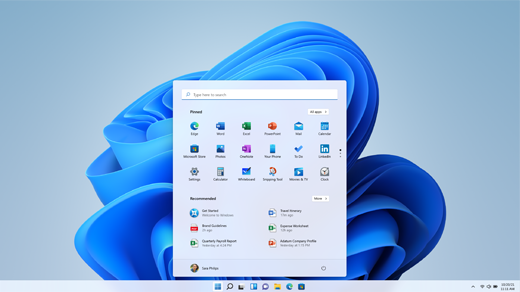
Windows 11!
Благодаря интуитивно понятной навигации и удобной организации интерфейса Windows 11 выглядит совершенно по-новому. С ней вы получаете больше приложений и широкие возможности для творчества и продуктивной работы.
Обзор Windows

Подготовка к Windows 11
Найдите ответы на самые распространенные вопросы об обновлении до Windows 11.

Будьте в курсе своих любимых сведений.

Используйте новые группы привязки для у упорядочивания окон.

Изучение панели задач
Научитесь работать с Windows 11.

Пользуйтесь актуальными версиями
Узнайте, как использовать Центр обновления Windows, чтобы поддерживать свой ПК в актуальном состоянии, на ваших условиях.

Узнайте, как освободить место на диске компьютера.

Мы предлагаем несколько советов, которые помогут повысить эффективность работы вашего ПК с Windows 10.

Безопасность Windows обеспечивает новейшую антивирусную защиту для вашего компьютера. Мы покажем, как использовать это приложение.

Оптимальное качество изображения на мониторе
Windows анализирует характеристики вашего монитора и определяет оптимальные параметры изображения.

Узнайте, как обновить Windows 8 до Windows 8.1, если не удается перейти на Windows 10.

Поиск параметров компьютера
Установите устройства, персонализируйте свой ПК и выберите конфигурацию Windows в разделе «Параметры».

Упрощение работы с компьютером
Измените параметры специальных возможностей, чтобы добиться желаемого вида, звука и реакции компьютера.
Поддержка Windows 7 прекращена
Поддержка Windows 7 была прекращена 14 января 2020 г. Получите подробные сведения и узнайте, что это означает для вас.

Подготовка к переходу
Переходите на ПК с Windows 10? Мы рады это слышать! У нас есть необходимая информация, чтобы помочь вам плавно выполнить переход.

Возьмите файлы с собой
Узнайте, как переместить файлы с компьютера с Windows 7 на внешнее запоминающее устройство.
Техническая поддержка windows 10 что это


Служба технической поддержки Windows 10

В прошлых версиях ОС для получения техподдержки пользователи Windows были вынуждены отправляться в интернет для поиска каких-то номеров телефонов, сайтов и форумов. В ОС Windows 10 получить помощь стало проще.
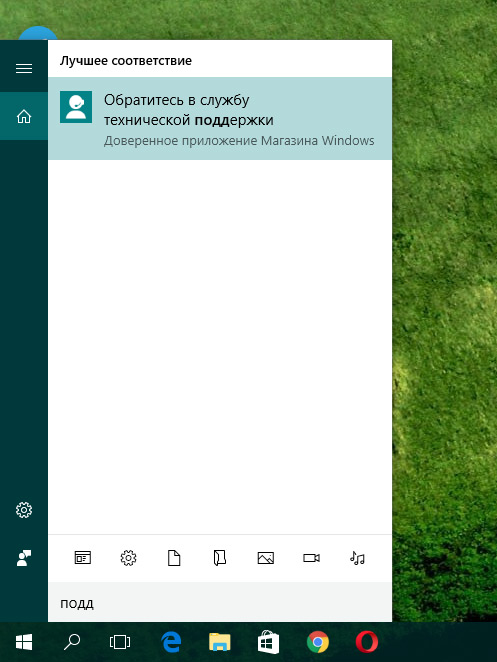
Для быстрого и простого получения техподдержки в Windows 10 добавлено приложение с соответствующим названием «Обратитесь в службу технической поддержки», которое не трудно найти в меню Пуск → Все приложения или использовать поиск. Данный инструмент доступен не только в настольной, но и в мобильной версии ОС. В обоих вариантах порядок действий идентичный, также практически нет разницы и в интерфейсе приложения.
Поддержка оказывается по двум главным направлениям: «Учётные записи и выставление счетов» (всё, что связано с подписками, покупками и платежами) и «Службы и приложения» (всё, что относится собственно к Windows, приложениям и играм). К данным направлениям на смартфонах предусмотрен еще один вариант технической поддержки: «Мое устройство» (ремонт, гарантия, другие проблемы с девайсом). Если что-то остается непонятным, то всегда можно обратиться к компьютерному мастеру.

Выбрав необходимое направление, нужно последовательно уточнить запрос. Например, выбрать приложение или программу, по которой существуют вопросы к техподдержке, а потом указать более подробную проблему: установка, настройка и активация или использование программы, мешают какие-либо ошибки или проблемы с производительностью.

Уточнив свой запрос, останется только выбрать наиболее удобный вариант связи со службой технической поддержки. Доступны текстовый чат или обратный вызов на ваш телефонный номер. При желании время звонка можно и запланировать на удобное для пользователя. Как вариант напрямую из приложения можно зайти на форум всемирного сообщества Microsoft и там задать вопрос.

Стоит отметить, что общение в текстовом чате происходит прямо в самом приложения, переходить в браузере на веб-сайт не придется. После завершения общения будет предложено поставить оценку поддержку, также, при желании, можно оставить отзыв.

При решении определенных проблем агенту службы технической поддержки может потребоваться доступ к экрану персонального компьютера пользователя (эта функция недоступна на смартфонах), также это можно сделать напрямую из приложения. Для этого достаточно ввести код из 6-ти цифр в соответствующем поле раздела «Показать экран агенту», попасть в который можно с основной страницы приложения (кнопка с изображением ≡).

Стоит добавить, что по некоторым запросам, к примеру, по Xbox, техническая поддержка не осуществляется через данное приложение, а пользователя направляют на необходимую страницу сервиса.
Как получить помощь от Microsoft в случае проблем с Windows 10

Как получить помощь от Microsoft в случае проблем с Windows 10
Обычно, когда начинающий пользователь сталкивается с какой-либо компьютерной проблемой, он набирает номер своего более продвинутого знакомого или родственника и пытается получить помощь от него в телефонном режиме. Понять из сбивчивых объяснений суть проблемы и подсказать вразумительное решение таким образом бывает довольно затруднительно.
Однако совсем не обязательно постоянно напрягать своих друзей-программистов, чтобы получить оперативную и, самое главное, квалифицированную помощь. Ведь существует бесплатная техническая поддержка компании Microsoft. Они эту систему разрабатывали, они нам её продали, вот пусть и разбираются, правда?
Для того чтобы связаться со службой поддержки, в операционной системе Windows 10 нужно выполнить следующие действия. Однако сразу хочу вас предупредить, что общаться придётся на английском языке, так что дальнейший текст пригодится только тем, кто может хотя бы примерно выразить суть своего обращения на этом языке.
1. Щёлкните по иконке поиска в панели задач и начните вводить слово «поддержка». На третьей или четвёртой букве в результатах поиска появится приложение «Обратитесь в службу технической поддержки».
2. Запустите это приложение. В нём вы увидите перечень разделов для уточнения категории вашей проблемы.
3. Выберите подходящий вам раздел. На следующих этапах вам будут предложены ещё один или два уточняющих вопроса, чтобы направить вас к нужному специалисту.
4. В результате рано или поздно вы увидите экран, предлагающий выбрать удобный вам способ общения. Опция быстрого вызова в настоящее время не работает, отложенный звонок тоже подвисает при выборе даты, а вот чат с сотрудником службы технической поддержки вполне доступен. Общение происходит в режиме реального времени и практически без задержек.
Данный способ может выручить вас в сложных ситуациях, когда помощь получить больше неоткуда. Сюда же можно обращаться для уточнения каких-либо спорных вопросов или советов относительно Windows и программного обеспечения от Microsoft. Ведь кому ещё, как не сотрудникам компании, можно доверять в качестве авторитетного источника информации.
Жаль, что служба поддержки в Windows 10 не локализована, это значительно снижает её полезность для многих наших читателей. Однако будем надеяться, что значительное количество обращений, в том числе благодаря этой статье, подтолкнёт Microsoft к устранению этого недостатка.
Телефон службы поддержки Майкрософт Россия
В России служба поддержки 8800 работает с 08:00 до 20:00 (время московское) с понедельника по пятницу, звонок бесплатный:
Техническая поддержка строго формализована — оператор техподдержки фиксирует обращение, обрабатывает, а потом, исходя из задачи, которую нужно решить, распределяет работу между инженерами или группами ответственных лиц ИТ-подразделений.
До связи с оператором у вас есть возможность сузить время поиска для решения проблемы, выбрав в фоновом режиме цифру для соединения с отделами, занимающимися частными лицами/бизнес-программами.
Системное приложение
Дополнительную поддержку и советы по работе с компьютером можно получить не только через меню «Поиск справки», но и через специальное системное приложение. Чтобы его запустить:
Просмотр содержимого справочной системы
Ваше первое обращение к услугам справочной системы напоминает обращение к базе данных встроенной справки. Один из самых простых способов найти то, что нужно, — просмотреть содержание справочной системы, которое напоминает содержание обычной книги. Чтобы получить к нему доступ, выполните команду Пуск>Справка и поддержка.
На экране появится диалоговое окно Справка и поддержка.
Щелкните на ссылке Обзор разделов справки, чтобы просмотреть список разделов справки. Щелкните на любом из разделов для просмотра списка подразделов. В конце концов, вы попадете на самый нижний уровень детализированных подразделов.
Щелкните на подразделе и прочтите его содержимое. В некоторых подразделах имеются голубые ссылки, предназначенные для перехода к другим разделам или выполнения других действий, например открытия диалогового окна. После щелчка на одной из зеленых ссылок отображается определение или объяснение термина.
После прочтения справки по теме щелкните на кнопке Закрыть, чтобы закрыть окно справки и поддержки Windows.
Чтобы вывести на печать любую статью из справочной системы, щелкните на пиктограмме Печать, находящейся на панели инструментов в окне справки и поддержки Windows.
Если щелкнуть на кнопке Свернуть в строке заголовка справочной системы, окно справки и поддержки свернется и не будет мешать просматривать другие окна в процессе работы. В то же время оно будет доступно в любой момент.
Если окно Справка и поддержка открыто и компьютер подключен к Интернету, Windows в автоматическом режиме загружает обновленную справочную информацию. Если же подключение к Интернету не установлено, вы сможете просматривать содержимое локальной справочной базы данных, установленной вместе с Windows.
Как работает горячая линия?
При звонке на горячую линию для соединения с техническим специалистом нужного отдела, клиенту необходимо сообщить, с каким продуктом у него сложности:
Также требуется сообщить данные о той версии софта, которую клиент использует. В случае, если звонит корпоративный клиент, к примеру, школа по поводу софта для обучения, которая устанавливается массово на все компьютеры, это также необходимо сообщить или выбрать в голосовом меню.
На линии технической поддержки после получения базовых данных от клиента, сотрудники смогут четко подсказать, какой инструкции для решения проблемы нужно следовать. Также они могут провести информирование о новых возможностях продуктов или о том, как ими пользоваться.
Настройка уведомлений
Вы не можете оказать большого влияния на отображение уведомлений в Центре действий, но есть несколько способов настройки самих уведомлений. Всё это происходит в приложении «Параметры», поэтому нажмите Win + I, чтобы запустить его, а затем нажмите «Система».
На странице настроек «Система» перейдите на вкладку «Уведомления и действия».
В правой панели прокрутите вниз до раздела «Уведомления», и вы найдёте то, что ищете.
Ниже перечислены основные настройки:
Если вы прокрутите вниз немного дальше в правой панели, вы увидите настройки уведомлений для отдельных отправителей («отправители» – это вызывает приложения и другие источники уведомлений).
Обратите внимание, что вы не обязательно увидите каждое приложение. В некоторых приложениях есть собственные настройки уведомлений, которые вам нужно будет настроить из приложения. Тем не менее, любое приложение, которое вы получаете через Windows Store, а также множество настольных приложений, можно контролировать из этого раздела.
Выключите переключатель рядом с любым перечисленным приложением, чтобы полностью отключить уведомления для этого приложения.
Нажмите на название приложения, чтобы открыть другую страницу, которая позволяет более подробно настраивать параметры для этого приложения.
На странице настроек приложения вы можете отключить уведомления для приложения, выбрать, показывать ли баннеры или звуки, предотвратить добавление уведомлений в Центр действий и даже контролировать количество уведомлений, которые приложение может показать в Центре действий.
В нижней части страницы вы найдете элементы управления для контроля приоритета уведомлений приложений в Центре действий, которые позволят определить, когда в списке Центра действий должны отображаться эти уведомления.
Ещё один совет для вас: если по какой-то причине вам это совсем не нравится, вы можете полностью отключить Центр действий.
Очистка Центра действий
Если вы наведёте указатель мыши на какое-либо конкретное уведомление на панели действий, вы можете нажать кнопку «Очистить» × в правом верхнем углу, чтобы убрать это уведомление. Обратите внимание, что при очистке уведомления невозможно восстановить его.
Вы также можете очистить все уведомления из группы приложения, наведя указатель мыши на имя приложения и нажав кнопку «Очистить», которая появляется там.
Вы можете очистить все уведомления, щелкнув текст «Очистить уведомления» в правом нижнем углу Центра действий (чуть выше кнопок быстрого действия).
Как использовать приложение «Обратиться в службу поддержки» в Windows 10
Обратитесь в службу поддержки в Windows 10

Самый простой способ получить доступ к приложению – ввести « Поддержка » в поле поиска и нажать на результат. После запуска приложения вы можете подключиться к справочной службе Microsoft всего за несколько быстрых щелчков мыши.
Выберите ваш вариант, и вам будут предложены четыре варианта контакта – Спросите сообщество, Чат онлайн, Позвоните мне или Запланируйте звонок.
Решите, как вы хотите связаться с Microsoft. Вы можете нажать «Чат онлайн с помощью Microsoft Answer Tech», чтобы начать чат, или любой из других вариантов. Если требуется дополнительная информация, заполните ее. Как только все будет сделано, вы сможете задавать вопросы, связанные с вашим запросом в Windows 10, и ожидать быстрого ответа от службы технической поддержки.
Я уверен, что пользователи Windows 10 сочтут это приложение очень полезным!
Теперь вы также можете удаленно предоставлять или получать техническую поддержку, используя Quick Assist в Windows 10.
Как написать в техническую поддержку Windows 10 и получить помощь?
Пользуясь предыдущими версиями ОС (до платформы Windows 10), для того, чтобы получить техническую поддержку пользователи были вынуждены искать в Сети телефонные номера, формы или ресурсы. Сразу стоит отметить, что теперь в Windows 10 получить техническую помощь стало намного проще.

Стоит заметить, что техническая поддержка в основном затрагивает два основных аспекта: «Учётные записи и выставление счетов» – в данном случае, это покупки, платежи или подписки. Что касается второго аспекта или направления, то это «Службы и приложения», в данном случае помощь связана с тем, что касается самой платформы, а также игр, приложений и прочего. Кроме того, на мобильных устройствах имеется еще одно направление помощи под названием «Мое устройство». Помощь относится к гарантии, ремонту и прочим проблемам, связанным со смартфонами.

После того, как пользователь определился с направлением, которое подходит к его проблеме, следует сузить поиск, уточнив свой запрос. К примеру, должна быть выбрана программа, с использованием которой возникли недоразумения, с последующим указанием конкретного вопроса. Это может касается установки, настройки, активации или прочие проблемы, влияющей на корректность работы.

После того, как вопрос или проблема уточнена, необходимо выбрать как именно передать ее в службу поддержки. Связь может быть реализована посредством текстового чата или обратного звонка на телефон пользователя. Отметим, что звонок может быть запланирован на то время, которое будет для пользователя комфортным. Между тем, можно совершить переход на форум Microsoft сразу из приложения и описать свою проблему непосредственно там.

Еще одним удобным моментом, на который стоит обратить внимание, является возможность общаться в чате без захода в браузер. Разработчики побуждают пользователей оценить предоставленную поддержку, оставив свой отзыв.
В некоторых случаях для быстрого и эффективного решения проблемы для агента службы необходимо будет предоставить доступ к экрану своего ПК, что можно осуществить также непосредственно из приложения. Что касается мобильных устройств, то для них эта функция не предусмотрена. Собственно говоря, для того, чтобы предоставить доступ к своему экрану, в специальном поле, зайдя в раздел «Показать агенту», пользователь должен ввести цифры кода.
В заключение отметим, что по поводу некоторых вопросов, к примеру, это касается Xbox, с данным приложением поддержка не реализована. Для решения проблемы, пользователь должен перейти на необходимую страницу сервиса.