
«ТИС» предназначена для автоматизации торговых предприятий со структурой любой степени сложности. Она идеально подходит для фирм, имеющих большое количество номенклатуры (десятки тысяч), большую клиентскую базу, заинтересованных в высокой скорости работы персонала (несколько сотен заключаемых сделок в день)

О программе ТИС
В «ТИС»е автоматизируются все основные этапы хозяйственной деятельности: розничная и оптовая продажа, поступление товара на склады, учет товаров на складах в натуральном, а также стоимостном выражении, получение информации о реализации товаров с указанием типа оплаты (предоплата, наличные, кредит, банковская карта) и т. д.
«ТИС» имеет интерфейс, ориентированный на удобство работы. Для этого существует система поиска, в том числе и по всем окнам, возможность групповых операций над свойствами объектов, многоуровневый классификатор товаров, возможность быстрого набора товаров в сделку.
Продуманная структура базы данных системы «ТИС» обеспечивает абсолютную надежность хранения данных, высокую скорость доступа и компактность базы. Использование архитектуры клиент-сервер позволяет добиться высокой надежности хранения и обработки первичной информации.
Мощная система генерации отчетов позволяет в любой момент напечатать любые документы по сделке и получить всю необходимую аналитическую информацию (учитывая уровень доступа пользователя).

Базовая версия системы ТИС
Программа “ТИС. Базовая версия” представляет собой готовое решение для автоматизации торговых предприятий со структурой любой степени сложности. Предназначена для организаций и индивидуальных предпринимателей.
Основные достоинства программы

Удобство в эксплуатации
Надежная система безопасности, контроля и учета
Возможность быстро работать с большими базами данных
Для скачивания Программы Вам необходимо ознакомиться с настоящим
Лицензионным соглашением:
1. Предмет Договора и условия
1.2. Лицензиар гарантирует, что является правообладателем исключительного права на ПО.
1.3. ПО зарегистрировано на имя Лицензиара (Свидетельство об официальной регистрации программы для ЭВМ от 18 ноября 2001 г. N 2001611245).
1.4. Право использования ПО предоставляется Лицензиату с момента ознакомления с условиями настоящего Соглашения и факта скачивания ПО с сайта tis-program.ru.
1.5. По настоящему Договору использование ПО предоставляется на территории всего мира на весь срок действия исключительных прав на ПО.
1.6. Разрешается безвозмездное повторное распространение и использование ПО как в виде исходного кода, так и в двоичной форме, с изменениями или без, при соблюдении следующих условий:
1.7. Имя Правообладателя не может быть указано при использовании Продуктов любым способом, включая продвижение, поддержку и распространение, без предварительного письменного разрешения.
1.8. Эта программа предоставлена Правообладателем «как есть», без каких-либо гарантий, выраженных явно или подразумеваемых. Правообладатель не несет ответственности за возможные последствия использования ПО третьими лицами, в том числе убытки, вследствие использования или невозможности использования ПО (включая, но не ограничиваясь потерей данных), или отказом ПО, возникшим вследствие его совместной работы с другими программами.
1.9. Правообладатель не требует предоставления отчетности об использовании ПО.
2. Предоставляемые права
2.1. По настоящему Соглашению Правообладатель предоставляет право использования ПО любыми существующими способами, в том числе:
Трехкомпонентная интегрированная система. Ответы на вопросы
«1С:ТИС» будет использовать облачную технологию
Наши клиенты интересуются, когда в Казахстане появится зарегистрированный в госреестре ТИС, и когда можно будет полноценно использовать трехкомпонентную интегрированную систему? До сих пор четкого представления не было. Но теперь у нас появились хорошие новости.
Фирма «1С» разрабатывает новый программный продукт «1С:ТИС», который будет использовать облачную технологию «1C:Fresh». Таким образом, пользователи сервиса смогут первыми начать работу с зарегистрированным в Едином реестре ТИС.
Программа «1С:ТИС» появится в официальном перечне моделей ТИС, разрешенных к использованию на территории Республики Казахстан для целей налогообложения, содержится в Едином реестре ТИС.
Отметим, что ведение Единого реестра ТИС осуществляется Комитетом государственных доходов Министерства финансов Республики Казахстан. Таким образом, для классификации программного продукта в качестве ТИС необходимо его включение в реестр ТИС КГД МФ РК.
Что такое ТИС?
Могут ли компоненты трехкомпонентной интегрированной системы (ТИС) применяться отдельно? Можно ли использовать только два компонента: ККМ с ФПД и POS-терминал?
ТИС включает в себя три компонента и компоненты не могут отдельно применяться.
В соответствии с Приказом Первого заместителя Премьер-Министра Республики Казахстан – Министра финансов Республики Казахстан от 2 сентября 2019 года №953 «Об утверждении Требований к трехкомпонентной интегрированной системе и ее учету, Правил ее установки и применения», ТИС должна обладать широким спектром возможностей: в частности обеспечивать автоматизацию бухгалтерского и налогового учета, содержать модуль складского учета, модуль расчета заработной платы, модуль учет денежных средств и модуль интеграции с системами КГД МФ РК (ИС ЭСФ, ИС ЦУЛС, УКМ, СОНО и пр.). В соответствии с Приказом №953, ТИС – это централизованная система, организованная по технологии «облака». Использование локальных систем налогоплательщиков не предполагается.
Преимущества применения ТИС
Первое, доход за налоговый период, то есть за полугодие, увеличен с 66,8 млн.тенге до 261,4 млн.тенге.
Второе, увеличен порог по НДС с 30 000 МРП до 144 184 МРП, то есть с 83,3 млн.тенге до 400,5 млн.тенге.
Однако, необходимо учесть, что данное увеличение распространяется только на обороты, проводимые в безналичной форме (то есть расчетов с покупателями через банковские карточки) с использованием трехкомпонентной интегрированной системы.
Выпуск «1С:ТИС» планируется до конца 3-го квартала 2020. После того, как новый продукт будет включен в Единый реестр ТИС КГД МФ РК, вы об этом узнаете из наших новостей.
У пользователей типовых конфигураций на платформе «1С:Предприятие», которые используют сервис 1С:Фреш (1C:Fresh) будет возможность перейти на новое решение «1С:ТИС». Звоните специалистам Первого Бита, и узнайте, как это сделать?

Программа ТИС: что это?
В 2019 году мы впервые услышали о ТИС, трехкомпонентной интегрированной системе. Введение ТИС — логичный шаг для дальнейшей модернизации малого бизнеса после всеобщего перехода на онлайн-кассы.
ТИС состоит из 3-х компонентов: онлайн-кассы, устройства для приема платежей и программы для автоматизации торговли.
Уникальность программы ТИС состоит в том, что три составляющих системы взаимосвязаны и тем самым позволяют легко держать под контролем все операции в бизнесе и избежать механических ошибок в учете или продаже.
При применении ТИС товары, пробиваемые через онлайн-кассу, будут автоматически списываться в системе учета.
Также процесс будет контролироваться и в обратную сторону,: для того, чтобы продать товар, его необходимо внести в систему учета — это раз, а два — товар может быть списан из “учетки” только после того как реализован и необходимые данные переданы в ОФД.
Модули в составе ТИС соответствуют всем требованиям для ведения законного и успешного торговой деятельности в 2020 году в Казахстане. Кроме того, трехкомпонентная интегрированная система позволяет вести налоговый учет и формировать налоговые отчеты.
Если обобщить, то ТИС — это программа для малого бизнеса, которая позволяет автоматизировать процессы торговли и учета, и свести к минимуму необходимость бухгалтерского и налогового надзора над предпринимательской деятельностью.
Кому подходит ТИС и как подключить программу?
Трехкомпонентная интегрированная система может использоваться индивидуальными предпринимателями, которые работают по упрощенному или специальному налоговому режиму, т.е. ИП на упрощенке и патенте.
Так как сейчас трехкомпонентная система — это нововведение как для предпринимателей, так и для налоговых органов, перед началом использования убедитесь, что трехкомпонентная интегрированная система включена единый реестр ТИС и прошла период тестирования.
В целом, подключить трехкомпонентную интегрированную систему учета не сложнее, чем онлайн-кассу, нужно только поставить систему на учет в налоговой.
Prosklad вошел в число первых ТИС в Казахстане, и выбрав эту систему вы сможете опробовать все преимущества трехкомпонентной системы на своем бизнесе.
Трехкомпонентная система или ТИС — программа: что это дает предпринимателю?
Подключив ТИС, предприниматели снимают с себя головную боль по ведению учета товаров и приобретению дополнительных устройств для ведения торговли. Достаточно один раз подключить систему — и бизнес работает.
Также можно отметить следующие преимущества ТИС для ИП:
Отдельно стоит рассмотреть налоговые льготы и послабления для пользователей трехкомпонентной интегрированной системы.
Так, пользователи ТИС смогут получить:
Два последних пункта действуют для оборота, проведенного в безналичной форме.
По мнению экспертов, введение ТИС будет способствовать росту безналичных платежей и упрощению ведения бизнеса для индивидуальных предпринимателей.
Тис программа что это
Транспортная информационная система (TIS-Online)


Система предназначена для мониторинга транспорта ГЛОНАСС GPS, автоматизации управления автопарком, контроля заправок и расхода топлива, ведения заявок на транспорт, путевых листов и т.д.
На сегодняшний день существует огромное количество ГЛОНАСС и GPS систем, осуществляющих спутниковый мониторинг транспорта, каждая из которых имеет свои особенности, преимущества и недостатки. Компании стараются максимально универсализировать свой продукт – сделать его подходящим для любой отрасли, любого автопарка и любых маршрутов. Контроль автотранспорта становится все более востребованным. Однако ГЛОНАСС и GPS уже никого не удивить. ТИС Онлайн – это не просто эффективный инструмент, позволяющий производить спутниковое слежение за автотранспортом, а целая система управления автопарком. Мы предлагаем Вам продукт, который позволяет отслеживать жизненный цикл техники от покупки до списания, контролировать ведение учета, эксплуатацию, обслуживание и ремонт автомобилей, оптимизировать расходы на топливо и анализировать работу предприятия в области логистики. Мы за комплексный мониторинг автомобилей!
Используя Транспортную информационную систему (TIS-Online) вы получаете:
1. Учет транспорта
Создание заявок на техобслуживание и ремонт транспорта, контроль наработки транспорта и формирование план-графика ТОиР, контроль сроков выполнения работ, учет фактически выполненных работ, учет и контроль затрат на работы по ТОиР и запасные части.
Контроль текущего местонахождения транспорта, просмотр треков перемещения за выбранный период. Графики скорости движения, расхода топлива, контроль показаний датчиков бортового оборудования ГЛОНАСС, обнаружение заправок и сливов топлива по показаниям датчиков уровня топлива, учет пробега по федеральным трассам для сравнения с системой Платон. Контроль бензовозов.
Контроль качества вождения (резкие ускорения и торможения, превышение скорости), формирование рейтинга водителей, учет нарушений ПДД, учет ДТП и страховых выплат, статистика по водителям и технике, контроль режима труда и отдыха водителей по данным тахографа.
Создание и обработка заявок на транспортные услуги, прием заявок от контрагентов, планирование работы техники по заявкам, контроль выполнения заявок. Путевые листы – Оформление и расчет путевых листов (8 типовых форм), контроль времени работы автомобиля и расхода топлива по данным ГЛОНАСС, контроль заправок по топливным картам по информации от процессинговых центров, учет рабочего времени водителей, выгрузка сведений в 1С, SAP и другие учетные системы предприятия.
Ведение электронных карточек шин и АКБ, учет установки и снятия шин и АКБ с автомобиля, контроль наработки и технического состояния шин, контроль технического состояния и учет обслуживания АКБ, формирование карточек шин и АКБ в Excel.Обслуживание бортового оборудования ГЛОНАСС – Оформление заявок на монтаж, ТО или ремонт бортового оборудования. Заявки автоматически отправляются подрядной организации, обслуживающей Ваше бортовое оборудование. Согласование даты проведения работ с подрядчиком, контроль хода исполнения заявок, учет результатов работ, отчетность по выполненным работам.
Более 20 встроенных отчетов по наличию, эксплуатации и мониторингу транспортных средств, работоспособности и обслуживанию бортового оборудования ГЛОНАСС. Сохранение отчетов в форматах PDF, Word и Excel.
Контроль ключевых показателей эксплуатации автопарка на единой панели управления. Количественные и стоимостные характеристики по различным категориям – наличие и состояние техники, ТОиР техники, ТОиР оборудования ГЛОНАСС, показатели работы автопарка (оказанные услуги, КИП, КТГ, статистика), затраты на топливо и ТОиР, безопасность движения, просроченные документы ТС и водителей, страхование.
Нам доверяют – убедитесь в этом сами!
Использование системы TIS-Online — удобный онлайн сервис по грузоперевозкам позволит вам уже в первые дни использования существенно увеличить эффективность работы предприятия, а также сократить основные статьи расхода, включая на горючее для транспортных средств.
Tis-online.com зарегистрирован в реестре ПО: «Транспортная информационная система (TIS-Online)» (рег. № 2015662462 от 25.11.2015 г. ООО «Вектор-Навигатор»). Также ПО ТИС Онлайн включено в Реестр по Приказу Минкомсвязи России от 21.06.2017 №382, Приложение 1, №пп.91, реестровый № 3765.
В случае необходимости, программное обеспечение TIS-Online может быть установлено в вашу локальную вычислительную сеть.
Пожалуйста, ознакомьтесь с документацией по эксплуатации транспортной информационной системы (TIS-Online) в вашей локальной вычислительной сети:
Правообладателем программного обеспечения «Транспортная информационная система (TIS-ONLINE)» является ООО «Транспортные информационные системы».
Сопровождение пользователей обеспечивается на русском языке:
OPEL-TIS 2000. Пособие по установке ТИСа на операционную систему Windows 10 для настоящих дилетантов. Часть 1.

Вторая часть находится здесь.
Третья часть (окончание) находится здесь.
Давненько я хотел это сделать – установить OPEL-TIS 2000. Кстати, появилась онлайн версия тиса, удобная тем, что не нужно возиться с установкой, и она всегда доступна при наличии смартфона и интернета.
По роду своей деятельности мне часто приходится работать с электрическими схемами, поэтому мне стало интересно получить максимально достоверный и полный доступ к электрическим принципиальным схемам на свой корчик. Один раз даже получилось сделать это, но это было очень давно, когда я об этом опеле только мечтал, и в то время это была старая операционная система Windows XP, под которую, собственно и разрабатывалась изначально эта программа. Но время ХР ушло, а несколько очередных моих попыток поставить эту программу на Windows 7, установленную на мой далеко не новый нубук, не увенчались успехом — что-то всегда шло не так, программа не запускалась или запускалась не всегда. А тут ещё мой 10-летний одноядерный ноутбук закапризничал. В итоге, перед очередной командировкой мне пришлось приобрести новый ноут из серии Lenovo Legion, с хорошим железом на перспективу, но без операционной системы (загрузил её позже сам). Да, он дорогой, и перед покупкой я долго колебался и не знал как поступить: взять любой из дешёвых ноутов и сэкономить некоторое количество денег для себя и семьи, либо купить более-менее мощный ноут, по цене выше среднего, с перспективой не мучиться с железом в ближайшие 5-10 лет.
И, вспомнив, что мой старый одноядерный Toshiba Satellite L300 довольно быстро устарел морально и физически, и из-за этого я постоянно испытывал с ним некоторые трудности, я принял решение взять то, чем только что похвастался. К сожалению (или к счастью – смотря с какой стороны посмотреть), все современные компы рассчитаны на современную операционку – Windows 10. Кроме того, зачастую полноценных драйверов на старую операционку типа ХР, но для нового железа, не найти. Да, согласен, можно поставить и семёрку почти на что угодно, но это как правило танцы с бубнами и с драйверами, а хочется обойтись по максимуму без бубнов и в то же время хочется иметь на ноуте новую операционку, чтобы не испытывать трудности при установке различного рода современных программ. Тем более что я дилетант в этой области знаний.
Копаясь в интернете, я начал искать информацию о том, что можно сделать в этой ситуации. Нашёл. Оказывается, есть в природе такая интересная программа, как виртуальная машина. Программа, которая даёт возможность внутри операционной системы Windows 10 работать в совершенно другой операционной системе, в том числе и в устаревшей ХР.
Промучившись со всем этим некоторое время, и, загрузив некоторые новые познания в свою немолодую оперативную память, я во всём разобрался. И решил выложить руководство из трёх частей для всех тех, кто как я – дилетант и не сисадмин, и далёк от всего этого по роду своей трудовой деятельности и (или) жизненных интересов.
.
.
Перечень программ, которые необходимо иметь под рукой:
1. Образ диска с операционной системой Windows XP. Я использовал вот этот.
2. Программа Virtual Box. Я использовал вот эту версию.
3. Образ диска с программой Opel TIS 2000. Я использовал такую версию, скачать можно по ссылкам ниже (архив состоит из нескольких частей):
Часть 1.
Часть 2.
Часть 3.
Часть 4.
Часть 5.
После скачивания всех частей программы Opel TIS 2000, их нужно поместить в одну папку и разархивировать в ней же, нажав на любой части архива правой клавишей мышки, и выбрав в открывшемся меню «Извлечь в текущую папку». После окончания разархивации программы ненужные архивы можно будет удалить.
Часть 1.1. Установка и настройка виртуальной машины — программы VirtualBox-6.0.6.
Скачать свежую версию этой программы можно здесь.
Я скачивал эту программу давно, и не помню даже где, поэтому версия моей программы старая, на оф.сайте есть версии поновее. Я это узнал уже после того, как всё установил, загрузил и проверил, поэтому менять версию программы и переделывать инструкцию по установке не стал, т.к. считаю, что отличия в интерфейсе программы и отличия в процессе установки разных версий если и будут, то непринципиальные.
Скачиваем программу, запускаем процесс установки, кликнув по файлу на фото ниже внутри папки с содержимым:

В процессе установки этой программы сложностей никаких не будет. Нажимаем ДАЛЕЕ, NEXT, ДА, ОК и т.п. После установки на рабочем столе появится ярлык. Тискаем его, программа запускается и имеет следующий вид:
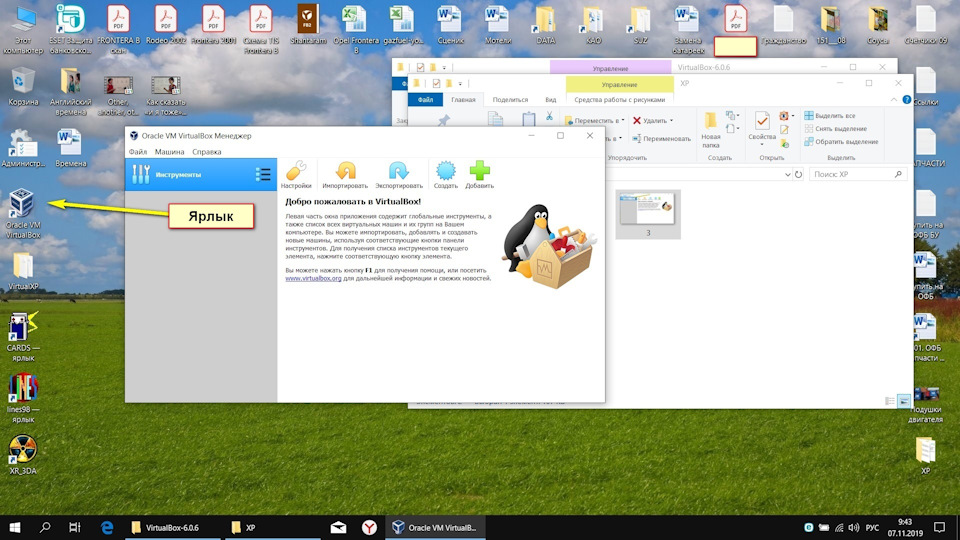
Теперь нужно создать виртуальную машину для загрузки в неё необходимой нам операционной системы.
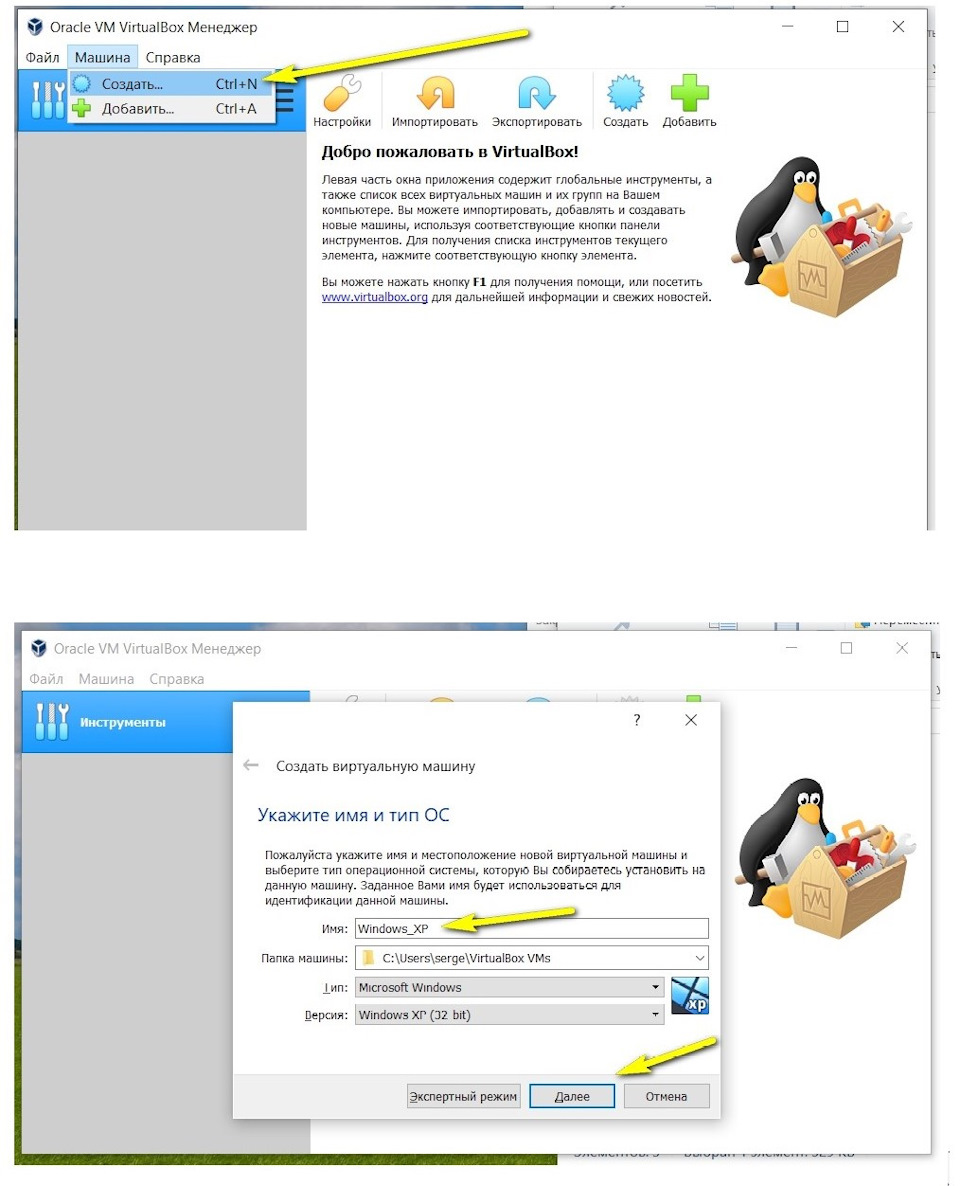
Заходим в меню МАШИНА, нажимаем СОЗДАТЬ. В открывшемся окне указываем имя операционной системы. Набрав в строке имя «WindowsXP» (без пробелов и на англ. языке), я обнаружил, что по набранному имени программа автоматически предоставила для меня на выбор необходимый (точнее — подходящий по названию) тип операционной системы – Windows XP 32bit, что нам и требуется. Хотя до этого в этом списке точно была и Windows 7 – это я помню точно, т.к. я там накануне «шарился» — из любопытства. Ну и ладно.
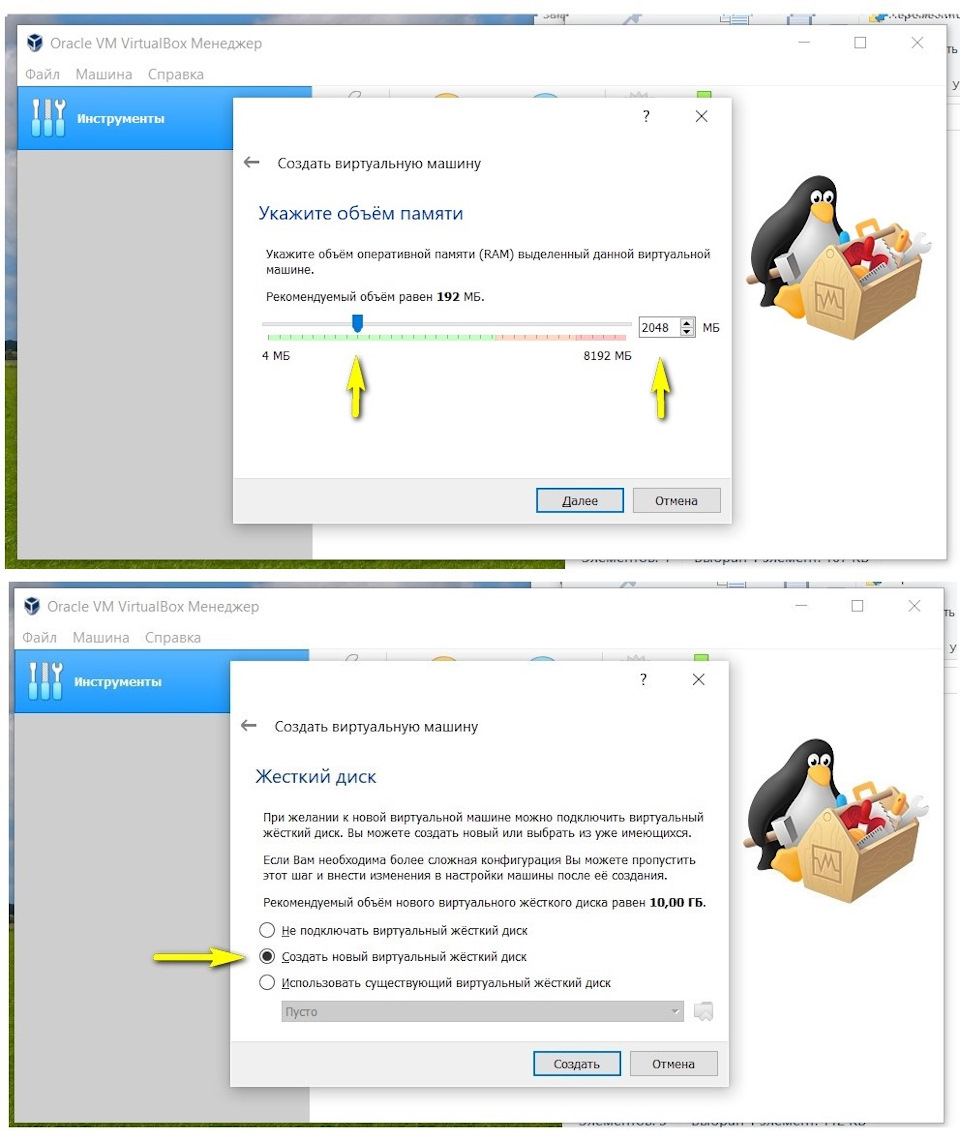
Нажимаем ДАЛЕЕ, и в следующем открывшемся окне выбираю необходимый для работы виртуальной системы объём оперативной памяти ОЗУ. Из прошлого небольшого опыта работы на ХР я знаю, что 2 гига для ХР и тем более — для ТИСа вполне достаточно, даже во многих случаях много. Но запас карман не тянет, тем более, что в моём ноуте уже стоит 8 гигов ОЗУ (из которых отнимутся эти 2 гига для работы виртуальной машины). Также в ноуте имеется возможность расширения ОЗУ до 32-х гигов. У кого памяти в компе-ноуте значительно меньше – нужно будет опробовать всё на месте, вдруг что-то пойдёт не так и, возможно, потребуется подобрать необходимый для работы объём памяти экспериментальным путём.
Нажимаем ДАЛЕЕ.
В следующем окне нужно будет создать жёсткий диск для работы виртуальной системы, указать его тип (см. фото ниже). Нажимаем СОЗДАТЬ.
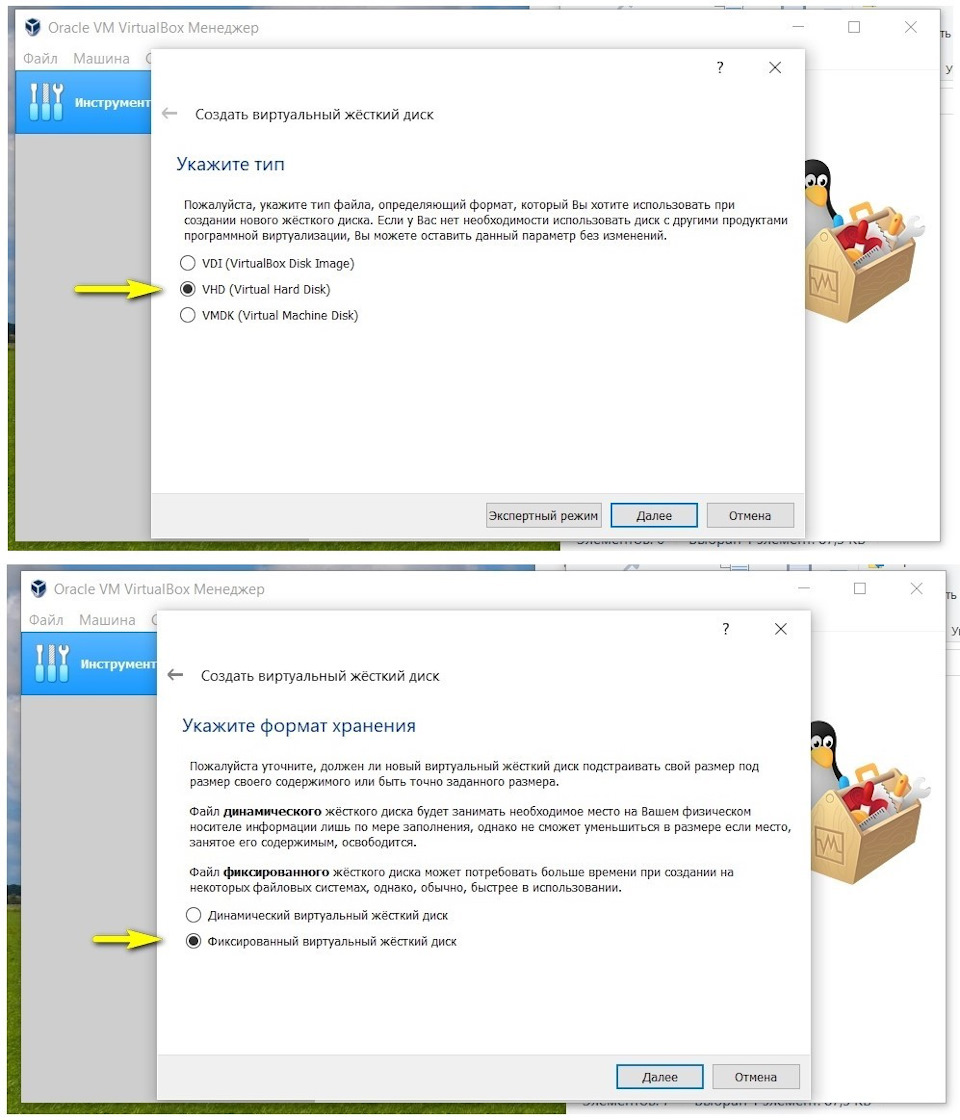
Затем необходимо определиться с типом жёсткого диска и форматом хранения данных (см.фото ниже).
Далее необходимо задать имя виртуального диска (я набрал имя «Windows_XP» — обратите внимание — без пробелов и на англ.языке, это может быть важно), и определиться с объёмом жёсткого диска. Выбрав первый раз по умолчанию ранее предложенные мне программой объём в 10 Гб, и установив на них Windows XP, Office 2003 и OPEL-TIS, я обнаружил, что в остатке виртуального диска у меня осталось чуть меньше 900 Мб (ТИС при этом работал и запускался), что для перспективы загрузить туда что-нибудь ещё категорически мало. Поэтому для чистоты эксперимента я всё стёр и при повторной установке и настройке программы выбрал объём диска 20Гб. Если же пользоваться только ТИСом (и не грузить Office), то 10Гб вполне должно хватить.
Нажимаем СОЗДАТЬ и ожидаем около 5 минут (для ноута с меньшей производительностью время ожидания может быть больше).
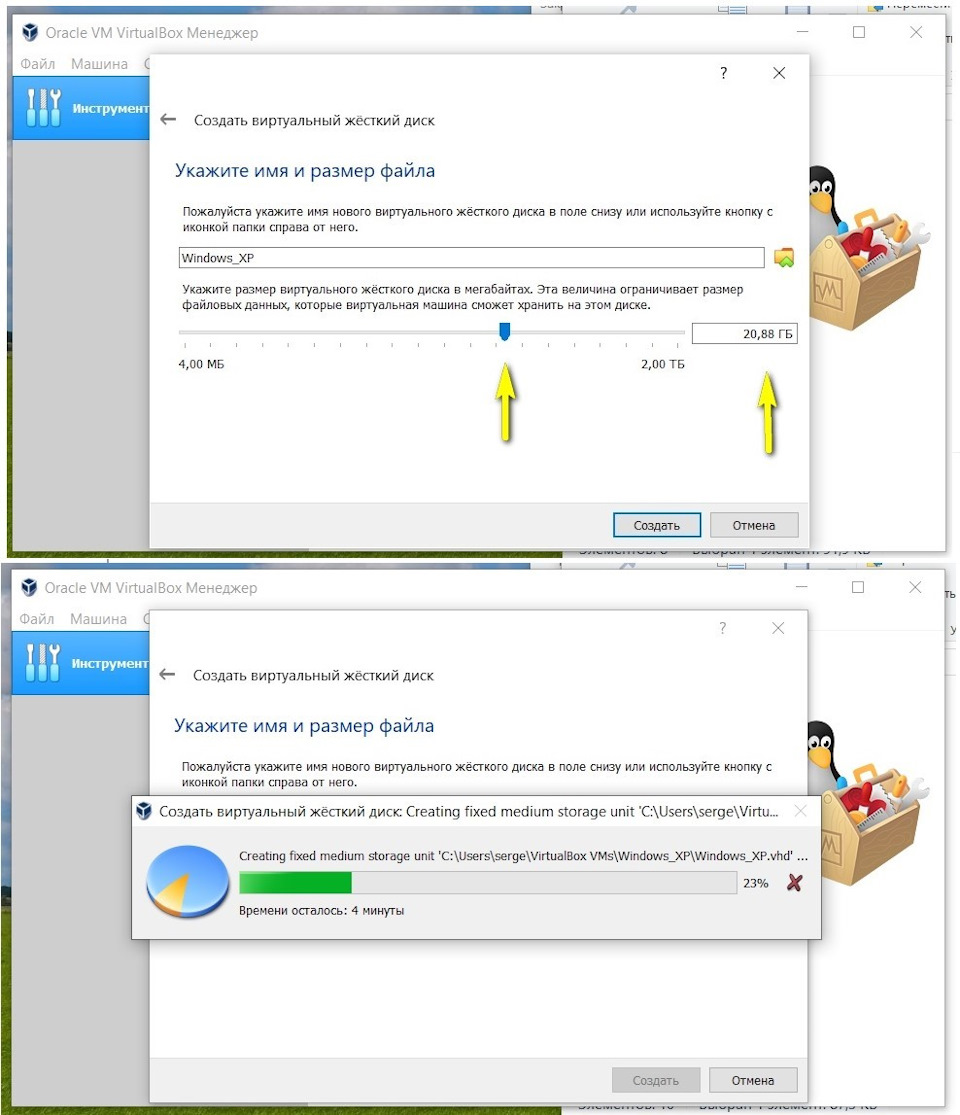
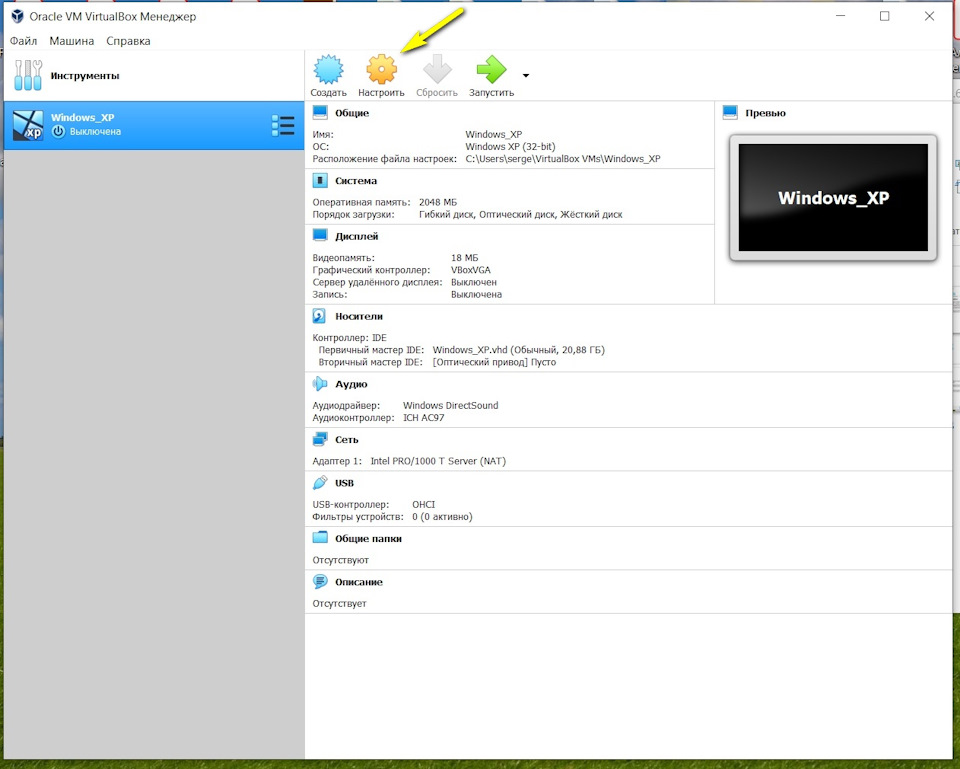
После внесения всех изменений программа примет вид как на фото снизу.
Для дальнейшей настройки виртуальной машины нажимаем соответствующий значок НАСТРОИТЬ:
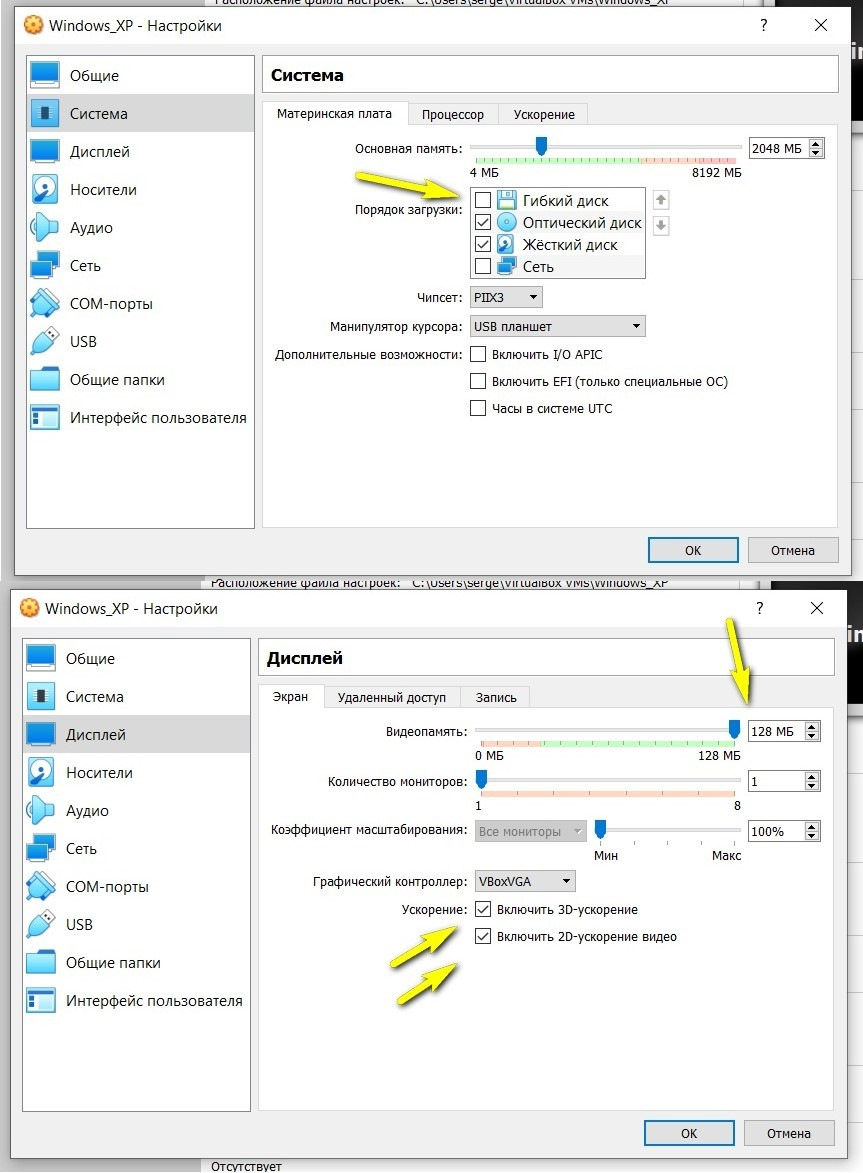
В открывшемся окне снизу обнаруживаем нехорошую надпись-подсказку, которая даёт понять, что что-то здесь настроено неверно.
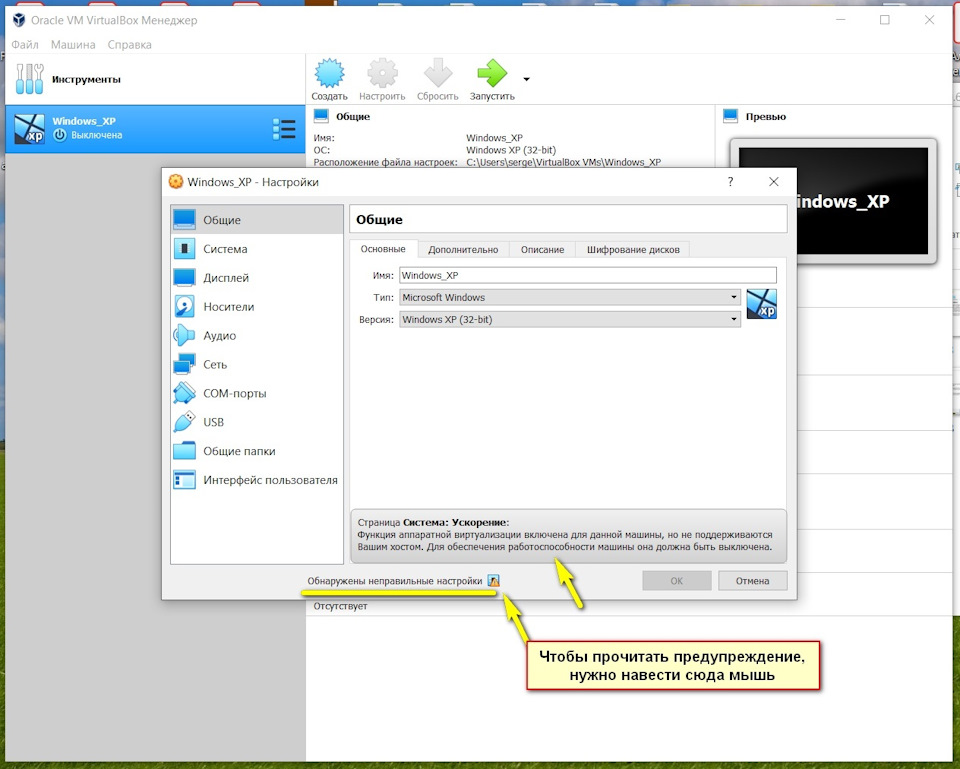
Внимательно всё читаем, заходим в меню СИСТЕМА и во вкладке УСКОРЕНИЕ устраняем косяк (см.фото ниже).
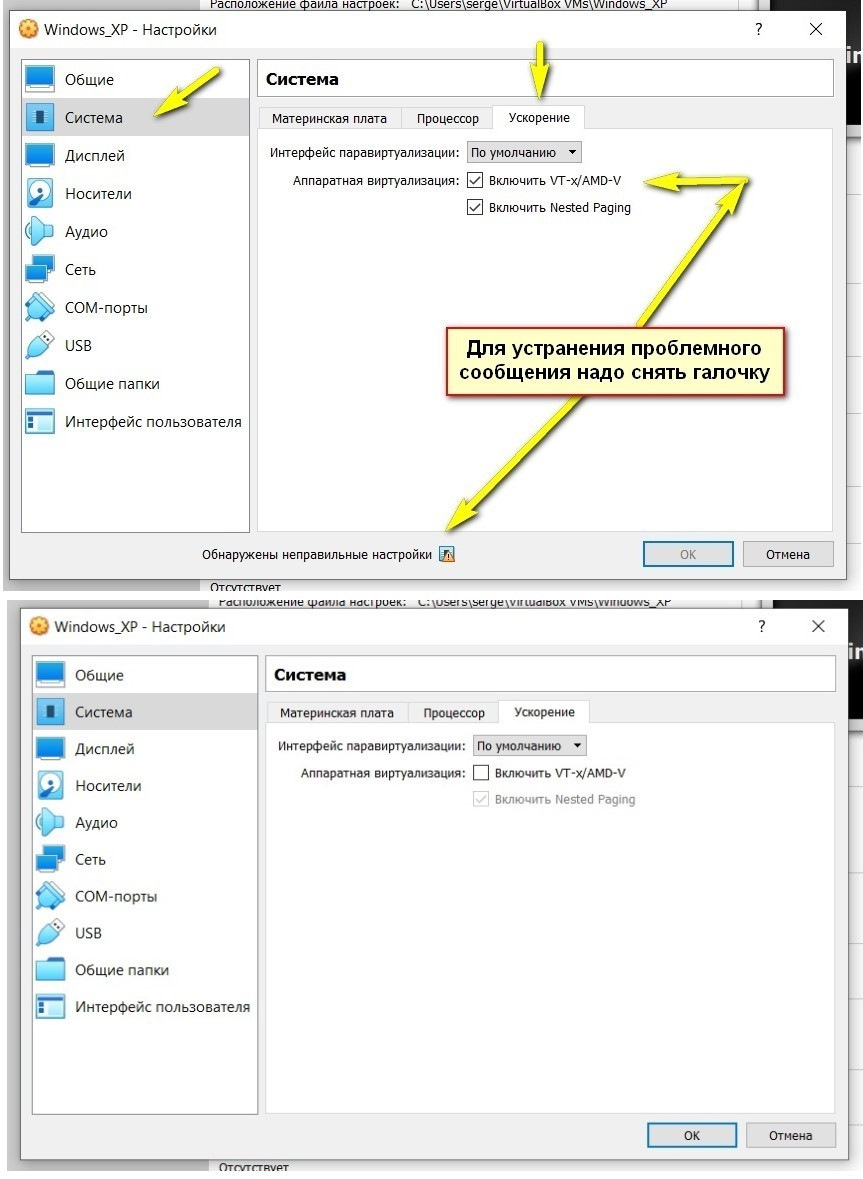
Переходим во вкладку СИСТЕМА. Обнаруживаем там список загрузочных устройств. Удаляем (снимаем галочку) с гибкого диска — он мне не нужен. Также видим, что в этой же вкладке в случае необходимости можно изменить объём задействованной оперативной памяти.
Затем переходим во вкладку ДИСПЛЕЙ. Здесь я решил включить 2D и 3D ускорения и установил величину видео памяти максимально возможной — 128Мб.
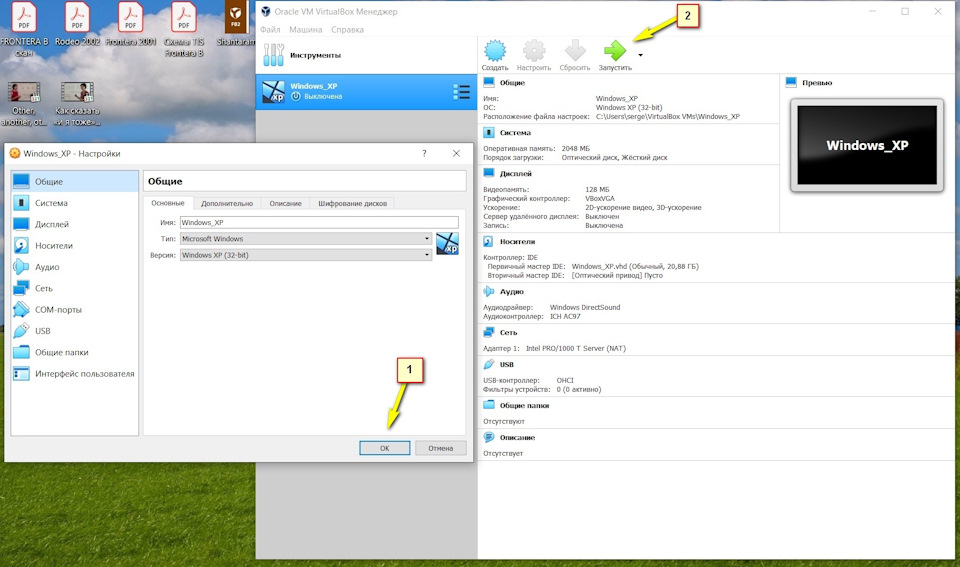
Во вкладке нажимаем ОК (ранее открывшееся окно настройки закроется), и в основном меню программы нажимаем кнопку с зелёной стрелкой ЗАПУСТИТЬ, что инициирует запуск виртуальной машины.
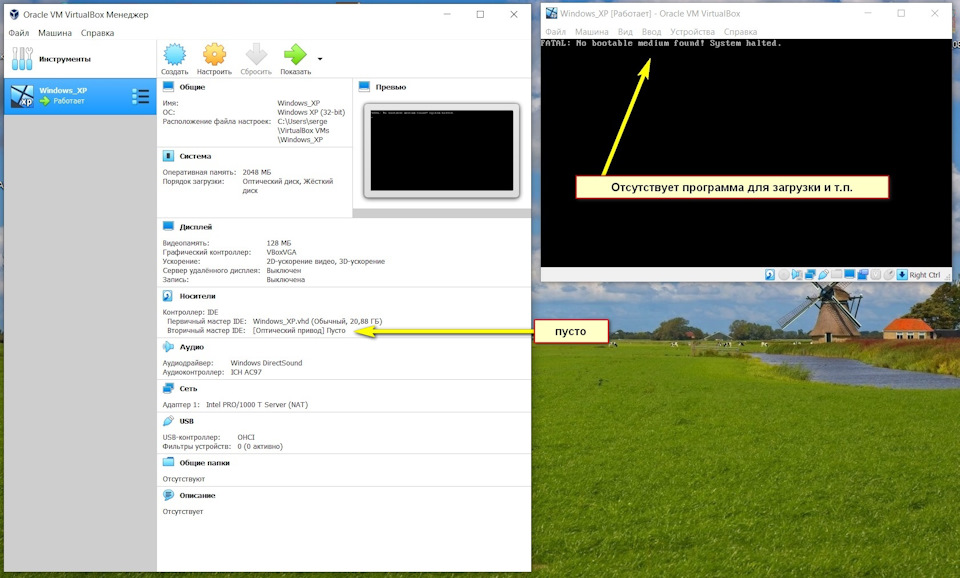
Но т.к. никакой операционной системы на виртуальную машину ещё не установлено, то программа примет следующий вид.
Теперь для загрузки нам понадобится загрузочный образ операционной системы Windows XP, который придётся поискать — скачать на просторах интернета. Я пользовался вот этим образом (ссылку выложу чуть позже). Где я его взял — не помню, давно было.
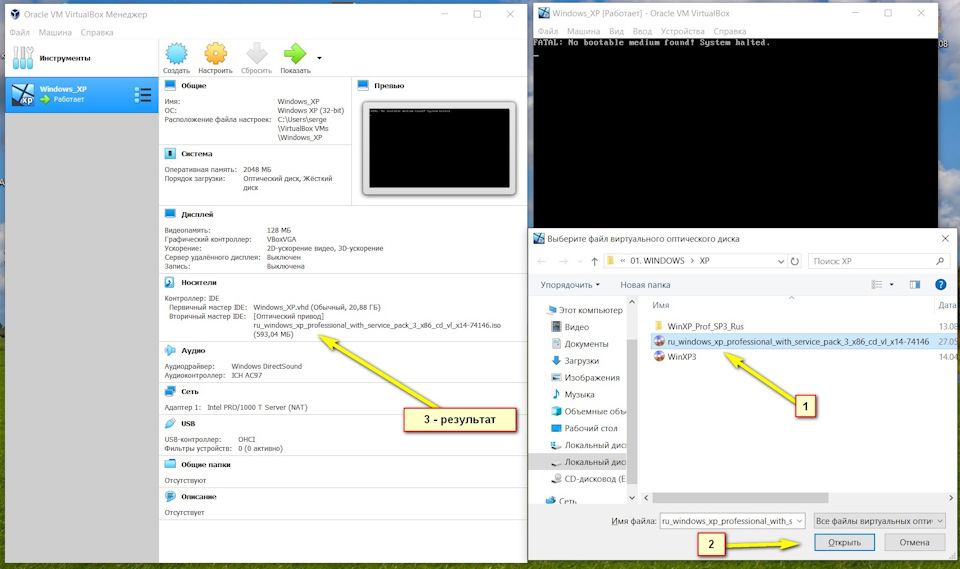
Заходим в меню и вкладки УСТРОЙСТВА, ОПТИЧЕСКИЕ ДИСКИ, ВЫБРАТЬ ОБРАЗ ДИСКА.
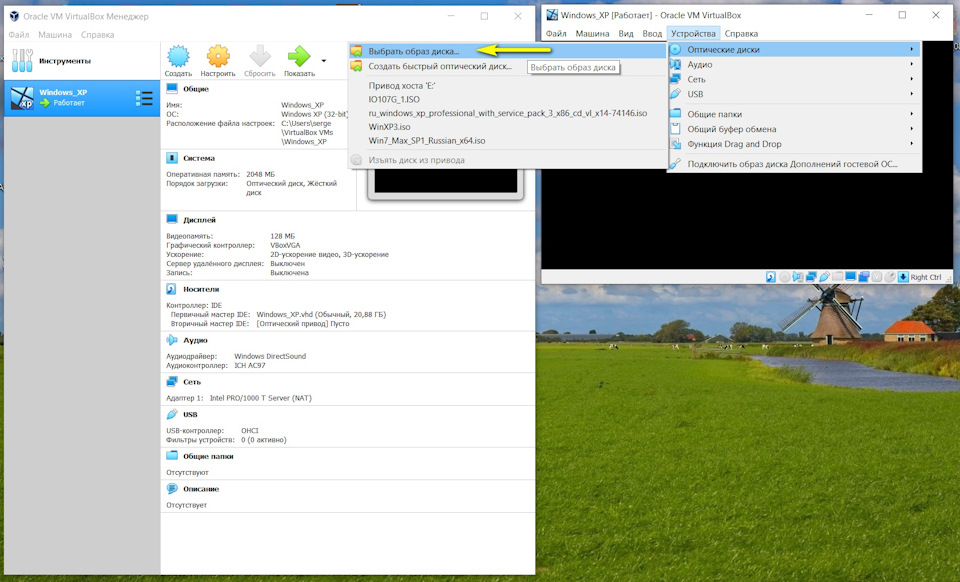
В открывшемся окне необходимо «выйти» на то место, где у вас на компьютере лежит образ загрузочного диска с Windows XP, и открыть его. Подробности — на фото ниже.
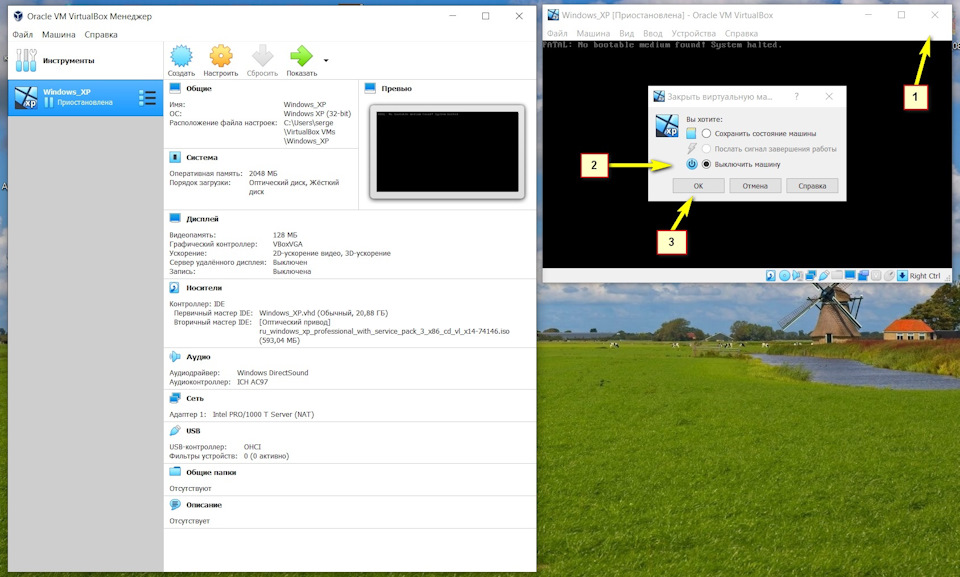
Затем нужно выключить виртуальную машину с целью повторного запуска, чтобы система могла загрузиться с образа загрузочного диска Windows XP (фото ниже).
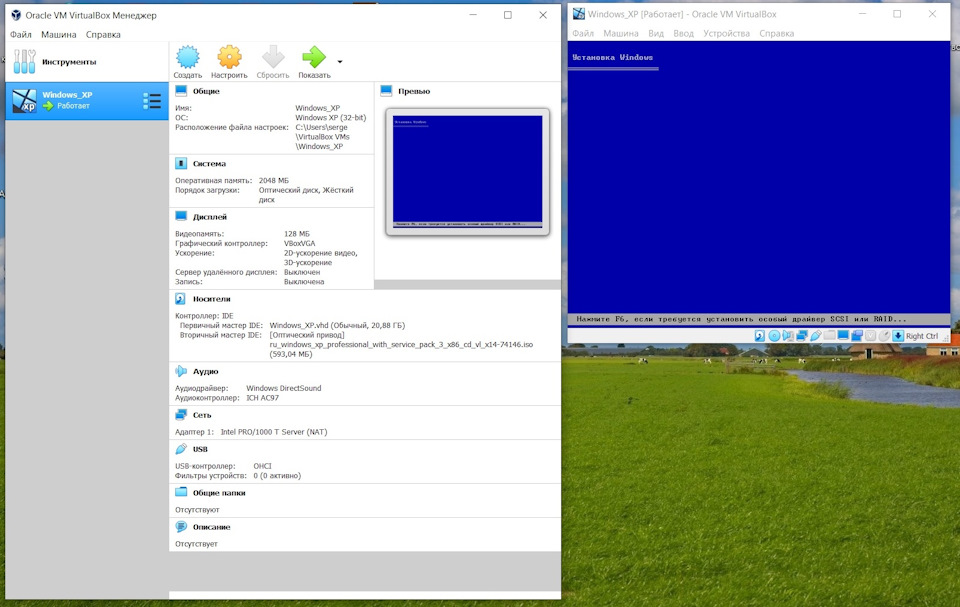
Нажав на зелёную стрелку с надписью ЗАПУСТИТЬ на главном экране программы, запускаем виртуальную машину со смонтированным в неё образом загрузочного диска с ХР.
Через несколько секунд наблюдаем знакомую синюю картину загрузки ХР в отдельном окне. Процесс загрузки начался. Если процесс загрузки не пошёл и снова выскочил чёрный экран с надписью как на предыдущем фото, то вероятнее всего ваш образ диска не позволяет загрузиться таким способом. Всех причин не назову — я, как дилетант, сам их не знаю)))
Подробности и нюансы установки Windows XP я комментировать не буду, я сделал достаточное количество скриншотов с подробностями этого процесса (выкладываю ниже).