
Тонкомпенсация — что это, включать или нет?
 Приветствую. Скажите, как можно улучшить звук? Купить новые колонки, дорогую звуковую карту. Да, вы правы. Но можно попробовать улучшить программно, об одной такой опции сегодня пойдет речь.
Тонкомпенсация — что это такое?
Тонкомпенсация — функция, позволяющая выровнять громкость воспроизводимых частот.
По факту — очень полезная функция, которая корректирует звук в зависимости от его громкости. Например если музыка играет тихо, то низкие частоты не так хорошо слышно, как если бы музыка играла громче. Тонкомпенсация может увеличить низкие частоты на малой громкости. Тоже самое с высокими частотами.
Вот сама настройка в свойствах звука:

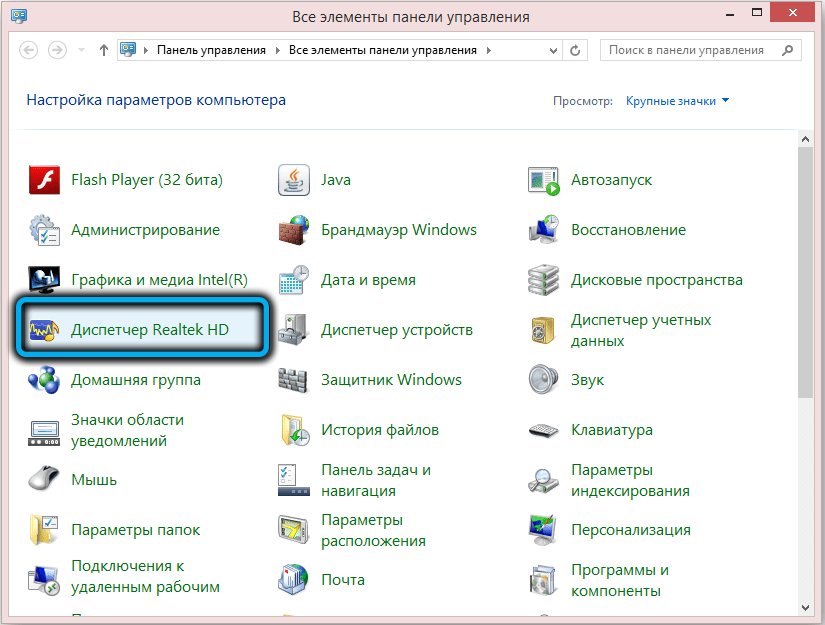
Чтобы открыть настройки звука — идете в панель управления и там находите такой значок:

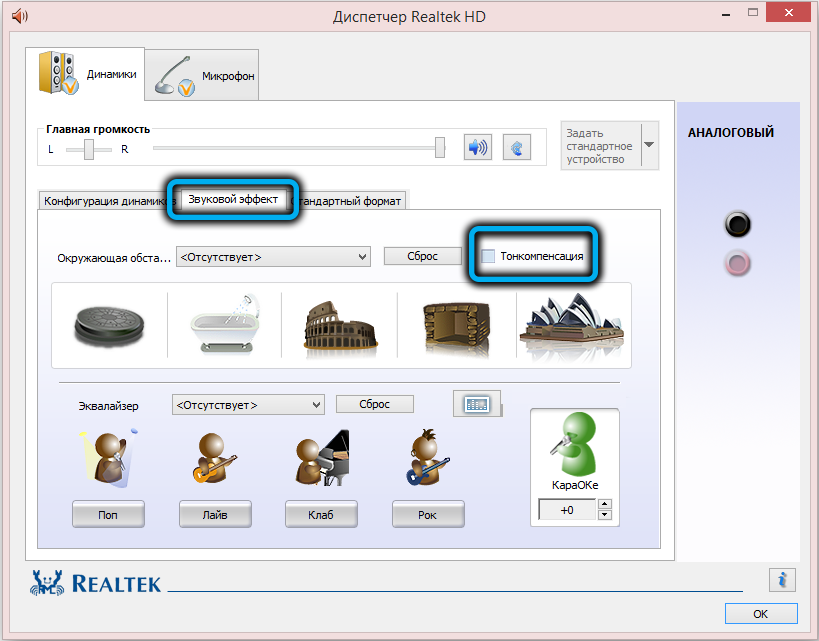
Опция может быть даже в диспетчере Realtek HD (это фирменный софт):

Некоторые юзеры пишут, что включают тонкомпенсацию просто чтобы сделать громче.
Кстати о проблеме, когда шепот в фильмах едва слышно, а например стреляют когда — то грохот на всю комнату. Тут вам поможет прога Sound Lock, она создает максимальный уровень звука. Очень полезная программа.
Тонкомпенсация — включать или нет?
В целом четкого ответа — нет. Зависит от колонок, от контента который воспроизводят колонки. Вам нужно протестировать — сама по себе функция тонкомпенсации безопасна.
Кстати в Media Player Classic есть опция нормализации: Встроенные фильтры > Аудиопереключатель > Нормализация (галка), также нужно поставить галочку и на Восст. громкость.
Заключение
В теории реализация настройки может работать не совсем корректно — вы можете слышать, будто кто-то срезает нижние частоты или наоборот задирает высокие. Опять же — нужно экспериментировать, у кого-то опция может давать положительный результат, у кого-то отрицательный.
Как включить тонкомпенсацию в Windows 10
Включение тонкомпенсации устраняет различия громкости, учитывая особенности человеческого восприятия. В параметрах звука, диспетчере Realtek HD или используемом видеоплеере можно её включить. Некоторые пользователи включают функцию, чтобы увеличить общий уровень громкости эффектов.
Эта статья расскажет, как включить тонкомпенсацию в Windows 10. В некоторых ситуациях отсутствуют улучшения звуковых эффектов в свойствах устройства. Можно попытаться обновить звуковые драйвера. Смотрите что делать, если после обновления не работает звук Windows 10.
Тонкомпенсация Windows 10
Как включить тонкомпенсацию в Windows 10
Перейдите в раздел Параметры > Система > Звук. В сопутствующих параметрах выберите Панель управления звуком. Выберите своё устройство воспроизведения звука и нажмите Свойства.

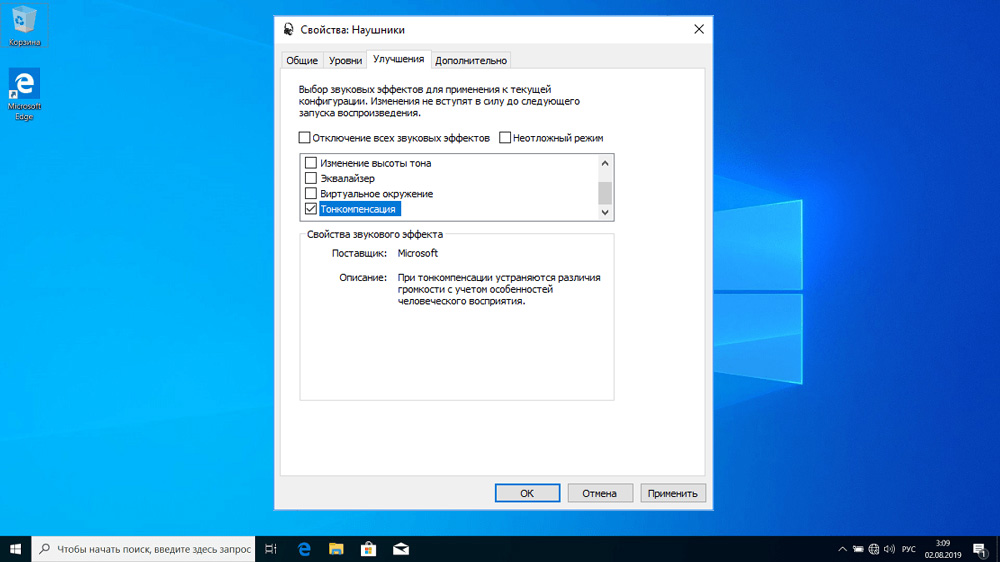
Теперь во вкладке Улучшения снимите отметку Отключение всех звуковых эффектов и в списке выберите Тонкомпенсация.

А также включить тонкомпенсацию можно в Диспетчере Realtek HD. Нужно выбрать устройство воспроизведения звука по умолчанию. Теперь перейти в Звуковой эффект и установить отметку Тонкомпенсация.

Пропала / Нет тонкомпенсации Windows 10
Важно! Всё зависит от комплектующих. На материнской плате ASRock Fatal1ty 990fx Killer можно было настраивать эффекты, как показано выше. Обновление до MSI B450 Gaming Plus Max полностью убрало такую возможность. В параметрах просто отсутствует вкладка улучшений. Теперь в руках пользователя Realtek Audio Control и Nahimic.
В первую очередь рекомендуем обновить звуковые драйвера. Возможно, после обновления или даже их установки появится возможность включения тонкомпенсации. Если же у Вас её попросту нет, тогда смотреть Звуковые эффекты в Диспетчере Realtek HD или Realtek Audio Control.
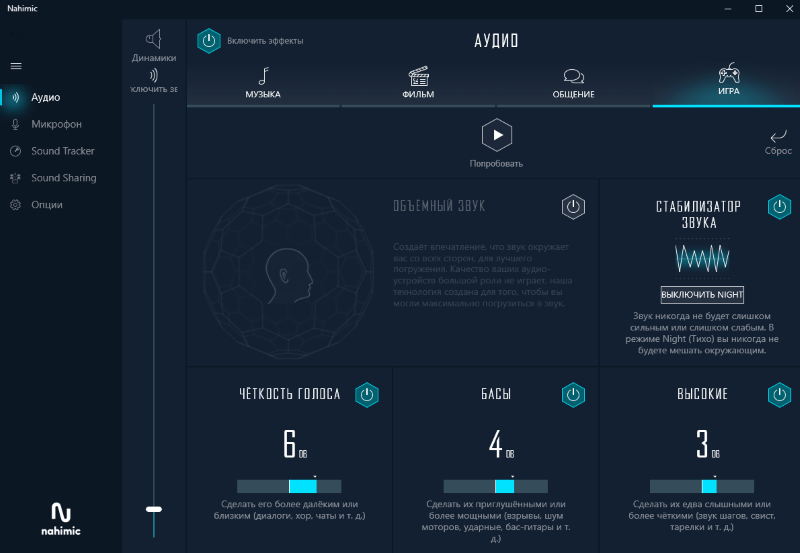
На новом железе меня заставляют использовать приложение Nahimic 3. ПО совместимо со списком компьютеров и материнских плат от различных партнёров, таких как MSI и Gigabyte / Aorus. Сейчас логика проста. Хотите изменять звуковые эффекты? Будьте добры, установите Nahimic 3.
Что такое тонкомпенсация в Windows и как её включить
Когда во время просмотра фильма пользователи в определённые моменты времени сталкиваются со значительными перепадами громкости, вынуждающими их манипулировать этим параметром, многие списывают это на плохое качество колонок, слабую звуковую карту или на что-то ещё. И частично будут правы, качество звучания действительно сильно зависит от оборудования. Но в данном случае очевидно, что это так записан фильм: звуковая дорожка разговоров тише, эффектов – громче. Подобные проблемы исправимы с помощью встроенного в Windows средства тонкомпенсации.
Что такое тонкомпенсация
Этот термин не является чисто компьютерным, он относится ко всем устройствам воспроизведения звука. И для его более точного понимания нужно вспомнить теорию.
Человеческое ухо – инструмент, который природа создавала, импровизируя. В результате получилось не идеально. Его чувствительность к разным звуковым частотам неодинакова, и сам порог чувствительности у разных людей тоже неодинаков. Да ещё и меняется с течением времени. Более того, для определённых частот этот порог тоже разный.
И всё это можно измерить и визуализировать с помощью кривых равной громкости, на которых отображены значения воспринимаемого уровня звукового давления в зависимости от частоты звучания. Так вот, 80 дБ на частоте 60 Гц и 3000 Гц воспринимаются ухом совершенно неодинаково, хотя уровень звукового давления идентичен. Получается, что человеческое ухо по своей природе более чувствительно к звуковым волнам средней частоты. И, соответственно, менее чувствительно к акустическим колебаниям на высоких низких частотах при одинаковом уровне звукового давления.
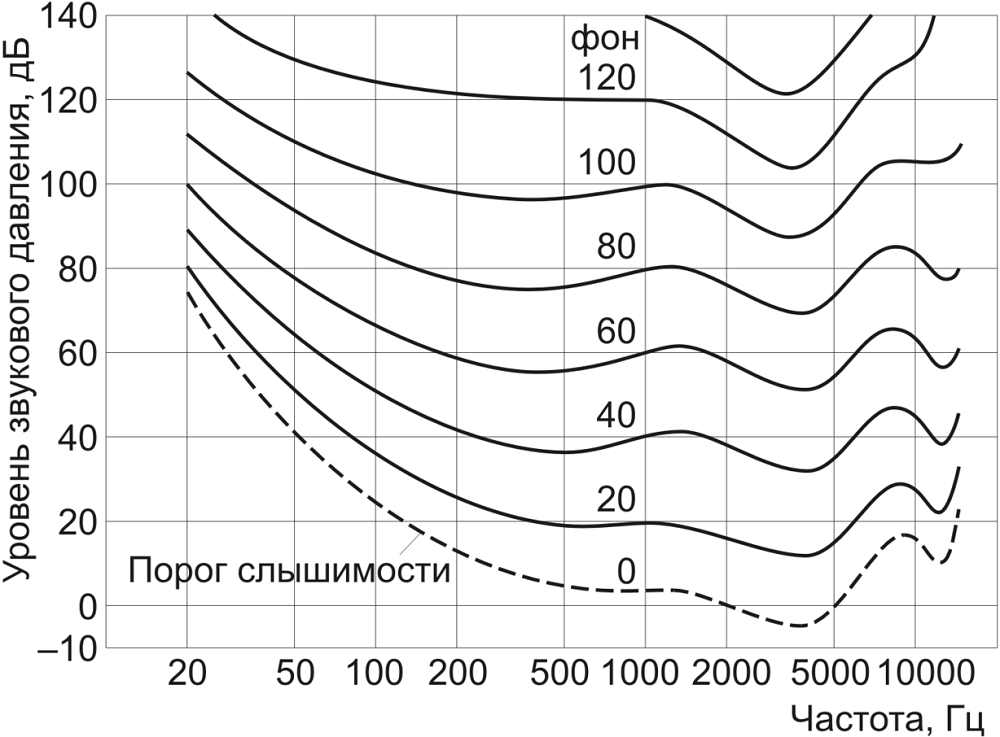
Такая зависимость приводит к несколько неожиданным эффектам: допустим, мы слушаем музыку, которая вполне ожидаемо звучит в достаточно широком спектре частот на уровне 80 дБ, а затем понижаем звуковое давление до 40 дБ. В этом случае низкие частоты будут звучать тише на фоне остальных частот. При дальнейшем снижении уровня громкости некоторые частоты окажутся вообще вне пределов слышимости. Меломанам должно быть знакомо это явление, когда, слушая музыку в не очень качественных наушниках, при снижении громкости они перестают слышать басы.
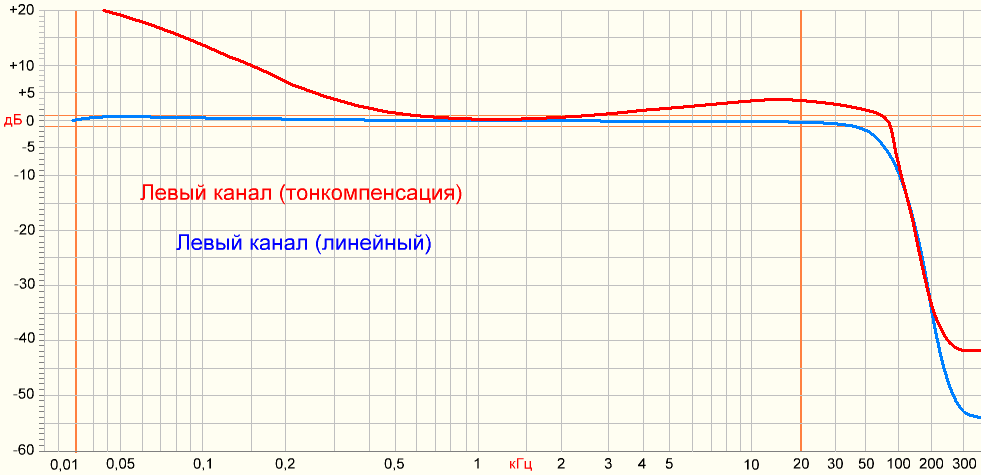
Другими словами, изменение громкости звучания приводит к корректировке восприятия частотного баланса, что и приводит к тому, что звучание музыки, разговоров или фона воспринимается совсем по-другому. Такие явления и призвана устранять тонкомпенсация, причем подобная технология применяется достаточно давно и на самых разных устройствах. Уже в 70-х годах прошлого столетия она присутствовала в топовых моделях усилителей.
Есть тонкомпенсация и в Windows 10/8/7. Как правило, при реализации этого алгоритма, заключающегося в сглаживании уровня воспроизводимых акустической системой частот, стараются добиться уровня звукового давления порядка 90 дБ. Именно этого стандарта придерживаются при записи звуковых дорожек к фильмам. Увы, не всегда, поэтому и встречаются файлы, где громкость скачет, не позволяя расслабиться. Бывает такое и с аудиозаписями.
Стоит ли включать тонкомпенсацию на компьютере
Мы воспринимаем звук неодинаково. Для многих пользователей различия в качестве звучания малозначимы, но есть и те, которые чутко реагируют даже на незначительное изменение апмплитудно-частотных характеристик. Использование high-end аппаратуры (мощной и качественной звуковой платы, хороших наушников или дорогой акустической системы) позволяет добиться хорошего звучания на всех частотах вне зависимости от громкости. Дешёвые колонки и встроенный аудиочип сами по себе приводят к ухудшению восприятия звука, а тем более с динамически изменяемыми частотой и уровнем звукового давления.
Это не означает, что тонкомпенсацию нужно использовать только на компьютере с «пищалками» – если вы привыкли слушать музыку на дорогой акустике, но негромко, то включение тонкомпенсации поможет улучшить качество звучания.
При просмотре фильмов, где разговоры записаны тише фоновых звуков (а эта тенденция прослеживается с появлением домашней многокомпонентной акустики), включение этой функции будет не просто полезным, а нужным поступком, иначе дискомфорта не избежать.
Стоит отметить, что тонкомпенсация нее сглаживает уровень звучания – она корректирует уровень частот. Для выравнивания громкости используется функция нормализации (Midnight), которая тоже присутствует в настройках звуковых карт, но она работает немного грубее и не затрагивает частоты. Тонкомпенсация выравнивает звук качественнее.
Словом, здесь всё индивидуально. Если вы не слишком привередливый к качеству колонок, то вряд ли будете пользоваться этой функцией, разве что в исключительных случаях. В остальном всё зависит и от акустической системы, и от прослушиваемого контента. В любом случае операция обратима, и если вы ни разу не пользовались функцией, стоит попробовать. Отметим, что некоторые пользователи ПК включают тонкомпенсацию только для того, чтобы увеличить громкость.
А сама технология присутствует на многих устройствах с акустическими компонентами – усилителях, домашних кинотеатрах, телеприёмниках и даже на ресиверах и медиапроигрывателях. Многие об этой функции даже не догадываются, хотя встречали её название в настройках (она может называться и по-другому, например, Loudness).
Как включить тонкомпенсацию в ОС Windows 10/8/7
Выравнивание звука появилось в Windows, начиная с «семёрки». После инсталляции системы эффект деактивирован, это его дефолтное значение.
В «десятке» включение производится следующим образом:
Включение тонкомпенсации в Windows 7/8 производится примерно по такой же схеме, через свойства звука.
Желательно сразу же произвести собственное тестирование с включённой и отключённой функцией – это поможет вам сориентироваться, нужна ли она вам или вы не почувствовали разницы.
Управляющая утилита Realtek HD также предоставляет возможность активации этого эффекта. Здесь нужно перейти во вкладку текущего устройства воспроизведения (динамики, наушники, микрофон), выбрать опцию «Звуковой эффект» и включить тонкомпенсацию. Как и в предыдущем случае, эффект будет иметь глобальное действие, и для его отмены нужно выполнить обратную операцию.
Если по какой-то причине в списке звуковых эффектов тонкомпенсация отсутствует (это чаще всего происходит при переустановке драйверов), можно попробовать обновить их на «родные», то есть загрузить последнюю версию с сайта производителя звукового устройства.
Если эффекта нет в настройках параметров звука Windows, пробуйте запустить фирменную управляющую программу Realtek Audio Control/HD, так он должен быть во вкладке «Звуковые эффекты».
Тонкомпенсация также присутствует во многих утилитах управления звуком от сторонних производителей.
Заключение
Продвинутые пользователи обычно настраивают звук под себя, используя эквалайзер и другие подобные инструменты. Для остальных самым простым способом добиться оптимального качества звучания, особенно в тех случаях, о которых мы рассказывали, является эффект тонкомпенсации, благо, включить её легко, и включённый постоянно эффект никоим образом не скажется на работе компьютера.
Ненавижу заблуждения про тонкомпенсацию (loudness)

Задолбали мифами про тонкомпенсацию и советами её отключать. Я объясню.
В мире живых звуков нет ручки «Громкость». Конечно, можно сесть поближе к оркестру, можно закрыть уши руками перед бездарным певцом или попросить кого-то кричать погромче/потише. Всё это влияет на то, что мы в быту называем громкостью. Но одноимённая ручка на магнитоле не делает шёпот криком, не превращает «пиано» в «форте», не отсаживает вас в соседнюю комнату и т.д. Она в простейшей своей реализации просто снижает звуковое давление во всём спектре. Причём вне зависимости от класса аппаратуры (об этом потом).
Между тем, нам — людям — повезло (или не повезло?) при низком звуковом давлении воспринимать середину слышимого спектра интенсивнее, чем низ и верх. То есть волна 1000 Гц давлением N паскалей для нас «громче», чем волна 50 Гц тех же N паскалей. А если паскалей ощутимо поднабросить, то разница будет уже не так очевидна на слух. Чтобы с паскалями и уж тем более с децибелами из-за этого не мучаться, даже была придумана единица «фон».
Видите там по ссылке красивый график?
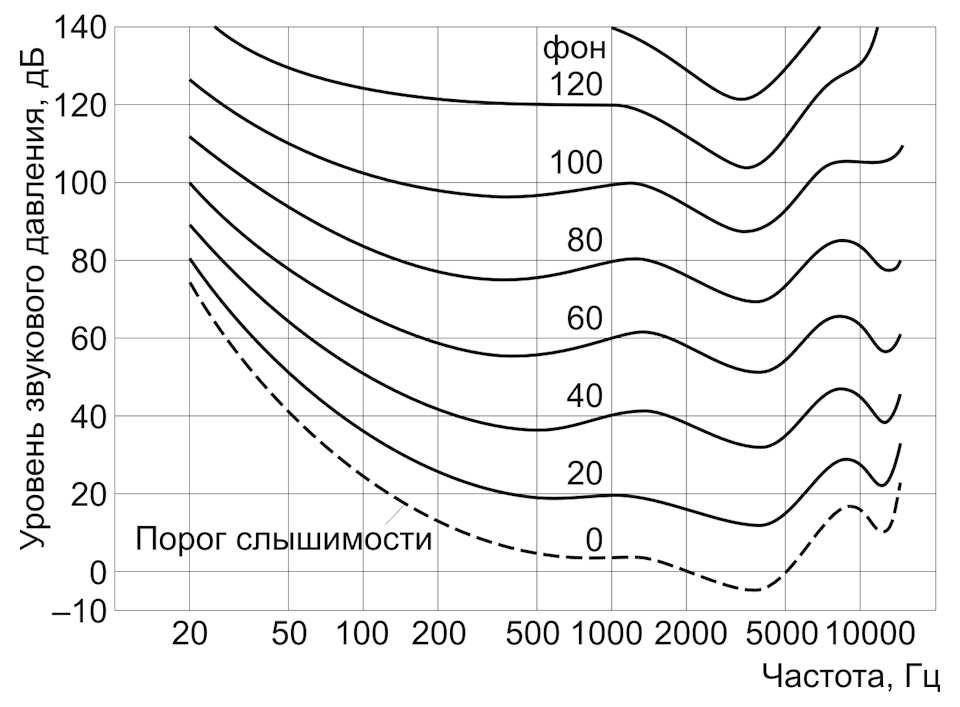
На этом графике заметьте, как нижние кривые гораздо сильнее прогибаются, чем верхние. И вот если вы идеальным микрофоном запишете живой оркестр, а потом дома или в машине воспроизведёте без обработки на идеальной технике, но с меньшим звуковым давлением, то на слух получите недостаточно «прогнутую линию». Спектральный баланс перекосится, и низы с верхами пропадут.
Я не просто так сказал про идеальную аппаратуру записи и воспроизведения. Можно ещё и про идеальный слух сказать: этому феномену подвержены все люди. Мы тут со своими ушами за миллионы лет оказались не готовы к простой возможности менять давление одинаково по всему спектру. Не важно, на динамике смартфона или на супер-пупер-хай-энд-конфигурации с золотыми проводами.
Закономерный выход из ситуации — регулировать громкость с компенсацией этих вот перекосов. Такая компенсация и называется тонкомпенсацией. На инглише это «loudness» — просто сокращение от equal loudness contour.
Теперь про реализацию этой штуки в различной аппаратуре…
Правильно и абсолютно точно реализовать тонкомпенсацию в технике довольно сложно. Это опять связано не только со стоимостью аппаратуры, но и с переменными, которые не так просто учесть. Даже если вы откалибруете свою систему специальными инструментами по всем стандартам, вам рано или поздно попадётся запись, громкость которой запортачена ещё на студии (зачастую специально).
Поэтому надеяться остаётся на приближенную реализацию с возможностью немного её подкрутить. В современной технике тонкомпенсация, когда она правильно сделана, автоматическая. Это значит, что с увеличением единиц громкости её влияние постепенно убавляется. Но в ширпотребе и в старой технике на моём опыте чего только не было:
* простой темброблок НЧ/ВЧ в самой дешёвой советской аппаратуре (да-да, это оно — компенсируйте вручную);
* НЧ/ВЧ одной ручкой под именем loudness (опять же подстраивайте сами, только одной ручкой);
* нормальная кнопка Loudness с неадекватной реализацией (прибавляется только низ или только верх, например) — невозможно пользоваться;
* кнопка «тонкомпенсация», которая делает что-нибудь вообще другое (общая компрессия уровня) — этим тоже невозможно пользоваться;
* перекошенная или слишком сильная тонкомпенсация — когда несмотря на все прочие калибровки звук превращается в бубнёж.
Удачная тонкомпенсация это когда и на высокой, и на низкой громкости сохраняется одинаковый тембральный баланс. То есть когда ручка «Громкость» меняет громкость в фонах, а не в децибелах. Устройства и программы с хорошей реализацией ТК надо холить и лелеять, а не игнорировать как «улучшайзер». Исключение для себя могут сделать люди, слушающие музыку примерно на одном уровне громкости — как звукоинженеры в студии или на концерте, например.
Напоследок процитирую Википедию: «Тонкомпенсация — процесс изменения частотных характеристик звукового сигнала в том случае, когда при прослушивании уровень его звукового давления отличается от стандартного уровня 90‒92 дБ, принятого при записи музыкальных звуковых сигналов.» Отсюда и вывод: отличается — компенсируйте.
Как включить тонкомпенсацию в Windows 10 для устранения разной громкости в фильмах
Убираем разницу громкости звуков в фильме

Думаю, всех раздражает моменты, когда вы вечером спокойно сидите и смотрите свой любимый фильм на комфортной себе громкости. Как вдруг, во время экшен сцен динамики начинают орать. Вы убавляете громкость, после чего актеры начинают шептать. И как же остановить этот круг ада?
К счастью в Windows 7, 8, 10 есть звуковой эффект в улучшениях для «Динамика«, которое поправляет эти неожиданности громкости в звуке. Этот эффект называется «Тонкомпенсация» и о нем, к сожалению, мало кто знает и оно по умолчанию отключено.
Чтобы включить тонкомпенсацию в Windows 10, зайдите в настройки звука через «Панель управления«. Еще проще нажать правой кнопкой мыши на значок звука в панели справу снизу и выбрать «Открыть параметры звука«.
Теперь выберете «Свойства устройства» у динамика (устройства воспроизведения).

Далее в открывшемся окно найдите ссылку на «Дополнительные свойства устройства«.

Теперь перейдите во вкладку «Улучшения«, далее уберите галочку, если есть, с поля «Отключение всех звуковых эффектов» и поставьте галочку на «Тонкомпенсации» из списка эффектов.

Не забудьте после сохранить изменения, нажав кнопку «Ок» или «Применить«. Настройки и свойства звуковых устройств на Windows 7 и 8 мало чем отличаются и их можно найти такими же путями.
Мне лично включение тонкомпенсации на ПК помогла и теперь мне больше не приходиться играться с громкостью и просто наслаждаться фильмом.