
Что делать, если опера тормозит

Сегодня по праву Опера считается одним из самых быстрых и востребованных браузеров. Она очень удобна, имеет множество самых разных достоинств.
Именно поэтому очень большое количество пользователей выбирают именно её для серфинга по интернету, браузерных игр и решения иных задач. Несмотря на хорошую отладку и универсальность, данное приложение все же иногда выходит из строя.
Данное приложение обладает множеством достоинств – высокая скорость работы в интернете, обширный функционал и отличная эргономика.
Что стоит сделать в первую очередь?
Когда начинает тормозить Опера, необходимо в первую очередь выполнить следующие действия:

Фото: проверку антивирусом
Проблема с браузером
Если все обозначенные выше действия были выполнены, но Опера упорно продолжает сильно лагать, значит, причиной медленной работы является сам браузер.
В таком случае необходимо будет поступить следующим образом:
Видео: Настройки оперы
Удаление дополнений (расширений)
Одним из самых важных достоинств Operaявляется возможность устанавливать в неё различного рода дополнения и расширения. С их помощью можно реализовывать самые разные задачи, наличие некоторых плагинов позволяет существенно расширить функционал данного браузера. Но у данных расширений имеются свои минусы – они далеко не все созданы официальными разработчиками.

Фото: удаление расширения
Некоторые плагины в Опере пишут любители. Следовательно, нормальную отладку они не проходят, потому могут содержать огромное количество багов и ошибок. Следствием использования таких дополнений становится снижение скорости работы. Также замедление работы возможно при наличии большого количества плагинов.
Для удаления «лишних» расширений необходимо:

Фото: удаление расширений
В большинстве случаем проблема наличия глюков браузера кроется именно в плагинах.
Лишние записи в команде запуска
Нередко очень хитрые создатели вирусов реализуют запуск своего детища на чужом ПК достаточно простым, но очень действенным методом – прописывают соответствующую команду в специальном поле, в свойствах ярлыка. Процесс удаления это записи достаточно прост.
Выполняется он следующим образом:

Фото: ярлык приложения
Таким нехитрым способом можно избавиться от различных вирусов, троянов. Необходимо периодически выполнять данную проверку, если пользователь постоянно работает в интернете. Возможно, причина появления багов в Operaкроется именно в этом.
Случается, что по каким-то причинам внести изменения в соответствующее поле в свойствах ярлыка не получается. В такой ситуации необходимо просто создать новую иконку.
Делает это следующим образом:

Фото: создание ярлыка
Полная очистка браузера
Иногда разобраться, почему тормозит браузер Опера, достаточно сложно и выше описанные способы не помогают. В таком случае стоит прибегнуть к полной очистке. Дело в том, что для ускорения своей работы данная программа сохраняет достаточно большое количество данных на жесткий диск, в постоянную память.
Часы на рабочий стол windows 7. Установка здесь.
Если их накопилось очень много, то Opera может замедлить свою работу.
Чтобы удалить неиспользуемую информацию, мешающую работе, необходимо:

Фото: вкладка удалить личные данные
Таким способом можно достаточно существенно ускорить работу Opera. Желательно в разделе «детальная настройка» выбрать все пункты.
Исключение можно сделать для:

Фото: чистка данных
Чаще всего личные данные никоим образом не влияют на скорость работы приложения рассматриваемого типа.
Переустановка
Иногда случается, что даже после выполнения всех необходимых действий (очистки, удаления вирусов и других) браузер продолжает работать крайне медленно.
В таком случае необходимо выполнить новую установку, предварительно удалив Opera через «панель управления»->«установка и удаление программ». Очень важно сделать это корректно и полностью. Желательно стереть все записи из реестра вручную.
Для установки необходимо использовать в обязательном порядке дистрибутив только с официального сайта. Это даст возможность избежать инсталляции вместе с программой каких-либо вирусов, троянов. Многие файлообменники наполнены ими.
Звук не работает на windows 7. Подробнее об этом, в статье.
Как настроить роутер zyxel keenetic 4g. Инструкция далее.
Опера – один из самых быстрых интернет-браузеров на сегодняшний день. Если в процессе его работы наблюдаются баги, ошибки, это может говорить о наличии серьезных проблем в виде вирусов или других вредоносных программ. Потому лучше всего сразу найти причину подобного рода неполадок.
Тормозит браузер? Долго грузятся страницы? Рассказываем, как решить эти проблемы

Часто бывает так, что после долгого нахождения в интернете компьютер становится медленнее и теряет производительность. В большинстве случаев виной потери быстродействия становится браузер, который начинает потреблять слишком много оперативной памяти. В этой статье мы подробно описали действия, которые нужно предпринять, чтобы умерить аппетиты вашего браузера.
Почему браузеры тупят?
Прежде чем переходить к инструкциям, давайте разберемся, почему вообще браузеры начинают тормозить?
Одной из основных причин, из-за которых браузеры начинают «тупить», является их особая прожорливость к оперативной памяти компьютера. Сами по себе браузеры отнимают у компьютера не так уж много ресурсов, но каждая открытая вкладка, каждое установленное расширение и каждая запущенная внутри приложения программа берут себе некоторую часть ОЗУ. В итоге получается, что чем дольше вы бродите по просторам сети и пользуетесь всеми благами интернета внутри окна браузера, тем «тупее» становится ваш ПК.

Браузерам нужен доступ к оперативной памяти, так как брать данные с жесткого диска или SSD гораздо дольше, чем из ОЗУ. Требование большого объема «оперативки» — это своего рода плата за быстродействие того же Chrome, который, вопреки всеобщему мнению является не самой прожорливой программой своего рода.
И все-таки, как получить «скидку» от браузеров и оптимизировать их работу?
Google Chrome
Самый простой способ утихомирить браузер от «гугл» — запустить внутренний диспетчер задач и закрыть в нем самые прожорливые программы. Делается это буквально в два клика мышью.

В диспетчере задач от Chrome перечислены не только вкладки, поглощающие в данный момент память ПК, но и все работающие расширения и дополнения для браузера. Закрываем все ненужные процессы и тем самым освобождаем часть оперативной памяти и ускоряем программу.
Облегчить работу Chrome можно используя раздел с экспериментальными настройками браузера, для доступа к которым нужно ввести в адресной строке: chrome://flags/. После этого можно ознакомиться со всем списком настроек, среди которых, например, есть опция «Переопределение списка программного рендеринга», позволяющая браузеру быстрее рендерить страницы сайтов. Чтобы включить ее, вводим в поиске ignore-gpu-blacklist и выбираем пункт «Enabled».

Расширения
Помимо экспериментальных настроек, можно использовать различные расширения, оптимизирующие Chrome для работы с оперативной памятью. Вот некоторые из них:
Mozilla Firefox
Несмотря на то что у многих именно Chrome ассоциируется с «поеданием» больших объемов ОЗУ, другие браузеры немногим ему уступают и Mozilla Firefox не исключение. Но, как и в случае с браузером от Google, «мозилу» тоже можно оптимизировать.

У Mozilla есть схожий с «хромовскими» экспериментальными настройками раздел, в котором можно настроить потребление браузером оперативной памяти. Однако в перечне пунктов у «мозилы» есть один пункт, который гораздо эффективнее, чем все вышеописанные в Chrome:

Вышеописанными действиями мы изменили подсистему кеширования данных браузера. Проще говоря, нам удалось снизить потребление ОЗУ не только в фоновом режиме, но и при непосредственном путешествии по интернету. После этого браузер прекратит сохранять в оперативной памяти вкладки, которые он планировал позже достать из кеша или ОЗУ. Mozilla будет более охотно все грузить из сети, поэтому, если у вас хороший интернет, вы не столкнетесь с замедлением работы.
В этой же вкладке about:config можно и полностью запретить браузеру создавать кеш в оперативной памяти. Чтобы это сделать, выполняем описанные ниже действия:

Теперь Mozilla не будет использовать нашу оперативную память как хранилище своего кеша, что значительно уменьшит «прожорливость» браузера, но в то же время заметно скажется на скорости его работы. Чтобы соблюсти баланс между быстродействием и «аппетитом» можно использовать параметр browser.cache.memory.max_entry_size.

В приведенной таблице правый столбик означает то значение, которое необходимо ввести в browser.cache.memory.max_entry_size, чтобы браузер использовал указанный в левом столбике объем памяти.
Расширения
Как и в случае с Chrome, немаловажную роль в скорости работы Mozilla играют установленные вами расширения. Желательно перейти во вкладку с настройками браузера и отключить те дополнения, которыми вы не пользуетесь, а вместо них установить действительно полезные для вашей «оперативки». Вот парочка дополнений, которые смогут разгрузить ваш браузер и ОЗУ:
Яндекс.Браузер
Как и в вышеописанных случаях Яндекс.Браузер тоже можно достаточно просто оптимизировать и ускорить. Так как российский браузер разработан на движке WebKit, использующийся в Chrome от Google, большинство приемов, которые можно использовать в программе от «гугла» можно применить и в Яндексе.

В Яндекс.Браузере тоже есть раздел с экспериментальными настройками, для получения доступа к которому нужно ввести в адресную строку: browser://flags/. После этого мы увидим абсолютно тот же перечень свойств, что и в Chrome. Поэтому поднимаемся к описанию методов ускорения «хрома» и повторяем описанные там действия.

Кроме идентичного раздела с экспериментальными настройками, в Яндекс.Браузере есть свой диспетчер задач, который включается тем же сочетанием клавиш Shift + Esc. Открываем его и закрываем все ненужные плагины и расширения, влияющие на скорость работы.
Так как браузеры используют один движок, все расширения, что работают в «хроме», будут функционировать и в Яндексе. Поэтому отправляемся в пункт про браузер от Google и ставим те расширения, которые там описаны. Дополнения, к слову, ставятся из официального магазина Google Chrome.
В Яндексе есть еще одна крайне полезная функция, которая позволит в два клика ускорить работу браузера:
Теперь все данные с открытых сайтов перед отправкой к вам будут сжиматься на серверах российской компании, что позволит значительно ускорить процесс путешествия по интернету. Особенно режим «Турбо» будет полезен тем, у кого не самый быстрый интернет.
Opera
Opera тоже имеет общие корни с браузером от Google. Тут также есть секретные настройки, доступ к которым можно получить после ввода в адресную строку: opera://flags/. Вводим в поиске настроек ignore-gpu-blacklist и выбираем пункт «Enabled». Теперь страницы сайтов будут рендериться быстрее.

Общий движок браузеров позволяет все тем же сочетанием клавиш Shift + Esc вызвать местный диспетчер задач и закрыть все ненужные процессы.

Несмотря на то что Opera работает все на том же движке WebKit, расширения придется ставить уже не из магазина Google. Переходим на сайт с дополнениями для «оперы» и устанавливаем расширение Tab Suspender (Tab Unloader). Дополнение позволяет контролировать количество активных вкладок. Если вы долго не переходите на открытую страницу, она отправиться в спящий режим и компьютер не будет тратить своих ресурсов на хранение данных с этой вкладки. Некоторые особенно нужные вам вкладки можно добавить в исключения, чтобы заботливые руки расширения не отправили их в режим сна.
Режим «Турбо», к сожалению, пропал в последних компьютерных версиях Opera, но он все еще остался на мобильных версиях браузера.

Как ускорить браузер Opera
Браузер Опера — один из самых старых и стабильных обозревателей. В идеальных условиях он не должен тормозить, но в зависимости от установленных программ и настроек могут наблюдаться подтормаживания и в целом может работать не так шустро, как хотелось бы. В этой статье мы разберем, как ускорить работу браузера Опера, разберём причны и следствия. А также распишем способы устранения неполадки.
12 советов по ускорению браузера Opera
Опера может начать работать медленней, чем должна по разным причинам: это, и вирусное, и некорректные настройки, и работа рекламного контента, захламлен кеш, и так далее и тому подобное. В этой статье мы собрали исчерпывающий список причин и способов их решения. Вы гарантировано с помощью этих советов сможете наладить работу обозревателя, чтобы он летал, а не ползал как черепаха.
Обновление браузера
Начнем с очевидных советов. Но пользователи часто ими пренебрегают — обновление браузера до последней актуальной версии. Браузер Опера довольно популярный просмотрщик сайтов и интернет-страниц. В связи с этим он часто подвергается нападкам хакерских атак. Ведь обозреватель хранит очень много конфиденциальной информации пользователя.
Разработчики в свою очередь регулярно выпускают патчи обновлений, в которых закрывают уязвимости и добавляют новые функции. Если ранее вы отключили автоматическое обновление, тогда новых пакетов вы просто не получите. А когда браузер начнет тормозить юзеры в первую очередь грешат на вирусное заражение. Хотя достаточно обновить Оперу и она снова будет летать.
Чтобы обновить Оперу:
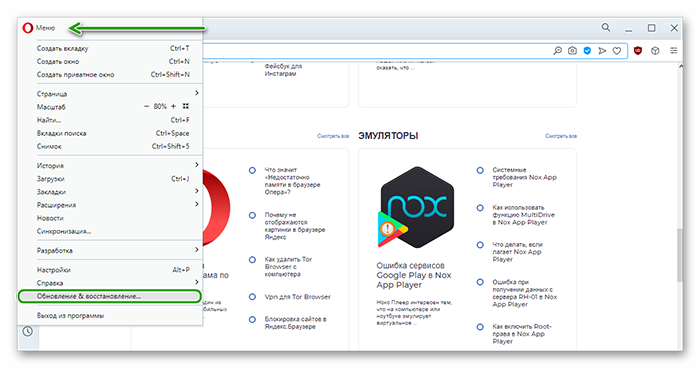
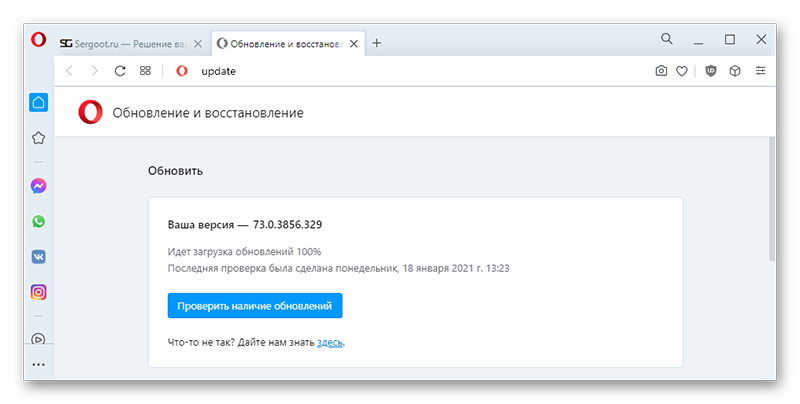
Отключить расширения
Расширения позволяют расширить возможности браузера, однако если их установлено много, это оказывает негативное влияние на скорость работы браузера и всей машины в целом. К тому же, некоторые расширения могут конфликтовать с установленными программами на ПК, с браузером или друг с другом. Чтобы проверить эту теорию рекомендуем отключить все расширения.
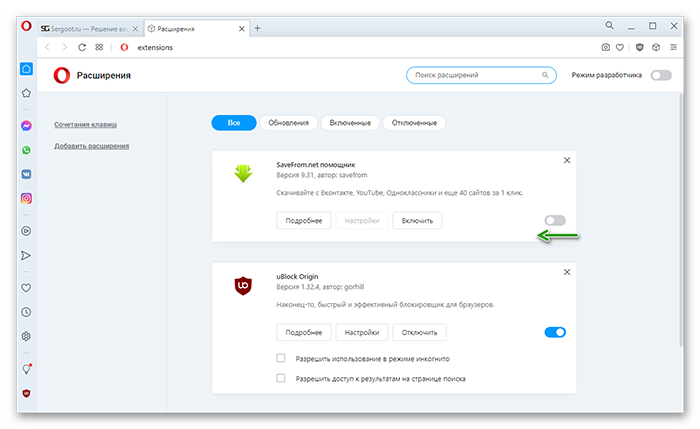
Очистка истории и cookie
В процессе работы браузер постоянно что-то пишет в кеш. При каждом посещении нового сайта на системном диске в папках пользователя остаются небольшие следы: копии картинок, скрипты и другая информация, необходимая при следующей загрузке этой страницы. Таким образом браузер оптимизирует свою работу, сокращая потребление трафика и ускоряя загрузку страниц.
Но, если кеш браузера переполнен могут наблюдаться различные негативные эффекты: замедление, ошибки, подтормаживания, некорректная обработка кода в загружаемых страницах.
В Опере это сделать проще простого:
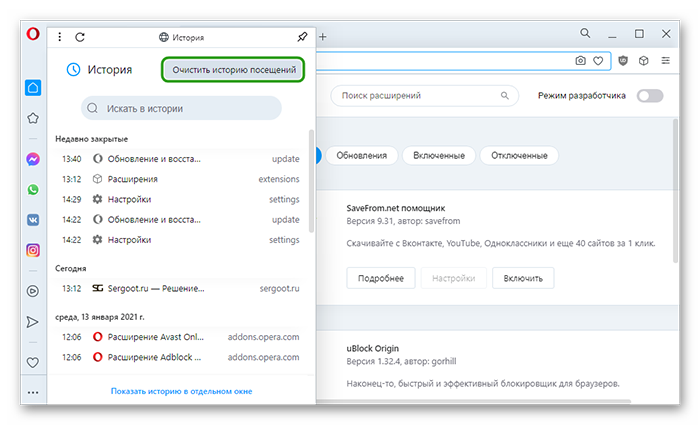
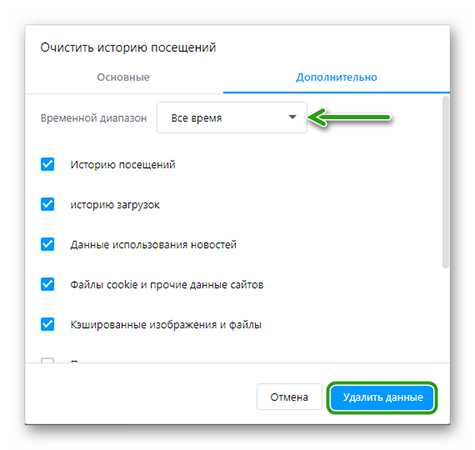
После настройки параметров очистки нажмите «Удалить данные».
Диспетчер задач
В каждом браузере есть Диспетчер задач. Здесь вы можете посмотреть какие процессы больше всего нагружают оперативную память и, если вам какой-то плагин, работающий в данный момент не нужен, его можно отключить. Очень удобно контролировать здесь запущенные страницы, корректно ли обрабатывается скрипт и не нагружает ли сильно память какая-то отдельно взятая страница.
Чтобы запустить Диспетчер задач:
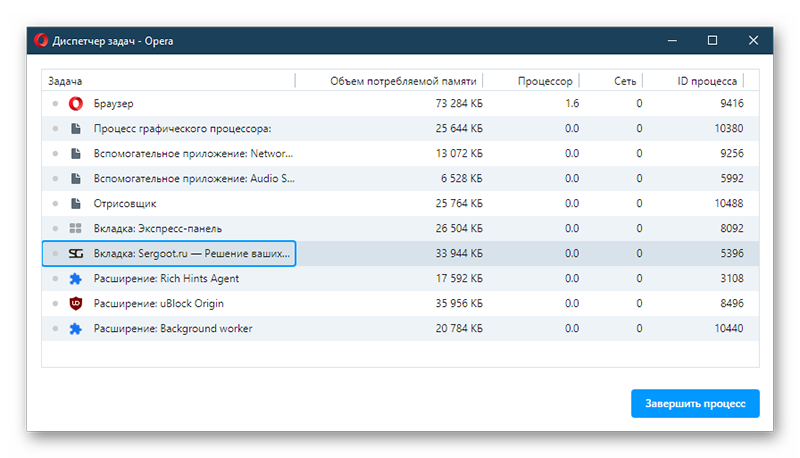
Если вы отключите важный процесс, из-за чего браузер перестанет корректно работать просто перезагрузите его.
Включить режим Turbo
Львиная доля сайтов в интернете живет за счет рекламы. Достаточно открыть какой-нибудь новостной портал, и посмотреть сколько там навешано баннеров, которые нападают на пользователя со всех углов. Различные информационные сайты также содержат рекламу. Какие-то меньше, кто-то более агрессивно размещает баннеры на своих страницах. Каждый рекламный баннер, особенно если он анимированный, нагружает память, в связи с чем страницы загружаются медленно.
Эту ситуацию несложно исправить. Достаточно активировать некоторые функции Турбо в настройках.
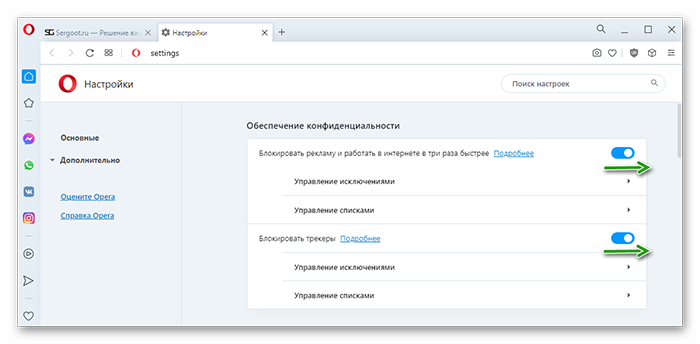
Блокировка рекламы
В продолжение предыдущему блоку. Можно установить специальный плагин — блокировщик рекламы, или как их ещё называют аддоны. Такие мини-приложения, которые встраиваются в браузер, максимально блокируют рекламу в сети. Разве что не в силах они скрыть таргетированную рекламу в социальных сетях или, если рекламный блок является частью видео на Ютубе. То есть вшит в видео или фильм и его нельзя пропустить.
Неплохие расширения для блокировки рекламы в Опере:
Один из этих плагинов гарантировано избавит вас от тонны рекламы в сети, но так как это расширение, оно может так или иначе оказывать влияние на скорость работы браузера.
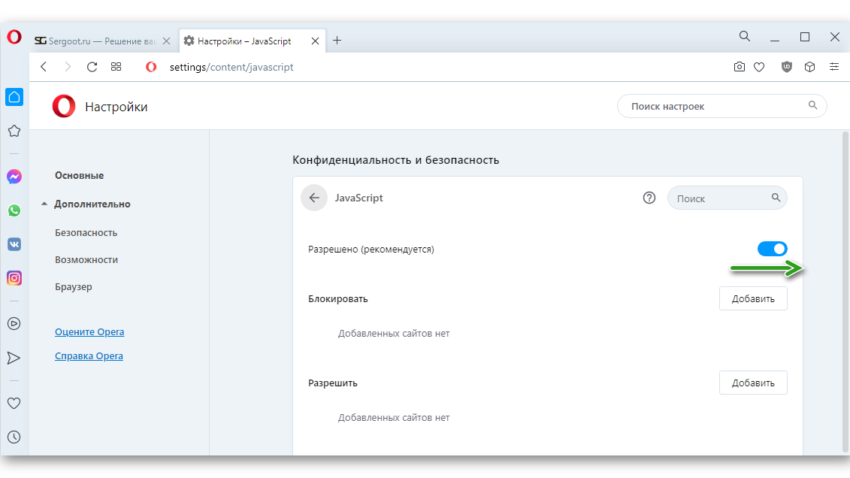
Аппаратное ускорение
Для ускорения браузера в онлайн-играх и программах в браузере предусмотрена возможность использовать аппаратные ресурсы оперативной памяти и графического процессора.

Отключение видео и картинок
На слабых ПК браузер Опера будет работать достаточно медленно, просто потому что современные сайты, это уже давно не статические html-страницы, а сложные порталы, на которых выполняются различного рода скрипты, туда же рекламные баннеры. Сам браузер с каждым годом становится сложнее и требует уже больших мощностей машин.
Если нет возможности провести апгрейд компьютера, можно по максимуму облегчить ему работу, отключив обработку картинок и видео. Серфинг тогда будет не столь интересным, но страницы будут загружаться намного быстрее.
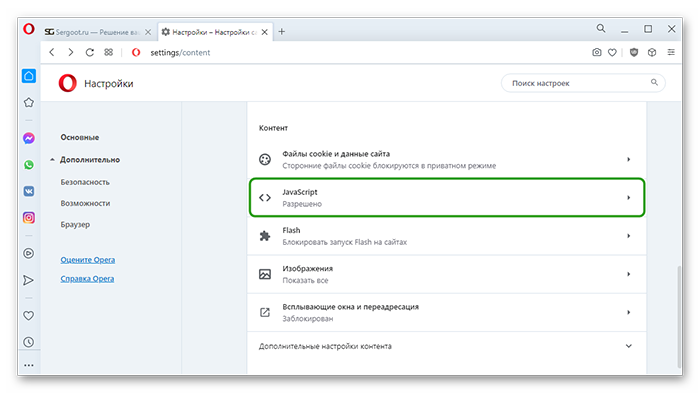
Лишние команды запуска в свойствах ярлыка
По умолчанию большинство пользователей запускает браузер с рабочего стола. И если в какой-то момент обнаружилось что обозреватель работает медленней, стоит проверить не появились ли в ярлыке лишние команды запуска, которые тормозят браузер.
Чтобы это проверить:
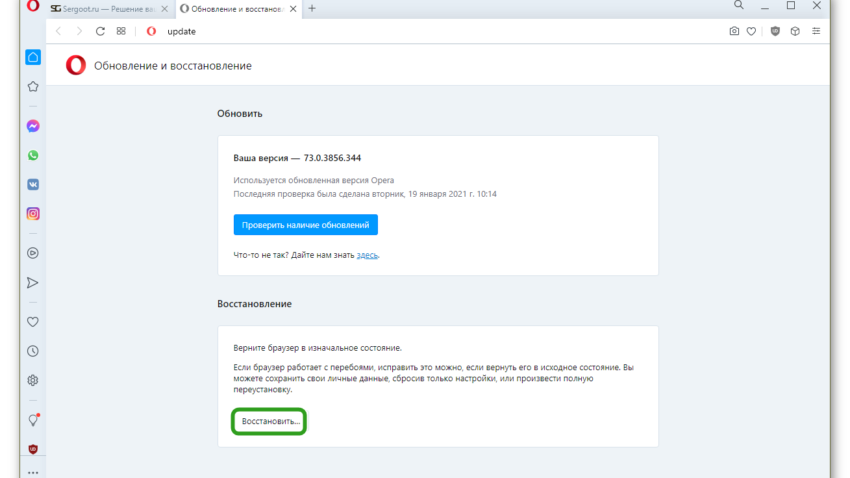
Сброс настроек
Браузер обладает огромным количеством различных настроек. Если по неопытности внести изменения, тогда работа обозревателя может быть затруднена. Или вследствие вирусной активности какие-то опции обозревателя были изменены. Исправить ситуацию поможет сброс настроек до заводских. Предварительно советуем сохранить пользовательские данные в виде html-файла или экспортировать настройки в другой браузер. А лучше создать учетную запись и включить синхронизацию.
После сохранения пользовательских данных можно приступать к сбросу:
Вирусное заражение
Вирусы, попадая на компьютер, могут нанести существенный ущерб: украсть данные, установить самовольно какие-то программы, использовать вычислительные мощности ПК для брутфорса и многое другое. В большинстве случаев симптомами заражения являются медленная работа браузера или какие-то сбои в работе.
В этом случае исправить ситуацию можно только с помощью специальных программ антивирусов.
Вот некоторые из самых распространенных и проверенных временем:
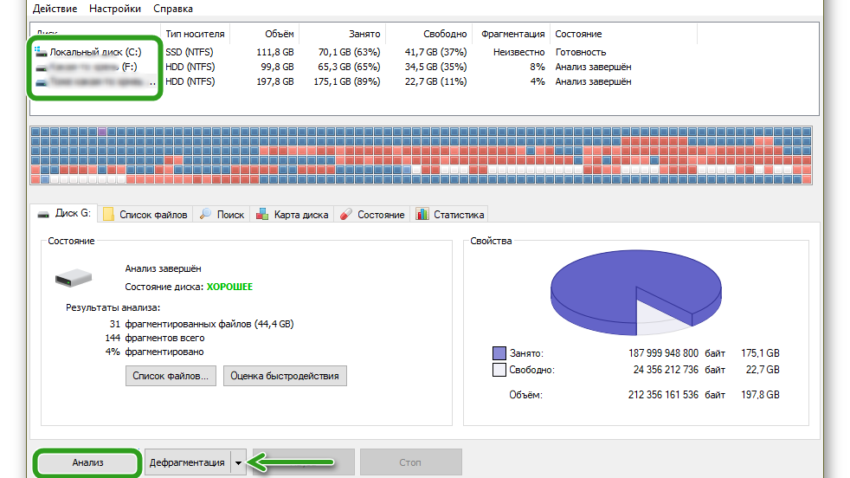
Дефрагментация диска
При длительной работе на ПК мы часто что-то качаем и что-то удаляем. В процессе в файлах происходит мешанина. Какие-то файлы могут быть разбиты на несколько более мелких фрагментов и разбросаны по всему жесткому диску. Это не ошибка или сбой, таким образом работает жесткий диск. И если в процессе длительной работы множество файлов подверглись фрагментации, то чтобы собрать их воедино и запустить, считывающей головке приходится постоянно перемещаться по жесткому диску. Это влияет на скорость отклика программ и срок службы жесткого диска в целом.
Один раз в 1-2 года рекомендуется проводить дефрагментацию жесткого диска. Делать это можно и средствами системы и с помощью сторонних утилит, например Defraggler от Piriform, разработчика всеми известной утилиты CCleaner.
Утилита довольно простая. Для разовой проверки достаточно бесплатной версии.
Заключение
Как мы видим ускорить загрузку страниц в Опере несложно. Нужно только немного времени и тестирование гипотез. В каждом конкретном случае может потребоваться один или два пункта из этой статьи, но какие именно придется определить эмпирическим путем.
Из-за чего тормозит и как ускорить работу браузера Опера

Медленная работа браузера Опера существенно затрудняет работу в интернете в современных условиях. Есть несколько способов, как решить эту проблему.
Опера относится к одним из наиболее используемых браузеров в мире. Это универсальный инструмент для работы в интернете, который иногда может давать сбои и выходить из строя. Если начинает тормозить Опера, то что делать, многие пользователи не знают.
Им приходится либо мириться с проблемой, либо устанавливать новый браузер, на замену уже привычному старому. Но есть несколько способов, которые помогут избавиться от всего этого.
Что стоит сделать в первую очередь?
Когда начинает тормозить Опера, необходимо в первую очередь выполнить следующие действия:
Как очистить историю, произвести удаление кеш-памяти и cookie
Если вы посмотрите несколько соответствующих видео в youtube, то поймете, что одной из самых частых причин, по которым начинает тормозить тот или иной обозреватель – это запись серфинга. Несмотря на то, что пользователь даже не пользуется возможностью просмотра страниц в течение определенного промежутка времени, все же она осуществляется в системе постоянно.
Для того чтобы удалить историю своих загрузок, можно воспользоваться «горячими клавишами» «Ctrl + H» или ввести в строку адреса «chrome://settings/clearBrowserData». Можно также использовать вкладку «История» – «Очистить историю». Здесь следует отметить все пункты, которые нужно удалить и период времени. Затем, кликаем «Очистить историю посещений».
Таким образом, можно освободить «львиную долю» ресурсов, которые тратятся на то, чтобы загрузить интернет – обозреватель. После этого, нужно отключить модули, которые вы не используете, тулбары. Можно и просто удалить их.
Удаление дополнений (расширений)
Одним из самых важных достоинств Operaявляется возможность устанавливать в неё различного рода дополнения и расширения. С их помощью можно реализовывать самые разные задачи, наличие некоторых плагинов позволяет существенно расширить функционал данного браузера. Но у данных расширений имеются свои минусы – они далеко не все созданы официальными разработчиками.
Некоторые плагины в Опере пишут любители. Следовательно, нормальную отладку они не проходят, потому могут содержать огромное количество багов и ошибок. Следствием использования таких дополнений становится снижение скорости работы. Также замедление работы возможно при наличии большого количества плагинов.
Для удаления «лишних» расширений необходимо:
В большинстве случаем проблема наличия глюков браузера кроется именно в плагинах.
Лишние записи в команде запуска
Нередко очень хитрые создатели вирусов реализуют запуск своего детища на чужом ПК достаточно простым, но очень действенным методом – прописывают соответствующую команду в специальном поле, в свойствах ярлыка. Процесс удаления это записи достаточно прост.
Выполняется он следующим образом:
Таким нехитрым способом можно избавиться от различных вирусов, троянов. Необходимо периодически выполнять данную проверку, если пользователь постоянно работает в интернете. Возможно, причина появления багов в Operaкроется именно в этом.
Случается, что по каким-то причинам внести изменения в соответствующее поле в свойствах ярлыка не получается. В такой ситуации необходимо просто создать новую иконку.
Делает это следующим образом:
Проблемы с дополнениями
Базовая версия позволяет сделать практически все основные процедуры, которые есть в любом браузере. Производитель позволяет установить дополнительно расширения, которые расширяют функционал. Не все имеющиеся дополнения создаются официально, так что некоторые из них могут оказаться слабо совместимыми и существенно тормозят общую работу программы. Если зависать браузер стал после установки нового дополнения, то скорее всего проблема в нем и нужно его убрать. Сильно тормозить все может и из-за большого количества плагинов, каждый из которых работает нормально, но вместе уже они создают проблемы.
Чтобы ликвидировать лишние расширения следует выполнить следующий ряд действий:
Полная очистка браузера
Иногда разобраться, почему тормозит браузер Опера, достаточно сложно и выше описанные способы не помогают. В таком случае стоит прибегнуть к полной очистке. Дело в том, что для ускорения своей работы данная программа сохраняет достаточно большое количество данных на жесткий диск, в постоянную память.
Если их накопилось очень много, то Opera может замедлить свою работу.
Чтобы удалить неиспользуемую информацию, мешающую работе, необходимо:
Таким способом можно достаточно существенно ускорить работу Opera. Желательно в разделе «детальная настройка» выбрать все пункты.
Исключение можно сделать для:
Чаще всего личные данные никоим образом не влияют на скорость работы приложения рассматриваемого типа.
Нужные советы
В том случае, если ничего из предложенного не помогает – переустановите ваш браузер или скачайте другой. Можно и сохранить закладки и пароли для того, чтобы воспользоваться ими в другом обозревателе.
На этом я завершаю свой материал об ускорении браузера. Если вам нравятся мои материалы – пожалуйста, подписывайтесь на мой блог и рекомендуйте его своим друзьям и знакомым. Жду ваших комментариев. До новых встреч. Пока-пока!
С уважением, Роман Чуешов
Переустановка
Иногда случается, что даже после выполнения всех необходимых действий (очистки, удаления вирусов и других) браузер продолжает работать крайне медленно.
В таком случае необходимо выполнить новую установку, предварительно удалив Opera через «панель управления»->«установка и удаление программ». Очень важно сделать это корректно и полностью. Желательно стереть все записи из реестра вручную.
Для установки необходимо использовать в обязательном порядке дистрибутив только с официального сайта. Это даст возможность избежать инсталляции вместе с программой каких-либо вирусов, троянов. Многие файлообменники наполнены ими.
Опера – один из самых быстрых интернет-браузеров на сегодняшний день. Если в процессе его работы наблюдаются баги, ошибки, это может говорить о наличии серьезных проблем в виде вирусов или других вредоносных программ. Потому лучше всего сразу найти причину подобного рода неполадок.
Решение 4. Обновление Opera
Если используется устаревший браузер, скорость открытия веб-страниц снижается. Производительности старой версии часто не хватает при просмотре промо-сайтов и видеороликов формата 4K. Следует обновить Оперу до последней версии.
Способы как увеличить скорость работы Opera помогут в устранении проблем с загрузкой страниц. В первую очередь рекомендуем выполнить очистку обозревателя.
Расширения тормозят работу браузера
Решение 2. Удаление плагинов
Иногда Opera долго загружается из-за установленных дополнений, которые тормозят работу браузера. Здесь поможет удаление расширений, которые могут мешать открытию страниц. Проблему решает следующая инструкция.
В новой версии браузера есть дополнительный плагин, позволяющий отключить рекламу при просмотре веб-страниц. Блокировщик рекламы находится в том же меню расширений. После удаления всех лишний расширений можно попробовать активировать этот плагин. Для этого заходим в раздел дополнений, находим «Блокировка рекламы Opera» и нажимаем кнопку «Включить».
После включения можно воспользоваться кнопкой настроек для добавления сайтов в исключения блокировки и управления списками.
Страница аварийно закрыта — почему не работает Opera
Почему Opera тормозит и виснет: причины
Список основных причин, почему браузер Опера зависает и виснет (можно применить и к другим браузерам: Google Chrome, Mozilla Firefox, Internet Explorer, Яндекс браузер):
Способы решения
Чтобы ролики не показывали рывками, реализуйте один или несколько способов. Для начала откройте диспетчер задач (комбинация клавиш Ctrl+Shift+Esc) и посмотрите, насколько нагружает ресурсы компьютера страничка в браузере, с включенным роликом с ютуба. Если сильно, ознакомьтесь с первыми двумя способами устранения проблемы.
Расширение для Chromium enhanced-h264ify
При просмотре видео с браузеров на движке Chromium (Яндекс.Браузер, Chrome, Opera) можно установить расширение enhanced-h264ify из магазина приложений Хром. Затем:
В 99% случаев данное действие снижает нагрузку и виснуть ролики перестают, поскольку кодек H.264 – наиболее распространен и оптимизирован под множество устройств, хотя и выдает несколько хуже показатели картинки и звука.
Если вы предпочитаете использовать Mozilla. То расширение «h264ify» можно скачать и для этого браузера.
Альтернативный клиент
В целом не официальных клиентов для хостинга, разрешающих смотреть Ютуб вне окна браузера – много. Найти понравившийся можно с помощью соответствующей поисковой фразы. Например, с помощью программы myTube можно смотреть все ролики, даже если видео в Ютубе тормозит через браузер:
SpeedTest интернета
Если на ПК с интернетом проблемы, ролики с YouTube могут виснуть. Для начала проверьте скорость интернета с помощью онлайн сервиса speedtest.net или у любого аналога.
Если проблема в упавшей скорости, большом пинге, можно сделать ряд действий, позволяющий на скорую руку ее повысить:
Драйвера
Для правильной работы любого железа в ОС (процессор, видеокарта) нужны драйвера. Это связующий мост между hardware и software поэтому если они повреждены, или они не установлены на компьютере, то видео будет виснуть и глючить часто.
Для поиска и установки драйверов можете воспользоваться:
По установке драйвера на видеокарту подробно читаем тут.
Несовместимость программного обеспечения
Если вы смотрите ютуб с Windows 7, у которой давно не было обновлений или же с Windows XP, то у вас есть все шансы столкнуться с проблемами несовместимости. Дело в том, что программное обеспечение, тесно завязанное на технологии Flash, не будет стабильно работать с Youtube, который давно перешел на HTML5.
Может помочь устранить рывки в видео:
Чтобы сделать последнее в Google Chrome, в адресную строку введите:
Активируйте ползунок напротив пункта «использовать аппаратное ускорение».
Покупка нового железа
Если же видео фризит, показывает рывками и заикается несмотря на все вышеперечисленные действия – мощностей ПК недостаточно для поддержки онлайн просмотра видеороликов с ютуб. Для этой цели купите новый ПК или иной гаджет с современным процессором, в котором интегрирована подходящая под эту цель графическая карта.
Даже самый слабый компьютер этого года способен плавно воспроизвести контент на YouTube в разрешении 1080p. Более того, приобретая за аналогичную цену смартфон или планшет, вы можете просматривать этот же контент без задержек в любое время.
Нужно помнить, что ютуб постоянно развивается, внедряя новые ресурсоемкие решения для воспроизведения находящегося здесь контента. Поэтому, с течением времени, современные гаджеты тоже устареют и не позволят стабильно смотреть видео в том формате, который автоматически предлагает популярный сервис.
Разберем ситуацию, когда Opera не воспроизводит видео в браузере. Причин отсутствия видео или тормозов при воспроизведении несколько. Самые распространенные касаются Флеш Плеера от Adobe.
Выясним, почему еще может тормозить или не работать проигрывание видео в Опере, и как решить эту проблему.
| Рекомендуем!InstallPack |
| Официальный дистрибутив opera |
| Тихая установка без диалоговых окон |
| Рекомендации по установке необходимых программ |
| Пакетная установка нескольких программ |
Настройка