
Приложение Трансляция на Xiaomi Redmi: что это такое?
На протяжении долгого времени практически все телефоны Xiaomi (Redmi) наделены возможностью транслировать экран на дисплей жк-телевизора. Проделать это довольно просто. Трансляция на Xiaomi что это? Применив в деле Wi-Fi Display Android при помощи беспроводного интернета в авто-режиме может передавать любое изображение с монитора смартфона на телевизор в реальном времени.
Благодаря удобству новой технологии, рассматривающей возможность трансляции на Xiaomi будет заключена в установке автоматической настройки, который будет подключаться к телефону с передачей данных. 
Вполне возможно, что некоторым пользователям будут раскрыты некоторые недостатки, то для для других эта возможность смартфонов является большим плюсом, поскольку не придется набирать сложные комбинации настроек. А функцию эту невозможно ни удалить, ни убрать.
Как подключить трансляцию
Чтобы телевизор принимал передачу данных с телефона, он должен соответствовать следующим требованиям:
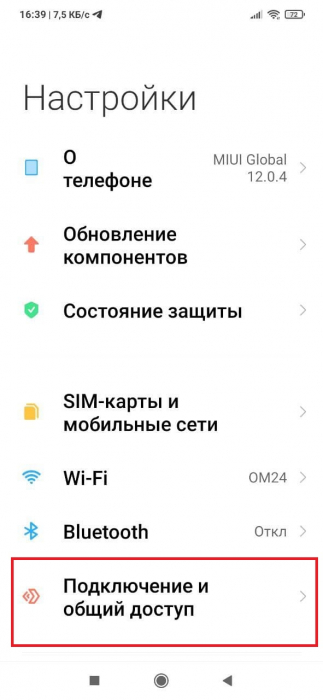
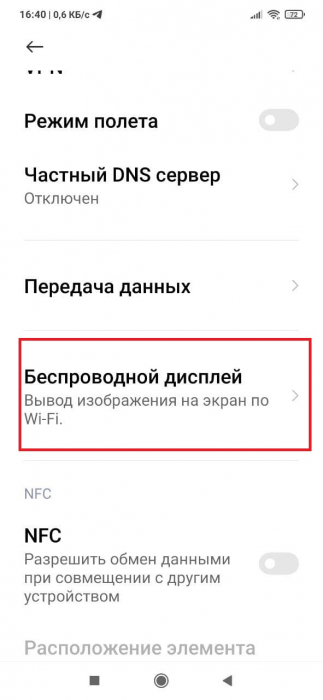
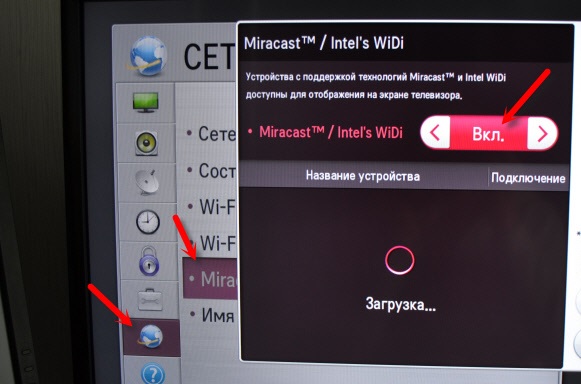
Данные требования пользователи могут проверить в инструкции к телевизору и телефону. Если ваша техника соответствует всем требования, то алгоритм следующих действий будет таким:
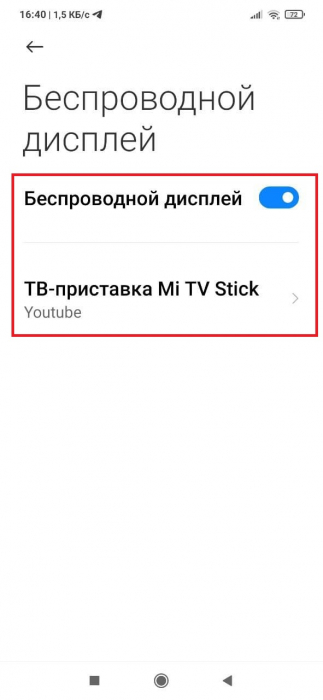
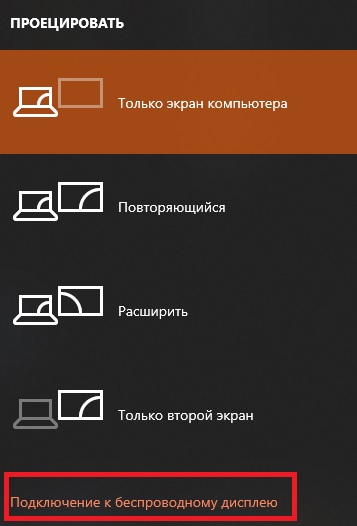
Благодаря несложным действиям подключение будет осуществлено моментально. Нужно только дождаться несколько минут, чтобы телефон провел полное сканирование интернета и попытается найти телевизор. Все устройства найденные тв можно увидеть в списке поиска.

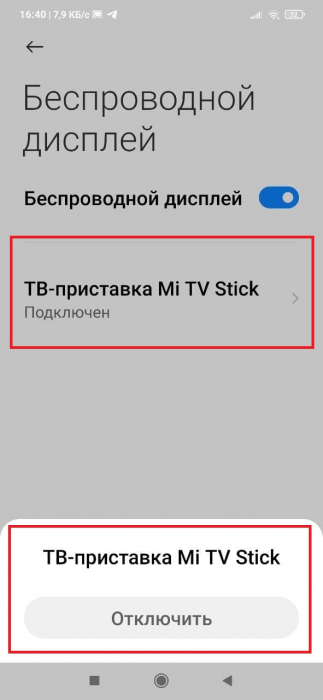
Активация указанной опции поможет транслировать любую передачу. Выбирайте нужную модель, выждите несколько минут, пока на мониторе телевизора не появится новых запрос на проведение подключения и синхронизации с телефоном.
При повторном подключении телевизор будет автоматически подключаться, поэтому дополнительных настроек не потребуется. Чтобы добиться и получить новый результат, пользователь может самостоятельно выделить все формальности подобного подключения. В этом деле нет никаких сложностей, поэтому разберется даже новичок. Если вы обладаете подобными навыками, можете в любое время воспользоваться устройствами.
[Советы] MIUI 11 Трансляция экрана смартфона на устройства с Windows 10
miui11.jpg (15.21 KB, Downloads: 45)
2020-01-21 18:43:30 Upload
Приветствую, уважаемые Ми фаны!
Наверное, многие знают, что можно транслировать экран вашего смартфона на ПК с Windows 10 (конечно, если позволяет оборудование). Но не все знают, что это довольно просто! Сегодня, как раз хотел поделиться маленьким лайфхаком, как это можно сделать!

00-1.jpg (44.78 KB, Downloads: 34)
2020-01-21 18:49:17 Upload
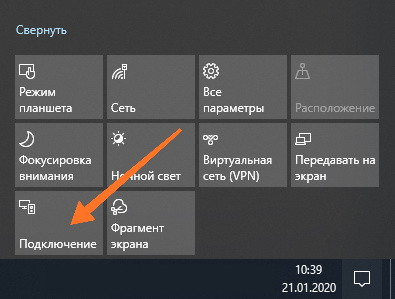
Подготовка ПК.
01.jpg (52.14 KB, Downloads: 36)
2020-01-21 18:56:00 Upload
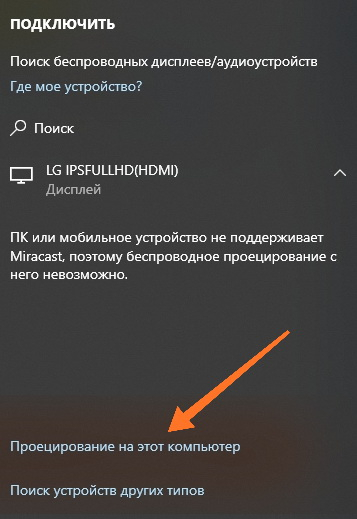
Нажимаем ‘Проецирование на этот компьютер’
02.jpg (86.33 KB, Downloads: 47)
2020-01-21 18:56:00 Upload
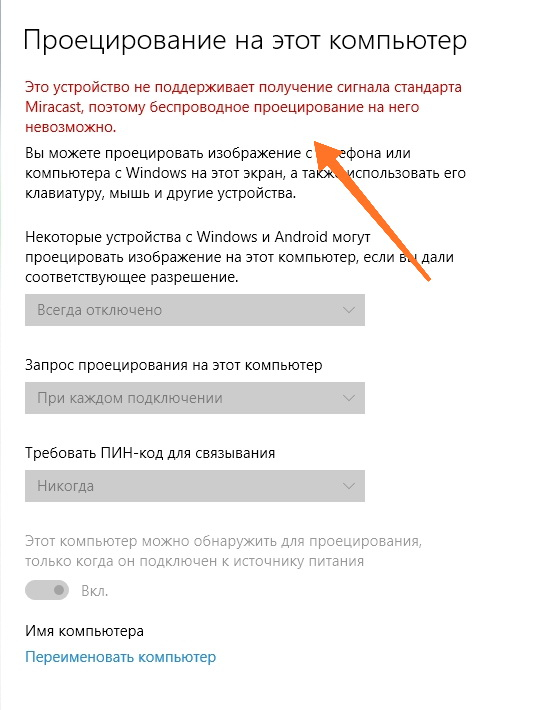
К сожалению, можем увидеть вот такую картинку! Это означает, что оборудование не поддерживает трансляцию.
03.jpg (134.86 KB, Downloads: 36)
2020-01-21 18:58:14 Upload
А если все нормально настраиваем параметры подключения. Подробно каждый описывать не буду, думаю, тут все понятно и так. На уведомление, что могут быть проблемы с отображением, обычно можно не обращать внимания.
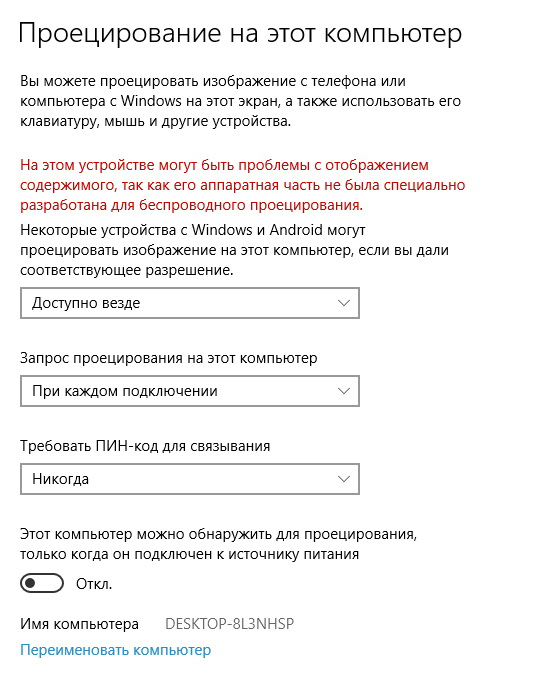
04.jpg (151.46 KB, Downloads: 35)
2020-01-21 19:00:35 Upload
Включение трансляции на смартфоне.
 05.jpg (207.57 KB, Downloads: 38) 2020-01-21 19:11:05 Upload | 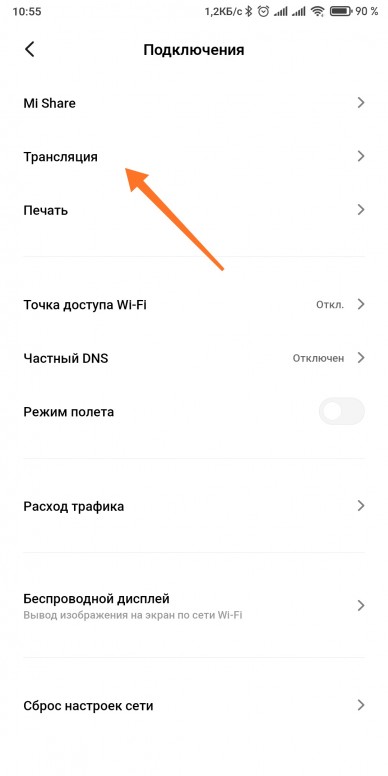 06.jpg (169.07 KB, Downloads: 40) 2020-01-21 19:11:05 Upload | 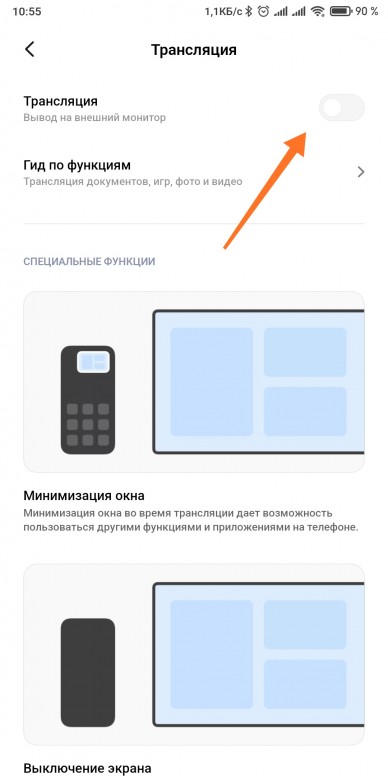 07.jpg (279.14 KB, Downloads: 44) 2020-01-21 19:11:05 Upload |
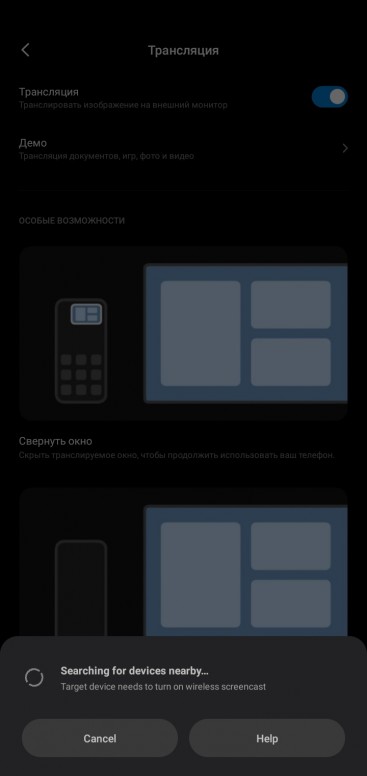
При включении трансляции начнется поиск доступных устройств. Если включили прием трансляции на ПК, он будет найден.
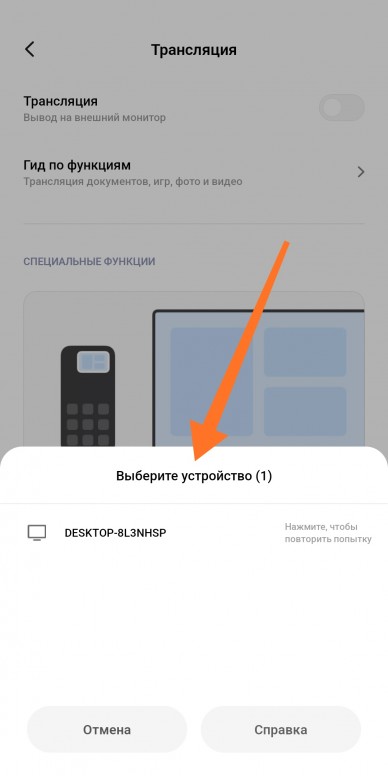
08.jpg (197.19 KB, Downloads: 44)
2020-01-21 19:13:24 Upload
При выборе, на ПК появится окошко запроса подтверждения подключения (мы включили подтверждение в настройках выше)

09.jpg (24.22 KB, Downloads: 41)
2020-01-21 19:14:23 Upload
После подтверждения, идет подготовка.
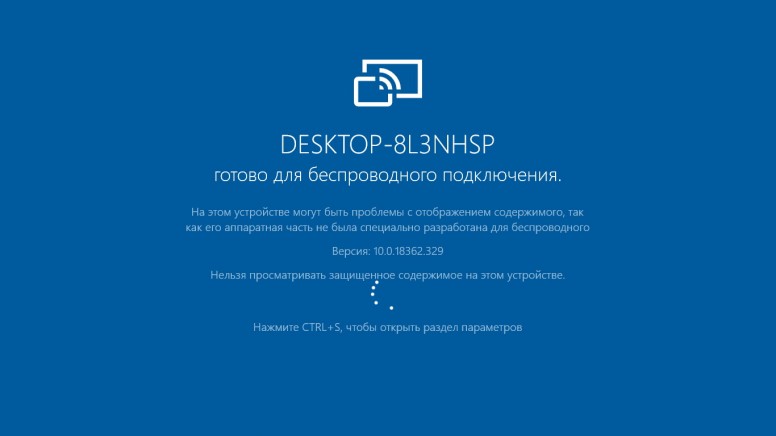
10.jpg (184.68 KB, Downloads: 36)
2020-01-21 19:14:52 Upload
На смартфоне видим, что трансляция ведется. Если нажмем на это уведомление, откроется окно с информацией, где можем прервать трансляцию или выбрать дополнительные опции.
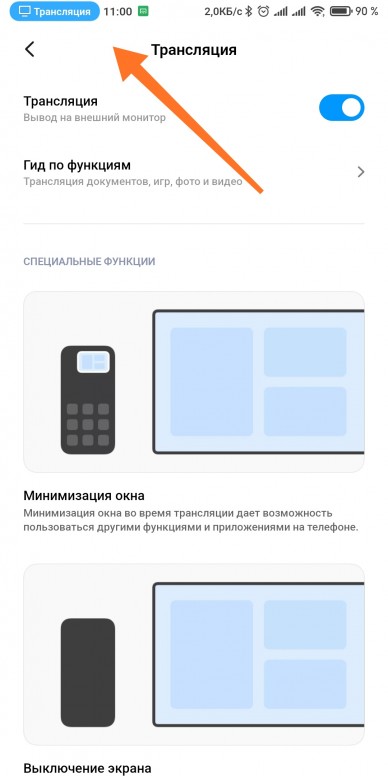 11.jpg (320.6 KB, Downloads: 32) 2020-01-21 19:25:20 Upload | 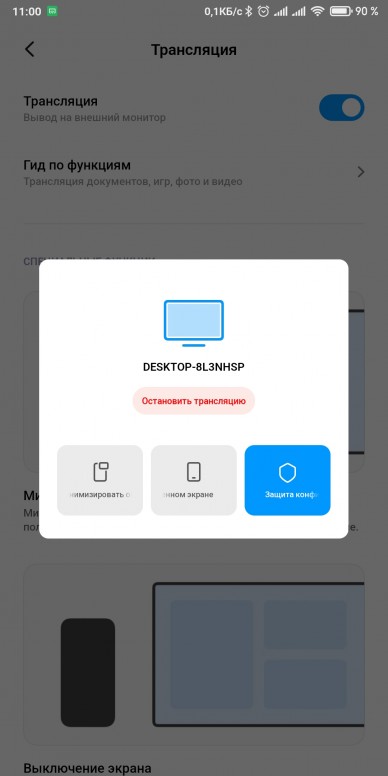 12.jpg (217.34 KB, Downloads: 36) 2020-01-21 19:17:25 Upload
Судить о полезности подобных трансляций не будем. Как минимум, это идеально подойдет для трансляции презентаций! А как бы вы использовали или используете эту функцию? Оставляйте свое мнение в комментариях!
Screenshot_2020-01-21-18-21-10-397_com.milink.service.jpg (99.12 KB, Downloads: 32) 2020-01-21 21:27:10 Upload
Screenshot_2020-01-21-18-20-12-585_com.milink.service.png (599.41 KB, Downloads: 32) 2020-01-21 21:27:10 Upload
Xiaomi Comm APPПолучайте новости о Mi продукции и MIUI Рекомендации* Рекомендуется загружать изображения для обложки с разрешением 720*312 Изменения необратимы после отправки Cookies Preference CenterWe use cookies on this website. To learn in detail about how we use cookies, please read our full Cookies Notice. To reject all non-essential cookies simply click «Save and Close» below. To accept or reject cookies by category please simply click on the tabs to the left. You can revisit and change your settings at any time. read more These cookies are necessary for the website to function and cannot be switched off in our systems. They are usually only set in response to actions made by you which amount to a request for services such as setting your privacy preferences, logging in or filling in formsYou can set your browser to block or alert you about these cookies, but some parts of thesite will not then work. These cookies do not store any personally identifiable information. These cookies are necessary for the website to function and cannot be switched off in our systems. They are usually only set in response to actions made by you which amount to a request for services such as setting your privacy preferences, logging in or filling in formsYou can set your browser to block or alert you about these cookies, but some parts of thesite will not then work. These cookies do not store any personally identifiable information. These cookies are necessary for the website to function and cannot be switched off in our systems. They are usually only set in response to actions made by you which amount to a request for services such as setting your privacy preferences, logging in or filling in formsYou can set your browser to block or alert you about these cookies, but some parts of thesite will not then work. These cookies do not store any personally identifiable information. Беспроводной дисплей Xiaomi: что это, как настроить на ПКМного рассказывать о пользе вывода контента со смартфонов на большой экран ПК или смарт ТВ нет смысла. Такая функция уверенно становится базовой потребностью человека в современном мире, но иногда возникают трудности с её настройкой. Давайте вместе разберемся в том, как можно легко настроить трансляцию со смартфона Xiaomi посредством функции «беспроводной дисплей Xiaomi». Для начала немного теории. Технология WiDi – что это?Системные требования для WiDiТак как WiDi является технологией, то вполне очевидно – она будет работать только тогда, когда это предусмотрено производителем. Сама по себе в смартфоне или на телевизоре она не появится.
Во-вторых, нужно удостовериться, что сам дисплей готов принимать изображения WiDi: В случае с ПК или ноутбуком обязательным будет наличие процессора, видеокарты и также Wi-Fi модуля от фирмы Intel. Для компьютеров эти критерии являются ключевыми, иначе не удастся настроить соединения с беспроводным дисплеем Xiaomi по технологии WiDi. Как подключить смартфон Xiaomi к телевизору и ПКС теорией и требованиями мы разобрались. Пришло время поговорить о подключении на практике. Как подключиться к телевизору
Как подключиться к компьютеру с Windows 10 и 8.1
Важно : как мы писали ранее, это возможно, только если ваш компьютер имеет сетевую карту Intel, которая способна поддерживать WiDi. Как подключиться к компьютеру с Windows 7ИтогиИспользование функции беспроводного дисплея в смартфонах Xiaomi реализована очень просто и понятно. Необходимо всего лишь один раз разобраться в этом вопросе и дальше проблем возникать не должно. Желаем вам успешной настройки и использования беспроводного дисплея на вашем смартфоне. Трансляция на Xiaomi (Redmi) что это?В течение нескольких последних лет все смартфоны Xiaomi (Redmi) умеют транслировать свой экран на дисплей телевизора. Сегодня я покажу как настроить трансляцию экрана c Xiaomi на телевизор в один этап. Трансляция на Xiaomi что это – используя протокол Wi-Fi Display операционная система Android с помощью беспроводной связи Wi-Fi в автоматическом режиме умеет передавать изображение с экрана телефона на дисплей ТВ в реальном времени. Удобство технологии трансляции на Xiaomi заключается в высоком уровне автоматизма настройки, для пользователя доступна возможность включить или отключить передачу данных, иных возможностей повлиять на конфигурацию нет. Возможно, опытным пользователям это покажется недостатком, но для подавляющего числа обычных владельцев телефонов Xiaomi это огромный плюс, ведь если нет настроек, то функцию не сломать и не выключить неожиданным образом, также как и не повлиять на качество и стабильность передачи изображения. Как включить трансляцию на телевизор с экрана XiaomiДля того, чтобы телевизор начал принимать трансляцию с Xiaomi, он должен удовлетворять двум требованиям: Проверить требования возможно в инструкции к ТВ. Предположим, что ваш телевизор соответствует предъявленным требованиям, в этом случае алгоритм действий, следующий:
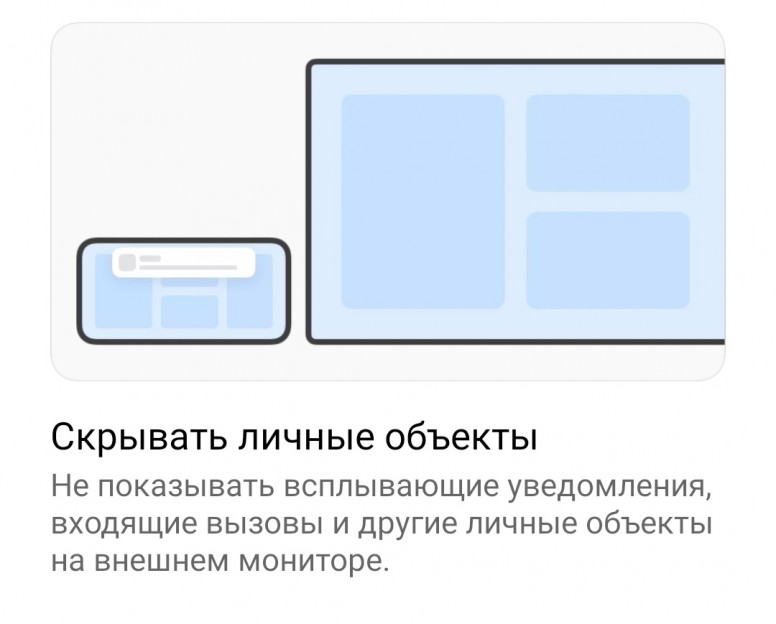
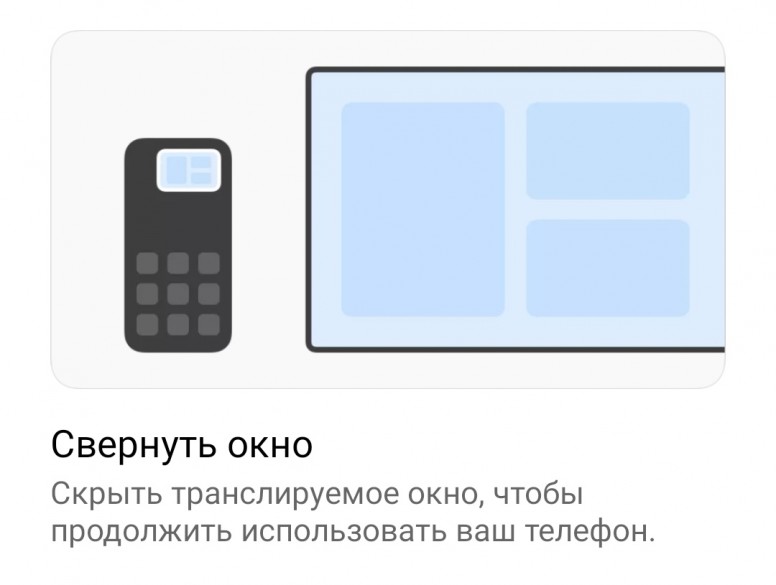
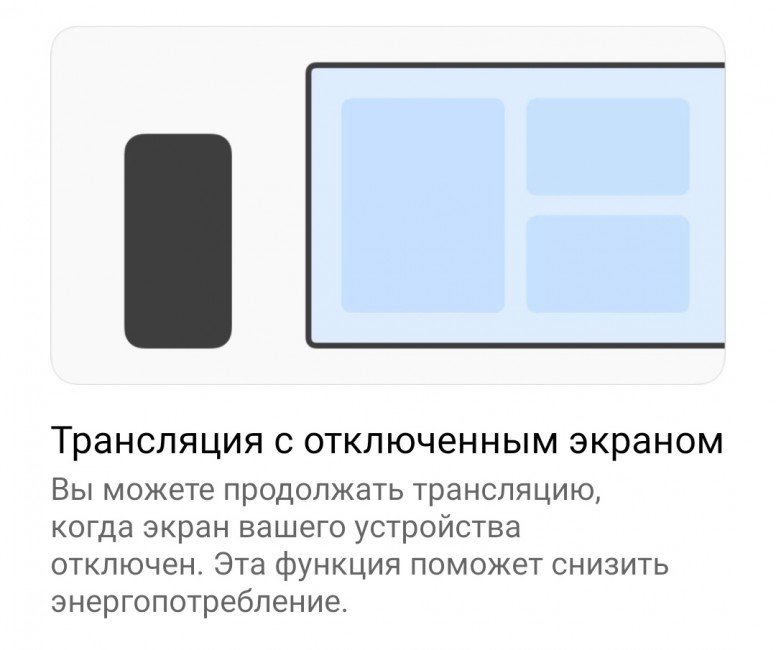
При последующих подключениях телевизор уже не будет запрашивать подтверждение, демонстрация будет начинаться автоматически. [Прочее] Универсальный режим трансляции в MIUI 12avatar.png (82.22 KB, Downloads: 47) 2020-08-24 10:48:42 Upload Для запуска режима трансляции Особенности возможностей трансляции: avatar.png (122.33 KB, Downloads: 37) 2020-08-24 10:49:08 Upload 2. Вы можете выполнять другую работу во время трансляции запущенной трансляции экрана. avatar.png (90.96 KB, Downloads: 39) 2020-08-24 10:49:39 Upload 3. Вы можете транслировать с выключенным экраном телефона. avatar.png (117.4 KB, Downloads: 40) 2020-08-24 10:50:06 Upload Эта удивительная функция дает вам дополнительную свободу выбора, что показывать, а что скрыть, минимизировать окно выполняемое в режиме многозадачности на ходу, транслировать с выключенным экраном, снижая энергопотребление. Эта возможность, которая появилась в более ранних версиях MIUI, делает MIUI 12 еще более богатой с точки зрения возможностей. source Вы пользуетесь этой функцией, она вам понравилась и какие возможности ещё, вы хотели бы иметь в режиме трансляция?
Функция ‘Трансляция’ не работает. А функция ‘Беспроводной дисплей’ работает. Но это уже две разные функции, хотя похожие. |
















| не знаю как будет на miui 12,но на 11 регулярно пользуюсь, очень удобно по сравнению с беспроводной дисплей |






Xiaomi Comm APP
Получайте новости о Mi продукции и MIUI
Рекомендации
* Рекомендуется загружать изображения для обложки с разрешением 720*312
Изменения необратимы после отправки
Cookies Preference Center
We use cookies on this website. To learn in detail about how we use cookies, please read our full Cookies Notice. To reject all non-essential cookies simply click «Save and Close» below. To accept or reject cookies by category please simply click on the tabs to the left. You can revisit and change your settings at any time. read more
These cookies are necessary for the website to function and cannot be switched off in our systems. They are usually only set in response to actions made by you which amount to a request for services such as setting your privacy preferences, logging in or filling in formsYou can set your browser to block or alert you about these cookies, but some parts of thesite will not then work. These cookies do not store any personally identifiable information.
These cookies are necessary for the website to function and cannot be switched off in our systems. They are usually only set in response to actions made by you which amount to a request for services such as setting your privacy preferences, logging in or filling in formsYou can set your browser to block or alert you about these cookies, but some parts of thesite will not then work. These cookies do not store any personally identifiable information.
These cookies are necessary for the website to function and cannot be switched off in our systems. They are usually only set in response to actions made by you which amount to a request for services such as setting your privacy preferences, logging in or filling in formsYou can set your browser to block or alert you about these cookies, but some parts of thesite will not then work. These cookies do not store any personally identifiable information.