
Запуск Android приложений на Linux
Запуск Android приложений на Linux является очень простым. Хотите запускать приложения для Android в Linux? Как насчет игр на Android? Доступно несколько вариантов, но лучше всего работает Anbox, полезный инструмент, который запускает ваши любимые приложения для Android в Linux без эмуляции.
Запуск Android приложений на Linux
В этой статье, мы поговорим про запуск Android приложений на Linux. Итак давайте узнаем как можно запустить программы на своем ПК с Linux сегодня.
Встречайте Anbox, ваш «Android в коробке»
Доступ к предпочитаемым вами приложениям и играм для Android обеспечивает потрясающее новое измерение производительности вашего настольного компьютера или ноутбука Linux. Мобильные приложения по дизайну намного проще, чем в настольных операционных системах.
Это может быть именно то, что вы ищете для повышения производительности рабочего стола!
Тем временем мобильные игры становятся все более изощренными. Имеет смысл продолжать играть на другом устройстве, особенно учитывая ограниченное время автономной работы телефона или планшета. Конечно, вы можете подключить устройство, чтобы перезарядить, но возможность играть в игру на вашем компьютере может дать вам преимущество.
Для запуска приложений Android доступно несколько инструментов macOS и Windows. Наиболее распространенным инструментом для запуска Android на рабочем столе является Bluestacks, но он не доступен для Linux.
Вместо этого пользователям Linux следует попробовать Anbox, бесплатную альтернативу с открытым исходным кодом, основанную на последней версии Android Open Source Project (AOSP). Предлагая оконную среду Android с приложениями и играми, Anbox использует контейнеры для отделения Android от операционной системы хоста (то есть ОС на вашем компьютере).
Это не все; Помимо того, что Anbox является открытым исходным кодом, он не имеет ограничений, поэтому теоретически вы можете запускать любое приложение для Android в Linux. Аппаратная виртуализация также отсутствует, и Anbox может работать на ноутбуке или настольном компьютере так же, как на мобильном устройстве под управлением Linux.
Этот последний момент чрезвычайно важен, поскольку он может преодолеть проблемы взаимодействия с мобильными устройствами Linux. Запуск Android приложений на Linux таким способом является самым удобным.
Какие Linux дистрибутивы поддерживают Snap?
Anbox поставляется бесплатно, хотя и бесплатен. Это означает, что двоичные файлы и все зависимости включены в один пакет, что упрощает установку. К сожалению, это также может означать, что ваша ОС Linux не может использовать Anbox, если она не может распаковывать и устанавливать снимки.
Служба snapd требуется для установки моментальных снимков, и это совместимо с дистрибутивами Linux, такими как:
В Ubuntu он предустановлен с 14.04. Вы найдете полную информацию о вашем дистрибутиве на сайте Snapcraft.
Чтобы установить snapd, используйте следующую команду терминала:
Дождитесь завершения установки, прежде чем продолжить.
Установка Anbox в Linux
С установленным на вашем ПК Linux сервисом snapd вы готовы установить Anbox. Это делается с помощью следующей команды, которая устанавливает все необходимое:
snap install —classic anbox-installer && anbox-installer
Вам будет предложено ввести пароль перед загрузкой пакета моментальных снимков.
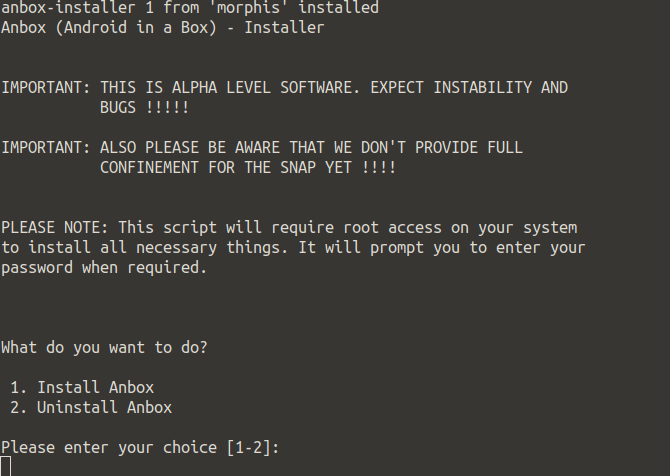
Вскоре после этого вам будет представлен выбор:
Если вам потребуется удалить программное обеспечение позднее, просто запустите указанную выше команду установщика и выберите вариант 2. Однако в случае установки Anbox вы можете перейти к варианту 1.
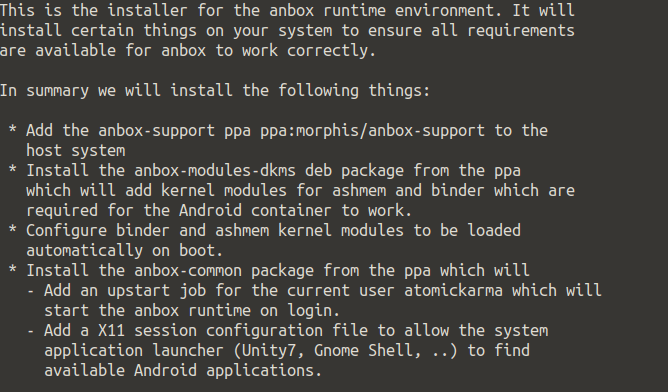
После этого вы увидите сводную информацию о том, что будет делать установка. Например, выделяются файлы, добавленные из PPA, а также информация о том, что среда выполнения anbox (библиотека программного обеспечения, позволяющая запускать другие программы и приложения) будет автоматически запускаться при входе в Linux.
Если вас все это устраивает, введите легенду «Я СОГЛАШАЮСЬ» и дождитесь установки Anbox. После этого следуйте инструкциям, чтобы перезагрузить систему, прежде чем продолжить.
Загрузка файлов APK на ваш компьютер с Linux
После перезагрузки компьютера Anbox будет доступен в меню рабочего стола. Нажмите на нее, чтобы запустить; Вы скоро увидите окно Anbox.
Если ничего не происходит или вы застряли на заставке с сообщением «Начало», отмените или подождите, пока это не закончится. Затем откройте новый терминал и введите
Затем снова щелкните значок в меню. Через несколько мгновений Anbox должен запуститься. Это известная ошибка в дистрибутивах на основе Ubuntu 16.04, которая не должна затрагивать более поздние дистрибутивы.
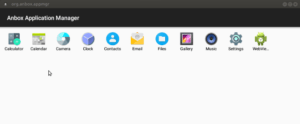
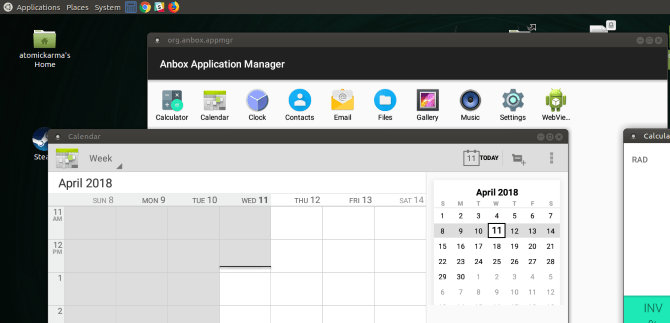
С запущенной Anbox вы увидите список основных приложений Android, которые вы можете запустить в Linux, таких как Календарь и Электронная почта. Просто щелкните левой кнопкой мыши по этим значкам, чтобы открыть их; они появятся в новых окнах, размер которых можно изменить по мере необходимости. Если вам нужен браузер, оболочка WebView включена.
Чтобы добавить свои собственные приложения и игры, все, что вам нужно сделать, это загрузить (или скопировать с другого устройства) соответствующие файлы APK. Это установочные файлы, такие как файлы DEB (или снимки) в Linux или файлы EXE в Windows. Как правило, они доступны через Google Play на Android … но это не относится к Anbox.
Установка приложений Android в Linux с помощью Anbox
Поскольку реализация Anbox для Android не зарегистрирована специальными сертификатами для поставщика, вы не сможете получить доступ к Google Play (или установить). Поэтому ответом является загрузка и загрузка APK.
Где вы найдете APK? Доступно несколько альтернатив Google Play, но если вы предпочитаете Play Store, у вас есть несколько способов извлечь APK из Google Play. Хотя Google ограничивает доступ к Play Store только зарегистрированным устройствам Android, в обход этого не идет пиратство. Если у вас есть APK-файлы или они доступны бесплатно, можно запускать их на незарегистрированных устройствах Android.
После того, как вы получите все APK-файлы, которые хотите установить, вам нужно разрешить установку из неизвестных источников. Для этого откройте меню «Настройки» на экране приложений и найдите «Безопасность». Здесь включите переключатель рядом с неизвестными источниками и нажмите кнопку ОК, чтобы принять.
После этого найдите файлы APK и дважды щелкните первый файл, который хотите установить. Через несколько мгновений приложение или игра должны быть готовы и будут запускаться в своем собственном окне в Linux. Установленные игры перечислены вместе со всеми другими приложениями.
Готово! Настройка проведена, запуск Android приложений на Linux возможен.
Если Вам интересны новости про Android, различные обзоры и советы по установке различных программ, мы рекомендуем ознакомиться с сайтом http://poandroidam.ru/.
Теперь вы можете запускать приложения для Android в Linux
Запуск Android приложений на Linux является очень простым. Но, поскольку Anbox находится, в данный момент на стадии альфа, могут быть некоторые проблемы со стабильностью. Тем не менее, обнадеживает знание того, насколько просто настроить, установить и запустить приложения Android в Linux с Anbox.
Для просмотра и запуска приложения, мы провели 7 шагов:
Рекомендуем ознакомиться с appvisor.ru там вы сможете найти много интересных программ.
Выводы
Anbox — не единственный способ запуска приложений и игр для Android в Linux, но мы считаем, что он станет самым популярным через несколько лет. Если у Вас есть свои варианты того, как запустить Linux на вашем Android-устройстве, обязательно сообщите в комментариях сайта.
Как запустить приложения и игры для Android в Linux
Если в Windows и macOS запуск приложений из других операционных систем реализован достаточно легко, то в Linux придётся немного заморочиться. Начиная с установки и заканчивая запуском программ.

Для Linux есть Anbox, среда с открытым исходным кодом, основанная на последней версии Android Open Source Project (AOSP). Для запуска приложений используются контейнеры LXC и модули ядра, собираемые через DKMS. Это позволяет запускать приложения на железе и ядре хоста с производительностью сравнимой с нативной. То есть без всяких прослоек, эмуляции и очень быстро.
Установка
Anbox поддерживает процессоры архитектуры x86_64. Установить Anbox можно либо с помощью оснастки Snap, либо с помощью скрипта anbox-installer. Рассмотрим оба варианта.
Установка на Ubuntu с помощью Snap
1) Чтобы установить snapd, используйте следующую команду в терминале:
2) Затем запустите установку Anbox:

3) Выберите «1» для установки и согласитесь со всеми запросами на разрешение. Дождитесь установки, перезагрузите систему, готово!
Установка на Ubuntu с помощью скрипта anbox-installer
1) Загрузите скрипт:
2) Запустите скрипт:
3) Скрипт запросит написать I AGREE, установит Anbox и предложит перезагрузить систему. После перезагрузки в меню появится пункт Anbox.
Установка на Arch Linux из исходников
В качестве альтернативы могу предложить установку Anbox из исходников. Проще всего это сделать в Arch Linux, так как Anbox уже есть в AUR и весь процесс сборки можно автоматизировать.
1) Установим необходимые для сборки пакеты:
2) Соберите Anbox из AUR. Лучше сделать это с помощью AUR-клиента, такого как pacaur или yaourt:
3) Загрузите необходимые модули ядра:
4) Запустите container manager:
5) Запустите session manager:
6) Готово. Запустите Anbox из терминала:
Установка файлов APK в Linux
После перезагрузки системы Anbox появится в меню.

Если при запуске Anbox ничего не происходит, то откройте терминал и введите:
Для установки приложений понадобятся их APK. Скачать их можно с соответствующих сайтов. После включите установку из неизвестных источников и запустите нужный APK. Программы установятся и будут доступны вместе с другими приложениями Linux.
Также есть вариант установки с помощью ADB. В Anbox по умолчанию активирован режим отладки с помощью ADB и установить сам ADB можно так:
Для установки приложения нужно выполнить такую команду (пример для FX File Explorer):
Читайте анонсы и посты целиком в ЖЖ, Medium, Голосе и Яндекс.Дзен!
Поддержите мой блог финансово. Все донаты пойдут на оплату хостинга и развитие сайта!
Последние
Реклама
telegram
Рубрики
СЧЕТЧИКИ
РЕКЛАМА И ДОНАТЫ
Социальные сети
©2016-2021 Блог Евгения Левашова. Самое интересное и полезное из мира ИТ. Windows 10, Linux, Android и iOS. Обзоры программ и веб-сервисов. Статьи о мотивации и продуктивности.
Использование материалов разрешается с активной ссылкой на levashove.ru. 
Данный блог является личным дневником, содержащим частные мнения автора. В соответствии со статьей 29 Конституции РФ, каждый человек может иметь собственную точку зрения относительно его текстового, графического, аудио и видео наполнения, равно как и высказывать ее в любом формате. Блог не имеет лицензии Министерства культуры и массовых коммуникаций РФ и не является СМИ, а, следовательно, автор не гарантирует предоставления достоверной, не предвзятой и осмысленной информации. Сведения, содержащиеся в этом блоге не имеют никакого юридического смысла и не могут быть использованы в процессе судебного разбирательства. Автор блога не несёт ответственности за содержание комментариев к его записям.
Установка и запуск Android-приложений на Linux

Как известно, многие Android-приложения можно нативно запускать на Chrome OS благодаря библиотеке Chrome App Runtime.
С помощью расширений chromeos-apk и ARChon запуск Android APK стал возможен и на других ОС.
Устанавливаем ARChon Runtime
1) Скачиваем и распаковываем ARChon в произвольную дирректорию;
2) Открываем Chrome и включаем Developer mode в chrome://extensions/;
3) Кликаем «Load unpacked extension» и устанавливаем распакованный ARChon.
Далее необходимо подготовить архив APK для установки.
Устанавливаем chromeos-apk
1) Для Ubuntu прежде всего нужно установить библиотеку lib32stdc++6:
2) chromeos-apk можно установить с помощью менеджера пакетов npm (поставляется вместе с node.js).
3) Сейчас можно установить непосредственно chromeos-apk:
Теперь все готово к распаковке APK.
Подготавливаем APK с помощью chromeos-apk
1) Для распаковки APK-архива выполняем:
2) Теперь у нас есть Chrome-APK расширение, и все что нужно — загрузить (chrome://extensions/) и запустить его.
UPD: полезные ссылки от sequence
ARChon Packager: создает архивы для archon из установленных в телефоне приложений.
twerk: расширение хром, сильно облегчает конвертацию apk.
Настраиваем Anbox: как запускать приложения Android в Linux без эмулятора
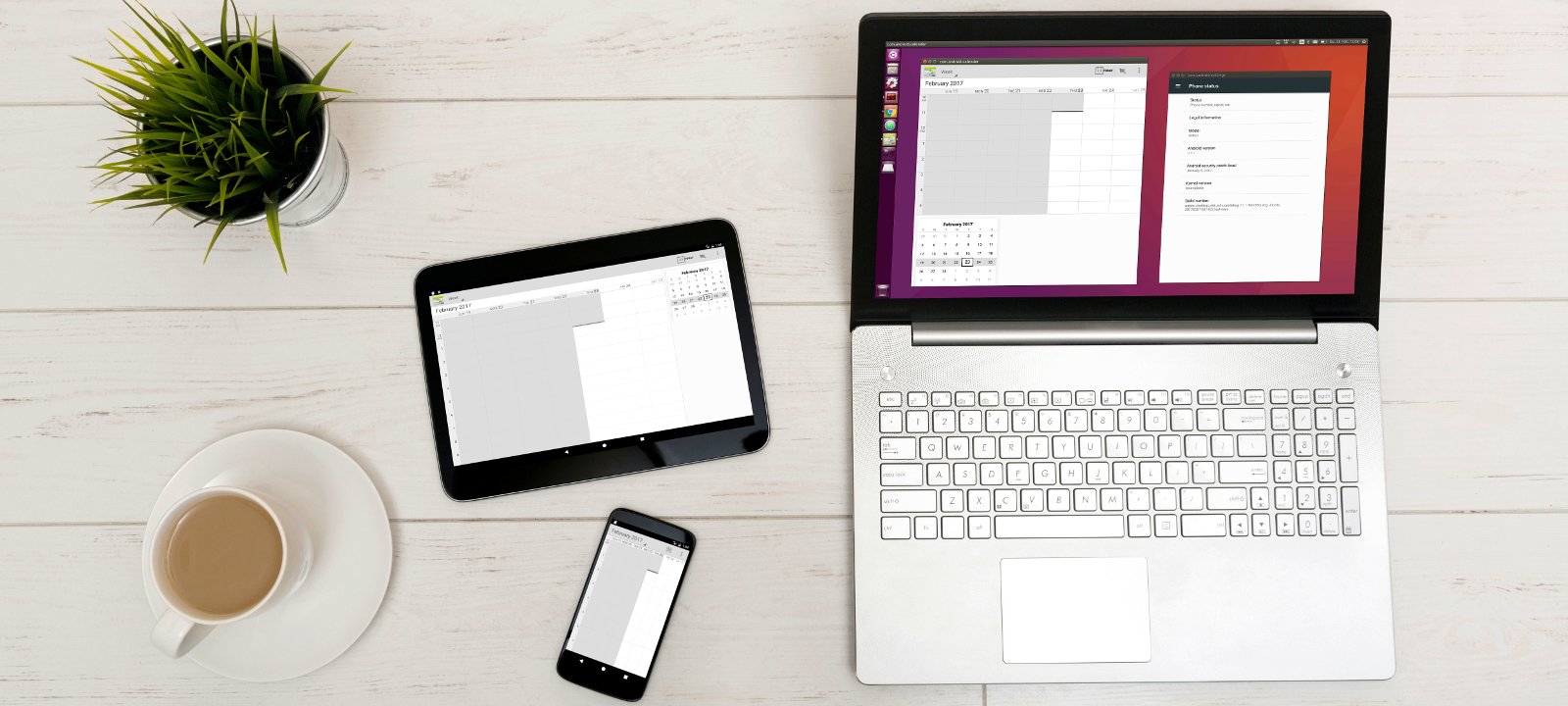
Содержание статьи
Начнем с того, что Anbox — не эмулятор. Это система запуска полноценной среды Android прямо на текущем ядре Linux с возможностью вывода интерфейса каждого приложения в отдельном окне с поддержкой 3D-ускорения. Нечто вроде Wine, который запускает приложения Windows без необходимости запуска Windows в виртуальной машине, но без присущих Wine глюков и недоработок.
Два главных преимущества Anbox — скорость и бесшовная интеграция с десктопом. Приложения запускаются безо всяких прослоек и эмуляции. А самое главное — они работают быстро. Во второй части мы подробнее рассмотрим, как работает Anbox, а пока установим его и посмотрим, что это такое.
Ставим
Ubuntu
Первое, что необходимо сделать, — это загрузить сам скрипт и дать ему права на исполнение:
Далее запускаем скрипт:
Скрипт попросит написать в терминале I AGREE, после чего установит Anbox в систему и предложит перезагрузить машину. После перезагрузки в меню появится пункт Anbox.
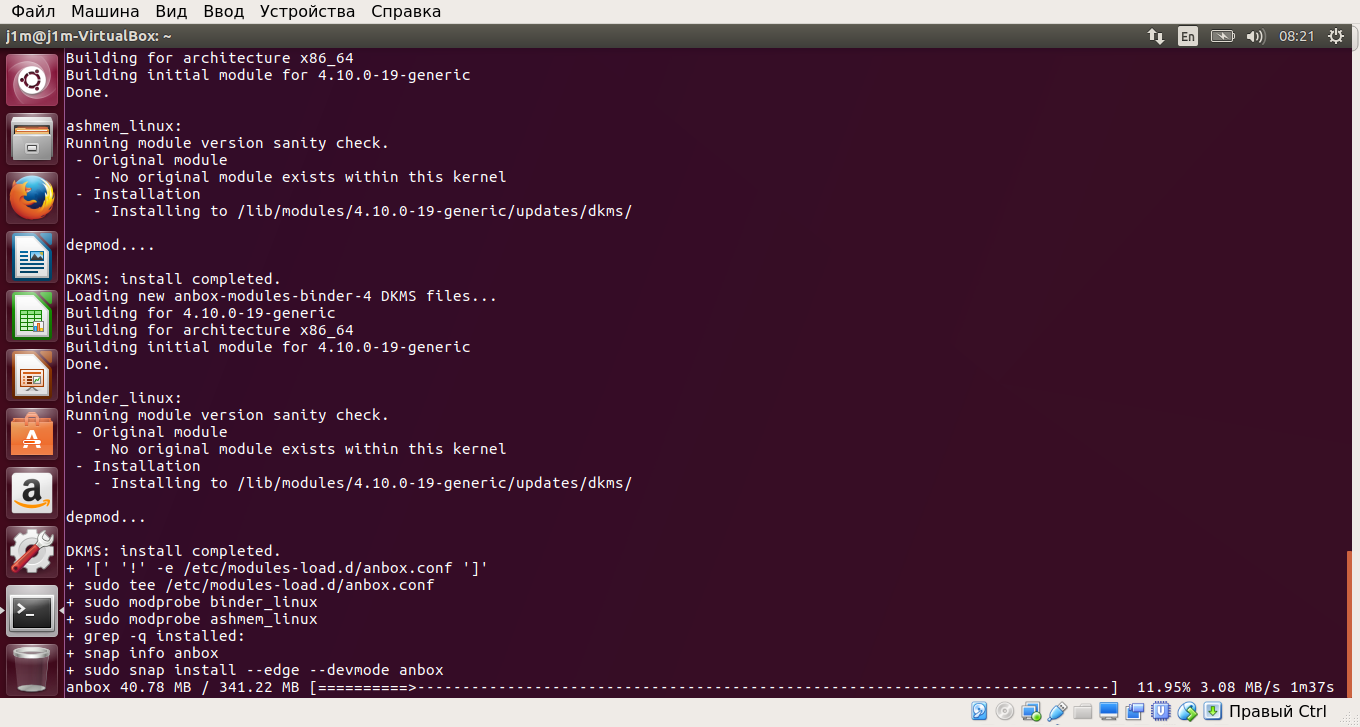 Устанавливаем Anbox в Ubuntu
Реверс малвари
Arch Linux
Anbox можно запустить не только в официально поддерживаемых дистрибутивах, но и в других линуксах, просто собрав его из исходников. Проще всего это сделать в Arch Linux, так как Anbox уже есть в AUR и весь процесс сборки можно автоматизировать.
Установим парочку необходимых для сборки пакетов:
А затем соберем Anbox из AUR. Лучше сделать это с помощью AUR-клиента, такого как pacaur или yaourt:
Далее загрузим необходимые модули ядра:
Запустим container manager:
Запустим session manager:
Готово. Можно кликать по иконке Anbox на рабочем столе или пойти путем джедая и запустить его прямо из терминала:
Пробуем
Сразу после запуска ты увидишь на экране простейший «менеджер приложений», написанный специально для Anbox. Приложений тут кот наплакал: стандартные галерея, календарь, настройки и прочее, а вот маркета нет. И поэтому первое, о чем ты спросишь: а как ставить софт, братан?
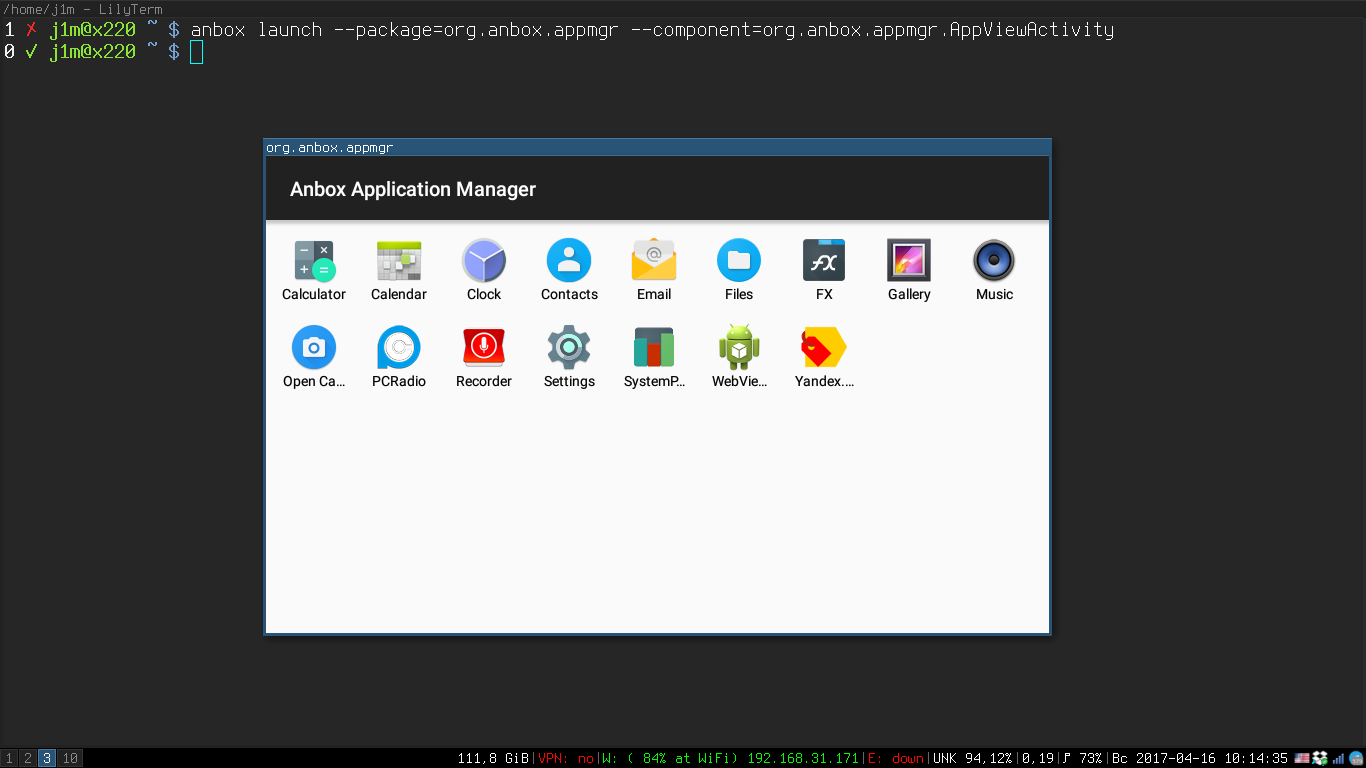 Менеджер приложений
И вот здесь начинается интересное. Разработчики Anbox не имеют права включать в поставку своего неэмулятора маркет и любой другой софт Google, в том числе сервисы Google, пока их «устройство» не пройдет сертификацию. Устройство пройти сертификацию не может — маркета не будет.
Но! В Anbox по умолчанию активирован режим отладки с помощью ADB (который в стандартном Android включается в настройках для разработчиков, куда еще надо добраться), поэтому установить приложение можно с его помощью. Установить сам ADB можно так:
А теперь самое интересное: тебе надо найти и скачать пакет APK нужного приложения. Для этого можно использовать сайт apkpure. Далее остается всего лишь выполнить такую команду (пример для FX File Explorer):
Готово! Ставь приложения, развлекайся, до встречи. Шучу, на самом деле есть множество подводных камней. Например, сразу после установки Anbox я решил протестировать, как в нем работает Opera Mini, тот самый браузер, который умеет быстро отображать странички, даже если интернет до тебя доходит с помощью голубиной почты. Ведь для десктопа его нет.
В результате на экране появилось вот что:
На самом деле в маркете полно подобных приложений, и с несовместимостями архитектуры ты будешь встречаться довольно-таки часто.
Вторая интересная особенность запуска приложений в отдельных десктопных окнах: далеко не каждое приложение готово смириться с тем, что сейчас его личико будут жестко сжимать или растягивать. Большинство современных приложений в этом случае поведут себя корректно — Google позаботилась об этом, когда готовилась к реализации поддержки плавающих окон в Android 7.0. А вот со старым софтом могут возникнуть сложности, хотя обычно все заканчивается окном фиксированного размера.
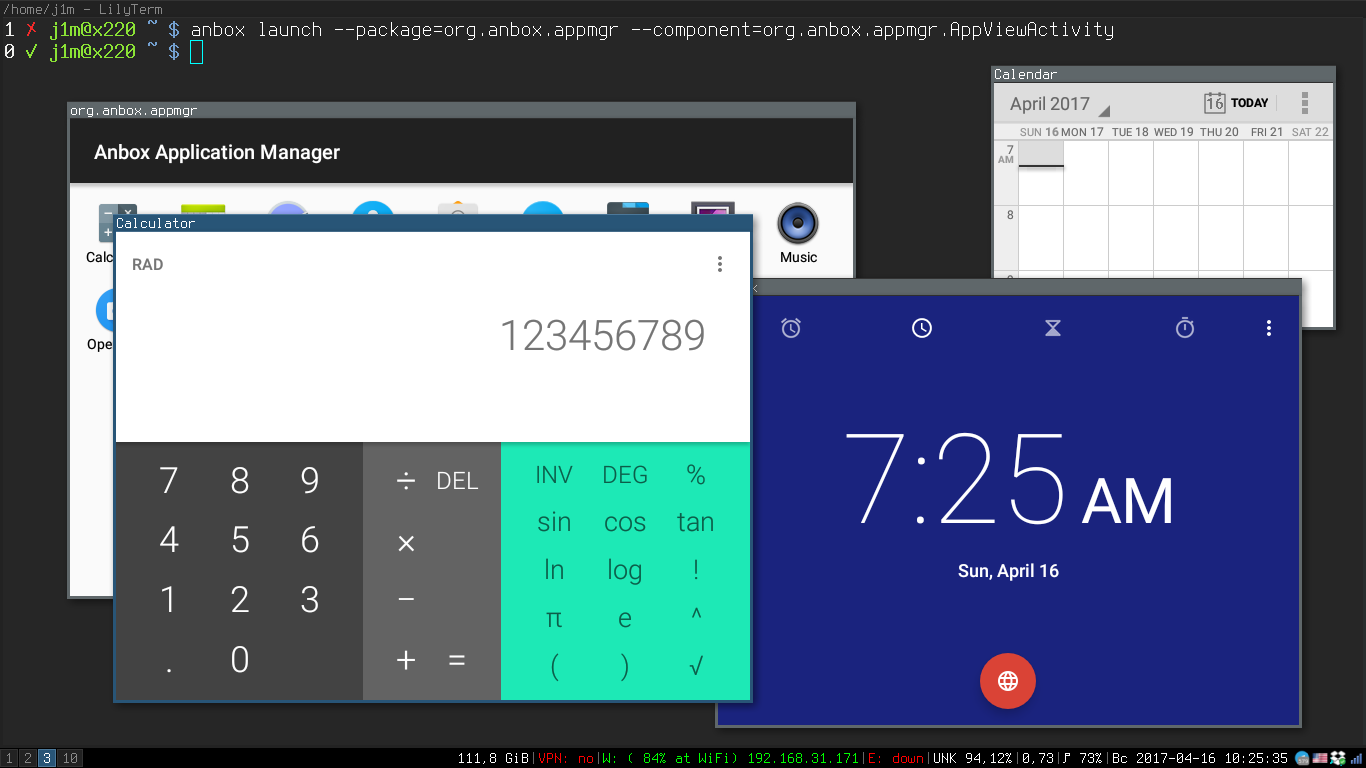 Окна можно делать любых размеров и форм
Ну и третье. Anbox, выражаясь языком Шекспира, — это alpha software, то есть ребята нам как бы говорят: все будет плохо и нестабильно, а о таких вещах, как поддержка определения координат, камера и микрофон, ты можешь забыть. Более того, в некоторых случаях ты можешь забыть и об интернете, а session manager будет время от времени падать, и его придется перезапускать.
Зато! Anbox корректно определяет текущий уровень аккумулятора, размер оперативной памяти и даже жесткого диска (точнее, раздела /home ). Да и в целом работает быстро и не вызывает желания его снести. Количество пожираемой оперативки — всего 448 Мбайт при запущенном менеджере приложений.
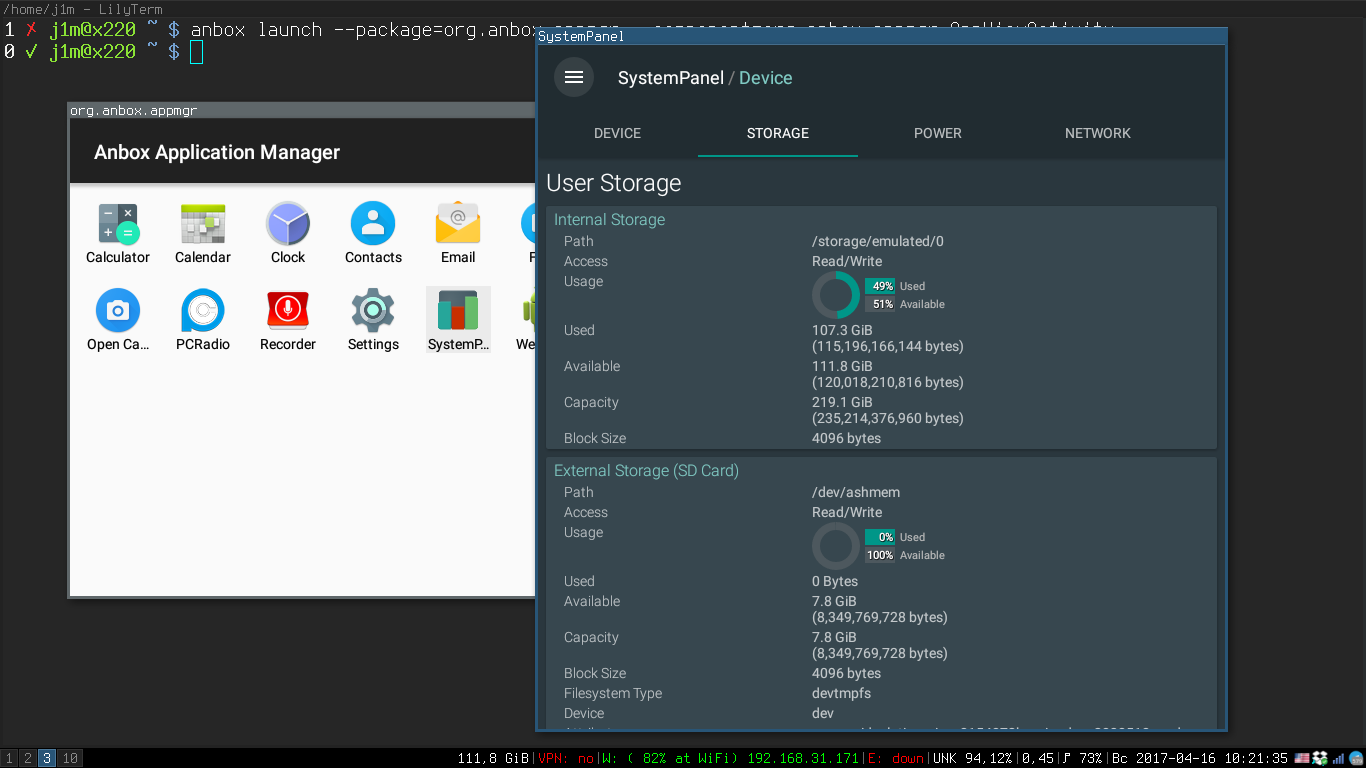 Приложения видят весь диск
FAQ первопроходца
Как нажать кнопку «Назад» и мотать страницы?
Кнопка «Назад» эмулируется с помощью Esc. Клавиатуру также можно использовать для навигации по приложению (Tab и стрелки). Промотка либо колесиком, либо удержанием левой кнопки мыши и движением вниз-вверх.
Можно ли использовать Anbox для запуска проектов в Android Studio?
Да! Причем никаких дополнительных шагов для этого предпринимать не надо. Достаточно выбрать устройство с именем вида emulator-6663 при запуске проекта.
Можно ли получить доступ к файловой системе работающего Android из Linux?
Да, она находится в каталоге /var/lib/anbox/rootfs, но доступна только для чтения. Зато ты можешь просматривать содержимое приватных каталогов приложений (data/data).
Можно ли установить магазин приложений?
Теоретическая возможность установить Google Play Store существует. Для этого необходимо разобрать образ файловой системы Android и интегрировать в него GApps. Однако гораздо проще установить Yandex.Store или любой другой сторонний маркет. Плюс активировать установку из сторонних источников: Settings → Security → Unknown sources.
Как разобрать образ Android Anbox?
А можно ли использовать другой образ Android, например CyanogenMod?
Чем Anbox отличается от Shashlik
Shashlik запускает каждое приложение в эмуляторе. Другими словами, когда ты кликаешь по иконке приложения, запускается эмулятор, в нем — урезанная среда Android, а уже потом стартует приложение. Anbox гораздо более легковесный и производительный.
Как оно работает
В основе Anbox лежит очень простая идея: если Android — это виртуальная машина, работающая поверх ядра Linux, то почему бы не попробовать запустить приложения Android в окружении обычного дистрибутива Linux. Это очевидная идея, и она приходила в голову многим разработчикам с тех пор, как появился порт Android на x86. Некоторые программисты попытались реализовать ее через размещение окружения Android в chroot, но дальше полурабочих концептов дело не доходило (пример: ARC Welder).
У разработчиков Anbox ушло полтора года, чтобы довести проект до конца. Они смогли добиться интеграции приложений Android в десктоп Linux, обеспечить практически полную совместимость, а главное — сделать так, чтобы все это работало быстро, без сбоев и не требовало множества шагов для настройки.
Само окружение Android (на базе свежайшего Android 7.1.1, кстати) здесь замкнуто в песочницу, контролируемую с помощью технологии пространств имен (namespaces), той самой, что лежит в основе Docker. Пространства имен полностью отрезают окружение от среды дистрибутива Linux, а вся работа с оборудованием идет через демон anboxd. Для вывода картинки 3D-приложений используется специальный транслятор OpenGL ES → OpenGL, позаимствованный из официального эмулятора Android.
Каждое приложение в своем собственном окне Anbox размещает с помощью модифицированного композитного менеджера hwcomposer, который Android использует для наложения графических слоев. Hwcomposer запрашивает все слои каждого приложения и отдает их Anbox, который затем формирует индивидуальные окна для отдельно взятых приложений.
Все эти технические решения позволяют сделать Anbox действительно быстрым, удобным в использовании и эффективным в плане расходования ресурсов «эмулятором». В том числе в 3D-приложениях.
Anbox состоит из двух компонентов: container manager и session manager.
Container manager управляет песочницами с работающим внутри окружением Android. Его задача — корректно запустить систему Android, поддерживать ее работу и корректно завершить.
Session manager, в свою очередь, отвечает за коммуникацию Android внутри песочницы и с основной системой Linux. Его задача — отвечать на запросы запуска приложений и распределять их по разным окнам.
В целом запуск приложения Android с помощью Anbox выглядит так:
Шаги 1–3 подготавливают Anbox и запускаются один раз, обычно при загрузке системы.
Такая архитектура позволяет сделать запуск приложений практически моментальным за счет небольшого (порядка 400 Мбайт) оверхеда по памяти в режиме простоя.
Выводы
Вне всяких сомнений, Anbox заслуживает внимания. Да, у него есть проблемы с совместимостью, он не умеет работать с твоей камерой и микрофоном, он падает. Но это альфа-версия, и для альфы она работает прекрасно.

Евгений Зобнин
Редактор рубрики X-Mobile. По совместительству сисадмин. Большой фанат Linux, Plan 9, гаджетов и древних видеоигр.
Как запускать Android приложения и игры в Linux

Хотите запустить свои любимые приложения и игры для Android на ПК с Linux? Anbox делает это легко. Давайте посмотрим как запустить приложения Android в Ubuntu.
Знакомьтесь, Anbox, ваш “Android в коробке”.
Доступ к любимым приложениям и играм для Android открывает новые возможности для продуктивной работы в Linux. Мобильные приложения, по своей конструкции, намного проще, чем те, которые находятся на настольных операционных системах.
Это может быть именно то, что вы ищете для повышения производительности настольных систем!
Между тем, мобильные игры становятся все более сложными. Вполне логично, что вы можете захотеть продолжить игру на другом устройстве. Это особенно актуально, учитывая ограниченное время автономной работы телефона или планшета.
Для запуска приложений Android существует несколько инструментов для macOS и Windows (например, Bluestacks), но для Linux это недоступно.
Вместо этого пользователям Linux стоит попробовать Anbox, бесплатный инструмент с открытым исходным кодом для запуска приложений Android на Linux. Он основан на последней версии Android Open Source Project (AOSP) и предлагает оконную среду Android.
Anbox использует контейнеры для отделения Android от основной операционной системы, что позволяет запускать игры Android на Linux.
Это еще не все; Anbox не имеет ограничений, поэтому теоретически вы можете запускать любые приложения Android на Linux. Также отсутствует аппаратная виртуализация, поэтому Anbox одинаково хорошо работает как на ноутбуке, так и на настольном компьютере, независимо от спецификации системы.
Несмотря на то, что Anbox является бесплатным, он поставляется в виде пакета snap. Это означает, что двоичный файл и все зависимости включены в один пакет, что облегчает установку.
Для установки snaps требуется служба snapd, которая совместима с такими дистрибутивами Linux, как:
Ubuntu snapd поставляется предустановленным, начиная с версии 14.04. Полную информацию о вашем дистрибутиве вы найдете на сайте Snapcraft.
Чтобы установить snapd, используйте следующую команду терминала:
sudo apt install snapd
Дождитесь завершения установки, прежде чем продолжить. Обратите внимание, что в то время как snapd работает или предустановлен в вышеперечисленных дистрибутивах, Anbox официально поддерживается в Ubuntu 16.04 LTS (Xenial Xerxes) и более поздних версиях. Однако для Ubuntu 20.04 LTS доступна только бета-версия, для которой требуются другие шаги (см. ниже).
Что еще более важно, вы, скорее всего, получите лучшие результаты при запуске приложений Android на Ubuntu, чем на других дистрибутивах. Поэтому ниже описаны шаги для запуска приложений Android в Anbox на Ubuntu, а не на других дистрибутивах.
Установка Anbox на Ubuntu 16.04 LTS и 18.04 LTS
Когда служба snapd установлена на вашем компьютере Linux, вы готовы к установке Anbox. Используйте следующую команду, которая установит все необходимое:
Введите свой пароль, когда появится запрос, и пакет snap загрузится.
Вскоре после этого вы увидите выбор:

Если позже вам понадобится удалить программу, просто повторно запустите вышеуказанную команду установщика и выберите вариант 2. В случае установки Anbox вы можете выбрать вариант 1.
После этого вы увидите краткое описание того, что будет сделано в процессе установки. Потратьте время на прочтение.
Вы увидите в списке файлы, добавленные из PPA. Также должно появиться уведомление о том, что программа выполнения anbox будет автозапускаться при входе в Linux. (Это программная библиотека, которая позволяет запускать другие программы и приложения).

Если вас все устраивает, введите I AGREE и дождитесь установки Anbox. После этого следуйте инструкциям по перезагрузке системы, прежде чем продолжить.
Установка Anbox в Ubuntu 20.04 LTS
Установка Anbox немного отличается на Ubuntu 20.04 LTS. Полный релиз программы не выходил с 2019 года, а изменения в ядре Linux за это время привели к необходимости выпустить Anbox только в виде бета-сборки.
Во-первых, убедитесь, что snap установлен. Поскольку вы используете последнюю сборку Ubuntu, она должна быть установлена, но на всякий случай проверьте это:
Это приведет к отображению списка привязок “hello world”, подтверждая, что привязка установлена.
Затем вы можете приступить к установке бета-версии Anbox:
Подождите, пока он установится, затем перезагрузите компьютер.
Загрузка файлов APK на ваш компьютер Linux
После перезагрузки компьютера вы должны найти Anbox в меню рабочего стола. Нажмите на него для запуска – вскоре вы увидите окно Anbox.

Если ничего не происходит, или вы застряли на заставке с сообщением Starting, отмените запуск или дождитесь его окончания. Затем откройте новый терминал и введите
Затем снова нажмите на значок в меню. Через несколько мгновений Anbox должен запуститься. (Это известная ошибка в дистрибутивах Ubuntu 16.04, и она не должна повлиять на более поздние дистрибутивы).
Запустив Anbox, вы увидите список основных приложений Android, которые можно запустить в Linux, например, Календарь и Электронная почта. Чтобы открыть эти приложения, просто щелкните по ним левой кнопкой мыши; они появятся в новых окнах, размер которых можно изменять по мере необходимости. Если вам нужен браузер, в комплект входит оболочка WebView Shell.
Установка приложений Android из Google Play и не только
Чтобы добавить собственные приложения и игры, достаточно загрузить (или скопировать с другого устройства) соответствующие файлы APK. Это файлы установщика, такие как DEB-файлы (или snaps) в Linux или EXE-файлы в Windows. Если вы запустите APK в Ubuntu с помощью Anbox, он установится как любое другое приложение Android.
У вас есть два варианта установки приложений на Anbox:
Sideloading относительно прост. Вы можете использовать браузер и эти альтернативы Google Play для добавления программ в Anbox. Если вы выберете загрузку APK, вам нужно будет включить установку из неизвестных источников:
Однако существует проект на GitHub, Anbox Playstore Installer, который делает процесс установки приложений в Anbox таким же простым, как на телефоне или планшете.
Для начала откройте Терминал и введите:
sudo apt install wget curl lzip tar unzip squashfs-tools
Затем загрузите скрипт Anbox Playstore:
Сделайте его исполняемым:
chmod +x install-playstore.sh
Затем запустите скрипт:
Запустите Anbox, если он не загрузился автоматически:
Затем установите правильные разрешения в Android.
Теперь вы можете устанавливать в Anbox приложения Android из Google Play.
Другие способы запуска приложений Android в Linux
Хотя Anbox и является надежным вариантом, это не единственный способ запуска приложений Android на Linux. Наряду с Anbox вы также можете попробовать:
Существуют также две операционные системы на базе Android, совместимые с компьютерами x86, которые позволят вам устанавливать приложения Android:
Anbox может иметь некоторые проблемы со стабильностью. Тем не менее, обнадеживает тот факт, насколько просто настроить, установить и запустить приложения Android на Linux Ubuntu с помощью Anbox.