
Установщик пакетов Xiaomi — что это такое? (com.android.packageinstaller)
 Приветствую. Android — операционная система с множеством предустановленных программ, компонентов, служб. Некоторые можно безопасно отключить, однако другие — критически важны.
Установщик пакетов Xiaomi — что это?
Системная служба Android установки программ при помощи apk-файлов. Внутри службы хранится небольшое количество информации, если служба повреждена — будет сбой разбора пакета, ошибка установки.

Действия при ошибке установки
Откройте настройки, далее выбираем Приложения:

Нажимаем три точки в правом верхнем углу — выбираем Системное ПО:


Нажимаем Остановка > Очистить кэш:

Важно: после очистки кэша может пропасть возможность откатить версию приложения на предыдущую.
Если все равно ошибка установки — можно попробовать обратиться в сервисный центр. Однако сперва скопируйте все важные данные на карту, в облако или на ПК, так как при восстановлении данные могут быть удалены.
Пример работы
В файловом менеджере файл-инсталлятор браузера Опера — opera-vpn-1-4-1.apk:

Если по нему нажать — будут предложены несколько действий, среди которых — Установщик пакетов:

Если выбрать — запустится процесс установки, появится кнопка Установить:

В итоге браузер Opera будет установлен через установщик, а не напрямую. Стандартно при открытии apk-файла (пакета) он и запускается, однако бывают ошибки, при которых стоит установить приложение именно через файловый менеджер.
Удалять/морозить нельзя — иначе потом не сможете устанавливать софт.
Может быть два, а размер одного из — внушительным:
Установщик пакетов на Xiaomi (MIUI): что это за приложение?

Приложения на смартфоны принято устанавливать из фирменного онлайн-магазина Play Market, а в последнее время — из онлайн-магазинов, которые предоставляют разработчики прошивок вроде GetApps или AppGallery. Однако пользователь также может установить приложение самостоятельно в виде APK-файла. Вот именно для этого и нужно приложение «Установщик пакетов», которое вы можете увидеть в прошивке MIUI и не только.
Само приложение находится по следующему адресу. Откройте «Настройки».
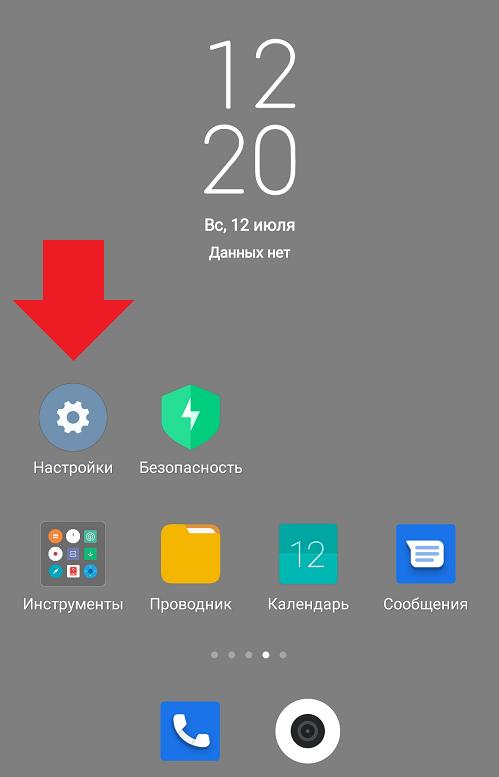
Зайдите в «Приложения».
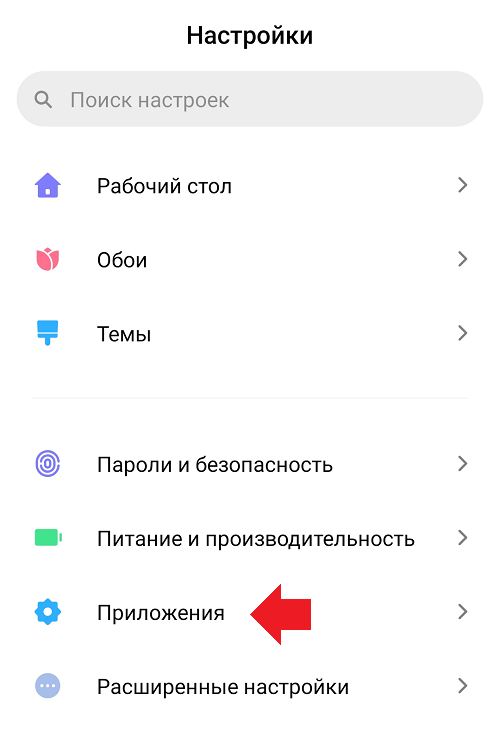
Далее — «Все приложения».
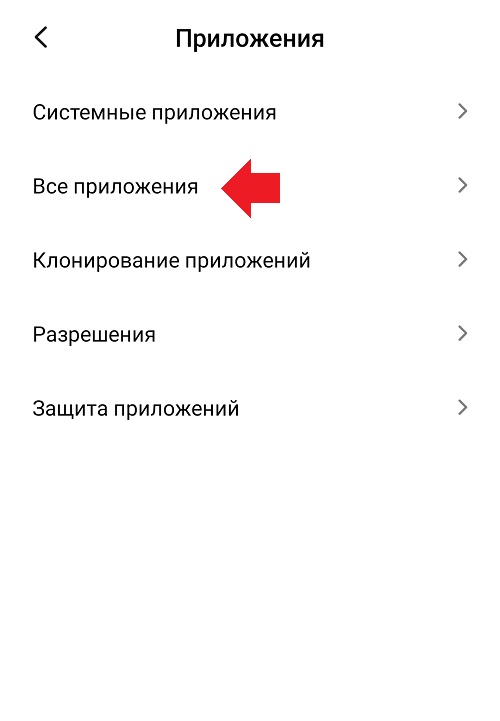
Нажимаете на три точки в правом верхнем углу, чтобы появилось меню, выбираете «Показать все приложения».
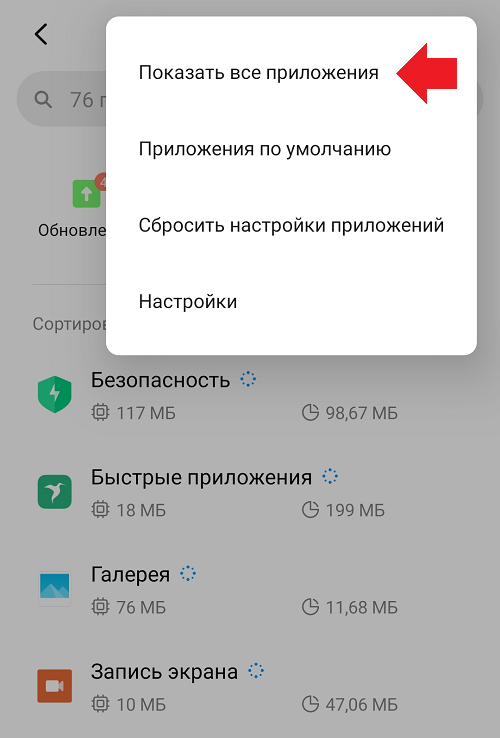
И выбираете «Установщик пакетов».
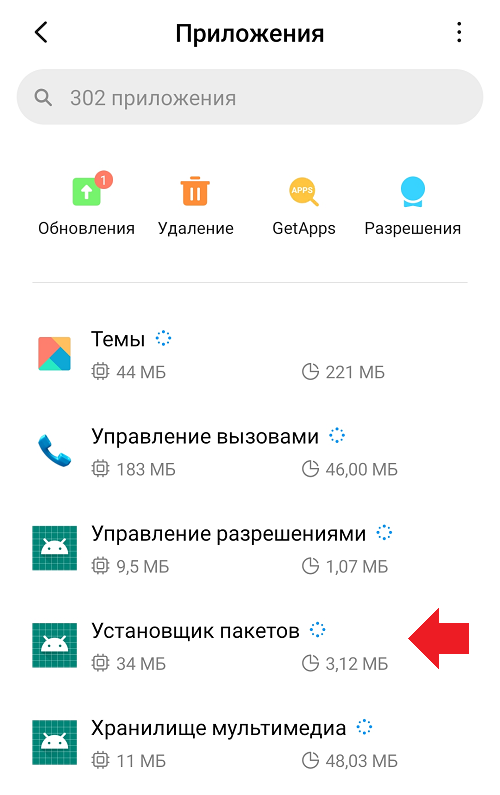
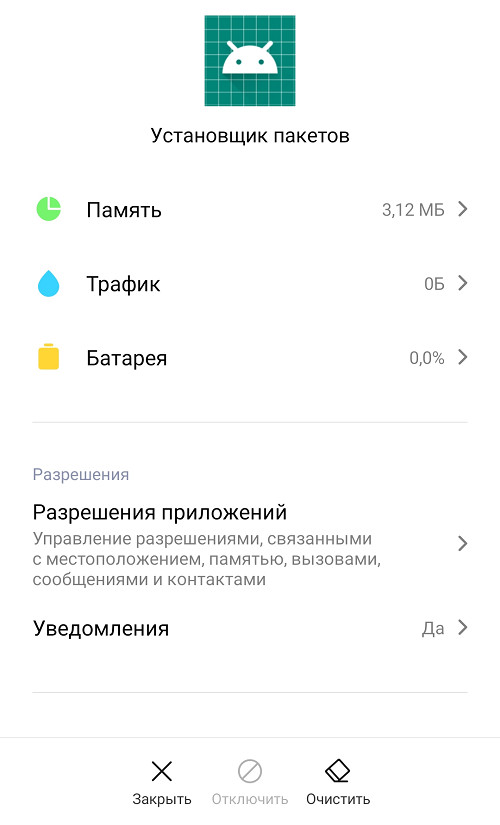
Как видите, кнопки «Удалить» тут нет, приложение не удаляется. И даже в случае получения рут-прав настоятельно советуем его не замораживать и не удалять, чтобы не «закирпичить» смартфон.
Приложение Установщик пакетов на Xiaomi: что это, почему остановлено и не отвечает на Андроид?
03.05.2021 2 Просмотры
В мобильных устройствах Xiaomi с операционной системой Андроид есть множество предустановленных приложений и служб. Некоторые из них пользователь может отключить. Но есть такие, которые являются критически важными. Например, программа Установщик пакетов.
Что это такое
Установщик пакетов – это служба на смартфонах Xiaomi, которая отвечает за установку apk-файлов на телефоне. Данная программа на мобильных устройствах Android является системной. Следовательно, удалить её не представляется возможным.
Почему не работает
Иногда владельцы телефонов Xiaomi сталкиваются с проблемами при работе Установщика пакетов. Самая распространенная ошибка – приложение остановлено и не отвечает. Причин этому может быть несколько:
Самостоятельно ошибка на мобильном устройстве не исчезнет. Поэтому потребуется вмешательство пользователя.
Как исправить ошибку
Если служба на смартфоне остановлена и не отвечает, то требуется выполнить следующие действия:
Второй вариант – перезагрузить свой гаджет. При включении смартфона служба должна автоматически запуститься и быть доступной для работы. Если приложение вовсе отказывается нормально работать, то для установки программ можно использовать ADB.
Установочные пакеты в телефоне: что это такое, можно ли их удалять?
Большинство мобильных устройств на сегодняшний день предполагают доступ полноценного использования сразу после запуска, то есть в устройстве уже имеется все, что может потребоваться пользователю в первое время.
В зависимости от марки и модели техники после первого включения можно будет увидеть определенный набор приложений, которые можно будет использоваться или сразу же, или после подключения к сети и регистрации собственного аккаунта гугл. Некоторые программы представлены в виде наборов соответствующего формата, которые будет возможность использовать по мере необходимости. Каждый пользователь сталкивается с ними. Что же это такое? 
Что такое установочные документы?
Такие наборы представляют собой определенный тип утилиты, представляющие собой определенный набор файлов, несущие ту или иную информацию о приложении или игре, которая может быть установлена.
Стоит отметить, что в подобном типе сборников обязательно имеется файл установки, который непосредственно и предназначен для того, чтобы произвести скачивание на мобильном телефоне.
Наличие большого количества файлов необходимо для тех пользователей, хотящих внести определенные корректировки в работу приложения до его установки, произвести корректирование уже имеющихся настроек и так далее. 
Установочные пакеты могут иметь на устройстве сразу после его приобретения, так как они предполагают доступ полноценной установки стандартных программ, являющиеся стандартными в телефоне, но по какой-то причине были ранее удалены с него.
Также они сохраняются в памяти при скачивании программ или игр с интернета, также для того, чтобы можно было легко произвести повторную скачивание после случайного или намеренного удаления.

Есть ли возможность ли удалить такие пакеты с техники?
Те сборники, считающиеся скаченными непосредственно пользователем с процессе использования техники будет возможность удалить как и все обычные файлы, а вот те пакеты, являющиеся стандартными, удалить доступно не все и не всегда, так как такие приложения являются необходимыми для полноценного использования смартфона.
MiUI 11 удаляем ненужные приложения
📲 Очистка MiUI 11 от лишних приложений — какие приложения можно удалять из MiUI 11 и как это сделать.
Сегодня я провел небольшой эксперимент по очистке оболочки MiUI 11 от ненужных программ и приведение MiUI 11 в состояние, максимально близкое к стоковому Android по программному наполнению. Как я уже неоднократно говорил в своих обзорах смартфонов, лично я терпеть не могу стоковый Android, во-первых, из-за его убогого внешнего вида, во-вторых, из-за отсутствия привычных мне настроек в оболочке MiUI (и некоторых других), без которых стало уже не совсем комфортно. Другими словами, я попробовал сделать своеобразное сочетание и убрать все лишние программы из MiUI 11, как это реализовано в стоковом Андроиде, но при этом оставив все настройки и фишки самой оболочки.
Мало того, что лишние приложения в оболочке Xiaomi занимают лишнюю память, не редки случаи, когда они жрут и оперативную память, работая в фоне, и потребляют трафик. Для этого вам не нужен разблокированный загрузчик и не нужны рут права.
Для проведения этой операции нам потребуется ПК, который нормально видит ваш смартфон и USB кабель для подключения. Если у вас все это есть, то нужно провести два небольших шага:

Разрешение на отладку по USB для ПК.
В моем случае это смартфон Xiaomi Mi Max 3, кстати, просто офигенный девайс, не обращайте внимания, что у меня разблокирован загрузчик (bootloader), рут вам совершенно не нужен (фото кликабельно):

Программа для очистки MiUI 11.
Слева чисто для информации выведен ваш смартфон: серийный номер, кодовое имя (это то, по чему обычно ищут кастомное рекавери), состояние загрузчика и в моем случае Camera2 активирована, у вас этого может и не быть.
Справа вы видите список именно тех программ, которые вы можете удалить.
Особенность этой программы в том, что программы можно не только удалять, но и восстанавливать и даже отключать. Если кто опять не понял, в первой вкладке (Uninstaller) список всего того, что можно удалить, во второй вкладке (Reinstaller) это список того, что уже было удалено и что можно восстановить обратно.
Чтобы удалить ненужные приложения из MiUI 11 их нужно выбрать и нажать на кнопку Uninstall внизу. После завершения удаления отключаем телефон от ПК и перезагружаем. Если вы не удаляли ничего критически важного, телефон загрузится нормально в штатном режиме. Опять же, напомню, что все что удалили вы сможете восстановить обратно из второй вкладки.
Если у вас эта программа не запускается или не работает, то попробуйте второй вариант, чуть ниже я и про него написал.
Давайте коротко пройдемся по списку из всего, что лично я у себя удалил:
Далее еще несколько приложений, некоторые из которых не нужно удалять:
Вот и все. Следующие программы от Google (возможно у вас их вовсе нет) можно удалять и не беспокоиться:
* — убедитесь, что есть стоковое приложение подобного рода. Некоторые прошивки используют приложения от Гугла как стоковые и удалив, к примеру, Google Clock, вы лишитесь отображения времени совсем.
Вторая программа для очистки
Многие из вас жалуются, что приведенная выше программа не запускается, либо ваш компьютер ее не поддерживает. Я нашел другую, более старую версию, которая подойти также для очистки MiUI 10. Порядок действий похожий:

Выбираем Debloader.
После выбора режима Debloader в программе она какое-то время считывает список установленных программ и выдаст результат, где можно галочками отмечать ненужные программы:

Список установленных приложений.
После выбора галочек жмем на кнопку Uninstall, процесс удаления будет виден в левом окошке программы. После завершения удаления жмем на Reboot into System, телефон перезагрузится и готов к работе.
Видно, что можно удалить некоторые приложения от Google, вообще все что тут есть можно безопасно удалить без вреда телефону. Но все равно я бы этого не делал, множество приложений нужны в системе и удалять надо зная что удаляете. К примеру, я протестировал эту программу на Black Shark Pro и у меня вышел такой список для Google:

Приложения Google.
Минус второй программы, что все удаленное также же легко как в первой программе восстановить уже нельзя, плюс — работает на более старых системах.