Что можно определить с помощью пункта tools меню программы checkit
Методика тестирования материнской платы ПК с помощью программы Checkit
Практическая работа № 6
Тема: Методика тестирования материнской платы ПК с помощью программы Checkit
Цель работы: Пробрести навыки и освоить основные методы программного способа тестирования материнской платы и порядок работы с программой Checkit при выполнении тестирования.
Время выполнения работы : 4 часа.
Host Bus Clock (CLK2IN) — это опорная частота (внешняя частота шины процессора). Именно из нее могут получаться другие частоты и именно она задается перемычками (джамперами),
CPU Clock (Core Speed)—это внутренняя частота процессора, на которой работает его вычислительное здро. Может совпадать с Host Bus Clock или получаться из нее умножением на 1,5, 2, 2,5, 3, 4. Умножение должно быть предусмотрено в конструкции процессора.
ISA Bus Clock (ATCLK, BBUSCLK)—это тактовая частота системной шины ISA (сигнал SYSCLK). По стандарту она должна быть близка к 8 МГц, но в BIOS Setup имеется возможность выбрать ее через коэффициент деления частоты Host Bus Clock. Иногда компьютер остается работоспособным и при частоте шины ISA около 20 МГц, но обычно платы расширения ISA разрабатываются из расчета на 8 МГц, и при больших частотах они перестают работать. Не следует рассчитывать, что компьютер станет вдвое быстрее при удвоении этой частоты. Для каналов прямого доступа к памяти на системной плате используется еще один тактовый сигнал SCLK, частота которого, как правило, составляет половину от ISA Bus Clock.
PCI Bus Clock — это тактовая частота системной шины PCI, которая по стандарту должна быть 25 — 33,3 МГц. Ее обычно получают делением частоты Host Bus Clock на нужный коэффициент. В компьютерах предусматривается возможность ее увеличения до 75 или даже 83 МГц, но из соображений надежности работы рекомендуется придерживаться стандартных значений.
К первому виду относится, например, нарушение контакта в многослойной печатной плате или в одном из разъемов расширения СП.
Нарушение контакта в печатной плате составляет 50% всех неисправностей СП (Необходимо помнить, что монтаж шин питания обычно выполнен во внутренних слоях платы.) Примером «неисправностей» второго вида может служить переполнение ОЗУ резидентными программами, подключение программного драйвера, несовместимого с подключенным периферийным устройством.
— с помощью приборов (осциллографа, логического пробника и анализатора).
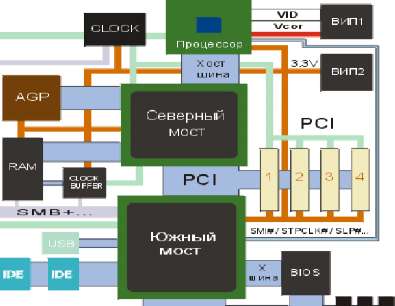
Рисунок 13 – Устройство взаимодействия узлов системной платы.
Программный способ реализуется с помощью встроенной программы POST, специальных диагностических программ (Checkit, PC Doctor, Norton Diagnostics), а также с использованием диагностических плат и ПАК MB.
1.Ознакомится с программой Checkit
2. Запустить программу Checkit. Ознакомившись с пунктом главного меню, записать в таблицу3 какие элементы материнской платы можно тестировать с помощью программы.
Название пункта меню
Наименование системы СП, тестируемой в данном пункте
Лабораторная работа 1 Методика тестирования материнской платы пк с помощью программы Checkit Тема Методика тестирования материнской платы пк с помощью программы Checkit
ЛАБОРАТОРНАЯ РАБОТА №1
Методика тестирования материнской платы ПК с помощью программы Checkit Тема: Методика тестирования материнской платы ПК с помощью программы Checkit. Цель: Изучить методику программного способа тестирования материнской платы и порядок работы с программой Checkit при выполнении тестирования. Оборудование: ПК, программа Checkit технологические заглушки для проверки портов ПК.
• CPU Clock (Core Speed) — это внутренняя частота процессора, на которой работает его вычислительное ядро. Может совпадать с Host Bus Clock или получаться из нее умножением на 1,5, 2, 2,5, 3, 4. Умножение должно быть предусмотрено в конструкции процессора.
• ISA Bus Clock (ATCLK, BBUSCLK) — это тактовая частота системной шины ISA (сигнал SYSCLK). По стандарту она должна быть близка к 8 МГц, но в BIOS Setup имеется возможность выбрать ее через коэффициент деления частоты Host Bus Clock. Иногда компьютер остается работоспособным и при частоте шины ISA около 20 МГц, но обычно платы расширения ISA разрабатываются из расчета на 8 МГц, и при больших частотах они перестают работать. Не следует рассчитывать, что компьютер станет вдвое быстрее при удвоении этой частоты. Для каналов прямого доступа к памяти на системной плате используется еще один тактовый сигнал SCLK, частота которого, как правило, составляет половину от ISA Bus Clock.
• PCI Bus Clock — это тактовая частота системной шины PCI, которая по стандарту должна быть 25 — 33,3 МГц. Ее обычно получают делением частоты Host Bus Clock на нужный коэффициент. В компьютерах предусматривается возможность ее увеличения до 75 или даже 83 МГц, но из соображений надежности работы рекомендуется придерживаться стандартных значений.
Неисправности СП также можно подразделить на три основных вида:
Диагностика неисправностей осуществляется двумя способами:
• с помощью приборов (осциллографа, логического пробника и анализатора). Программный способ реализуется с помощью встроенной программы POST, специальных диагностических программ (Checkit, PC Doctor, Norton Diagnostics), а также с использованием диагностических плат и ПАК MB.
Название пункта меню
Наименование системы МВ, тестируемой в данном пункте
1.2. Тестирование основных элементов материнской платы.
С помощью представленных программ, а именно:
AIDA64
Это утилита-бенчмарк, созданная на основе всем знакомого Furmark. Позволяет проверить видеокарту и ее память на стабильность. Также проверит на прочность систему охлаждения видеокарты.
MSI Afterburner
CrystalDiskInfo
Victoria HDD
HWiNFO
Во время тестирования на стабильность главное — уделять внимание температуре компонентов. И тут наилучшее решение — это программа HWiNFO.
Программа мониторит все важные данные о состоянии аппаратных компонентов компьютера, включая процессор, видеокарту, оперативную память, жесткие диски, сетевые карты, показания датчиков и т. д.
Из многих внешних, загружаемых программ общего тестирования и диагностики РС под DOS наиболее популярны программы CheckIt и Norton Diagnostic. Обе программы, по своим тестирующим возможностям, примерно одинаковы, и какую из них использовать решает сам пользователь. Здесь коротко рассматриваются возможности, предоставляемые каждой из этих тест-программ.
Программа CheckIt
Программа CheckIt позволяет получить сведения о конфигурации, используемых системных ресурсах и протестировать многие аппаратные средства, составляющие АПС.
Главное меню программы состоит из пунктов:
1.SysInfo – информация о системе. Позволяет получить сведения о системных аппаратных средствах и программном обеспечении тестируемого РС в подпунктах:
1) Configuration – инсталлированная версия DOS, используемая версию BIOS, список аппаратных средств и установленного периферийного оборудования;
2) Memory Map – карта распределения памяти, включая базовую и зарезервированную (от 640 Кбайт до 1 Мбайт), с возможностью подробного просмотра отдельных областей:
I (Interrupt) – занятых векторами прерываний;
P (Programs) – программами (DOS, TSR, драйверами, самой CheckIt);
A (Available) – доступные, незанятые области;
В (BIOS) – область расширенной памяти с участками, занятыми копиями ROM BIOS и видеопамятью;
E (Enhanced) – страничный блок, используемый спецификацией EMS;
3) Interrupts – устройства и программы, использующие аппаратные и программные прерывания, а также стандартные назначения каналов DMA;
5) Device Drivers – список блоков DOS и драйверов, инсталлированных в РС, с указанием адреса сегмента, в котором этот блок размещен;
2.Tests – позволяет выбрать из предложенного списка устройство или подсистему, подлежащие проверке в подпунктах:
1) Memory – диагностика DRAM, в том числе базовой, расширенной и дополнительной. Объемы каждого из разделов памяти должны быть заданы специально.
Перед началом тестирования можно выбрать режим только быстрого тестирования (Quick Memory Test Only), или более полного тестирования. В последнем случае, тестирование выполняется не только по записи-чтению псевдослучайных чисел в ячейки памяти, но и пробегом нуля и единицы влево и вправо и другими тест-кодами, способными обнаружить ошибки, вызванные чипами неправильного размера, оборванными выводами и другими адресными проблемами, когда один неправильный бит, может повлиять на другой, отдаленный байт. Еще один интересный параметр режима – число проходов теста (Number of Tests Passes), позволяет задавать до 1000 проходов теста, что бывает нужно при поиске плавающих ошибок в DRAM. Если при тестировании DRAM обнаружены ошибки, то можно выбрать в главном меню пункт Tools (инструментальные средства), который, после правильно проведенного диалога с программой, способен вывести на дисплей карту расположения всех чипов памяти на системной плате и отметить неисправные чипы.
2) Hard Disk – тест НЖМД, позволяет выбрать для тестирования любой из установленных HDD-накопителей, выводит сведения о геометрии тестируемого диска и общий объем тестируемого накопителя.
Поле тестов состоит из четырех основных тестов:
— тестирование поверхностей диска методом линейного чтения, начиная с первого (нулевого) цилиндра и, последовательно, для всех остальных цилиндров;
— тест случайного чтения, – наиболее близко имитирует нормальный режим работы дисковода, выбирая для чтения цилиндры в случайном порядке. Это позволяет оценить работоспособность дисковода при не вполне исправном позиционере.
3) Floppy Disk – тест позволяет выбрать и протестировать любой из четырех НГМД, могущих быть установленными в компьютере; позволяет протестировать сам дисковод и конкретную дискету, на предмет плохих дорожек. Тестирование НГМД производится методами случайного чтения и случайной записи. При тестировании методом случайной записи вся имеющаяся на дискете информация неизбежно теряется, впрочем, программа сама предупредит об этом.
4) System Board – тестируются CPU, FPU, контроллер DMA и контроллер прерываний.
5) Real-Time Clock (тест часов реального времени) – тестирует таймер реального времени, чтобы убедиться, что системные часы компьютера, верно отсчитывают время.
6) Serial Port (тест COM-портов) – тестирует каждый регистр контроллера последовательного порта, а если на разъем порта установлена специальная заглушка, то и – передатчики-приемники порта, на передаче-приеме данных с разными скоростями передачи.
7) Parallel Ports (тест LPT-портов) – тестирует внутренние регистры параллельного порта, а если на разъем порта установлена специальная внешняя заглушка, то проверяются также внешние сигналы и передаваемые строки данных.
Printers – тестирует принтер методом печати нескольких образцов печати, что поможет обнаружить неисправности в кабеле и проблемы с конфигурацией принтера. Чтобы скомпоновать этот тест для конкретной среды, следует выбрать режим смены конфигурации, набрав (Change), и настроить тест, выбрав тип принтера и порта, после чего, получить распечатку.
10) Input Devices (устройства ввода информации) может протестировать Keyboard (клавиатуру), Mouse (манипулятор «мышь») или манипулятор Joystick.
11) Select Batch позволяет управлять ресурсами для тестирования:
— можно скомпоновать блок сокращенного теста, – только нужных компонент;
— выполнить тренировочный тест, для вновь вводимого оборудования.
Установочные параметры могут быть сохранены в файле конфигурации CheckIt; тогда, при следующем запуске тест-программы, эти параметры будут установлены автоматически.
— определить производительность CPU на операциях регистр-регистр, на операциях с плавающей точкой, сравнить рейтинг текущей машины с IBM PC/XT или другой моделью РС;
— получить значения скоростей передачи данных в видеоподсистеме как с использованием стандартных функций BIOS, так и при прямой передаче данных из ОЗУ в видеопамять через контроллер DMA;
— измерить, сколько времени тратится, в среднем, в данном РС на поиск данных на жестком диске, сколько – на позиционирование к следующему цилиндру и – какова скорость передачи данных в дисковой подсистеме, сравнить рейтинг текущей машины с РС/ХТ или другим РС.
4. SetUp (установки) – позволяет установить цветной или монохромный вывод на экран при работе CheckIt, вывести протокол активности на дисплей, принтер или сохранить на жестком диске.
Утилита NDiags из пакета Norton Utilities.
После запуска, тест-программа NDiags определяет и выводит на дисплей состав системы: характеристики входящих в систему дисков, оперативной памяти, других компонент и предлагает начать тестирование. Верхняя строка содержит меню режимов, позволяющее выбрать нужную модификацию тестовых режимов. Активизируется меню клавишей F10. По умолчанию, программа начинает тестирование всех компонент ВС: тест системной платы, СОМ-портов, LPT-портов, текущую аппаратную конфигурацию в CMOS-памяти, используемые прерывания, тест оперативной памяти, жестких дисков, НГМД, видеоподсистемы, аудио-подсистемы, клавиатуры.
В некоторых тестах, NDiags более полно тестирует компоненты компьютера, чем CheckIt, а в остальном, обе эти программы похожи. Поскольку NDiags имеет подробные описания выполнения каждого теста, приводить их состав, режимы и параметры здесь, не имеет смысла.
Программа углубленного тестирования PC-doctor
Пакет проверочных и диагностических программ PC-doctor, фирмы Watergate Software Inc., является, пожалуй, самой мощной, и развитой из всех программ углубленного профессионального тестирования компонент РС под управлением ОС MS DOS. Эта тест-программа содержит более 200 диагностических тестов, системно-информационных функций и утилит. Обнаруживает конфликты IRQ, определяет доступные и занятые линии IRQ, каналы ПДП и адреса портов ввода-вывода, способна диагностировать сети и диски архитектуры IDE и SCSI. Тест Maximum System Load из пакета PC-doctor осуществляет тренировку АПС. PC-doctor предлагает контекстно-зависимую экранную помощь, оперативное руководство и защиту от вирусов. Пакет программ PC-doctor требует минимальных аппаратных средств: достаточно CPU 386, объема памяти в 4 МБ, жесткого диска на 40 МБ.
— минимальные средства модернизации РС;
— бесплатное антивирусное сканирование памяти РС;
— полный диалоговый режим пользовательского интерфейса;
— сетевые и SCSI- средства связи
Вход в программу PC-doctor производится запуском файла pcdr.exe, после чего выполняется минимальное внешнее антивирусное самосканирование этой программы и открывается главное меню, состоящее из пунктов:
Diagnostics – меню диагностики, состоящее из девяти категорий:
— CPU and Coprocessor, включая специальные чипы поставщика (чип-сет):
— Memory (Base, Extended, Expanded, UMB);
— System Board (IRQ, Timers, RTC, DMA, ets.);
— Video (Adapter Memory, Pages and Registers);
— Serial Ports, включая стековую память FIFO контроллера 16550А;
— Floppy Disk Drive(s);
— Miscellaneous –разнообразные устройства и подсистемы (SoundBlaster, FAX/Modem, Stacker, CD-ROM, SCSI host adapter ets.), предлагает Interactive Menu – меню интерактивного тестирования устройств:
— Keyboard (keys, LEDs and repear);
— Video Adapter (Character Sets, Color Monitor, VGA);
— Floppy Disk Drive (Disk Change and Write Protect).
Hardware Info – меню информации обо всех аппаратных средствах АПС, включающее:
— детальную конфигурацию оперативной памяти;
— используемые всеми стандартными устройствами запросы IRQ и каналы DMA;
Exit PC-Doctor – выход из программы возможен c возвратом в DOS или с перезагрузкой РС с новыми параметрами в CMOS-памяти;
Pattern – шаблонами, словами по 18 бит,
Address – проверка сигналов выборки ИМС памяти (старшими разрядами адреса),
Fast – однократное тестирование,
Medium – 10-кратное тестирование,
Heavy – 20-кратное тестирование,
Bus Throughput – методом случайной выборки адресов и
Code Test – тестирование случайными кодами.
Если менеджер XMS инсталлирован, то верхняя память будет вся протестирована логическими линейными адресами так, как будто она вся расположена выше уровня 1 Мбайт и тестировалась физическими адресами без участия менеджера.
Тест-программа ASTRA
Это программа отечественной разработки, не диагностирующая, а только тестирующая. Программа работает в среде MS DOS и способна предоставить подробную информацию об аппаратной конфигурации компьютера. Ее версии постоянно обновляются на сайте разработчика и пополняются информацией о новом оборудовании. Например, версия 4.12 может определять 126 типов микропроцессоров и идентифицировать много других аппаратных компонент РС.
Главное достоинство программы состоит в том, что она имеет относительно небольшой объем, и может быть свободно размещена на созданной Windows простой загрузочной дискете. И если на РС разрушилась ОС Windows, можно легко загрузиться с этой дискеты и задать имя исполняемого файла ASTRA.EXE. Запускается ASTRA также и в среде Windows, после запуска переходя в окно DOS.
Интерфейс программы ASTRA очень простой и удобный. На вкладке Information дается список компонент РС, которые могут быть идентифицированы программой, а некоторые из пунктов меню имеют и собственные контекстные подменю.
Если ASTRA определяет производителя материнской платы, то часто предоставляется и его web-адрес. При диагностике системной памяти можно рассмотреть все установленные модули памяти со считыванием информации об их производителях, частотных характеристиках, емкости и некоторых таймингах. Так же можно определить приводы HDD, CD ROM, параметры видеоконтроллера: имя карты, производитель, модель СБИС видеоконтроллера, размер видеопамяти, поддерживаемые функции. К сожалению, тип видеопамяти (DDR, SDRAM) и ее частотные характеристики программой не определяются.
Информационная утилита HWiNFO
Эта информационная утилита имеет версии для DOS и для Windows. DOS-версия HWiNFO, также, как и ASTRA, может работать с загрузочной дискеты. В отличие от ASTRA, даже DOS-версия HWiNFO показывает рабочие частоты графического ядра и видеопамяти, может определить и имя производителя установленной видеокарты, но тип видеопамяти тоже не определяет. Техническая информация об устройствах достаточно подробна, частично доступны данные из SPD модулей памяти, информация S.M.A.R.T., но для HDD эта информация утилите HWiNFO недоступна.
В разделе Sensors утилиты HWiNFO фиксируются показания всех имеющихся в системе датчиков системного мониторинга температуры, напряжений и скоростей вращения вентиляторов охлаждения РС.
Windows-версия утилиты HWiNFO требует инсталляции в операционную систему и предоставляет более расширенную информацию, чем DOS-версия, но анализу подвергается тоже только аппаратная часть компьютера.
Контрольные вопросы
1. Что позволяет выяснить пункт Sysinfo меню программы CheckIt?
2. Какое оборудование РС может быть протестировано программой CheckIt?
3. Для чего предназначен пункт Benchmarks меню программы CheckIt?
4. Что можно определить с помощью пункта Tools меню программы CheckIt?
5. Какие возможности предоставляет пользователю пункт SetUp меню программы CheckIt?
6. Какие возможности тестирования компонент PC предоставляет пользователю программа NDiags?
Из многих внешних, загружаемых программ общего тестирования и диагностики РС под DOS наиболее популярны программы CheckIt и Norton Diagnostic. Обе программы, по своим тестирующим возможностям, примерно одинаковы, и какую из них использовать решает сам пользователь. Здесь коротко рассматриваются возможности, предоставляемые каждой из этих тест-программ.
Программа CheckIt
Программа CheckIt позволяет получить сведения о конфигурации, используемых системных ресурсах и протестировать многие аппаратные средства, составляющие АПС.
Главное меню программы состоит из пунктов:
1.SysInfo – информация о системе. Позволяет получить сведения о системных аппаратных средствах и программном обеспечении тестируемого РС в подпунктах:
1) Configuration – инсталлированная версия DOS, используемая версию BIOS, список аппаратных средств и установленного периферийного оборудования;
2) Memory Map – карта распределения памяти, включая базовую и зарезервированную (от 640 Кбайт до 1 Мбайт), с возможностью подробного просмотра отдельных областей:
I (Interrupt) – занятых векторами прерываний;
P (Programs) – программами (DOS, TSR, драйверами, самой CheckIt);
A (Available) – доступные, незанятые области;
В (BIOS) – область расширенной памяти с участками, занятыми копиями ROM BIOS и видеопамятью;
E (Enhanced) – страничный блок, используемый спецификацией EMS;
3) Interrupts – устройства и программы, использующие аппаратные и программные прерывания, а также стандартные назначения каналов DMA;
5) Device Drivers – список блоков DOS и драйверов, инсталлированных в РС, с указанием адреса сегмента, в котором этот блок размещен;
2.Tests – позволяет выбрать из предложенного списка устройство или подсистему, подлежащие проверке в подпунктах:
1) Memory – диагностика DRAM, в том числе базовой, расширенной и дополнительной. Объемы каждого из разделов памяти должны быть заданы специально.
Перед началом тестирования можно выбрать режим только быстрого тестирования (Quick Memory Test Only), или более полного тестирования. В последнем случае, тестирование выполняется не только по записи-чтению псевдослучайных чисел в ячейки памяти, но и пробегом нуля и единицы влево и вправо и другими тест-кодами, способными обнаружить ошибки, вызванные чипами неправильного размера, оборванными выводами и другими адресными проблемами, когда один неправильный бит, может повлиять на другой, отдаленный байт. Еще один интересный параметр режима – число проходов теста (Number of Tests Passes), позволяет задавать до 1000 проходов теста, что бывает нужно при поиске плавающих ошибок в DRAM. Если при тестировании DRAM обнаружены ошибки, то можно выбрать в главном меню пункт Tools (инструментальные средства), который, после правильно проведенного диалога с программой, способен вывести на дисплей карту расположения всех чипов памяти на системной плате и отметить неисправные чипы.
2) Hard Disk – тест НЖМД, позволяет выбрать для тестирования любой из установленных HDD-накопителей, выводит сведения о геометрии тестируемого диска и общий объем тестируемого накопителя.
Поле тестов состоит из четырех основных тестов:
— тестирование поверхностей диска методом линейного чтения, начиная с первого (нулевого) цилиндра и, последовательно, для всех остальных цилиндров;
— тест случайного чтения, – наиболее близко имитирует нормальный режим работы дисковода, выбирая для чтения цилиндры в случайном порядке. Это позволяет оценить работоспособность дисковода при не вполне исправном позиционере.
3) Floppy Disk – тест позволяет выбрать и протестировать любой из четырех НГМД, могущих быть установленными в компьютере; позволяет протестировать сам дисковод и конкретную дискету, на предмет плохих дорожек. Тестирование НГМД производится методами случайного чтения и случайной записи. При тестировании методом случайной записи вся имеющаяся на дискете информация неизбежно теряется, впрочем, программа сама предупредит об этом.
4) System Board – тестируются CPU, FPU, контроллер DMA и контроллер прерываний.
5) Real-Time Clock (тест часов реального времени) – тестирует таймер реального времени, чтобы убедиться, что системные часы компьютера, верно отсчитывают время.
6) Serial Port (тест COM-портов) – тестирует каждый регистр контроллера последовательного порта, а если на разъем порта установлена специальная заглушка, то и – передатчики-приемники порта, на передаче-приеме данных с разными скоростями передачи.
7) Parallel Ports (тест LPT-портов) – тестирует внутренние регистры параллельного порта, а если на разъем порта установлена специальная внешняя заглушка, то проверяются также внешние сигналы и передаваемые строки данных.
Printers – тестирует принтер методом печати нескольких образцов печати, что поможет обнаружить неисправности в кабеле и проблемы с конфигурацией принтера. Чтобы скомпоновать этот тест для конкретной среды, следует выбрать режим смены конфигурации, набрав (Change), и настроить тест, выбрав тип принтера и порта, после чего, получить распечатку.
10) Input Devices (устройства ввода информации) может протестировать Keyboard (клавиатуру), Mouse (манипулятор «мышь») или манипулятор Joystick.
11) Select Batch позволяет управлять ресурсами для тестирования:
— можно скомпоновать блок сокращенного теста, – только нужных компонент;
— выполнить тренировочный тест, для вновь вводимого оборудования.
Установочные параметры могут быть сохранены в файле конфигурации CheckIt; тогда, при следующем запуске тест-программы, эти параметры будут установлены автоматически.
— определить производительность CPU на операциях регистр-регистр, на операциях с плавающей точкой, сравнить рейтинг текущей машины с IBM PC/XT или другой моделью РС;
— получить значения скоростей передачи данных в видеоподсистеме как с использованием стандартных функций BIOS, так и при прямой передаче данных из ОЗУ в видеопамять через контроллер DMA;
— измерить, сколько времени тратится, в среднем, в данном РС на поиск данных на жестком диске, сколько – на позиционирование к следующему цилиндру и – какова скорость передачи данных в дисковой подсистеме, сравнить рейтинг текущей машины с РС/ХТ или другим РС.
4. SetUp (установки) – позволяет установить цветной или монохромный вывод на экран при работе CheckIt, вывести протокол активности на дисплей, принтер или сохранить на жестком диске.
Утилита NDiags из пакета Norton Utilities.
После запуска, тест-программа NDiags определяет и выводит на дисплей состав системы: характеристики входящих в систему дисков, оперативной памяти, других компонент и предлагает начать тестирование. Верхняя строка содержит меню режимов, позволяющее выбрать нужную модификацию тестовых режимов. Активизируется меню клавишей F10. По умолчанию, программа начинает тестирование всех компонент ВС: тест системной платы, СОМ-портов, LPT-портов, текущую аппаратную конфигурацию в CMOS-памяти, используемые прерывания, тест оперативной памяти, жестких дисков, НГМД, видеоподсистемы, аудио-подсистемы, клавиатуры.
В некоторых тестах, NDiags более полно тестирует компоненты компьютера, чем CheckIt, а в остальном, обе эти программы похожи. Поскольку NDiags имеет подробные описания выполнения каждого теста, приводить их состав, режимы и параметры здесь, не имеет смысла.
Программа углубленного тестирования PC-doctor
Пакет проверочных и диагностических программ PC-doctor, фирмы Watergate Software Inc., является, пожалуй, самой мощной, и развитой из всех программ углубленного профессионального тестирования компонент РС под управлением ОС MS DOS. Эта тест-программа содержит более 200 диагностических тестов, системно-информационных функций и утилит. Обнаруживает конфликты IRQ, определяет доступные и занятые линии IRQ, каналы ПДП и адреса портов ввода-вывода, способна диагностировать сети и диски архитектуры IDE и SCSI. Тест Maximum System Load из пакета PC-doctor осуществляет тренировку АПС. PC-doctor предлагает контекстно-зависимую экранную помощь, оперативное руководство и защиту от вирусов. Пакет программ PC-doctor требует минимальных аппаратных средств: достаточно CPU 386, объема памяти в 4 МБ, жесткого диска на 40 МБ.
— минимальные средства модернизации РС;
— бесплатное антивирусное сканирование памяти РС;
— полный диалоговый режим пользовательского интерфейса;
— сетевые и SCSI- средства связи
Вход в программу PC-doctor производится запуском файла pcdr.exe, после чего выполняется минимальное внешнее антивирусное самосканирование этой программы и открывается главное меню, состоящее из пунктов:
Diagnostics – меню диагностики, состоящее из девяти категорий:
— CPU and Coprocessor, включая специальные чипы поставщика (чип-сет):
— Memory (Base, Extended, Expanded, UMB);
— System Board (IRQ, Timers, RTC, DMA, ets.);
— Video (Adapter Memory, Pages and Registers);
— Serial Ports, включая стековую память FIFO контроллера 16550А;
— Floppy Disk Drive(s);
— Miscellaneous –разнообразные устройства и подсистемы (SoundBlaster, FAX/Modem, Stacker, CD-ROM, SCSI host adapter ets.), предлагает Interactive Menu – меню интерактивного тестирования устройств:
— Keyboard (keys, LEDs and repear);
— Video Adapter (Character Sets, Color Monitor, VGA);
— Floppy Disk Drive (Disk Change and Write Protect).
Hardware Info – меню информации обо всех аппаратных средствах АПС, включающее:
— детальную конфигурацию оперативной памяти;
— используемые всеми стандартными устройствами запросы IRQ и каналы DMA;
Exit PC-Doctor – выход из программы возможен c возвратом в DOS или с перезагрузкой РС с новыми параметрами в CMOS-памяти;
Pattern – шаблонами, словами по 18 бит,
Address – проверка сигналов выборки ИМС памяти (старшими разрядами адреса),
Fast – однократное тестирование,
Medium – 10-кратное тестирование,
Heavy – 20-кратное тестирование,
Bus Throughput – методом случайной выборки адресов и
Code Test – тестирование случайными кодами.
Если менеджер XMS инсталлирован, то верхняя память будет вся протестирована логическими линейными адресами так, как будто она вся расположена выше уровня 1 Мбайт и тестировалась физическими адресами без участия менеджера.
Тест-программа ASTRA
Это программа отечественной разработки, не диагностирующая, а только тестирующая. Программа работает в среде MS DOS и способна предоставить подробную информацию об аппаратной конфигурации компьютера. Ее версии постоянно обновляются на сайте разработчика и пополняются информацией о новом оборудовании. Например, версия 4.12 может определять 126 типов микропроцессоров и идентифицировать много других аппаратных компонент РС.
Главное достоинство программы состоит в том, что она имеет относительно небольшой объем, и может быть свободно размещена на созданной Windows простой загрузочной дискете. И если на РС разрушилась ОС Windows, можно легко загрузиться с этой дискеты и задать имя исполняемого файла ASTRA.EXE. Запускается ASTRA также и в среде Windows, после запуска переходя в окно DOS.
Интерфейс программы ASTRA очень простой и удобный. На вкладке Information дается список компонент РС, которые могут быть идентифицированы программой, а некоторые из пунктов меню имеют и собственные контекстные подменю.
Если ASTRA определяет производителя материнской платы, то часто предоставляется и его web-адрес. При диагностике системной памяти можно рассмотреть все установленные модули памяти со считыванием информации об их производителях, частотных характеристиках, емкости и некоторых таймингах. Так же можно определить приводы HDD, CD ROM, параметры видеоконтроллера: имя карты, производитель, модель СБИС видеоконтроллера, размер видеопамяти, поддерживаемые функции. К сожалению, тип видеопамяти (DDR, SDRAM) и ее частотные характеристики программой не определяются.
Информационная утилита HWiNFO
Эта информационная утилита имеет версии для DOS и для Windows. DOS-версия HWiNFO, также, как и ASTRA, может работать с загрузочной дискеты. В отличие от ASTRA, даже DOS-версия HWiNFO показывает рабочие частоты графического ядра и видеопамяти, может определить и имя производителя установленной видеокарты, но тип видеопамяти тоже не определяет. Техническая информация об устройствах достаточно подробна, частично доступны данные из SPD модулей памяти, информация S.M.A.R.T., но для HDD эта информация утилите HWiNFO недоступна.
В разделе Sensors утилиты HWiNFO фиксируются показания всех имеющихся в системе датчиков системного мониторинга температуры, напряжений и скоростей вращения вентиляторов охлаждения РС.
Windows-версия утилиты HWiNFO требует инсталляции в операционную систему и предоставляет более расширенную информацию, чем DOS-версия, но анализу подвергается тоже только аппаратная часть компьютера.
Контрольные вопросы
1. Что позволяет выяснить пункт Sysinfo меню программы CheckIt?
2. Какое оборудование РС может быть протестировано программой CheckIt?
3. Для чего предназначен пункт Benchmarks меню программы CheckIt?
4. Что можно определить с помощью пункта Tools меню программы CheckIt?
5. Какие возможности предоставляет пользователю пункт SetUp меню программы CheckIt?
6. Какие возможности тестирования компонент PC предоставляет пользователю программа NDiags?




 Printers – тестирует принтер методом печати нескольких образцов печати, что поможет обнаружить неисправности в кабеле и проблемы с конфигурацией принтера. Чтобы скомпоновать этот тест для конкретной среды, следует выбрать режим смены конфигурации, набрав (Change), и настроить тест, выбрав тип принтера и порта, после чего, получить распечатку.