
Путеводитель по программам для деинсталляции приложений
Нестабильная работа операционной системы может быть вызвана множеством внешних факторов, далеко не всегда очевидных. Однако есть некоторая зависимость между быстрой, стабильной работой Windows и количеством сторонних приложений, установленных пользователем. Впрочем, деинсталляция программ не является гарантией полной очистки ото всех их следов в системе: после нее остаются «фантомные» файлы, папки, библиотеки, элементы Реестра.
Список установленных программ находится в Панели управления, раздел «Программы и компоненты». Сразу же стоит отметить, что здесь представлен не полный перечень приложений. Также в ряде случаев деинсталляция бывает невозможна: отсутствуют нужные файлы, поврежден деинсталлятор либо встречаются какие-то другие проблемы, устранить которые можно только с помощью альтернативных менеджеров приложений (деинсталляторов). К их достоинствам нужно отнести и то, что они предоставляют больше информации об установленном ПО и уже внесенных изменениях (функция мониторинга).
Revo Uninstaller
Revo Uninstaller, по сравнению с инструментарием Windows, демонстрирует лучшую скорость, функциональность и помогает справиться с не удаляемыми стандартным путем приложениями.
Основные возможности программы представлены в модуле «Все программы». Посредством меню «Вид» можно переключиться в наиболее удобный вариант отображения списка. Приложения объединяются в группы, в режиме «Подробно» предусмотрена сортировка, дополняющая поиск. Особый интерес вызвал режим охотника, в котором нужное приложение отмечается нажатием курсора по открытому окну.
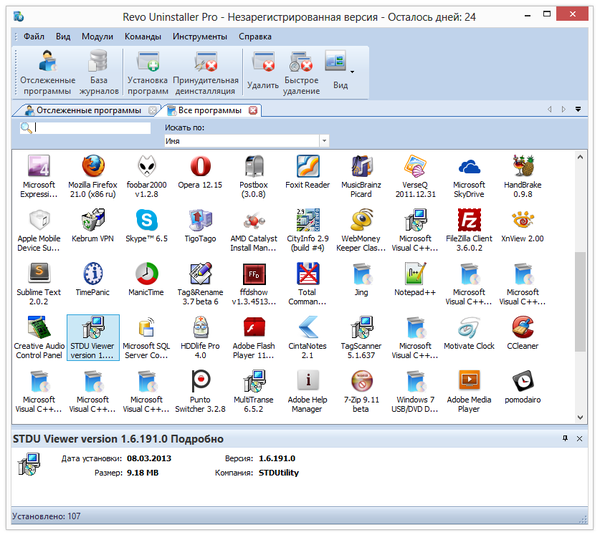
Всего предусмотрено 3 метода деинсталляции: принудительная, стандартная и быстрая. В каждом из вариантов, Revo Uninstaller предварительно создает точку восстановления и полную резервную копию Реестра. Для отмены изменений, достаточно перейти в менеджер резервирования и указать точку отката.
Стандартное удаление (команда «Удалить») предусматривает запуск деинсталлятора программы и последующее сканирование связанных элементов Реестра и файлов, которые можно удалить вручную. Предлагается 4 вида сканирования: встроенное, безопасное, умеренное и продвинутое, в зависимости от глубины поиска.
Наиболее эффективно удаление отслеженных приложений, инсталлированных через Revo Uninstaller. Этот тип деинсталляции требует предварительного мониторинга установки через Revo Uninstaller (команда «Установка программ»). Все изменения, внесенные инсталлятором, передаются в Uninstaller в реальном времени. Таким образом, отпадает необходимость делать снимок до и после установки программы.
Файлы журналов со списком изменений хранятся в разделе «Отслеженные программы». Стоит обратить внимание на «Базу журналов», содержащую сведения о программах, совместимых с текущей ОС — эти данные также могут потребоваться при деинсталляции.
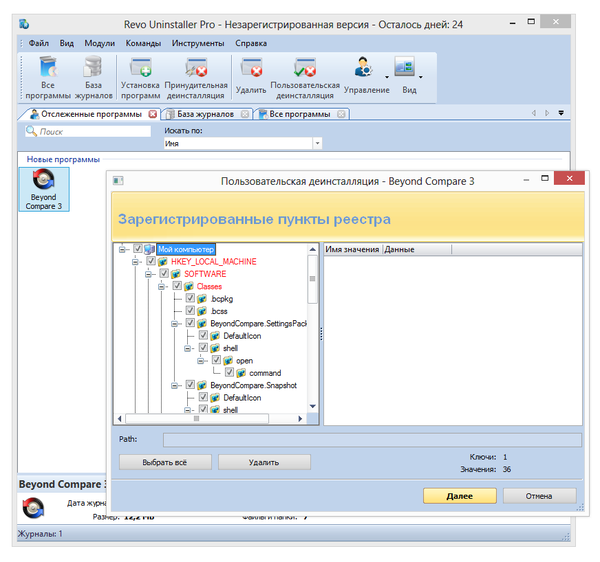
В запасе Revo Uninstaller есть и другие инструменты для наведения порядка, такие как менеджер автозапуска, чистильщик ненужных файлов, удаление доказательств и неустранимое удаление. Акцентировать на них внимание нет смысла, так как они не связаны с основным предназначением утилиты.
Бесплатная версия программ имеет ряд ограничений: недоступны принудительная деинсталляция, расширенное сканирование, создание резервной копии Реестра и другие. В то же время, базовая функциональность включает в себя сканирование после удаления, 8 дополнительных утилит и бесплатную техническую поддержку.
Резюме
Revo Uninstaller содержит полный набор функций, необходимых для «чистой» деинсталляции приложений, с возможностью отслеживания установки, ведением отчетов и созданием резервной копии системы.
[+] Несколько вариантов деинсталляции
[+] Мониторинг в режиме реального времени
[+] Дополнительные утилиты
[+] Наличие режимов сканирования Реестра и файловой системы
Wise Program Uninstaller
По сути, главные функции Wise Program Uninstaller можно перечислить одной строкой: защищенное, принудительное удаление и удаление элемента из списка.
Безопасный режим — это самый очевидный выбор: используется деинсталлятор самой программы. В ином случае используется форсированный метод, когда поиск ассоциированных файлов, папок и ключей Реестра возлагается на Wise Program Uninstaller. Интересно, что при перечислении особенностей Uninstaller упоминается комбинированная деинсталляция, которая, однако, так и не была найдена в интерфейсе программы: в наличии лишь безопасное и принудительное удаление. Выбрать глубину сканирования также невозможно.
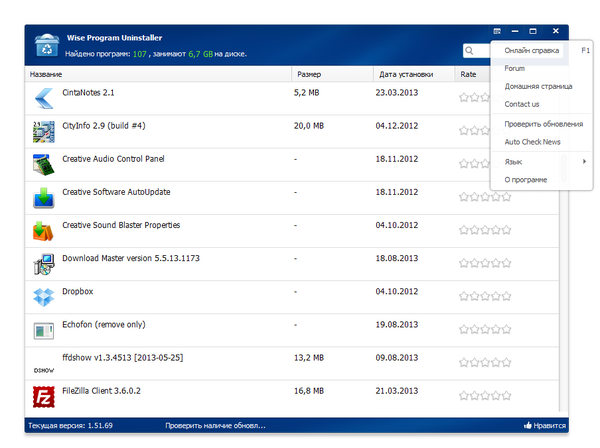
Поврежденные деинсталляторы легко удалить с помощью кнопки в правой верхней части строки с названием программы. Через контекстное меню можно перейти к соответствующей записи о программе в Реестре.
Еще одна возможность, на которой акцентируют внимание разработчики — восстановление. Однако это штатная функция инсталлятора, которая не относится непосредственно к Wise Program Uninstaller.
Резюме
Простая в обращении утилита, которая позволяет удалять ненужные программы и их остатки. Увы, говорить о «тщательной и комплексной деинсталляции» не приходится. Wise Program Uninstaller найдет свое применение с той оговоркой, что здесь нет функции создания резервной копии, также невозможен анализ изменений, внесенных инсталлятором.
[+] Простота
[−] Низкая функциональность
[−] Отсутствие сканирования
IObit Uninstaller
IObit Uninstaller — бесплатная утилита, которая включает в себя функции глубокой проверки, принудительного удаления приложений и работает без установки.
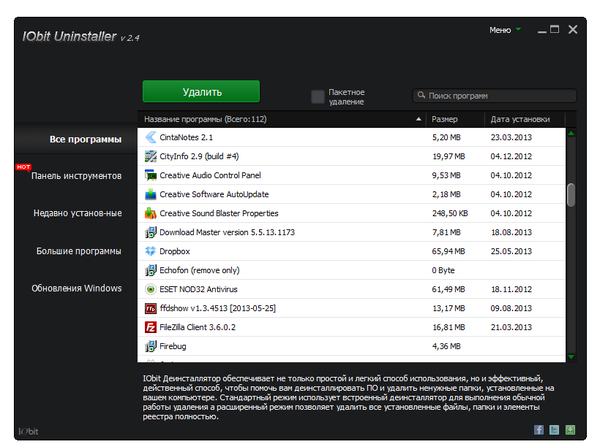
В секции «Все программы» отображается список установленных программ и сведения о каждой из них: издатель, версия, занимаемый размер, дата установки и прочая информация. В дополнение к общему списку, доступны разделы «Недавно установленные» и «Большие программы».
Имеется два варианта удаления приложений — стандартное и расширенное. Расширенная деинсталляция предполагает поиск оставшихся элементов (файлы, ключи реестра) на компьютере. Мониторинга установки нет, что еще больше утверждает IObit Uninstaller в большей степени как портативную утилиту.
Если необходимо деинсталлировать несколько приложений за один подход, будет удобен режим пакетного удаления (как известно, штатными средствами Windows, через «Программы и компоненты», можно обработать только одну программу за раз). В IObit Uninstaller достаточно отметить флажком нужные строки — и программы будут удалены в порядке очереди. Помимо собственно деинсталляции, также возможно убрать записи о деинсталляторах.
IObit Uninstaller создает точки восстановления, управлять которыми можно через центр восстановления Windows. Записи об удаленных данных фиксируются в журнале («Меню — Управление журналом») в текстовом формате.
В разделе Панель инструментов (Toolbars) собраны надстройки, которые, как показывает практика, не всегда законно «прописываются» в системе. Произведя сканирование, их можно удалить из системы.
Резюме
Утилита IObit Uninstaller удобна в использовании за счет своей портативности (ее можно хранить на съемном носителе), содержит наиболее важные функции, связанные с деинсталляцией, позволяет безопасно удалять ненужные файлы и ключи. Однако Uninstaller не включает в себя мониторинг установки, поэтому немного не дотягивает до платных аналогов.
[+] Портативность
[+] Отличная функциональность для бесплатной версии
[+] Удаление надстроек
[−] Отсутствие мониторинга
Ashampoo UnInstaller
Ashampoo UnInstaller представляет собой комплексное решение для деинсталляции приложений. Сюда входят мониторинг установки, тщательное удаление оставшихся следов в файловой системе и Реестре, а также другие инструменты.
Мониторинг позволяет сделать снимок изменений, произведенных инсталлятором, в реальном времени. Вся информация в дальнейшем используется для полного удаления подконтрольной программы. Запустить мониторинг можно как вручную, так и в фоновом режиме — изменения будут фиксироваться в журналах автоматически.
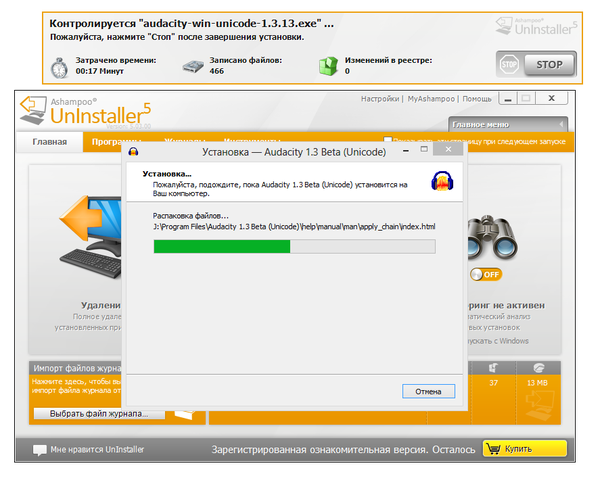
Если запись о программе повреждена, удалить ее невозможно. В списке строка с программой имеет красный цвет, для нее доступна только одна операция — удаление записи. Стоит отметить, что в других деинсталляторах (скажем, IObit Uninstaller или Revo Uninstaller Pro) можно зачистить отдельные ключи Реестра, здесь же нет вероятности, что все ключи будут удалены вместе с записью.
Для программ, установленных стандартным способом, без мониторинга, доступно удаление с помощью деинсталлятора (вкладка «Программы»). В довершение, Ashampoo UnInstaller предложит найти оставшиеся в системе файлы и элементы Реестра. Было замечено, что деинсталляция через Ashampoo UnInstaller не всегда проходит гладко, и программа зависает, из-за чего ее приходится перезапускать.
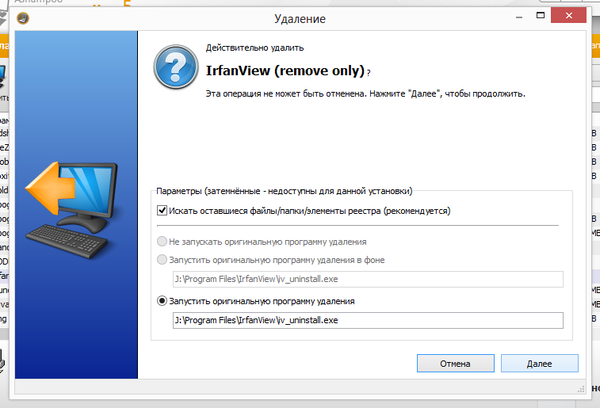
Дополнительные инструменты Ashampoo UnInstaller условно можно разделить на сервисные, связанные с администрированием, удалением файлов (первые три секции раздела «Инструменты»). Настройки программы расположены в разделе «Общее», дополнительная системная информация — в «Windows→Tools». Посредством модуля Backup Management можно управлять существующими резервными копиями. В то же время, не хватает настроек, регулирующих создание контрольных точек в указанных пользователем ситуациях.
Резюме
В Ashampoo UnInstaller присутствуют мониторинг и отчетность, но некоторым базовым функциям деинсталляции было уделено недостаточно внимания. В результате такие процессы, как создание резервной копии или удаление следов, пользователь никак не может проконтролировать. К положительным сторонам можно отнести дополнительные инструменты, которые способны улучшить производительность Windows.
[+] Мониторинг установки
[+] Дополнительные инструменты
[−] Нестабильная работа
[−] Неинтуитивный интерфейс
Soft Organizer
Soft Organizer позволяет контролировать установку приложений в режиме реального времени. Причем, по заверению разработчиков, программа работает быстрее аналогов в своей категории, «не прибегая к длительному сохранению сведений обо всех файлах до и после установки».
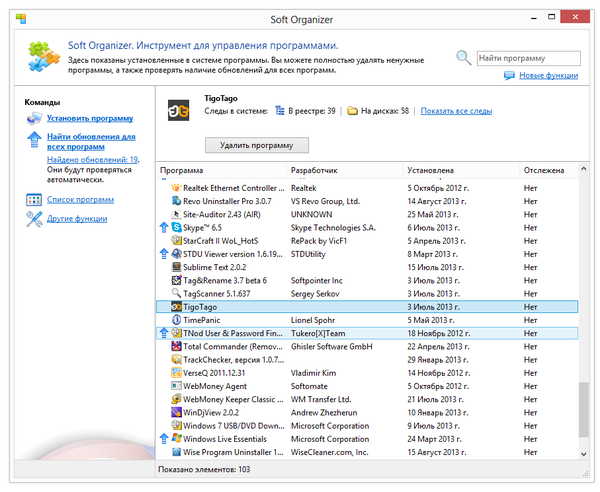
Впрочем, мониторинг установки не является уникальной функцией, даже с той особенностью, что он работает в реальном времени. В то же время, Soft Organizer обладает максимально удобной оболочкой: со всеми изменениями инсталлятора легко ознакомиться и, при необходимости, внести коррективы: изменить параметр в Реестре, добавить файл в исключения и т. п.
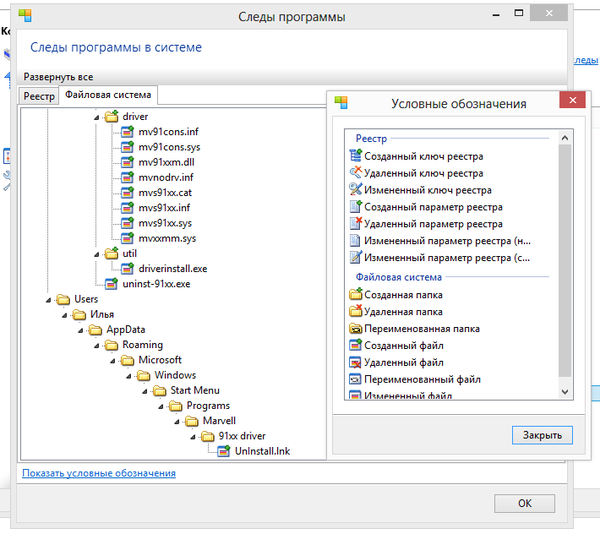
Утилита представлена окном без вкладок, со списком установленных программ. На функциональности подобный минимализм не сказался — с точностью наоборот. Выбрав нужный элемент, можно быстро узнать, какие следы программа оставила в системе. Список можно сортировать и группировать по разработчикам, возрасту, статусу отслеживания, наличию обновлений. Кстати говоря, массовый поиск обновлений для приложений, реализованный в Soft Organizer, очень удобен. Возможно также пакетное удаление, для этого достаточно выбрать в списке несколько элементов и нажать кнопку «Удалить программы».
Пожалуй, не хватает сортировки списка по размеру, хотя в стандартной панели «Программы и компоненты» такая опция имеется. Из более серьезных нареканий — отсутствие опций, касающихся предварительного создания резервной копии.
Программа создана русскоязычной компанией, поэтому интерфейс, справка и поддержка — на русском языке. Пользователи Soft Organizer могут вносить свои предложения на странице http://fulluninstall.reformal.ru/.
Резюме
Soft Organizer предоставляет удобный и быстрый интерфейс для управления приложениями, хорошую функциональность. Порадовали пакетные возможности для работы с файлами: как обновление, так и деинсталляция.
[+] Функциональность
[+] Удобный и несложный интерфейс
[+] Пакетные возможности
[−] Невозможность создания резервной копии
Uninstall Tool
Uninstall Tool — еще одна программа для быстрой деинсталляции приложений, включая скрытые и системные компоненты, мониторинга установки, удаления ошибочных записей и элементов автозапуска.
Список установленных программ содержится в разделе «Деинсталлятор», который, в свою очередь, имеет еще несколько вкладок в нижней части окна. Помимо общего списка, можно перейти к системным и скрытым компонентам, которые не отображаются в «Программах и компонентах» Windows. Список сортируется по таким критериями, как размер и дата установки, в левой панели доступна информация о каждом приложении. При выделении нескольких строк, активируются пакетные функции Uninstall Tool, а именно принудительное удаление и удаление записей из Реестра. Cтандартная деинсталляция в данном режиме не предусмотрена, что объясняется несколькими причинами: все равно этот процесс требует вмешательства пользователя, также может потребоваться перезагрузка и прочее.
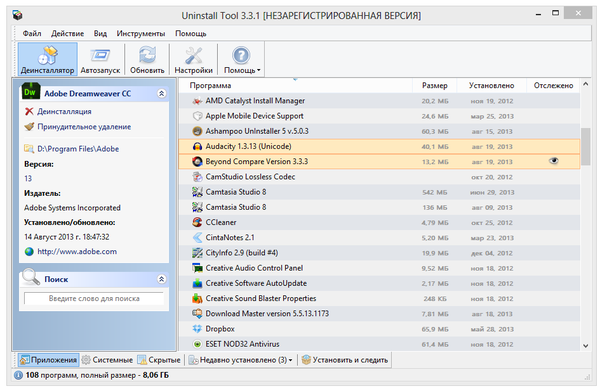
Все команды деинсталляции сосредоточены в меню «Действия»: стандартная деинсталляция, удаление записи и принудительное удаление. В нагрузку, для более тщательного устранения следов, прилагается Мастер удаления. Зачистка предусматривает удаление файлов, оставленных в папках Program Files, Application Data, ярлыков, ключей Реестра и т. д. Нужно отметить, что удаление следов от программ доступно только в зарегистрированной версии, без этого возможен лишь просмотр оставшихся после деинсталляции элементов.
В секции «Установить и следить» открывается доступ к мониторингу установки. Опять же, не требуется сканирование до и после инсталляции: снимок изменений создается в режиме реального времени, при этом экономится рабочее время пользователя.
Отслеженные программы отображаются со значком в одноименной колонке списка. В случае с отслеженным приложением, надобность в тщательном сканировании отпадает, так как все записи были занесены в журнал. Просмотреть их можно только в формате XML, хотя в процессе установки историю позволяется сохранить и в текстовом файле.
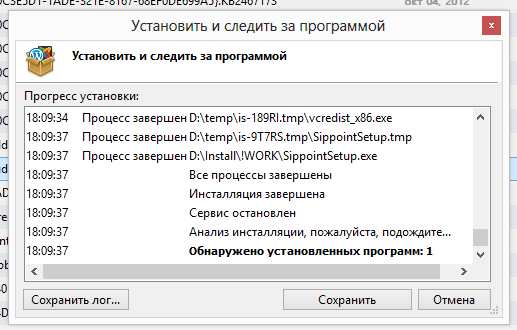
Из других опций разделов следует упомянуть редактор автозапуска. С его помощью можно удалить ненужные элементы, отключить автозагрузку определенных программ.
Резюме
Uninstall Tool — достаточно функциональная и удобная утилита для деинсталляции, имеющая существенные ограничения в ознакомительной версии. Тем не менее, в наличии режим мониторинга, пакетная работа и возможность удаления скрытых компонентов.
[+] Работа в портативном режиме
[+] Мониторинг установки
[+] Удаление скрытых компонентов
[−] Нет управления резервными копиями
Что такое деинсталляция программного обеспечения
Чтобы удаленно деинсталлировать программы или обновления программного обеспечения:
Имя задачи не может превышать 100 символов и не может содержать специальные символы («*<>?\:|).
Отображается список программ «Лаборатории Касперского». Выберите программы, которую вы хотите деинсталлировать.
Отобразится список программ, несовместимых с программами безопасности «Лаборатории Касперского» или с Kaspersky Security Center. Установите флажки напротив программ, которые требуется удалить.
По умолчанию Агенты администрирования отправляют на Сервер администрирования информацию о программах, установленных на управляемых устройствах. Список установленных программ хранится в реестре программ.
Чтобы выбрать программу из реестра программ:
Выберите, как вы хотите деинсталлировать программу:
Если у программы есть команда деинсталляции, заданная поставщиком программы, Kaspersky Security Center использует эту команду. Рекомендуется выбрать этот вариант.
Выберите этот вариант, если вы хотите указать свою команду для деинсталляции программы.
Введите команду установки в это поле и укажите следующий параметр:
Рекомендуется включать этот параметр.
Если после деинсталляции программы требуется перезагрузка операционной системы на управляемом устройстве, операционная система перезагружается автоматически.
Отображается список обновлений, патчей и программ сторонних производителей. Выберите объект, который вы хотите деинсталлировать.
Отображаемый список представляет собой общий список программ и обновлений, и он не соответствует программам и обновлениям, установленным на управляемых устройствах. Перед выбором объекта рекомендуется убедиться, что программа или обновление установлено на устройствах, определенных в области действия задачи. В окне свойств можно просмотреть список устройств, на которых установлена программа или обновление.
Чтобы просмотреть список устройств:
Откроется окно свойств.
Вы также можете просмотреть список установленных программ и обновлений в окне свойств устройства.
Файлы доставляются на клиентские устройства Агентом администрирования, установленным на этих клиентских устройствах.
Если этот параметр выключен, файлы доставляются с помощью инструментов Microsoft Windows.
Рекомендуется включить этот параметр, если задача назначена для устройств с установленными Агентами администрирования.
Файлы передаются на клиентские устройства с использованием средств Microsoft Windows с помощью Сервера администрирования. Этот параметр можно включить, если на клиентском устройстве не установлен Агент администрирования, но клиентское устройство находится в той же сети, что и Сервер администрирования.
Файлы передаются на клиентские устройства с использованием инструментов операционной системы с помощью точек распространения. Этот параметр можно включить, если в сети есть хотя бы одна точка распространения.
Если параметр C помощью Агента администрирования включен, файлы будут доставлены средствами операционной системы только в случае невозможности использования средств Агента администрирования.
Максимально допустимое количество клиентских устройств, на которые Сервер администрирования может одновременно передавать файлы. Чем больше это число, тем быстрее будет деинсталлирована программа, но нагрузка на Сервер администрирования увеличивается.
Если при запуске задачи Удаленная деинсталляция программы не удается деинсталлировать программу с управляемого устройства за указанное в параметрах количество запусков установок, Kaspersky Security Center прекращает доставку утилиты деинсталляции на это управляемое устройство и больше не запускает установщик на устройстве.
Параметр Максимальное количество попыток деинсталляции позволяет вам сохранить ресурсы управляемого устройства, а также уменьшить трафик (деинсталляция, запуск файла MSI и сообщения об ошибках).
Повторяющиеся попытки запуска задачи могут указывать на проблему на устройстве, которая препятствует деинсталляции. Администратор должен решить проблему за указанное количество попыток деинсталляции и перезапустить задачу (вручную или по расписанию).
Если удаление не выполнено, проблема будет считаться неразрешимой и любые дальнейшие запуски считаются дорогостоящими с точки зрения нежелательного расхода ресурсов и трафика.
Если количество попыток деинсталляции, указанное в параметрах задачи, было превышено и устройство готово к деинсталляции программы, вы можете увеличить значение параметра Максимальное количество попыток деинсталляции и запустить задачу деинсталляции программы. Также вы можете создать другую задачу Удаленная деинсталляция программы.
Перед передачей файлов на клиентские устройства Kaspersky Security Center проверяет, применимы ли параметры утилиты удаления к операционной системе клиентского устройства. Если параметры не применимы, Kaspersky Security Center не передает файлы и не пытается деинсталлировать программу. Например, чтобы деинсталлировать программы Windows с устройств группы администрирования, в которую входят устройства с различными операционными системами, вы можете назначить задачу деинсталляции группе администрирования, а затем включить этот параметр, чтобы пропускать устройства с операционной системой, отличной от Windows.
Клиентские устройства не будут автоматически перезагружаться после выполнения операции. Для завершения операции потребуется перезагрузить устройство (например, вручную или с помощью задачи управления устройствами). Информация о необходимости перезагрузки сохранена в результатах выполнения задачи и в статусе устройства. Этот вариант подходит для задач на серверах и других устройствах, для которых критически важна бесперебойная работа.
В этом случае перезагрузка всегда выполняется автоматически, если перезагрузка требуется для завершения операции. Этот вариант подходит для задач на устройствах, для которых допустимы периодические перерывы в работе (выключение, перезагрузка).
На экране клиентского устройства будет выводиться сообщение о том, что устройство должно быть перезагружено вручную. Для этого варианта можно настроить дополнительные параметры: текст сообщения для пользователя, периодичность сообщения, а также время, после которого перезагрузка будет выполнена принудительно (без подтверждения пользователя). Этот вариант является оптимальным для рабочих станций, чтобы пользователи могли выбрать наиболее удобное время для перезагрузки.
По умолчанию выбран этот вариант.
Если выбран этот вариант, программа с определенной частотой предлагает пользователю выполнить перезагрузку операционной системы.
По умолчанию параметр включен. По умолчанию интервал составляет 5 минут. Допустимые значения: от 1 до 1440 минут.
Если параметр выключен, предложение перезагрузки отображается только один раз.
После предложения пользователю перезагрузить операционную систему, программа выполняет принудительную перезагрузку по истечении указанного времени.
По умолчанию параметр включен. По умолчанию интервал времени составляет 30 минут. Допустимые значения: от 1 до 1440 минут.
Запущенные программы могут не позволить перезагрузить клиентское устройство. Например, если выполняется работа с документом в текстовом редакторе и изменения не сохранены, программа не позволяет перезагрузить устройство.
Если этот параметр включен, такие программы на заблокированных устройствах принудительно закрываются перед перезагрузкой устройства. В результате пользователи могут потерять несохраненную работу.
Если этот параметр выключен, заблокированное устройство не перезагружается. Состояние задачи на этом устройстве указывает на необходимость перезапуска устройства. Пользователям необходимо вручную закрыть все программы, которые запущены на заблокированных устройствах, и перезагрузить эти устройства.
По умолчанию параметр выключен.
Если выбран этот вариант, не требуется указывать учетную запись, от имени которой будет запускаться инсталлятор программы. Задача запускается под учетной записью, под которой работает служба Сервера администрирования.
Если Агент администрирования не установлен на клиентских устройствах, вариант недоступен.
Если выбран этот вариант, можно указать учетную запись, от имени которой будет запускаться инсталлятор программы. Учетную запись можно указать, в случае если Агент администрирования не установлен на устройствах, для которых назначена задача.
Вы можете указать несколько учетных записей, если ни одна из них не обладает необходимыми правами на всех устройствах, для которых назначена задача. В этом случае для запуска задачи используются последовательно, сверху вниз, все добавленные учетные записи.
Если ни одна учетная запись не добавлена, задача запускается под той учетной записью, под которой работает служба Сервера администрирования.
Задача будет создана и отобразится в списке задач.
В результате выполнения задачи удаленной деинсталляции выбранная программа будет удалена с выбранных устройств.
Что такое деинсталлировать?
Что значит слово деинсталлировать?
комп. действие, обратное инсталляции; процесс удаления программного продукта с диска, с компьютера ◆ Программа деинсталляции удаляет оставленные записи, восстанавливает системные настройки. При деинсталляции основного приложения установленные вместе с ним дополнения остаются в системе.
Что такое деинсталлировать игру?
В чем разница между удалением и Деинсталляцией?
Где находится файл Uninstall?
Файл Uninstall обычно находится в корневой папке приложения под именем Uninstall.exe.
Как удалить программное обеспечение на компьютере?
Выберите Start (Пуск), затем Control Panel (Панель управления). Дважды щелкните значок Add or Remove Programs (Установка или удаление программ). Из имеющегося списка выберите программное обеспечение, которое хотите удалить. Удалите программное обеспечение.
Как зайти в удаление программ Windows 10?
Как удалить остатки игры с компьютера?
Нажмите правой кнопкой мыши на Пуск и выберите в контекстном меню пункт «Программы и компоненты». Затем найдите в списке установленных компонентов нужную(но видимо не очень) игру, нажмите на нее правой кнопкой мыши и выберите «Удалить». Подтвердите свои намерения об удалении и готово.
Как полностью удалить игру с компьютера Windows 7?
Как удалить игру с компьютера если ее нет в панели управления?
выполнить команду «regedit»(без кавычек)-«ОК», в ветке реестра (HKEY_CURRENT_USER_Software- найти папку издателя игры(например Electronik arts)- в ней папку с названием игры-по ней щёлкнуть правой кнопкой и-«удалить».
Что такое деинсталляция ПО на телефоне?
Деинсталляция – удаление мобильного приложения (или компьютерной программы) из операционной системы и с устройства хранения.
Что за программа Uninstall exe?
Как удалить не полностью удаленную программу?
Чтобы провести поиск и удаление остатков удаленных ранее программ, запустите Soft Organizer и в левой панели выберите пункт «Следы уже удаленных программ». В появившемся окне будут перечислены программы, чьи следы сейчас находятся на вашем компьютере. Нажмите кнопку «Удалить» для завершения.
Как удалить игру если её нет в удалении программ?
❶ Классическое удаление программы через панель управления
В 👉 панели управления Windows необходимо перейти по адресу: Программы \ Программы и компоненты. Далее нужно найти и выделить искомую программу, затем нажать кнопку «удалить» (в идеале запустится установщик и за несколько шагов программа будет удалена).