
Что такое Git: объясняем на схемах
Команды разработчиков пользуются системой контроля версий. Чаще всего это Git. Разбираемся, что это значит, зачем нужно и как устроено.
Git — это система для управления версиями исходного кода программ. В статье мы познакомимся с её основными возможностями, покажем отличие от GitHub и объясним, зачем Git новичку. Ещё вы узнаете, с чего начать обучение и почему не стоит тратить время на альтернативные программы.
Git — это система коммитов
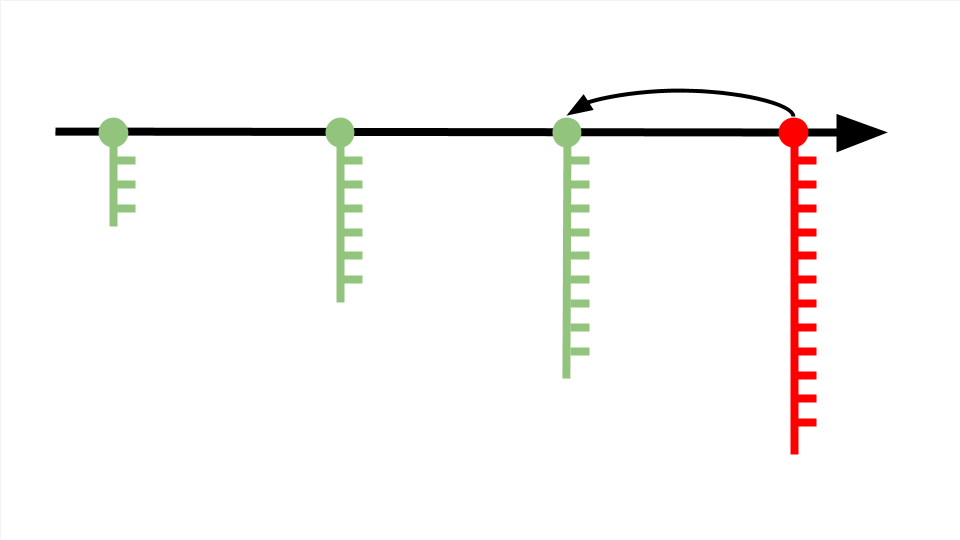
Представьте ситуацию: геймер доходит до финала, проигрывает и возвращается к началу уровня — попадает в ближайшую контрольную точку игры, где разработчики разрешили сохраниться. Если мы уберём контрольные точки, после каждого проигрыша придётся начинать игру заново.
В программировании за сохранение кода в контрольных точках отвечает система контроля версий — специальная технология, которую можно подключить к любому проекту. Система контроля версий страхует от ошибок и возвращает код в то состояние, когда всё работало.
Автор статей о программировании. Изучает Python, разбирает сложные термины и объясняет их на пальцах новичкам. Если что-то непонятно — возможно, вы ещё не прочли его следующую публикацию.
Git — это комплекс связанных веток
Коммиты располагаются на master-ветке — основной версии проекта, которая после завершения работы превратится в продукт.
Система контроля версий позволяет создавать ответвления от master-ветки и экспериментировать с проектом, не мешая другим участника команды.
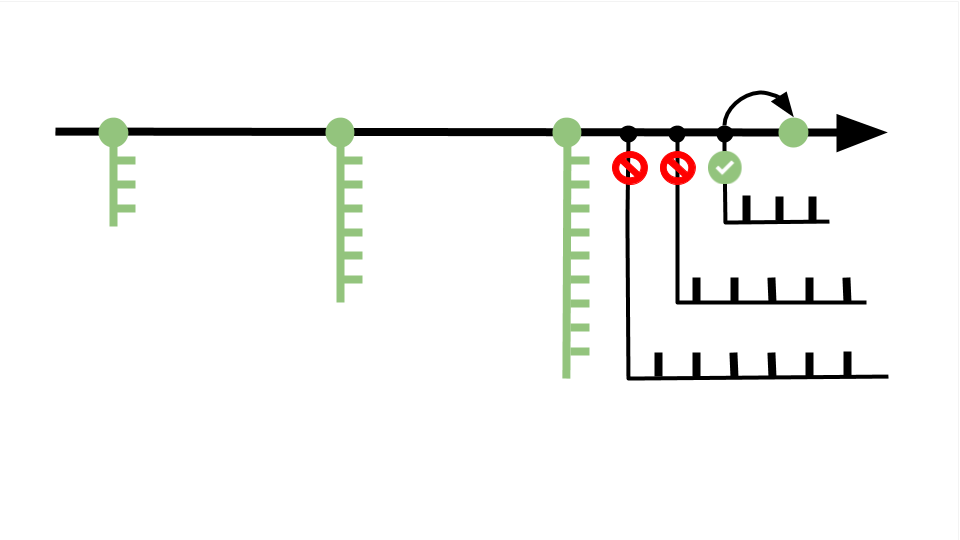
Возьмём предыдущую схему, где мы обнаружили ошибку и откатились на один коммит назад. Чтобы поправить код, создадим несколько дополнительных веток и в каждой протестируем разные варианты решения проблемы. Когда решение найдено, ветку с правильным кодом переносим в master-ветку и сохраняем коммит. Лишние ветки оставляем или удаляем, поскольку они не влияют на проект и скрыты от других разработчиков — это ваш личный черновик.
Git — это инструмент совместного создания кода
Часто бывает так: разработчики отделяются от master-ветки и работают над частью проекта самостоятельно — например, чтобы протестировать дополнительные функции. Но не могут продолжить, пока кто-то из команды не допишет код.
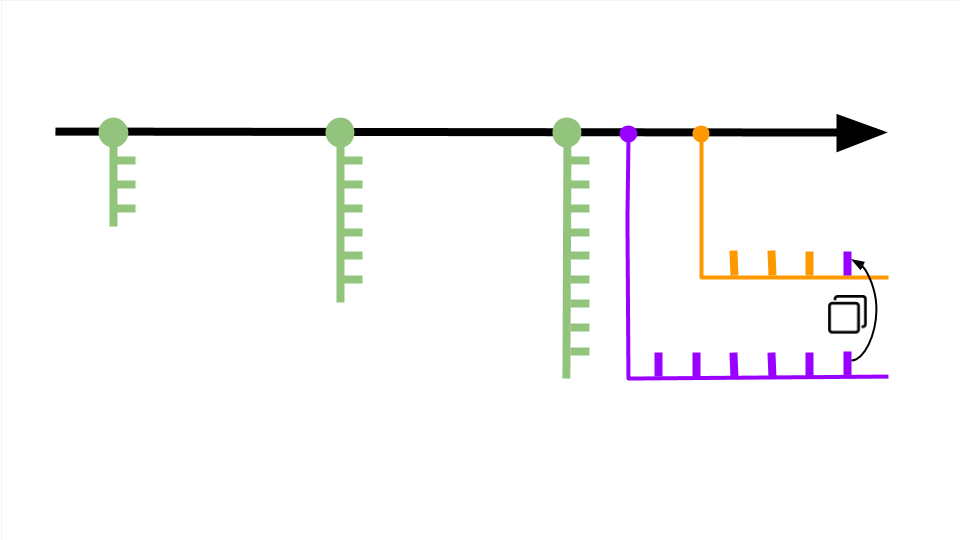
Система контроля версий позволяет не ждать обновления master-ветки и разрешает всем участникам команды свободно перемещаться между ветками других разработчиков для копирования нужных фрагментов кода.
Бывают и обратные ситуации, когда несколько разработчиков одновременно дописывают код, заливают его в master-ветку и сталкиваются с конфликтом — один файл получает несколько несогласованных изменений. В этом случае Git попробует автоматически исправить ошибки. Если не получится, разработчики это увидят и смогут поправить код вручную.
Git — это распределённая система версий
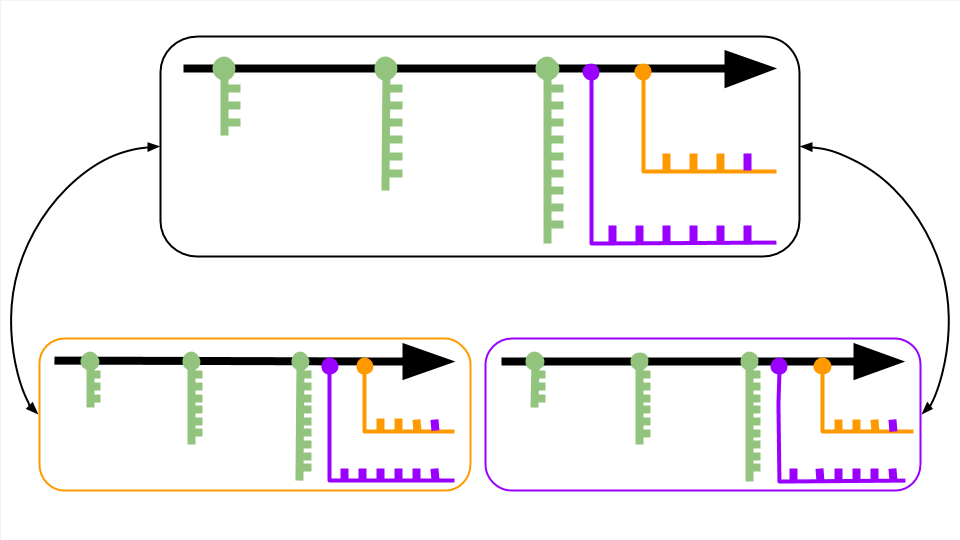
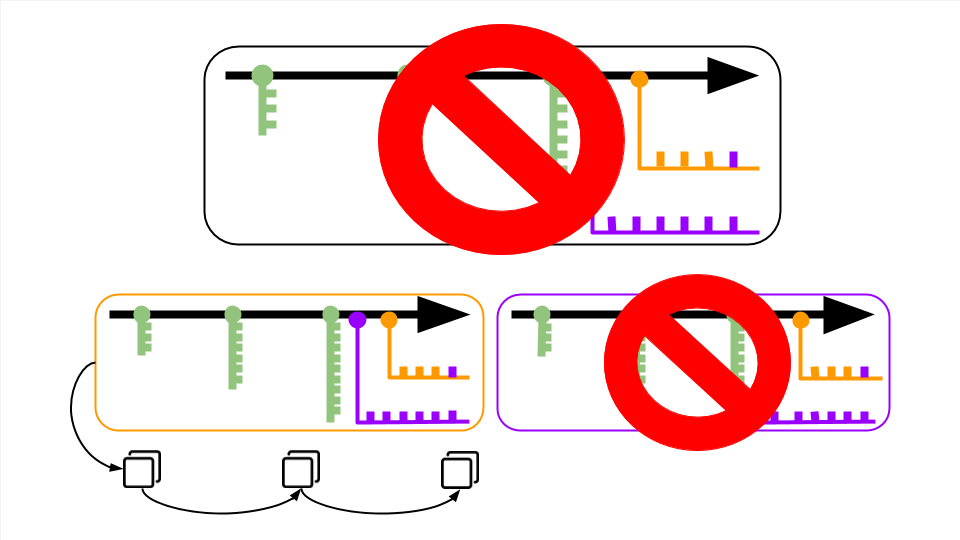
Системы контроля версий бывают локальными, централизованными или распределёнными.
Из-за удобства и гибкости распределённая система версий Git считается современным форматом. Это стандарт для большинства ИТ-команд.
Git — это не GitHub
Git — это программа, которую нужно установить и подключить к проекту для управления системой контроля версий. GitHub — это сайт-хранилище для историй версий проектов: вы подключаете Git, регистрируетесь на GitHub, создаёте онлайн-репозиторий и переносите файлы с Git на GitHub.
Git — это самая популярная система контроля версий, а GitHub — онлайн-хранилище кода. Git и GitHub настроены на взаимодействие и поэтому часто используются как единый механизм работы с проектом.
Если нужно, Git можно заменить альтернативной программой контроля версий, а GitHub — другим онлайн-хранилищем кода. Большинству работодателей это не нужно, поскольку знакомство с другими сервисами отнимает время и неудобно многим разработчикам.
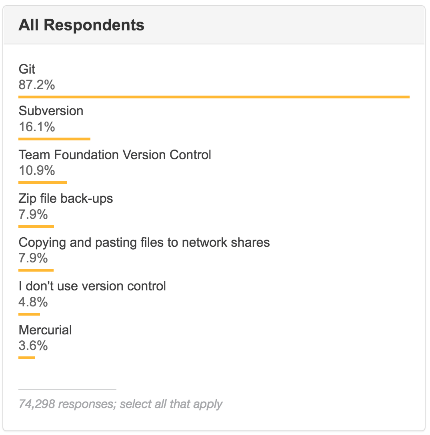
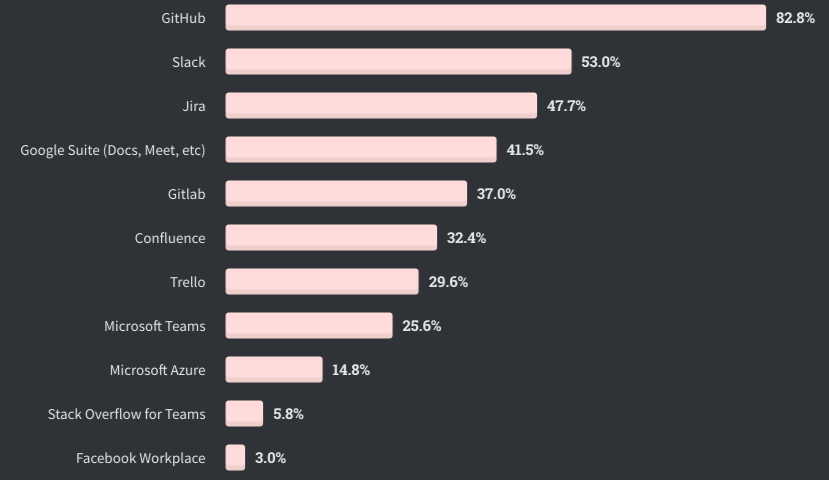
Зачем новичку учить Git
Git используется в большинстве компаний, где над проектом работает хотя бы два разработчика:
Это общая схема того, как проходит командная работа в проекте. В ней не учтены правила использования Git, которые каждая команда пишет под себя. Например, у каждой команды свой порядок проверки кода и свои критерии его готовности для добавления в master-ветку.
Знание Git и знание правил использования Git в команде — это два разных навыка, которые можно сравнить с умением ездить на автомобиле и знанием правил дорожного движения. Если умеете управлять автомобилем — вам проще сконцентрироваться и быстро выучить правила. С Git аналогичная ситуация: если вы умеете управлять системой контроля версий, то можете сразу влиться в проект, не отвлекаться на второстепенные вещи и сосредоточиться на качестве кода.
С чего начать: 3 шага, чтобы освоить Git
1. Посмотрите наш вебинар по основам работы с Git:
Стиль именования коммитов

Про многие моменты разработки есть очень много информации. Как писать комментарии, как именовать классы, методы, какие паттерны использовать и т.д. и т.п. Но есть одна область, в которой многие даже и не задумываются о том, что можно что-то улучшить — это написание коммитов.
Зачем это вообще нужно? Чтобы экономить время и нервы, не больше и не меньше. Это мы еще обсудим чуть позже, а пока рассмотрим как же вообще именуются коммиты.
Общий стиль
Если пройтись по тем же коммитам с GitHub, то можно увидеть довольно обширное количество вариантов написания коммитов. Основные рекомендации по написанию можно выделить такие:
Что сделать + для какой сущности + подробности (необязательно)
Большие сообщения в коммите
Так что же делать с большими сообщениями? Конечно, писать. Например, это может быть важная информация с сообщением, что ваш коммит ломает предыдущую функциональность, заменяя её очень крутой и простой новой. Такое бывает даже в самых крупных проектах, поэтому очень важно рассказать людям как сделать так, чтобы всё заработало вновь.
Проще всего добавить пустую строку под основным сообщением коммита и начать вводить информацию уже там. Кстати, здесь уже можно писать глаголы в прошедшем времени, если очень хочется. Например:
Пишем сообщение с маленькой буквы
Нет никакого особого смысла писать первое слово с большой буквы. С маленькой читается гораздо проще.
НЕ используем прошедшее время
Чем проще, тем лучше. Прошедшее время слишком усложняет чтение сообщений. Предстаьте, что вы обращаетесь к Git: «Git, добавь», «Git, удали» и т.д.
Убираем лишние знаки препинания
Например, зачем вам точка в конце сообщения? Итак понятно, что оно закончено. То же самое относится к точке с запятой.
Русский язык
Нет ничего постыдного в том, чтобы использовать русский язык в коммитах. Но делать это нужно только в том случае, если вы на 1000% уверены, что данный код будет интересен только русскоязычным людям. Например, у вас есть скрипт для VK, который указывает на карте всех фанатов Стаса Михайлова. Очевидно, что это будет мало кому интересно среди зарубежных граждан. Да и для россиян тоже, если честно.
Причесываем коммиты перед отправкой
Все коммиты в локальном репозитории можно именовать как угодно. Если вам проще запомнить, что «temp commit 1» — это первая рабочая версия какой-то функциональности, а «temp commit 2» — это ее исправленная и отрефакторенная версия, то пожалуйста, никто особо вас ругать не будет. Но. Огроменное НО. Перед отправкой приведите, пожалуйста, свои коммиты в самый лучший вид. Для большинства случаев подойдет замечательная команда:
С помощью нее можно расставить коммиты в правильном порядке, объединить их, переименовать в соответствии со всеми правилами хорошего тона. Очень мощная и полезная команда, но не переусердствуйте, а то код финальной версии какой-то новой функциональности можно перекрыть кодом самой первой глючной версии. Ну и если вы уже отправили свой код в удаленный репозиторий, то rebase лучше не использовать, а то получится только хуже.
Находим свой любимый стиль
Я нашел такой в проекте AngularJS. У них есть даже отдельный документ, посвященный оформлению коммитов. Все моменты, о которых я рассказал выше, есть в этом документе. И это прекрасно. Потому что мне приходилось искать эти моменты самому из разных источников, своего опыта, а здесь все лежит уже в одном месте и написано хорошим простым языком. Кратко рассмотрим основные моменты.
Указываем тип коммита
Указываем область действия (scope)
Сразу после типа коммита без всяких пробелов указываем в скобках область, на которую распространяется наш коммит. После этого пишем наш стандартный коммит.
Например, может быть область видимости модуля:
Или область видимости файла:
Для чего всё это
Заключение
Надеюсь, вы еще не заскучали. Пожалуйста, старайтесь использовать хороший стиль именования коммитов в своих проектах. Другие люди будут вам за это очень благодарны.
На этом всё. Если у вас есть интересные примеры именования из своих проектов, буду рад увидеть их в комментариях. Все ошибки в тексте можете присылать в личные сообщения.
Git для начинающих. Урок 4.
Коммиты и история коммитов
Работа с файлами
Видеоурок. Часть 1. Практика, основы работы с коммитами и историей коммитов
Видеоурок. Часть 2. Практика, дополнительные приемы и фишки
Видеоурок. Часть 3. Общие наблюдения и советы. Как делать «хорошие» коммиты
Конспект урока
Краткое содержание урока, основные инструкции для командной строки, полезные ссылки и советы.
Что такое коммит
По-научному это сохранение состояния, фиксация или слепок изменений.
Как сделать коммит
Представим, что мы добавляем блок учеников на сайт. Добавляем новую разметку в index.html и новые стили в main.css. Чтобы сохранить изменения, нужно их закоммитить. Но предварительно сообщить git, какие именно файлы мы хотим положить в коммит. Команда git add добавляет (или подготавливает) файлы к коммиту. Можно добавить файлы по отдельности, вот так
Добавлять все файлы сразу удобно, но стоит всегда внимательно проверять, точно ли мы хотим добавить в коммит все измененные файлы. Если ошиблись и какой-то файл добавлять в коммит не нужно, то можно исключить этот файл из подготовленных.
Создаем сам коммит
Состояние файлов в git. Измененные и подготовленные файлы
Подготовленные файлы отличаются от измененных тем, что они «подготовлены» к коммиту, то есть будут добавлены в следующий коммит.
git add filename добавляет или подготавливает файл к коммиту.
git reset filename удаляет файл из подготовленных к коммиту.
Содержимое файлов при этом не меняется. Один файл может одновременно находиться и в измененных, и в подготовленных. Это происходит, если мы добавили файл, но не закоммитили и продолжили делать в нем измения.
Из чего состоит коммит
Каждый коммит имеет
Как добавить файлы и сделать коммит одной командой
Отслеживаемые и неотслеживаемые файлы
История коммитов, git log
Все коммиты можно посмотреть в истории коммитов. История хранит все данные обо всех коммитах проекта. Показывается история командой
История включает в себя все сведения о коммитах: хэш, автор, дата и список изменений. Список изменений смотреть командой git show по хэшу коммита
Если мы сделали коммит, но хотим поправить его commit message
Эта команда перезапишет сообщение последнего коммита. Это перезаписывание истории, операция опасная. Лучше делать ее только до того, как отправили коммит на сервер (push разберем через урок)
Откат коммитов, git revert
Если мы сделали неверный коммит и хотим откатить изменения, сделанные в нем, то поможет команда git revert
Работа с файлами
При работе с файлами нужно учесть, что новые файлы git отправляет в неотслеживаемые. Поэтому при добавлении нового файла стоит сначала его закоммитить, а потом вносить изменения, чтобы они были доступны через git diff
При обычном переименовании файла в файловом менеджере или командой mv git сначала показывает 2 файла: старый удаленный и новый неотслеживаемый. Чтобы git понял, что этот файл именно переименованный, нужно сначала добавить эти файлы в подготовленные к коммиту
Тогда при команде git status файл будет отображаться именно как переименованный
Можно избежать этого промежуточного состояния, если переименовать файл в командной строке таким образом
Тогда файл будет сразу отображаться, как переименованный. То же самое с удалением файла
Командная строка vs IDE
Работа в PhpStorm продемонстрирована в первых двух частях видео.
Как и в прошлом уроке мы видим, что некоторые вещи удобнее делать в IDE. Например, процесс добавления файлов (git add) в PhpStorm при создании коммита почти не привлекает внимания. Но важно понимать, что такое git add и зачем он нужен. И что любая IDE под капотом все равно выполняет базовые команды git. Просто для нас предоставляется удобная обертка, чтобы мы больше сосредоточились на самом проекте, а не на git.
Наблюдения и советы при работе с коммитами
В каждой команде свои правила и соглашения. Но я приведу общие советы и размышления, которые помогут в любом проекте
Используйте удобные инструменты в IDE, но не забывайте командную строку. В ней вы лучше будете понимать, как устроен git, как он работает
Хорошие и плохие коммиты
С точки зрения git коммиты не бывают плохими и хорошими. Но есть удачные и неудачные подписи к коммитам с точки зрения наших коллег. Несколько примеров
Добавлен файл VipClient
Работа с vip-клиентами вынесена в отдельный класс
По первому коммиту можно предположить, что в VipClient мы скорее всего работаем с ВИПами. Во втором коммите это точно понятно, плюс дополнительная информация, что это отдельный класс.
Поправлены стили в main.css
Рефакторинг стилей в main.css
Первый коммит говорит о правке стилей, но непоянтно, что именно поправлено. Бага? Новые значения? Изменен цвет текста по рекомендации дизайнера? Второй коммит ясно указывает, что это рефакторинг
Маленький фикс
Исправлена опечатка в заголовке title страницы «О компании»
Коммит «маленький фикс» даже приблизительно не говорит, в чем он заключается. Второй коммит дает полное представление
Немного о философии коммитов
Концепция коммитов заставляет если не менять подход к разработке, то по-другому к ней относиться. С git нам приходится не просто писать код, а планировать его написание. Планировать задачи, над которыми мы работаем. Декомпозировать задачи, то есть разбивать их на небольшие части.
Мы больше думаем о том, что мы работаем не одни, а в команде. История коммитов общая для всего проекта. Чем лучше мы научимся формировать и подписывать коммиты, тем легче будет ориентироваться в истории нам самим и нашим коллегам.
В любом проекте важны не только код и его структура, но и история коммитов и хорошие commit message.

На этом все. В следующем уроке мы будем больше работать с историей коммитов и посмотрим различные варианты использования команды git log
Как оформлять коммиты, чтобы потом не было больно
Искусство Коммитов
Хороший комментарий к коммиту — короткий. И не только потому что краткость — сестра. Сообщения к коммитам чаще всего читают в логе изменений, где их будет много. Рассматривайте каждое сообщение как заголовок новости в интернете: оно должно быть достаточно коротким чтобы вы могли быстро пролистывать новости и содержать ровно столько информации чтобы вы могли найти важное лично для вас. Если у вас в команде больше пары программистов, то лог коммитов позволяет быть в курсе того, что происходит в проекте. Git не накладывает ограничений на длину сообщения, после краткого анонса вы можете добавить несколько параграфов текста:
Обратите внимание, что сообщение целиком содержит довольно много информации, а первая строка — краткую выжимку. Потому что в логе вы увидите только первую строку:
Ваш любимый текстовый редактор
git интегрируется как с консольными редакторами (vim, emacs), так и с графическими (Atom, Sublime, TextMate). Вызванный без —message git передаст заготовку текста настроенному редактору. После редактирования сообщения достаточно сохранить открытый файл и закрыть редактор, git определит что сообщение было изменено и использует его. Пример интеграции git с Atom:
Для каждого редактора нужны свои ключи командной строки, и в справке GitHub вы можете найти хороший обзор как настраивать популярные текстовые редакторы.
Комментарий к коммиту
Кода вы пишите комментарий к коммиту, я рекомендую придерживаться следующих правил:
Помните, что назначение комментария — дать вашим коллегам понять, что происходит в проекте. Поставьте себя на место читателя и подумайте, как лучше охарактеризовать зачем был сделан этот коммит.
Часто нам хочется написать «дурацкие баги» или «исправил проблему». Не поддавайтесь этой слабости, старайтесь максимально четко и ясно напсать что и зачем было сделано.
Если коммит связан с какой-то внешней информацией — багрепортом, статьей в вики или чем-нибудь еще, то очень хорошей идеей будет явно указать это в комментарии к коммиту,
Многие багтрекеры (включая встроенный в github) интегрируются с git и автоматически помечают баги как исправленные, если встречают в комментарии к коммиту номер этого бага вместе с зарезервированным словом, таким как fixes в этом примере.
Не пишите что поменялось — это всегда видно по диффам. Пишите зачем были внесены изменения. Это как раз то, что по диффам не видно. Старайтесь уместить первую строку в 70 символов — дополнительную информацию всегда можно написать отдельным параграфом после пустой строки.
Чтобы ваш лог изменений читался как единая новостная лента — уделите немного времени, чтобы объяснить команде как лучше писать комментарии для коммитов. Хорошей идеей будет создать страницу в вашей вики (у вас ведь есть внутренняя вики?) с примерами хороших и плохих комментариев.
Часто возникает соблазн написать комментарий к коммиту вида «исправления». Но помните, что лог изменений — это история ваших действий над проектом, а действия лучше всего описывать глаголами. Если этого не делать, то очень легко деградировать до таких вот
Первый коммит в Github
Руководство по созданию первого коммита в свой репозиторий на Github
В этом мануале представлены основные сведения об инструментах контроля версий программного обеспечения и рассмотрен алгоритм создания локального репозитория, связанного с удалённым.
Основы
GitHub — онлайн-хостинг репозиториев, обладающий всеми функциями системы контроля версий и функциональностью управления (в него входит всё то, что поддерживает Git). Вместе с Git он даёт разработчикам возможность сохранять их код онлайн, а затем взаимодействовать с другими разработчиками в разных проектах.
Git — это инструмент, позволяющий реализовать распределённую систему контроля версий.
GitHub — это сервис для проектов, использующих Git.
Создать коммит (commit) значит зафиксировать изменения любых файлов, входящих в репозиторий.
Репозиторий — каталог файловой системы, в котором могут находится: файлы журналов конфигураций и операций, выполняемых над репозиторием, а также сами контролируемые файлы.
Репозиторий бывает:
Для первого коммита на Github необходимо установить Git, создать локальный репозиторий, добавить в него файлы, сделать коммит, подключиться к удалённому репозиторию и отправить в него изменения.
Установка Git
Для Linux:
1. Откройте терминал и перейдите в желаемую директорию для установки.
2. Введите: sudo apt-get install git
Для macOS:
1. Воспользуемся homebrew
2. Вводим в терминале: brew install git
Для Windows, (для macOS и Linux — альтернатива):
1. Перейдите по ссылке: http://git-scm.com/downloads
2. Выберите нужный пакет и следуйте дальнейшим инструкциям.
Далее работа с Git будет выполняться в терминале Bash, который станет доступен на любой ОС после установки Git. Так вы будете лучше понимать устройство работы с системами контроля версий и возможности графического клиента ограничены по сравнению с консольным.
Создание и настройка локального репозитория
Пусть наш проект имеет путь в файловой системе Users/Public/Project. Перед созданием локального репозитория желательно удалить все ненужные, временные файлы в папке проекта.
2. Настроим имя пользователя и адрес электронной почты:
(где Name – логин пользователя, email@mail.ru — почта)
Теперь каждое наше действие будет отмечено именем и почтой, это вносит порядок в историю изменений.
tree – команда для просмотра древовидной структуры файловой системы, в которой мы находимся.
find – удаление файлов со специфичным суффиксом.
3. Переходим в папку с проектом Users/Public/Project:
4. Создадим локальный репозиторий в папке с проектом:
Командная строка должна вернуть что-то вроде:
Добавление файлов в локальный репозиторий
1. Теперь создадим любой файл в нашей директории, например, first.txt
2. Добавим его в систему управления версиями:
3. Если нужно добавить все файлы в директории, то используем:
4. Проверить текущее состояние:
Можно отменить добавление файла командой:
Создание версии проекта
После добавления нужного файла в staging area (область подготовленных файлов) можно создать версию проекта.
Ключ –m означает создание пользователем описания этого коммита.
Для удаления всеx файлов в папке, не относящихся к проекту, и не сохраненных в репозитории, можно воспользоваться командой:
Создание репозитория на Github
Все действия до этого раздела производились над локальным репозиторием, который находится у вас на компьютере. Если мы хотим сохранить проект в Интернете, и предоставить к нему доступ, то создадим репозиторий на Github.
1. Регистрируемся на сайте: github.com под именем nikname (может быть любым другим).
2. Нажимаем кнопочку «+» и вводим название репозитория.
3. Выбираем тип Public (Private доступен только в платной версии).
4. Нажимаем Create.
В результате создан репозиторий в Github (на экране видим инструкцию, по соедининению локального репозитория со вновь созданным).
5. Добавляем удаленный репозиторий (по протоколу SSH) под именем origin (желательно использовать его, но можно любое другое, главное – не master – оно используется в момент релиза версии).
Результат можно увидеть с помощью команды:
Если все правильно сделано, то увидим:
Для отмены регистрации удаленного репозитария, введите:
Этой командой вносятся все изменения, которые были сделаны в локальном репозитории на Github:
-u ключ установления связи между удаленным репозиторием github и веткой master. Все дальнейшие изменения переносятся на удаленный репозиторий следующей командой: git push