
Окно (программирование)

Око́нный интерфе́йс — способ организации полноэкранного интерфейса программы, в котором каждая интегральная часть располагается в окне — собственном суб-экранном пространстве, находящемся в произвольном месте «над» основным экраном. Несколько окон, одновременно располагающихся на экране, могут перекрываться, находясь «выше» или «ниже» друг относительно друга.
Несмотря на то, что наиболее естественным для оконного интерфейса является графический режим, основные его элементы применимы и в текстовом режиме, где он применяется в равной степени.
Процедуры поддержки оконного интерфейса призваны отрисовывать экран c располагающимися «поверх него» окнами и распределять ввод пользователя между ними (при существовании нескольких равноправных окон ввод пользователя осуществляется в то, которое в данный момент является активным).
Окно обычно имеет прямоугольную форму, с обрамлением и/или цветом фона, отличным от цвета основного экрана. При необходимости окно имеет заголовкок (с пояснением функции) и органы управления. Иногда используются различные эффекты для придания ощущения объемности интерфейса, в том числе:
Некоторые окна (они называются модальными) «монополизируют» фокус пользовательского внимания: работу с программой можно продолжить лишь после закрытия «модального» окна.
Оконный интерфейс очень быстро завоевал популярность и в настоящее время (отчасти — благодаря операционным системам с графическими оконными оболочками) является самым популярным видом программного интерфейса.
Содержание
Разновидности
Программы с классической организацией экрана могут использовать элементы оконного интерфейса для организации меню, окон сообщений и диалогов.
Программы с полной реализацией оконного интерфейса раздельно работают с отдельными подзадачами в разных окнах (например, многооконный редактор с документом в каждом окне). При полной реализации основной экран «под окнами» разгружается и может быть использован для каких-нибудь глобальных задач. Полная реализация, как правило, предполагает наличие манипулятора мышь для простого переключения между окнами и управления ими (перемещение, изменения размеров, скрытие, закрытие и тому подобное).
Оконный интерфейс имеют оболочки большинства операционных систем, и, в этом случае, окно может представлять собой отдельную запущенную программу (задачу).
Операционные системы с оконным интерфейсом
Большинство современных операционных систем имеют неотъемлемый или опциональный оконный графический пользовательский интерфейс, реализующий окно в качестве основы взаимодействия с пользователем.
Оконная операционная система позволяет пользователю одновременно работать с различными программами. Каждая программа работает в отдельном окне, занимающем отдельное пространство на экране, обычно в форме прямоугольника. Большинство операционных систем предоставляют пользователю основные функции работы с окнами: перенос, изменение размера окна, фокуса окна и так далее.

Некоторые оконные системы, например X Window System, обладают также сетевой структурой, позволяющей пользователю работать с графическими программами на удалённых узлах-клиентах.
Лекция по информатике «Окна.Виды окон».
Интерфейс (внешнее лицо) – совокупность средств и правил, которые обеспечивают взаимодействие устройств, программ и человека.
Пользовательский интерфейс – обеспечивает взаимодействие пользователя с ПК. Может быть символьным и графическим.
Важнейшим элементом графического интерфейса Windows являются окна.
Окно – обрамлённая прямоугольная область на экране монитора, в которой отражается приложение, документ, сообщение.
Окно активно, если с ним в данный момент работает пользователь.
Существуют следующие типы окон – окна приложений, окна документа и диалоговые окна.
Приложение – комплекс взаимосвязанных программ для создания и модификации объектов (документов), а также для управления объектами определенного типа.
В окне приложения выполняется любое запущенное на выполнение приложение или отражается содержимое папки. Открыть или закрыть окно приложения – то же, что и запустить программу на выполнение или завершить ее. Окна приложений можно перемещать на любое место Рабочего стола, разворачивать на весь экран или сворачивать в кнопки на панели задач.
Основными элементами окна приложения являются:
Рабочее поле: внутренняя часть окна, содержит вложенные папки или окна документов. Может занимать весь экран, может быть свернуто в значок на панели задач;
Границы: рамка, ограничивающая окно с четырех сторон;
Управляющее меню: содержит имена ниспадающих меню. располагается непосредственно под заголовком, содержит пункты меню, обеспечивает доступ к некоторым командам. Имеется только у основных окон программ, у вторичных окон, открываемых программами для своих нужд, строки меню нет;
Ниспадающее меню, содержит группы команд, объединенных по функциональному назначению;
Заголовок: строка непосредственно под верхней границей окна, содержащая название окна, в правой и левой частях строки заголовка могут располагаться кнопки системного меню, сворачивания, разворачивания, закрытия окна;
Значок системного меню: кнопка слева в строке заголовка открывает меню перемещения и изменения размеров окна;
Панель инструментов: располагается под строкой меню, представляет собой набор кнопок, обеспечивает быстрый доступ к командам;
Кнопки Свернуть, Развернуть/Восстановить, Закрыть расположены в верхней правой части окна на строке заголовка;
Строка состояния – содержит информацию о режимах работы приложения.


Рис. 1 Окно приложения.
Окна документов предназначены для работы с документами и расположены внутри окон приложений.
Рабочее поле, где создается документ средствами приложения;
Заголовок окна документа – его название, совпадающее с именем файла;


Рис.2. Окно документа
Открытое окно документа может находиться в активном либо в пассивном состоянии. Если окно находится в пассивном состоянии (зона заголовка не выделена цветом), то, щелкнув по любой его части мышью, можно перевести его в активное состояние.
Отображение документа на экране:
Режим Разметка страницы;
Режим Структура документа.
Служат для настройки параметров операционной системы или приложения, выводит необходимые в процессе работы сообщения.
Возникает на экране чаще всего в результате выбора той или иной команды меню или нажатия кнопки панели инструментов. Иногда программа самостоятельно выдает диалоговое окно, чтобы узнать у пользователя, что ей делать дальше.
Содержит набор типовых объектов (элементов) управления:
Вкладки – имеют вид типового диалогового окна, но расположены в главном диалоговом окне одна под другой, так что видны их ярлыки;
Командные кнопки – имеют прямоугольную форму и служат для выполнения написанных на них команд;
4. Поля списка – служат для выбора одного варианта из предлагаемого перечня;
6. Текстовые поля – в которые вводятся текст или числовые данные.


Окно можно перемещать по экрану (взяв мышью за заголовок), но менять его размеры нельзя.
Варианты представления окон
Нормальный – окно занимает часть экрана
Значок (пиктограмма) – окно «свернуто» в пиктограмму.
Изменение размеров и положения окон
Перемещение окна. Укажите мышью на заголовок окна и, нажав левую кнопку мыши, перетащите окно на новое место, после чего отпустите левую кнопку мыши.
Свертывание окна и развертывание пиктограммы (значок окна) в окно. Чтобы свернуть окно в пиктограмму, щелкните мышью кнопку  в правой части заголовка окна (если этой кнопки там нет, значит окно нельзя свернуть). Чтобы развернуть окно, щелкните эту пиктограмму (на панели задач).
Развертывание окна на весь экран или восстановление исходного размера. Чтобы развернуть окно на весь экран, щелкните мышью кнопку  в правой части заголовка окна. Для восстановления исходного размера окна щелкните мышью кнопку
  в правой части заголовка окна.
Изменение размера окна.


Чтобы изменить размеры окна, необходимо указать мышью на границу окна, при этом указатель мыши превратится в двухстороннюю стрелку. Нажав на левую кнопку мыши, перетащите границу (или границы) окна на новое место, а затем отпустите кнопку мыши.
Что такое окно?
Что такое окно?
Очевидно, что Windows является центральной для Windows. Так важно, чтобы они называли операционную систему после них. Но что такое окно? Если вы считаете окно, вы, вероятно, думаете примерно так:

Вот еще один тип окна:

если вы не знакомы с Windows программированием, это может заудивлено тем, что элементы управления пользовательского интерфейса, такие как кнопки и поля редактирования, являются окнами. Основное различие между элементом управления пользовательского интерфейса и окном приложения заключается в том, что сам элемент управления не существует. Вместо этого элемент управления располагается относительно окна приложения. При перетаскивании окна приложения элемент управления перемещается вместе с ним, как и хотелось бы. Кроме того, элемент управления и окно приложения могут взаимодействовать друг с другом. (Например, окно приложения получает команду уведомления от кнопки.)
Таким образом, при обдумывании окна не следует просто думать окно приложения. Вместо этого представьте окно как конструкцию программирования, которая:
родительский Windows и владелец Windows
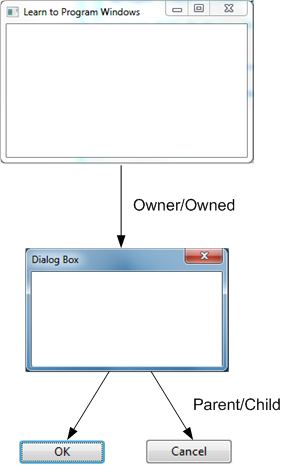
В случае элемента управления пользовательского интерфейса окно элемента управления называется дочерним элементом окна приложения. Окно приложения является родительским для окна управления. Родительское окно предоставляет систему координат, используемую для размещения дочернего окна. Наличие родительского окна влияет на аспекты внешнего вида окна; Например, дочернее окно обрезается таким образом, что никакая часть дочернего окна не может отображаться вне границ родительского окна.
На следующем рисунке показано приложение, которое отображает диалоговое окно с двумя кнопками:
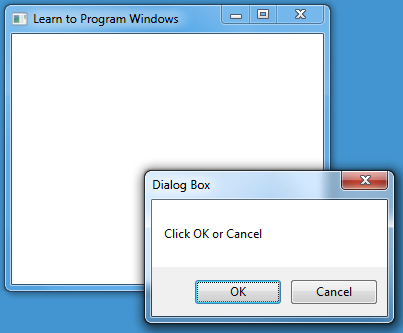
Окно приложения владеет диалоговым окном, а диалоговое окно является родительским для обоих окон кнопок. Эти связи показаны на следующей схеме:
Дескрипторы окон
Windows являются объектами — они содержат как код, так и данные, но они не являются классами C++. Вместо этого программа ссылается на окно, используя значение, называемое маркером. Маркер является непрозрачным типом. По сути, это просто число, используемое операционной системой для обнаружения объекта. вы можете создать изображение Windows как наличие большой таблицы всех созданных окон. Она использует эту таблицу для поиска окон по их дескрипторам. (Будь это именно то, как он работает внутренне, не имеет значения.) Для дескрипторов окон используется тип данных HWND, который обычно произносится как «аитч-ветер». Дескрипторы окон возвращаются функциями, которые создают окна: CreateWindow и CreateWindowEx.
Первый параметр — это маркер окна, которое требуется переместить. Другие параметры указывают новое расположение окна и необходимость перерисовки окна.
Помните, что дескрипторы не являются указателями. Если HWND является переменной, содержащей дескриптор, попытка разыменования дескриптора с помощью записи *hwnd является ошибкой.
Координаты экрана и окна
В зависимости от задачи можно измерять координаты относительно экрана, относительно окна (включая рамку) или относительно клиентской области окна. Например, можно разместить окно на экране с помощью экранных координат, но нарисовать внутри окна с помощью клиентских координат. В каждом случае источник (0, 0) всегда находится в левом верхнем углу области.
Что такое окно программы
Окно – прямоугольная область экрана, в которой выполняются различные Windows-программы. Каждая программа имеет свое окно. Все окна имеют одинаковый состав и структуру.
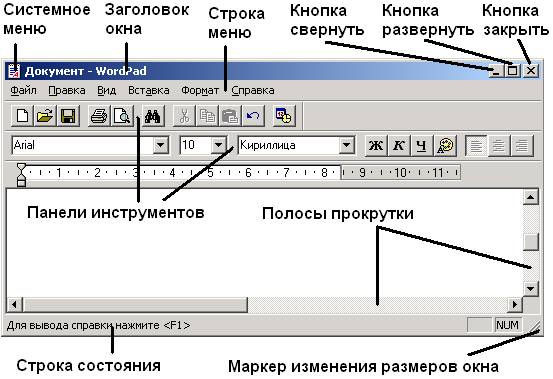
В состав окна входят следующие элементы (Рис. 12):
строказаголовка – верхняя строка окна, в которой находится имя программы или имя окна;
кнопка сворачивания окна ;
кнопка восстановления окна (ее вид зависит от состояния окна);
кнопка закрытия окна ;
кнопка системного меню – открывает системное меню окна;
строка меню – содержит команды для управления окном;
панель инструментов – содержит кнопки, вызывающие наиболее часто употребляемые команды;
полосы прокрутки – позволяют просматривать содержимое окна вертикально и горизонтально.
рабочее поле – пространство для размещения объектов (текста, рисунков, значков и пр.) и работы с ними;
строка состояния – полоса, на которой расположены индикаторы состояния;
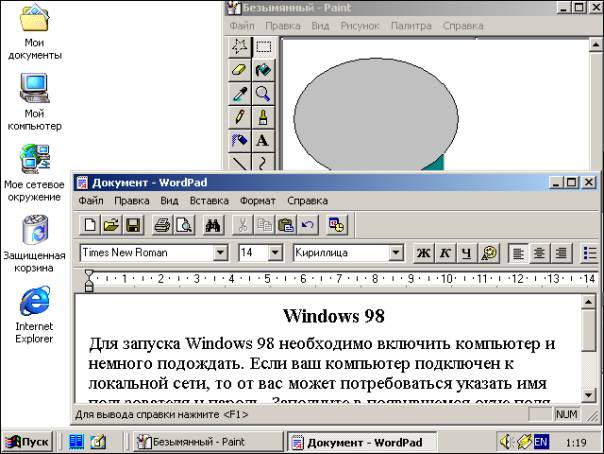
На рисунке, например, показано выполнение двух программ, причем обе они видны на экране: Paint (графическая программа) и WordPad (простой текстовый процессор, входящий в комплект поставки Windows 98). Каждой программе отведено ее собственное окно.
Рамки, окружающие эти окна одинаковые. Такая организация окон означает, что независимо оттого, что у вас открыто в окне, для манипулирования этим окном вы всегда можете пользоваться одинаковым набором инструментов.
Окно может существовать в трех состояниях:
полноэкранное – окно развернуто на весь экран;
нормальное – окно занимает часть экрана ( Рис. 13 ) ;
свернутое – окно в свернутом состоянии.
Операции над окнами очень просты.
— Для того чтобы открыть окно, дважды щелкните по ее пиктограмме.
— Чтобы временно скрыть открытое окно (несколько разгрузить свой рабочий стол) щелкните по кнопке Свернуть данного окна.
— Чтобы увидеть на экране открытое окно, которое заслоняет другие окна (или если это окно свернуто), щелкните на кнопке, соответствующей этому окну на панели задач.
— Для перемещения окна перетащите его, «ухватившись» указателем мыши за строку заголовка (наведя стрелку и нажав левую кнопку мыши), на новое место на экране.
— Для изменения размера окна надо перетащить мышкой маркер изменения размеров окна или любую (левую, правую, верхнюю или нижнюю) границу, стрелка мыши при этом изменит свой вид на двойную горизонтальную, вертикальную или диагональную стрелку ( 12 ). Пользователь может задавать размеры и местоположение на экране окна (окон) только нормального размера.
— Чтобы закрыть окно, щелкните на кнопке Закрыть в верхнем правом углу окна.
— Чтобы повторно открыть закрытое окно, надо повторить все шаги, которые вы выполняли при первом открытии этого окна. Закрытие окна также приводит к исчезновению соответствующей ему кнопки на панели задач.
— Чтобы просмотреть все содержимое окна необходимо воспользоваться полосами прокрутки или клавишами управления курсором.
Полосы прокрутки (Рис. 12)
Для отображения содержимого окна на экране, в случае если размеры содержимого превосходят размеры окна, предназначены вертикальная и горизонтальная полосы прокрутки. Вертикальная и горизонтальная полосы прокрутки состоят из трех элементов:


— кнопки вверх и вниз на вертикальной линейке предназначены для прокрутки содержимого экрана на 1 строку соответсвенно вверх или вниз;


— кнопки влево и вправо на горизонтальной линейке предназначены для прокрутки содержимого экрана на 1 столбец соответсвенно влево или вправо;


— бегунок, отображает текущую позицию содержимого экрана по отношению ко всему содержимому окна. Если перетащить мышью бегунок, прокручивается содержимое окна соответсвенно перемещению;


— поле ниже или выше (правее или левее) бегунка. При нажатии левой кнопки мыши на этом поле выполняется прокрутка содержимого окна на 1 экран соответсвенно выше или ниже (правее или левее).
При прокрутке содержимого окна с помощь полосы прокрутки курсор не перемещается из текущей позиции. Для прокручивания содержимого окна с перемещением курсора необходимо использовать клавиши управления курсором.
Закрытие программ
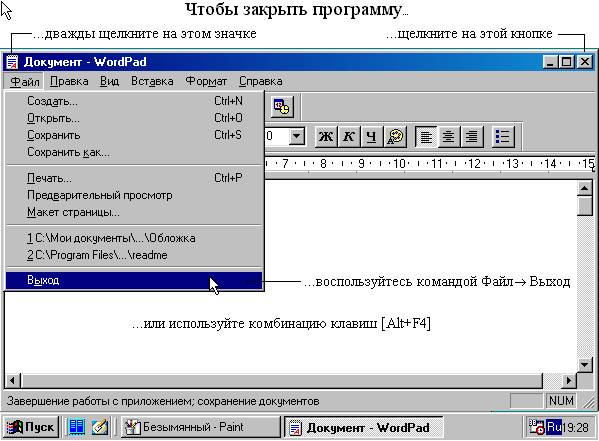
Для закрытия какой-либо программы можно воспользоваться одним из следующих методов ( Рис. 14 ).
Щелкните на кнопке Закрыть в верхнем правом углу того окна, которое вы хотите закрыть.
Дважды щелкните на пиктограмме системного меню в верхнем левом углу того окна, которое вы хотите закрыть.
Контекстное меню (меню быстрого доступа)
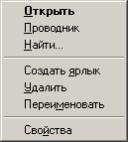
Контекстное меню содержит основные команды по управлению объектом.
Для вызова контекстного меню нужно щелкнуть на объекте правой клавишей мыши. Например, если щелкнуть правой клавишей мыши на пиктограмме Мои документы, появится контекстное меню этой папки (Рис. 15), которое содержит определенный перечень опций. Пункты меню выбираются, как обычно, нажатием левой кнопки мыши.

Диалоговые окна
Диалоговые окна (Рис. 16) появляются в случае, когда Windows необходима дополнительная информация для выполнения команды. Они могут содержать такие элементы:

– кнопка закрытия окна с сохранением всех измененных параметров;

– кнопка закрытия окна без сохранения измененных параметров;

– кнопка сохранения всех измененных параметров без закрытия окна;

– кнопка закрытия окна, когда измененные параметры уже сохранены;

– поле ввода – ограниченная прямоугольной рамкой область, в которую пользователь может вводить с клавиатуры текст; чтобы ввести данные в поле необходимо сначала щелкнуть в нем мышью;


– поле списка – содержит список объектов, доступных для выбора; если содержимое списка не помещается в видимую часть, то появляются полосы прокрутки для просмотра длинных списков; чтобы выбрать объект следует щелкнуть на нем мышью;

– поле скрытого списка в видимой части имеет только значение текущего параметра, для их открытия необходимо щелкнуть мышью на кнопке 6 ;

– переключатели – круги с черной точкой или без нее, предназначенные для выбора одного из взаимоисключающих режимов;

– флажок – квадратное поле индикатора с меткой a внутри или без нее, используется для включения/ выключения режима (его имя написано рядом), который может находиться во включенном или отключенном состоянии;

Файлы и папки
Информация на компьютере хранится в файлах. Файлы располагаются в папках. Все папки, вложенные паки и файлы хранятся на накопителе на магнитном диске, или попросту диске.
Файл – поименованная область на диске хранящая информацию. Каждый файл имеет имя и расширение. Расширение указывает на тип файла. Имя файла может иметь до 255 символов; расширение – до 3 символов. Расширение отделяется от имени точкой.
Например:  Договор аренды.doc
В имени и расширении файла нельзя использовать следующие символы:
Перед именем файла стоит его значок, который указывает на расширение (тип) файла. Наиболее часто встречаются такие значки файлов:

— файлы с расширением com, exe – исполняемые файлы;

– файлы с расширением bat – пакетные файлы;

– файлы с расширением doc – документы, созданные в текстовом процессоре Microsoft Word;

– файлы с расширением xls – таблицы, созданные в табличном процессоре Microsoft Excel.

– файлы с расширением bmp – рисунки, созданные в графическом редакторе Paint.

– файлы с расширением wbk – копии документов Microsoft Word, сделанные перед их изменением.
Для открытия папки необходимо дважды щелкнуть на ее значке. После этого откроется окно, в котором будет представлено содержимое этой папки.
Папка, с которой в данное время работает пользователь, называется открытой (текущей) папкой. Если нужный файл находится в открытой папке, то путь к файлу можно не указывать.

Шаблоны файлов (папок)
Поиск информации
Для запуска средства Мой компьютер дважды щелкните по его пиктограмме, которая разворачивается в окно.
Чтобы увидеть содержимое определенного диска, дважды щелкните на пиктограмме этого диска.
Чтобы увидеть содержимое какой-то папки, дважды щелкните на ее пиктограмме.
Чтобы увидеть содержимое какого-то файла, дважды щелкните на пиктограмме этого файла.
Подобно средству Мой компьютер, Проводник представляет инструмент просмотра содержимого жесткого (или любого другого) диска на вашем компьютере. В Проводнике не применяется метод последовательного вывода окон на экран. Вместо этого для представления файлов, содержимого дисков и папок в проводнике используется единственное окно, и все ваши действия выполняются внутри этого окна. Здесь предусмотрен двухпанельный метод просмотра содержимого дисков. При этом иерархическое дерево папок отображается на левой панели, а имена вложенных папок и файлов, находящихся внутри выбранной папки, отображаются на правой панели.
Для поиска файла выполните следующую процедуру.
— Выберите диск либо папку, где вы хотите вести поиск (при этом обратите внимание на метку опции Просмотреть вложенные папки).
— Введите дополнительную информацию о файле, который вы хотите найти, воспользовавшись методами поиска по различным критериям.
— Установив все параметры поиска, щелкните на кнопке Найти и ждите, пока на экране не появится список имен файлов.
Выделение файлов и папок
Для выделения одного файла достаточно щелкнуть мышью на его имени.
Для выделения блока файлов необходимо щелкнуть в одном углу блока и растянуть выделение до противоположного угла.
Для выделения нескольких файлов подряд – выделить имя первого файла, нажать клавишу Shift и выделить последний файл из группы.
Для выделения нескольких файлов, расположенных отдельно – нажать Ctrl и щелкать по именам нужных файлов.
Копирование файлов и папок
— выделить файлы и папки;
— щелкнуть кнопку  ;
;
— открыть папку, в которую необходимо скопировать файлы;
— щелкнуть кнопку  .
.
Перемещение файлов выполняется так же, только вместо кнопки  используется кнопка
  .
.
— выделить файлы и папки;
— в левой части окна Проводника показать папку, в которую необходимо скопировать файлы;
— перетянуть выделение из правой части окна на имя нужной папки.
Для создания ярлыка программы необходимо перетянуть файл, который запускает эту программу (файл с расширением exe или com ) в левую часть окна Проводник на имя нужной папки. При перетягивании рядом с указателем мыши появится значок  (на рабочем столе).
Для удаления файлов и папок их нужно выделить и нажать клавишу Delete или кнопку  , или воспользоваться командой Удалить в контекстном меню.
Для отмены последней операции необходимо нажать кнопку  или выбрать соответствующий пункт в меню Правка или контекстном меню.
Справка
Для того чтобы получить справку по любым вопросам, связанным с Windows 98, используйте встроенную справочную систему.
В некоторых окнах (диалоговых окнах) можно щелкнуть по кнопке ? (справка), находящейся в верхнем правом углу окна, а затем щелкнуть на элементе, по которому вы хотите получить справку.
В окне справкии нтересующую информацию можно отыскать, щелкнув на одной из вкладок Содержание, Предметный указатель (напоминает предметный указатель, помещаемый в конце обычной книги) или Поиск.