
Что такое режим отладки Windows 10?
Запуск Windows в режиме расширенной диагностики, предназначенном для ИТ-специалистов и системных администраторов.
Как выбрать варианты загрузки Windows 10?
Windows10: Зайдите в меню “Пуск” => Параметры =>Обновление и Безопасность => Восстановление =>в пункте «Особые варианты загрузки» выберите «Перезагрузить сейчас».
Как включить режим отладки Windows 10?
Сделать это довольно просто: Откройте Параметры Перейдите в Обновление и безопасность / Восстановление В разделе Особые варианты загрузки нажмите клавишу Перезагрузить сейчас
Что значит включить отладку?
Отладка (Debugging) — это процесс поиска и устранения ошибок в программном обеспечении (от английского bugs). При активированной отладке по USB ваш смартфон (или планшет) при подключении к ПК с помощью USB-кабеля переходит в специальный режим.
Как запустить виндовс без драйверов?
действия по включению чистой загрузки будут следующими:
Как включить безопасный режим Windows 10 при включении?
Заходим в безопасный режим с помощью меню Пуск или экрана блокировки В зависимости от компьютера, при его запуске необходимо нажать сочетание клавиш [Shift] и [F8] или, например [Esc], [del], [F1], [F2], [F8], или [F10].
Как зайти в меню выбора загрузки Windows 10?
Как запустить восстановление системы на Windows 10 при включении компьютера?
Как запустить восстановление системы Windows 10 через биос?
Как восстановить Windows 10 через BIOS
Как изменить параметры загрузки в Windows 10?
Параметры загрузки Windows (включая безопасный режим)
Что такое включить отладку Windows?
Запуск Windows в режиме расширенной диагностики, предназначенном для ИТ-специалистов и системных администраторов.
Как включить отладку на компьютере?
Как включить режим USB отладки на Андроид
Как включить отладку на Xiaomi?
Отладка по USB: как включить на Xiaomi
Как запустить компьютер в безопасном режиме виндовс 7?
Как осуществить вход в безопасный режим Windows 7?
Как запустить компьютер в безопасном режиме Windows 7?
Для того, чтобы зайти в безопасный режим Windows 7: Перезагрузите компьютер Сразу после экрана инициализации BIOS (но еще до появления заставки Windows 7) нажмите клавишу F8. Учитывая то, что этот момент сложно угадать, можно с самого включения компьютера нажимать раз в полсекунды на F8.
Как зайти в компьютер в безопасном режиме?
Клавишу F8 необходимо нажать до запуска операционной системы, когда появится логотип Windows. Клавиша F8 вызывает меню дополнительных вариантов загрузки Windows. Выберите Безопасный режим и нажмите Enter на клавиатуре.
Что такое отладка?
Отладчик Visual Studio — очень эффективное средство. Прежде чем приступать к его использованию, следует ознакомиться с базовыми терминами, такими как отладчик, отладка и режим отладки. Когда позднее мы будем вести речь о поиске и устранении ошибок, мы будем иметь в виду то же самое.
Отладчик и отладка
Термин отладка может иметь разные значения, но в первую очередь он означает устранение ошибок в коде. Делается это по-разному. Например, отладка может выполняться путем проверки кода на наличие опечаток или с помощью анализатора кода. Код можно отлаживать с помощью профилировщика производительности. Кроме того, отладка может производиться посредством отладчика.
Отладчик — это узкоспециализированное средство разработки, которое присоединяется к работающему приложению и позволяет проверять код. В документации по отладке для Visual Studio именно это обычно подразумевается под отладкой.
Режим отладки и выполнение приложения
При первом запуске приложения в Visual Studio его можно запустить, нажав кнопку с зеленой стрелкой  на панели инструментов (или клавишу F5). По умолчанию в раскрывающемся списке слева отображается элемент Отладка. Если вы не имеете опыта работы с Visual Studio, может показаться, что отладка приложения — это практически то же самое, что его запуск. На самом деле эти задачи хоть и связаны, но коренным образом различаются.

Значение Отладка соответствует конфигурации отладки. Когда вы запускаете приложение (нажимая зеленую стрелку или клавишу F5) в конфигурации отладки, оно запускается в режиме отладки. Это означает, что приложение запускается с присоединенным отладчиком. В результате вы получаете полный набор функций отладки, которые можно использовать для поиска ошибок в приложении.
Если у вас открыт проект, выберите в раскрывающемся списке Отладка элемент Выпуск.

При выборе этого параметра конфигурация отладки для проекта меняется на конфигурацию выпуска. Проекты Visual Studio имеют отдельные конфигурации выпуска и отладки для вашей программы. Производится построение отладочной версии для отладки и версии выпуска для окончательного выпуска программы. Сборка выпуска оптимизирована для обеспечения максимальной производительности, а отладочная сборка лучше подходит для отладки.
Когда следует использовать отладчик
Отладчик — важнейший инструмент для поиска и устранения ошибок в приложениях. Однако большое значение имеет контекст. Важно использовать все средства, имеющиеся в вашем распоряжении, чтобы быстро устранять ошибки. Зачастую лучшим «средством» являются правильные методики написания кода. Зная, когда лучше использовать отладчик, а когда — другие средства, вы также сможете более эффективно использовать отладчик.
Следующие шаги
Из этой статьи вы узнали общие принципы отладки приложений. Теперь вы можете приступить к знакомству с процессом отладки в Visual Studio и написанию кода с меньшим количеством ошибок. В следующих статьях приводятся примеры кода на C#, но основные понятия применимы ко всем языкам, поддерживаемым средой Visual Studio.
Windows 8 безопасный режим
Автор: editor · Опубликовано 17.06.2014 · Обновлено 25.04.2015

Покажу как загрузиться в безопасном режиме на Windows 8. Безопасный режим в windows 8 нужен для того, чтобы если обычном режиме у вас не загружается Windows, то вы могли загрузиться в безопасном режиме и проверить жесткий диск или выйти в сеть и поискать решение проблемы или исправить не правильный запуск системы или отключить компоненты мешающие запуску.
Способов безопасного режима в Windows 8 несколько.
Способ 1 — безопасный режим Windows 8 с помощью клавиши SHIFT.
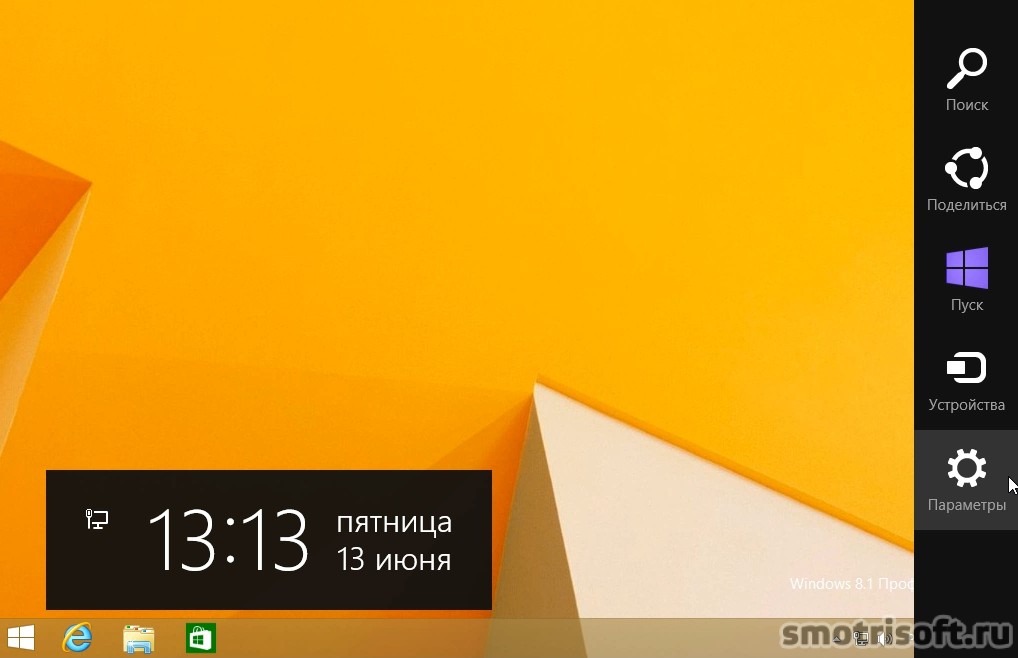
Переводим курсор в нижний правый угол экрана, затем поднимаем курсор и выбираем параметры.
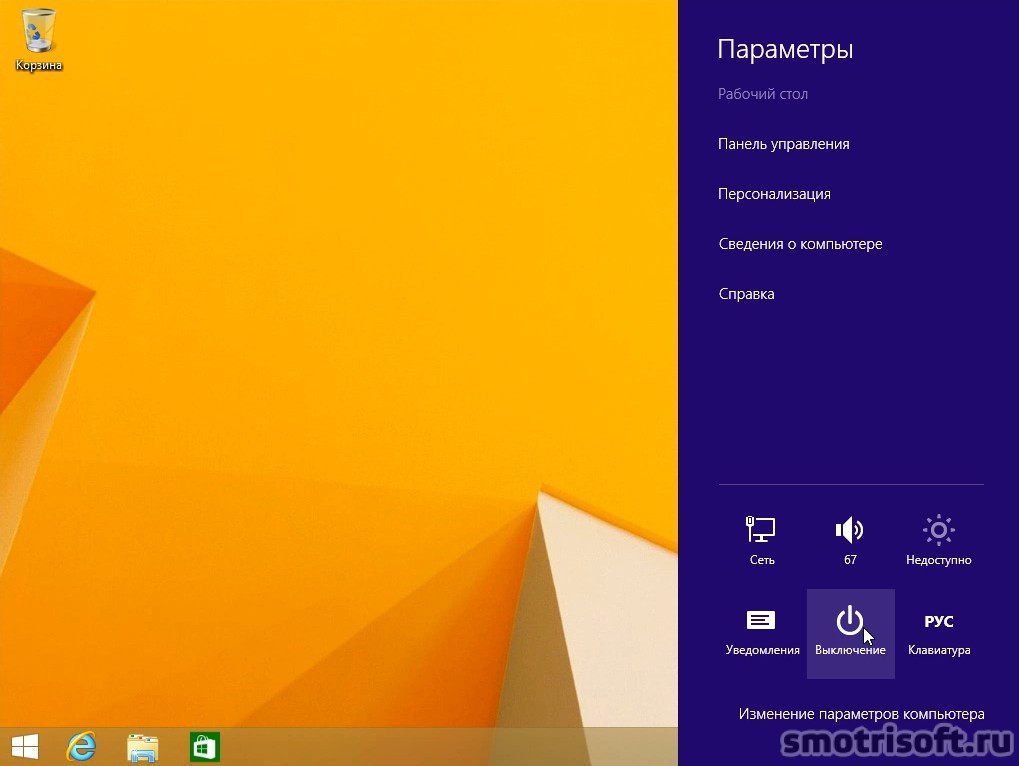
Теперь нажимаем на выключение.
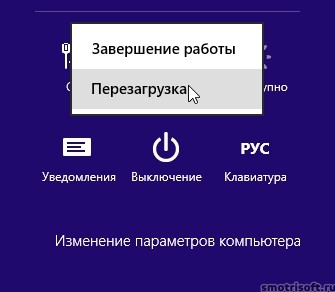
Теперь зажимаем SHIFT и нажимаем выключение и выбираем перезагрузка.
Спустя несколько секунд появляется меню выбор действия.
Продолжить. Выход и использование Windows 8.1
Диагностика. Восстановление компьютера, возврат компьютера в исходное состояние или использование дополнительных средств.
Выключить компьютер.
Выбираем диагностика.

Восстановить. Если ваш компьютер работает неправильно, вы можете его восстановить без потери файлов.
Вернуть в исходное состояние. Ваши файлы будут удалены.
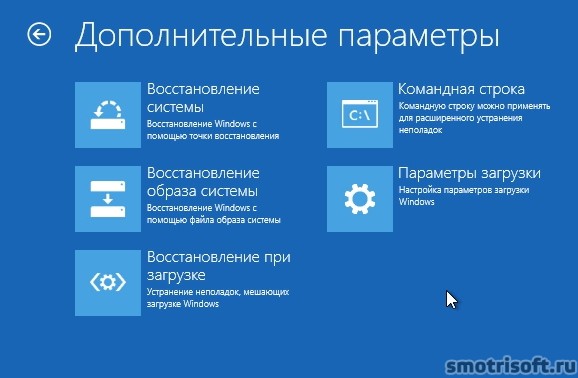
Дополнительные параметры.
Выбираем дополнительные параметры.

Восстановление системы. Восстановление Windows с помощью точки восстановления.
Восстановление образа системы. Восстановление Windows с помощью файла образа системы.
Восстановление при загрузке. Устранение неполадок, мешающих загрузке Windows.
Командная строка. Командную строку можно применять для расширенного устранения неполадок.
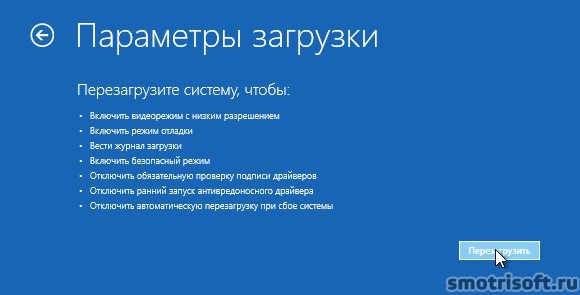
Параметры загрузки. Настройка параметров загрузки Windows.
Выбираем параметры загрузки.
Перезагрузите систему, чтобы:
— включить видеорежим с низким разрешением
— включить режим отладки
— вести журнал загрузки
— включить безопасный режим
— отключить обязательную проверку подписи драйверов
— отключить ранний запуск антивредоносного драйвера
— отключить автоматическую перезагрузку при сбое системы
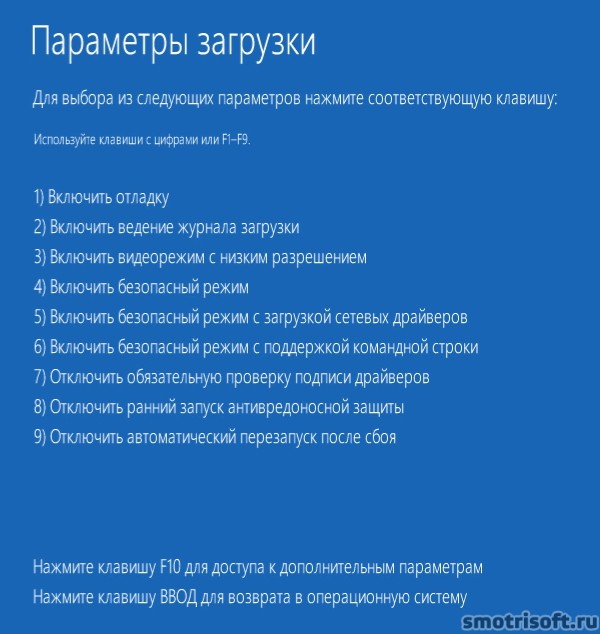
Появляется меню из девяти пунктов загрузки.
Параметры загрузки. Для выбора из следующих параметров нажмите соответствующую клавишу: используйте клавиши с цифрами или F1-F9.
1) Включить отладку
Windows загружается в режиме расширенной диагностики, предназначенном для системных администраторов.
2) Включить ведение журнала загрузки
Windows загружается и созданёт файл ntbtlog.txt, в который записываются все драйверы, установленные во время запуска.
3) Включить видеорежим с низким разрешением
Windows загружается используя видеодрайвер с низкими значениями разрешения и частоты обновления. Этот режим можно использовать для сброса параметров экрана, если вы установили разрешение, которыое не поддерживает ваш монитор.
4) Включить безопасный режим
Windows запускается с минимальным набором драйверов и служб.
5) Включить безопасный режим с загрузкой сетевых драйверов
Windows загружается в безопасном режиме c загрузкой сетевых драйверов и служб, необходимых для выхода в интернет.
6) Включить безопасный режим с поддержкой командной строки
Windows запускается в безопасном режиме с окном командной строки вместо обычного интерфейса Windows.
7) Отключить обязательную проверку подписи драйверов
Позволяет производить установку драйверов, содержащих неправильные подписи.
 Отключить ранний запуск антивредоносной защиты
Отключение раннего запуска антивредоносного драйвера, что позволяет установить драйверы, которые могут содержать вредоносные программы.
9) Отключить автоматический перезапуск после сбоя
Windows не будет автоматически перезагружаться в случае возникновения фатальной ошибки в работе Windows.
Советую выбирать пятый пункт.
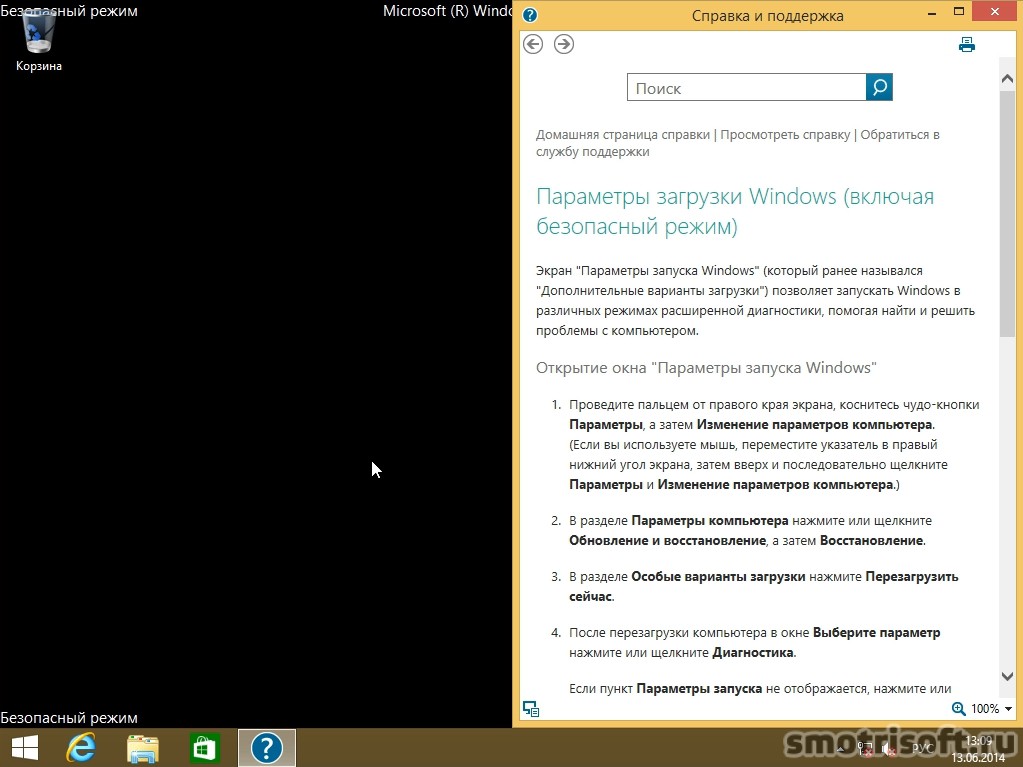
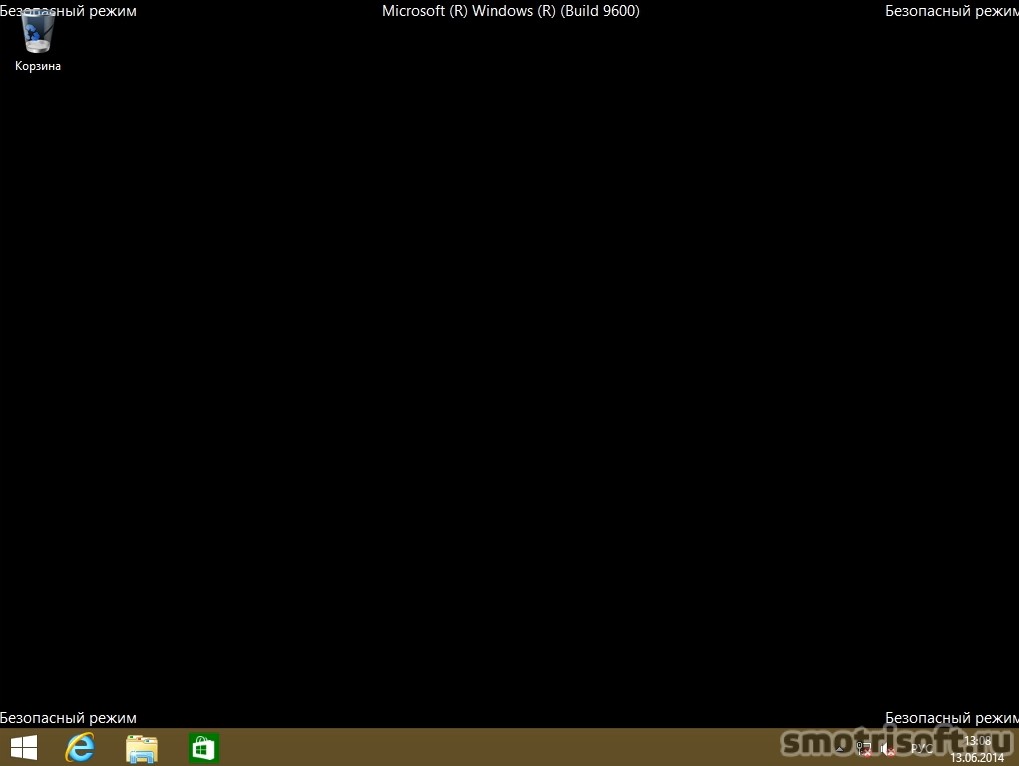
Готово. Windows запустилась в безопасном режиме и мы можем выйти в интернет, чтобы поискать решения проблемы или просто так.
Перезагрузившись Windows запуститься в обычном режиме.
Способ 2 — безопасный режим Windows 8 с помощью msconfig.
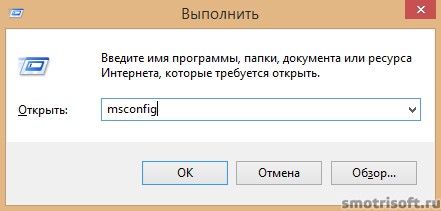
Нажимаем сочетание клавиш Win + R, чтобы запустить утилиту выполнить.
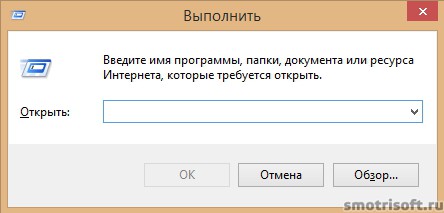
Теперь пишем msconfig и нажимаем ОК или Enter.
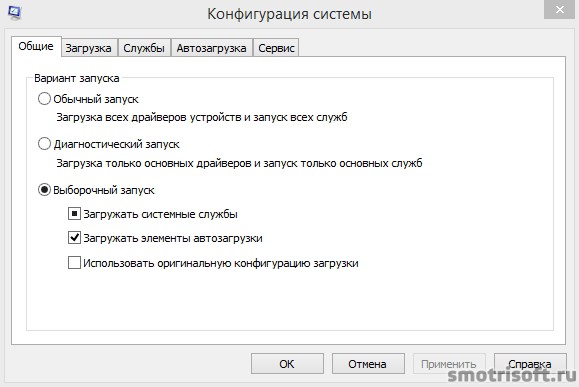
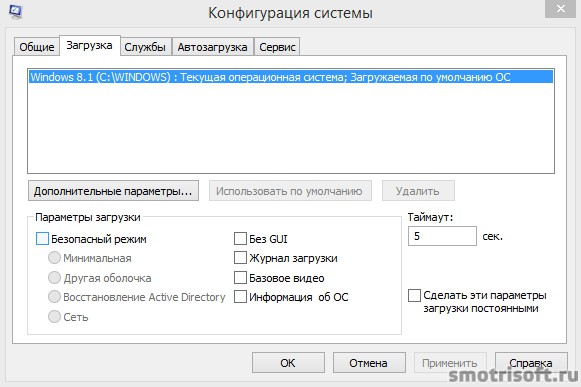
Открывается конфигурация системы. Переходим во вкладку загрузка.
Теперь ставим галочку на безопасный режим.
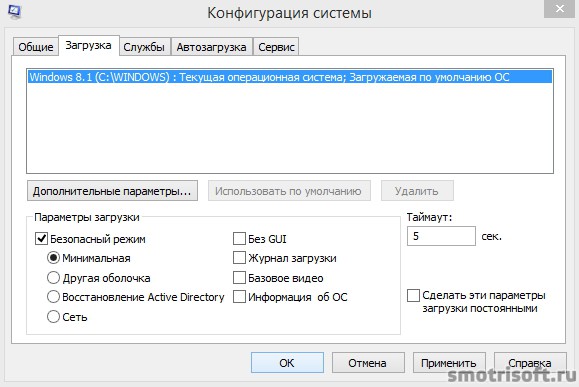
Настройка системы. Чтобы изменения вступили в силу, может потребоваться перезагрузка компьютера. Перед выполнением перезагрузки сохраните все открытые файлы и закройте все программы.
Выбираем перезагрузка.
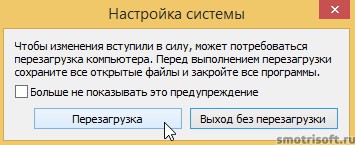
Теперь перезагружаемся. Готово, теперь система будет загружаться всегда в безопасном режиме.
Чтобы загружаться в обычном режиме нужно вновь войти в конфигурацию системы.
Покажу как зайти в неё другим способом. Переводим курсор в нижнюю правую или верхнюю правую часть, затем опускаем (если вы перевели курсор в верхню часть) или поднимаем (если вы перевели курсор в нижнюю часть) и выбираем поиск.

В поиске пишем msconfig и выбираем его ниже, чтобы открыть конфигурацию системы.

Открывается конфигурация системы. Переходим во вкладку загрузка.
Теперь снимаем галочку с безопасный режим, чтобы система перезагружалась в обычном режиме.
Выбираем перезагрузка.
Теперь Windows будет всегда загружаться в обычном режиме.
Также можете посмотреть другие видеоуроки на темы:
Возможности режима разработчика и отладка
Дополнительные возможности режима разработчика
Для каждого семейства устройств могут быть доступны дополнительные функциональные возможности разработчика. Эти функциональные возможности доступны только в том случае, если режим разработчика включен на устройстве, и могут зависеть от версии ОС.
На этом рисунке представлены возможности разработчика для Windows 10.

Портал устройств
Дополнительные сведения о портале устройств см. в разделе Обзор портала устройства с Windows.
Конкретные инструкции по настройке устройства см. в следующих разделах:
Если у вас возникают проблемы с включением Режима разработчика или порталом устройств, посетите форум Известные проблемы, чтобы найти способы устранения этих проблем, или изучите раздел Сбой установки пакета режима разработчика, чтобы получить дополнительные сведений и узнать больше о том, какие обновления WSUS помогут разблокировать пакет режима разработчика.
Загрузка неопубликованных приложений
начиная с последнего обновления Windows 10 этот параметр не отображается, так как по умолчанию включена поддержка загрузки неопубликованных приложений. Если вы используете предыдущую версию Windows 10, параметры по умолчанию разрешат запускать приложения только из Microsoft Store. Чтобы устанавливать приложения из сторонних источников, вам нужно включить загрузку неопубликованных приложений.
Функция Загрузка неопубликованных приложений обычно используется компаниями или учебными заведениями, которым необходимо устанавливать свои приложения на управляемых устройствах, не используя Microsoft Store. Она также может потребоваться пользователям, которые запускают приложения не от корпорации Майкрософт. В этом случае организации обычно применяют политику, отключающую Приложения UWP, как показано выше на изображении страницы параметров. Кроме того, организация предоставляет необходимый сертификат и расположение установки для загрузки неопубликованных приложений. Дополнительные сведения см. в статьях TechNet Загрузка неопубликованных приложений в Windows 10 и Основы Microsoft Intune.
Сведения, предназначенные для определенных семейств устройств
Для семейства настольных устройств Вы можете установить пакет приложения (APPX-файл) и любой сертификат, необходимый для запуска приложения, выполнив сценарий Windows PowerShell, созданный с использованием пакета (Add-AppDevPackage.ps1). Дополнительные сведения см. в разделе Формирование пакетов приложений UWP.
Для семейства мобильных устройств Если необходимый сертификат уже установлен, вы можете коснуться файла, чтобы установить любой APPX-файл, отправленный вам по электронной почте или на SD-карте.
Загрузка неопубликованных приложений — более безопасный вариант, чем Режим разработчика, так как вы не сможете устанавливать на устройство приложения без доверенного сертификата.
При загрузке неопубликованных приложений по-прежнему необходимо следить, чтобы они были получены из надежных источников. При установке неопубликованного приложения, еще не сертифицированного Microsoft Store, вы соглашаетесь, что получили все необходимые права для загрузки этого приложения и несете всю ответственность за любые убытки, которые могут возникнуть в результате установки и запуска приложения. См. раздел «Windows > Microsoft Store» данного заявления о конфиденциальности.
Службы SSH включаются при включении параметра Обнаружение устройств на устройстве. Они используются, если устройство является целью удаленного развертывания для приложений UWP. Службы называются SSH Server Broker и SSH Server Proxy.
Это реализация OpenSSH (не Microsoft), которую можно найти на GitHub.
Чтобы воспользоваться преимуществами служб SSH, можно включить функцию обнаружения устройств для разрешения связывания с помощью PIN-кода. Если планируется запускать другую службу SSH, можно настроить ее с другим портом или отключить службы SSH режима разработчика. Чтобы отключить службы SSH, отключите функцию Обнаружение устройств.
Вход с помощью SSH осуществляется с учетной записью DevToolsUser с соответствующим паролем для прохождения аутентификации. Этот пароль — это PIN-код, отображаемый на устройстве после нажатия кнопки «Связать», и он действует, только пока отображается PIN-код. Подсистема SFTP также включается для ручного управления папкой DevelopmentFiles, в которую устанавливаются файлы свободного развертывания из Visual Studio.
Предупреждения об использовании SSH
Обнаружение устройства
При включении обнаружения устройства вы разрешаете, чтобы устройство было видимым для других устройств в сети через mDNS. Эта функция также позволяет получить ПИН-код сервера SSH для связывания с этим устройством нажатием кнопки Связать, отображающейся после включения обнаружения устройств. Это окно для ПИН-кода должно отобразиться на экране, чтобы вы могли завершить первое развертывание Visual Studio на целевом устройстве.

Обнаружение устройства следует включать только в том случае, если устройство будет являться целью развертывания. Например если вы используете портал устройств для развертывания приложения на телефоне для тестирования, необходимо включить функцию обнаружения устройств на телефоне, но не на компьютере разработчика.
Оптимизация для проводника Windows, удаленного рабочего стола и PowerShell (только на ПК)
Для семейства настольных устройств на странице параметров Для разработчиков имеются ссылки на параметры, которые можно использовать для оптимизации компьютера под задачи разработки. Для каждого параметра можно установить флажок и нажать кнопку Применить или нажать ссылку Показать параметры, чтобы открыть страницу параметров для этого варианта.
Примечания
В ранних версиях Windows 10 Mobile в меню Параметры разработчика был параметр Аварийные дампы. Теперь он перемещен на портал устройств, чтобы его можно было использовать удаленно, а не только через USB-порт.
Существует ряд средств, которые вы можете использовать для развертывания приложения с компьютера с Windows 10 на мобильном устройстве с Windows 10. Оба устройства должны быть подключены к одной подсети с помощью проводного или беспроводного подключения или соединены друг с другом через USB. При использовании любого из указанных способов будет установлен только пакет приложения (.appx/.appxbundle); сертификаты установлены не будут.
Сбой установки пакета режима разработчика
Иногда из-за проблем с сетью или административных конфликтов пакет режима разработчика может установиться неправильно. Пакет режима разработчика требуется для удаленного развертывания на этом компьютере для включения SSH с помощью портала устройств из браузера или обнаружения устройств, но не для локальной разработки. Даже столкнувшись с этими проблемами, вы все равно сможете развернуть приложение локально с помощью Visual Studio или с этого устройства на другом.
Пути обхода этих проблем и другую информацию см. на форуме Известные проблемы.
Если режим разработчика не устанавливается правильно, мы рекомендуем отправить нам отзыв. В приложении Центр отзывов выберите Добавить новый отзыв, затем выберите категорию Платформа разработки и подкатегорию Режим разработчика. Отправка отзыва поможет корпорации Майкрософт устранить проблему, с которой вы столкнулись.
Сбой поиска пакета
«В Центре обновления Windows пакет режима разработчика не найден. Код ошибки 0x80004005. Подробнее».
Эта ошибка может возникать из-за проблемы сетевого подключения, неверной настройки корпоративных параметров или из-за отсутствия пакета.
После выполнения любого из описанных шагов отключите, а затем повторно включите режим разработчика, чтобы проверить его исправность.
Сбой установки пакета
«Не удалось установить пакет режима разработчика. Код ошибки 0x80004005. Подробнее».
Эта ошибка может возникать из-за наличия несовместимостей между вашей сборкой Windows и пакетом режима разработчика
Использование групповых политик или разделов реестра для подготовки устройства
Большинство разработчиков будут использовать приложение «Параметры», чтобы включить в устройстве возможность отладки. В некоторых сценариях, таких как автоматизированные тесты, можно использовать другие способы подготовки компьютера с Windows 10 для разработки. Следует помнить, что в ходе этих действий не выполняется включение сервера SSH и не предоставляется разрешение устройству на удаленное развертывание на нем или проведение отладки.
С помощью файла gpedit.msc можно включить режим разработчика на устройстве, используя групповые политики (кроме случая выпуска Windows 10 Домашняя). Если у вас Windows 10 Домашняя, то, чтобы напрямую настроить разделы реестра для включения режима разработчика на устройстве, необходимо использовать программу regedit или команды PowerShell.
Включение режима разработчика на устройстве с помощью команды gpedit
Выполните команду Gpedit.msc.
Последовательно выберите элементы Политика локального компьютера > Конфигурация компьютера > Административные шаблоны > Компоненты Windows > Развертывание пакета приложений
Чтобы разрешить загрузку неопубликованных приложений, измените политики, чтобы включить параметр:
Чтобы включить режим разработчика, измените политики, чтобы включить следующие параметры:
Используйте команду regedit, чтобы включить режим разработчика на устройстве.
Выполните команду regedit.
Чтобы разрешить загрузку неопубликованных приложений, присвойте этому параметру типа DWORD значение 1:
Чтобы включить режим разработчика, присвойте этому параметру типа DWORD значение 1:
Включение режима разработчика на устройстве с помощью PowerShell
Запустите PowerShell с правами администратора.
Чтобы разрешить загрузку неопубликованных приложений, выполните следующую команду:
Чтобы включить режим разработчика, выполните следующую команду:
Обновление устройства с Windows 8.1 до Windows 10
Если вы хотите создавать приложения или загружать неопубликованные приложения на устройство с Windows 8.1, необходимо установить лицензию разработчика. При обновлении устройства с Windows 8.1 до Windows 10 эта информация сохранится. Чтобы удалить эту информацию с устройства, обновленного до Windows 10, выполните указанную ниже команду. Это действие необязательно, если вы обновляете Windows 8.1 напрямую до Windows 10 версии 1511 или более поздней.
Отмена регистрации лицензии разработчика
После этого необходимо включить на устройстве режим разработчика, как описано в данной статье, чтобы можно было продолжить разработку на этом устройстве. Если не сделать этого, может возникнуть ошибка при отладке вашего приложения или при создании пакета для него. Ниже указан пример такой ошибки.
Ошибка: DEP0700: не удалось зарегистрировать приложение.