
Загрузочный диск
Содержание:
Загрузочный диск – диск, содержащий специальный загрузочный сектор, который может запускаться компьютером в обход стандартного механизма загрузки с жесткого диска. Загрузка с такого диска никак не отражается на работе основной ОС и может производиться даже при ее полном крахе.
Исходя из такой независимости, загрузочные диски часто применяют для ремонта и переустановки операционных систем. По сути, все установочные диски с Windows или Linux являются загрузочными, однако, не все загрузочные диски могут быть установочными. На них могут быть дополнительные утилиты, например, для резервного копирования данных или проверки на вирусы основной ОС.
Иметь в своем арсенале пару загрузочных дисков с нужными наборами инструментов должен каждый пользователь. Поэтому ниже мы расскажем о том, что собой представляют такие диски и как их создать.
Как сделать загрузочный диск

Научитесь записывать загрузочные диски и создавать самостоятельно собственные мультизагрузочные сборки с нужными Вам инструментами для переустановки и восстановления системы.
 – Какая разница между шаманом и сисадмином?
– У сисадмина бубен с дыркой 
Как Вы уже догадались, речь сегодня пойдет о «шаманских» «волшебных» дисках, которые во множестве «водятся» в холдерах у различного рода компьютерных мастеров. И это не только диски с программами. Некоторые из них позволяют запустить даже на неработающем компьютере практически полноценную операционную систему! Такие диски носят название загрузочных.
Загрузка Windows
Прежде чем начать разговор непосредственно о загрузочных дисках, пару слов стоит сказать о том, как происходит загрузка Windows и компьютера вообще.
В современных компьютерах за загрузку могут отвечать две подсистемы: BIOS и/или UEFI (в новых ПК). В упрощенном виде процесс запуска компьютера выглядит так:
По умолчанию загрузка производится с жесткого диска после того, как BIOS протестирует работоспособность основных компонентов компьютера. Чтобы получить возможность загружать ПК с дисков или флешек, нужно немного перенастроить BIOS на загрузку с внешнего носителя. Для этого следует установить значение параметра First Boot Device – CD-ROM (или USB). Если Вы не знаете как это сделать, можете прочесть об этом здесь.

После того, как Вы проделаете данную настройку, в цикл загрузки после проверки места, где следует искать загрузочные файлы, добавится еще проверка наличия диска в дисководе (или флешки в USB-гнезде) и поиск загрузчика на нем. У многих, кстати, опция загрузки с дисковода стоит по умолчанию (сборщики ПК просто не стали ничего менять обратно), поэтому, возможно, никакие манипуляции с БИОСом и не потребуются
Виды загрузочных дисков
Все загрузочные диски по сфере их применения можно грубо разделить на 3 категории:

К первой категории можно отнести все установочные диски, которые используются для того, чтобы установить или переустановить определенную операционную систему. Обычный диск с Windows, который мы покупаем (кх-кг-м :)) в компьютерном магазине или дистрибутив Linux из Интернета как раз относятся к данному типу.
Вторая категория включает в себя диски, которые содержат инструменты для восстановления работоспособности основной ОС. Эти реаниматоры обычно являют собой готовые LiveCD с Windows, которая может запускаться прямо с диска. Полезность такого рода инструментов увеличивается за счет включения дополнительного софта для борьбы с вирусами, восстановления данных и т.д.
Третья категория – это диски, которые не имеют полноценной ОС и содержат программы, предназначенные для выполнения какой-то одной-двух задач. Примерами могут служить программы для разметки жесткого диска или бекапа данных.
Приведенная выше классификация не является универсальной, поскольку, например, диск с LiveCD может одновременно быть и установочным. А еще существует понятие мультизагрузки, когда на одном диске может размещаться одновременно несколько разных систем или программ. Чтобы прояснить ситуацию, рассмотрим вопрос, где взять загрузочный диск.
Записываем готовый образ
Когда мы выяснили, что такое загрузочные диски и для чего они нужны, возникает вопрос: а откуда можно получить такой чудо-инструмент? Как и в любом деле здесь есть два пути: простой и сложный.
Простой заключается в скачивании готового образа диска с любого из многочисленных торрент-трекеров, либо копировании реального диска, взятого у знакомого. Сложный же предполагает создание собственноручной сборки, содержащей все необходимые именно Вам инструменты. Пожалуй, начнем с простого.
Скачать с торрента готовый ISO-образ, думаю сегодня ни для кого проблемы не составит, поэтому рассмотрим случай с копированием реального диска. Для этого дела нам подойдет практически любая программа записи CD и DVD. Здесь рассмотрим алгоритм действий на примере программы CDBurnerXP.

Если просто открыть на компьютере загрузочный диск, скопировать в папку его содержимое, а затем записать на свою болванку, то ничего не получится, поскольку при обычной записи данных на диск не записывается загрузочная область. Нам нужно создать точную копию загрузочного диска Вашего товарища (или по-другому его образ) и затем записать эту копию себе.
Для этого вставляем диск в дисковод и жмем на основном экране CDBurnerXP кнопку «Копировать диск». В открывшемся окошке Вы сможете выбрать дисковод, в который Вы вставили диск, скорость (если Вы не спешите, то лучше поставить около 8-x) и метод копирования:

Методов копирования существует два. По умолчанию активно прямое копирование. При нем на первом этапе во временной папке создается образ вставленного диска, а затем предлагается вытащить диск и вставить пустой для записи полученного образа. После записи образ из временной папки удаляется.
Второй вариант – Вы можете только создать образ и сохранить его на компьютере, чтобы записать его на реальный диск в будущем или, например, выложить в Интернет. Поскольку, с прямым копированием вопросов возникнуть не должно, рассмотрим второй способ более детально.

Первым делом в разделе «Приемник» нам нужно переключиться в режим «Жесткий диск». Затем останется только указать путь для создаваемого образа и выбрать его формат. В CDBurnerXP доступны форматы ISO и MDF/MDS. Рекомендую сохранять в ISO, поскольку это наиболее распространенный и поддерживаемых большинством программ вариант хранения образов. Теперь жмем кнопку «Копировать диск» и дождаемся окончания создания нашего ISO-образа.
Как я уже сказал, образ можно будет потом записать на реальный диск без потери его загрузочных свойств (это же касается образов, скачанных из Интернета). В CDBurnerXP в главном окне для этого имеется отдельный специальный раздел – «Записать ISO-образ»:

В открывшемся окне нам нужно указать путь к нашему образу в формате ISO или MDS. Если образ Вы качали из Интернета и он имеет формат BIN или NRG, то в CDBurnerXP имеется инструмент для конвертирования таких образов в ISO. Нажмите кнопку «Конвертировать в ISO» и там укажите путь к нужному образу.
После того, как образ выбран остается только поставить галочку «Завершить диск» (некоторые компьютеры могут не захотеть загружаться с диска не прошедшего финализацию) и нажать кнопку «Записать диск». Ожидаем окончания записи и становимся обладателями собственного загрузочного диска
Что такое мультизагрузка
Следуя классификации, которую мы рассматривали выше, загрузочный диск может быть предназначен для решения одной определенной задачи, будь то установка системы, ремонт или ее обслуживание. Раньше так и было. Для каждой цели нужно было создавать отдельный диск. Однако, сегодня существует такое понятие как «мультизагрузка».
Суть ее в том, что, используя нестандартный загрузчик (для Windows стандартным является NTLDR), мы можем запускать с одного диска, например, несколько операционных систем или делать его установочным и ремонтным, записывая на него несколько образов одновременно!
Наиболее популярными загрузчиками под Windows, которые позволяют SysLinux и GRUB4DOS. Настройка их вручную позволяет творить буквально чудеса в плане загрузки ПК, но это требует от пользователя знаний и умения работать с кодом. Однако, существуют и более простые способы самостоятельной сборки собственных мультизагрузочных дисков при помощи сторонних программ.
Создаем мультизагрузочный диск
На страницах нашего сайта я уже однажды писал о программе, позволяющей создавать загрузочные диски и флешки – xBoot. Здесь мы рассмотрим еще один способ, который, возможно, будет даже лучше и удобнее для Вас, с использованием программы SARDU (сокр. от Shardana Antivirus Rescue Disk Utility):

На нашем сайте Вы можете скачать русифицированную версию программы 3.2.3, которая является более новой и понятной русскоязычному пользователю (спасибо за перевод нашему постоянному читателю Валерию!). ВАЖНО: распаковывать программу обязательно в папку, в пути к которой нет русских букв. Лучше всего в корень Диска С или Диска D.
Несмотря на то, что оригинальная программа на английском, разобраться в ней будет несложно. Весь ее интерфейс можно разделить на четыре части:
Для того, чтобы создать свою мультизагрузочную сборку желательно все нужные нам ISO-образы загрузочных дисков поместить в папку ISO. Если Вы решили качать образы прямо из Интернета по предложенным ссылкам, то они автоматически попадут в эту папку. Все же Ваши образы нужно будет скопировать вручную. Есть и еще один нюанс. В пути к программе и образам не должно быть русских букв. Поэтому распаковывать SARDU желательно сразу в корень диска.
Увы, не все ссылки в разделах «Antivirus», «Utility», «Linux» и «Windows» работают, поэтому большинство образов придется добавлять вручную через кнопку «Extra»:

Здесь жмем кнопку «Add» и заполняем предложенные поля. Из обязательных стоит отметить поля:
Остальные поля необязательны и мы можем их заполнять по желанию. После окончания заполнения полей жмем «Save» и наш образ появляется в списке. Однако, для того, чтобы мы могли его добавить в сборку требуется еще раз вручную указать путь к нему, кликнув на красную кнопку после имени образа:

Теперь остается только отметить галочками нужные и подтвержденные программой (красная кнопка заменяется на голубую) образы и нажать одну из кнопок на правой панели: «Create SARDU USB» (для создания загрузочной флешки) или «Create SARDU ISO» (чтобы создать образ диска). По завершению работы мы можем сразу же протестировать работоспособность нового мультизагрузочного диска при помощи встоенного эмулятора QUEmu, нажав кнопку «Test ISO» (или USB) на верхней панели инструментов:

Если все прошло успешно, Вы сможете запустить свой новосозданный образ и найти добавленные в него системы в разделе Extras.
Выводы
Вот мы разобрались, что такое загрузочные диски и как их можно сделать своими руками. В статье мы не рассмотрели, разве что принципов работы с самими загрузчиками напрямую, но это, думаю, простым пользователям, вроде нас с Вами и ни к чему Нам важен результат, который, надеюсь, мы и получили.
Создавать мультизагрузочные сборки не такое уж и сложное занятие, но оно приносит ощутимую пользу в тех случаях, когда мы сталкиваемся с необходимостью что-то переустановить или починить в ОС компьютера. Что касается меня, то я для себя уже довольно давно создал идеальную флешку, на которой есть и Линукс, и небольшая Windows, которую можно запустить или установить на ПК, а также набор самых нужных программ.
Желаю и Вам заиметь в своем арсенале подобные флешки и диски. А еще больше желаю поменьше всяких поломок Вашему компьютеру!
Как записать загрузочный DVD-диск для установки Windows 11
Для установки Windows 11, в большинстве случаев, используется загрузочный USB-носитель, объёмом 8 ГБ и больше.
В некоторых редких случаях, может появиться необходимость установить Windows 11 с установочного компакт-диска. Например, под рукой может не оказаться USB-флэшки или на компьютере могут быть неисправны USB-порты. В таком случае, можно записать ISO-образ Windows 11 на DVD-диск и выполнить установку системы с помощью него.
Однако, пользователи, скачавшие ISO-образ Windows 11 с официального сайта или с помощью программ Rufus или Windows ISO Downloader, могут столкнуться с проблемой, что скаченный ISO-файл слишком большой для записи на стандартный DVD-диск. Например, официальный ISO-образ Windows 11 имеет размер 4.86 ГБ, а большинство дисков DVD-R и DVD-RW имеют размер 4.7 ГБ. Можно использовать двухслойный диск DVD-DL, однако они не всегда есть под рукой или в продаже, в отличии от обычных DVD-дисков.
Как скачать Windows 11 и создать загрузочный DVD-диск
1. Скачайте бесплатную программу Windows 11 Media Creation Tool.
2. Запустите программу и в окне с лицензионным соглашением нажмите кнопку Принять.

3. Программа автоматически определит язык и версию вашей системы и предложит скачать соответствующий ISO-образ. При необходимость, вы можете изменить язык системы, сняв отметку с пункта Использовать рекомендуемые параметры для этого компьютера и выбрав нужный язык из списка. Если выбран правильный язык, то нажмите кнопку Далее.

4. Для создания загрузочного DVD-диска, выберите пункт ISO-файл и нажмите кнопку Далее.

5.Далее, выберите место для сохранения ISO-образа Windows 11. Файл образа будет называться Windows.iso, но вы можете ввести и другое название. После записи образа на компакт-диск и завершения работы программы, он не будет удалён и вы сможете использовать его для записи на другие носители.
6. Дождитесь завершения скачивания ISO-образа Windows 11. Это может занять продолжительное время в зависимости от скорости интернет-соединения.

7. После завершения скачивания ISO-образа Windows 11, его необходимо записать на DVD-диск. Щёлкните по ссылке Открыть устройство записи DVD-дисков.

8. Откроется небольшой инструмент для записи компакт-дисков. Выберите дисковод с вставленным чистым или перезаписываемым DVD-диском и нажмите кнопку Записать. При желании, также, можно отметить пункт Проверить диск после записи.

Примечание: Если программа обнаружит, что в дисководе находится перезаписываемый диск DVD-R или DVD-RW с записанной на нем информацией, то будет предложено выполнить предварительное стирание диска. Подтвердите очистку диска и обратите внимание, что все данные с диска будут удалены.

Дождитесь завершения записи ISO-образа на диск.


После завершения записи установочный DVD-диск с Windows 11 готов и можно закрыть окна приложения. Вы можете использовать DVD-диск для обновления до Windows 11 или выполнения чистой установки операционной системы.
Скаченный ISO-образ, также можно записать на диск с помощью других программ записи дисков, например, бесплатных русскоязычных программ AnyBurn или BurnAware.
Как записать загрузочный диск на Windows
Загрузочный диск Windows предназначается для установки ОС на любом компьютере. С его помощью можно устранить сбои и ошибки, из-за которых устройство отказывается запускаться, восстановить файловую систему и поменять версию прошивки. Носитель создают через встроенные инструменты «Виндовс» или в специальных программах.
.png) Загрузочный диск нужен для записи ОС.
Загрузочный диск нужен для записи ОС.
Что такое загрузочный диск и критерии его выбора
Это съемный накопитель, содержащий нужные компоненты для запуска ОС. Он используется при тех обстоятельствах, когда системные файлы Windows на HDD были повреждены или утрачены. Образ сохраняют на внешние носители в формате ISO.
Чтобы записать установочный диск, следует подготовить подходящие утилиты или воспользоваться стандартными средствами восстановления ОС.
Также важно правильно выбрать DVD/USB-накопитель, учитывая такие критерии и рекомендации:
Что потребуется для того, чтобы создать загрузочный диск
Чтобы подготовить образ восстановления ОС, необходимо найти установочный экземпляр и правильно сохранить его на карте памяти или DVD-диске. Загрузить файл можно с интернета и браузера в формате ISO. В таких источниках должны указываться контрольные суммы, что позволит оценить исходник на предмет наличия ошибок.
Следующее, что нужно подготовить, это DVD-болванка и программное обеспечение для переноса файлов. Оно может выполнять как разовую запись (DVD-R), так и многократную для дисков DVD-RW.
Создание образа диска
Установочный образ может выглядеть как ИСО-файл, созданный через стандартные инструменты и сторонние утилиты для компьютера. Кроме того, его можно загрузить из интернета, используя подходящие ресурсы для свободного скачивания.
Если образ сохраняется через встроенную панель Windows, необходимо перейти в «Мой компьютер», открыть каталог с образом и нажать на него правой клавишей мыши. В появившемся разделе следует выбрать кнопку «Записать образ». После запуска утилиты остается определиться с типом носителя, активировать пункт «Проверить после записи», а затем подтвердить свой выбор и запустить процесс.
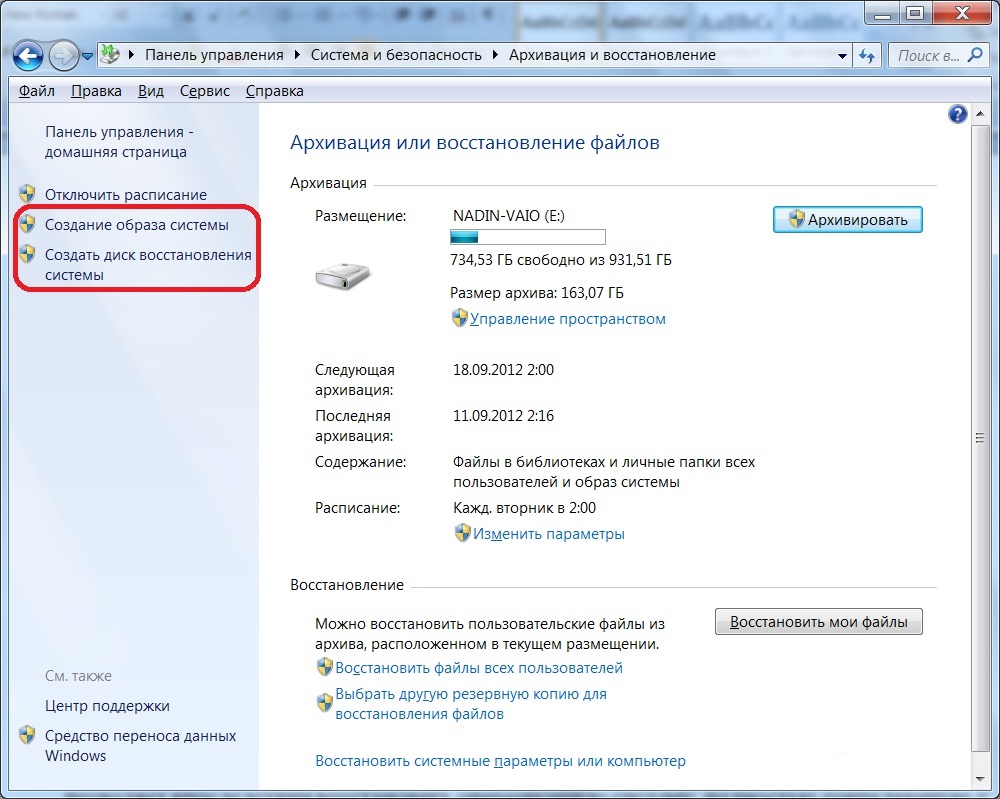 Способ создания образа диска.
Программа должна сохранить образ системы, установленной на вашем компьютере, за несколько минут. Точная продолжительность операции зависит от размеров файла и скорости записи.
Поскольку возможности стандартного средства сильно ограничены, многие пользователи отдают предпочтение сторонним приложениям. В сети можно найти большое количество бесплатных вариантов со всеми необходимыми инструментами.
Для записи образа Windows часто используется утилита Daemon Tools. Она отличается интуитивно-понятным и удобным интерфейсом, хорошим функционалом и быстродействием. Чтобы подготовить установочный файл, нужно перенести скачанный материал в Daemon Tools, а затем нажать на иконку «Создать образ».
Дальше следует снять галочку с панели «Добавить в каталог», выбрать корневое хранилище для сохранения и запустить процесс.
Запись загрузочного диска
Готовый образ нужно перенести на сторонний носитель. Это делается как через соответствующие средства «Виндовс», так и с помощью дополнительных приложений.
На Windows 7
Чтобы перенести образ на внешний накопитель, следует действовать по такой инструкции:
Скорость записи образа «семерки» варьируется от 3 до 10 минут. После завершения процесса установочный накопитель будет готов для использования на любом компьютере. Чтобы работать с ним, потребуется предварительно поменять настройки автозагрузки (Boot Manager) в BIOS.
На Windows 8
Для пользователей ОС была разработана специальная утилита Media Creation Tool, которая записывает загрузочные диски без сторонних компонентов. С ее помощью можно перенести образ системы на USB-носитель за несколько минут.
Программа скачивается с официального магазина приложений Microsoft. Для этого нужно нажать на «Создать носитель», установить утилиту и выбрать подходящую версию ОС.
Дальше следует выбрать расположение готового установочного файла.
Система предлагает 2 варианта:
Затем остается указать хранилище на компьютере для сохранения копии образа и дождаться, пока он будет загружен.
Запись с помощью специальных программ
В некоторых случаях встроенных функций Windows недостаточно для подготовки загрузочного диска. Кроме того, система часто отображает непредвиденную ошибку записи. Поэтому использование дополнительных утилит, скачанных с интернета, — более востребованный вариант.
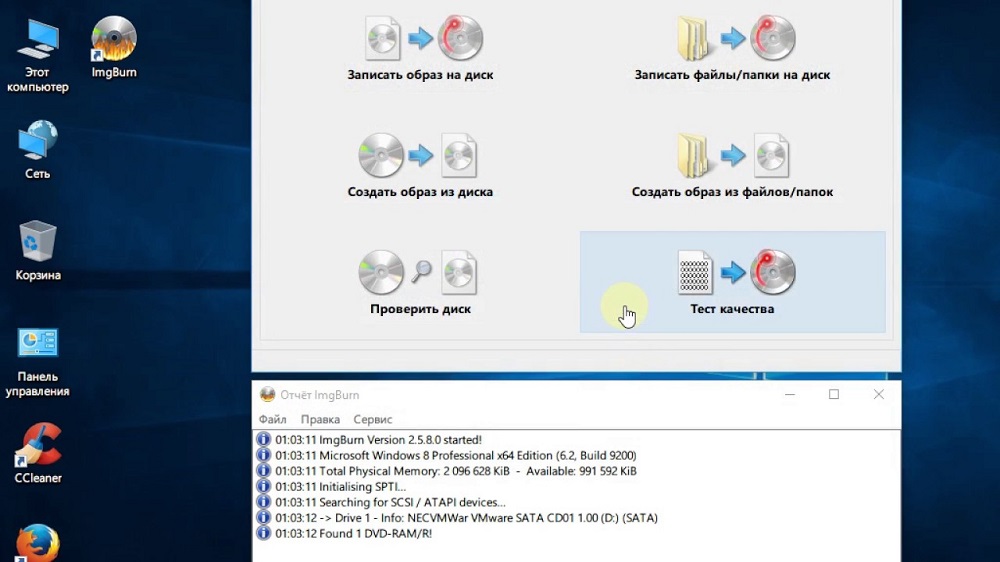 Программа ImgBurn для записи диска.
Список программ для записи образов достаточно обширный. Они отличаются как интерфейсом, так и набором инструментов и кнопок.
ImgBurn
Бесплатная программа ImgBurn предназначается для быстрой записи установочного диска. Ее можно скачать с официального сайта и установить за несколько секунд.
Открыв ImgBurn, следует перейти в раздел «Записать образ на диск» (Write image file to disk) и указать путь к исходному файлу. В меню «Цель» (Destination) остается указать внешнее хранилище, скорость записи (лучше выбирать наименьшее значение) и запустить процесс.
Astroburn
Утилита отличается приятным интерфейсом и простыми настройками. При этом ее можно скачать бесплатно.
Чтобы провести запись, стоит взять чистый диск, вставить его в привод и закрыть окно автозапуска, если оно появится на экране. Затем необходимо найти ярлык «Astroburn» на рабочем столе, запустить его и открыть раздел «Образ». В правой части экрана следует выбрать кнопку «Путь к файлу».
Убедившись, что все параметры выставлены правильно, а пункт «Проверить» отмечен галочкой, можно переходить к записи. В разделе выбора скорости лучше указать значение 8.0x, его хватает для носителей формата DVD-R 16x.
Программа выполнит запись меньше чем за 10 минут. В случае появления ошибок пользователи берут другой диск или подключают внешний DVD-привод.
UltraISO
Относится к востребованным приложениям для создания образов с последующей записью исходника на внешние носители. Утилита позволяет подготовить файл загрузки любых версий, включая Windows 10.
Чтобы провести операцию, необходимо выполнить несколько простых действий.
На главном экране Ultra ISO нужно выбрать кнопку «Инструменты» и кликнуть по кнопке «Записать образ CD». Она используется и для работы с загрузочной флешкой.
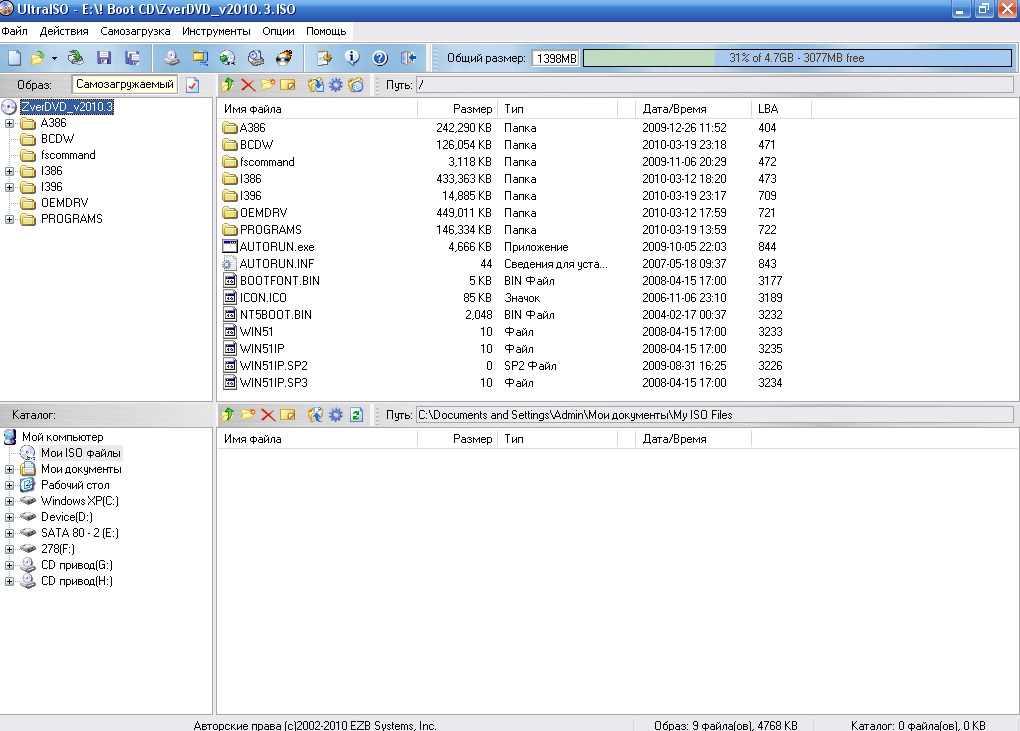 Программа UltraISO для записи диска.
В приложении появится панель настроек, в которой указываются съемный носитель, файл образа и скорость записи. Выбирать максимальное значение последнего параметра не нужно, поскольку это может вызвать ряд сбоев и ошибок при чтении и записи. Помимо стандартных функций, в Ultra ISO есть ряд дополнительных опций.
Чтобы загрузиться с диска, следует поменять настройки автозапуска в «Биос».
Как создать загрузочную флешку
Существуют различные утилиты для получения данного инструмента. Кроме того, его можно создать с помощью командной строки, но этот способ не подходит для новичков, т.к. требует опыта.
А если запись осуществляется с Windows 7 x32, сохранить образ «семерки» x64 будет еще сложнее, поскольку нужно скачать дополнительный файл или ввести некоторые команды в редактор реестра.
Для получения загрузочной флешки подходит еще один инструмент — Rufus. С его помощью можно записывать образы различных версий Windows, включая XP, 7, 8, 8.1, 10. Программа предоставляется в портативном формате и не требует инсталляции. При этом она подходит для любых ОС, независимо от их разрядности.
Все действия выполняются по такой инструкции:
Программа может сохранять файлы в течение 3-20 минут. Скорость записи зависит от размера исходника и пропускных возможностей накопителя.
Какие проблемы могут возникнуть и как их решить
Ошибки при записи возникают из-за неподходящего носителя, плохого качества удлинителя или поврежденного образа ОС.
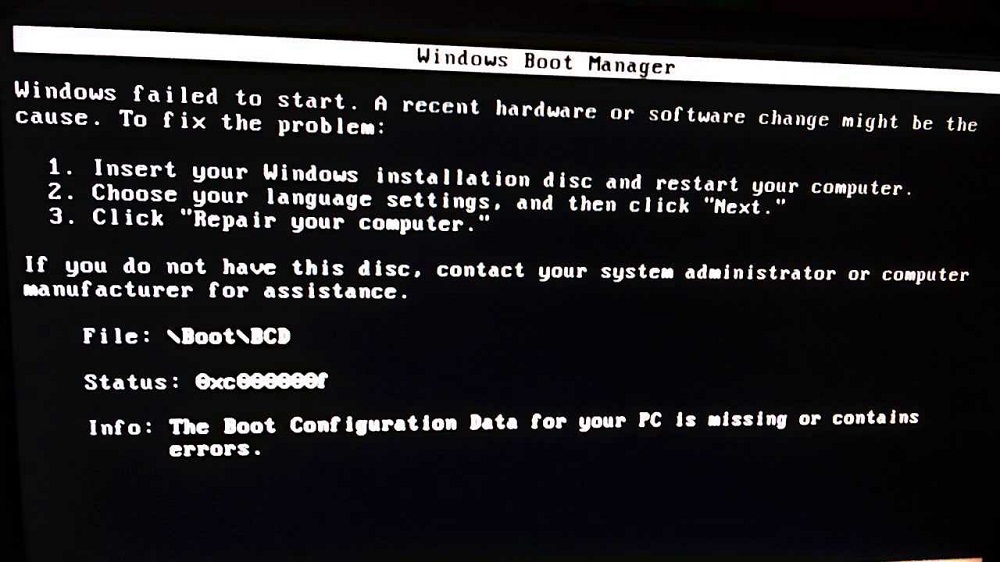 Во время записи могут возникнуть некоторые проблемы.
Чтобы устранить проблемы, можно сделать следующее:
Советы и рекомендации
Если вы планируете переустановить ОС на своем компьютере, обязательно сохраните резервные копии файлов и настроек. Выполняя запись установочного диска, не включайте другие приложения и не нагружайте ПК прочими процессами. Перед использованием CD/DVD диска, убедитесь, что он чистый и не содержит дефектов или отпечатков пальцев. Если выбран носитель для многоразовой записи, следует проверить его на предмет наличия сторонних данных.
Соблюдение простых рекомендаций позволит благополучно завершить операцию и исключить ошибки.