
Google Translate Client

Google Translate Client (далее Переводчик) — небольшое приложение для Windows, которое, как вы уже догадались, позволяет быстро переводить текст в других приложениях (в т.ч. в браузерах, в почтовых клиентах, в офисных пакетах и т.д.), используя API сервиса Google Translate.
Для перевода достаточно просто выделить мышкой текст и кликнуть на появившейся иконке. Язык исходного текста определяется автоматически, перевод осуществляется на язык, выбранный в качестве «родного» при первом запуске программы. При этом, есть возможность жестко определить направление перевода, открыв главное окно Переводчика.
После установки Переводчик прописывается в автозагрузку, доступ к основным функциям осуществляется с помощью иконки в системном трее. Одиночный клик по иконке включает/отключает перевод в текущем приложении. Это значит, что вы можете отключить перевод при выделении текста в браузере, но продолжить переводить, например, в почтовом клиенте. По умолчанию, Переводчик включен (активен) во всех популярных браузерах. Чтобы активировать Переводчик в другом приложении, запустите приложение (или переключитесь на окно приложения, если оно уже запущено) и кликните по иконке Переводчика в трее. Оранжевая иконка — активен, синяя — неактивен.
Клик правой кнопкой открывает меню Переводчика — таким образом вы сможете открыть главное окно программы (имитирует страницу Google Translate), изменить настройки или выгрузить Переводчик.
Естественно, Переводчик работает только при активном интернет-соединении, но при этом потребляет минимальное количество трафика и только во время перевода.
На хабре уже был анонс первой версии программы, любезно предоставленный пользователем Mokkey. Я же ждал более менее стабильной версии и разрешения некоторых технических трудностей (например, Google API позволял переводить текст только до 350 символов). Теперь, когда глюки в основной массе задушены, а трудности преодолены, я, с чистой совестью публикую этот топик.
Изменения в v2.0:
— Поддержка «больших» текстов (до 32.000 символов, если не ошибаюсь)
— Поддержка выделения двойным щелчком
— Настройка перевода: выделение+иконка, выделение+левый клик, просто выделение
— Окно настроек (где можно, например, поэкспериментировать с внешним видом всплывающего окна с переводом)
Устранены глюки с «порчей» текста в буфере обмена, глюк с юникодом (не отображались «хитрые» символы) и кучка других, более мелких глюков.
Google Translate Client — удобный и быстрый перевод текста
Категории блога
Я очень долгое время пользовался именно русским сегментом Интернета (так называемым рунетом), но потом так получилось что нашел для себя интересные материалы и в зарубежном сегменте. Но к сожалению у меня долгое время не получалось нормально читать материалы, так не хватало знаний английского языка. Первое время я пытался пользоваться онлайн переводчиком от Google, но со временем я понял что это совсем неудобно и работа с англоязычными ресурсами сильно медленна. Я как всегда начала искать в сторону отдельных приложений, и как вегда выбор среди бесплатных приложений достаточно велик. Но мне нужно было что то негромоздкое и удобное в работе, но в тоже время что бы был достаточно неплохой перевод. Как я уже говорил выше то я пользовался переводчиком от Google и за некоторое время уже привык к его переводу, поэтому я стал искать в сторону какого то клиента, который использовал бы перевод от Google.

Сегодня я хочу Вам рассказать об удобном и отличном приложении для перевода текста — Google Translate Client.
Google Translate Client — это совершенно бесплатное приложение, которое использует сервис Google Translate. Программа работает под управлением операционной системы Windows, занимает достаточно мало места, и практически не грузит систему. Этот переводчик работает только при наличии интернет соединения, но при этом потребляет минимальное количество трафика, и только во время самого перевода. Главной особенностью программы является то что для перевода какого либо текста, нужно предпринять минимум действий.
Google Translate Client существует в двух версиях, обычная которая доступна для бесплатной загрузки и версия Pro, которая доступна за некоторую плату. В данном контексте я буду рассматривать бесплатную версию.
Основные характеристики
Эта программа удобна в первую очередь тем что можно перевести не только текст с сайта, но и текст письма например от какого нибудь англоязычного ресурса, для проверки поты с одновременно с разных почтовых ящиков я использую почтовый клиент Mozilla Thunderbird, который отлично работает с Google Translate Client.
Установка
Установка простая и не потребует особых знаний в компьютерах. Для начала нужно загрузить клиент с официального сайта программы, на странице загрузки, по следующему адресу — http://translateclient.com/ru/download.php. На официальном сайте доступно три варианта загрузки:
TranslateClientPortable.exe — это Portable версия Google Translate Client, которая не требует установки, Вы можете загрузить ее, запустить и сразу работать с программой, как вариант можно хранить эту программу на флешке и переносить ее с компьютера на компьютера, для этого отлично подойдет флешка USB Flash Drive Transcend JetFlash V70 8Gb
TranslateClient.zip — это архив с установочным файлом и Portable версией Google Translate Client
Последний вариант это загрузка установочного файла с Download.com, для того что бы начать загрузку нужно нажать на следующую картинку, после чего Вас перекинет на англоязычный сайт Download.com:

На сайте Download.com нужно будет нажать на картинку(ссылку) Download Now Client for Google Translate, после чего должен начаться сам процесс загрузки инсталяционного файла Google Translate Client, который имеет достаточно небольшой размер — 2.35 MB.

Я надеюсь на то что Вы успешно загрузили файл translateclient50510.exe, теперь перейдем непосредственно к самой установке.
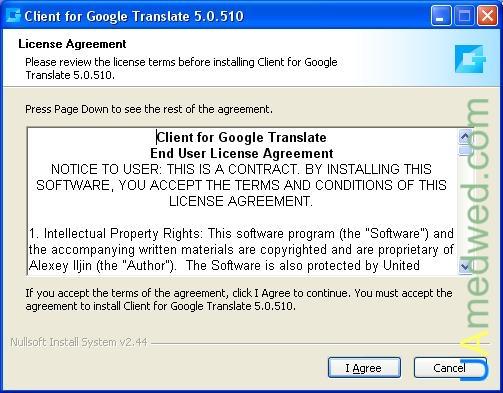
После запуска установочного файла, в первом окне будет написано следующее — Please review the license terms before installing Client for Google Translate (Пожалуйста, ознакомьтесь с условиями лицензии до установки Client for Google Translate), что собственно означаете что Вы должны прочесть условия лицензионного соглашения, и нажать кнопку I Agree (Я согласен).
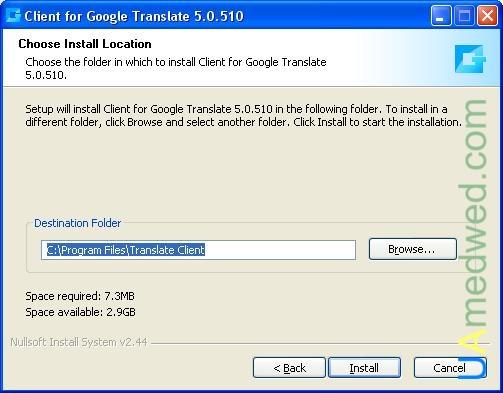
В следующем окне просят выбрать директорию в которую будет установлен Google Translate Client — Choose the folder in which to install Client for Google Translate (Выберите папку, в которую будет установлен кGoogle Translate Client). Немного ниже говорится о том что программа установки установит Google Translate Client в указанную ниже директорию, если Вы хотите изменить место установки то нажмите на кнопку Browse…(Обзор…) и выберите нужную Вам директорию. Setup will install Client for Google Translate in the following folder. To install in a different folder, click Browse and select another folder. Click Install to start the installation. (Программа установки установит Google Translate Client в следующую папку. Для установки в другую папку, нажмите кнопку Обзор и выберите другую папку. Нажмите кнопку Установить для начала установки.) Для нормальной установки программы требуется свободное место в размере — 7.3MB, убеждаемся в том что такое количество места у нас есть на диске и нажимаем кнопку Install(Установить), для установки программы Google Translate Client.
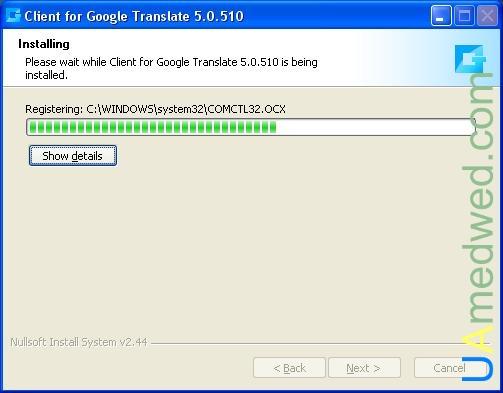
Процесс установки займет мало времени, и это примерно меньше минуты.
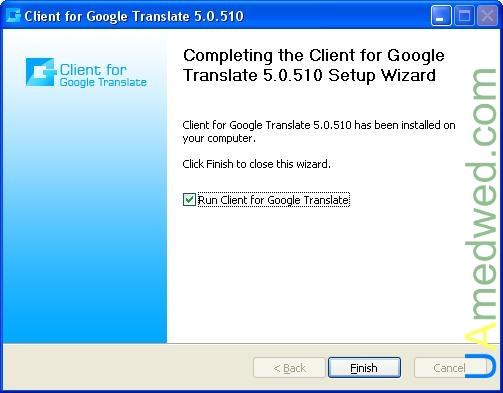
Последним окном будет извещение о том что Google Translate Client успешно установлен на Ваш компьютер. Здесь же можно поставить флажок, рядом с надписью — Run Client for Google Translate(Запустить Google Translate Client), после чего нажимаем кнопку Finish.
Использование
Когда программа запустится будет показано главное окно программы, в котором можно производить перевод текста.

Сверху программы находится главное меню в котором:
Возле некоторых пунктов меню в скобках указывает горячие клавиши, с помощью которых можно запустить тот или иной пункт меню.
Main:


Edit: (Редактирование)
Этот пункт меню представляет собой стандартные действия для работы с текстом.
Dictionaries:(Словари)
Wikipedia:(Википедия)
В этом пункте меню можно выбрать один из нескольких языков Википедии — Russian, English, Arabic, Catalan, Chinese, Czech, Danish, Dutch, English, Esperanto, Finnish, French, German, Hungarian, Indonesian, Italian, Japanese, Korean, Norwegian (Bokmal), Polish, Portuguese, Romanian, Russian, Serbian, Slovak, Spanish, Swedish, Thai, Turkish, Ukrainian, Vietnamese, Volapuk, Select more…
View:(Просмотр)
Upgrade to Pro (Обновление до версии Pro)

По середине главного окна программы находятся несколько иконок, которые частично дублируют функции главного окна меню, сделано это для удобства использования основных возможностей по работе с переводами.

В самом низу программы расположено три надстройки:
Это все что нужно знать для работы с главным окном программы.
После того как программа установится она будет прописана в автозагрузку, и основная работа с программой состоит не с главным окном программы, а с ее иконкой в системном трее.
Иконка в трее отображается в двух цветах — синий и оранжевая. Если иконка синяя то Google Translate Client неактивен, если оранжевая то клиент активен. С помощью левого одинарного клика мышкой по иконке можно включить или выключить программу для запущенного в данный момент приложения. Двойной клик левой кнопкой мыши вызовет главное окно программы. Правый клик покажет контекстное меню, которое немного повторяет выше описанное главное меню программы.

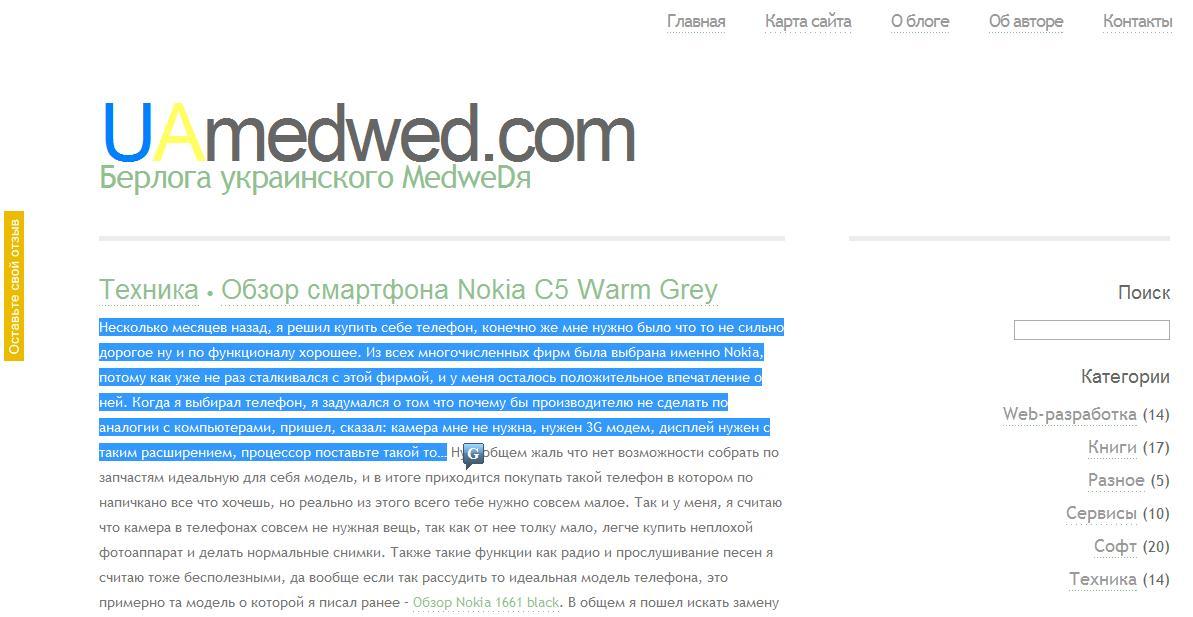
Для того что бы сделать перевод того или иного текста, в программе или в браузере нужно выделить текст и нажать на появившуюся иконку G.

Ниже на скриншоте отчетливо видно как это работает в действии.
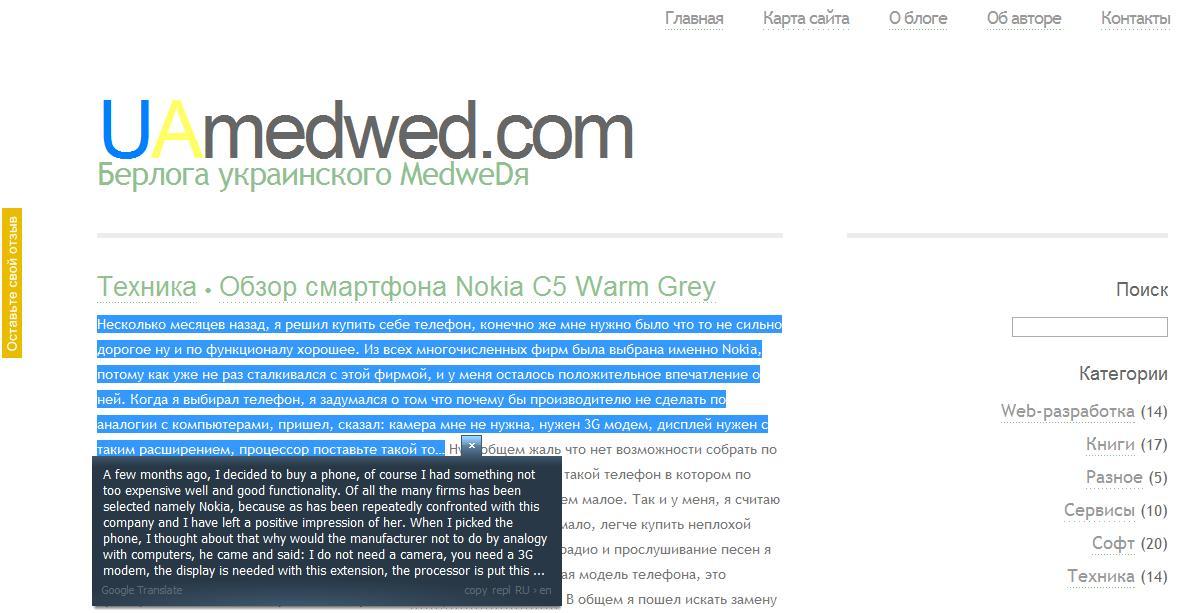
После нажатия на иконку G, будет осуществлен перевод на заданный в настройках язык.
Программой я пользуюсь уже долгое время и остался ей очень доволен, теперь я с легкостью могу посещать иностранные сайты и при этом отчетливо понимать о чем там пишут.
Скачать Google Translate Client 6.2.620 + Portable
TranslateClient — бесплатная версия переводчика, предназначенного для операционных систем Windows. При помощи данной программы Вы сможете мгновенно переводить тексты в огромном количестве приложений, самого различного назначения. В этот список входят и почтовые программы, и текстовые редакторы, браузеры и так далее, программа использует службу для переводов «Google Translate».
При наличии интернет соединения, Вы можете бесплатно переводить тексты, не используя при этом тяжелые программы, которые содержат огромные базы слов в словарях.
Для перевода текста достаточно выделить имеющийся текст, и нажать на значок, который моментально появится после выделения текста, а именно букву «G», и программа, в зависимости от количества символов в выделенном тексте, практически сразу, или если текст не маленький, в течение нескольких секунд предоставит Вам перевод текста, довольно хорошего качества.
При установки программы, нужно будет указать: с какого языка осуществлять перевод, на какой и т.д. После произведения этих несложных действий, программа готова к работе, и будет отображать свой значок в трее, рядом с часами. Если значок оранжевого цвета, значит, программа работает. Также к программе можно установить бесплатные словари, открыв главное окно этого приложения, и кликнув, что желаете это сделать.
Помимо прочего программа имеет просто массу дополнительных настроек, поддерживает работу с прокси-сервером, поддерживает работу с «горячими клавишами», так же можно произвести настройки шрифтов, цвет фона, на котором будет отображаться текст и многое другое.
Если Вы не хотите инсталлировать в систему, этот переводчик, то воспользуйтесь также бесплатной версией портативного TranslateClient, который не требует установки и может работать, например с флешки. Таким образом, получается, что Вы можете пользоваться услугами этого переводчика, совершенно бесплатно, при этом он будет всегда с вами.
Путеводитель по электронным переводчикам
В те времена, когда компьютер считался скорее роскошью, чем универсальным инструментом для работы, понятие «электронный переводчик» также ассоциировалось с малодоступным, дорогим гаджетом. Программное обеспечение для перевода сейчас используется повсеместно: например, браузер Chrome предлагает автоматический перевод страниц посредством сервиса Google Translate.
В обзоре будут рассмотрены контекстные переводчики. Следует внести ясность, что «контекстный» в данном случае — это перевод не в зависимости от контекста, а с помощью контекстного меню или по всплывающей подсказке над переводимым текстом. Данный способ перевода оптимален при повседневной работе на компьютере: значение незнакомого слова можно узнать при его выделении и / или нажатии сочетания клавиш.
Условно программы для контекстного перевода, вошедшие в обзор, можно разделить на две категории: автономные приложения и расширения к браузерам.
Приложения
Программы для перевода позволяют переводить текст в приложениях, где поддерживается выделение текста курсором. Бывают исключения, они будут оговорены отдельно.
TranslateClient
После того, как в Google Translate API были введены ограничения и плата за использование, существование контекстных переводчиков, работающих на основе этого API, усложнилась в том смысле, что пользователям предлагается платный доступ либо использование альтернативных способов машинного перевода.
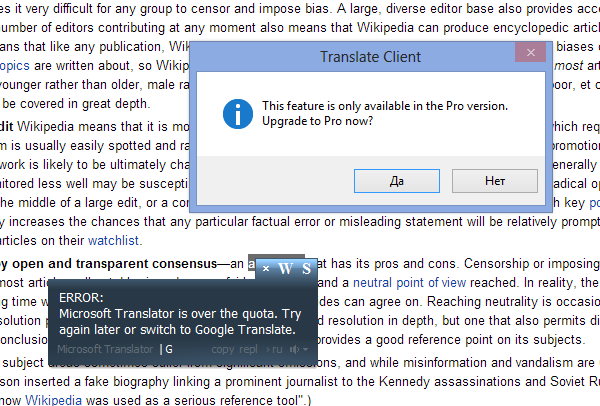
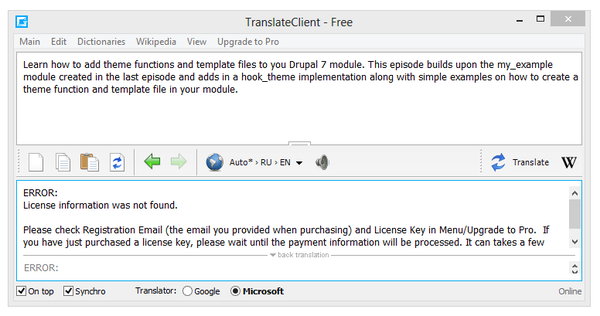
Так произошло и с Translate Client, который до известных событий предлагал бесплатное использование базового функционала, что позволяло беспрепятственно переводить текст с помощью Google. Сейчас использование незарегистрированной версии практически бессмысленно. Так, при попытке контекстного перевода через Microsoft Translator квота заканчивается уже на втором слове, а при попытке переключения в Google Translate программа сообщает, что функция доступна только в TranslateClient Pro.
Если абстрагироваться от недостатков незарегистрированной версии, переводить отдельные слова и словосочетания посредством TranslateClient достаточно удобно. В браузере TranslateClient работает в режиме выбора текста и нажатия значка перевода. Две другие иконки — «W» и «S» — поиск в Wikipedia и Google соответственно. Чтобы сократить количество кликов до одного, можно переключиться в режим «Just select text». Для перевода текста в окне другого приложения (например, Microsoft Word), нужно предоставить клиенту доступ, переключив TranslateClient на оранжевую иконку — активный режим. Двойной щелчок по значку вызывает окно для перевода текста.
Весьма странно, что бесплатные словари, по факту, требуют оплаты, установленной разработчиком программы. А бесплатный режим не располагает к активному использованию программы, что является дополнительной ложкой дегтя.
QTranslate
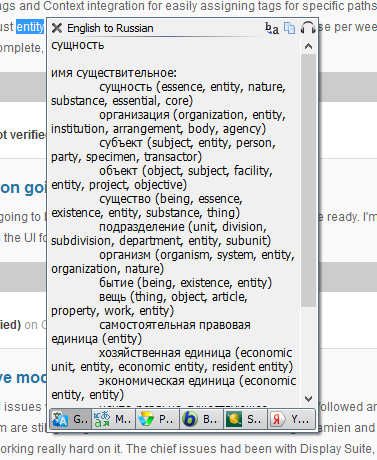
Перевод во всплывающем окне срабатывает при нажатии Ctrl+Q. При выделении нескольких слов выводится их автоматический перевод, для отдельных переводимых слов чаще всего отображаются варианты перевода. Переведенные слова и словосочетания записываются в журнал QTranslate («История» в меню).
Поддерживаются следующие сервисы: Google Translate, Microsoft Translator, Promt, Babylon, SDL, FreeTranslation.com, Яндекс перевод. Безусловно, наибольшее количество направлений перевода поддерживает Google Translate, но с англо-русским переводом справляются все перечисленные сервисы. Качество перевода можно сравнить, нажимая на кнопки соответствующих сервисов внизу всплывающего окна QTranslate (также см. Таблицу 2 обзора). В Microsoft Translator и Google Translate возможна озвучка слова («Сtrl+E»), а вот транскрипции, к сожалению, нет. Обнаружить ее можно только в словаре QTranslate при отображении искомого термина.
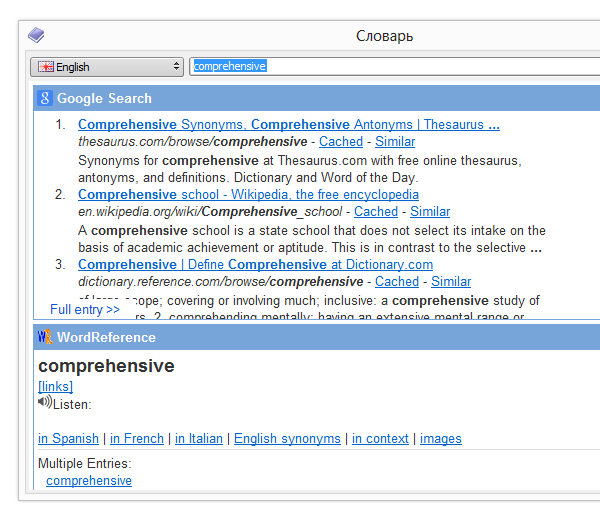
Словарь доступен по нажатию клавиш «Ctrl+W» либо в одноименном пункте меню. Учитывая то, что данное сочетание в браузере отвечает за закрытие вкладки, его можно поменять в настройках программы в разделе «Горячие клавиши».
В работе словаря используются такие сервисы, как Babylon Dictonary, Multitran и другие. К сожалению, поддержки локальных словарей нет. В настройках программы, кстати, можно отключить ненужные сервисы и языки перевода — в дальнейшем они не будут отображаться в окне переводчика.
Таким образом, QTranslate — бесплатный контекстный переводчик, функционально схожий с TranslateClient (причем версии Pro), вместе с тем, лишенный его недостатков.
OnTranslator
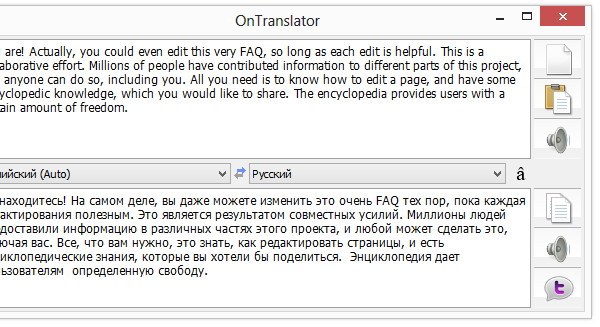
OnTranslator — еще один переводчик на основе Google Translate API. Возможности весьма скромные: при выделении слов появляется окно с опциями: перевод, поиск в Google, поиск в Википедии, копирование текста в буфер обмена (ненужные кнопки можно отключить в настройках программы). Из других опций стоит упомянуть «Tweet translations» — публикация перевода в Twitter. Однако иначе, чем «узкоспециализированная», эту опцию не назовешь.
Из вышесказанного понятно, что действительно полезной используемой функцией можно назвать только перевод слов и словосочетаний. Всплывающий перевод реализован аналогично Qtranslate и TranslateClient: нужно выделить текст и нажать на значок перевода. В дальнейшем окно с переводом будет закреплено на экране, количество кликов сведено к минимуму.
Минимализм OnTranslator никаких претензий не вызывает, единственный спорный момент — размер шрифта смотрится «неказисто». Впрочем, параметры вроде размера и гарнитуры несложно поменять в настройках программы.
TranslateIt!
Отличие TranslateIt! от программ, работающих на онлайновом переводе — в наличии локального словаря. Это не только делает переводчик относительно не зависимым от Интернета, но и ускоряет его работу. В TranslateClient для подключения оффлайн-словаря необходимо купить лицензию, здесь же можно свободно ознакомиться с этой особенностью, пусть и не столь существенно влияющей на итоговое качество перевода.
Поддерживаются направления перевода с английского, французского, испанского, немецкого на русский и наоборот. Все словари содержат общую лексику, английский дополнительно содержит словарь компьютерных терминов. Возможно подключение дополнительных словарей, в настройках программы предлагается скачать их отдельно с сайта программы.
Переводить можно не только выделенный текст, но и, например, надписи и элементы меню. Пользователи, слабо понимающие иностранный язык и использующие для работы нелокализованные программы, сочтут такую возможность крайне полезной.
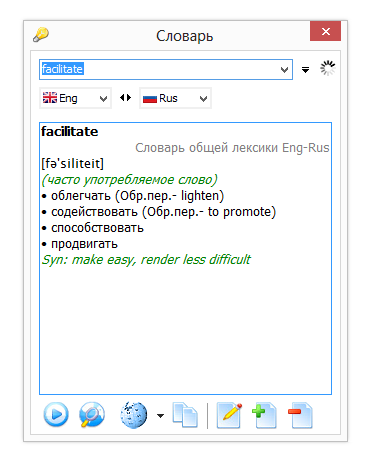
Работает программа в трех режимах: контекстный переводчик, словарь и перевод текстов.
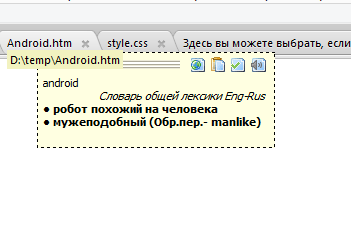
С первым режимом предельно понятно: если навести курсор на любое слово, появится его перевод вместе с транскрипцией, а также возможность озвучивания слова. С одной стороны, с разработчиками можно согласиться: «Вам не надо отвлекаться от чтения и искать перевод в словаре». Тем не менее, такой режим очень сильно отвлекает ввиду «вездесущего» всплывающего окна. В таком случае можно посоветовать перейти в режим «Перевод выделением», который активирует всплывающее окно при нажатии клавиши Ctrl и выделении слова.
Если у термина имеется несколько вариантов перевода, также возможно сделать обратный перевод во всплывающем непосредственно окне. Также предусмотрен перевод слов, в которых допущена ошибка в написании: TranslateIt пытается подобрать похожие термины в словаре.
А вот для перевода текста более чем в одно слово TranslateIt! предлагает воспользоваться Google Translate через отдельное окно программы («Перевести текст»). При этом — странная особенность — направлений перевода намного меньше, чем предоставляет Google на странице http://translate.google.com/. Это упущение можно связать с тем, что последнее обновление программы вышло 2 года назад.
Расширения
Расширения — без малого полнофункциональные программы. Их главное отличие от десктоп-приложений состоит в том, что они, с одной стороны, мультиплатформенны, с другой — их функции доступны только в рабочей среде браузера. Далее будут выборочно рассмотрены расширения для Chrome. Использование именно Chrome не столько принципиально, важнее показать использование расширений в связке с различными сервисами перевода: LinguaLeo, Microsoft Translator и др.
LinguaLeo
Обзор сервиса для изучения английского языка LinguaLeo был в прошлом месяце, на этот раз в угол обозрения попадает только контекстный переводчик.
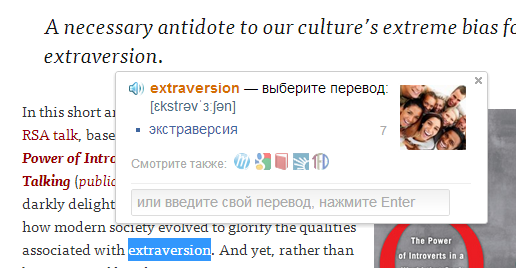
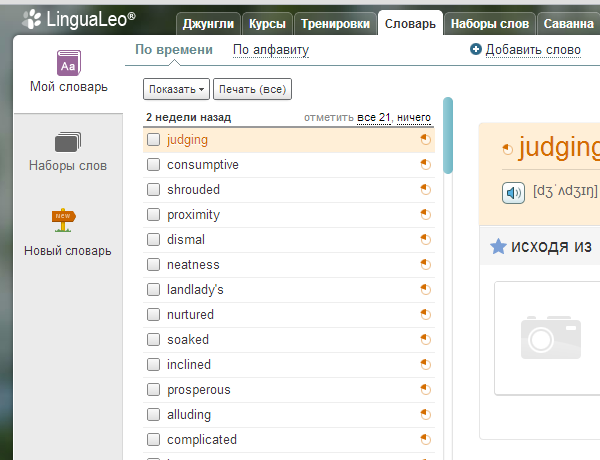
После установки расширения и авторизации на сервисе, перевод осуществляется по двойному клику (если нужно перевести одно слово) либо через контекстное меню браузера (команда «Добавить в словарь. ») — если необходим перевод фразы размером до 50 символов. Расширение не работает со страницами, которые были открыты до авторизации (нужно перезагружать станицу).
Во всплывающем окне будут отображены варианты перевода, транскрипция, картинка-ассоциация (если доступна) и предложена озвучка. Если нужно изучить слово в словаре, то, помимо встроенных возможностей сервиса, для ознакомления с дополнительной информацией можно перейти на соответствующий сервис — Multitran, Abbyy Lingvo, Dictonary.com и прочие.
Главное достоинство контекстного переводчика LinguaLeo в том, что переведенные слова не «канут в лету», а будут отложены во внутренний словарь сервиса, где его можно заучить путем специальных тренировок различных уровней сложности: от перевода слов из списка на выбор до аудирования. Для каждого слова отображается прогресс изучения, по достижению которого слово переходит в категорию «изученных».
На данный момент из языков доступен только перевод с английского на русский, но, согласно обещаниям разработчиков внедрить новые языки на сервис, ситуация может улучшиться в скором времени.
В итоге получаем, пожалуй, самый удобный контекстный переводчик с английского на русский язык для заучивания новых слов.
Instant Translate
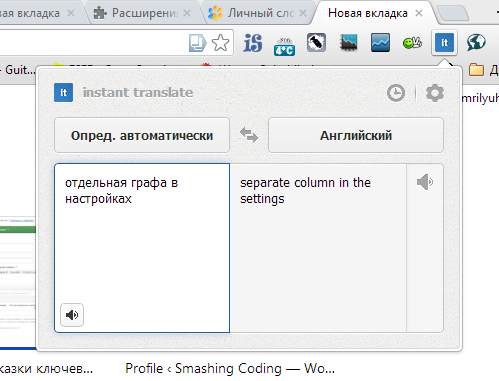
Instant Translate предоставляет удобную оболочку Google Translate. Перевод возможен как в режиме ввода (в настройках можно переключиться на мгновенный перевод), так и через контекстное меню, посредством сочетания клавиш Shift+T, которое можно переназначить. Перевод будет отображаться во всплывающем окне или отдельной вкладке, на усмотрение пользователя.
Сохранены все базовые функции сервиса Google Translate, нет лишь возможности перевода страницы при вставке URL. Однако браузер Chrome и без расширений предоставляет подобный функционал через панель перевода.
Замечена отдельная графа в настройках — «История переводов». Но просмотреть историю, как журнал в вышеупомянутой программе QTranslate, к сожалению, нельзя. Это сугубо служебная опция для хранения в кэше браузера перевода слов для ускорения их повторного отображения.
Translate selection
В настройках расширения Translate selection оптимально указать целевой язык перевода, а в качестве исходного указать пункт «Определить язык».
Для перевода используется не привычный Google Translate, а Microsoft Translator. Результат отображается во всплывающем окне. Недостаток проявляется в том, что текст нельзя скопировать для использования в других приложениях.
Второй, и более удобный вариант перевода, — в отдельном окне перевода. Таким образом также можно избежать неприятного бага расширения в виде наслоения нескольких всплывающих окон.

everygain Translator
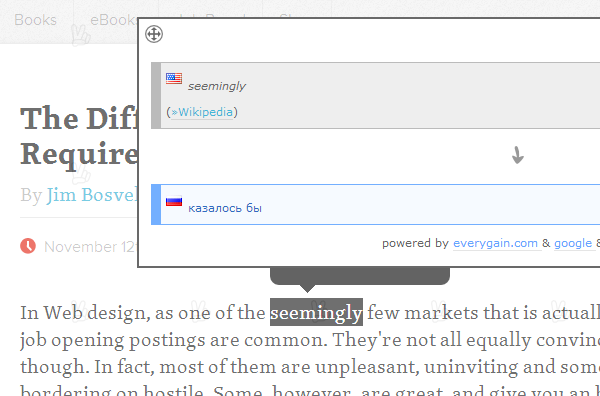
Вместо выбора источника предлагается только указать целевой язык: как будто намек на то, что перевод осуществляется с любого языка. В настройках расширения можно переключиться на движок перевода Bing или Google: здесь лишь вопрос приемлемости одного из двух вариантов автоперевода.
Из дополнительных возможностей — мгновенный перевод в Twitter, Facebook и Google+ при наведении на твит или сообщение. К сожалению, в текущей версии расширения перевод, по ошибке, осуществляется только на немецкий язык (невзирая на настройки).
Я.Перевод
Очень простое расширение, при выделении и нажатию CTRL отображает варианты перевода слова. Разумный минимализм — так можно охарактеризовать расширение. Из недостатков — требует неоправданно много привилегий от браузера, поддерживает весьма скромное количество языков.