
Как убрать значок щита на ярлыке программы
Если вы включили свой компьютер и внезапно обнаружили, что на ярлыке программы значок щита появился, не следует бить тревогу и пытаться себя «убедить», что всё это происки внешних «врагов».
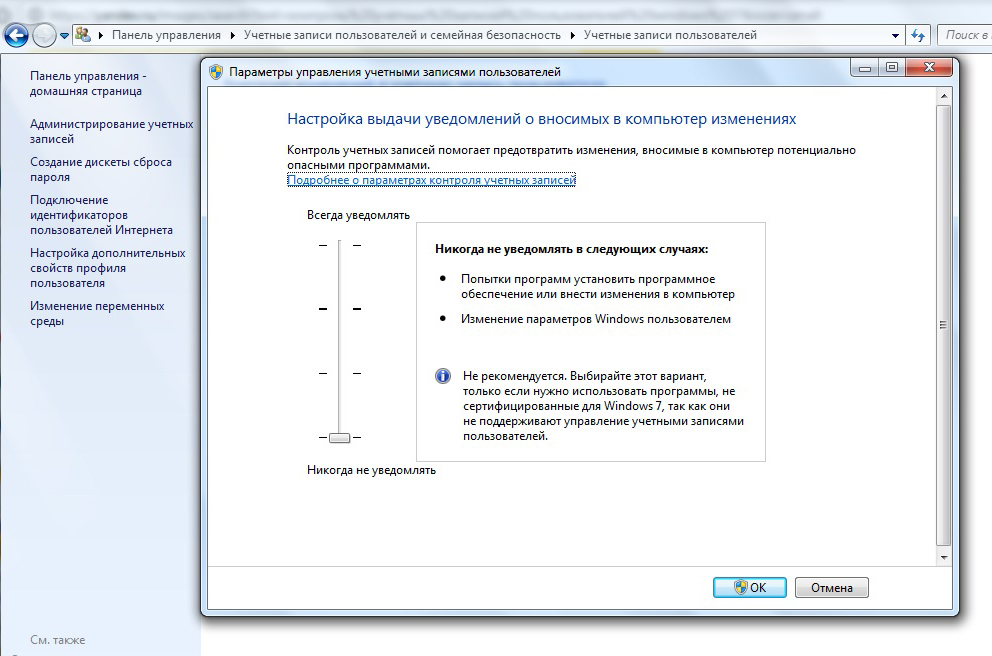
Путем редактирования параметров учетных записей пользователя можно очистить иконки приложений.
Всё банально просто, значок щита на ярлыке в Windows 10 или Windows 7 появляется в тех случаях, когда этого требуют сами настройки операционной системы. Иногда «похозяйничать» может Брандмауэр, установленный на вашем персональном компьютере.
В принципе вы можете не обращать внимания на эти значки щита и продолжать работать на ПК точно так же, как делали это до этого. Если же вас всё-таки раздражает иконка щита, тогда вам будет полезно узнать, как убрать щит с ярлыка Windows 7.
Действия по устранению иконки щита
На операционных системах Windows 7 и 10 установлена функция «Контроль учётных записей пользователей». Функция полезная, поскольку она своего рода контролирует действия новичков, предупреждая негативные последствия. Однако многих пользователей активно раздражают постоянно всплывающие окна, требующие подтвердить разрешение на выполнение того или иного действия.
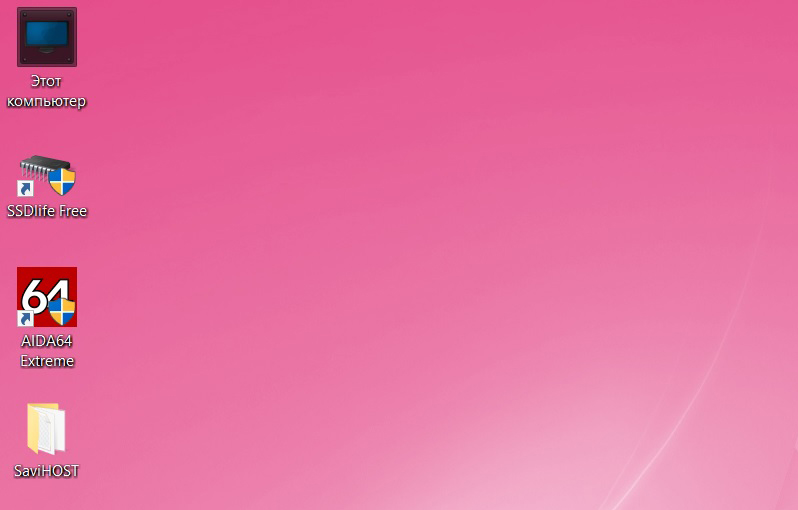
Точно также напрягают и видоизменения ярлыков, располагаемых на рабочем столе. Пытаясь разобраться, что означает щит на ярлыке программы, становится понятно, что он указывает на программу, запускающуюся с административными правами. Удалить в Виндовс семёрка такой раздражающий фактор, как иконка щита, несложно, если ознакомиться с пошаговым алгоритмом всех необходимых действий.
Алгоритм изменения внешнего вида ярлыков
Итак, если на вашем компьютере установлена операционная система XP, вы никогда не обнаружите значков щита, поскольку на такой версии ОС и более ранних отсутствовал контроль учётных записей, именуемый ещё UAC. Если же у вас установлен Windows 7, тогда вам, действительно, полезно знать, как убрать значок администратора с ярлыка. Поступить можно несколькими способами. Кстати, если на компьютере установлено несколько учётных записей, полезно предварительно разобраться, все ли они обладают правами администратора.
Мы уверяем, что вы обнаружите такие учётные записи, для которых права администратора недоступны, поэтому предпринимать какие-либо действия относительно их совершенно не нужно. Именно по этой причине опытные пользователи рекомендуют отключить UAC только для учётных записей с административными правами.
Решить такую поставленную задачу удастся, если воспользоваться внедрённой в операционной системе оснасткой «Локальная политика безопасности». Первоначально кликните по значку «Пуск», в нижней части вы обнаружите поисковую строку, в которую введите специальную команду «secpol.msc».
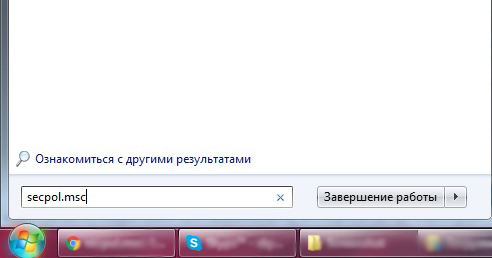
После того как прописали всю фразу целиком, кликните по клавише «Enter», таким образом подтверждая выполнение поиска. Далее перейдите в «Локальные политики», там вы обнаружите «Параметры безопасности», перейдите в него.
Теперь вы сможете увидеть параметр «Контроль учётных записей», среди всяческих предложений найдите запрос, ориентированный на повышение админправ в режиме согласия администратора. Остаётся в списке, который открывается выбрать пункт «Повышение без запроса». В завершение традиционно не забудьте нажать кнопку «Ok».
Конечно, для того чтобы все манипуляции, проделанные вами, вступили в силу, вам придётся перезагрузить компьютер.
Кстати, желая разобраться, как убрать возникший значок щита с программного ярлыка, полезно ознакомиться ещё с альтернативным алгоритмом действий.
Выполнять действия нужно, только находясь в системе под учётной записью непосредственно администратора. Нажмите одновременно на две кнопки: «Win» и «R», после этого появится строка, в которой вам нужно прописать «msconfig», далее просто кликните «Enter». Откроется окно, среди вкладок которого найдите «Сервис». На этой вкладке несложно будет найти строку «Настройка контроля учётных записей».
Ниже вы также сможете увидеть кнопку «Запустить». Сначала выделите строку, отвечающую за настройку UAC, а затем кликните по кнопке запуска оснастки. По завершении выполняемых далее автоматических действий перезагрузите компьютер.
Другой способ
Иногда предыдущий метод не помогает, и можно использовать ещё один – путём изменения свойств самого ярлыка. Это даже проще для новичков, так как не требуется менять системных настроек.
Кликните по ярлыку правой кнопкой мыши и выберите «Свойства». Теперь обратите внимание на поле «Объект» — там вписан запускаемый файл программы и можно добавлять разные параметры. Выглядит это примерно так:
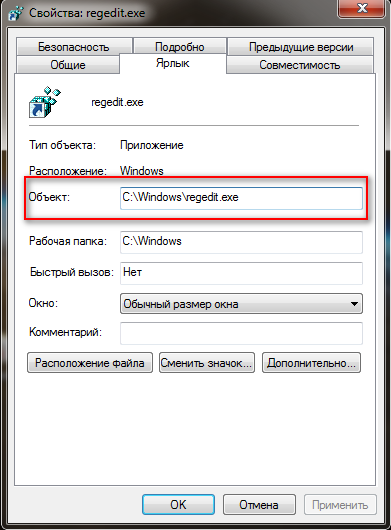
То, что имеется, заключите в кавычки, а впереди добавьте cmd /c start “”. В итоге получится такая запись:
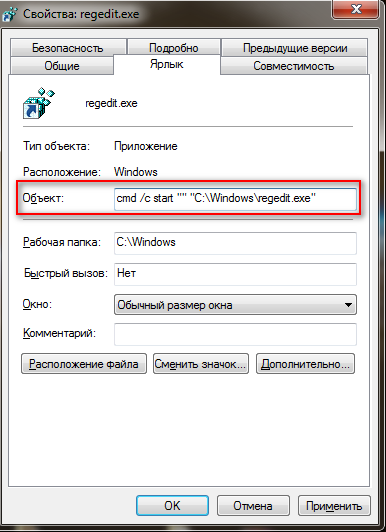
Нажмите «Ок», чтобы сохранить новые параметры, и изображение щита на ярлыке должно исчезнуть. Однако может измениться и сама картинка ярлыка на изображение командной строки. Для этого также в его свойствах выберите «Сменить значок», а затем пройдите в папку программы и там выберите прежний значок.
Как вы смогли убедиться, что чрезмерно сложных действий выполнять не требуется. Важно только последовательно и внимательно следовать указанному алгоритму. Ваши старания не окажутся бесполезными, поскольку по завершении вы сможете насладиться результатом, обнаружив, что раздражающие значки щита исчезли с программных ярлыков.
Как убрать значок щита с ярлыков
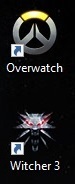
Заметил что данная «проблема» достаточно актуальна. Речь пойдёт о том, когда на ярлыке установленной программы (или игры) в углу появляется значок щита, хотя на прочих ярлыках его нету. Выглядит это вот так:
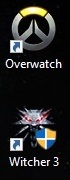
Сейчас я коротко объясню почему так происходит и как это исправить, чтобы мозолящие глаз «щиты» наконец исчезли.
Некоторые устраивают танцы с бубном, пытаясь отключить UAC, но щиты через некоторое время снова появляются. На самом деле всё намного проще.
«Щиты» означают, что вы йо-хо-хо. получили данную программу или игру из ненадежных источников, и для её запуска вам требуется разрешение администратора. «Но ведь я администратор и я разрешаю» скажете вы. А вот и нет. Не угадали. Да-да, дело в том, что вы на самом деле не являетесь администратором своего пк, хоть и уверены, что являетесь.

Это вроде как когда считаешь себя главой семьи, а список покупок тебе составляет жена.
Но не будем отдаляться от темы и сейчас я вам расскажу, как действительно стать администратором, получив право принятия решений, вернув себе власть и былое величие.
Покажу на примере windows 10, но и на других версиях windows порядок действий приблизительно тот же. Есть два способа, кому как удобнее.
Для начала нужно запустить командную строку от имени администратора. Для этого нужно в меню пуск найти пункт «Командная строка», нажать на нём правой кнопкой мыши и выбрать в «дополнительно» пункт «Запуск от имени администратора»
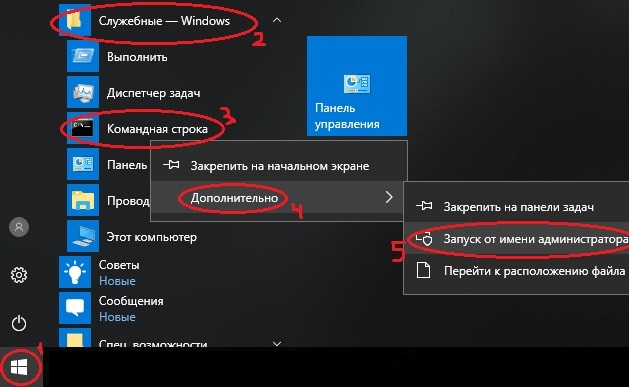
Откроется командная строка. В ней вводим: net user Администратор /active:yes (для русской версии) или net user Administrator /active:yes (для английской версии) и нажимаем Enter.
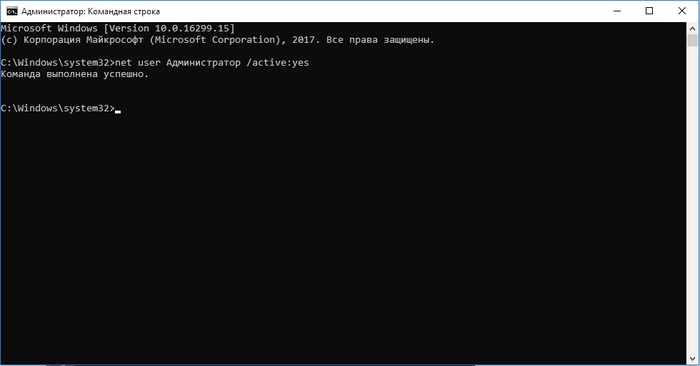
С этого момента учетная запись Администратора будет доступна для выбора на экране приветствия наряду с другими созданными учетными записями. Используйте её, как и любую другую учетную запись, чтобы иметь полный доступ ко всем разрешениям системы. Учитывайте, что рабочий стол «обнулится» так как это будет сменой пользователя.
После этих действий все «щиты» с ярлыков пропадают, запрос на разрешение запуска приложений больше не требуется, а ваш внутренний перфекционист ликует от радости.
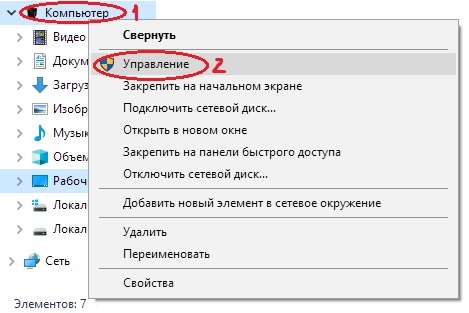
Нажимаем правой кнопкой мыши на «Этот компьютер» (или просто «Компьютер») и выбираем «Управление»
Заходим в раздел «Локальные пользователи и группы», выбираем «Пользователи», нажимаем правой кнопкой мыши на аккаунте «Администратор» и выбираем «Свойства». В свойствах нужно снять галочку «Отключить учетную запись».
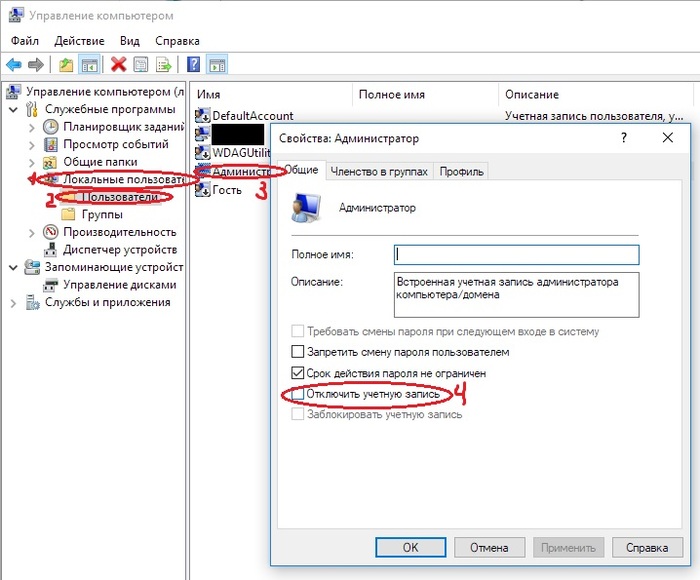
Аналогично первому способу на начальном экране теперь доступно право входа в систему как администратор.
Надеюсь этот пост будет кому-то полезен. Спасибо за внимание! 
Самый опасный вирус это глупый юзер перед монитором ПК.
Вот прям как автор данного поста.

Майнеры, трояны и прочая малварь, добро пожаловать, гости дорогие!
Юзеры начали открывать для себя UAC.
Угандийские ученые открыли дверь.
«Безопасность»? Не, не слышал!

Локальные пользователи и группы есть только в Про и выше. Для остальных это не работает.
Скоко гемороя-то понаписано. Просто заходим в настройки учетной записи и в настройках безопасности опускаем ползунок в самый низ. Перезагружаем и все.
На хр програмка была для этого вроде

Вот теперь можно в фоллаут играть


Экран блокировки Windows 10 в его фактическом местоположении


Новая корзина в Windows 11

В Windows 10 будет больше рекламы
Компания Microsoft представила две опции в настройках, которые предназначены для продвижения и рекомендаций в сервисах Microsoft, Office 365 и браузере Microsoft Edge. В ближайшие несколько недель сверху программы настроек будет появляться уведомления с предложением «получить больше Windows».
После нажатия на этот баннер пользователь будет получать полноэкранную рекламу Microsoft, в которой будут отображаться предложения о настройке различных сервисов, где будет как возможность настроить Windows Hello, так и возможность оформить подписку Microsoft 365. Пользователи смогут продолжить, или отложить напоминание на 3 дня.
Кроме этого, после прохождения сервисов Microsoft, в настройках появится опция для браузера. Там появится предложение установить рекомендуемые настройки, не получится исключить, причем оно будет появляться даже тогда, когда браузер установлен по умолчанию.
Как убрать щиты с ярлыков Windows

Большинство программ после установки в Windows создают ярлыки на рабочем столе. Ярлык можно отличить по знаку стрелочки. Кроме этого значка может присутствовать желто-синее изображения щита. Как вы можете видеть на рисунке ниже, желтый-синий значок щита отображается в правой нижней части некоторых ярлыков программ.
В этой статье я покажу как убрать щиты с ярлыков Windows 10. Но в начале давайте разберемся, что означает желто-синий значок щита на ярлыках.
Что означает значок щита на ярлыках программ?
Желто-синий значок щита говорит, о том, что для запуска программы требуются права администратора. Другими словами, он всегда будет работать от имени администратора. Если два раза клинкуть по ярлыку на котором есть значок щита, появиться экран контроля учетных записей UAC (если его не отключили), где система предлагает выбрать Да, чтобы запустить программу с правами администратора или Нет, чтобы заблокировать запуск.
Многие пользователи ПК скрывают значки на рабочем столе или попросту не используют. Тем не менее, есть и те, кто предпочитают работать с ярлыками программ на рабочем столе.

Если вы один из тех, кто использует ярлыки программ на рабочем столе, и вас как и меня раздражают вы можете убрать желто-сини значак щита, и сделать так, чтобы все значки программ выглядели одинаково. Существует несколько способов убрать значок щита с ярлыков. Я покажу самый правильны, который не отключает экран контроля учетных записей UAC (что ухудшает безопасность), а просто скрывает это значки.
Как убрать значок щита с ярлыков Windows
Шаг 1: Кликните правой кнопкой мышки на ярлыке, над которым находится значок щита, а затем выберите параметр «Свойства».
Шаг 2: Перейдите на вкладку «Ярлык». В поле «Объект» в начале добавьте следующий строку:
cmd /c start «»

Шаг 3: Нажмите кнопку Применить. Если вы появилось диалоговое окно «Доступ запрещен», нажмите кнопку «Продолжить». Закройте диалоговое окно. Ярлык программы на рабочем столе больше не будет отображать сине-желтый значок щита, но он будет по-прежнему запрашивать экран UAC при запуске. При запуске программы вы можете заметить небольшую задержку (совсем незначительную).
Если иконка программы изменилась и стала значком командной строки или любым другим значком, щелкните правой кнопкой мышки по значку ярлыка и выберите «Свойства».

Перейдите на вкладку «Ярлык», нажмите кнопку «Изменить значок», нажмите кнопку «Обзор», перейдите к исполняемому файлу программы, выберите его, а затем нажмите кнопку «Открыть». Нажмите кнопку ОК, нажмите «Продолжить», когда откроется диалоговое окно «Отказано в доступе», а затем нажмите кнопку «Применить».
На этом все. Надеюсь вы смогли скрыть щиты с ярлыков Windows 10.
Почему на моем значке на рабочем столе есть щит?
Какой значок щита на ярлыках программ? Желто-синий значок щита указывает на то, что для запуска программы всегда требуются права администратора. Другими словами, он всегда будет запускаться от имени администратора. … Большое количество пользователей ПК либо скрывают значки на рабочем столе, либо не предпочитают иметь ярлыки программ на рабочем столе.
Что означает щит на значке на рабочем столе?
Приложение имеет желто-синий щит с его значком просто означает, что всякий раз, когда пользователь собирается открыть это приложение, Контроль учетных записей будет подтверждать пользователю разрешение на открытие этого приложения. Это может раздражать, поскольку может испортить внешний вид фона рабочего стола.
Как мне вернуть значки на рабочем столе в нормальное состояние?
Чтобы восстановить эти значки, выполните следующие действия:
Как избавиться от сине-желтого экрана на значках рабочего стола Windows 7?
Чтобы изменить его и избавиться от щита:
Что означает щит в Windows 10?
Этот экран показывает, что программе необходимо запустить от имени администратора. Иногда, однако, окна ошибаются, и программа запускается под учетной записью пользователя. Если вы щелкните правой кнопкой мыши значок и выберите «Свойства», затем перейдите на вкладку «Совместимость» и посмотрите, выбран ли параметр «Запуск от имени администратора».
Как удалить Security Shield со значка на рабочем столе?
Щелкните правой кнопкой мыши значок ярлыка. Выберите в меню Свойства. Перейдите на вкладку «Совместимость» и снимите флажок «Запустить эту программу от имени администратора». Нажмите Применить и ОК.
Как избавиться от значка «Запуск от имени администратора»?
Щелкните правой кнопкой мыши ярлык программы (или exe-файл) и выберите «Свойства». б. Перейдите на вкладку «Совместимость» и снимите флажок «Запускать эту программу от имени администратора».
Как удалить с рабочего стола значки, которые не удаляются?
Откройте проводник, если значок представляет собой реальную папку и вы хотите удалить значок с рабочего стола, не удаляя его. Удерживая нажатой клавишу Windows на клавиатуре, нажмите клавишу «X».
Как мне вернуть рабочий стол Windows 10 в нормальное состояние?
Как вернуть рабочий стол в нормальное состояние в Windows 10
Как перейти из режима планшета в режим рабочего стола?
Чтобы переключиться из режима планшета обратно в режим рабочего стола, коснитесь или щелкните значок Центра поддержки на панели задач, чтобы открыть список быстрых настроек для вашей системы. Затем коснитесь или щелкните параметр Режим планшета, чтобы переключиться между режимом планшета и рабочего стола.
Как мне всегда запускать программу от имени администратора?
Как мне работать от имени администратора?
— В разделе «Уровень привилегий» выберите «Запускать эту программу от имени администратора». — Щелкните Применить. Если вы хотите установить разрешения для программы только временно, щелкните правой кнопкой мыши значок приложения на рабочем столе (или исполняемый файл в каталоге установки) и выберите «Запуск от имени администратора» в контекстном меню приложения.
Как снять щит с удара Геншина?
Вы можете удалить Силовой щит Пещеры Драконьего Спина в Genshin Impact, выполнив миссию Thaw all the shard out 2/3 после этого видео-руководства. Genshin Impact — это бесплатная ролевая игра, разработанная miHoYo.
Как мне удалить права администратора в Windows 10?
Как отключить учетную запись администратора Windows 10 через инструмент управления пользователями
Почему влияние Геншина есть у администратора?
Я думаю, это, вероятно, связано с тем, что в игре используется античит-программа. Это та же система, что и в League of Legends. Он подключается непосредственно к вашей машине и поэтому для выполнения своей работы требует доступа администратора.
Как получить права администратора в Windows 10?
Проблемы с правами администратора в окне 10
Что означает щит на ярлыке программы?
Что означает значок щита на ярлыках программ? Желто-синий значок щита говорит, о том, что для запуска программы требуются права администратора. Другими словами, он всегда будет работать от имени администратора.
Что означает значок щита на ярлыке?
Значок на ярлыке в виде жёлто-синего щита обозначает, что данный файл будет запускаться с предупреждением (Разрешить этому приложению от неизвестного издателя вносить изменения на вашем устройстве). Ярлыки с щитом Windows 10 запускают окно предупреждения.
Как убрать щит с программы?
Как убрать щиты с ярлыков, используя их свойства
Откройте свойства ярлыка (нажать правой кнопкой мыши по ярлыку, выбрать пункт «Свойства»). Обратите внимание на поле «Объект», где указан путь к запускаемому файлу. Примените сделанные настройки. В результате щит исчезнет.
Как удалить ярлык с правами администратора?
Откройте свойства ярлыка, с которого хотите удалить значок щита. Нажмите «Применить» и подтвердите изменение с правами администратора. Значок щита с ярлыка исчезнет, но вместе с этим изменится и сам ярлык, иконка которого будет заменена иконкой классической командной строки.
Как убрать стрелки с иконок Windows 10?
Как отключить стрелку:
Что означает желто синий щит на ярлыке?
Желто-синий значок щита говорит, о том, что для запуска программы требуются права администратора. Другими словами, он всегда будет работать от имени администратора.
Как убрать стрелки с ярлыков на рабочем столе?
Для Windows 10 можно сделать автоматический перезапуск в диспетчере задач, для этого открываем диспетчер задач через контекстное меню панели задач. На вкладке «Процессы» ищем «Проводник«, жмём правой клавишей мыши по нему и выбираем «Перезапустить«. После перезапуска стрелки с ярлыков исчезнут.
Как удалить ярлык с рабочего стола компьютера если он не удаляется?
Данное действие в большинстве случаев выполняется одинаковой последовательностью, а именно:
Как удалить только ярлык?
Самый простой способ удалить ненужную иконку с рабочего стола – отправить ее в системную корзину:
Как удалить ярлык с рабочего стола Windows 10?
Убрать системные ярлыки
Как убрать стрелки с иконок Windows 7?
Как убрать названия ярлыков на рабочем столе?
Как убрать названия ярлыков на рабочем столе
Вместо для имени ярлыка, зажмите клавишу «Alt» и удерживая её, на клавиатуре набираем цифры 255 (набирать цифры нужно именно на цифровой клавиатуре, которая справа, а не сверху), отпустите клавишу «Alt» и нажмите «Enter». Теперь Ваш ярлык содержит невидимый символ.
Почему появляются стрелки на ярлыках?
Таким образом, если увидели стрелочки на папках файлах и ярлыках в системе Windows, то это значит, что всего лишь включена функция сжатия для экономии места для отдельных файлов, либо сразу для всего локального диска.