
Что будет и будет ли вообще после Windows 10 в линейке ОС от Microsoft?
Множество вопросов возникло после того, как компания «Microsoft» новую операционную систему Windows 10 установила в категорию сервисов и к тому же корпорация заявила, что ОС с индексом «10» является последней. Гигант «Майкрософт» планирует в будущем выпускать лишь обновления для нее. Это вызвало ряд логичных вопросов, например, об оплате всего этого хозяйства (всем известно, что сервисы обычно бывают не бесплатные). 
Как на злободневный вопрос отвечают сами представители компании «Microsoft»?
Руководитель департамента инновационных проектов корпорации «Майкрософт» Джерри Никсон сказал, что после Виндовс 10 последующих версий ОС уже точно не будет.
После Win 10 программисты компании начнут разрабатывать абсолютно другую операционную систему. По информации Д. Никсона «Microsoft» пока не утвердила новое наименование операционнки, но она будет полноценной заменой Виндовс, по информации источника «BBC».
Разработав «lifecycle fact sheet» «Майкрософт» на практике уже дала ответ на злободневный вопрос. Для конкретного пользователя «Десятой» ОС отсутствует разница, будет ли это называться сервисными услугами или как-то по-другому. Важно, что 10-ая операционная система по аналогии со старыми операционками будет обладать определенным периодом жизненного цикла. Имеется в виду, что также будет время в течение, которого осуществляется поддержка ОС и в данное время «апгрейты» будут бесплатны. 
Что же будет потом?
Раз операционная система заявлена последней, то не понятно, что произойдет, когда период поддержки Windows 10 закончится? Вероятнее всего появятся ОС с добавлением индексов в наименовании, к примеру, Windows 10.1 либо Windows 10 2018 edition, которые также будут иметь определенное время жизненного цикла.
Основная версия: «После Windows 10 будет сразу Windows 365»
В настоящее время эксперты называют «Десятку» проходной версией, после которой появится более доработанная модель. Конечно, нельзя одномоментно полностью одним «наскоком» кардинально переработать «Ось» в нечто совершенно новое, т.к. потребуются гигантские вложения, и главное много времени. Вид позиционирования системы на рынке еще как-то возможно быстро поменять, однако операционная система от этого не сразу станет облачной.
Придется ли в будущем платить за обновление?
Благодаря сильным конкурентам с бесплатными операционными системами «Android» и «iOS» гигант «Майкрософт» будет вынужден совершенствовать и обновлять программы под Виндовс от разработчиков, а обычных владельцев ПК на «оконной» платформе, стимулировать пользоваться продуктами «Microsoft» по аналогии с «Apple».

Как обновиться с Windows 10 на Windows 11 бесплатно
Microsoft официально выпустила новую операционную систему Windows 11 вечером 4 октября. В первую очередь компания предлагает бесплатное обновление для новых устройств, которые еще поставляются с Windows 10, а затем собирается сделать новую ОС доступной для совместимого существующего оборудования.
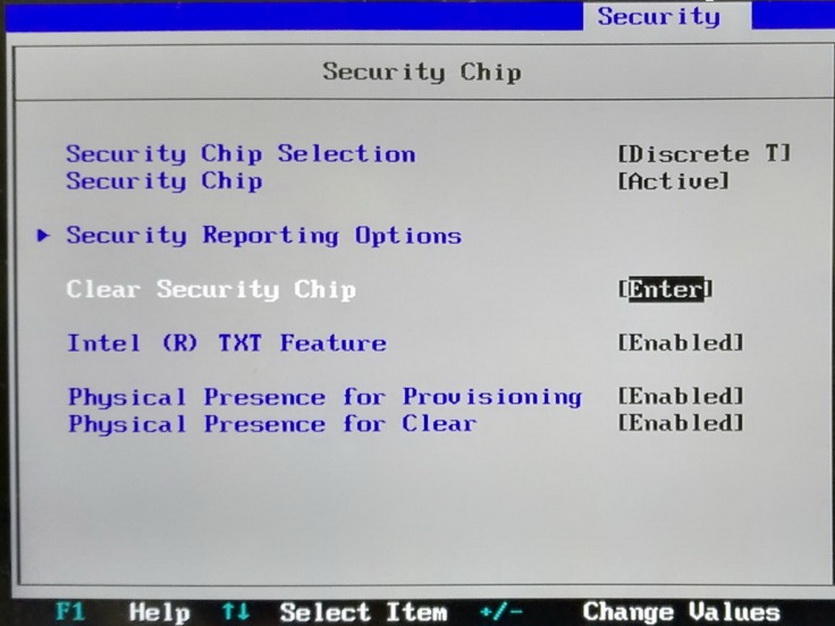
Важно помнить, что не все существующие ПК с Windows 10 на борту смогут обновиться до Windows 11. Для обновления потребуются процессоры Intel 8-го поколения (семейства Coffee Lake или Zen 2) или выше, поддержка доверенного платформенного модуля (TPM) спецификации 2.0, 4 ГБ ОЗУ и 64 ГБ хранилища. Из-за строгих системных требований миллионы ПК не смогут официально перейти на Windows 11. Однако, заинтересованные пользователи смогут воспользоваться обходными путями для обновления.
Развертывание Windows 11 происходит в поэтапном режиме. Это означает, что бесплатное обновление будет предлагаться не для всех существующих ПК, которые еще официально поддерживаются. Согласно Microsoft, все существующие совместимые ПК должны получить предложение обновления до Windows 11 к середине 2022 года.
Как бесплатно обновить Windows 10 до Windows 11
Если вы являетесь владельцем нового компьютера под управлением Windows 10 или существующего устройства, отвечающего системным требованиям, то вы можете получить Windows 11 уже сегодня. Для этого выполните следующее:
Если бесплатное обновление до Windows 11 недоступно в Центре обновления Windows, но ваш компьютер отвечает минимальным системным требованиям для установки новой ОС, то вы можете ускорить обновление с помощью утилиты Помощник по установке Windows 11, предварительно ознакомившись со списком известных проблем.
Плюсы и минусы Windows 11: стоит ли обновляться прямо сейчас
В чем главные особенности Windows 11, какие у нее проблемы и стоит ли переходить на новую операционную систему Microsoft?
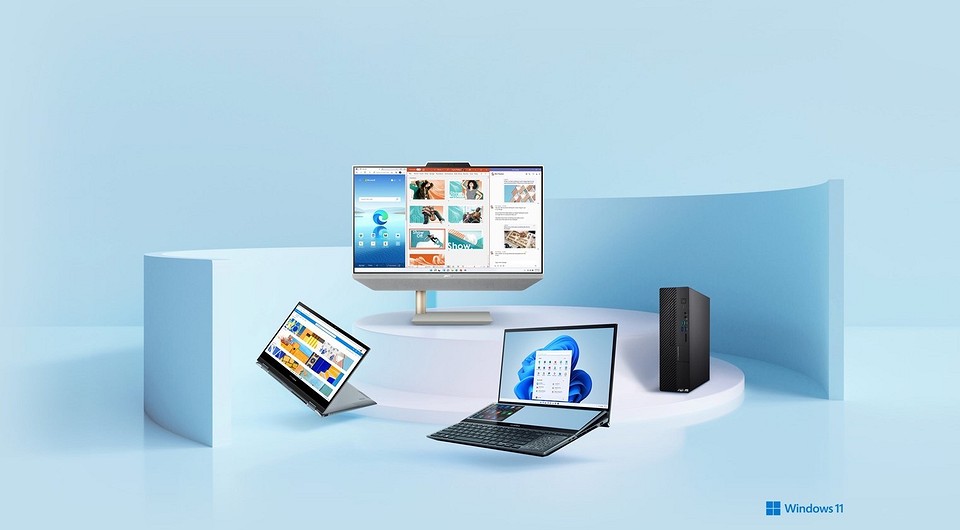
После появления Windows 10 в Microsoft не раз заявляли, что она стала последней операционной системой компании. Американский гигант планировал вносить в нее все новые инновации, постоянно улучшая эту платформу, но не меняя самого названия Windows 10. Тем не менее, в начале октября компания выпустила новую Windows 11.
Почему Microsoft решила отказаться от своих прежних планов, до сих пор непонятно, да это и не имеет особого значения. Сейчас важно понять, что из себя представляет первая за шесть лет новая операционная система Microsoft. Давайте оценим возможности платформы и поймем, стоит ли на нее переходить прямо сейчас.
На какие компьютеры можно установить Windows 11?
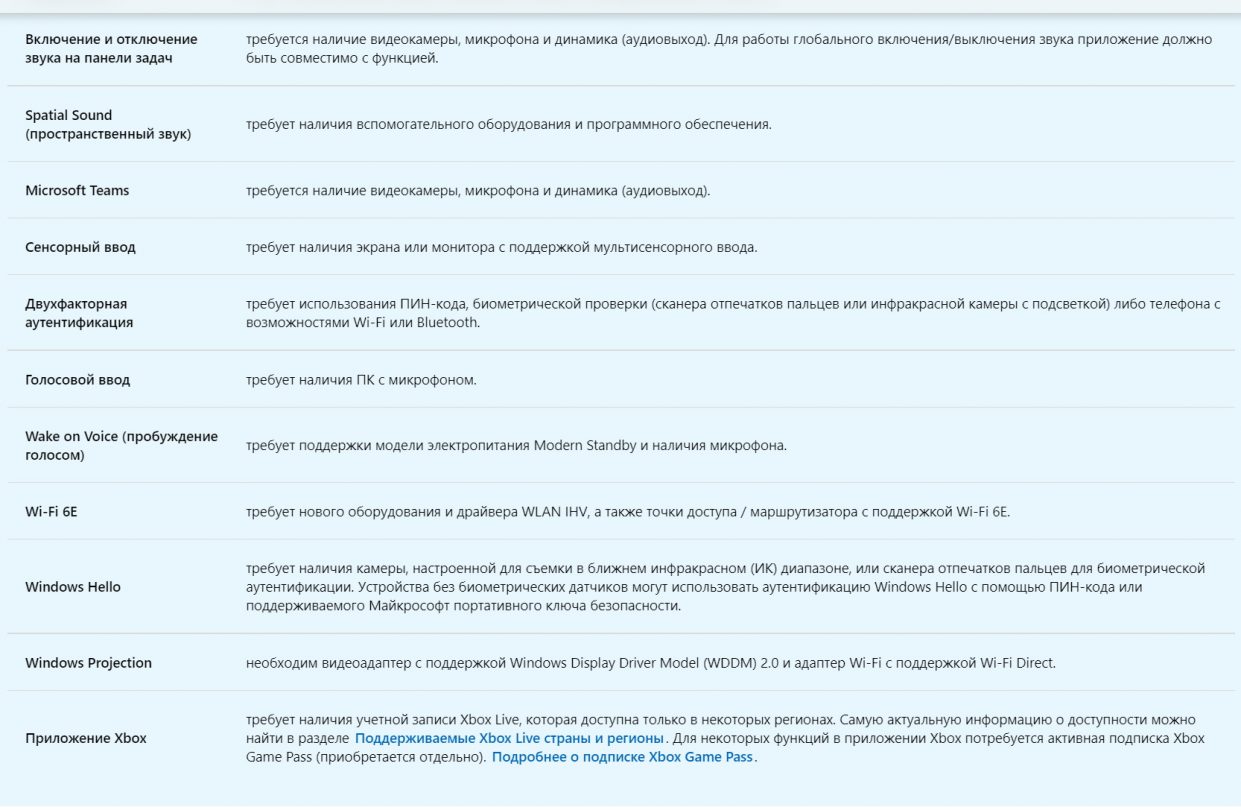
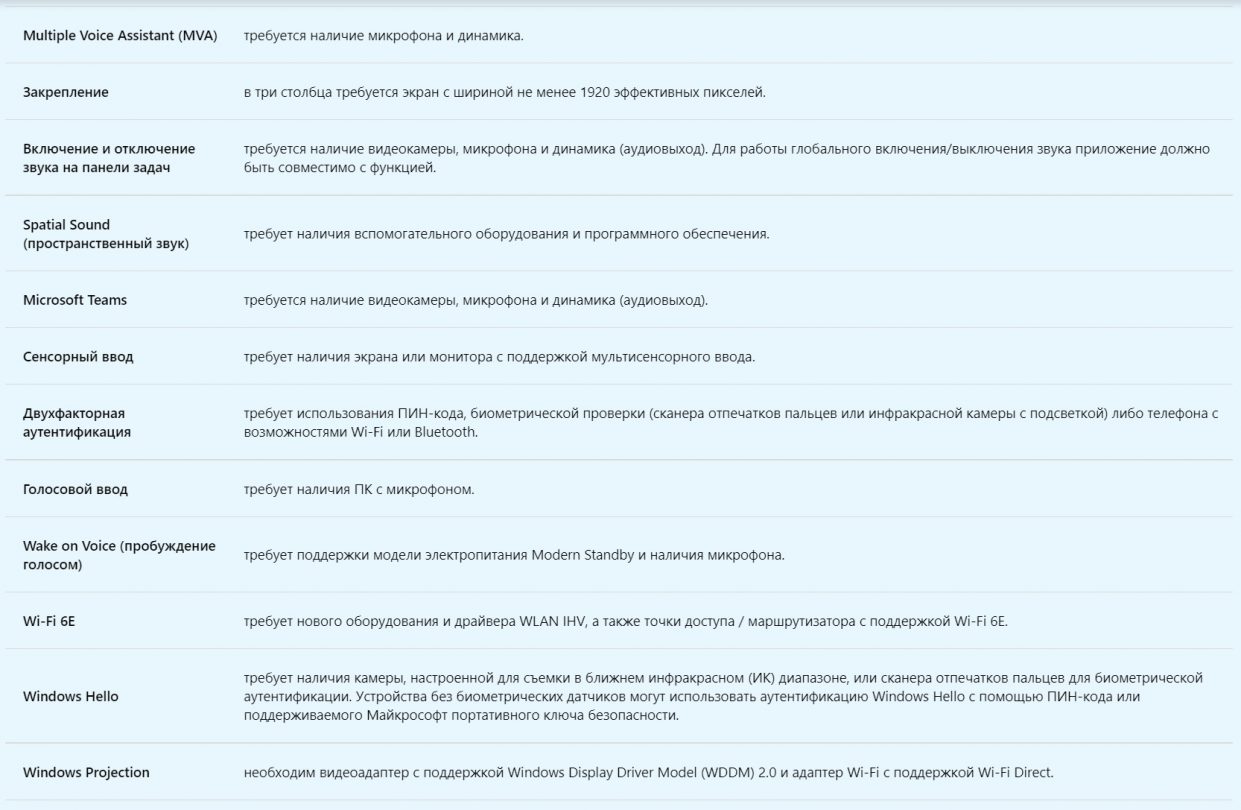
Сами по себе системные требования Windows 11 не выглядят особенно серьезно. Она требует не менее 4 Гбайт оперативной памяти, 64 Гбайт свободного дискового пространства, дисплей с диагональю не меньше 9 дюймов и разрешением не ниже HD, а также UEFI с активированным Secure Boot.
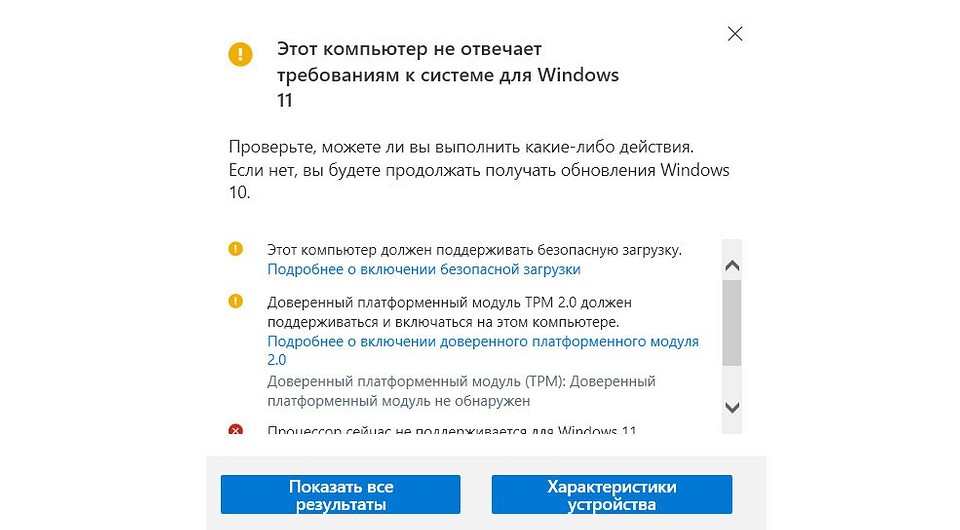
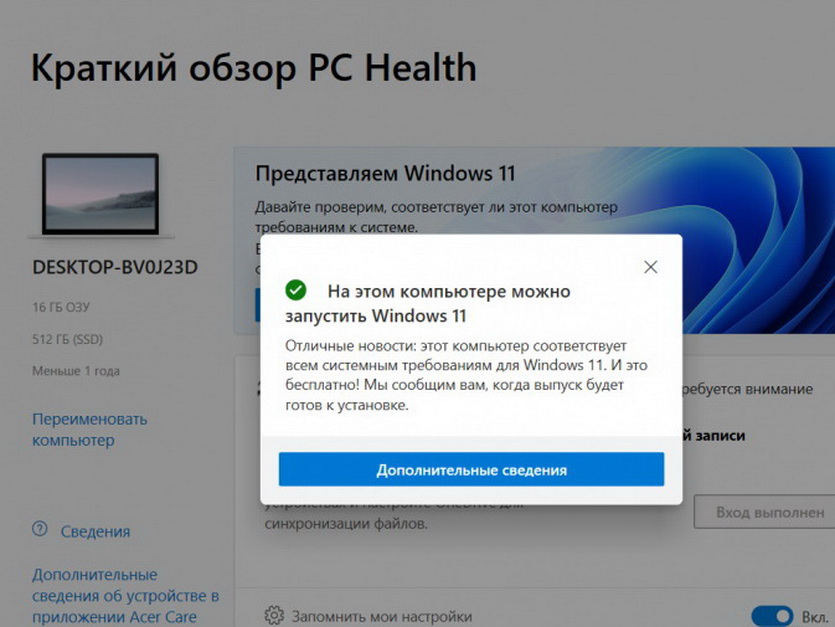
Иными словами, новая платформа могла быть совместима практически со всеми, даже не очень современными компьютерами. Могла бы, если бы не одно «но». Одним из ключевых требований Windows 11 стало наличие криптографического модуля TPM 2.0 и новейшего процессора. Причем в списке совместимых нет даже относительно свежих процессоров, выпущенных раньше 2017 года.
Но самое интересное, что Microsoft самостоятельно придумала и опубликовала способы обхода заданных же собой ограничений. Шаг, мягко говоря, странный, а пользователи, уже воспользовавшиеся этим гайдом, говорят, что Windows 11 отлично работает на изначально «забракованных» компанией из Редмонда процессорах. По сути, введенные Microsoft ограничения объясняются не какими-то проблемами с производительностью, а желанием повысить безопасность системы, но владельцам систем 5-летней давности вряд ли станет от этого легче.
Для того, чтобы понять, совместима ли Windows 11 с вашим компьютером, можно воспользоваться фирменным приложением PC Health Check. Оно проанализирует характеристики системы и быстро выдаст свой вердикт. Но не удивляйтесь такому результату:
Обновленный дизайн
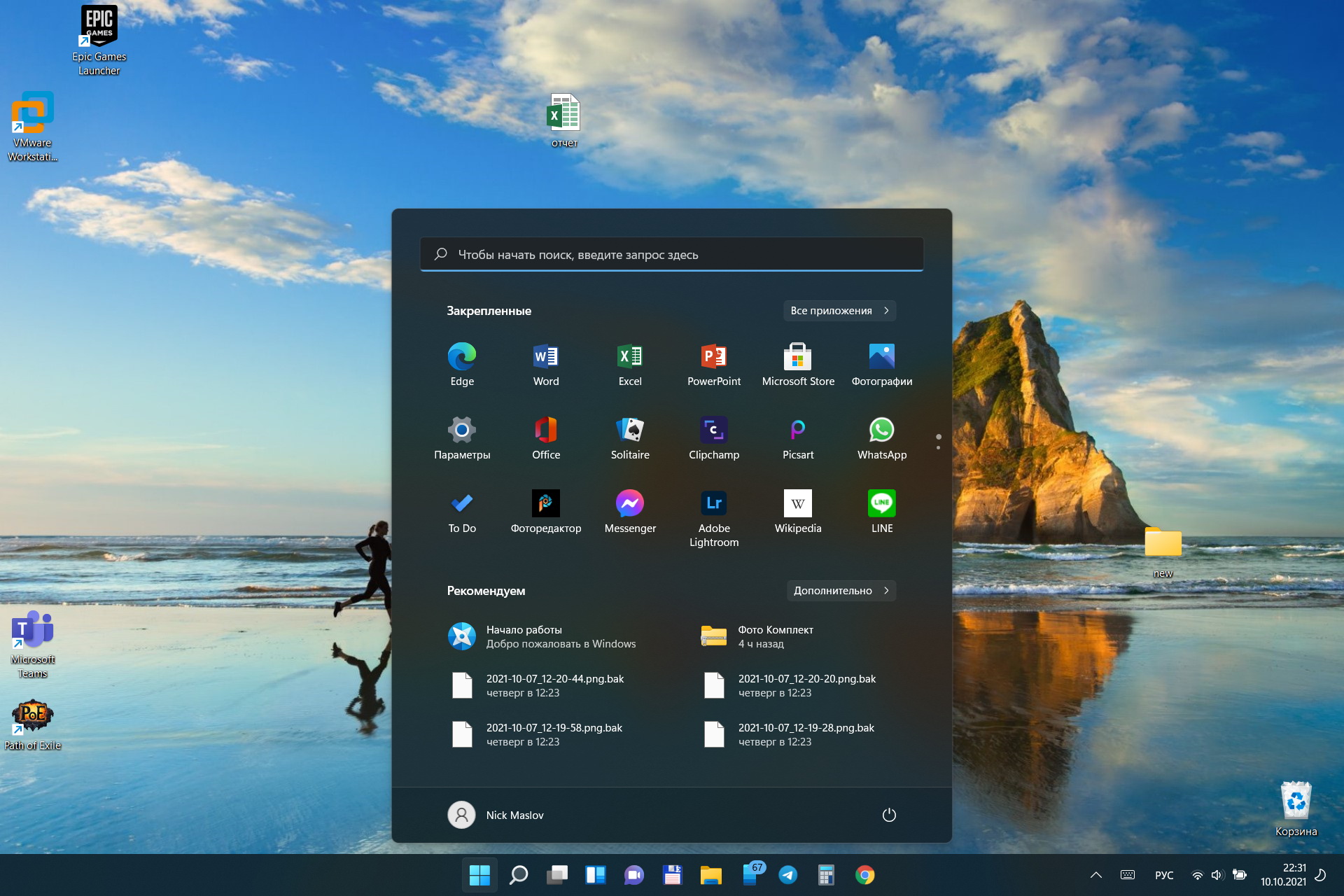
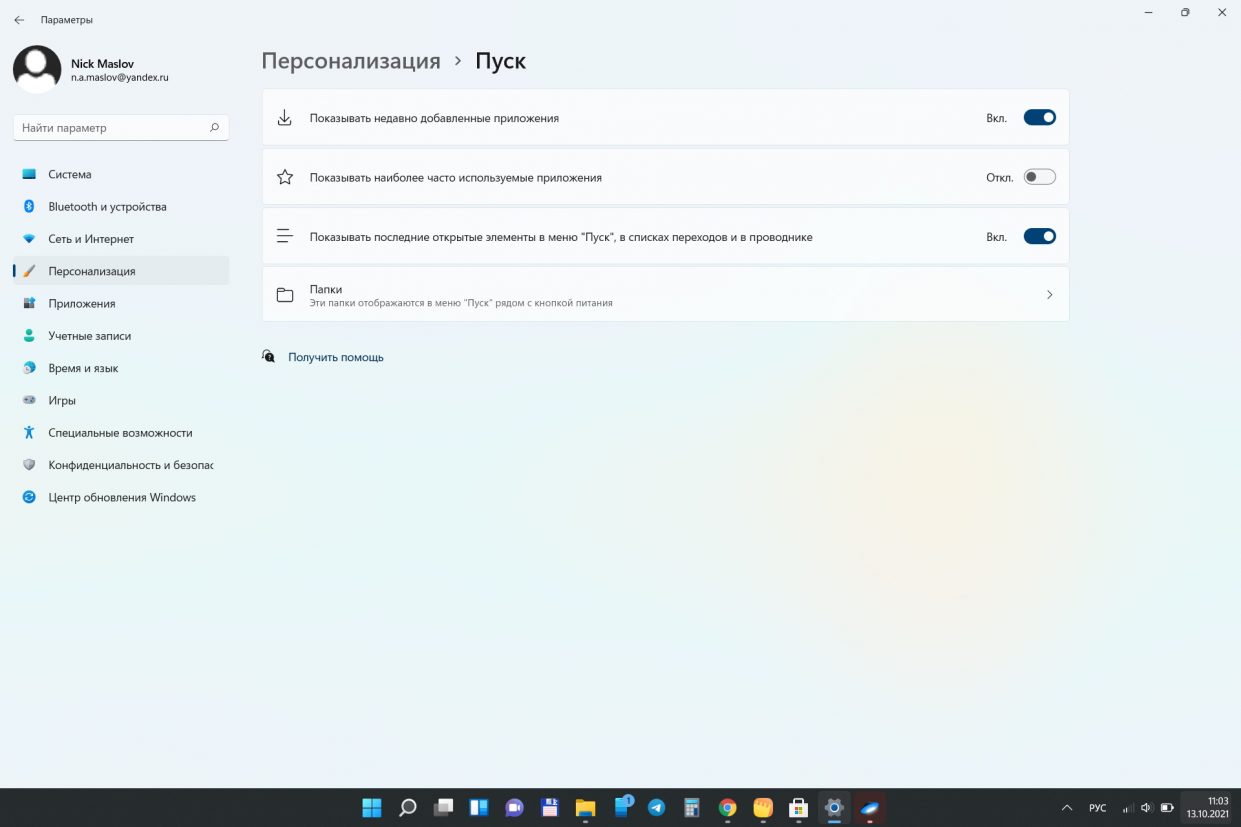
Одной из особенностей Windows 11 стал обновленный дизайн с переработанным меню «Пуск», которое теперь находится в середине экрана. Правда, сама кнопка «Пуск» не имеет фиксированного положения, сдвигаясь влево по мере открытия новых программ, а в интерфейсе предусмотрена возможность принудительно вернуть ее в обычное для Windows 10 положение.
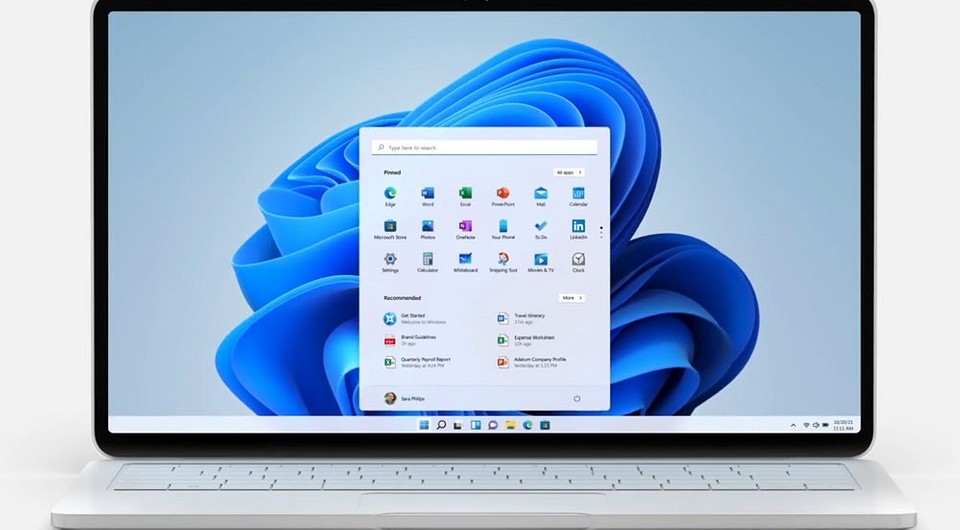
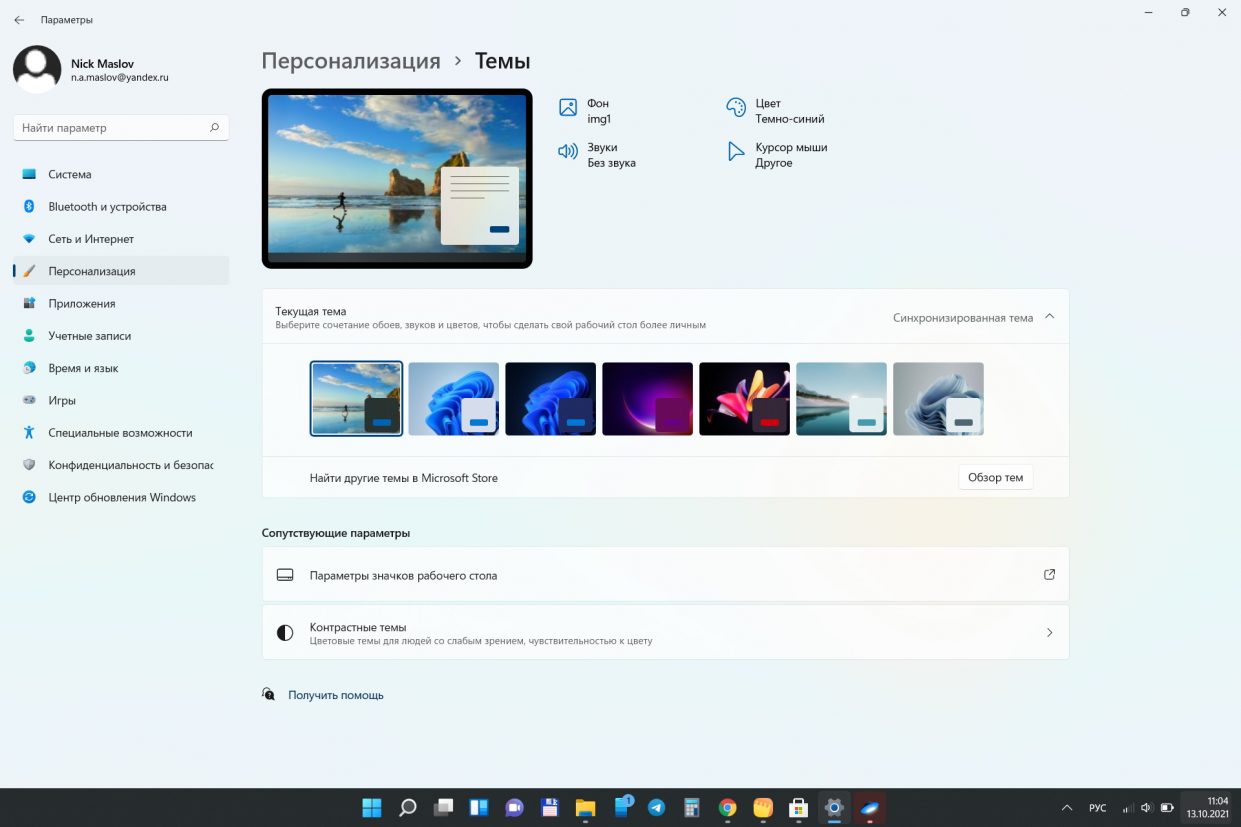
Изменился дизайн иконок, изменилось контекстное меню с лишившимися подписями операциями копирования, вырезания и вставки. Появились новые визуальные эффекты, некоторые из которых, кстати, выглядят очень неплохо. Microsoft упростила группировку открытых окон, которые теперь не обязательно самостоятельно располагать на экране. Просто кликните правой кнопкой мышки на «Развернуть» и выберите подходящий для вас шаблон.

Все эти изменения первое время кажутся необычными и чуть ли не эпохальными, но уже через пару часов понимаешь: ничего особенного, в общем-то, не произошло и, по большей части, это лишь косметика. Хотя нельзя не отметить, что, в первую очередь, изменения дизайна операционной системы ориентированы на системы с сенсорным экраном, и в этом случае ее интерфейс действительно выглядит намного удобнее. Да и сам интерфейс, в целом, стал напоминать Android. Особенно заметно это в панели быстрых настроек, полноценной поддержке сенсорных экранов и рукописного ввода с помощью активных и пассивных стилусов, да и много чего другого. Вернулись в Windows 11 и виджеты, которые теперь сгруппированы на отдельной выдвигающейся панели слева.
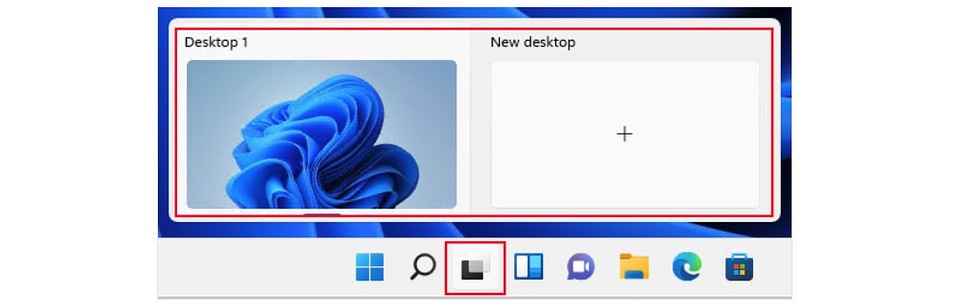
Еще одна интересная «фишка» Windows 11 — виртуальные рабочие столы. Это особенно полезно, если перед вами стоит несколько задач, и вы не хотите сваливать все их в одну кучу. Вместо этого гораздо проще выделить под одну задачу отдельный рабочий стол, свободный от всех остальных отвлекающих факторов.
Функции безопасности
Чему Microsoft уделила самое пристальное внимание, так это безопасности Windows 11. И хотя об эффективности этих мер можно будет говорить лишь после детального тестирования операционной системы, уже сам факт появления в обязательных требованиях к компьютеру модуля TPM 2.0 выглядит очень… Пусть будет необычно.
Но, опять же, именно этот модуль и стал главным камнем преткновения и главной причиной критики в адрес Windows 11.
Подливает масла в огонь и отсутствие поддержки даже относительно свежих процессоров, лишенных поддержки функций безопасности Intel MBEC или AMD GMET. Это сразу вычеркивает из списка совместимых с Windows 11 процессоры старше Intel Kaby Lake или AMD Zen 2. С одной стороны, функции изоляции ядра и целостности памяти повышают безопасность системы и предотвращает выполнение вредоносного кода в процессах с высоким уровнем безопасности. С другой, подобные меры безопасности оправданны для корпоративной среды, но явно избыточны для рядового рабочего ПК.
Скорость работы и требовательность Windows 11
Большинство пользователей, успевших протестировать Windows 11, в один голос говорят о более отзывчивой работе операционной системы, ее бережном отношении к ресурсам ПК. К примеру, если та же Windows 10 занимает почти 30 Гбайт дискового пространства, то новой платформе Microsoft достаточно и 20 Гбайт.
В то же время, отзывчивость и увеличение скорости работы Windows 11 в основном касается самого интерфейса операционной системы. Ее игровая производительность не выросла, хотя справедливости ради — и не упала.
Поддержка Android-приложений
Большинство слухов о Windows 11 ходило вокруг появления в ней поддержки Android-приложений, подтверждала эту особенность и сама Microsoft. Операционная система действительно позволит устанавливать и запускать Android-приложения из Microsoft Store или из APK-файлов. Но именно что «позволит», пока эта функция просто недоступна, а ее появление ожидается только в следующем году.
Сама же интеграция с Android-смартфонами, похоже, осталась на уровне Windows 10. По крайней мере, Windows 11 позволяет делать с ними ровно тоже, что и ее предшественница: обмениваться файлами, просматривать историю звонков и совершать их, управлять приложениями и т.д.
Проблемы Windows 11
Сразу после появления Windows 11 многие владельцы процессоров AMD заметили замедление работы своих компьютеров на 10-15%. Выяснилось, что это связано с почти втрое выросшей задержкой доступа к кэш-памяти третьего уровня и некорректной работой алгоритма UEFI CPPC2, разучившегося выделять самые быстрые ядра процессора под наиболее требовательные задачи.
Другие пользователи жаловались на не открывающиеся всплывающие окна Центра уведомлений, сети и смены раскладки клавиатуры, третьи говорили о неработоспособном поиске в меню «Пуск», а четвертые о циклическом перезапуске «Проводника Windows».
Многие из описанных выше проблем уже были решены полностью или частично, но пользователи постоянно находят все новые баги в операционной системе, и пока она выглядит слишком сырой для повседневного использования.
Обновляться или нет?
Windows 11 принесла с собой немало интересных и удобных мелочей, но не произвела никакой революции на рынке. В целом, операционную систему пока можно назвать лишь обычным обновлением Windows 10, коих за последние годы было не так уж и мало. Ну а самая интересная «фишка» платформы с поддержкой Android-приложений пока просто не работает.
Мы же пока не рекомендуем переходить на Windows 11. Операционная система выглядит очень перспективно, но она все еще слишком сырая, многие ее функции недоработаны и ее повседневное использование вряд ли можно назвать отличной идеей. С другой стороны, если вы экспериментатор, вы любите все новое и хотите быть на самом острие прогресса, то… вы уже почти наверняка и так успели установить эту операционную систему.
Полный обзор Windows 11. Надо ли устанавливать сейчас или лучше ждать

Предварительная версия Windows 11 не обрадовала пользователей: за внешним интерфейсом проглядывались внутренности известной версии системы, из заявленных нововведений работоспособны оказались единицы, ну а большинство дизайнерских решений оказались как минимум спорными.
Представленная на прошлой неделе Microsoft финальная версия операционной системы оказалась более удачной. Но, несмотря на обещанное, не все гладко. А с другой стороны — это самая недооцененная технологическая новинка года.
Живу с Windows 11 уже неделю, и вот результаты.
Обновиться может каждый, но подводных камней немало
В прошлый раз Windows 11 просила «чистую установку» — без форматирования, но и без переноса системных настроек. Некоторым пользователям удавалось провести апдейт, но для большей части эта функция была недоступна и работала некорректно.
Теперь мучаться с загрузочными носителями и переустановкой программ необязательно: Windows 11 доступна как в виде дистрибутива, так и в виде пакета обновления Windows 10.
Об этом смогли узнать многие владельцы «десятки» в разделе «Обновления»: здесь Microsoft выводит сообщение о доступности обновления на свежую систему для компьютеров, поддерживающих основные требования — достаточно свежий процессор и чип TPM.
Если обновления были включены, конечно, и используется не какая-то неофициальная Lite-сборка (LTS-дистрибутиаы так же не имеют на данный момент соответствующего оповещения).
Правда, даже при наличии радостного сообщения, просто нажать кнопку для перехода выйдет не у всех: рассылка идет последовательно и должна занять по меньшей мере полгода.
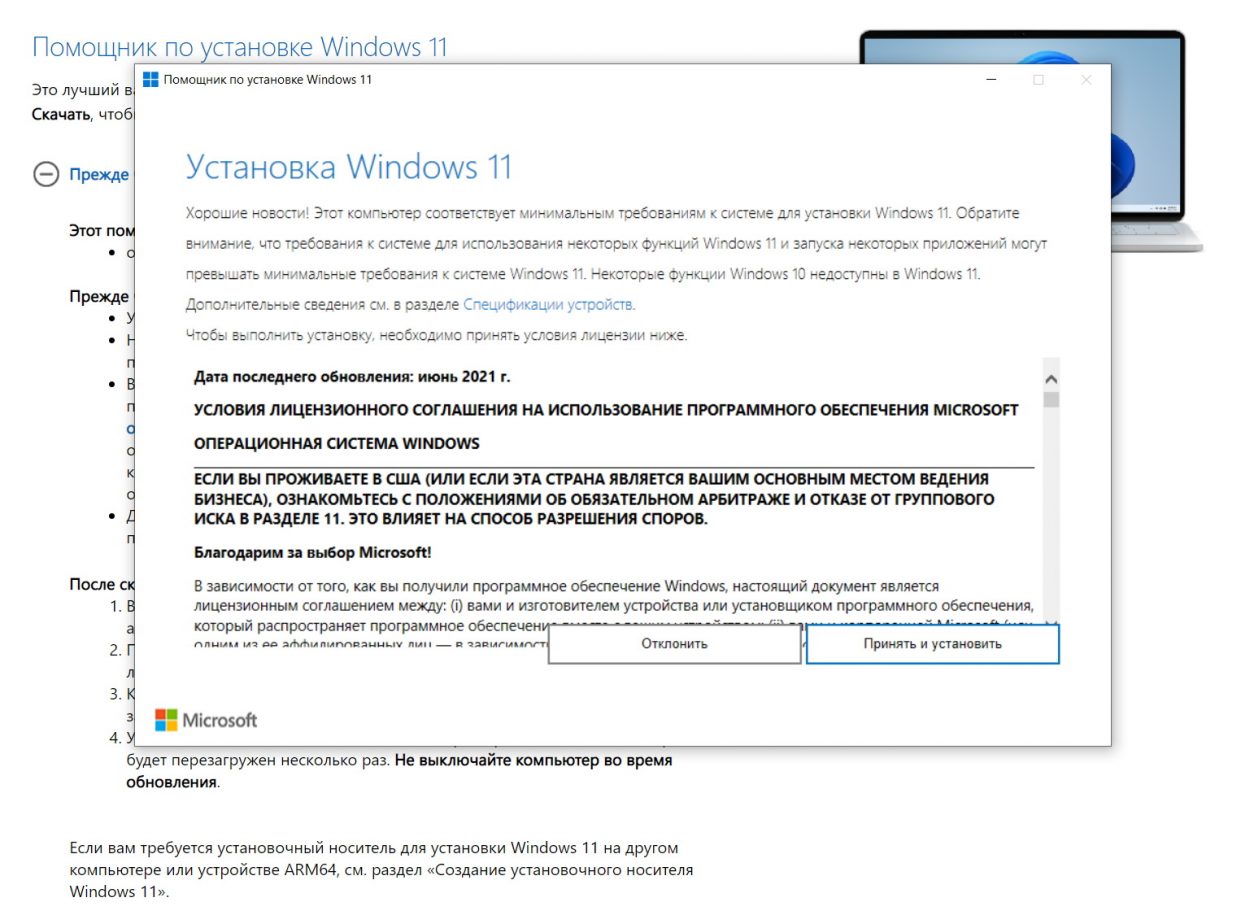
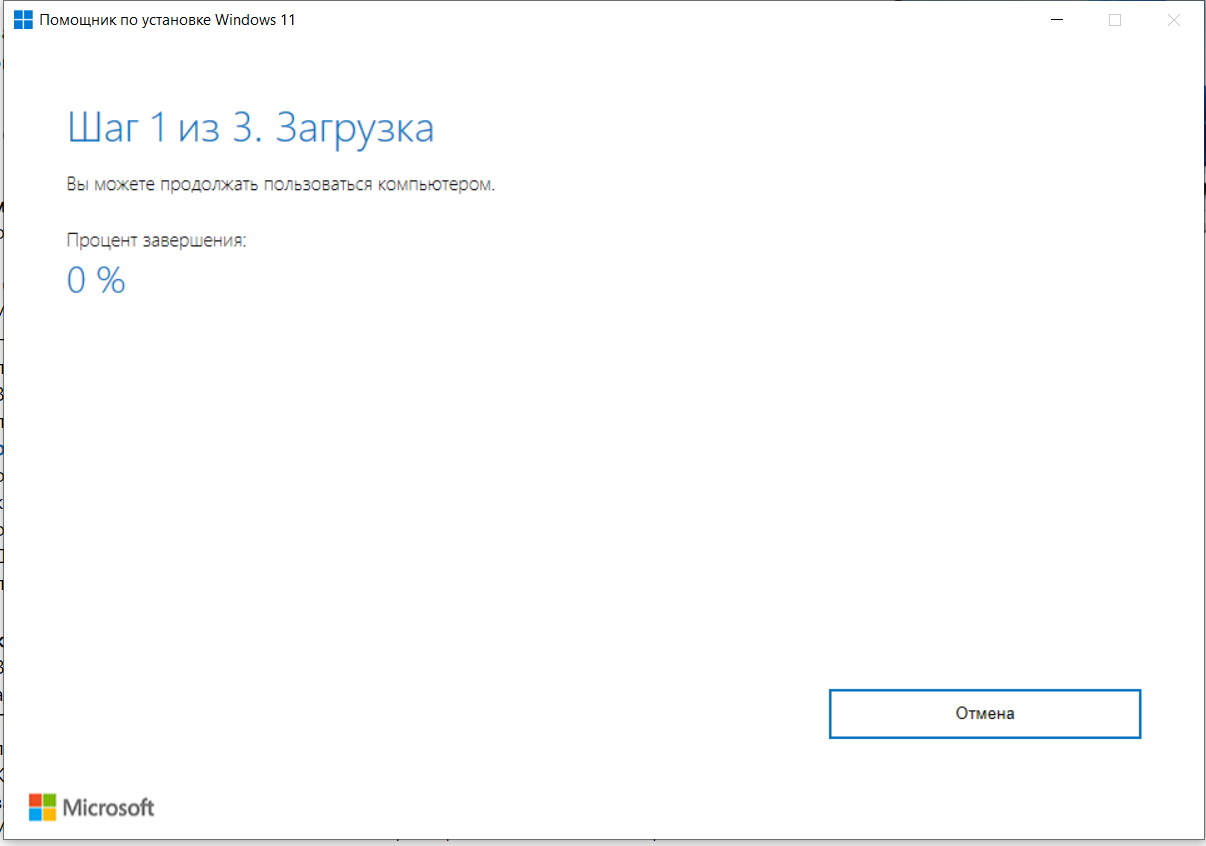
Торопыги могут пойти на сайт Microsoft,зайти под своей учетной записью и скачать программу для обновления Windows.
После запуска она обновляет текущую систему до актуальной версии со всеми существующими обновлениями.
Покупать ничего не нужно. При наличии легального ключа лицензия мигрирует 1 к 1: новая система получит ту же версию, что была. Home для Home, Pro для Professional.
ВАЖНО. KMS-активация Windows 11 работает не всегда, приложения так же могут ломаться после обновления. Используйте легальный софт — сегодня это совсем недорого.
Дистрибутив для установки через USB так же доступен для скачивания. Создать загрузочную флешку можно разными способами:
Обратите внимание, что при чистой установке система предложит настроить параметры языка, перевода, часового пояса и ряд других. При обновлении просто возьмёт уже существующие настройки.
Что нужно для установки
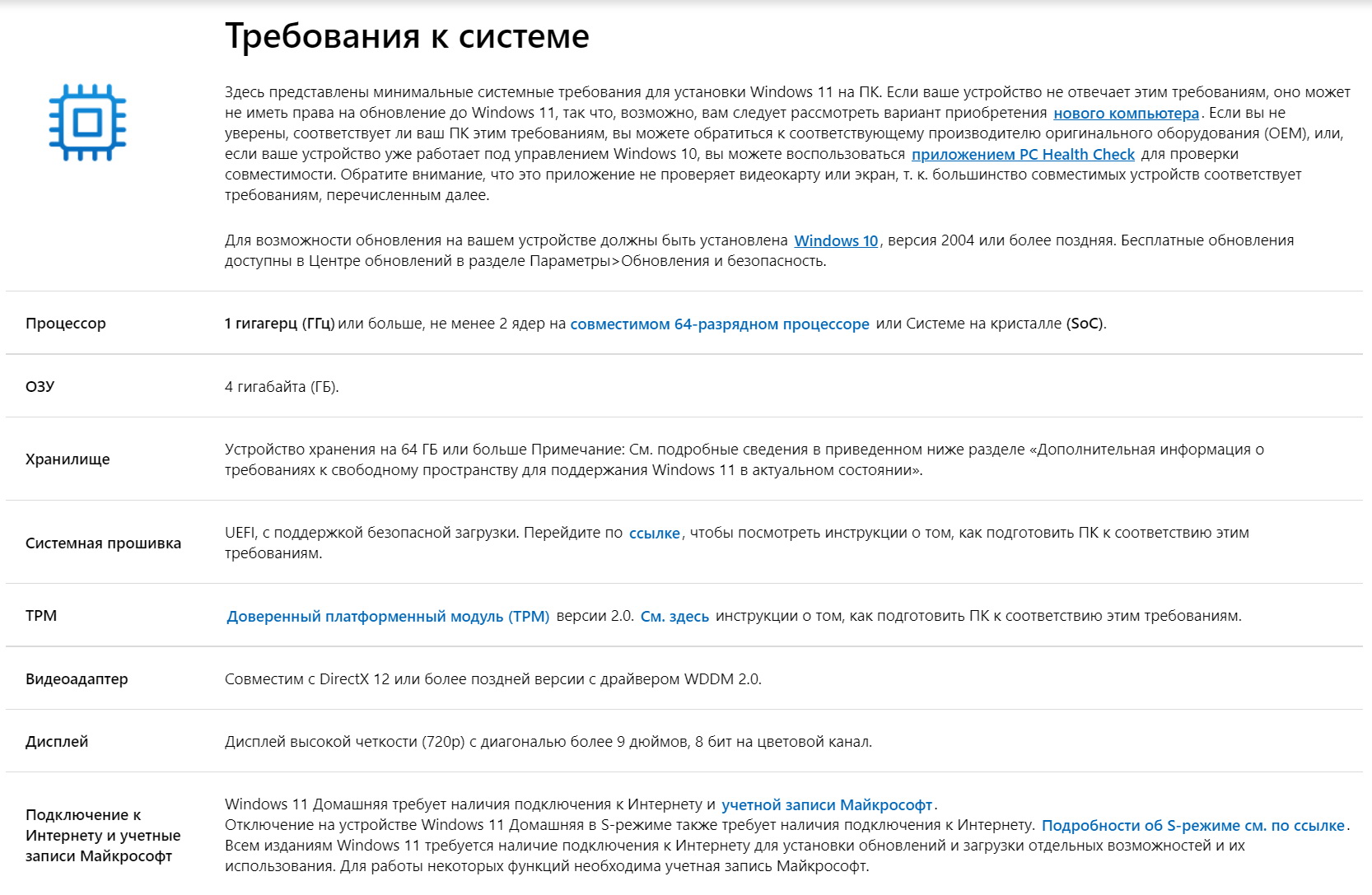
Для установки Windows 11 по сравнению с предварительной версией требуется несколько меньшее количество ресурсов. Достаточно:
Сам образ весит чуть меньше 9 Гб, после установки занимая немногим меньше предыдущей версии операционной системы — около 19 Гб в зависимости от используемых настроек.
Криптографический чип TPM 2.0 требуется только для обновления — официальный образ при чистой установке не обращает внимание на его наличие.
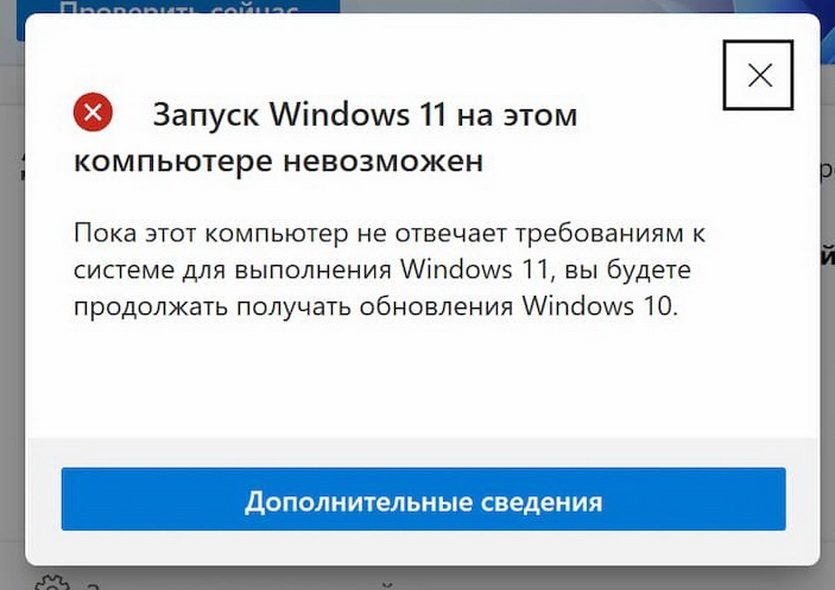
Тоже самое происходит при попытке установки на маломощный компьютер: система обновления отказывается запускать процесс обновления, ссылаясь на недостаточные недостаточную производительность, тогда как установка с образа всё равно проходит.
Однако, как предупреждает лицензионное соглашение и представители Microsoft, несоответствие ТТХ компьютера при установке Windows 11 снимает любые гарантийные обязательства компании.
Даже в том случае, если произойдёт аппаратная поломка.
Возможные проблемы при установке Windows 11
Лично с багами новой системы не столкнулся. Возможно из-за софта, используемого на данный момент и подготовленного разработчиками к портированию, возможно — из-за небольшого числа специфических и системных функций, используемых на данный момент.
Тем не менее, ряд пользователей рассказывает о том, что система достаточно проблемная. И это нужно учитывать.
Так, вьетнамские поклонники продуктов Microsoft отчитываются о неработоспособности местного браузера. Пробовал запускать наиболее распространенные в России, проблем не заметил.
Многие отмечают снижение производительности компьютеров, одновременно использующих Windows 11 и процессоры AMD. К сожалению, не могу протестировать данную связку — использую Intel 3 и 8 поколений, на которых подобных проблем не замечено.
Возможно, система сознательно ограничивает производительность. Возможно, ряд инструкций отрабатывается некорректно.
В любом случае, специалисты Microsoft о проблеме знают и уже работают над её исправлением.
Обновление или чистая установка?
В прошлом материале я проводил чистую установку на ноутбук, после чего устанавливал часто используемый софт. Проблем ни с одной из программ не возникло.
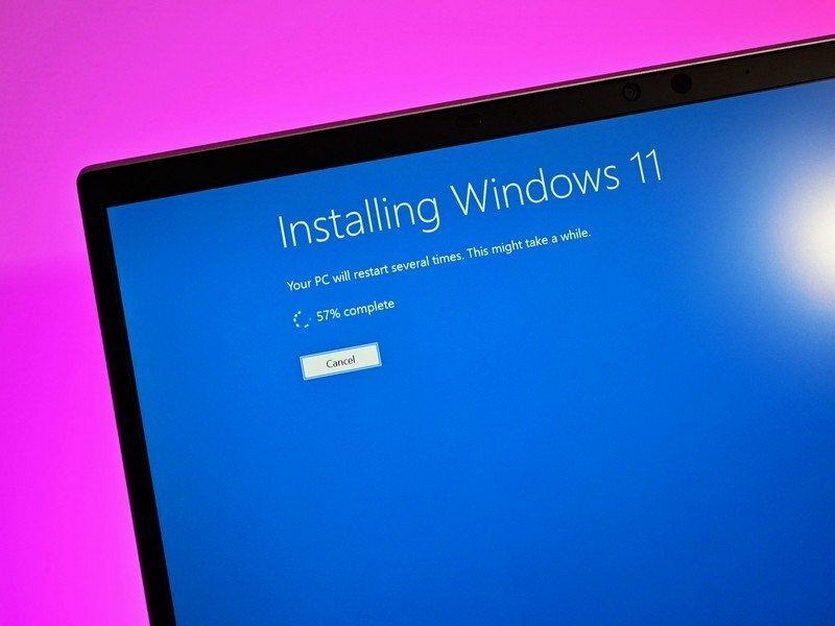
На этот раз для разнообразия попробовал именно обновиться с помощью скаченной с официального сайта программы, запускаемой из-под Windows.
Надо признать — это быстрее, удобнее и все остаётся на своих местах, не требуя повторной установки. Проблем не возникло, поэтому могу рекомендовать для всех.
Microsoft Office, набор программ Adobe CS6, Chrome со встроенными средами, Punto Switcher, разнообразные мессенджеры, программы для математического моделирования (MathLab и Mathematica), ряд инженерных приложений запускаются без проблем.
Аналогично ведут себя Epic и Steam, а так же свободно установленные игры — как минимум, выпущенные после 2010 года.
Всё, что было в автозагрузке, включая сервисы Chrome, осталось в автозагрузке. Все настройки приложений так же сохранены, багов пока не замечено.
Конечно, стоило бы проверить возможность восстановления бекапов реестра и установленных приложений, но до этого руки на данный момент не дошли. Если кому-то данный момент интересен, прошу упомянуть в комментариях.
Поэтому для того, чтобы попробовать Windows 11 на данный момент рекомендую именно обновление. После него доступно восстановление на предыдущую версию операционной системы без сохранения артефактов.
Опять же, это быстрее и в ряде случае надежнее миграции из бэкапа, если новая среда по каким-то причинам не понравится.
Новый дизайн: свежий, но привычный
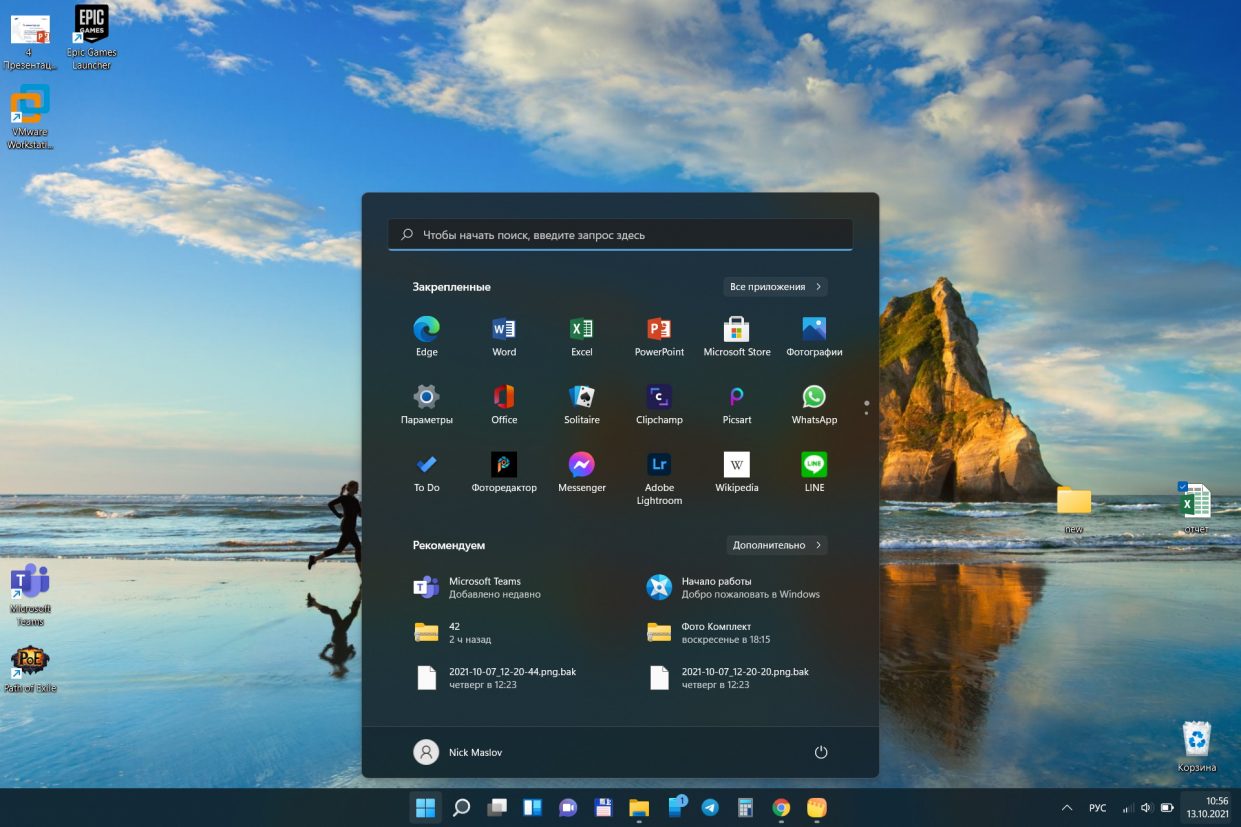
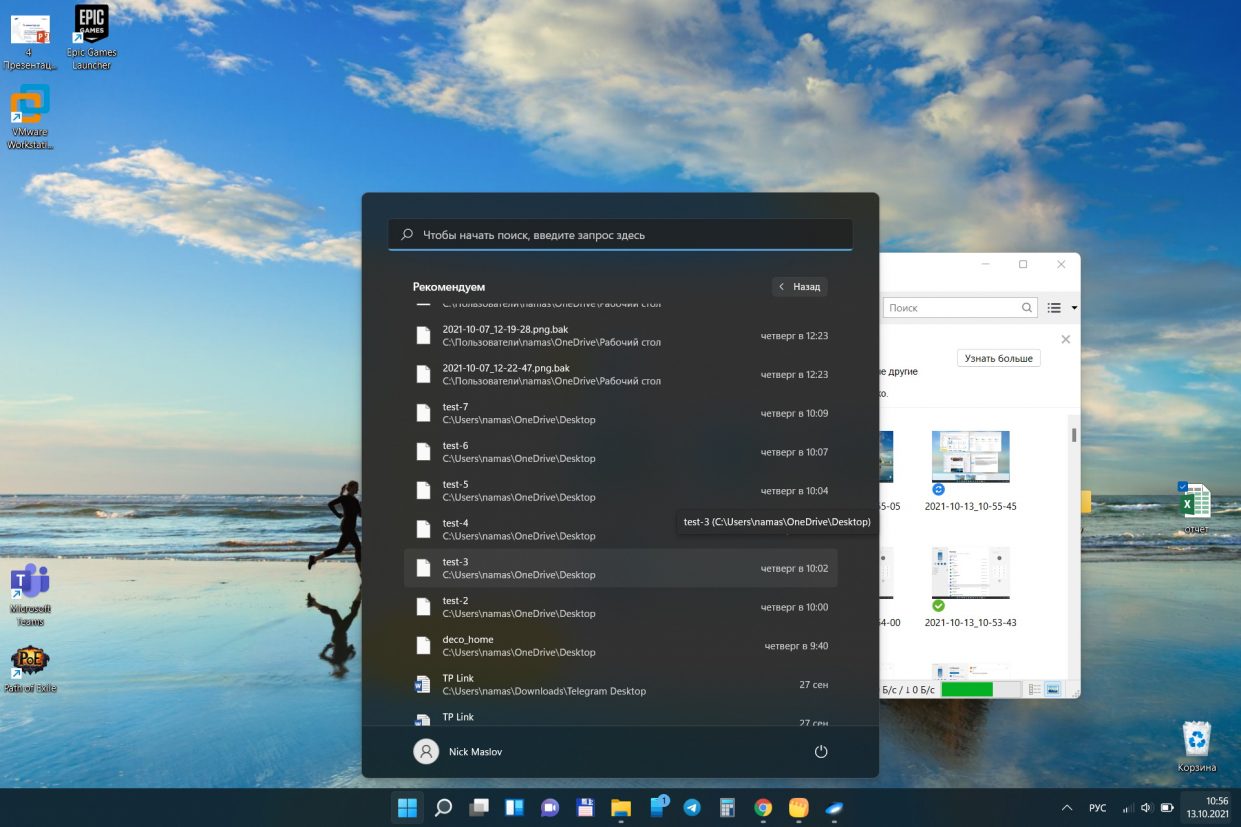
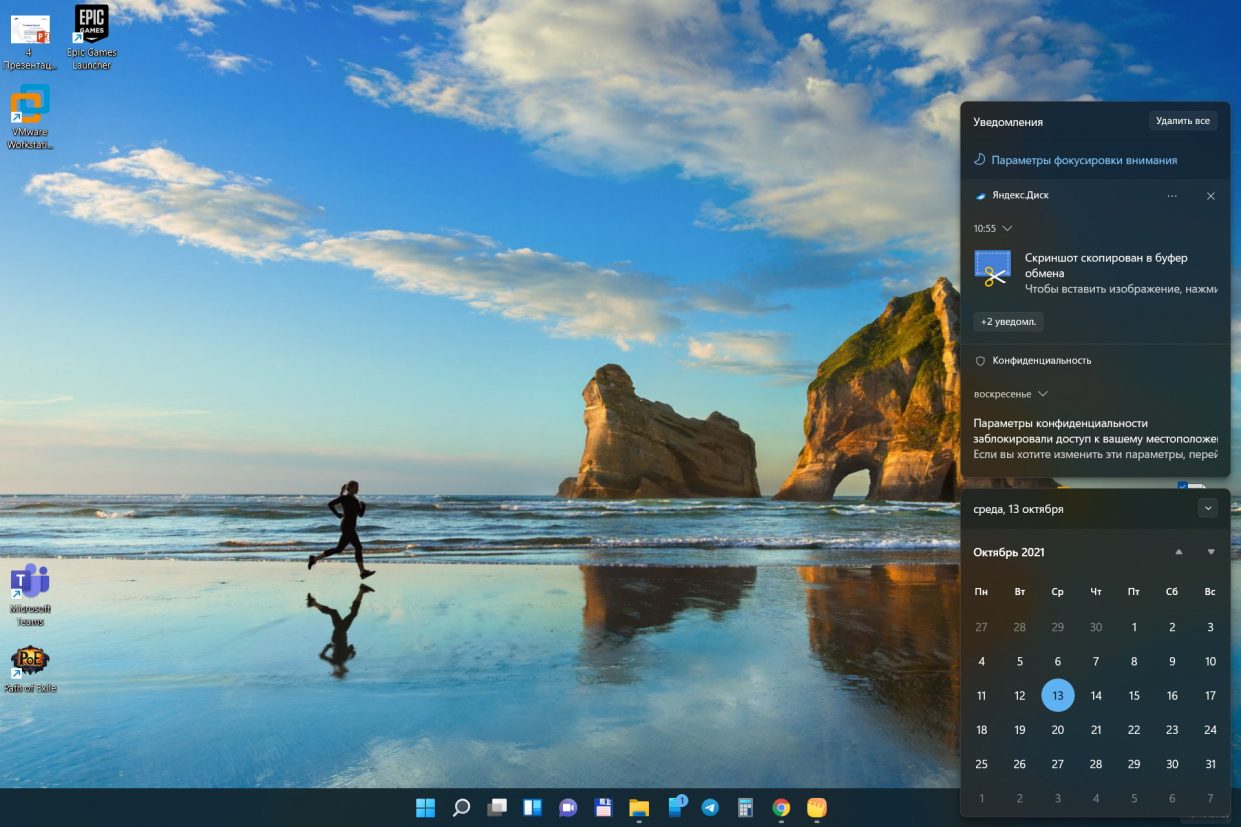
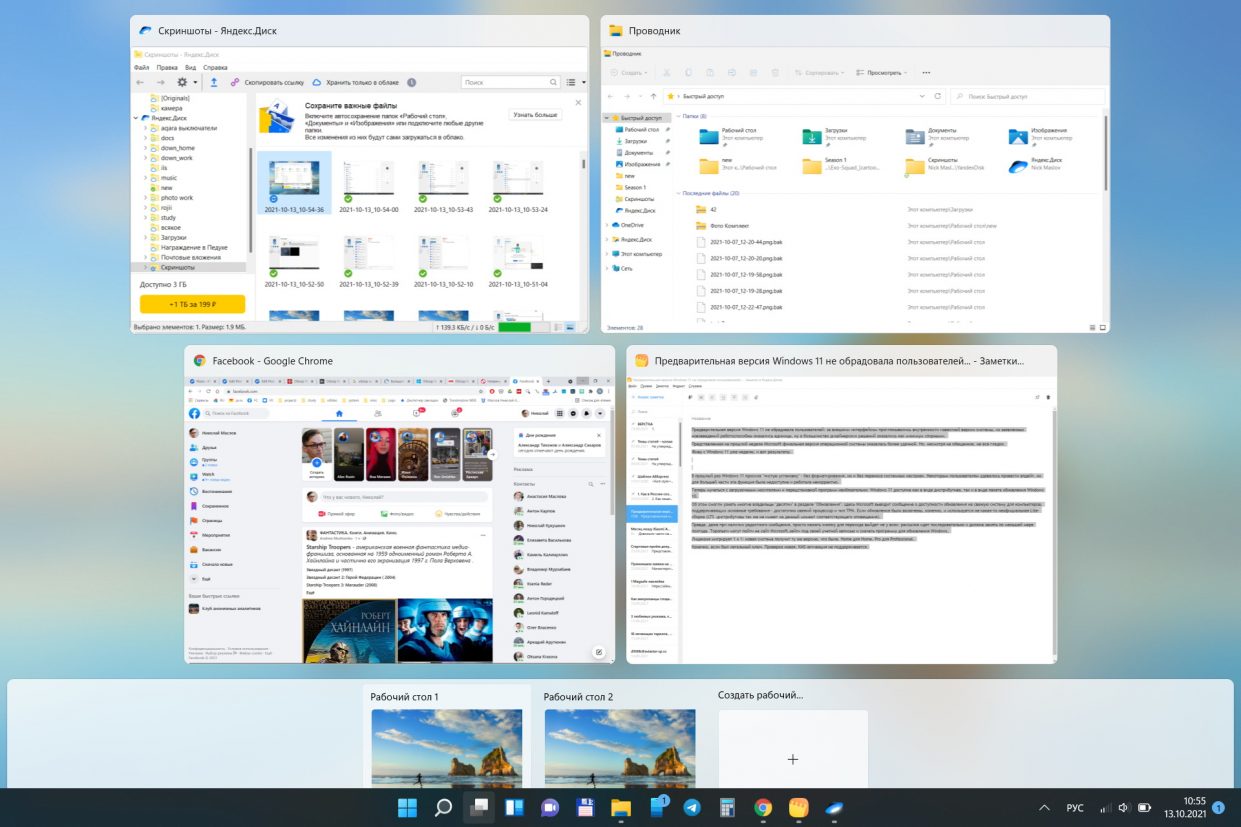
Главным нововведением Windows 11 стал обновленный дизайн с применением Material-подхода. Изменение коснулось всего, от оформления окон и интерфейсов до их структуры.
Интерфейсы предельно приближены к тому, что можно сегодня увидеть в Android на мобильниках: скругленные края окон, полупрозрачные фоны с изменяемым градиентом внутри, компактные лаконичные иконки.
Хотя все элементы расположены компактно, решетка их размещения оптимизирована для управления касаниями по сенсорному экрану.
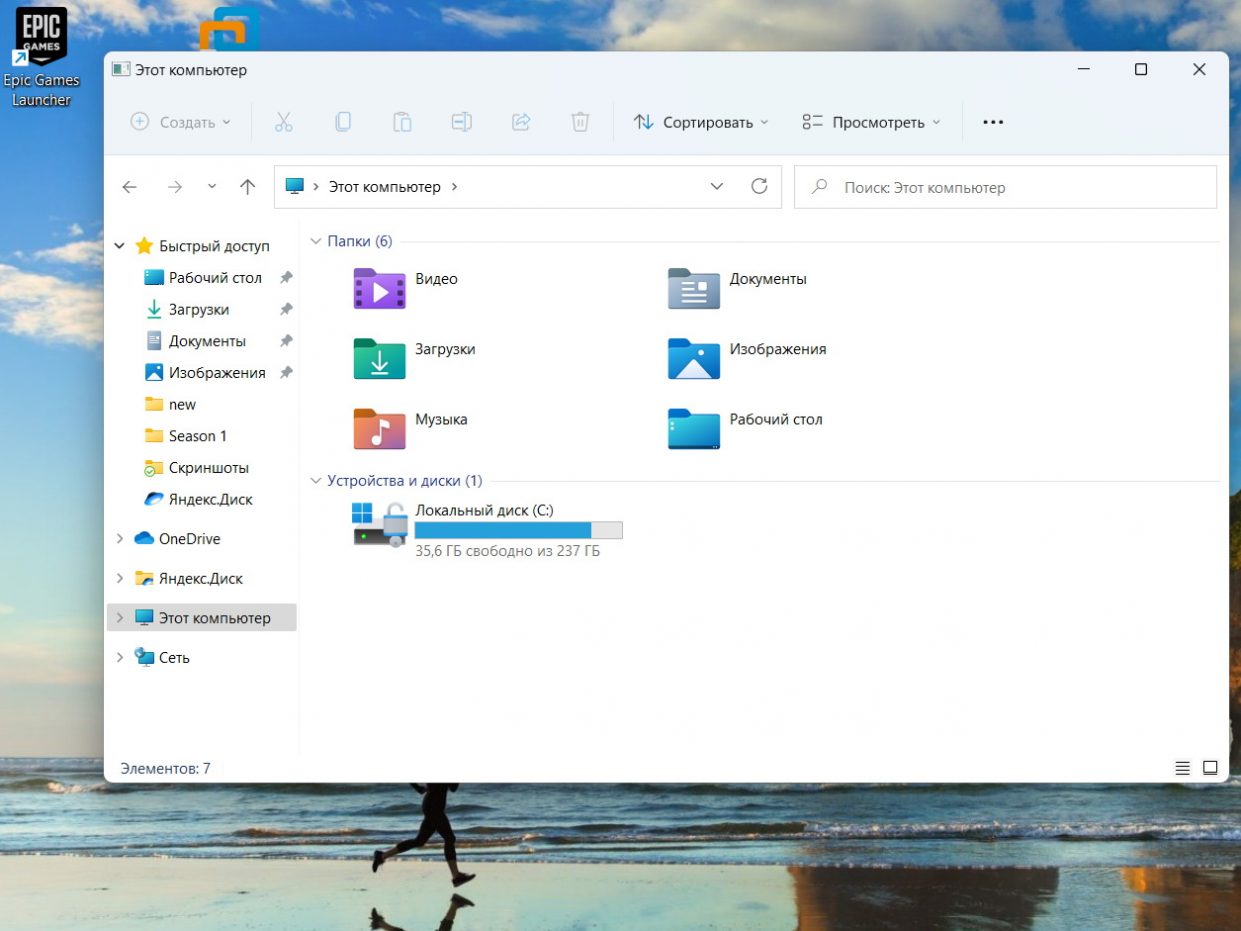
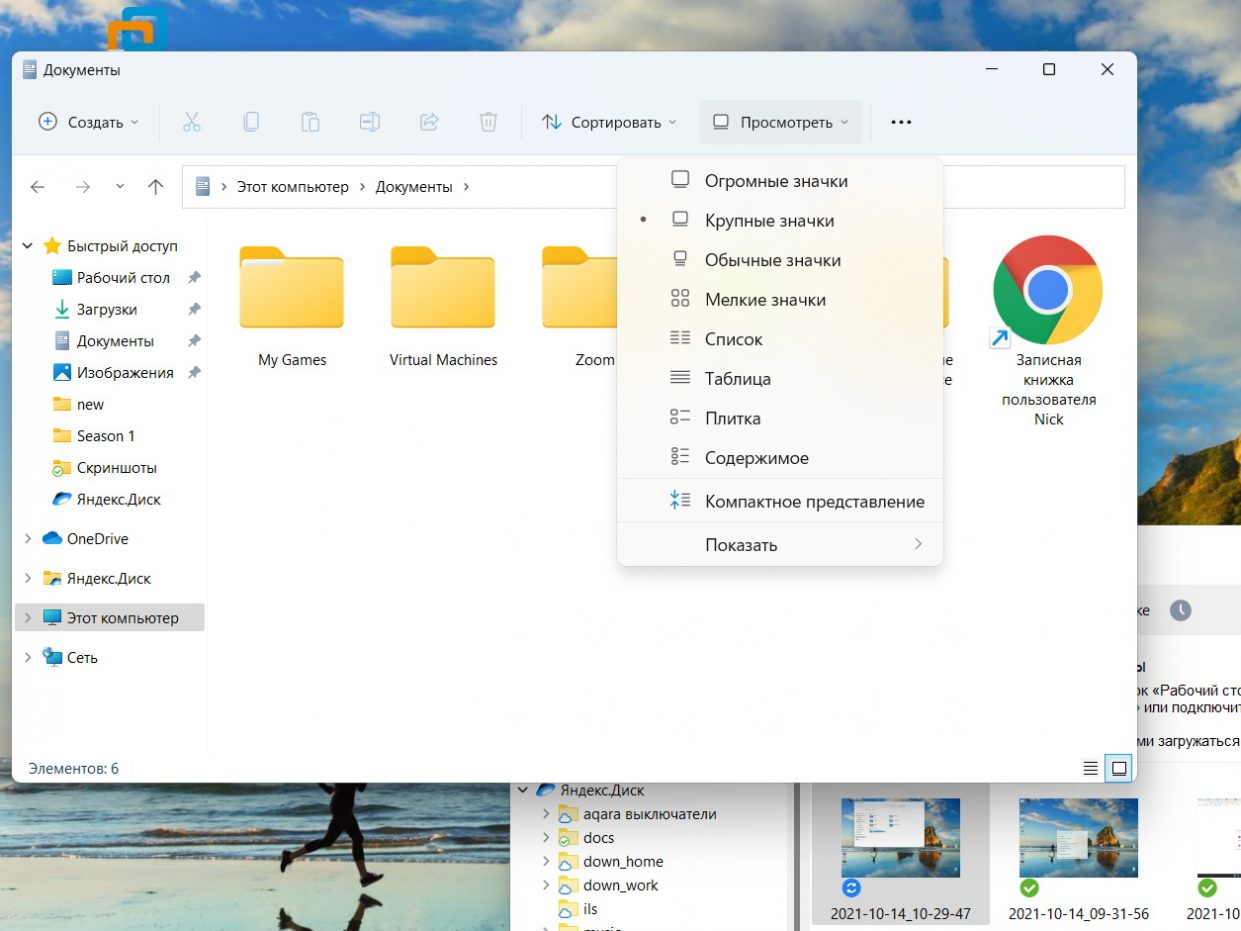
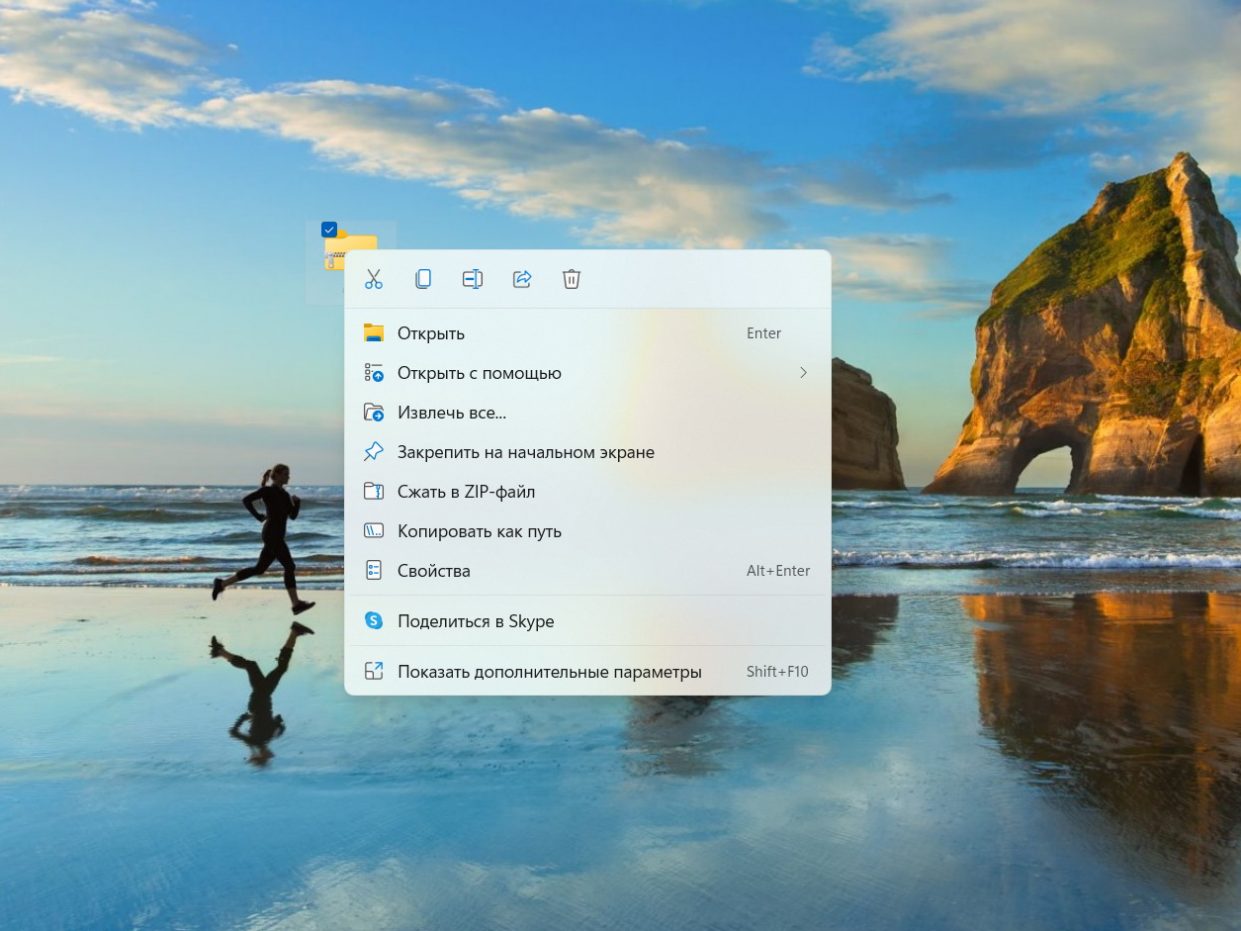
Планшетный режим теперь отсутствует как таковой. Да и не нужен он: даже после iPhone всё кажется знакомым, удобным и комфортным. Изменения оценят и пользователи, использующие активные стилусы. Система стала чуть более отзывчива к этому виду управления, появились дополнительные настройки реакций на манипуляторы.
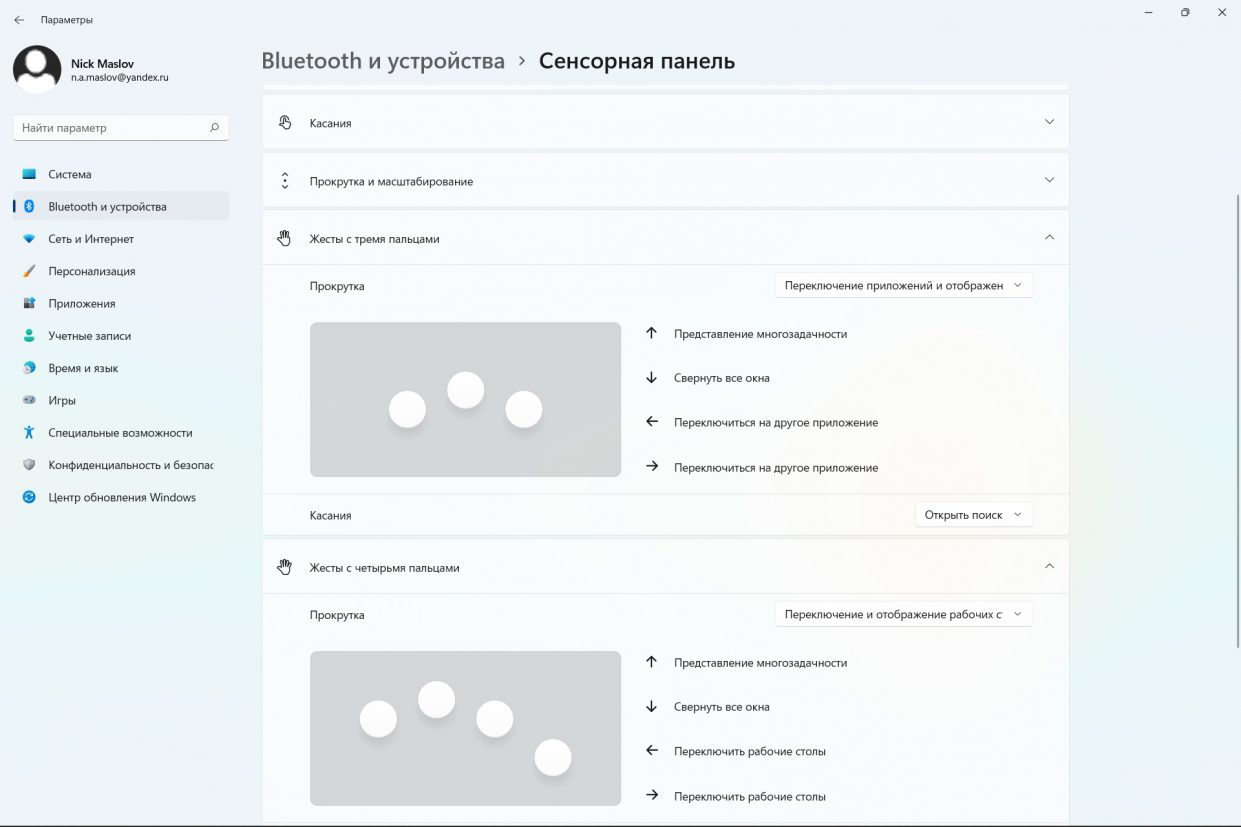
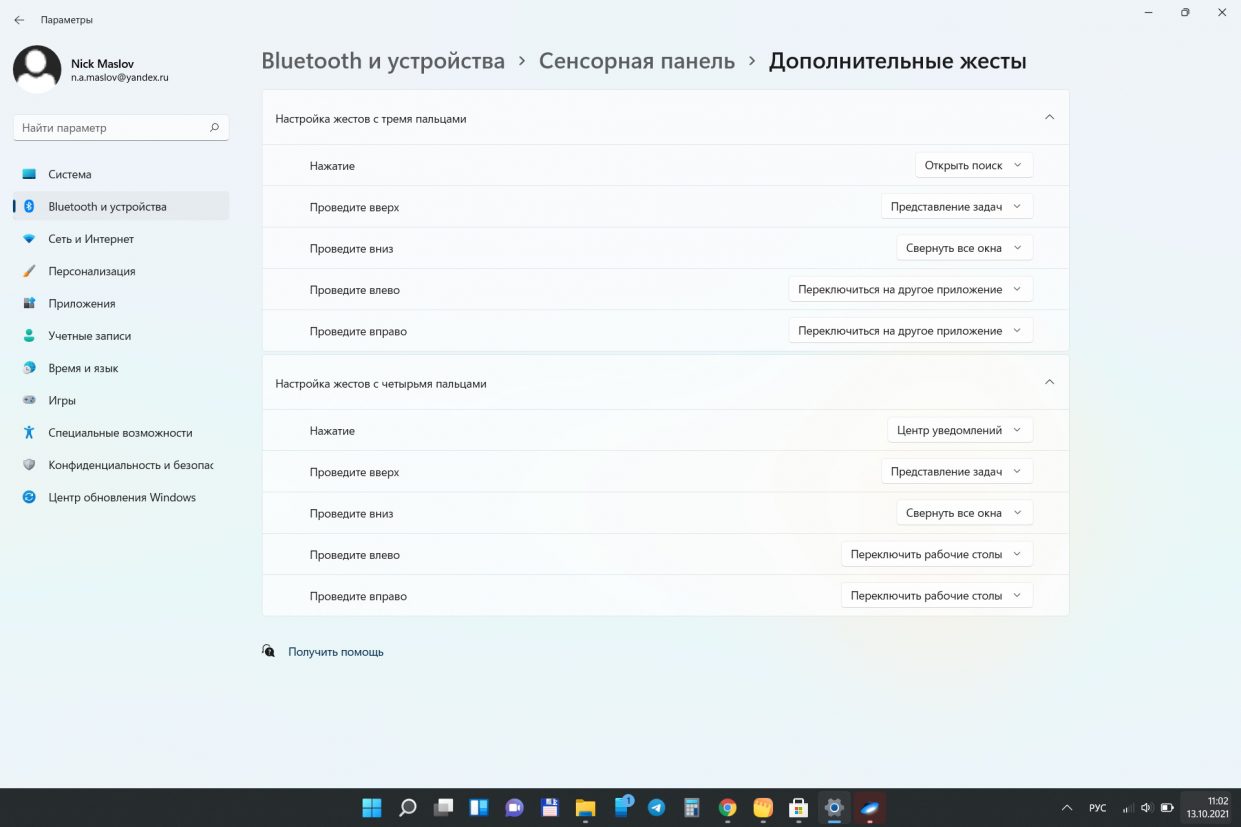
Вторым большим изменением стала компоновка системных уведомлений и панели задач, так же оптимизированных для работы с сенсорными экранами.
Меню быстрых настроек стало ещё больше похоже на всплывающее меню iPhone. Тоже самое можно сказать о меню, доступном по правому клику мыши.
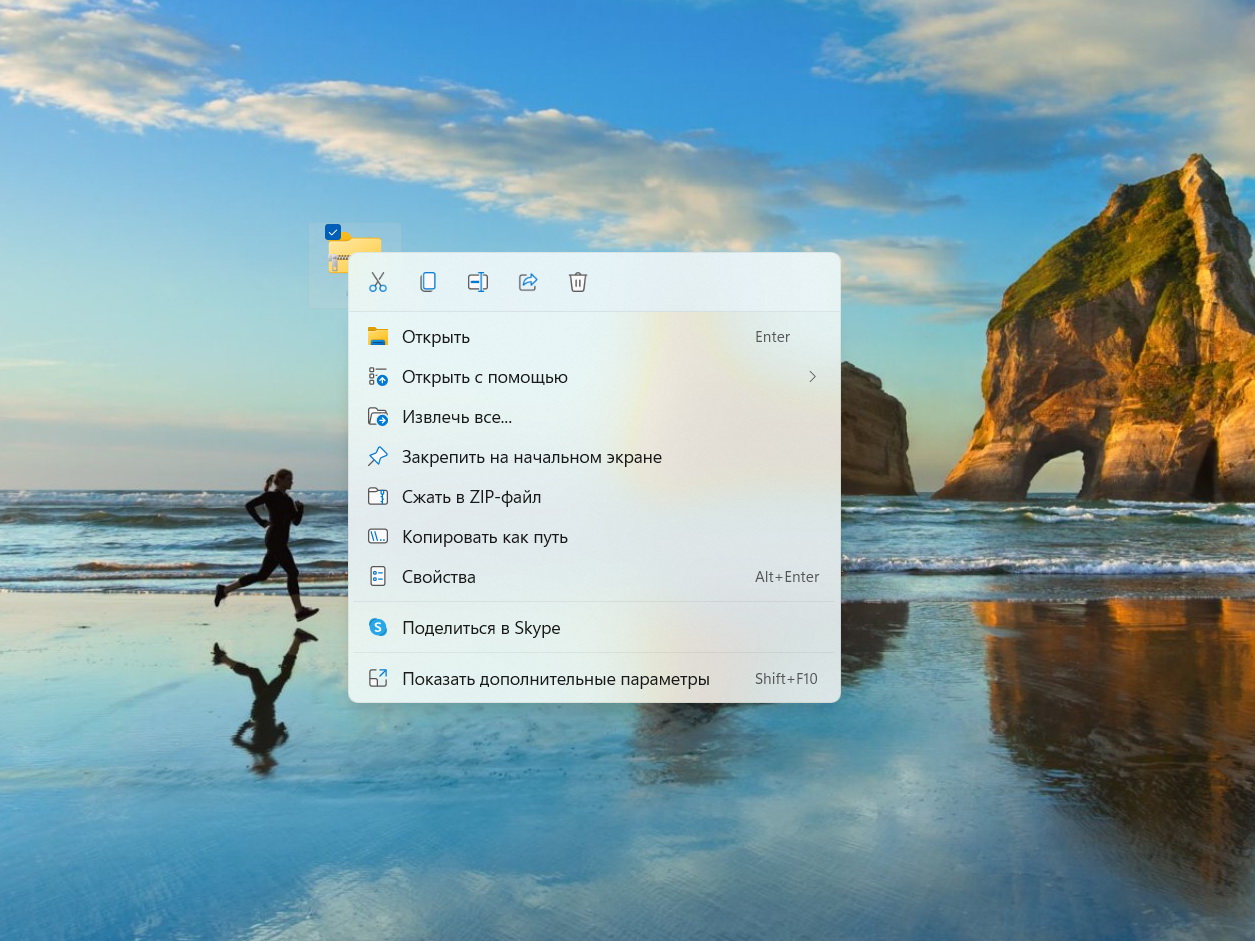
Отдельно необходимо упомянуть новый «Пуск» и панель задач. В них чувствуется явное влияние macOS и дизайнеров Apple.
И вот тут-то «зарыта собака»: переместить элемент интерфейса наверх или вбок теперь нельзя. Владельцы больших мониторов точно будут негодовать.
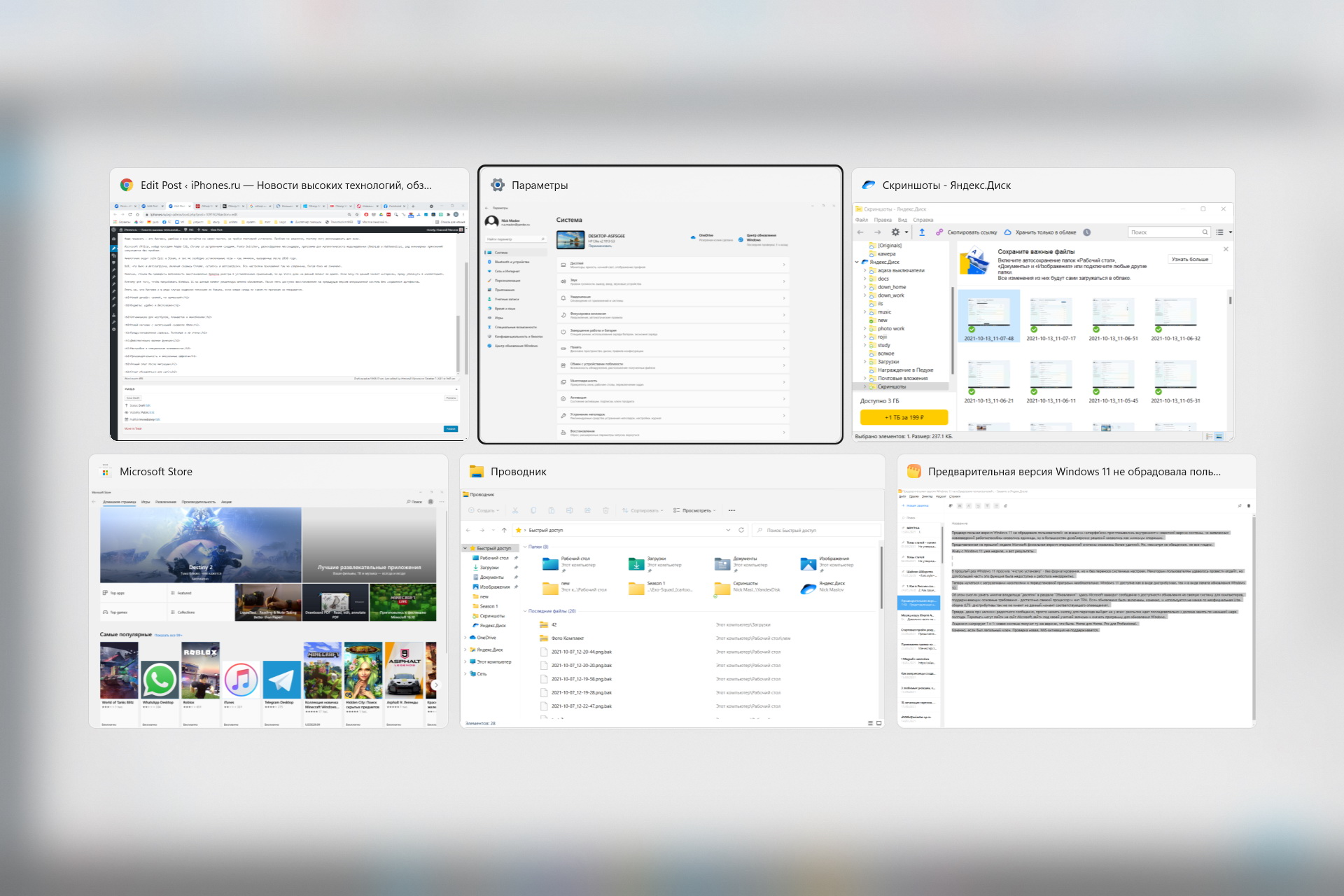
Зато скупое меню для перехода между окнами наконец-то сменили. Теперь по Alt+Tab доступно статичное окно выбора, которое можно научить «зависать» на какое-то время.
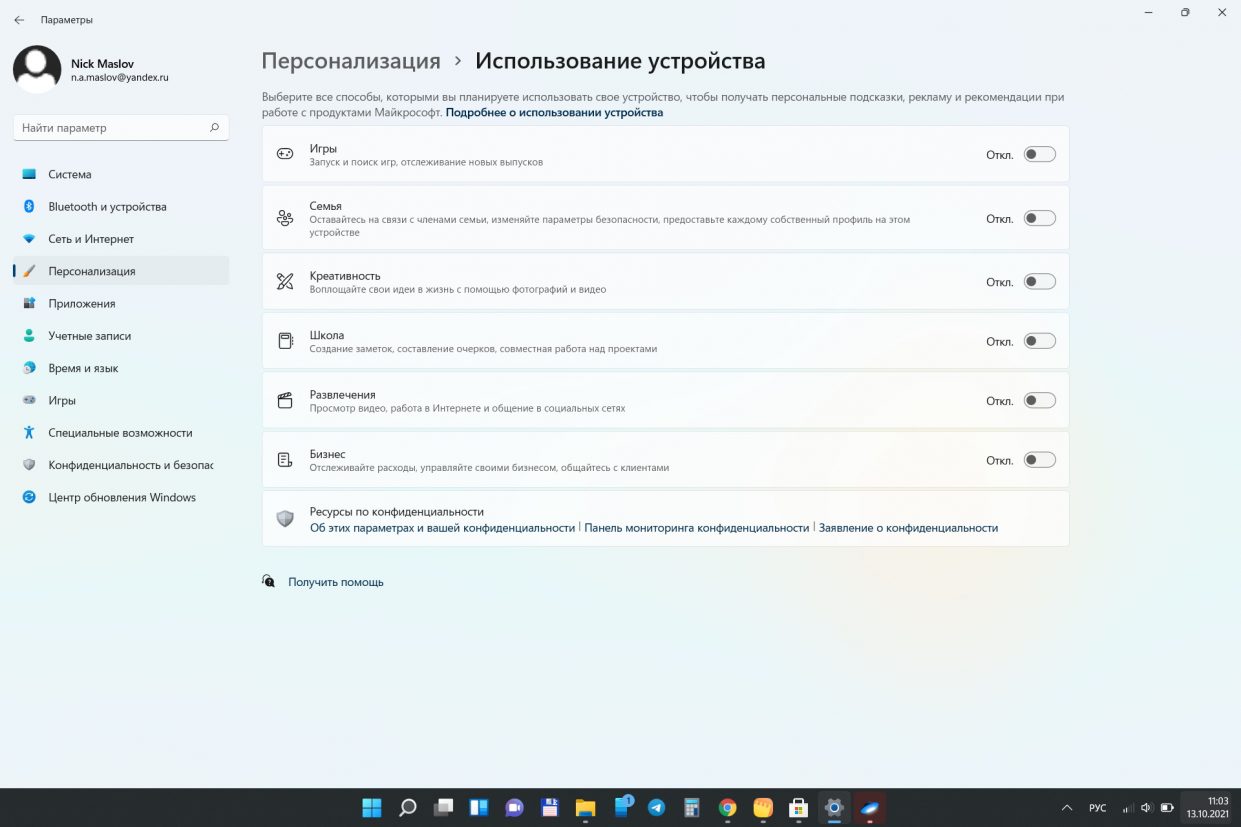
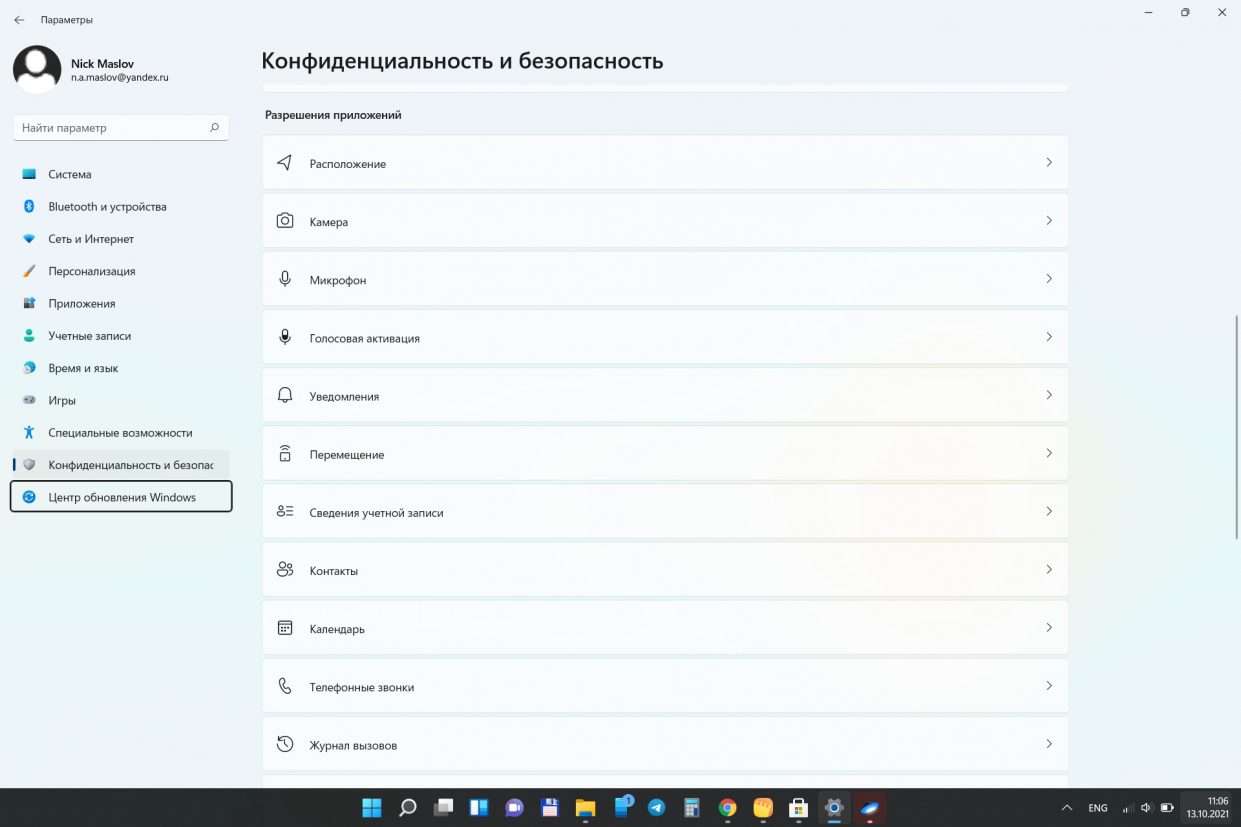
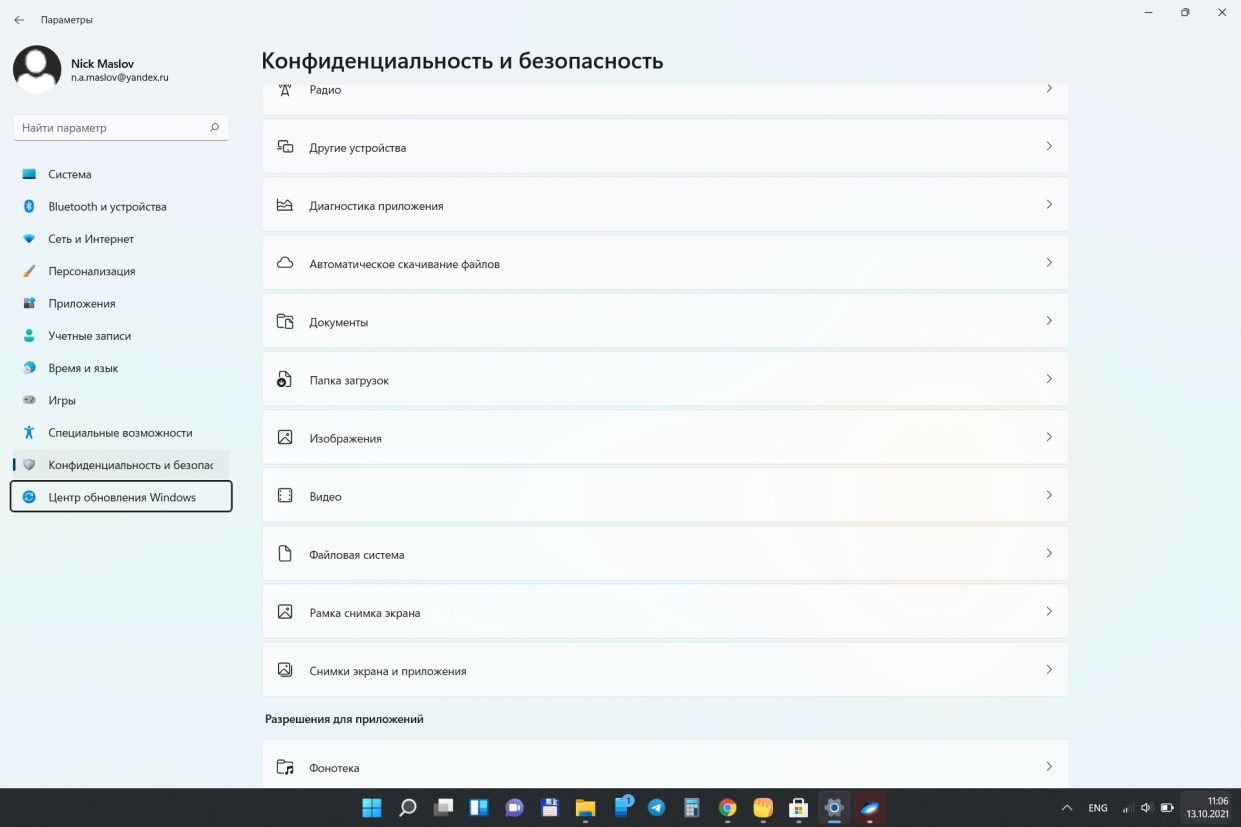
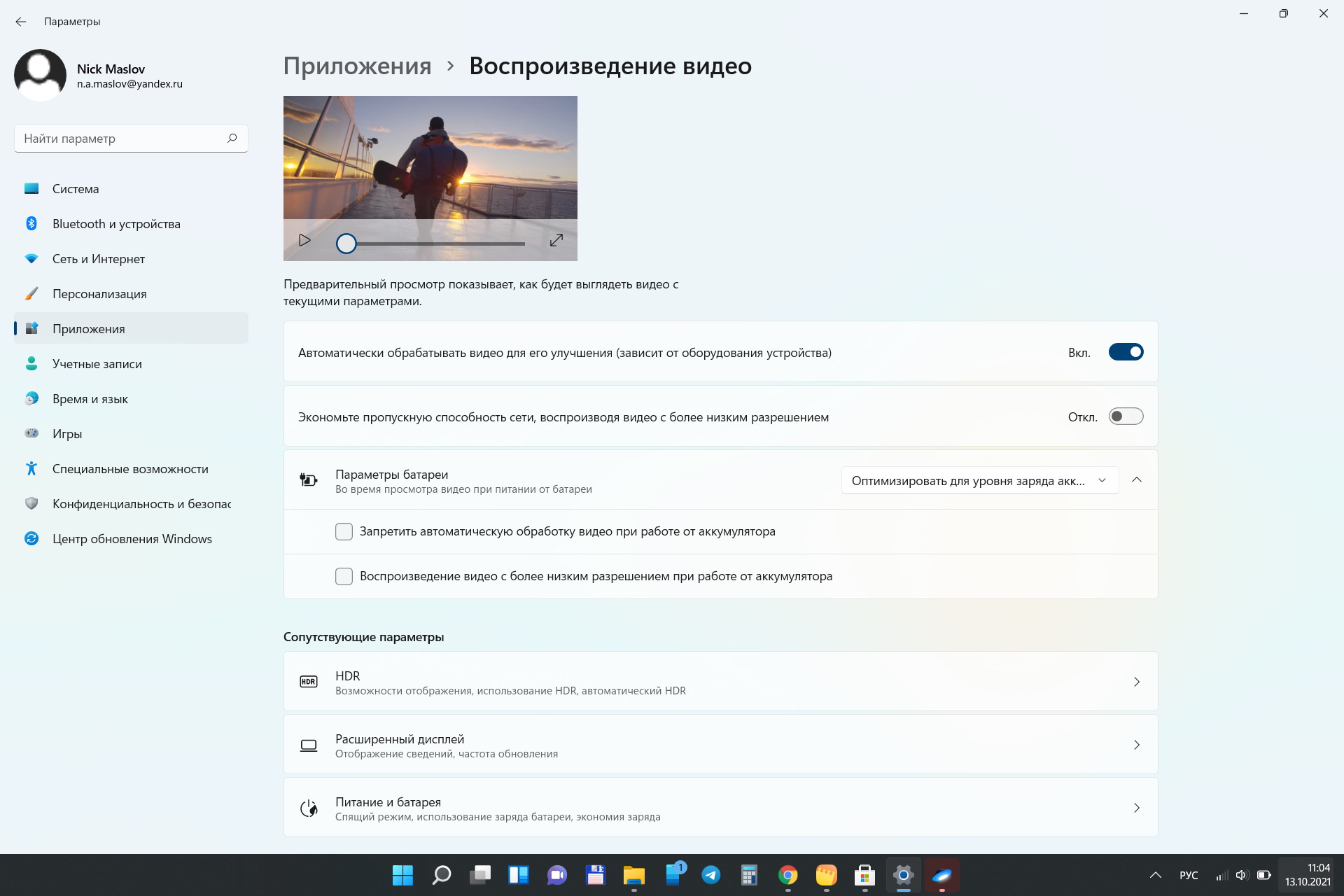
Серьезные изменения коснулись и системных настроек. Их порядок, размещение и даже внешний вид полностью изменился. Изменилась даже логика работы и группировка элементов!
Благо, поиск работает не хуже, чем в Windows 10. Иначе проблем было бы очень много — все это не только непривычно, но и откровенно неудобно первые пару дней.
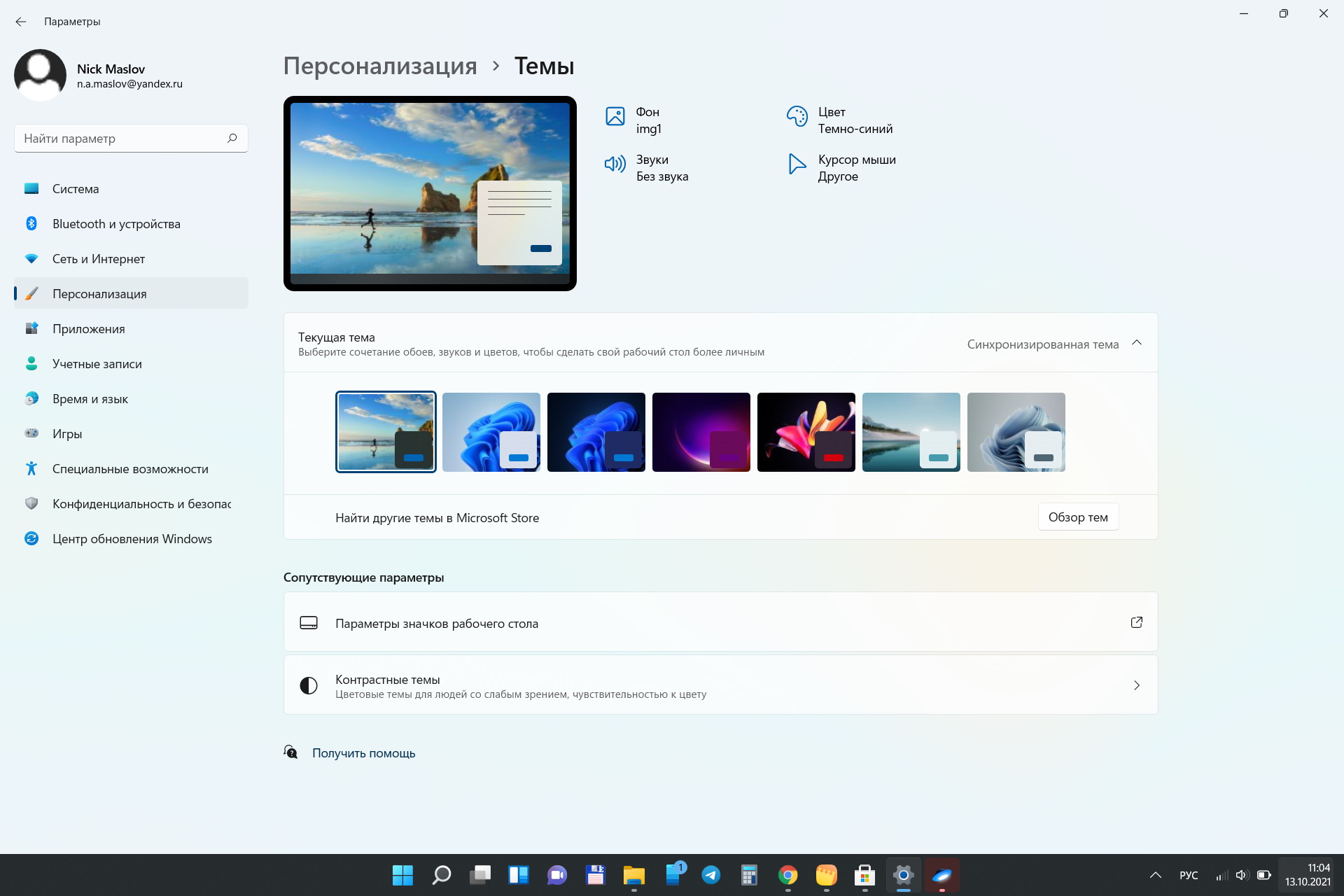
Впрочем, привыкание проходит очень быстро: инженеры Microsoft провели большую работу по упорядочиванию Панели управления и максимально приблизили логику её работы не то к Android, не то к iOS.
Теперь каждой группы настроек не привычные списки, а динамические логотипы-иконки, которые, в зависимости от контекста, либо раскрываются, либо ведут на отдельную страницу, переход между которыми реализован аналогично браузерам.
Самих настроек стало намного больше. Не уверен, что все они доступны на всех устройствах, но основная часть будет оценена по достоинству.
Тачпад, сенсор и мобильные удобства
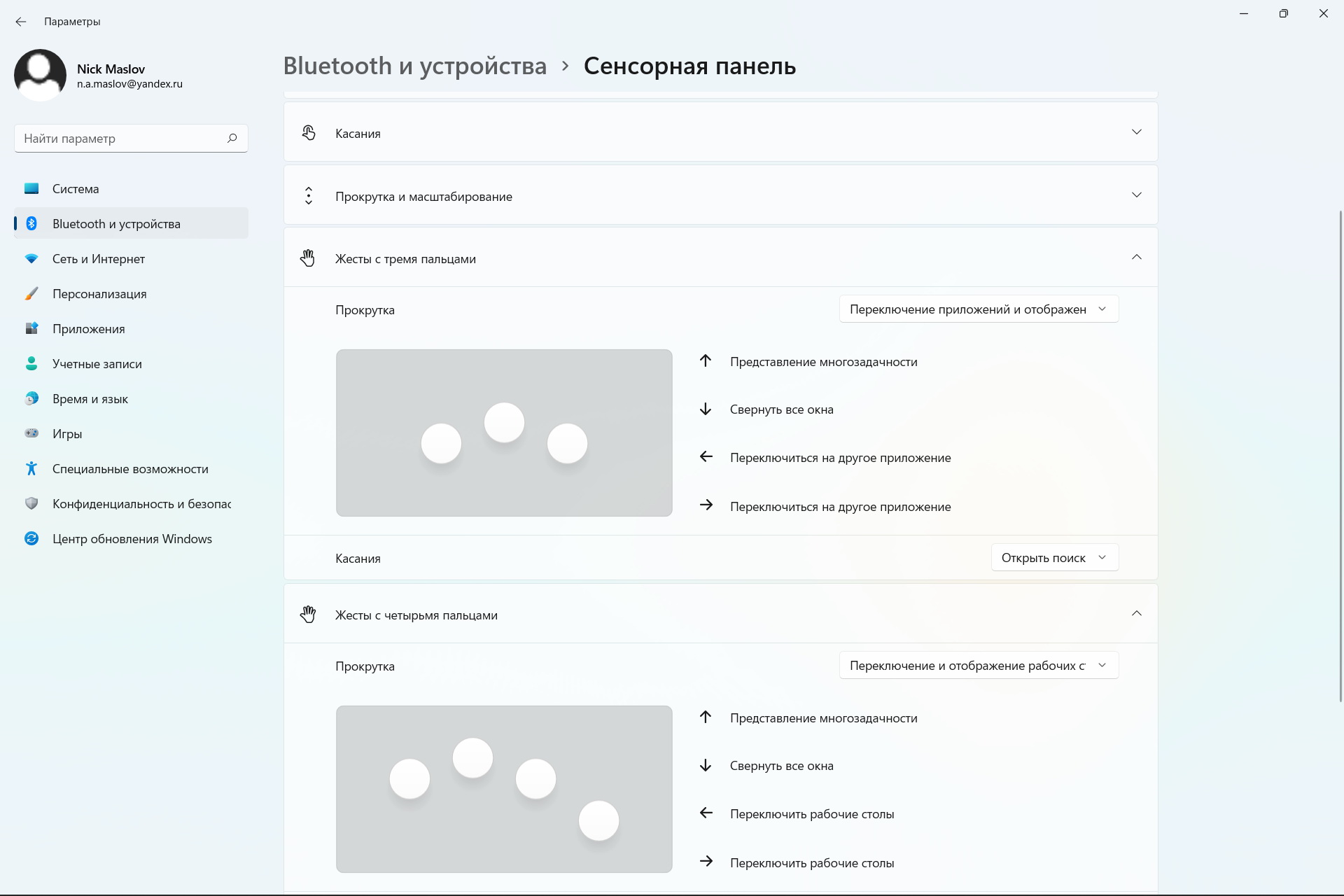
Для пользователей лэптопов и грядущих микропланшетов от Microsoft, кроме самого интерфейса, в Windows 11 найдется довольно много интересных возможностей.
В частности, больше не нужно гуглить в поисках поддерживаемых жестов тачпада: все они описаны в настройках.
Более того, здесь их можно включать, настраивать и даже заменять собственными.
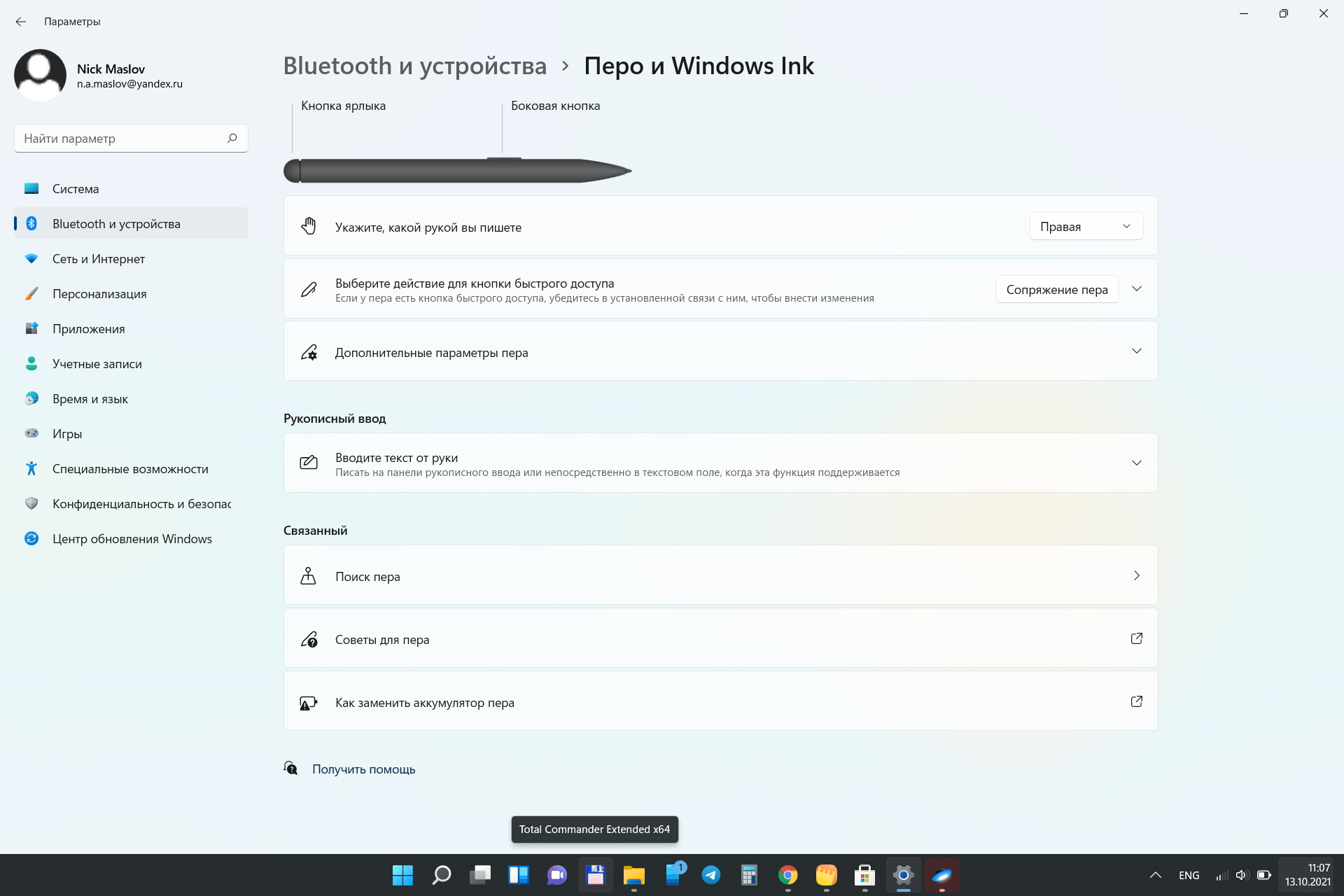
Со штатными перьями и активными стилусами ситуация аналогичная: есть экранные подсказки, есть нормальный рукописный ввод и глубокая интеграция письма от руки в систему.
И в заметках, и в Paint, и на свежих скриншотах им можно воспользоваться в любой момент. Заменить клавиатуру тоже можно, но придётся натренировать систему распознавания.
С математикой, кстати, стало получше. И ряд эмоджи распознаётся.

Важно: Windows наконец-то научилась проверять текст на уровне системы, используя собственный настраиваемый (обучаемый) или один из штатных словарей. Может и самостоятельно править ошибки без вопросов к пользователю.
Будет особенно актуально при использовании экранной клавиатуры, которая теперь не разделяется на «Сенсорную» и ту, что в «Специальных возможностях».
Честно говоря, пока она кажется ближе именно к последней — не умеет фиксироваться на экране и выглядит не очень.
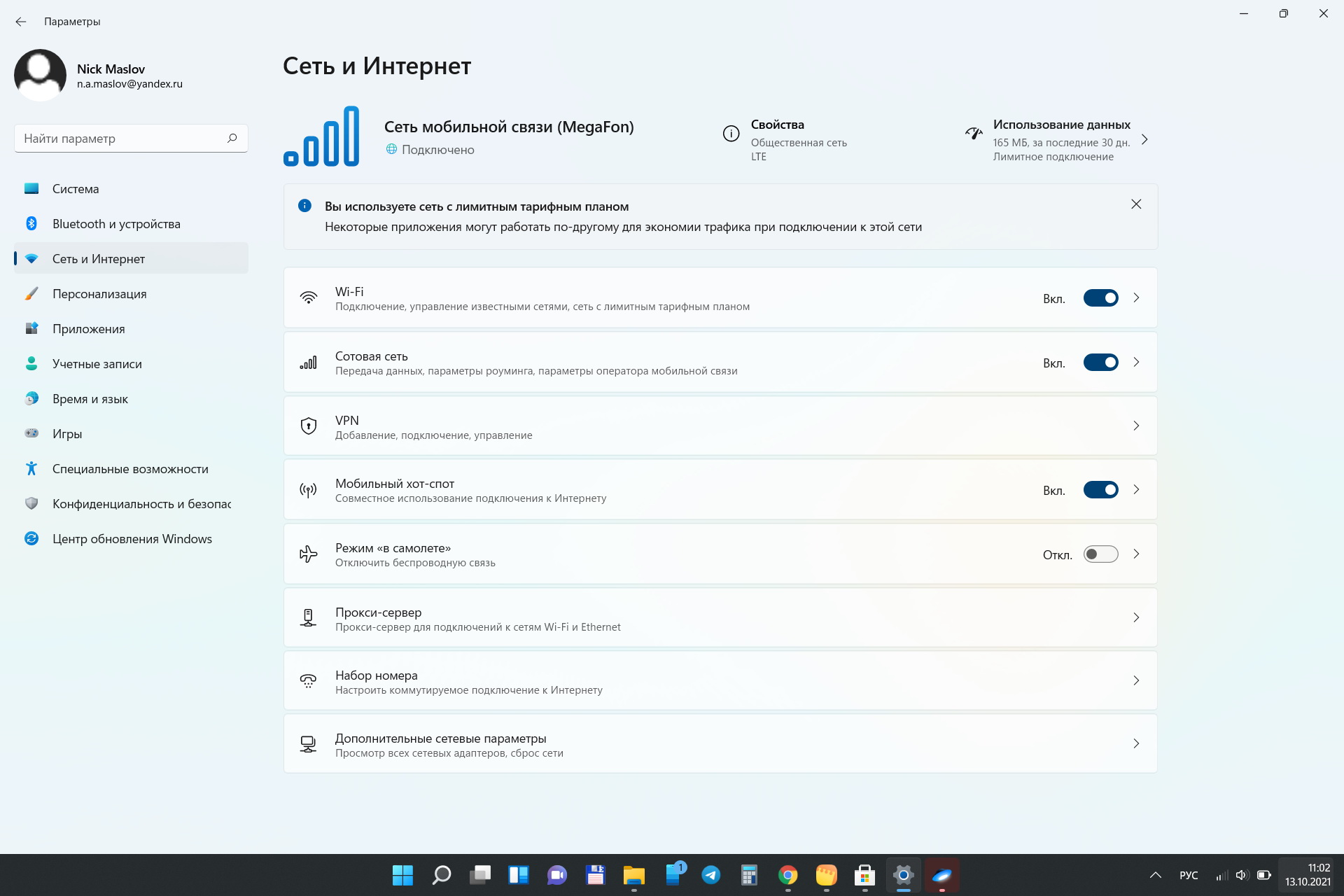
Зато разделы «Завершение работы и батарея», а так же «Сеть и интернет» стали более насыщенными, лаконичными и понятными. Все на виду, куча полезных настроек — все для нас.
Виджеты: удобно и бесполезно
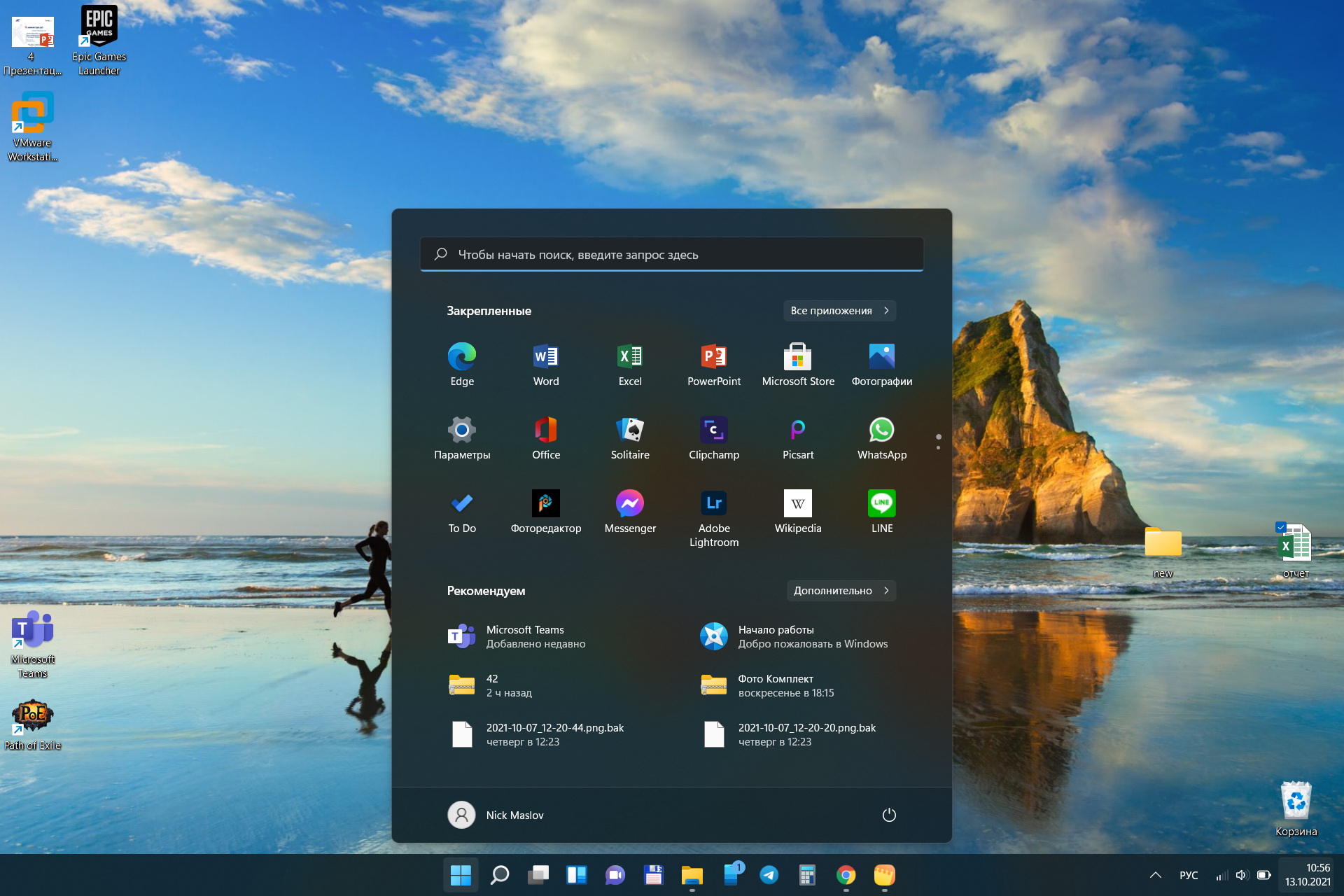
Системная панель используется не только для нового интерфейса меню «Пуск», подробно описанного в прошлом материале.
В релизе появились полнофункциональные виджеты, которые можно просмотреть, перетасовать или закрепить в соответствующем меню.
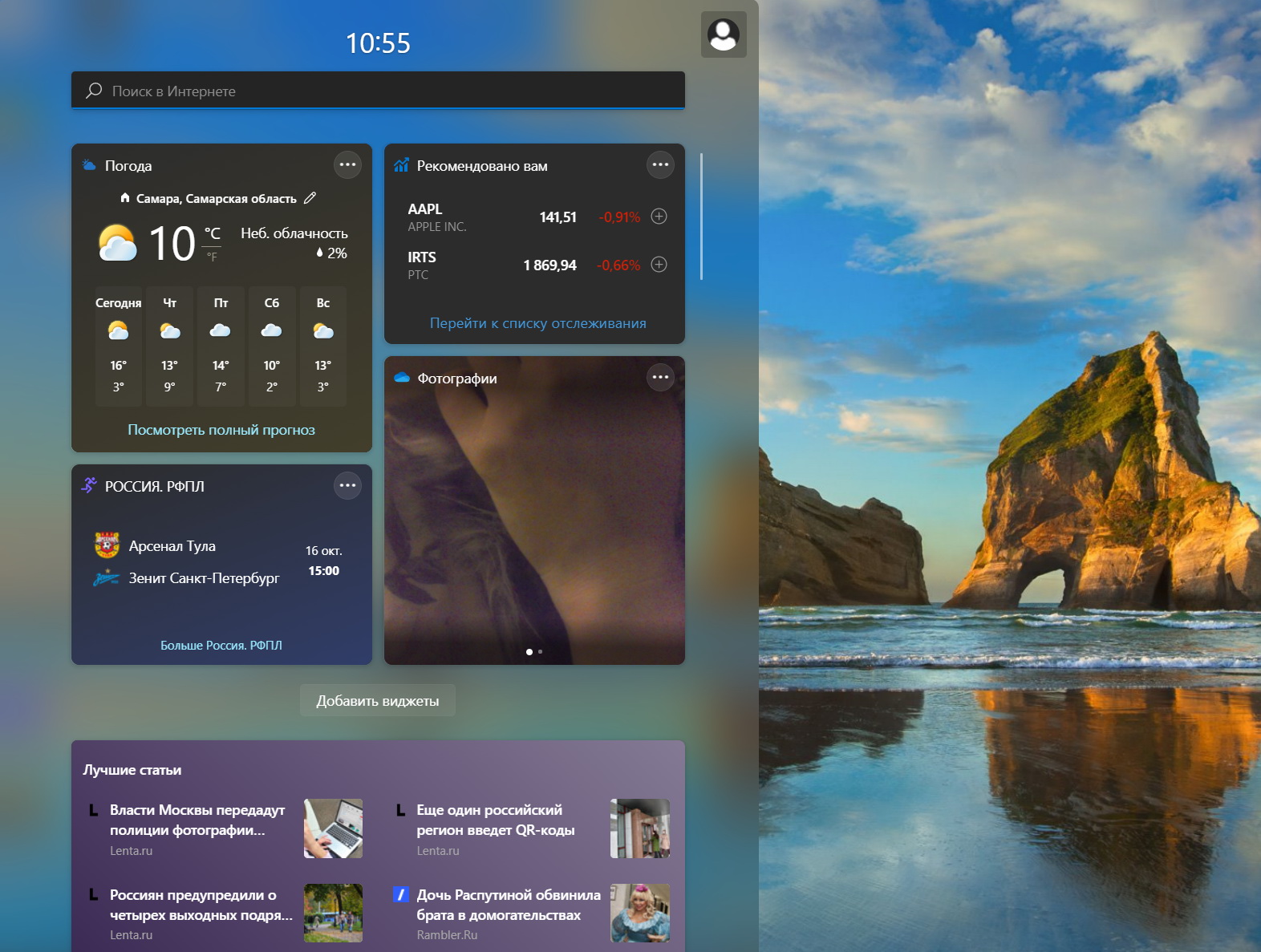
Большой пользы они не приносят, поскольку дублируют ранее использовавшиеся в Windows 10 «Живые ярлыки», доступные в списке быстрого доступа «Начальный экран».
Тем не менее, есть надежда на развитие подсистемы. Посмотрим, как поведут себя сторонние разработчики, возможно именно они смогут вытянуть текущий задел.
Новый магазин с интеграцией сервисов Xbox
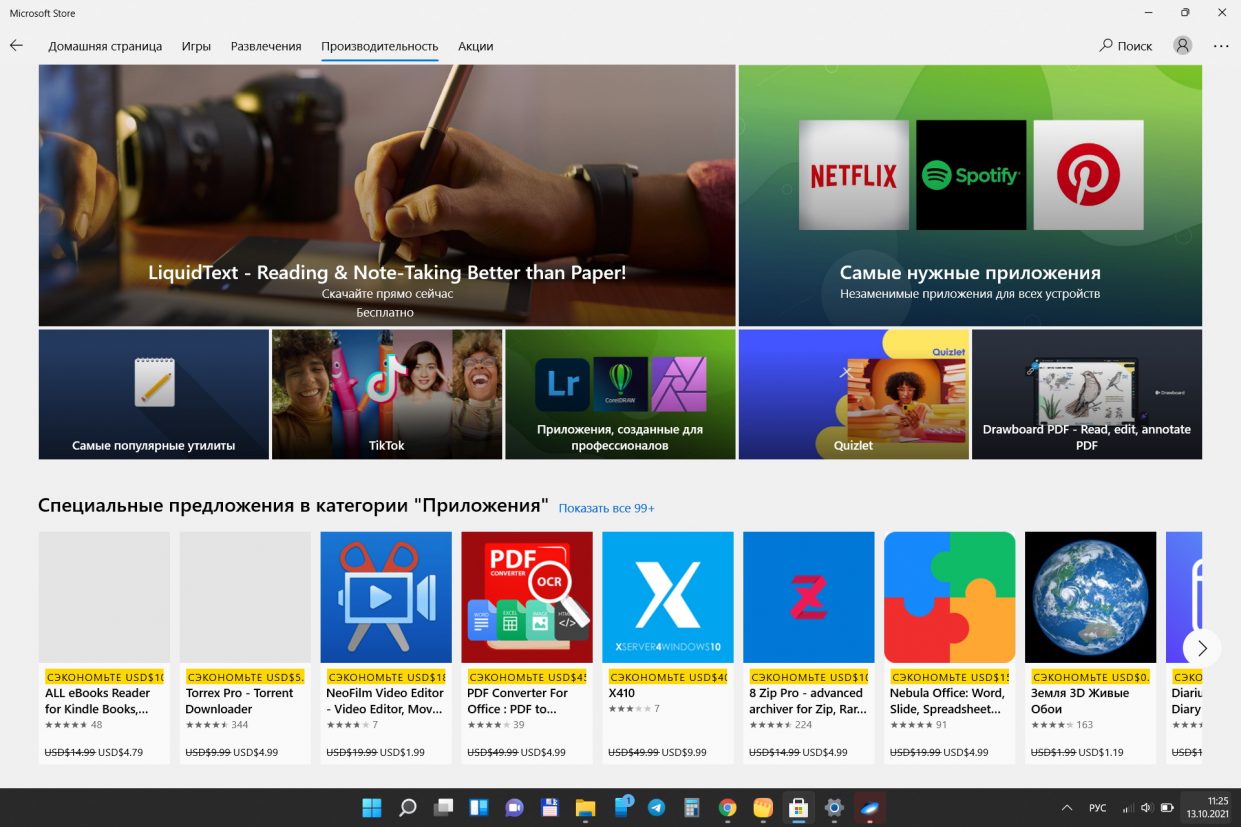
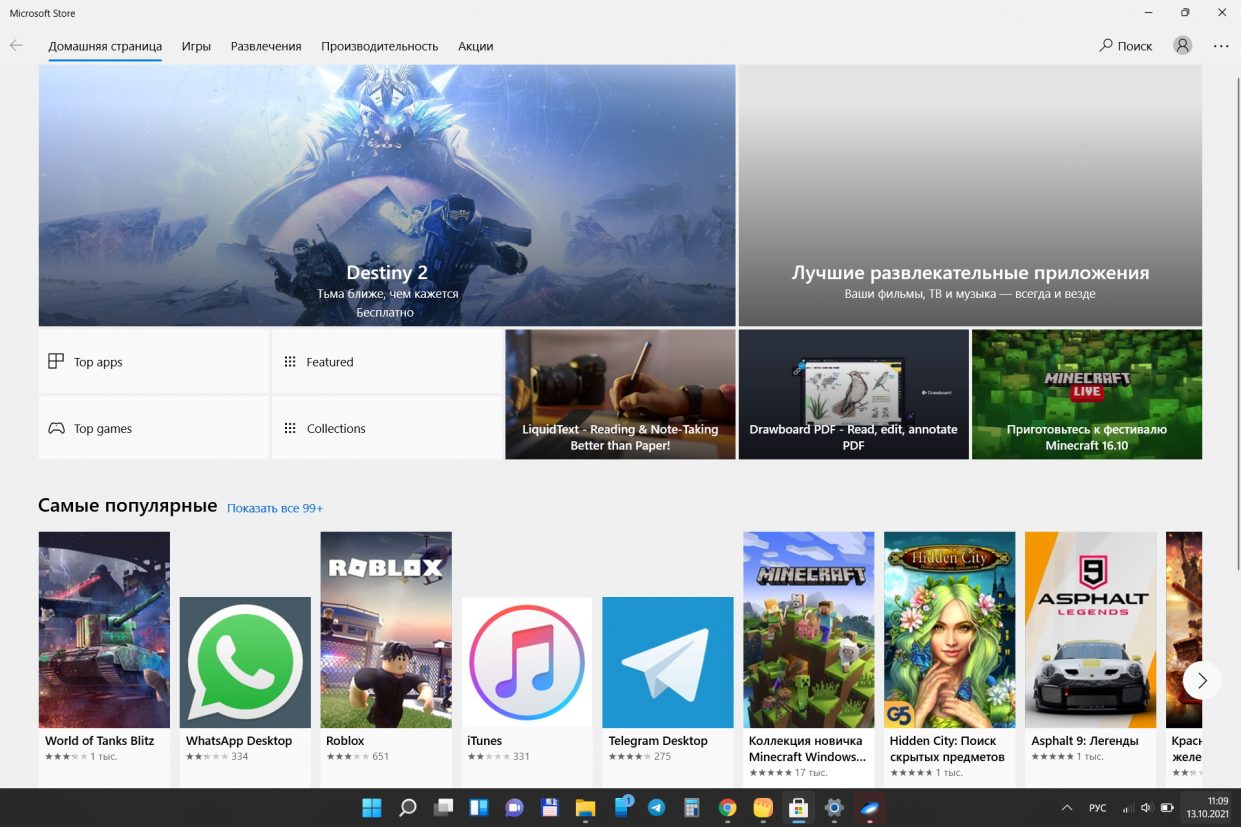
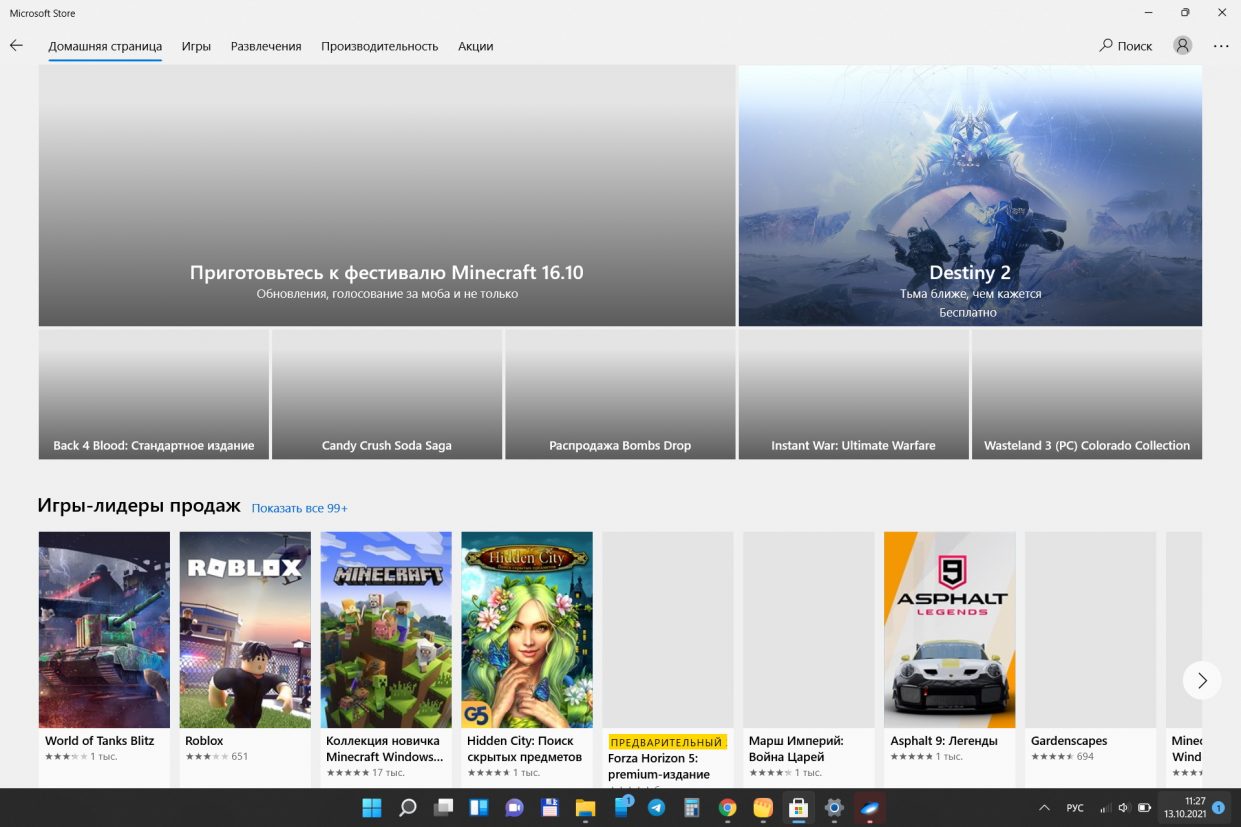
Многие коллеги отмечают обновленный магазин приложений, встроенный в Windows 11. Я, к сожалению, каких-то серьезных изменений не заметил.
Тем не менее, полную интеграцию Windows и сервисов Xbox нельзя не упомянуть: кроме того, что игры можно приобретать через соответствующий ярлык, на ПК доступна полная коллекция.
Владельцы Xbox Pass соответствующей версии и вовсе могут обойтись без дискретной видеокарты, воспользовавшись облачным сервисом Microsoft прямо из оболочки системы.
Для этого придётся провести ряд несложных манипуляций, описанных в нашем материале. Работает как часы, а подписка на пару лет стоит всего 3 тысячи.
Предустановленные сервисы. Полезные и не очень
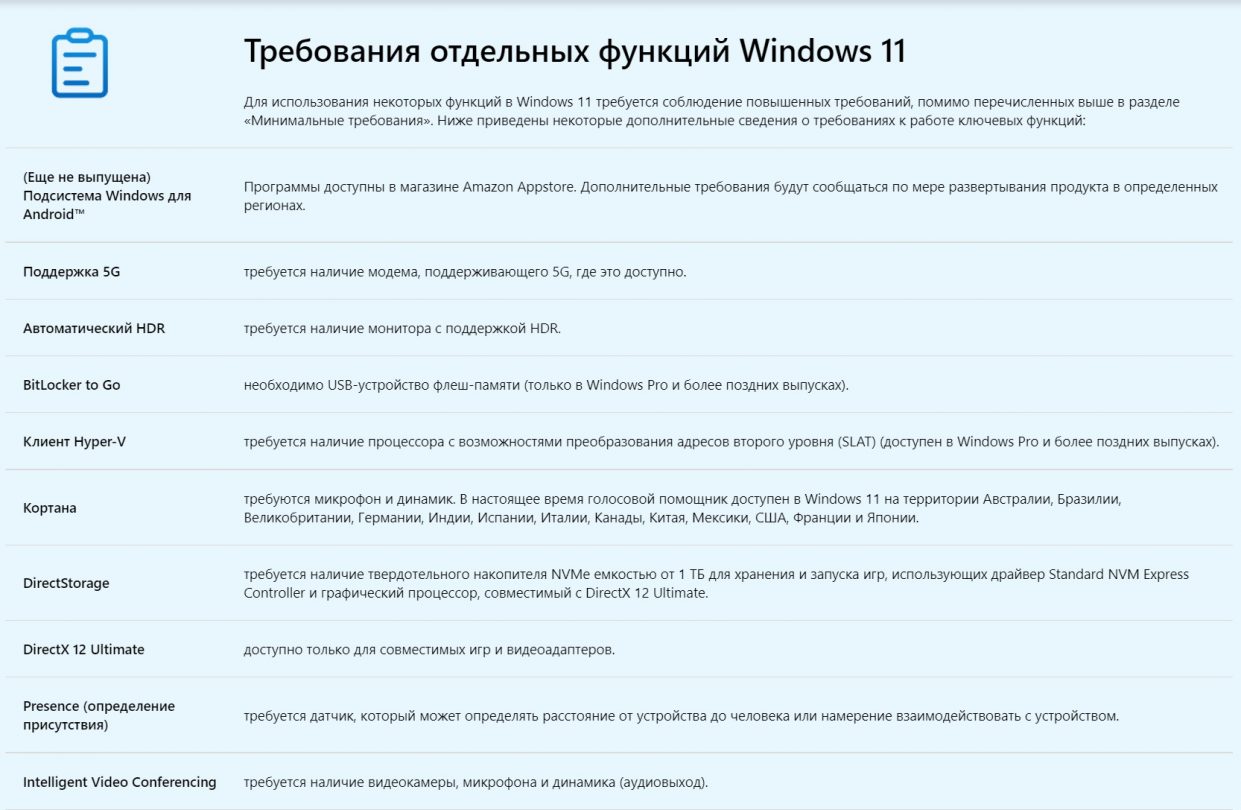
Пока подсистема Android для Windows не заработала, основную роль среди сторонних средств играет «Мой телефон», предназначенный для соединения со смартфонами на Android.
Работает намного лучше, чем раньше: и телефоны все распознаются, и функций больше.
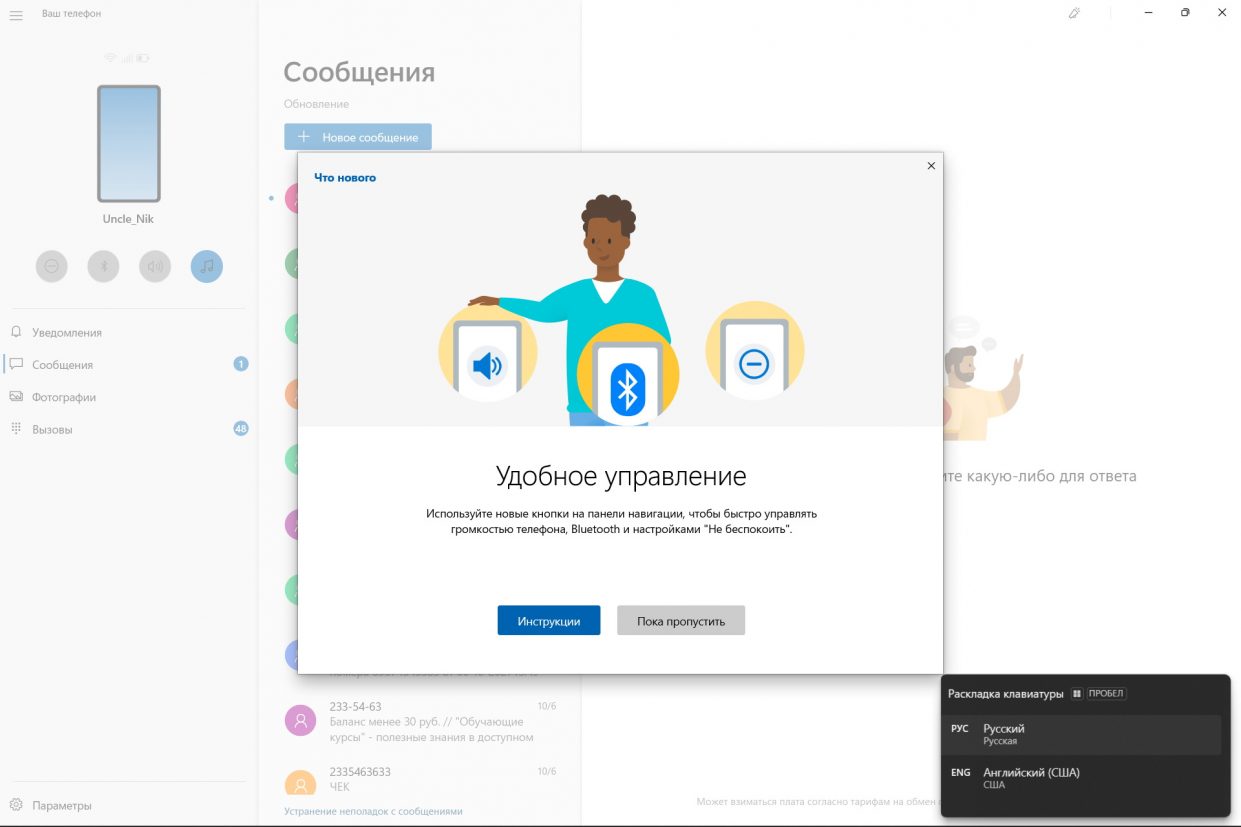
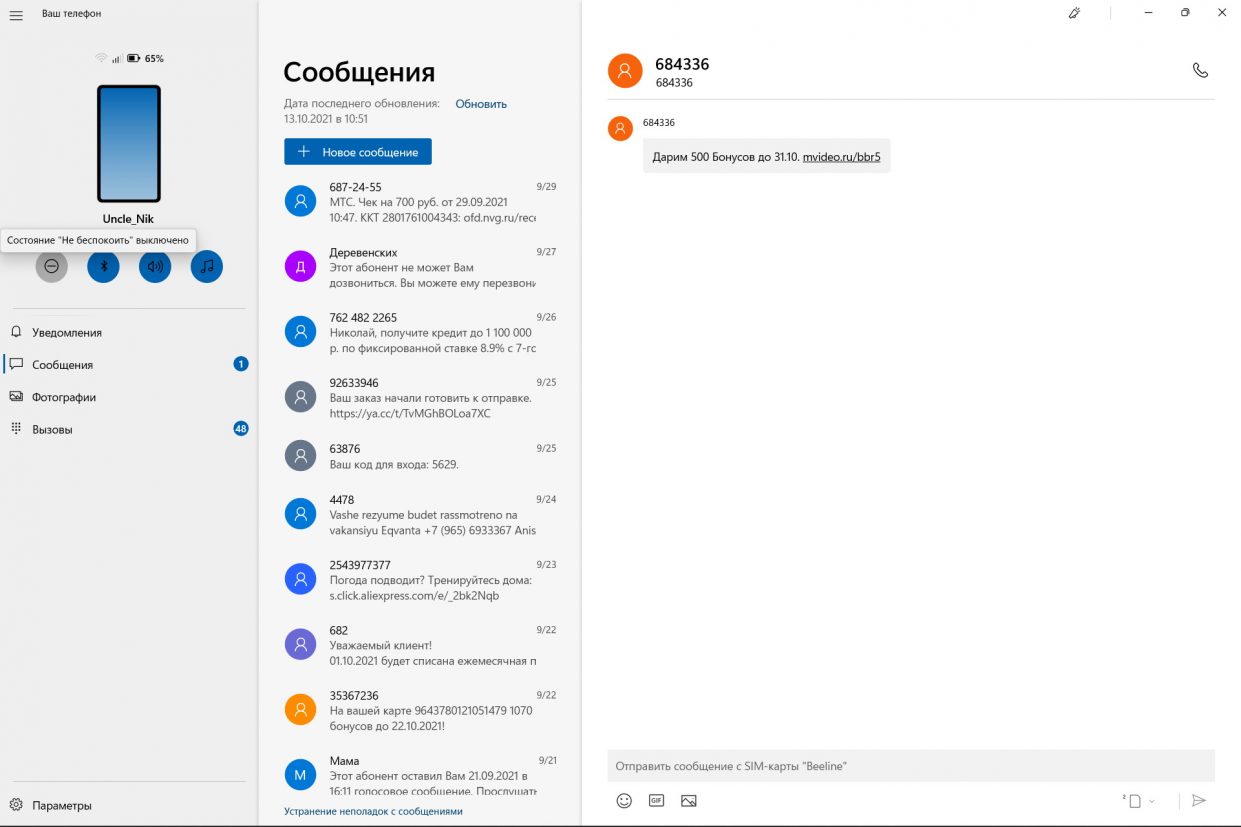
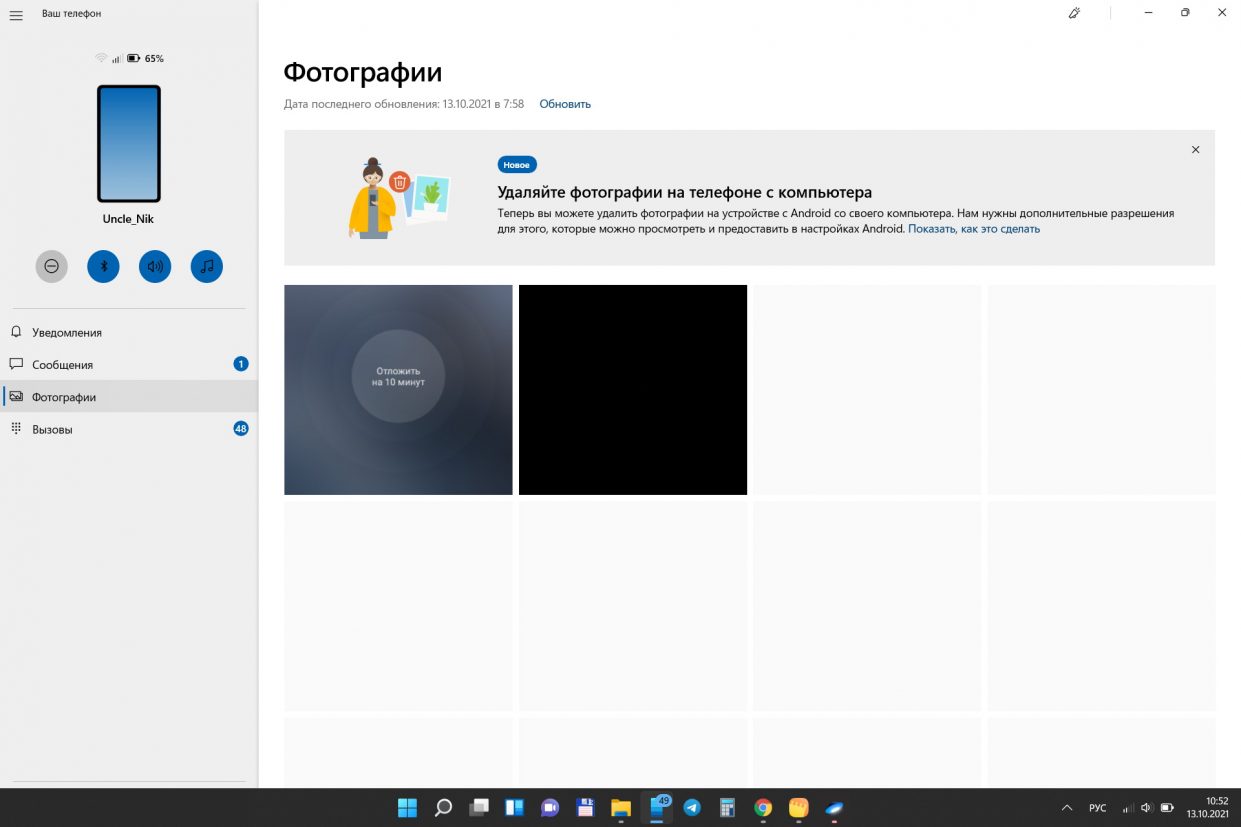
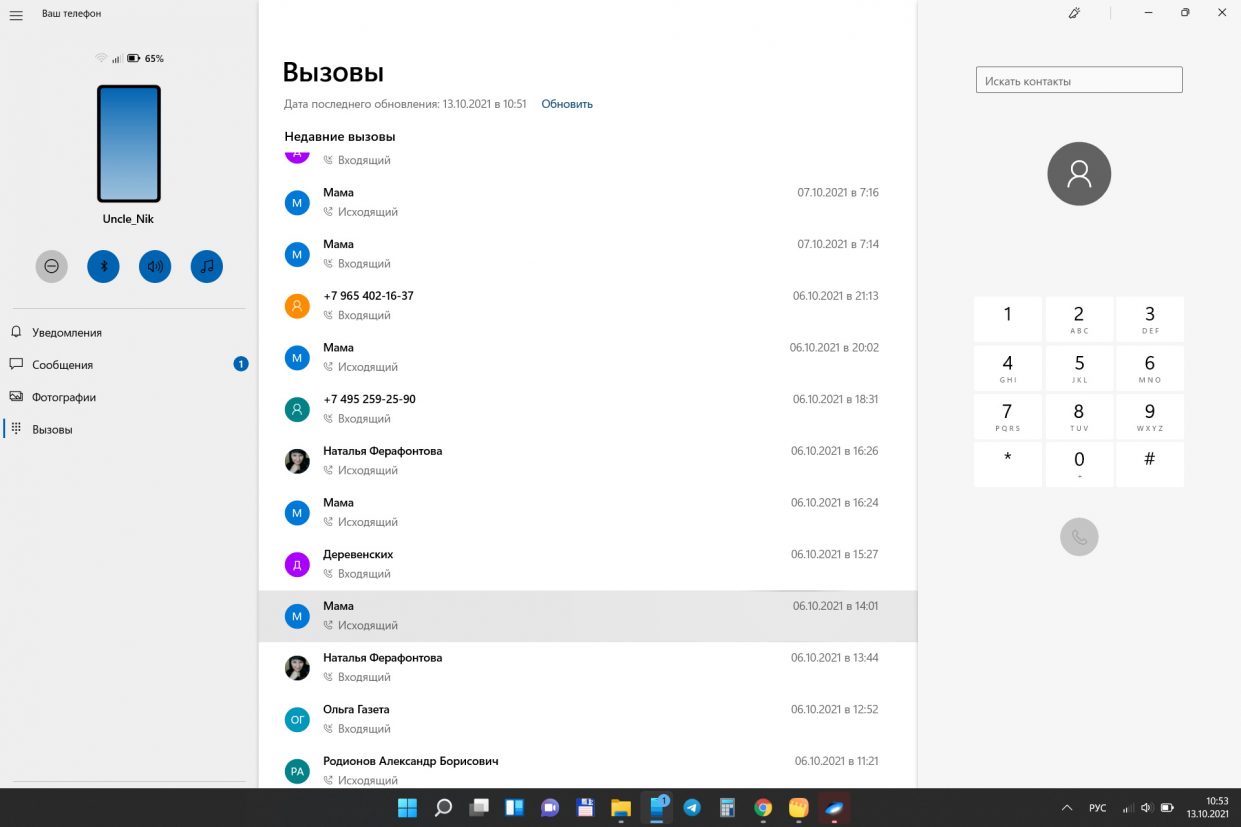
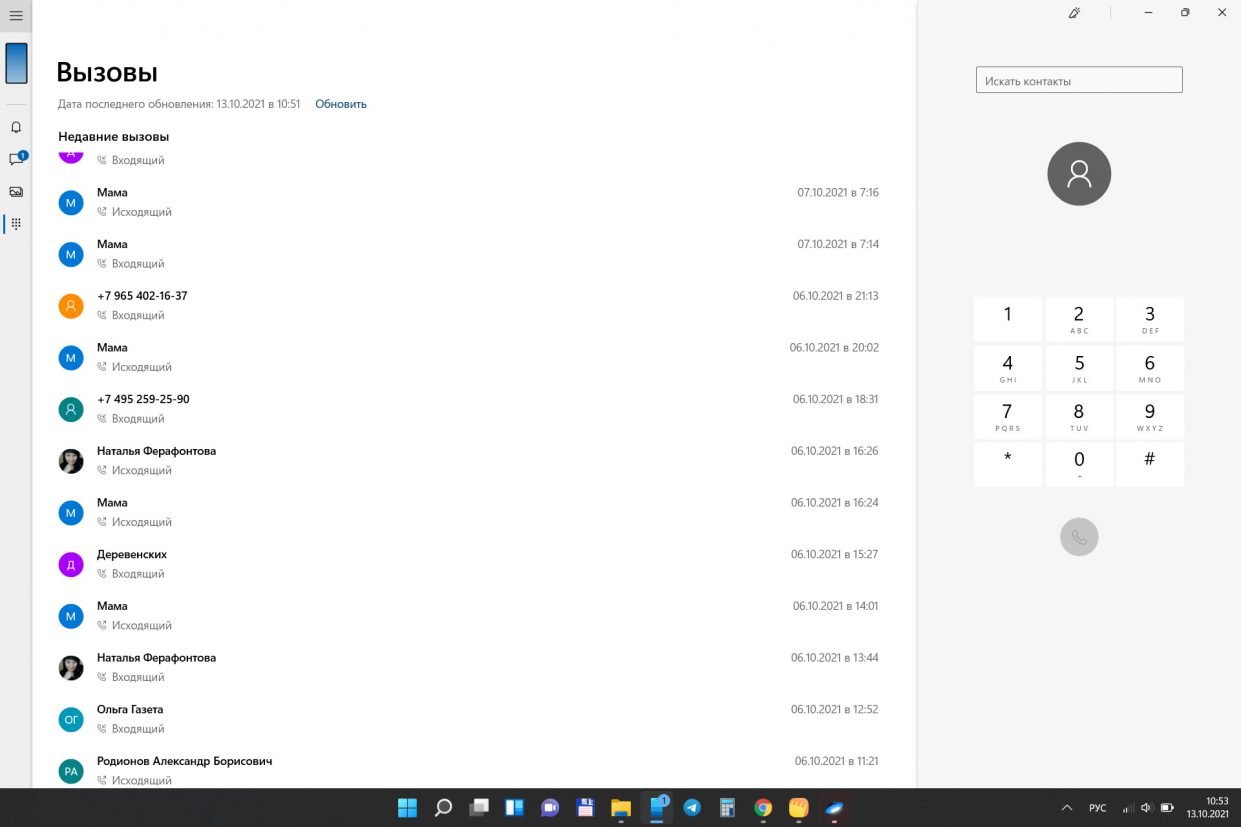
Так, теперь можно определять, через какой динамик (смартфона или компьютера) будет идти звук; осуществлять звонки и писать сообщения; управлять громкостью воспроизводимого контента; включать беззвучный режим.
Cortrana полностью отсутствует для российского пользователя. И это огорчает: голосовой помощник Microsoft получился довольно качественным, а в реалиях Windows 11 от него можно было бы ожидать ещё больших возможностей.
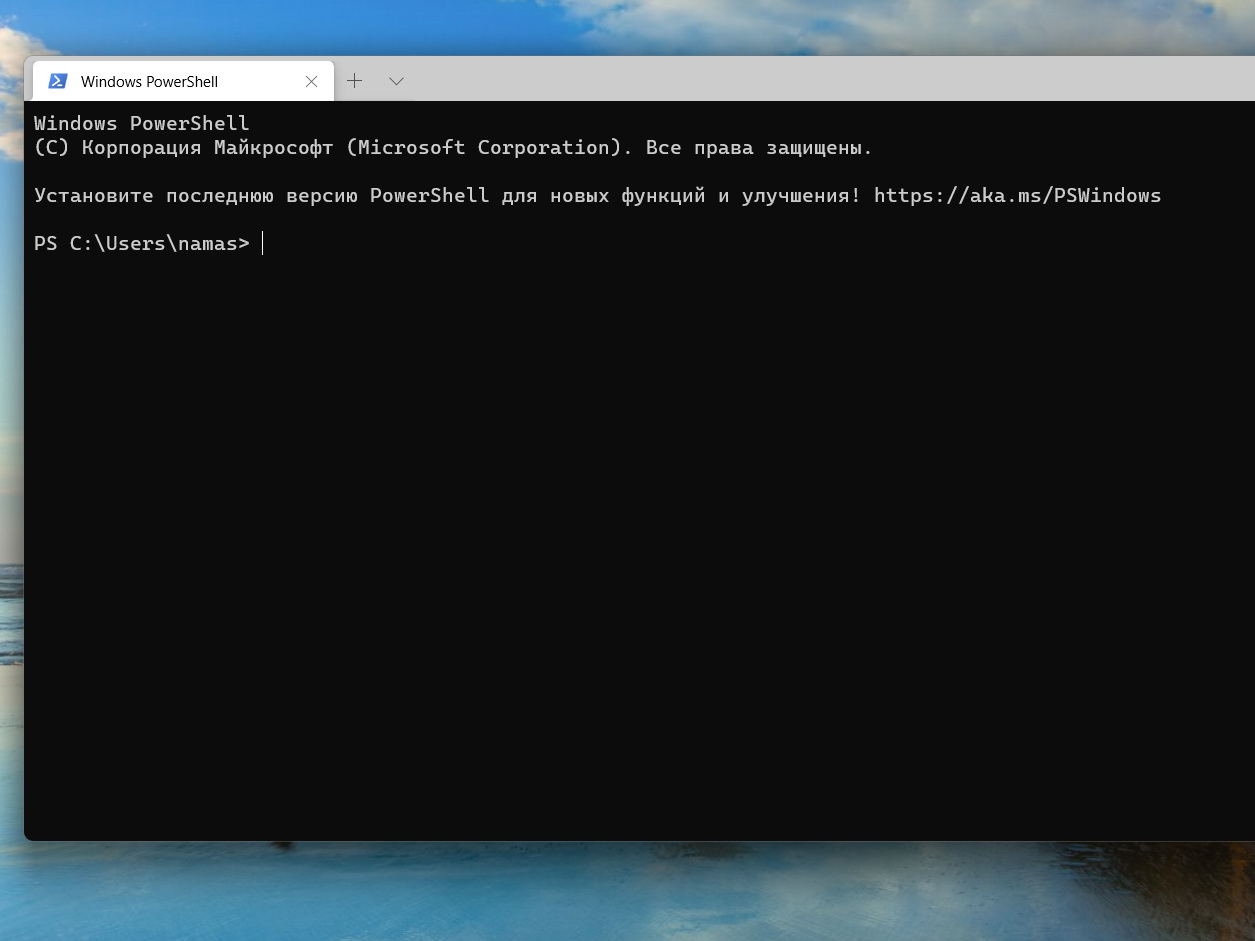
Подсистема Linux для Windows теперь отсутствует в исходной системе. Её необходимо устанавливать через магазин приложений.
Это может показаться неудобным, но теперь:
С учетом даже текущих возможностей это средство может заинтересовать как системных администраторов, так и обычных пользователей — например, в учебных целях. В совокупности с рядом внедренных клиент-серверных полезных вещей, Windows становится более гибкой.
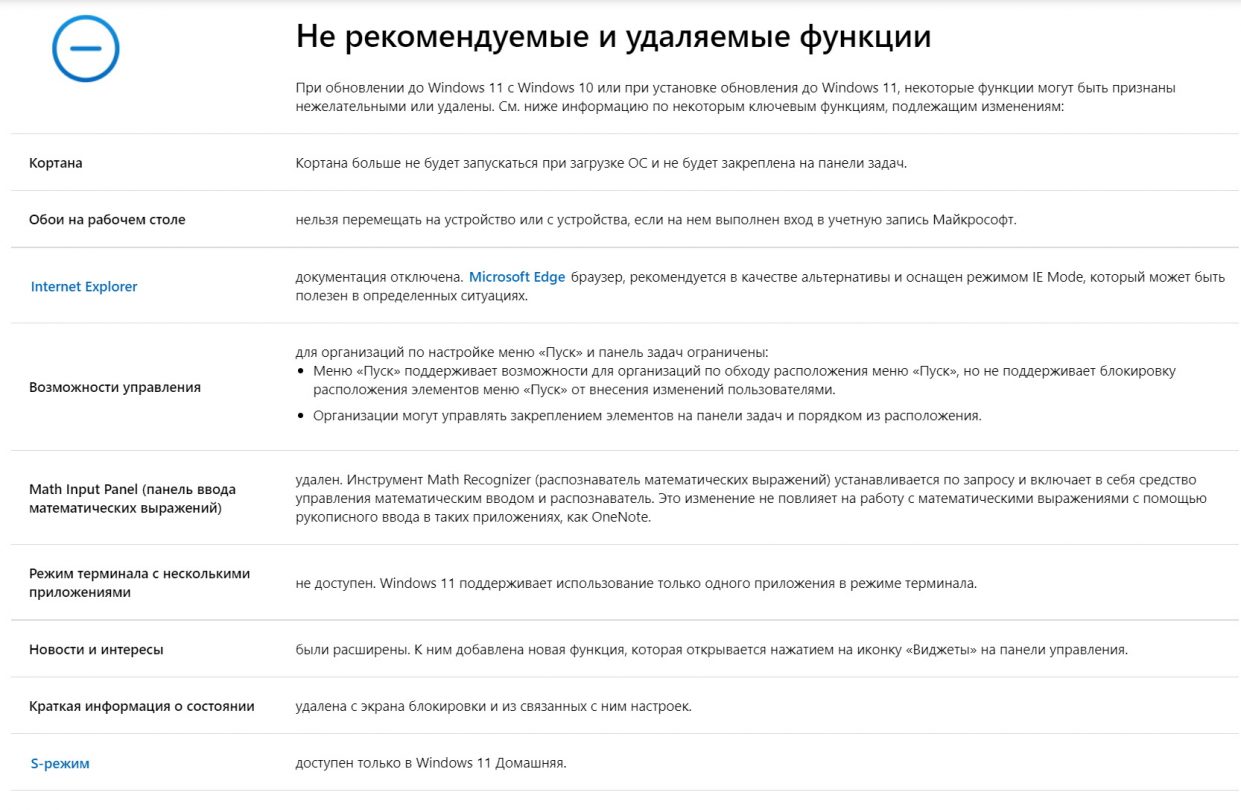
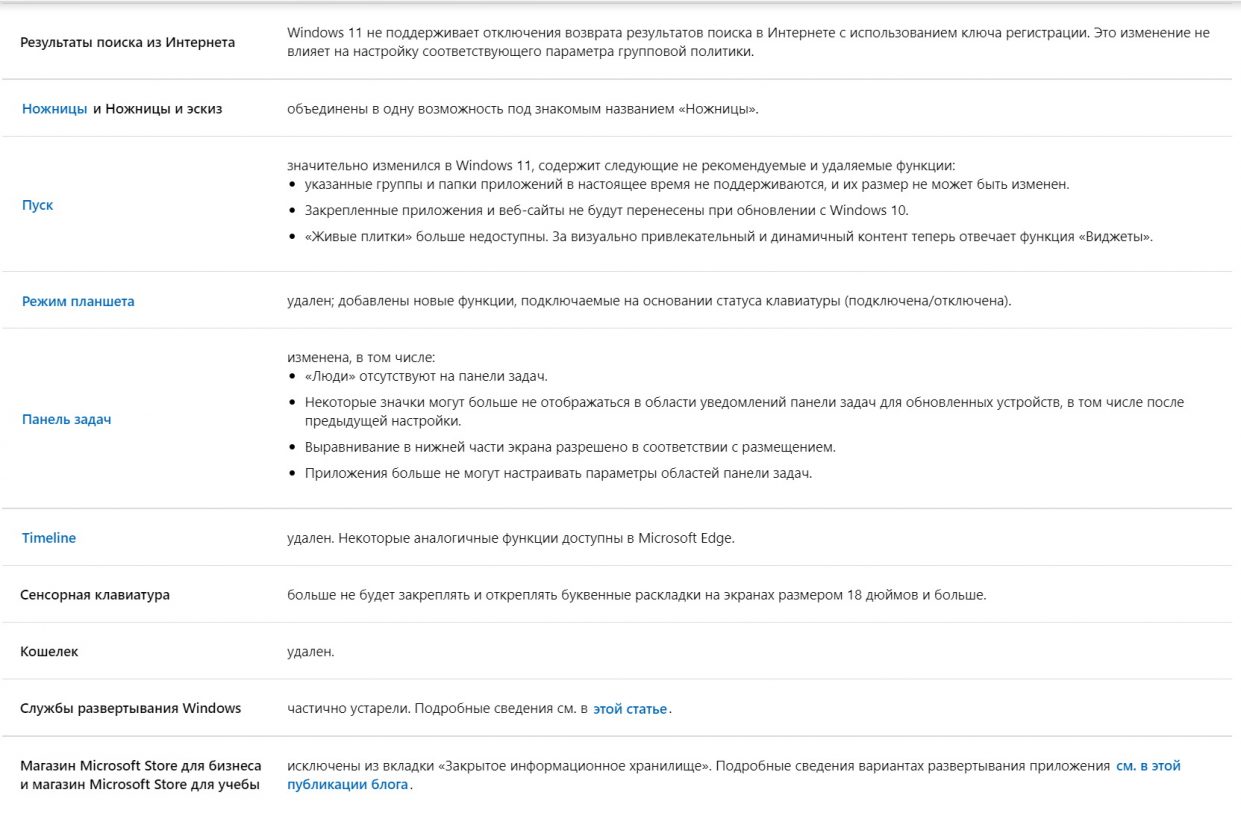
Есть теория, что Microsoft в далеком будущем планирует перейти на ядро Linux, окончательно оптимизируя бизнес-процессы компании, разработку. Для полной интеграции с Android и серверными системами это будет очень серьезный ход.
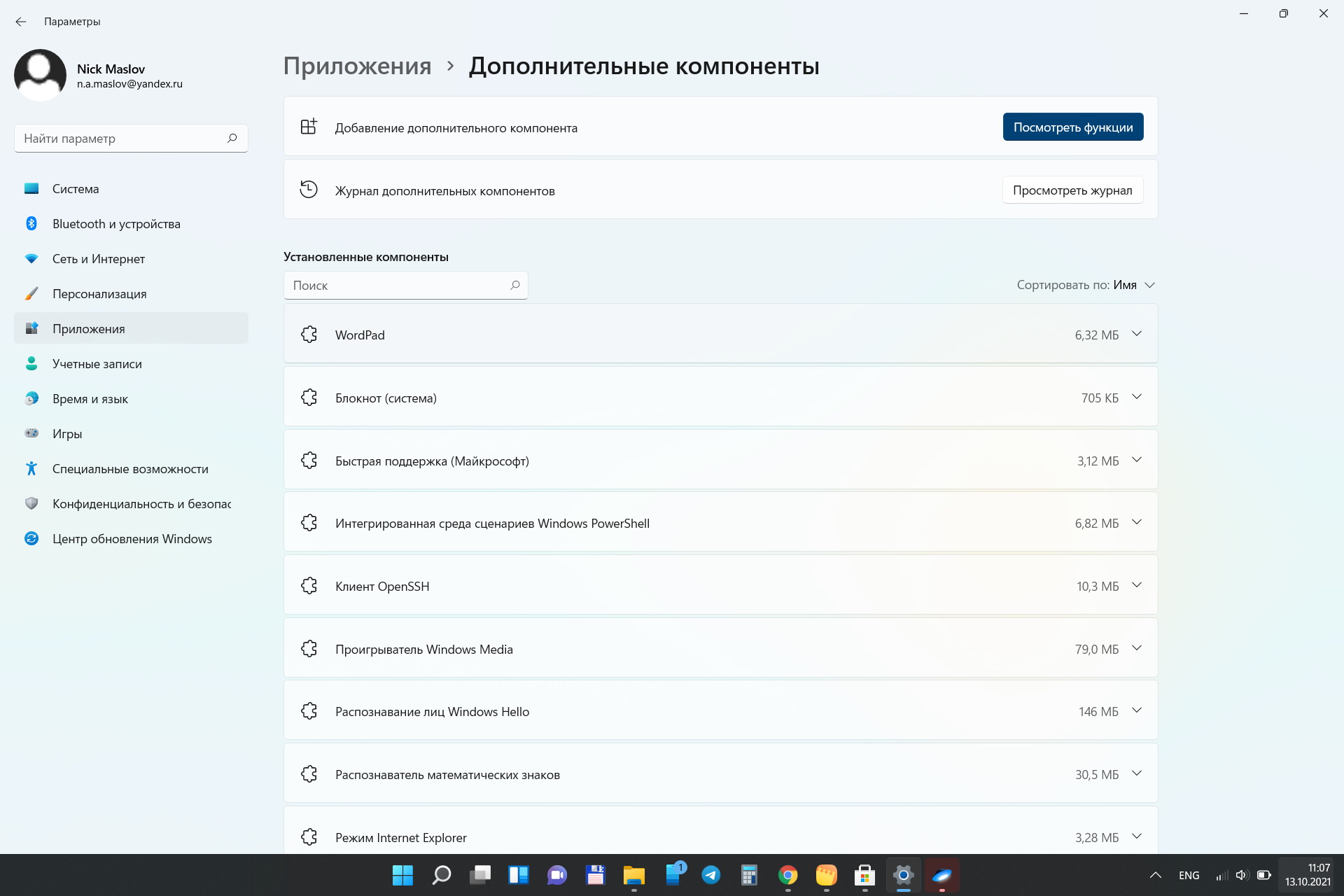
Впрочем, дело долгое, дело трудное. А пока Android-приложения на Windows все же не запускаются. И Internet Explorer ещё на месте.
Надеюсь, увидим большое обновление ещё в этом году. Пока много лишнего, бесполезного.
Производительность и визуальные эффекты
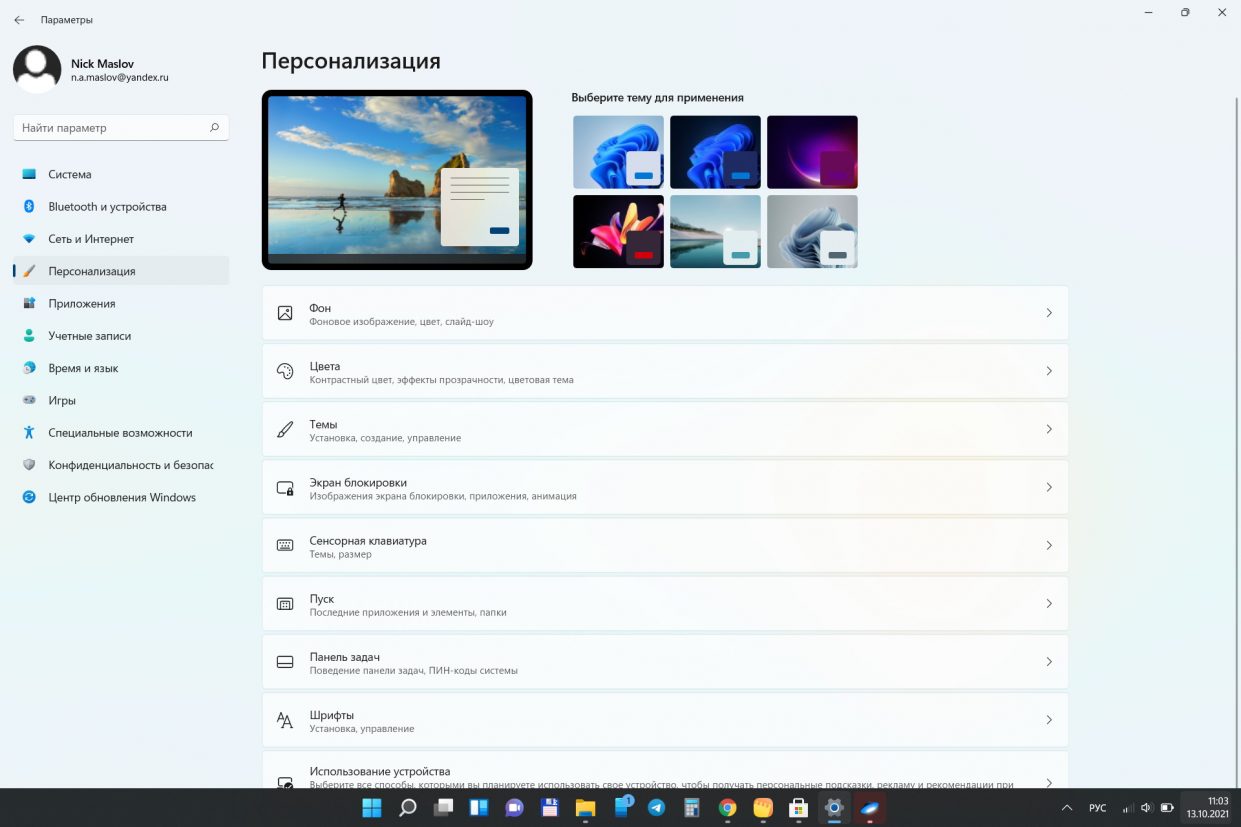
Несмотря на свою свежесть, Windows 11 не только хорошо выглядит. Она и работает очень неплохо.
При одинаковой нагрузке можно заметить, что управление производительностью работает чуть лучше, чем в предшествующей версии. Системные процессы так же неплохо уходят в сон, позволяя сэкономить заряд батареи.
На удивление корректно под управлением новой ОС Microsoft работают сетевые интерфейсы: включаются быстрее, связываются без перебоев, отключаются для экономии незаметно и вовремя.
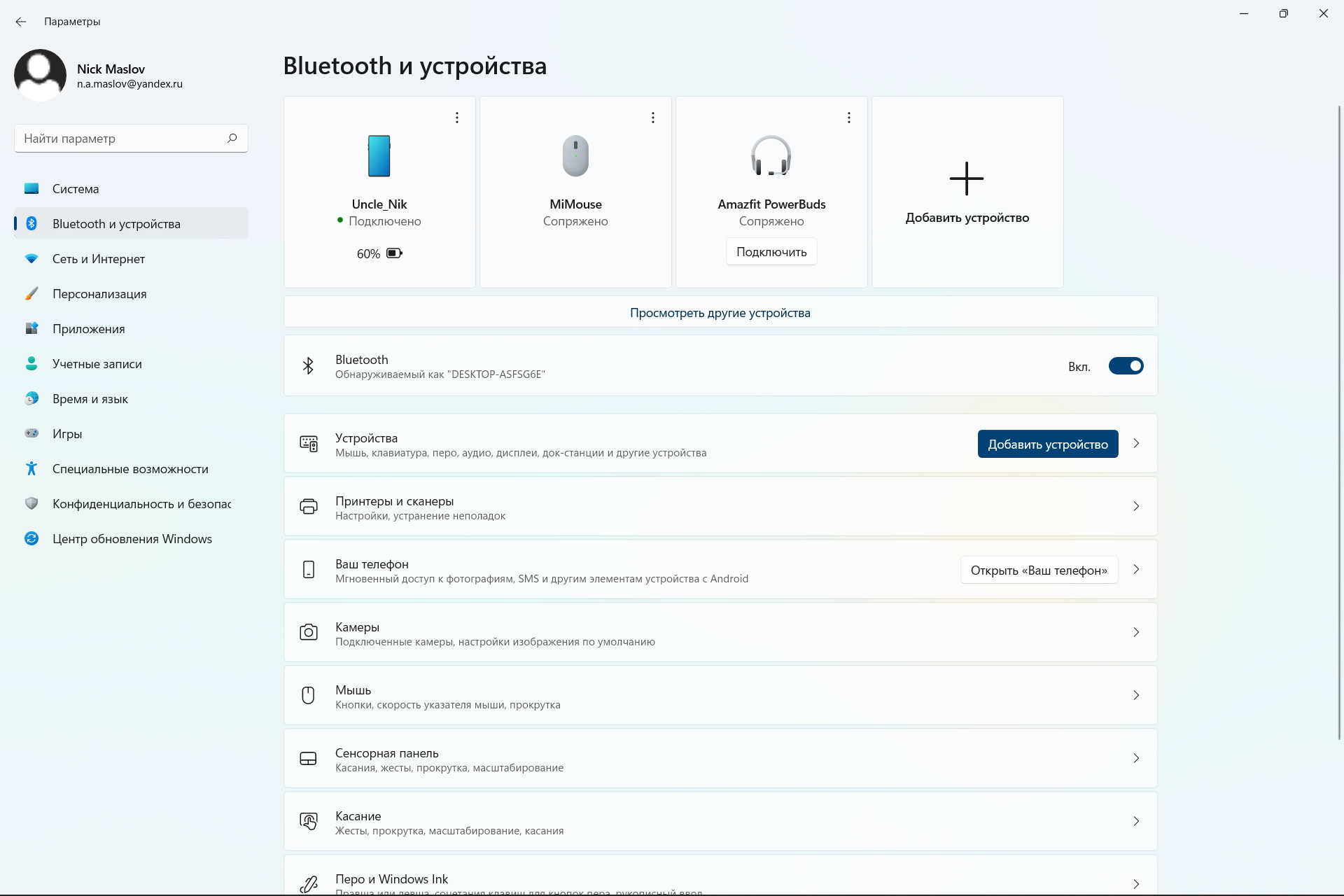
Конечно, все это — о процессах, происходящих на в меру мощном портативном компьютере. А что будет, если поставить Windows 11 на предельно допустимую системными требованиями «машинку»?
Ничего страшного. По ощущениям, Windows 11 не только компактнее размещается на жестком диске, но и в ходе работы аккуратнее относится к памяти и другим системным ресурсам.
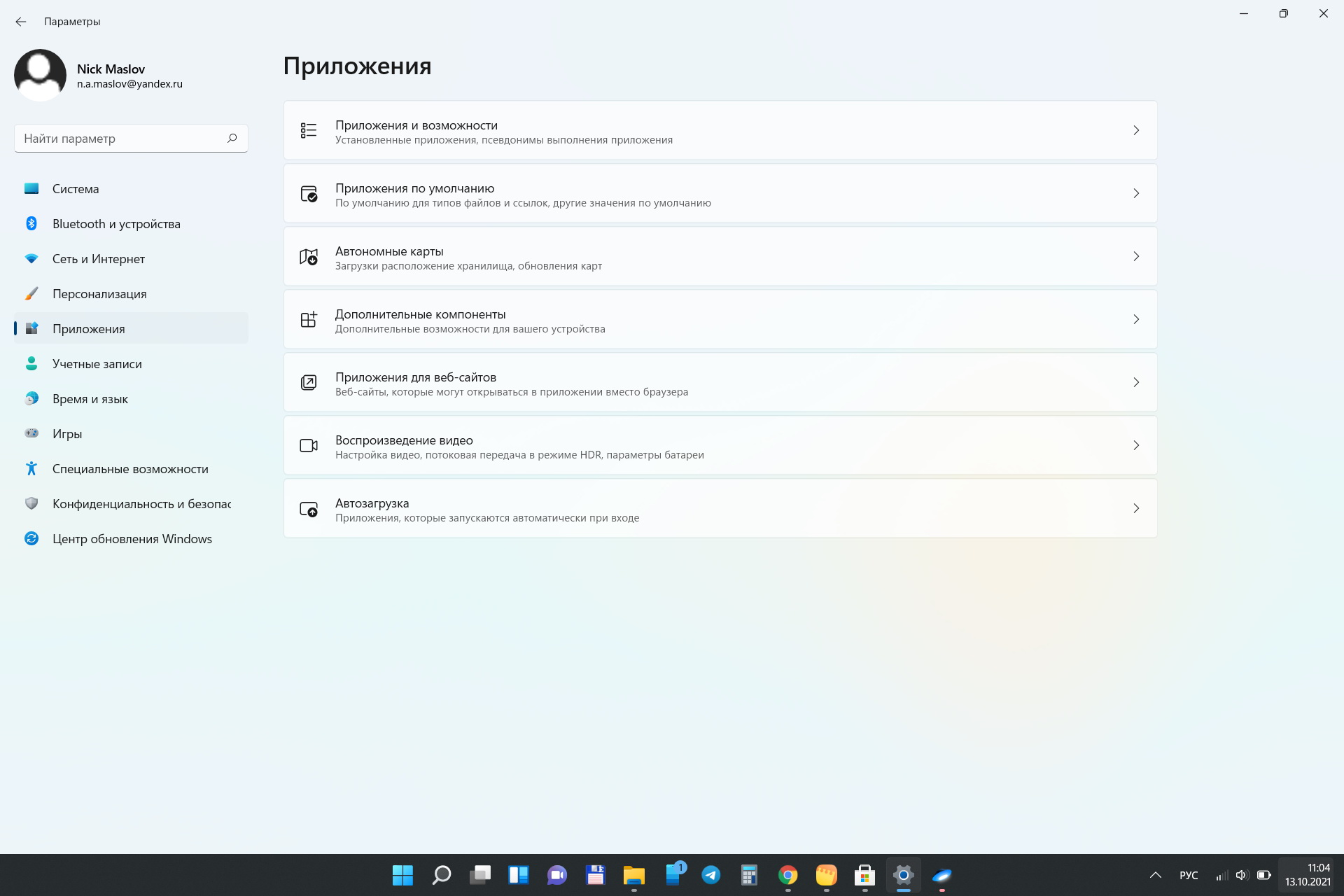
Большее покажет длительная практика. В крайнем случае, отключение лишних эффектов и правильная настройка системных служб дадут возможность установить её на любой более-менее современный планшет или субноутбук.
И использовать его для офисных задач без ощутимых проблем.
Личный опыт после миграции
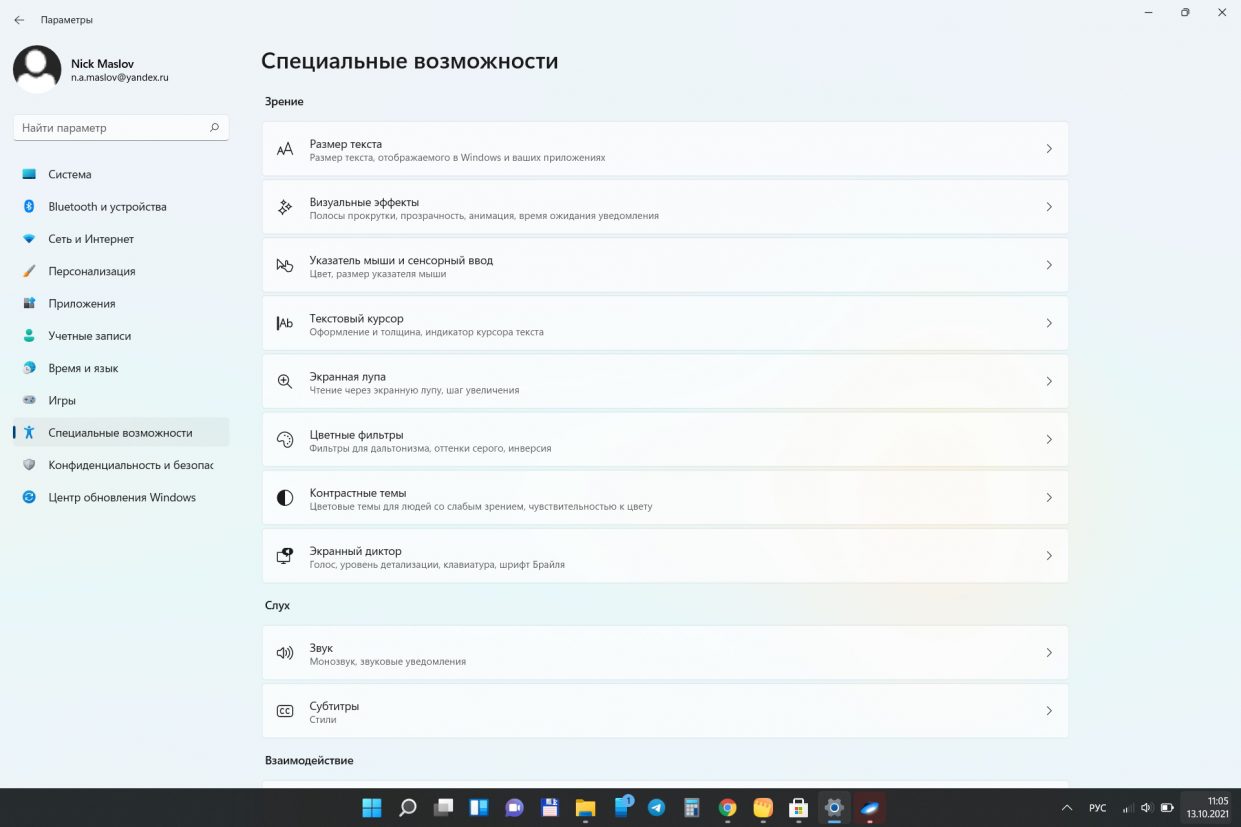
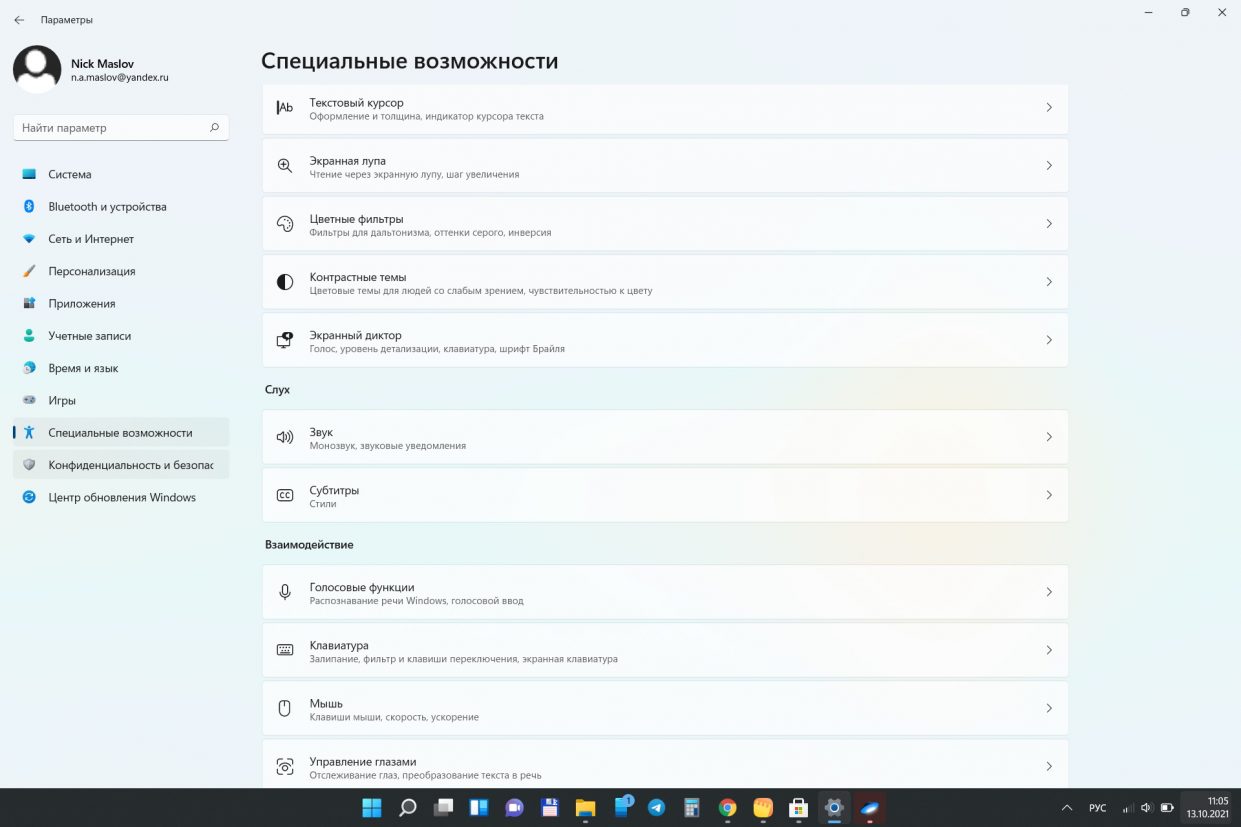
Исторически сложилось, что операционные системы Microsoft удачны через одну. Windows 10 пользователи любят, но ни 8, ни 8.5 не задержались в настольных компьютерах.
Тоже самое можно говорить о паре Win 7 и Vista. Хотя, на самом деле, они очень похожи и по сути, “десятка” использует доработанное наследство предшественника.
Пара Windows 10 и 11 по всей видимости разрывает порочный круг. Многие новые функции были протестированы заранее с помощью системных обновлений Win 10, заменивших ранее разработанные подсистемы.
За счет этого новинка работает плавно, гладко и без сбоев.
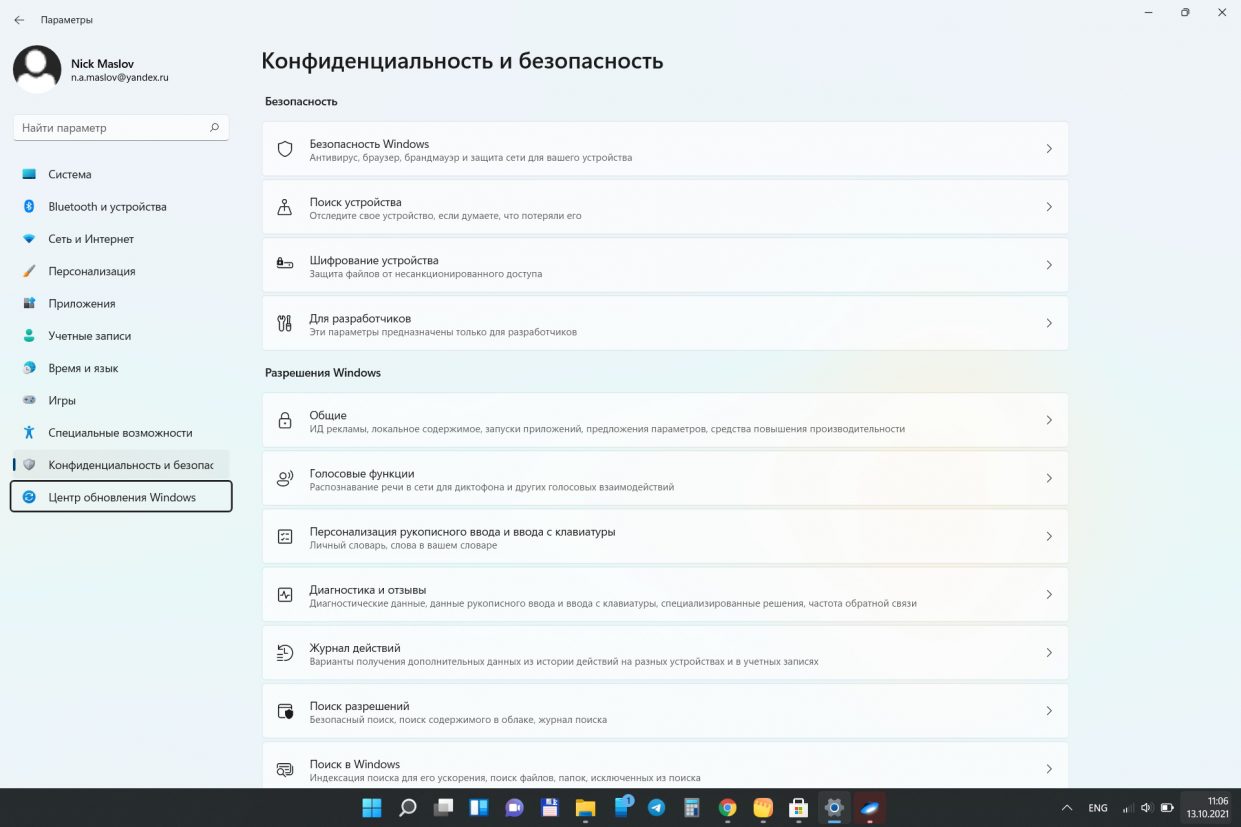
Хотелось бы сказать, что после обновления для меня что-то изменилось, но нет: все нововведения уже на второй запуск кажутся привычными, как будто всегда были здесь.
Через пару дней о них просто не вспоминаешь, используешь как обыденность. С другой стороны – это ли не успех?
Стоит обновляться или нет?
Если ресурсов достаточно, есть поддержка Windows Hello и TPM, поддерживается сквозное шифрование – то есть ноутбук или ПК достаточно новый и продвинутый, – обновляться категорически рекомендую.
Иначе пользы будет немного: для офисного пользователя определенные удобства есть, но все они связаны только с оформлением.
Оно проще, оно удобнее, оно позволяет работать быстрее. Нужно ли что-то ещё? Конечно. Но для этого Windows 11 потребуется более современный ПК.
Или наоборот, ему нужна эта операционная система. После недели понимаешь, что всеми любимая “десятка” устарела. Пора обновляться, и Windows 11 окажется достойным наследником.