
Работа с монтажными кодеками Avid DNxHD, ProRes, CineForm

Сегодня поговорим о выводе материала из программ монтажа, в монтажные кодеки (в форматы Avid DNxHD, ProRes, Grass Valley HQ/HQX, GoPro CineForm ). В частности, из программ Edius, Premiere и конвертеров. Многие выводят после монтажа именно в эти форматы для дальнейшей цветокоррекции (например в программе Davinci Resolve). Так же, монтажные кодеки хороши тем, что они работают с 10 bit и позволяют работать с материалом 4:4:4. Так же они работают с альфа каналом. Все, кто имеет дело со стоковым видео, знают: iStock / Getty Images принимают 4К клипы в формате ProRes.
Сначала давайте разберемся, что же такое монтажные кодеки.
На самом деле Avid DNxHD, ProRes, Grass Valley HQ/HQX, GoPro CineForm это семейства кодеков. Например ProResвключает в себя кодеки:
— Apple ProRes 4444
— Apple ProRes 422 (HQ)
— Apple ProRes 422
— Apple ProRes 422 (LT)
— Apple ProRes 422 (Proxy).
Немного теории.
Разберемся, что же такое хорошее качество? Для этого нужно разобраться с форматами субдискретизации.
Когда изображение попадает в камеру и становиться видео, то он выражается в форме Y’CrCb. Где Y’ отвечает за яркостную составляющую, а Cr и Cb отвечают за цвет.
Структура дискретизации сигнала обозначается как соотношение между тремя частями X:a:b (например, 4:2:2), описывающими число выборок яркостных и цветоразностных сигналов. Также иногда используется обозначение с четырьмя частями (4:2:2:4), где четвёртая цифра, если она включена, должна быть идентична первой цифре, указывающая на наличие сигнала четвертого канала, содержащего информацию прозрачности (альфа-канал). Этими частями являются: X — частота дискретизации яркостного канала, выраженная коэффициентом базовой частоты (ширина макропикселя) a — число выборок цветоразностных сигналов (Cr, Cb) в горизонтальном направлении в первой строке b — число (дополнительных) выборок цветоразностных сигналов (Cr, Cb) во второй строке Alpha — частота дискретизации альфа-канала (по отношению к первой цифре). Может быть опущен, если альфа-компонент отсутствует, и равна X при его наличии.

Как же работают кодеки и какая нам с этого польза?
При сжатии кодеком, Х — отвечает за яркость, а поэтому этот параметр никто никогда не трогает. Ведь если если начать его ужимать, то ухудшение качества тут же броситься в глаза зрителю. Поэтому кодеки экономят на параметрах а и b, а именно на цвете. Теперь мы понимаем, что 4:4:4 это идеальное качество (практически без сжатия), где каждому микропикселю назначен свой цвет. У 4:2:2 каждым двум соседним горизонтальным микропикселям назначается один цвет. У 4:2:0 и 4:1:1 каждым четырем пикселям назначается один цвет. Именно поэтому у 4:2:0 и 4:1:1, при цветокоррекции вы гораздо раньше получите артефакты на изображении, чем на 4:2:2 или 4:4:4.
Постараемся разобраться в практическом применении.
Все недорогие камеры и DSLR снимающие в AVCHD (H.264/MPEG-4) имеют формат субдискретизации 4:2:0. То есть при видеозаписи, картинка портиться уже в камере. Сколько бы вы не переводили такое видео в монтажные кодеки толку не будет — информация о цвете уже потеряна и восстановлена не будет. Для примера, дорогие камеры, в том числе всеми любимая Blackmagic Pocket Cinema Camera, пишет в 4:2:2. Именно поэтому многие, при съемке на недорогие камеры и DSLR предпочитают использовать специальные внешние рекордеры (Atomos Ninja и подобные), позволяющие по hdmi «выхватывать» изображение до того, как камера сожмет его до 4:2:0 и записывать его на рекордер в 4:2:2.
Многие в погоне за 2К, 4К забывают о субдискретизации и это очень плохо.
Теперь вернемся к софту и поговорим о кодировании. Изначально, не все программы монтажа могут экспортировать напрямую в монтажные кодеки. Но есть несколько способов это исправить, давайте их и разберем.
Кодек DNxHD
Видеокодек DNxHD предназначен для чернового и чистового монтажа при кинопроизводстве, а также для монтажа и финального просчета (рендеринга) в видеопроизводстве.
Видеоданные формата Avid DNxHD обычно хранятся в контейнере MXF, также могут сохраняться в контейнере QuickTime(MOV). 13 февраля 2008 года формат DNxHD был утвержден в качестве стандарта SMPTE VC-3.
1 способ.
В Edius Elite и Premiere есть возможность вывода в Avid DNxHD. Правда у Premiere вывод осуществляется в контейнер MXF. А в Edius Pro нет такой возможности. Для того, чтобы можно было работать с Avid DNxHD в Edius Pro, и других программах монтажа, нужно установить кодек. Бесплатную версию можно скачать на официальном сайте Avid или по следующим ссылкам СКАЧАТЬ, СКАЧАТЬ, СКАЧАТЬ.
Итак. Скачиваем файл и проводим установку. В процессе установки ничего сложного нет, поэтому её описывать не будем. Однако Edius и другие программы монтажа кодек не увидят. Нужно будет вручную перекинуть файлы из папки:
C:\Program Files\QuickTime\QTComponents\
С:\Program Files (x86)\QuickTime\QTComponents\ (для x64)
в папку:
C:\Program Files\QuickTime\QTSystem\
С:\Program Files (x86)\QuickTime\QTSystem\ (для x64)

После этого кодек увидят все программы. В Edius и Premiere, при выводе в QuickTime, в настройках, появится возможность выбора этого кодека.


ВНИМАНИЕ! После обновления программ, например Davinci, все установленные кодеки пропадают из папки С:\Program Files (x86)\QuickTime\QTSystem и приходится заново их копировать в нужную папку. Не забудьте про это.
2 способ.
Для экспорта можно ваш проект через AAF экспортировать в другую программу, например, Avid media composer, а оттуда уже выводить в Avid DNxHD.
Тут официальная, пошаговая инструкция от Glass Valley.
3 способ.
С помощью программ – конвертеров. О них поговорим далее.
4 способ (нежелательный).
Хотя многие им и пользуются. Это вывести проект в несжатое видео (Uncompress video), а уже потом его перекодируют его в Avid DNxHD, ProRes, Grass Valley HQ/HQX в сторонних программах. Мало того, что тратить приходиться больше времени, так еще и двойное перекодирование идет, чего рекомендуется избегать.
Кодек ProRes.
ProRes — семейство проприетарных кодеков для сжатия видео с потерями, разработанный компанией Apple Inc. и впервые представленный в апреле 2007 года в видеоредакторе Final Cut Studio. Основное применение — монтаж видео стандартной и высокой чёткости, а также цифровых киноформатов до 4K во время пост-продакшна.
Из Edius Pro и Premiere Pro в ProRes можно выводить с помощью стороннего софта, так называемых конвертеров. О конвертерах поговорим ниже.
Кодек Grass Valley HQ/HQX.
На фоне других стратегий становиться все более популярен формат Grass Valley HQ/HQX. Многие программы предпочитают работать с ним. Можно кодировать в Grass Valley HQ/HQX, который другие программы понимают и прекрасно с ними работают (Davinci Resolve, Premiere Pro, Edius и другие).
Cineform
CineForm — семейство продуктов для нелинейного монтажа цифрового видео высокой четкости американской компании CineForm Inc. В 2011 году CineForm была приобретена GoPro. Под логотипом GoPro производятся экшн-камеры и аксессуары к ним. Кодек о беспечивает встроенную возможность кодирования и декодирования файлов QuickTime (.mov).
В последних версиях Premiere Pro, Media Encoder кодек GoPro CineForm уже встроен и не понадобится устанавливать дополнительные кодеки для создания и использования файлов.
Что бы использовать в других программах, понадобиться установка кодека. Кодек можно бесплатно скачать с официального сайта СКАЧАТЬ.
Так же выполнять перекодирование в формат GoPro CineForm можно с помощью бесплатной программы GoPro Studio, которую так же можно скачать с официального сайта.
Конвертеры
Так же есть продукты, позволяющие выводить в ProRes или DNxHD.
Miraizon подходит и для ProRes и DNxHD. Раньше найти можно было на официальном сайте. Теперь магазин не занимается продажей этого конвертера. СКАЧАТЬ, СКАЧАТЬ, СКАЧАТЬ.
Для вывода в форматы ProRes и H.265 из программ Premiere и After Effects есть конвертор (плагин) Cinemartin. СКАЧАТЬ, СКАЧАТЬ, СКАЧАТЬ.
И раз уж затронули тему конвертеров, так же существуют конвертеры, работающие как отдельные программы.
Bigasoft ProRes конвертер (платный). СКАЧАТЬ, СКАЧАТЬ, СКАЧАТЬ.
FFmpeg – отличный, качественный, но достаточно сложный конвертер консольный. Однако существует и его графическая версия (бесплатный). СКАЧАТЬ, СКАЧАТЬ, СКАЧАТЬ.
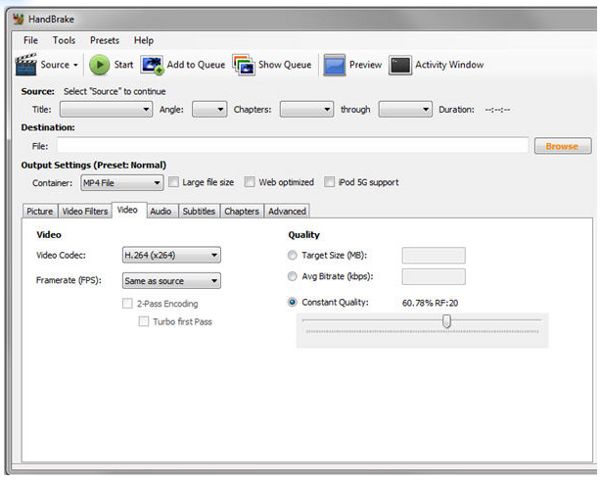
Handbrake – качественный, для всех видео платформ (бесплатный). СКАЧАТЬ, СКАЧАТЬ, СКАЧАТЬ.
Acrovid Footage Studio — быстрый и качественный, хотя и не дешёвый, standalone — конвертер (платный). Его файлы хорошо принимает сток Getty Images.
TMPGEnc Authoring Works 6 – с поддержкой видео 4К и 8к, 10 bit (платный).
Xilisoft – видео конвертер (платный).
Squeeze Desktop от Sorensonmedia – (платный).
Adobe Media Encoder – эту программу думаю не стоит представлять. С помощью неё идет кодирование из программ Premiere и After Effects. Однако, несмотря на это, Media Encoder в Windows не может кодировать в ProRes. (платная).
Aimersoft video converter – (платная).
ВидеоМАСТЕР – (платная).
GoPro Studio — выполняет кодирование в в формат GoPro CineForm (бесплатная)
Интересная статья о сравнении качества кодеков Avid DNxHD vs. Apple ProRes vs. GoPro Cineform.
Все что нужно знать о видео кодеках и контейнерах, статья. Портал «www.hifinews.ru»
Сохранить и прочитать потом —
Сегодня, кажется, все стремятся стать кинематографистами. Люди используют для видеосъемки самые различные гаджеты и девайсы, включая мобильные телефоны, цифровые фотокамеры, портативные и профессиональные видеокамеры. А последнее поколение цифровых зеркальных фотокамер позволяет записывать видео с поддержкой высокого разрешения.
Чтобы научиться снимать хорошее видео, потребуется приложить определенные усилия, но все становится еще более сложным, когда вы захотите во всей красе продемонстрировать свой шедевр другим людям. Может быть, вам нужно загрузить его на YouTube, может вы собираетесь записать свой Blu-ray или DVD диск, возможно, захотите загрузить видео на мобильный телефон или планшетный компьютер.
Разобраться в том, какой кодек и контейнер лучше подойдет для создания вашего видеошедевра порой достаточно сложно. Помочь в решении этой проблемы сможет представленный далее материал.
Какая разница между кодеком и контейнером?
Начинающие пользователи часто бывают озадачены, когда пытаются выяснить разницу между кодеками и контейнерами. Сейчас слово Кодек стало чем-то общеупотребительным, а изначально термин являлся сокращением от понятия КОмпрессор-ДЕКомпрессор. Что же делают кодеки?
Они принимают цифровые медиа данные и либо сжимают их (для передачи и хранения), либо распаковывают для просмотра и перекодирования. Каждый кодек использует определенный метод кодирования и декодирования цифровых данных.
Несжатое (англ. raw означает необработанное или часто говорят « сырое») видео и аудио требует для хранения огромного дискового пространства. Несжатое видео высокой четкости формата 1080i, записываемое со скоростью 50 кадров в секунду, съедает до 410 гигабайт в час. Аудио с CD дисков, довольно устаревшее по современным стандартам, звучит около 74 минут при емкости диска 680 мегабайт. Однако, восьмиканальный звук, кодируемый с 24 битным разрешением, потребует уже 16 мегабит в секунду, или несколько гигабайт в час. Даже возможностей широкополосного соединения с интернет порой не хватит, чтобы послушать музыку в полном аудио разрешении. Вот почему цифровые видео и аудио записи должны быть сжаты для передачи и хранения.
После того как медиа данные ужаты в разумные пределы, они должны быть упакованы для транспортировки и последующего отображения. Для этого используются форматы-контейнеры, выполняющие роль «черного ящика», наполняемого различными медиа-форматами. Хорошие форматы контейнеров могут вмещать файлы, сжатые разными кодеками.
Давайте разберемся с типами кодеков.
Общее понятие о кодеках
Если вы пообщаетесь с людьми, которые занимаются видеообработкой или посетите соответствующие веб форумы, то будете, так или иначе, причастны к, порой бурным, дебатам о том, какой кодек лучше. В действительности, эффективность любого кодека во многом зависит от используемого режима сжатия и типа обрабатываемых видеоматериалов. Так что стоит рассматривать различные кодеки и с учетом их конкретного использования и особенностей сжимаемого материала. Далее в основном рассматриваются видео кодеки, но в разделе, посвященном контейнерам форматов, упоминается и об использовании аудиокодеков.
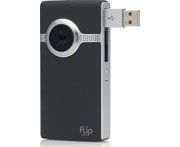
Ввод и архивирование видео
Большинство устройств современной бытовой электроники получает контент в каком-либо уже сжатом формате. Как правило, только профессиональные видеооператоры работают с несжатым HD видео. Конечно в идеале, если это возможно, при наличии очень емкой системы хранения, видеоархивы нужно хранить в оригинальном формате съемки, потому что при этом обеспечивается максимальное качество. Перекодировка видео из одного типа сжатия в другой может привнести едва различимые искажения, которые могут снизить качество изображения. (Подобные погрешности минимизирует хорошее программное транскодирование.) Сегодня предлагается множество кодеков, с определенной специализацией. С большинством из них обычный пользователь может никогда и не столкнуться. Следующий раздел посвящен кодекам, как системам сжатия/декомпрессии, используемым в составе специального программного обеспечения, которое позволяет кодировать или перекодировать видеофайлы.
x.264/ MPEG-4 AVC (Advanced Video Coding). Этот наиболее распространенный кодек используется в современных цифровых видео- и фотокамерах, в которых результаты съемки сохраняются в виде файлов на встроенных жестких дисках, картах памяти, и т.д.
MJPEG (Motion JPEG). Это более старый формат, используемый некоторыми цифровыми камерами и видеотехникой прежнего поколения. Он был разработан теми же специалистами (Joint Picture Experts Group), которые занимались еще ранее разработкой кодека JPEG для сжатия обычных статичных изображений, отсюда и название этого кодека.
DV и HDV. Стандарт DV был разработан консорциумом компаний производителей видеотехники для ленточных систем хранения информации и часто использовался в видеокамерах со слотом для ленточных мини кассет. Некоторые версии DV успешно использовались в профессиональных видеокамерах, была разработана версия HDV для поддержки высокого разрешения с ленточными кассетами.
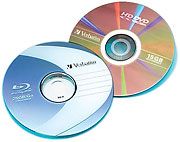
Перейдем к устаревающим уже DVD или чуть более модным Blu-ray дискам. Несмотря на растущую популярность потокового видео, возможность передачи медиа данных с помощью дисков в обозримом будущем по-прежнему будет востребована. Записанные на диски материалы спокойно можно передавать там, где нет каналов связи и смотреть везде, даже там, где нет возможности подключиться к интернету.
MPEG-2. Необходимо различать кодек MPEG-2, также известный как x.262, от формата контейнера MPEG-2. MPEG-2 используется для сжатия видео на дисках DVD и сигналов телевидения высокой четкости (DVB), передаваемого по эфирным каналам. Первоначально MPEG-2 применяли и для сжатия на Blu-ray дисках, хотя большинство современных Blu-ray фильмов не используют MPEG-2.
x.264/MPEG-4 AVC. x.264 используется при сжатии видео для Blu-ray дисков. По сути это тот же кодек, который применяется для сжатия видео в современных видеокамерах. Данный метод очень масштабируемый и при высоком битрейте сжатое по стандарту x.264видео выглядит просто фантастически.
Microsoft VC-1. Microsoft VC-1 включает три разных по степени сжатия кодека. VC-1 Advanced Profile, также известный как Windows Media Video 9 Advanced Profile или просто WVC1 является одним из трех кодеков, применяемых для кодирования содержимого Blu-ray дисков. VC-1 в качестве альтернативы технологии Adobe Flash используется в интернет-платформе Microsoft Silverlight.

Потоковое и веб видео
Передача видео через интернет обязательно подразумевает компромиссы, в основном между качеством изображения и скоростью передачи данных, которая сегодня и ограничивает максимально достижимое качество. Скорость передачи или, как еще говорят, ширина канала во многом зависит от возможностей интернет-провайдера и используемой им технологии доставки сигнала в вашу квартиру.
WMV (Windows Media Video). Есть Windows Media Video кодек и контейнерный формат файла. Хотя, этот метод сжатия был и не так используем, как MPEG-1, в сети все еще есть много WMV контента. Но при создании своих видеоматериалов, его очевидно также не стоит применять.
x.264/ MPEG-4 AVC. x.264 обеспечивает при относительно низкой скорости передачи, достаточно высокое качество видео. x.264, вероятно, становится наиболее распространенным кодеком. Adobe поддерживает его во Flash, x.264может использоваться с изображениями HTML 5, на x.264ориентируется YouTube и Apple полностью поддерживает этот метод компрессии. Однако при создании видео сжатого в форматах x.264вы не сможете воспроизводить их на старых устройствах, это ставка на будущее.
Правильный контейнер: гибкий и удобный
Далее кратко рассмотрены наиболее распространенные сегодня контейнерные форматы медиафайлов. У каждого из них есть свои достоинства и недостатки. Выбор зависит от предполагаемой задачи. Контейнерные файлы, кроме сжатого видео, вмещают и цифровой звук, сжатый соответствующими аудио кодеками, а также меню и дополнительную информацию.
Контейнеры для архивирования и ввода
Также, как и с кодеками, Вы должны выбрать контейнерный формат для хранения сжатого видео с максимально возможным в ваших условиях качеством. Для большинства пользователей нужен просто способ сохранить свое видео, для того чтобы затем передавать его в потоковом виде по домашней сети или даже через интернет, но при этом никто не хочет видеть впоследствии на экране пиксельную структуру и смазанное изображение. Правильный контейнер поможет сохранить баланс между качеством и потоковыми возможностями.
Audio Video Interleave (AVI) – один из более старых контейнерных форматов Microsoft. Вероятно, его уже не стоит использовать в новых проектах.

MP4. Этот контейнерный формат разработан Motion Pictures Expert Group, известен также как MPEG-4, часть 14. Видео внутри файлов MP4 кодируется кодеком x.264, а аудио – кодеком AAC, но могут использоваться и другие стандарты сжатия звука.
VOB и BDAV MPEG-2. Эти контейнерные форматы используются для упаковки данных на DVD и Blu-ray дисках, соответственно. В файлах Blu-ray дисков (.m2ts) могут содержаться видеозаписи сжатые кодеками x.264и VC-1, звук может быть сжат одним из кодеков Dolby или использоваться несжатый многоканальный сигнал в формате PCM.
AVCHD: Этот стандарт контейнера применен во многих видеокамерах. Снимаемое видео предварительно сжимается кодеком x.264. Аудиосигнал для контейнера кодируется кодеком Dolby Digital (AC3) или используется несжатый – PCM.

Flash: Компания Adobe имеет собственный контейнерный формат Flash, который поддерживает множество кодеков. Большая часть недавно созданного Flash видео кодирована с использование видеокодека x.264и аудиокодека AAC, но не стоит ожидать, что на всех сайтах используются только эти кодеки, особенно для ранее созданного видео.
Какой кодек и контейнер выбрать
Если вы будете размещать свое видео на домашнем сервере, с тем чтобы впоследствии смотреть его на экране телевизора, подключаемого непосредственно к сети или через медиаплеер, необходимо выяснить какие форматы распознают телевизор и плеер. Практически всеми устройствами поддерживается сегодня кодирование в соответствии со стандартом MPEG-2, но в этом случае потребуется достаточно большой объем для хранения видео в HD разрешении. Очевидно, наиболее подходящим в ближайшем будущем можно считать различные варианты кодека x.264, в котором реализован алгоритм сжатия, поддерживаемый всеми популярными контейнерами.
Если больше интересует воспроизведение готового видео, и вы планирует нарезать (ripping) фильмы из своей персональной коллекции DVD дисков для передачи по домашней сети, вас может устроить контейнер MP4, как удачный компромисс между степенью сжатия и качеством.
Лучшие сборки кодеков для Windows
Качество аудио и видеоконтента с каждым годом становиться только лучше. Это сопровождается постоянным изменением (усложнением) привычных для нас форматов и появлением на свет принципиально новых расширений файлов. Для их чтения на компьютере необходима установка новых кодеков, которые расшифровывают сигнал сжатого файла и воспроизводят его на устройствах вывода: мониторе и колонках.
Кодеки — это микропрограммы, содержащие инструкции для декодирования (чтения) и изменения исходного файла. Во времена «царствования» первых популярных систем на ядре Windows NT, к которым относится Win 2000 и XP, необходимые для работы кодеки скачивались и устанавливались отдельно. Только что установленная операционная система того времени не умела читать и редактировать медиафайлы с уже привычными для нас расширениями. Ситуация улучшилась вместе с релизом новой Windows 7, уже содержащей необходимый на тот момент стандарт инструкций для кодирования/декодирования файлов. Однако данные программы нередко давали сбои, и их приходилось переустанавливать вручную. Так сборки медиакодеков сохранили свою востребованность вплоть до выхода Windows 10.
Несмотря на распространение современной Windows 10 с полным набором популярных медиакодеков, проблема все еще остается актуальной по нескольким причинам:
В данной статье мы приведем перечень самых популярных сборок кодеков для Windows XP, 7, 8, 10.
K-Lite Codec Pack
 О сборке K-Lite Codec Pack знает каждый пользователь, который хоть раз сталкивался с переустановкой пакета кодеков. Она является самой популярной среди доступных в интернете вариантов, и работает даже на устаревших компьютерах любой конфигурации и производительности.
В данной сборке также присутствуют фильтры DirectShow для перекодирования и конвертации медиафайлов. Эта технология позволяет использовать для воспроизведения практически любой сторонний плеер, скачанный из сети. Программа поставляется вместе с набором настроечных утилит и плеерами Media Player Classic Homecinema и KMPlayer.
K-Lite Codec Pack выпускается в нескольких версиях:
Преимущества:
Недостатки:
Shark007 for Windows
 Более упрощенная, чем K-Lite, но не менее полезная сборка кодеков Shark007 for Windows предлагает пользователям необходимый набор инструкций для запуска мультимедийного контента на компьютерах под управлением старых и современных версий Виндоус. Данное решение ориентировано на рядовых пользователей, и характеризуется отсутствием встроенного плеера, более скромным перечнем поддерживаемых форматов, простой настройкой и понятным интерфейсом.
Shark007 for Windows относится к разряду «поставил и забыл». В противовес скромным возможностям она ставит высокую стабильность работы и отличную совместимость с системой. Это один из лучших выборов для компьютеров и ноутбуков с низкой производительностью.
Всего существует три издания продукта:
Преимущества:
Недостатки:
Combined Community Codec Pack
 Сборка кодеков Combined Community Codec Pack создана силами программистов-энтузиастов с целью устранения «наложения» кодеков (их конфликтов) и упрощения проигрывания наиболее популярных видеоформатов. В составе полного издания «CCCP» есть также и аудиокодеки, кодер ffdshow, плееры ZoomPlayer Free и Media Player Classic Home Cinema, но напрочь отсутствуют фильтры для профессиональной работы с контентом. Несмотря на это, программа является хорошим вариантом для просмотра фильмов и роликов с субтитрами.
На данный момент проект Combined Community Codec Pack закрыт, а последняя его версия датируется 2015 годом. Тем не менее, в нем присутствует поддержка Windows 10 и предыдущих изданий операционной системы.
Преимущества:
Недостатки:
Windows 10 Codec Pack
 Изначально сборка кодеков Windows 10 Codec Pack была специально разработана для операционной системы Виндоус 7, и дублировала ее инструкции. Это решение было полезно при непредвиденных вылетах и критических ошибках системы, после которых видео и музыка не могли запуститься. Сейчас программа «обросла» большим количеством кодеков на все случаи жизни, и выпускается в трех версиях для Windows 7, 8 и 10 соответственно.
В Windows 10 Codec Pack уже включено множество фильтров и декодеров, включая последний ffdshow DirectShow Video Codec. Не забыли и о медиаплеере Media Player Classic — Home Cinema, который также входит в комплект кодек-пака.
Установка сборки происходит в одном из двух режимов: простом и выборочном. Первый Default-вариант для новичков и людей, которые не хотят заморачиваться с настройками. Устанавливая программу по второму сценарию вы сможете сами выбрать необходимые вам кодеки и фильтры, указать аппаратное ускорение для каждого из них и другие параметры.
Преимущества:
Недостатки:
DivX Plus Codec Pack
 Кодек-пак DivX Plus Codec Pack создан разработчиками одноименного стандарта кодирования видео и является обязательным компонентом любой современной системы на базе Windows. В отличие от основного продукта компании DivX Pro, данная сборка абсолютно бесплатна, и совместима со всеми современными и устаревшими версиями Виндовс.
Главная «фишка» DivX Plus Codec Pack – превосходная оптимизация и качественное воспроизведение файлов формата DivX или MKV. Благодаря наличию аппаратного ускорения DXVA и полному использованию вычислительной мощности, вы сможете смотреть высококачественные фильмы с высоким разрешением даже на слабых ноутбуках со старым железом.
Помимо инструкций кодек-пак снабжен плеером и конвертером собственной разработки. В нем есть компоненты для корректного отображения субтитров на любом стороннем плеере. Еще DivX Plus Codec Pack может передавать видеосигнал на консоли Xbox 360, Sony PlayStation 3, и на телевизоры.
Преимущества:
Недостатки:
X Codec Pack
 Очередной кодек-пак без всяких излишеств, который позволяет запускать все распространенные форматы аудио и видеофайлов. Изначально он назывался XP Codec Pack и предназначался для операционной системы Windows XP. Впоследствии его адаптировали под современные версии ОС: Win 7, 8 и 10.
Данный вариант хорош тем, что не имеет нагромождения профессиональных инструментов, фильтров и другого специального софта. Из дополнительных возможностей — наличие плеера Media Player Classic и утилиты The Codec Detective для просмотра установленных инструкций.
XP Codec Pack устраняет множество ошибок и убирает подтормаживания при воспроизведении фильмов и музыки. При необходимости пользователь может настроить качество звука и видео с помощью встроенного эквалайзера, микшера и других надстроек фильтров.
Преимущества:
Недостатки:
Media Player Codec Pack
 Media Player Codec Pack это еще один хороший кодек-пак для воспроизведения фильмов и музыки, предназначенный для нетребовательного пользователя. Название сборки может запутать и дать ложные представления о продукте. Кодек-пак не является медиаплеером, но использует стандартный Windows Media Player (10,11,12) и дополняет его новыми инструкциями. С Media Player Codec Pack вам навряд ли понадобятся сторонние плееры.
Сборка содержит инструкции для запуска видеороликов сжатием стандарта x264, x265, h.265, HEVC, 10bit x265, 10bit x264, AVCHD, AVC, DivX, XviD, MP4, MPEG4, MPEG2. Данного набора будет достаточно для превращения компьютера в полноценный домашний кинотеатр. Важная особенность кодек-пака — возможность проигрывания Blu-Ray фильмов в разрешении 4К.
Программа распространяется в трех версиях:
Во время инсталляции она предложит один из двух вариантов: «Easy Installation» для обычной установки по умолчанию и «Expert Installation» для выборочной установки компонентов и кодеков.
Преимущества:
Недостатки: