
[FAQs] Как использовать внешние кодеки (x264/VFW, Lagarith lossless, Xvid) в Bandicam
Используя внешние кодеки, можно улучшить качество видео, записываемого в Бандикам. Ознакомьтесь со статьёй, чтобы получить больше информации об использовании внешних кодеков совместно с Bandicam.
Как пользоваться Внешними кодеками (VFW) в Bandicam
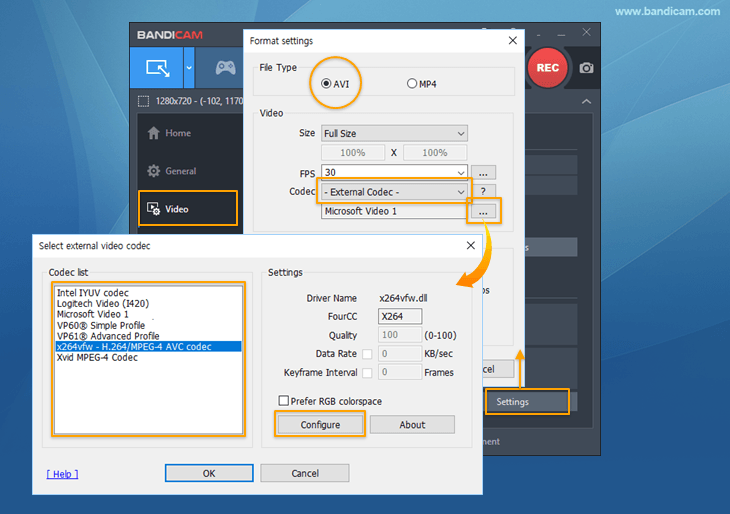
Сравнение кодеков Bandicam и сторонних кодеков
В представленной ниже таблице можно сравнить размер видеофайлов при записи видео с различными кодеками в Bandicam. Для тестовой записи Bandicam записывал видео с разрешением 1920×1080 на протяжение одной минуты (FPS: 30, Качество: 80).
Кодеки Bandicam
| Кодек | Размер | Качество | Описание |
|---|---|---|---|
| HEVC (GPU) | 33,5 Мб | Лучше | Лучше по компрессии, чем кодек H.264 (NVIDIA NVENC, Intel Quick Sync video) |
| H.264 (GPU) | 34,2 Мб | Лучше | Лучший кодек для продвинутых пользователей Высокая скорость/Качество/Компрессия (NVIDIA NVENC, AMD VCE, Intel QSV) |
| Xvid | 52,9 Мб | Хорошее | Идеально подходит для записи с портативных устройств. |
| MPEG-1 | 38,8 Мб | Хорошее | Достойное качество времени при меньшем потреблении ЦП. |
| Motion JPEG | 420 Мб | Нормальное | Лучший кодек для последующей обработки видео в профессиональных редакторах. |
| YV12 | 5,210 Мб | Лучшее | Lossless кодек: сжатие без потери данных. |
| RGB24 | 10,400 Мб | Лучшее | Lossless кодек: запись без потери данных. |
Сравнение по скорости кодеков:
RGB24 (Самый быстрый) > YV12 > Motion JPEG > Xvid > MPEG-1 (Нормальный)
— Кодеки H.264 для NVIDIA и Intel могут работать быстрее, чем Motion JPEG, на мощных компьютерах.
Внешние кодеки
| Кодек | Размер | Качество | Описание |
|---|---|---|---|
| x264 | 135 Мб | Лучше | Лучший кодек для мощного компьютера. Высокое качество, меньший размер файлов. Рекомендуется в большинстве случаев. |
| Xvid | 315 Мб | Хорошее | Оптимальный кодек для записи видео со смартфонов Samsung Galaxy с поддержкой DivX HD. |
| Lagarith | 1,400 Мб | Лучшее | Лучший кодек для записи видео для обработки в профессиональных редакторах. Высокое качество видео, сжатие без потери данных (lossless кодек) |
Чтобы использовать внешние кодеки, вам понадобится мощный компьютер, поскольку большинство сторонних кодеков используют намного больше системных ресурсов, чем встроенные кодеки Bandicam.
Чтобы выбрать лучший видеокодек, перейдите по этой ссылке.
Для различных видеокодеков используют разные настройки. Воспользуйтесь подсказками ниже, чтобы узнать, как настроить тот или иной кодек.
1. Настройка кодека x264 для записи видео.
x264 — это бесплатная программная библиотека для компрессии видеопотока в формат H.264/MPEG-4 AVC.
По качеству изображения и эффективности сжатия x264 превосходит XviD/DivX.
Если вы используете очень быстрый и мощный компьютер, попробуйте кодек x264: вы получите стабильно высокое качество картинки при небольшом размере файлов.
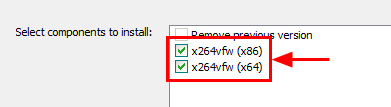
Загрузить кодек x264 можно здесь. Установите оба компонента: x264vfw и x264vfw64.
Настройки
Выберите шаблон «Ультрабыстрый», поставьте галочку напротив опции «Без задержки», в настройках вывода VFW выберите «x264» и в настройках отладки установите для уровня журнала параметр «Нет», как показано на скриншоте. Используйте эти настройки для максимальной производительности при записи видео.
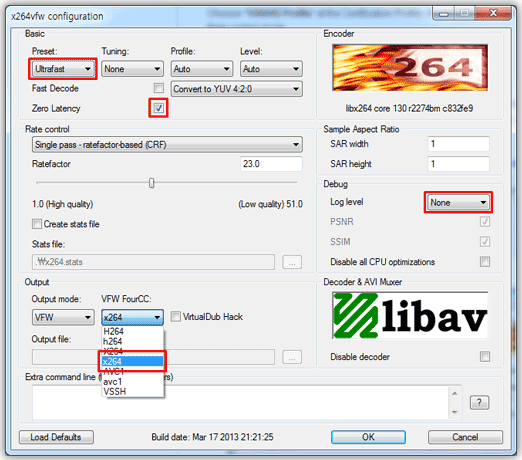
— Если вы планируете изменять готовое видео в редакторах Adobe Premiere или Sony Vegas, введите «—keyint 1» в дополнительное окно командной строки.
— Если вы не видите меню «x264vfw-H.264/MPEG-4 AVC» в Bandicam, переустановите кодеки x264vfw (x86) и x264vfw (x64), затем перезагрузите компьютер.
2. Настройки кодека Xvid для записи видео
Xvid — это кодек с открытым исходным кодом, основанный на формате MPEG-4 ISO. Он используется для компрессии и распаковки цифровых видеозаписей, снижая требуемую пропускную способность видео для передачи через компьютерные сети. Если вы активно пользуетесь плеером DivX или смартфоном Samsung из серии Galaxy, попробуйте этот кодек.
Загрузить бесплатный кодек Xvid можно здесь.
Настройки

Чтобы получить больше информации о внешнем кодеке Xvid, посетите эту страницу.
3. Lossless-кодек для записи видео без потери качества Lagarith
Lagarith — это lossless видео кодек, позволяющий записывать видео без потерь качества для редактирования и архивирования. Этот кодек обеспечивает лучшее качество изображения, чем Motion JPEG (MJPEG), при меньшем размере видеозаписей, чем при записи с помощью lossless кодеков Bandicam (YV12, RGB24). Если вы активно пользуетесь программами для профессионального редактирования видео (Pinnacle Studio, Sony Vegas, Adobe Premiere), попробуйте этот кодек.
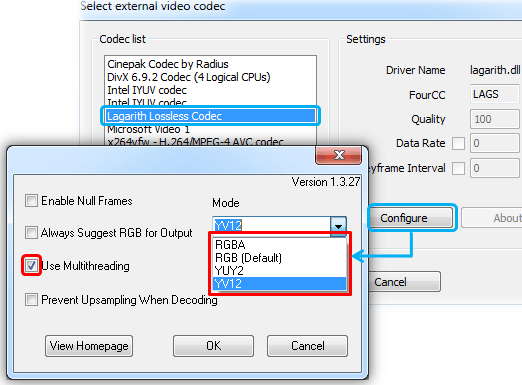
Используйте режим «YV12«, чтобы повысить скорость записи видео без потерь в Bandicam.
**Многопоточная запись (Use Multithreading): если вы используете мощный компьютер, выберите эту опцию. Многопоточность повысит скорость записи видео.
Вы также можете использовать другие сторонние VFW-кодеки, такие как MagicYUV.
Best video codec for game, video and screen recording
How to choose the best video codec for recording
What is the best video codec for game recording, video recording, and screen recording?
So, you have to choose the best video codec by yourself to meet your recording needs.
The table below shows the file sizes, video quality and codec speed
(Recording time: one minute, Video resolution: 1920×1080, FPS: 30, Quality: 80).
| Codec | Size | Quality | Speed | Description |
|---|---|---|---|---|
| HEVC (GPU) | 33.5 MB  | Better | Fast | Better than H.264 at compression (NVIDIA NVENC, Intel Quick Sync video) |
| H264 (GPU) | 34.2 MB | Better | Fast | Best codec for most users (NVIDIA NVENC, AMD VCE, Intel QSV) |
| H264 (High 4:4:4 lossless) | 217 MB | Best | Fast | Lossless video codec Much smaller than YV12 or RGB24 |
| Xvid | 52.9 MB | Good | Normal | Best codec for most users |
| MPEG-1 | 38.8 MB | Good | Normal | Better compression ratio than Xvid |
| Motion JPEG | 420 MB | Normal | Fast | Best codec for video editing software |
| YV12 | 5,210 MB | Best | Faster | Lossless video codec |
| RGB24 | 10,400 MB | Best | Fastest | Lossless video codec |
1. Hardware accelerated H.264 codec (GPU): Best codec for advanced users
The hardware accelerated H.264 codec allows the users to record the target with high speed, high compression ratio, and excellent quality. Usually, the H.264 codec is not suitable for real-time video recording because it uses much more system resources and the codec speed is much slower than others. However, the hardware accelerated H.264 codec solves the issue with the codec speed. The speed of hardware accelerated H.264 codec (Nvidia® NVENC, Intel® Quick Sync video, AMD VCE) may be faster than Motion JPEG with high performing computers.
* Summary: If you can choose H.264 encoder in Bandicam, choose «H.264«.
2. Xvid: Best codec for most users
* Summary: If you can’t choose the H.264 encoder in Bandicam, choose «Xvid«.
3. MPEG-1: Better compression ratio than Xvid
* Summary: If you want to get smaller videos than Xvid, choose «MPEG-1«.
4. Motion JPEG (MJPEG): Best codec for video editing
* Summary: If you want to edit the recorded video with a video editing program, choose «Motion JPEG«.
5. YV12: Best quality video codec (lossless)
* Summary: If you want to get the best quality videos, try «YV12«.
6. RGB24: Best quality video codec (lossless)
* Summary: If you want to get the best quality videos, try «RGB24«.
7. External Codec
The table below shows the file sizes when Bandicam records a 1920×1080 resolution video for one minute. (FPS: 30, Quality: 80)
| Codec | Size | Quality | Speed | Description |
|---|---|---|---|---|
| External: x264 | 135 MB | Better | Normal | Best codec for a high-end computer (High quality, Smaller files, Recommended) |
| External: Xvid | 315 MB | Good | Normal | Best codec for DivX/Galaxy Smartphone |
| External: Lagarith | 1,400 MB | Best | Normal | Recommended codec for video-editing (High quality, Lossless video codec) |
* Summary: If you have a high-end computer, try the «External codec» option in Bandicam.
What is the best audio codec for game recording, video recording, and screen recording?
So, you have to choose the best audio codec by yourself to meet your recording needs.
The table below shows the file sizes, audio quality and codec speed.
| Codec | Size | Quality | Speed | Description |
|---|---|---|---|---|
| AAC | Small | Better | Better | Best audio codec for most users |
| MP3 (MPEG-1 L3) | Small | Good | Good | Good audio codec for most users |
| MP2 (MPEG-1 L2) | Small | Good | Good | Good audio codec |
| PCM | Large | Best | Fast | Best codec for video editing software |
1. AAC audio codec: Best codec for most users
Advanced Audio Coding (AAC) is a lossy audio compression format and it generally offers higher-quality sound than an MP3 while using the same amount of disk space, or less. Most video editing programs such as Sony Vegas, Adobe Premiere, and Pinnacle Studio support the AAC audio codec.
* Summary: If you want to reduce the file size and get the best sound quality, choose «AAC«.
2. MPEG-1 L2 audio codec
MP2 (MPEG-1 Audio Layer II) is a lossy audio compression format and it is a dominant standard for audio broadcasting. Most media players and YouTube support the MP2 audio format (MP3 is much more popular for PC). MP2 has a good compression rate, small file size and uses much lower CPU usage than PCM.
3. PCM audio codec: Best codec for video editing
PCM (Pulse-code modulation) is a lossless audio compression format and it is the standard form for digital audio in computers and various Blu-ray, Compact Disc and DVD formats, as well as other uses (such as digital telephone systems).
* Summary: If you want to see the recorded video through a portable device or edit the recorded video, choose «PCM«.
Как настроить Бандикам
После установки программы Bandicam настройки уже прописаны по умолчанию и можно сразу приступать к использованию ее обширного функционала. Однако для удобства и лучшей производительности рекомендуется задать и отрегулировать некоторые параметры «под себя». Нюансы, как настроить Бандикам, позволяют качественно производить записи видеороликов, игр и других материалов, делать скриншоты, исправить возможные ошибки.
Как правильно настроить Bandicam
Основные параметры настроек различных версий программы схожи и задаются практически идентично. Более поздние варианты отличаются расширенным и обновленным перечнем функций.
Основные настройки
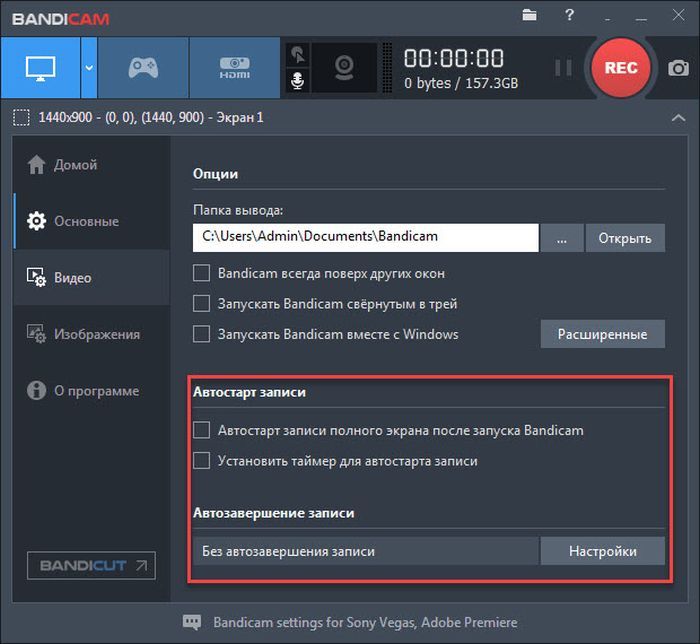
Первоначально требуется указать путь сохранения отснятых видео и скриншотов. По умолчанию задан диск С — это не всегда удобно, учитывая, что записанные файлы довольно весомые. Чтобы не перегружать системный диск, возможно установить сохранение в любое другое место.

Здесь же определяются опции по автозапуску программы, к дополнительным настройкам переходят нажав кнопку «Расширенные» — здесь можно указать язык, параметры вывода и прочее.

Удобно назначить условия автозавершения и автостарта записи, перейдя в нужную вкладку.
В указанной вкладке производится настройка счетчика кадров в секунду: определяется область и клавиши его отображения.
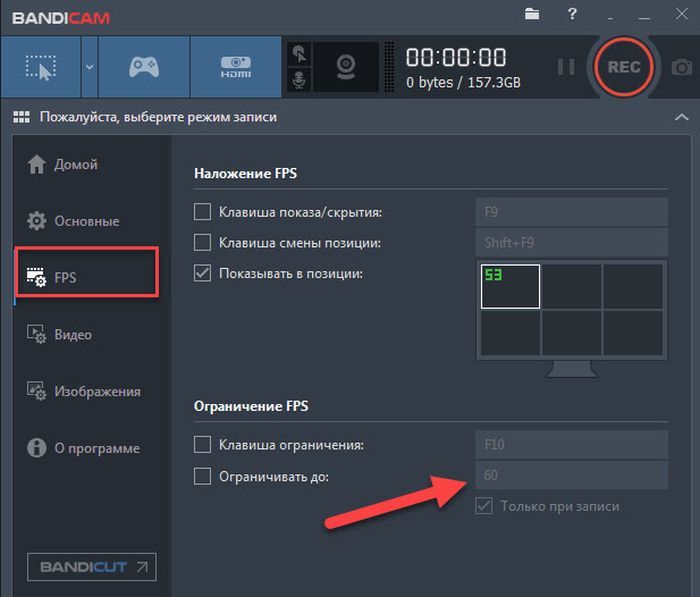
Для повышения стабильности работы, плавности вводится ограничение частоты кадров (например, не более 60).
Видео
Во вкладке видео представлен выбор горячих клавиш для удобства записи, здесь настраивается отображение/скрытие курсора мыши или ее щелчков. Возможно наложение значков (логотипов) и видео с вебкамеры.

В Бандикаме представлен перечень шаблонов различных форматов.

Изображения
Во вкладке производят настройки формата получаемого снимка, задают горячие клавиши захвата изображения, включают звук затвора.

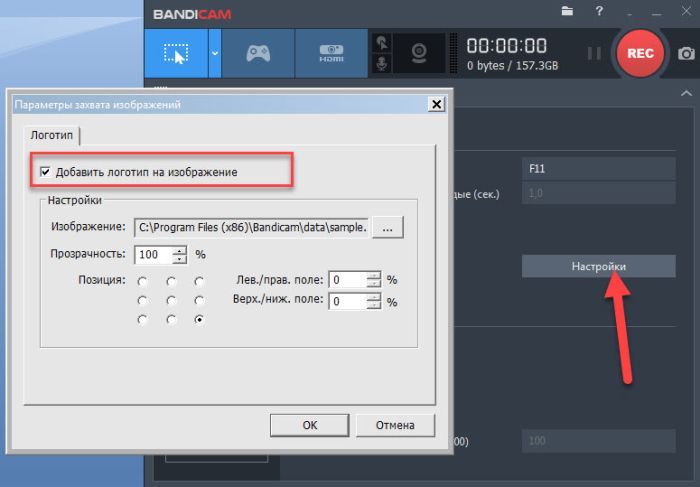
Чтобы добавить логотип, заходят в настройки, устанавливают галочку и задают нужные параметры.
Для настройки звуковых параметров заходят во вкладку «Видео» — «Настройки» или кликают по ярлычку меню.

Для включения звука нужно поставить галочку «Запись звука», указать основное, дополнительное устройство (микрофон, динамики).
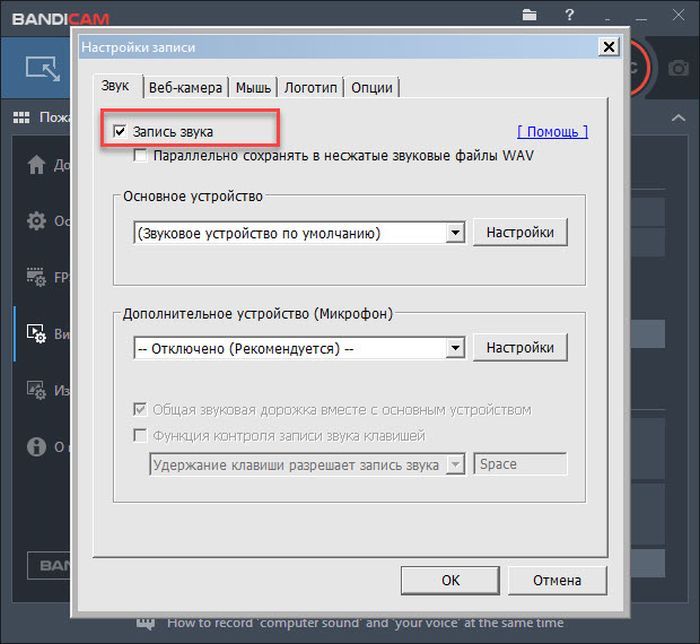
Если требуется сохранение отдельных звуковых эффектов в формате WAV, активировать соответствующую настройку.

Микрофон
Настроить Бандикам, чтобы было слышно голос, нужно путем включения микрофона. Для его добавления зайти в звуковые настройки, как описано выше, поставить галочку «Запись звука» и выбрать устройство.

Запись игр без лагов
Ролики, освещающие прохождение и обзор игр, весьма популярны на видеохостингах.
Чтобы видео не лагало, важно правильно настроить программу:
Какой кодек лучше использовать
Выбор устройства зависит от вида снимаемого ролика, требований к качеству, мощности компьютера. На сильных ПК, гибридном процессоре целесообразно выбирать кодек Н264 (CPU) и высокое качество. Для него характерно ускорение записи на процессорах с графическим ядром.
Универсальным кодеком считается Motion JPEG.
Ошибки и как их исправить
Программа Бандикам считается одной из лучших среди подобного софта за счет многофункциональности, высокой производительности, хорошего качества отснятого материала. Однако в некоторых случаях возникают ошибки или сбои в работе приложения. Обычно это связано с неправильными настройками, установкой, нехваткой мощности компьютера или с работой в незарегистрированной пробной версии программы.
В последнем случае это выражается в присутствии на видео, отснятом в Бандикаме, надписи сверху (логотипа), убрать который на последующих материалах возможно путем покупки лицензии у производителя, а также бесплатного скачивания здесь на сайте активатора KeyMaker (кряк КейМейкер) или крякнутой (взломанной) версии программы.
Ошибка инициализации кодека
Если Бандикам не записывает экран, игру в игровом режиме, вылетает и выдает при этом указанную ошибку, причиной, почему это происходит, выступает конфликт ПО и графического чипа. Чтобы исправить проблему, можно воспользоваться простым способом, сменив кодек на другой в настройках видео.
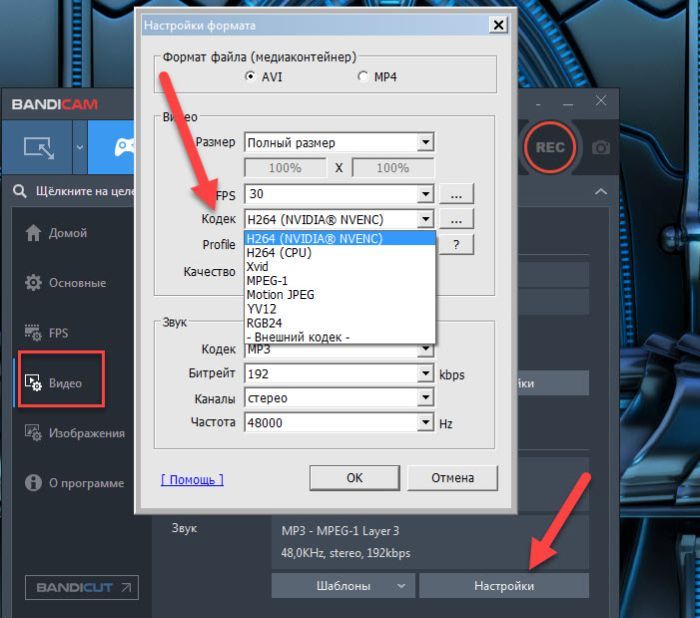
Если неполадка остается, рекомендуется инсталлировать драйверы для Bandicam с официального сайта производителя. На нем нужно пройти во вкладку «Support» — «Advanced user tips», где выбрать и загрузить нужный кодек.

После скачивания и распаковки архива 2 файла скопировать в С:/Windows, заменив соответствующие.
Далее в настройках видео программы Bandicam выбрать нужный кодек.
Многие пользователи справляются с ошибкой (кодек Nvidia NVENC), запуская Бандикам и игру от имени администратора.
Программа не записывает игру
Возможной причиной, почему Бандикам не начинает запись игры, вылетает, выступает нехватка мощности ПК.
Для исправления ситуации желательно уменьшить количество кадров и сменить разрешение с Full HD на HD в настройках видео.

Если неполадка не исчезла, показано сменить формат записи с AVI на MP4. Из кодеков предпочтителен Н264.

Не записывается звук
Если Бандикам при съемке не записывает звук с микрофона, голос — первоначально, что нужно делать, зайти в соответствующие настройки: Основные — Расширенные — Прочие — Настройки записи для видео.
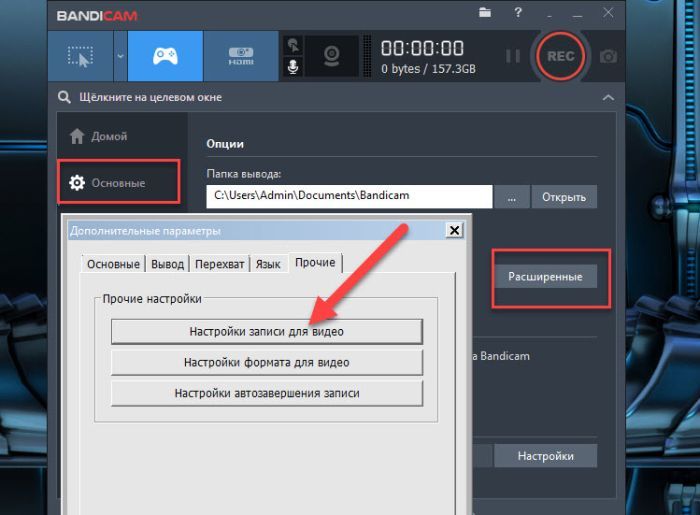
Далее проверить, установлена ли галочка «Запись звука» и назначить «Дополнительное устройство».

Если при работе с программой Bandicam появляется ошибка: «Сбой запуска захвата звука», исправить ее можно способом, представленным на видео.
Как убрать шум
Чтобы избавиться от нежелательного шума, шорохов во время съемок, рекомендуется зайти в звуковые настройки программы и снизить громкость микрофона (примерно на 1/3). В «Дополнительных устройствах» поставить отключено. Нажать «Ок».

При этом рекомендованные настройки (вкладка «Видео»):
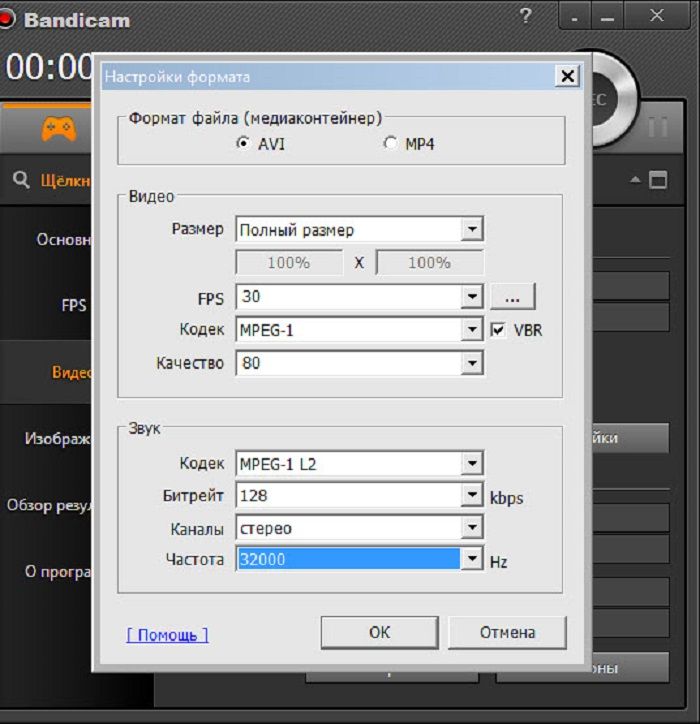
Сбой приложения с просьбой о переустановке
Если при запуске программы Bandicam появляется ошибка: «Сбой приложения, пожалуйста, переустановите приложение», то рекомендовано последовать предложенному совету.
При этом для удаления воспользоваться Revo Uninstaller. Далее обязательно перезагрузить ПК.
Затем Бандикам заново устанавливают, крякнутую версию 2018-2019 или KeyMaker можно скачать на нашем сайте.
Вариант решения возникшей проблемы представлен на видео:
Падает FPS при записи
Если при записи программой Бандикам падает ФПС, возможно причина в малой мощности ПК, особенно при высоком установленном показателе количества кадров.
Вариантом решения проблемы пользователи называют определение приоритета выше среднего или высокого в настройках видео.

Также целесообразно выбрать шаблон маломощного ПК.