
Введение в процессы загрузки ядра и запуска системы Linux
Всем привет! Вот мы и открыли очередной, четвёртый по счёт уже, поток курса «Администратор Linux», который уверенно занимают свою нишу рядом с девопсерским курсом. Больше преподавателей, больше информации и стендов. Ну и как всегда больше интересной информации, которую подобрали преподаватели.
Задумывались ли вы когда-нибудь, что нужно для того, чтобы ваша система была готова к запуску приложений?
Понимать процессы загрузки ядра и запуска системы Linux, важно для настройки Linux и решения проблем запуска. В этой статье представлен обзор процесса загрузки ядра с использованием GRUB2 загрузчика и запуска, выполняемого системой инициализации systemd.
На самом деле, есть два ряда событий, необходимых для приведения компьютера с Linux в рабочее состояние: загрузка ядра (boot) и запуск системы (startup). Процесс загрузки ядра начинается при включении компьютера и заканчивается с инициализацией ядра и запуском systemd. После этого начинается процесс запуска системы, и именно он доводит компьютер Linux до рабочего состояния.

В целом, процесс загрузка ядра и запуск системы Linux довольно прост. Он состоит из следующих шагов, которые будут описываться более детально в разделах ниже:
Процесс загрузки ядра
Процесс загрузки ядра может быть инициирован несколькими способами. Во-первых, если питание отключено, включение компьютера запустит процесс загрузки. Во-вторых, если на компьютере уже запущен локальный пользователь, включая рут и непривилегированного пользователя, пользователь может программно инициировать процесс загрузки ядра, используя GUI или командную строку для перезагрузки. Перезагрузка сначала выключит компьютер и только затем произведет рестарт.
BIOS POST
Первый шаг процесса загрузки ядра Linux не имеет никакого отношения к Linux. Это аппаратная часть процесса, одинаковая для всех операционных систем. Когда питание подается на компьютер, в первую очередь происходит запуск POST (Power On Self Test), являющегося частью BIOS (Basic I/O System, Базовая Система Ввода-Вывода).
Когда IBM выпустила первый персональный компьютер в 1981 году, BIOS был разработан для инициализации аппаратных компонентов. POST — часть BIOS, задачей которого является обеспечение корректной работы компьютерного оборудования. Если POST заканчивается неудачно, то возможно компьютер неисправен, и процесс загрузки не продолжается.
BIOS POST проверяет базовую работоспособность железа, а затем вызывает прерывание BIOS — INT 13H, которое находит секторы загрузки ядра на всех подключенных устройствах с возможностью загрузки. Первый найденный сектор, в котором содержится валидная загрузочная запись, загружается в RAM, после чего контроль передается коду из загрузочного сектора.
Загрузочный сектор — только первый этап. В большинстве дистрибутивов Linux используется один из трех вариантов загрузчика: GRUB, GRUB2 и LILO. GRUB2 — самый новый и сейчас его используют гораздо чаще более старых вариантов.
GRUB2 расшифровывается как “GRand Unified Bootloader, version 2”, и теперь он является основным загрузчиком для большинства современных дистрибутивов Linux. GRUB2 — программа, которая делает компьютер достаточно “умным”, чтобы тот смог найти ядро операционной системы и загрузить его в память. Поскольку говорить и писать просто GRUB легче, чем GRUB2, в этой статье я возможно буду использовать термин GRUB, но подразумевать GRUB2, если не будет иного уточнения.
GRUB совместим со спецификацией мультизагрузки, что позволяет ему загружать разные версии Linux и других операционные системы; он также может запустить по цепочке загрузочную запись проприетарных операционных систем.
Основная задача любого из GRUB — загрузить ядро Linux в память и запустить его. Обе версии GRUB работают схожим образом в три этапа, но в этой статье я буду использовать именно GRUB2 для описания работы GRUB. Настройка GRUB и GRUB2 и использование команд GRUB2 выходит за рамки этой статьи.
Хоть официально GRUB2 не использует нумерацию этапов, ради удобства я воспользуюсь ей в этой статье.
Как уже упоминалось в разделе BIOS POST, в конце POST BIOS ищет загрузочные записи на прикрепленных дисках, обычно расположенных в Главной Загрузочной Записи (Master Boot Record, MBR), после чего он загружает первую найденную запись в память и приступает к ее исполнению. Bootstrap-код, то есть 1-ый этап GRUB2, занимает очень мало места, потому что должен влезать в первый 512-байтовый сектор на жестком диске вместе с таблицей разделов. Общее количество места, выделенного для самого bootstrap-кода в стандартной MBR — 446 байт. 446-байтовый файл для этапа 1 называется boot-img и не содержит таблицу разделов — она добавляется в загрузочную запись отдельно.
Поскольку загрузочная запись должна быть настолько маленькой, она не очень “умная” и не понимает структуру файловой системы. Поэтому единственной целью этапа 1 является обнаружение и загрузка этапа 1.5. Чтобы достичь этого, этап 1.5 GRUB должен располагаться в пространстве между самой загрузочной записью и первым разделом на диске. После загрузки этапа 1.5 GRUB в RAM, этап 1 передает контроль этапу 1.5.
Как было замечено выше, этап 1.5 GRUB должен находиться между загрузочной записью и первый разделом на диске. Исторически сложилось, что это пространство остается неиспользованным по техническим причинам. Первый раздел на жестком диске начинается в 63 секторе, а с учетом MBR в секторе 0, остается 62 512-байтовых секторов — 31744 байта — в которых можно хранить файл core.img — 1.5 этап GRUB. Файл core.img весит 25389 байт, что достаточно места для его хранения между MBR и первым разделом диска.
Обратим внимание, что директория /boot должна располагаться в файловой системе, которая поддерживается GRUB. Не все файловые системы имеют эту поддержку. Задача этапа 1.5 — начать с необходимыми драйверами файловой системы поиск файлов этапа 2 в файловой системе /boot и загрузить нужные драйверы.
GRUB2, как и GRUB1, поддерживает загрузку одного из нескольких ядер Linux. Система управления пакетами Red Hat поддерживает сохранение нескольких версий ядра, чтобы можно было загрузить старую версию ядра в случае возникновения проблем с самой новой. По умолчанию, GRUB предоставляет предварительно загруженное меню установленные ядер, включая опцию rescue, а после настройки, и опцию recovery.
Этап 2 GRUB2 загружает выбранное ядро в память и передает контроль управления компьютером ядру.
После того, как выбранное ядро загружено в память и начинает исполняться, в первую очередь, оно должно извлечь самого себя из сжатой версии файла, перед тем как начать выполнять полезную работу. Как только извлечение произошло, оно загружает systemd, который является заменой старой программе SysV init, и передает ему контроль.
Это конец процесса загрузки ядра. К этому моменту, ядро Linux и systemd запущены, но не могут выполнять какие-либо полезные задачи для конечного пользователя, так как выполнять еще нечего.
Процесс запуска системы
Процесс запуска системы следует за процессом загрузки ядра и приводит компьютер с Linux в рабочее состояние.
systemd — родитель всех процессов, ответственный за приведение хоста Linux в состояние эффективной работы. Некоторые его функции, более обширные, чем те, что были представлены в старой программе инициализации, и должны управлять множеством аспектов запущенного хоста Linux, включая монтирование файловой системы, запуск и управление системными сервисами, необходимыми для продуктивной работы хоста Linux. Все задачи systemd, которые не относятся к процессу запуска системы, выходят за рамки обсуждения в этой статье.
Обратите внимание, что target’ы и сервисы являются юнитами systemd.
Ниже представлена Таблица 1, в которой идет сравнение всех таргетов systemd со старыми уровнями выполнения (runlevel) в SystemV. Псевдонимы таргета systemd предоставляются systemd для обратной совместимости. Псевдонимы таргета разрешают скриптам — и многим сисадминам, мне в том числе — использовать такие SystemV команды как init3 для изменения уровней выполнения. Конечно, команды SystemV направлены systemd для интерпретации и исполнения.
| Runlevel | aliases | Description | |
|---|---|---|---|
| halt.target | Приостанавливает систему без отключения питания | ||
| 0 | poweroff.target | runlevel0.target | Приостанавливает систему и отключает питание |
| S | emergency.target | Однопользовательский режим. Сервисы не запущены; файловые системы не смонтированы. Это самый базовый уровень оперирования. Для взаимодействия пользователя с системой в главной консоли запущена только аварийная оболочка. | |
| 1 | rescue.target | runlevel1.target | Базовая система, включающая монтирование файловой системы с самым базовым набором сервисов и rescue оболочкой в главной консоли. |
| 2 | runlevel2.target | Многопользовательский режим, без NFS, но все сервисы, не относящиеся к GUI, запущены. | |
| 3 | multi-user.target | runlevel3.target | Все сервисы запущены, но только через интерфейс командной строки (CLI). |
| 4 | runlevel4.target | Не используется. | |
| 5 | graphical.target | runlevel5.target | Многопользовательский режим с GUI. |
| 6 | reboot.target | runlevel6.target | Перезагрузка. |
| default.target | Этот таргет всегда имеет симлинк с multi-user.target или graphical.target. systemd всегда использует default.target для запуска системы. default.target никогда не должен быть связан с halt.target, poweroff.target или reboot.target. |
Таблица 1: Сравнение уровней управления SystemV с target’ами systemd и некоторые псевдонимы таргетов.
У каждого таргета есть набор зависимостей, описанных в файле конфигурации. systemd запускает необходимые. Эти зависимости представляют собой сервисы, требуемые для запуска хоста Linux с определенным уровнем функционирования. Когда все зависимости, перечисленные в конфигурационных файлах таргета, загружены и запущены, система работает на этом уровне таргета.
systemd также просматривает устаревшие директории инициализации SystemV на предмет наличия стартап файлов. Если они есть, systemd использует их в качестве файлов конфигурации для запуска сервисов описанных в файлах. Устаревший сетевой сервис — хороший пример одного из тех, что до сих пор используют стартап файлы SystemV в Fedora.
Рисунок 1, представленный ниже, напрямую скопирован с главной страницы bootup. На нем показана общая последовательность событий во время запуска systemd и базовые требования для обеспечения его успешности.
Таргеты sysinit.target and basic.target можно считать чекпоинтами в процессе запуска системы. Хоть одна из целей systemd — параллельно запускать системная сервисы, есть некоторые сервисы и функциональные таргеты, которые должны быть запущены раньше других. Эти контрольные точки не могут быть пройдены до тех пор, пока все сервисы и таргеты, необходимые для них, не будут выполнены.
Таким образом, sysinit.target достигается, когда завершены все юниты, от которых он зависит. Должны быть завершены все следующие юниты: монтирование файловых систем, настройка swap-файлов, запуск udev, настройка начального состояния генератора случайных чисел, инициализация низкоуровневых сервисов, настройка криптографических сервисов, если хотя бы одна файловая система зашифрована. В sysinit.target они могут выполняться параллельно.
sysinit.target запускает все низкоуровневые сервисы и юниты необходимые для минимальной функциональности системы, и те, что нужны для перехода к basic.target.
Рисунок 1. Карта запуска systemd
После выполнения sysinit.target, systemd запускает basic.target, начиная со всех юнитов, необходимых для его выполнения. Базовый таргет предоставляет дополнительный функционал, запуская юниты необходимые для следующего таргета, включая настройку путей до различных исполняемых директорий, коммуникационных сокетов и таймеров.
Наконец, можно начать инициализацию таргетов пользовательского уровня: multi-user.target или graphical.target. Стоит отметить, что multi-user.target должен быть достигнут до того, как будут выполнены зависимости графического таргета.
Подчеркнутые таргеты в Рисунке 1 — обычные стартап таргеты. Запуск системы завершается по достижении одного из них. Если multi-user.target является таргетом по умолчанию, то в консоли вы увидите логин в текстовом режиме. Если же по умолчанию задан graphical.target, то увидите графический логин; GUI экрана логина зависит от экранного менеджера, который вы используете.
Недавно мне пришлось поменять дефолтное загрузочное ядро на компьютере Linux, который использовал GRUB2. Я обнаружил, что некоторые команды перестали работать корректно, или же я пользовался ими как-то некорректно. До сих пор не знаю, в чем была проблема, потребуется больше времени на ее исследование.
GRUB2 и система инициализации systemd — ключевые компоненты для фаз загрузки ядра и запуска системы большинства современных дистрибутивов Linux. Несмотря на противоречия, особенно вокруг systemd, эти два компонента хорошо работаю вместе для загрузки ядра и запуска всех системных сервисов, необходимых для создания функциональной системы Linux.
Хоть я и считаю GRUB2 и systemd в целом более сложными, чем их предшественники, они ничуть не сложнее в освоении и управлении. В мануалах содержится большое количество информации о systemd, а на freedesktop.org список его страниц представлен полностью. За большей информацией обратитесь к ссылкам ниже:
Вот и всё. Ждём вопросы и комментарии тут или их можно задать напрямую на открытом уроке.
В этом руководстве рассматривается предыдущая версия GRUB. Если вы ищете руководство по GRUB 2, последующей версии популярного начального загрузчика, пожалуйста, взгляните на эту статью.
Цель данной статьи предоставить вам основные сведения о начальном загрузчике GRUB. Если вы читали мои другие статьи о Linux, то вы хорошо знакомы с разбиением на разделы и условными обозначениями Linux, а также с командной строкой. Логично сделать следующий шаг для дальнейшего углубления этих знаний. Понимание того как работает GRUB и, что означают записи в загрузочном меню, поможет вам понять как работает операционная система, как исправить возникающие ошибки, как восстановить или модифицировать меню загрузчика GRUB в соответствии с вашими нуждами и как установить несколько операционных систем с разными рабочими средами.
Ну, если вы готовы, читайте дальше.
Содержание
Все есть файл
Для того чтобы успешно овладеть секретами GRUB вы должны понять один из фундаментальных принципов *NIX-ориентированных операционных систем. Все есть файл. Даже жесткие диски и разделы рассматриваются как файлы. Это не магия. Если вы помните это, то рискованная задача изменения разделов жесткого диска покажется вам ничем не отличающейся от манипуляции с файлами в файловом менеджере (или командной строке).
Теперь, когда мы знаем это, мы можем перейти к подробному изучению технических деталей.
Введение
GNU GRUB это загрузчик (то есть начальный или первичный загрузчик) способный загружать различные свободно распространяемые и проприетарные операционные системы. GRUB будет хорошо работать с Linux, DOS, Windows или BSD. Аббревиатура GRUB расшифровывается, как GR and U nified B ootloader (Главный унифицированный загрузчик).
Что такое LILO?
Подводя итог изложенному выше, отметим, что GRUB выглядит победителем. Итак, позвольте показать, что эта малютка может делать.
Как работает GRUB?
Когда компьютер загружается, BIOS передает управление первому загрузочному устройству, которое может быть жестким диском, дискетой, CD-ROM или другим устройством, распознаваемым BIOS. Для простоты будем считать, что это жесткий диск.
Первый сектор жесткого диска называется Master Boot Record (MBR) (Главная Загрузочная Запись). Длина этого сектора всего 512 байт. Он содержит небольшой фрагмент кода (446 байт), который называется основной загрузчик, и таблицу разделов (64 байта). Таблица разделов содержит описание первичных и дополнительных разделов жесткого диска.
По умолчанию, код MBR просматривается на активном разделе и если он найден, то загружается в память его загрузочный сектор и ему передается управление.
GRUB заменяет код MBR по умолчанию собственным кодом.
Стадия 2: переход к конфигурационному файлу, который содержит все компоненты пользовательского интерфейса и настройки, необходимые для работы GRUB. Стадия 2 может находиться в любом месте на диске. Если в результате работы Стадии 2 не найдена конфигурационная таблица, GRUB прекратит процесс загрузки и предоставит пользователю возможность выбрать вручную загрузочную конфигурацию из командной строки.
Структура Стадии позволяет GRUB иметь довольно большой объем (
20-30К). Поэтому GRUB достаточно сложный и хорошо конфигурируемый, по сравнению с большинством загрузчиков, которые более компактные и проще укладываются в ограничения для Таблицы Разделов.
Терминология GRUB
Этот раздел предназначен для того чтобы помочь вам освоиться с GRUB без соприкосновения с ним. В следующем разделе рассматриваются актуальные файлы и ручная конфигурация GRUB.
GRUB имеет собственные условные обозначения, которые немного отличаются от общепринятых условных обозначений применяемых в Linux.
Вот, пример типичного начала GRUB:
Отсюда следует, что в GRUB (меню) не различаются IDE и SCSI приводы или первичный и логический разделы. Задача определения какой жесткий диск или раздел должен быть загружен, определяется BIOS и на Стадии 1.
Как видите, условные обозначения очень простые.
Только этих входных данных недостаточно для загрузки операционной системы.
Также GRUB необходимо знать какой из образов операционной системы загружать. Эти параметры и специальные флаги (ключи) присваиваются каждому загрузочному устройству. Например, специальный флаг для Windows Safe Mode.
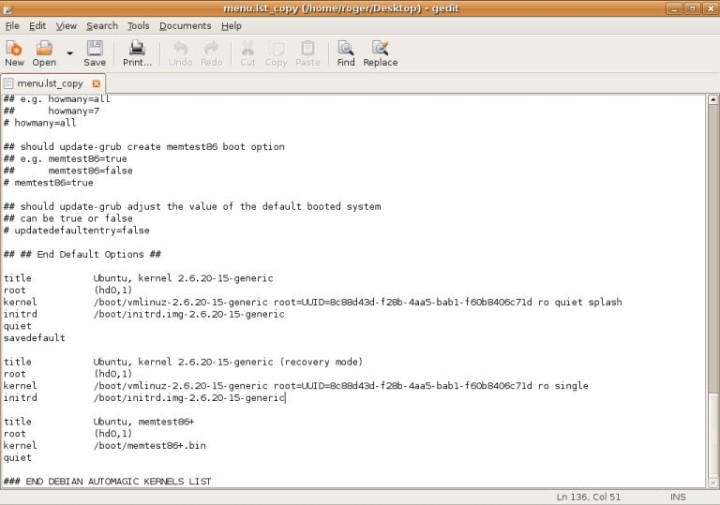
Здесь показан пример меню GRUB загружающего только Ubuntu.
Здесь показан пример меню GRUB для компьютера с тройной загрузочной конфигурацией (SUSE 10.2, Ubuntu 6.10 и Windows XP). Это реальный menu.lst на одной из моих действующих машин.
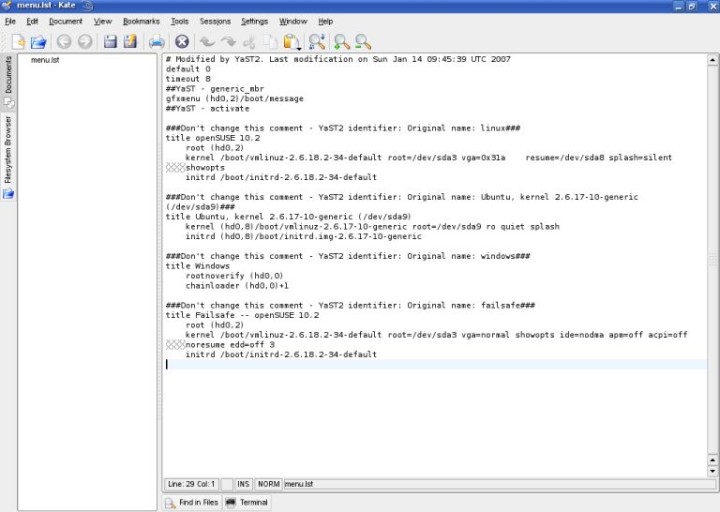
Первая строка ( default 0 ) означает, что будет загружена первая операционная система из списка. В нашем случае, это SUSE 10.2. Вторая строка ( timeout 8 ) сообщает сколько времени (в секундах) имеется у пользователя чтобы выбрать систему для загрузки до того как загрузится система по умолчанию. Просто, не правда ли?
GRUB меню может быть графическим. Все необходимое для отображения изящного пользовательского представления с цветным фоном и некоторыми дополнительными элементами, размещено на первом физическом диске, третьем разделе (hd0,2). Это первичный раздел, как вы успели заметить.
Это первая операционная система в меню.
Дополнительные ключи используются после указания ядра. Они определяют текущее размещение корневой директории (root), используемый графический режим и размещение раздела подкачки (swap). В этой статье не будут рассматриваться подробно расширенные конфигурации GRUB.
Замечания по разделам модулей ядра и корневому разделу: на старых компьютерах, BIOS которых не поддерживает доступ к более чем 1024 цилиндрам, вы должны были установить загрузочный раздел, содержащий модуль ядра и корневой раздел, в разных местах. Однако пользователи с компьютерами младше чем проблема Y2K (проблема 2000 года) могут не беспокоиться.
Другая вещь, на которую вы должны обратить внимание, это подробная загрузка Ubuntu. Ubuntu загружается с помощью загрузчика OpenSUSE. Это свойство называется совместимая мультизагрузка (Multi-boot Compliance). OpenSUSE распознает Ubuntu и может правильно вызвать ее модули (включая специальные ключи) и cмонтировать разделы. Однако большинство операционных систем лишь частично совместимы с данным свойством (Multi-boot Compliance).
Позже я покажу вам как по разному может быть выполнен вход в Ubuntu с одинаковыми результатами.
Вернемся к Ubuntu. Вы, помните я говорил, что мы сможем загрузить Ubuntu другим способом? В самом деле, мы можем просто воспользоваться chainloaded, точно также как и для Windows.
Это будет работать также хорошо.
Следующий пункт в меню позволяет вам загрузить SUSE в защищенном (failsafe) режиме (разновидность безопасного режима). Этот пункт не содержит очень ценной и полезной информации, поэтому пропустим его, без ущерба для наших знаний.
Позвольте привести несколько примеров.
Приведенный ниже действующий пример, который записан в Ubuntu menu.lst (конечно, закомментирован).
Второй пункт меню еще проще. Мы назвали его Linux, определили его раздел и загружаем его ядро. Этот случай очень интересный. Так как образ ядра и корневой раздел (root или /) находятся на разных разделах. Этот случай очень похож на случай со старыми компьютерами или компьютером с одним загрузочным разделом.
И наконец, совершенно безумные вещи:
Вы понимаете, что все просто! Когда вы набьете руку, все сомнения исчезнут.
Конфигурация GRUB
Тем не менее, вам необходимо знать где и что нужно делать, если что-то пойдет не так.
Установка GRUB
GRUB может быть установлен на различные устройства. Большинство людей будет интересовать процесс установки GRUB на жесткий диск. Однако, изучение других его настроек совсем не повредит. Конечно, вы можете перейти дальше.
Ранее мы не устанавливали GRUB, поэтому нам необходимо знать местонахождение требуемых файлов.
Если GRUB установлен, то его меню находится внутри корневого раздела:
Всегда, всегда делайте резервную копию этого файла перед любыми изменениями!
Так же GRUB файлы могут находиться внутри образа вашей операционной системы (как правило, CD):
Вы должны также знать основные команды Linux, относящиеся к жестким дискам и разделам. С этой целью, вы можете посмотреть мою статью «Самые полезные настройки и команды Linux».
Тем не менее здесь приводится ее краткая версия, для тех кого не радует чтение еще одной статьи.
Вы можете вывести на экран любую информацию о среде вашего ПК (персональный компьютер), используя терминал или текстовый редактор. Чтобы открыть файлы в текстовом редакторе необходимо указать в командной строке текстовый редактор, имя файла и путь к нему. Для открытия системных файлов необходимо иметь права суперпользователя (su или sudo для системных файлов).
Несколько полезных команд, которые могут быть полезны, если вы имеете дело с загрузкой, жесткими дисками и разделами.
Выводит на экран таблицу разделов:
Выводит на экран список монтированных разделов:
Сейчас мы знаем что нужно, и где это найти, для того чтобы установить GRUB.
GRUB на флоппи диске
Ниже приводится список команд, которые необходимо выполнить (они взяты из руководства):
Небольшое пояснение: if обозначает файл ввода, of обозначает файл вывода, /dev/fd0 ссылка на первый смонтированный дисковод флоппи дисков, bs заданный размер блока (в байтах), count инструкция, указывающая на количество блоков, которое должно быть скопировано, и seek указывает сколько блоков будет пропущено перед записью. Неудивительно что выбрана такая последовательность команд записи. В начале мы записали stage1 в первый сектор и скопировали stage2 во второй (пропустили первый сектор и затем записали).
Это все насчет установки GRUB на флоппи диск. Так как мы скопировали стадии из образа операционной системы, то у нас имеется вся необходимая информация для настройки. Конечно, вы всегда можете внести изменения вручную. Однако об этом в следующем разделе.
Установка GRUB по умолчанию
Для установки GRUB в MBR вам необходимо загрузиться с внешнего носителя (флоппи диск, live CD Linux). После загрузки, как только будет доступно приглашение на ввод команды GRUB (grub>), выполните следующие команды:
Найдите корневое устройство GRUB :
Допустим, что на компьютере имеются следующие операционные системы, которые установлены в различные разделы жесткого диска.
Эти системы имеют свой собственный GRUB, поэтому любая из них может быть использована в качестве GRUB устройства (так как каждая из них имеет свои собственные файлы GRUB).
Если вы хотите использовать SUSE GRUB, вам необходимо сделать корневым устройством GRUB (GRUB root device) первый раздел жесткого диска (hd0,1) :
Если вам известно размещение корневого раздела GRUB и необходимых файлов, то можете обойтись без команды find.
Если вы определили корневой раздел, вам необходимо записать информацию в MBR (Главную Загрузочную Запись):
И наконец, выйдите из GRUB консоли:
Вот вся последовательность команд, которую вам необходимо выполнить:
Вы можете установить GRUB на другой физический диск или раздел. В этом случае вам нужно будет осуществить последовательную загрузку (chainload), то есть необходимо передать управление от GRUB другому загрузчику, который выполнит загрузку системы вместо него.
Это все. Просто и быстро!
Установка GRUB с помощью grub-install
Этот метод считается менее безопасным (согласно руководству), так как осуществляет автоматическое преобразование дисков. Можете успокоиться, для полных новичков, которым нужна подробная помощь при установке, это, наверное, самый предпочтительный метод.
После того как вы установили GRUB, ваша операционная система будет загружаться. После загрузки операционной системы, вы можете опять экспериментировать с GRUB. Изменять вручную установки, например, добавлять и удалять конфигурационные данные, менять загрузчики в последовательной загрузке (chainloader), скрывать и отображать разделы.
Настройка GRUB вручную (после установки)
Вы можете переконфигурировать или переустановить GRUB в любой момент.
Резервное копирование!
Во-первых, до внесения изменений в конфигурационный файл GRUB, настоятельно рекомендуется сделать резервную копию существующего меню. Вы можете даже скопировать на другую машину или распечатать меню и хранить его в сейфе.
Для получения доступа к GRUB выполните следующую команду в Linux терминале:
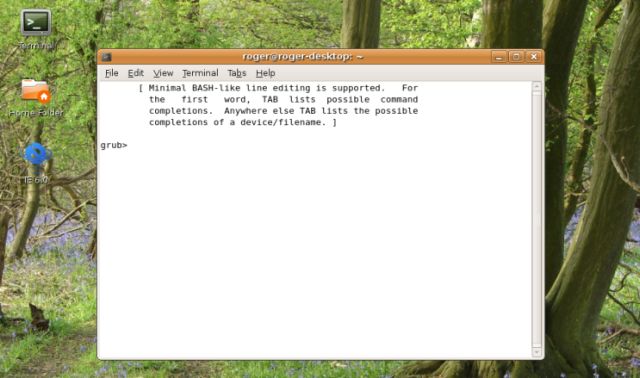
Также вы можете получить доступ к командной строке GRUB во время загрузки. Когда меню GRUB загружается, нажмите кнопку C на клавиатуре.
Добавление новой операционной системы в меню GRUB
Примечание: Разделы GRUB меню названы комнатами (возможно это особенность данного экземпляра?).
Таким образом, нам необходимо добавить Sabayon в конфигурационный файл GRUB.
Если вы знаете, где Sabayon был установлен, то вам надо добавить его данные в menu.lst.
Это и есть вся магия GRUB. Как вы видите, она очень-очень простая. Но для людей, которые никогда не слышали о GRUB и видели только длинный список странных команд, может показаться устрашающей.
Теперь, когда мы знаем основы начальной загрузки и GRUB, самое время получить дополнительную информацию и разобрать наиболее типичные проблемы, которые могут возникнуть.
Типичные проблемы
Как восстановить GRUB после удаления?
Простой способ
Сложный способ
Все тоже самое, что и раньше!
Windows установлена не на первом жестком диске (Своппинг)
Вам необходимо сделать виртуальный своп между жесткими дисками. Таким образом:
После добавления этих двух строк, вы должны загрузить Windows (или DOS).
Несколько Windows операционных систем установлены на одном первом жестком диске (Скрыть/Показать)
С Windows опять могут возникнуть проблемы, если имеется несколько экземпляров размещенных на одном жестком диске, в особенности, если они установлены на первичных разделах. Раньше, когда вы использовали команду chainloader (последовательная загрузка), вы передавали управление начальному загрузчику Windows. Какому загрузчику операционной системы передать управление сейчас?
Проблема легко решается с помощью скрытия и отображения разделов. Если GRUB скроет раздел, то он будет невидим для Windows, что позволить избежать неопределенности. И наоборот, если вы сделаете видимым раздел, Windows обнаружит его и сможет с него загрузиться.
Приводимый здесь пример, взят из руководства, он демонстрирует этот момент.
Предположим, что мы имеем установленную Windows на первом и втором разделе жесткого диска. Вы хотите загрузить первый экземпляр Windows. Тогда вам необходимо выполнить следующую последовательность команд, которая сделает всю требуемую работу.
Вы изменили размер раздела; GRUB не работает
Это интересный случай. Он может случиться после использования программного обеспечения для работы с жесткими дисками (управление разделами жесткого диска, восстановление разделов из образов разделов, и т.д.), которое изменяет Таблицу Разделов. Обычно это случается, когда вы делаете такие изменения из Windows. Linux не будет информирована об этих изменениях, потому что Windows не обращает внимания ни на что, кроме имеющихся на этой машине продуктов Microsoft. Следовательно, GRUB не будет работать.
Скорее всего повреждена файловая система и ее необходимо восстановить для решения данной проблемы.
Загрузитесь с live CD и выполните следующие команды (предполагается что вы знаете, где размещены Linux-разделы).
Выполните проверку файловой системы:
Замените X и Y буквой жесткого диска и номером раздела, который вы хотите проверить (hda2, hdb3, и т.д.).
Теперь монтируйте корневую файловую систему на /mnt/sysimage и запустите grub :
Вы снова вернулись в знакомую среду.
В заключение, несколько каверзных вопросов, отвеченных в Ubuntu wiki :
Полезные инструменты
Это live CD, который специально предназначен для аварийного восстановления. Этот пакет инструментальных программных средств включает несколько очень важных утилит доступных пользователю Linux, например, GParted, QTParted, Partimage, Grub, Lilo, sfdisk, утилиты обеспечения безопасности, сетевые утилиты и много других.
Super Grub Disk предназначен для запуска с флоппи диска или CD, и применяется для восстановления системы. Самое важное, что он может восстановить первичный загрузчик, например, GRUB, LILO и даже загрузчик Windows.